Как открыть командную строку в Windows 8
Командная строка (или CMD) – это один из основных инструментов для управления операционной системой Windows. В командной строке запускаются такие незаменимые утилиты как ping, ipconfig и другие. Поэтому обойтись без нее довольно сложно.
Однако далеко не всем удается запустить командную строку в операционной системе Windows 8. В этом материале мы попробуем решить эту проблему, рассказав о том, как открыть командную строку в Windows 8.
Способ № 1. Открытие командной строки через меню «Выполнить».
Меню «Выполнить» в Windows 8 работает точно также как и в предыдущих версиях этой операционной системы. Используйте комбинацию клавиш Windows+R.
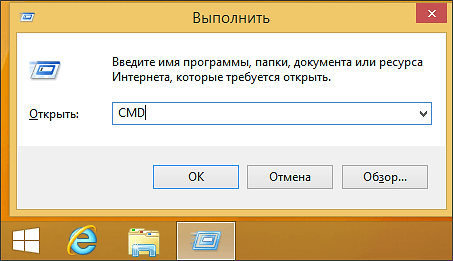
В открывшемся окне введите команду «CMD» и нажмите клавишу Enter или кнопку «OK». После этого перед вами откроется командная строка Windows 8.
Способ № 2. Откройте командную строку с помощью поиска.
В операционной системе Windows 8 отлично работает поиск программ. Нажмите клавишу Windows для того, чтобы открыть стартовый экран.

В открывшемся окне введите «CMD» или «Командная строка». После того как Windows 8 покажет результаты поиска щёлкните мышкой по верхнему результату. После этого запустится командная строка.
Способ № 3. Запустите командную строку с помощью специального меню.

В операционной системе Windows 8 есть специальное меню, с помощью которого можно открывать разнообразные системные утилиты. Для того чтобы открыть это меню нужно кликнуть правой кнопкой мышки в левом нижнем углу (если вы используете Windows 8.1, то можете кликнуть правой кнопкой по иконке Windows). Кроме этого данное меню можно открыть с помощью комбинации клавиш CTRL+X.
В открывшемся окне вы можете найти пункт «Командная строка», кликнув по которому вы откроете Командную строку Windows 8. Также с помощью данного меню можно открыть Командную строку с правами администратора.
Способ № 4. Запустите командную строку Windows 8 с помощью стартового экрана.
Откройте стартовый экран и перейдите к списку всех приложений. В Windows 8 для этого нужно кликнуть правой кнопкой мышки по пустому пространству. После этого в нижней части окна должна появиться панель с кнопкой «Все программы. Кликнув по этой кнопке, вы увидите полный список всех программ, доступных на вашем компьютере.
Если же вы используете Windows 8.1, то получить доступ к списку всех программ значительно проще. В нижней части стартового экрана есть кнопка в виде стрелки вниз. Нажав на эту кнопку, вы перейдете к списку программ.
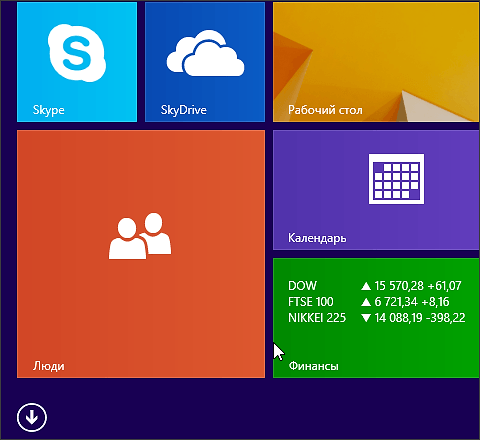
В списке программ вы сможете найти и Командную строку.
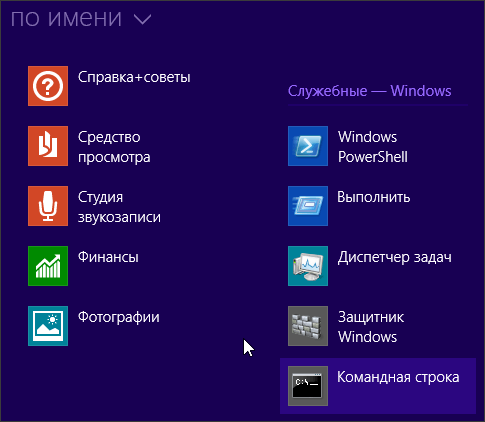
Нужная вам иконка будет находиться в разделе «Служебные – Windows».
Способ № 5. Запустите командную строку Windows 8 из папки System32.
Если по какой либо причине все предыдущие способы вам не подходят, то вы можете запустить Командную строку, открыв файл CMD.EXE.

Данній файл находится в папке c:\Windows\System32.
- Горячие клавиши в Windows 7
- Файл hosts в Windows 7
- Как сделать папку скрытой
- Учимся использовать Msconfig
- Как расшарить папку в Windows 7
Создатель сайта comp-security.net, автор более 2000 статей о ремонте компьютеров, работе с программами, настройке операционных систем.
Задайте вопрос в комментариях под статьей или на странице «Задать вопрос» и вы обязательно получите ответ.
Запуск командной строки в Windows 8
Командная строка в Windows — это встроенный инструмент, используя который пользователь может управлять системой. С помощью консоли можно узнать всю информацию, которая касается компьютера, его аппаратной поддержки, подключенных устройств и многое другое. Помимо этого в ней вы можно узнать всю информацию о вашей ОС, а также вносить в нее любые настройки и совершать любые системные действия.
Как открыть командную строку в Windows 8
С помощью консоли в Виндовс вы сможете быстро выполнить практически любое системное действие. В основном ее используют продвинутые пользователи. Существует немало вариантов вызвать Командную строку. Мы расскажем о нескольких способах, которые помогут вам вызвать консоль в любой необходимой ситуации.
Способ 1: Используем горячие клавиши
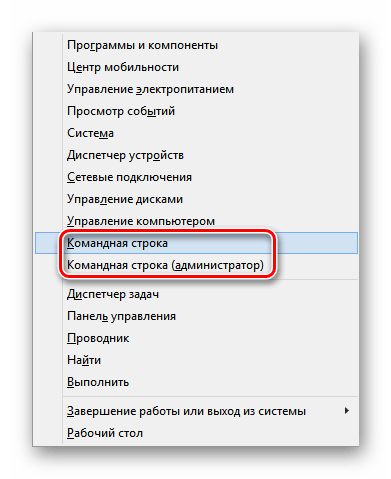
Один из наиболее простых и быстрых способов открыть консоль — использование сочетания клавиш Win + X. Данная комбинация вызовет меню, в котором вы сможете запустить Командную строку с правами администратора или же без них. Также здесь вы найдете много дополнительных приложений и возможностей.
То же самое меню вы можете вызвать, нажав на значке меню «Пуск» правой кнопкой мыши.
Способ 2: Поиск на стартовом экране
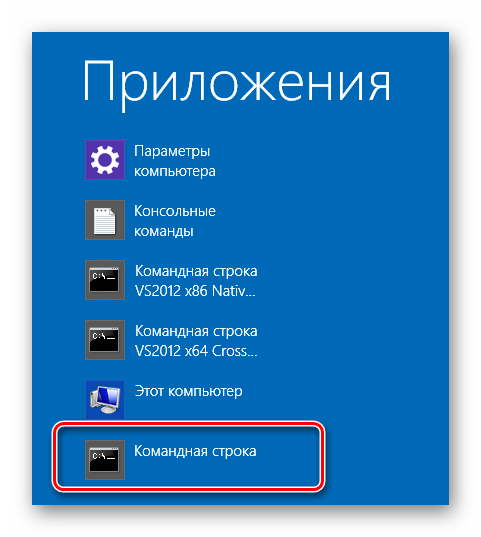
Также вы можете найти консоль на стартовом экране. Для этого откройте меню «Пуск», если вы находитесь на Рабочем столе. Перейдите к списку установленных приложений и там уже найдите Командную строку. Удобнее будет воспользоваться поиском.
Способ 3: С помощью службы «Выполнить»
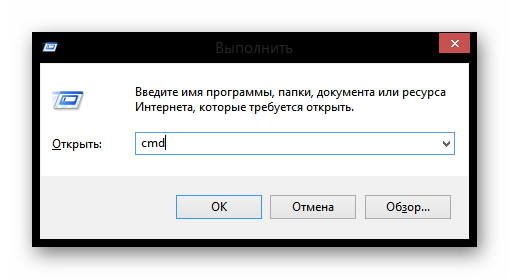
Еще один способ вызвать консоль — с помощью службы «Выполнить». Для того, чтобы вызвать саму службу, нажмите на сочетание клавиш Win + R. В открывшемся окошке приложения необходимо ввести «cmd» без кавычек, после чего нажать «ENTER» или «OK».
Способ 4: Находим исполняемый файл
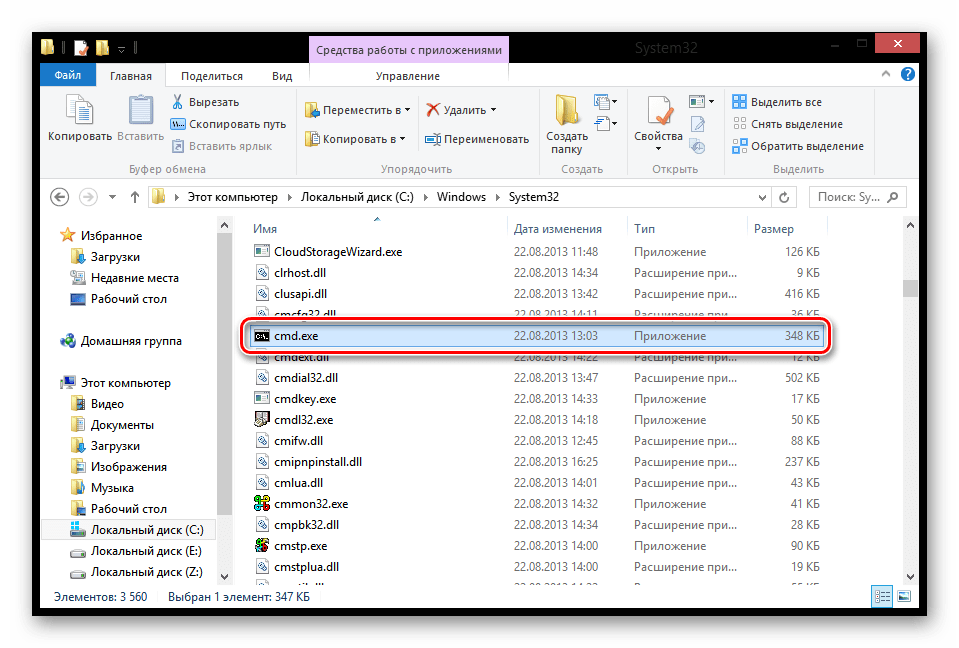
Способ не самый быстрый, но также может понадобиться, Командная строка, как и любая утилита, имеет свой исполняемый файл. Для того, чтобы ее запустить, можно найти этот файл в системе и запустить его двойным кликом. Поэтому идем в папку по пути:
Здесь найдите и откройте файл cmd.exe, который и является консолью.
Итак, мы рассмотрели 4 способа, с помощью которых можно вызвать Командную строку. Возможно, все они вам вовсе не понадобятся и вы выберете только один, наиболее удобный для вас вариант открытия консоли, но лишними эти знания не будут. Надеемся, наша статья вам помогла и вы узнали для себя что-то новое.
Запуск командной строки в Windows 8
Для устранения неполадок или автоматизирования ряда задач парой нужно открыть командную строку в Windows 8. Она представляет собой консоль ввода сложных и простых команд, которые выполняются без графического интерфейса.
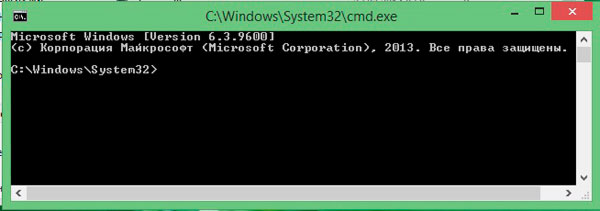
Каждая ОС имеет свою группу методов открытия cmd и с появлением новой версии этот список расширяется. Большинство часто используемых способов запуска похожи. Вы можете вызвать командную строку в Windows 7, воспользовавшись некоторыми рекомендациями с этой статьи и наоборот.
Рекомендации разделяются на популярные способы и альтернативные. Каждый из них применяется при различных ситуациях.
Традиционные и быстрые способы открытия
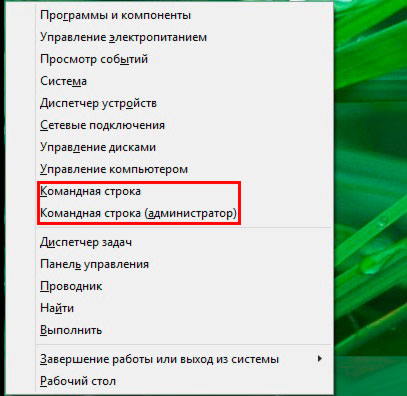
1. В Windows 8 внедрили удобное меню, которое содержит необходимые системные утилиты. Открыть его можно сочетанием кнопок Win + X, после чего в левом нижнем углу экрана появится меню с обширным списком. Выберите из него пункт «командная строка».
2. Как быстрый запуск, можно использовать окно команд «выполнить». Открывается оно 2 клавишами Win + R. В строке ввода напечатайте CMD, затем нажмите Enter или OK.
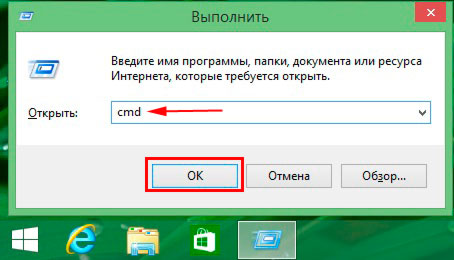
После одного использования команда сохранится, и ее не нужно будет вводить повторно, а просто выбрать из списка.
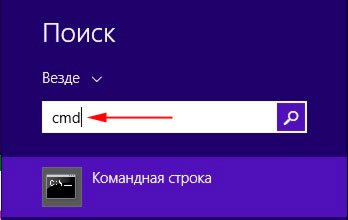
3. В Windows 8 форма поиска отличается от предыдущих версий. Используйте один из удобных для Вас вариантов.
- Нажмите «пуск». Переместитесь в правый край экрана и кликните на иконку лупы.
- Нажмите горячие клавиши Win + Q для вызова поиска на рабочем столе.
В соответствующем поле введите CMD и кликните Enter, чтобы открыть командную строку в Windows 8.
Альтернативные методы запуска
1 Для открытия cmd в Windows 8 можно использовать менеджер процессов. Проделайте шаги ниже.
-
.
- Кликните на «файл» для отображения меню.
- Зажмите клавишу CTRL, наведите курсор на «запустить новую задачу» и щелкните левой кнопкой.
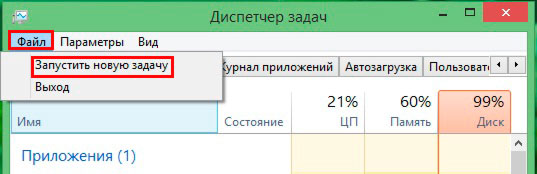
Возможно проделать действия наоборот, то есть запустить диспетчер задач через командную строку, может Вам будет полезно.
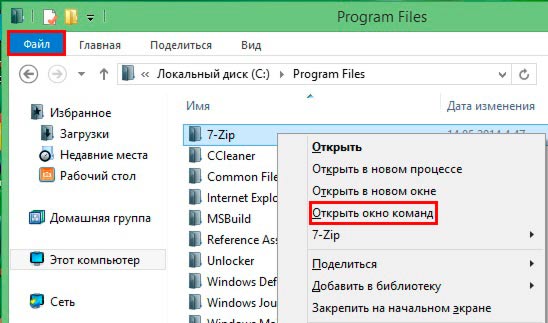
2. Способ позволяет открыть окно командной строки с расположением выбранной папки или локального диска. Удобен тем, что действия сразу совершаются над выбранным каталогом.
В проводнике откройте, выберите любую папку или диск. Нажмите «файл» и вторым пунктом выберите «открыть командную строку».
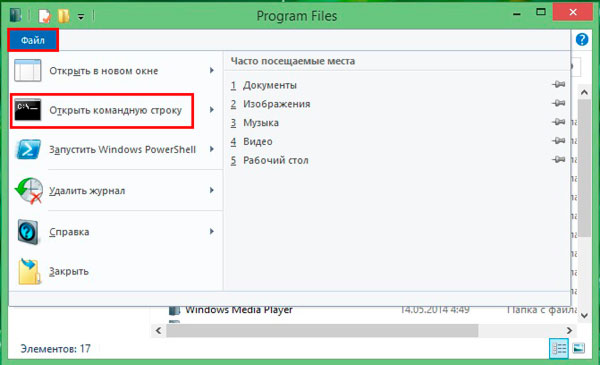
Есть альтернативный метод. Наведите курсор на папку или диск, удерживая SHIFT, кликните правой кнопкой. В меню найдите и нажмите строку «открыть окно команд». Cmd запустится на Windows 8, с расположением выбранного каталога.
3. Командную строку можно открыть напрямую из места хранения исполняемого файла. Он расположен в папке Windows\System32 и среди объемного количества файлов имеет название cmd.exe. Доберитесь до него и запустите двойным нажатием левой кнопки.
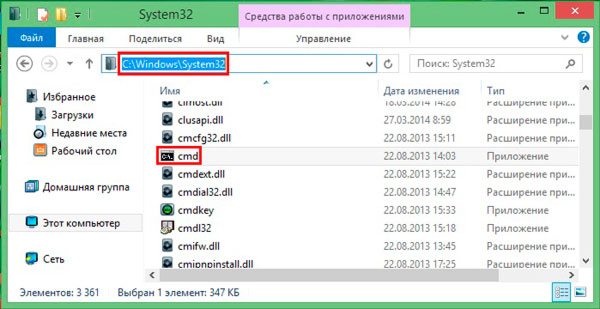
Вот сколько способов могут открыть командную строку на Windows 8. Воспользуйтесь самым удобным и исполняйте запланированные команды. Для использования всех команд запустите командную строку от имени администратора, чтобы получить повышенные привилегии.
Запуск командной строки в Windows 8

Важность этой командной строки состоит в том, что она позволяет выполнять задачи без помощи графического интерфейса Windows. Обычно командная строка используется только опытными пользователями.
Запустить командную строку в Windows 8 можно несколькими способами. Первый и самый простой — это нажать клавиши Win + R и ввести команду cmd.exe После этого откроется окно командной строки от имени текущего пользователя.
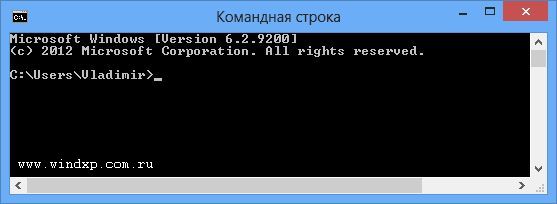
Запустить командную строку от имени администратора как в Windows 7 (запуск командной строки в Windows 7) не получиться, так как теперь нет меню Пуск. Чтобы запустить командную строку от имени администратора, делаем следующее. Находясь в новом интерфейсе Windows 8 UI, кликните правой клавишей на пустом месте рабочего стола.
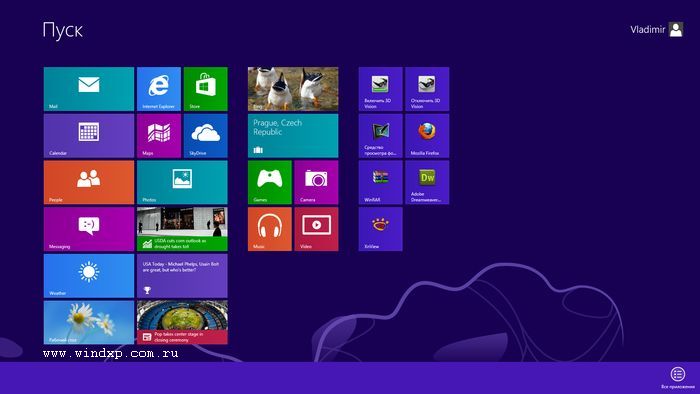
Внизу рабочего стола появится дополнительная панель, где в правом углу будет значок «Все приложения».

Кликните по значку и в открывшемся окне найдите приложения «Командная строка». Если нажать левую клавишу на Командной строке, то откроется командная строка от имени текущего пользователя. Для запуска от имени администратора, надо выбрать приложение «Командная строка» правой клавишей мышки.
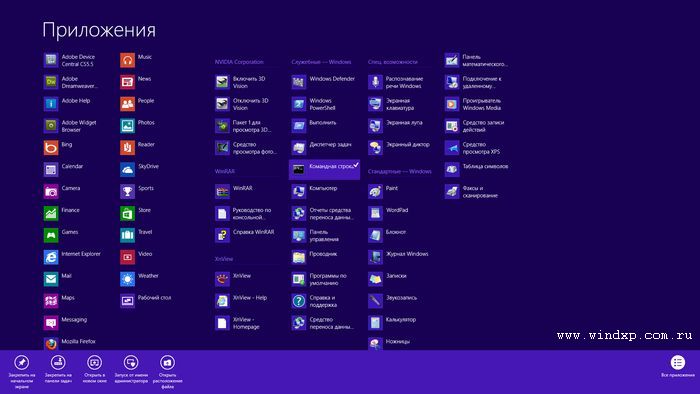
Теперь внизу появилась дополнительная панель для управлением запуском командной строки.
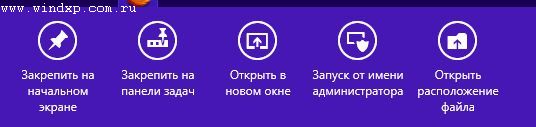
Осталось выбрать запуск командной строки от имени администратора.
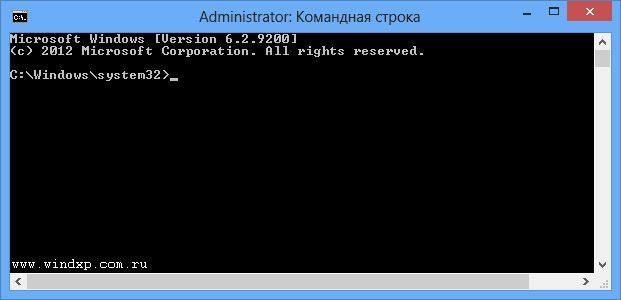
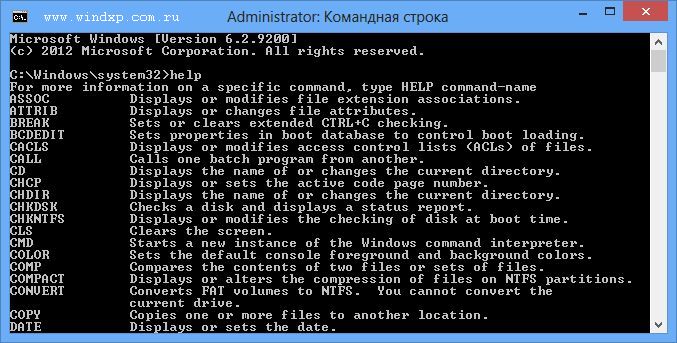
В открывшемся окне командной строки введите команду Help для получения краткой справки по параметрам командной строки.
Обычно командная строка используется только опытными пользователями. Для пользователей, которые отказались от нового интерфейса, есть простой способ запустить командную строку. Нажмите клавиши Win + X и выберте нужный пункт меню.