Как сделать из Пиратки — Лицензию, (Игра куплена в Steam)
Несколько лет назад, если вы хотели сэкономить на покупке игр, то приходилось искать пиратские версии. Однако в современном мире существует множество способов купить игру по сниженной цене или получить ее бесплатно. Кроме того, вы можете легко превратить свою пиратскую копию игры в лицензионную, если вы приобретете игру на Steam.
Шаг 1: Приобретите игру в Steam
Первым шагом к тому, чтобы сделать вашу пиратскую копию игры в лицензионную — купить игру на Steam. Зайдите на сайт Steam, найдите в поиске нужную игру и нажмите на кнопку "Купить". Вам нужно будет создать аккаунт в Steam, если у вас его еще нет.
Шаг 2: Установите игру с помощью Steam
После покупки игры в Steam, загрузите и установите ее на свой компьютер. Если игра уже установлена и запущена в вашей пиратской копии, убедитесь, что она закрыта перед установкой новой копии игры с помощью Steam.
Шаг 3: Замените пиратскую копию на лицензионную копию
Когда игра уже установлена с помощью Steam, найдите папку с установленной игрой на вашем компьютере и скопируйте все содержимое пиратской копии игры в папку с лицензионной копией, которая установлена с помощью Steam. Обычно папка с установленной игрой находится в разделе "Program Files" или "Program Files (x86)" на вашем жестком диске.
Шаг 4: Перезапустите Steam
Перезапустите Steam, чтобы он мог обновиться и заметить изменения. После перезапуска, запустите игру и убедитесь, что у вас есть доступ к всем функциям и онлайн-серверам.
Шаг 5: Пользуйтесь своей новой лицензионной копией
Теперь вы можете использовать свою новую лицензионную копию игры без каких-либо проблем. Вы будете получать обновления и доступ к онлайн-серверам, и вам больше не нужно будет переживать из-за пиратской копии.
Заключение
Сделать из пиратской версии игры лицензионную копию может показаться сложной задачей, но с помощью Steam это становится очень просто. Просто следуйте нашим шагам, и вы сможете наслаждаться вашей копией игры, которую купили на Steam. Кроме того, наличие лицензионной копии игры — это законное и этическое решение, которое помогает поддерживать игровую индустрию и разработчиков.
Как добавить стороннюю игру в библиотеку Steam

В Steam платные, и бесплатные игры запускаются при помощи программы. Раньше данный сервис предоставлял возможность внесения только ограниченного перечня игр. Однако, по многочисленным просьбам пользователей, разработчики значительно расширили список. Кроме того, появилась функция добавления приложений. Программа, которая будет установлена на компьютер без применения сервиса, отобразится в его библиотеке. Steam позволяет:
- Запускать любое приложение, которое установлено на ПК в Steam.
- Добавлять в сервис игры.
- Общаться с другими игроками.
- Не потребуется терять время на поиски ярлыка. Необходимо только нажать на кнопку запуска Steam.
- Показывать процесс игры своим друзьям.
- Принимать участие в чате.
- Использовать функции скриншотов.
Процесс добавления игр в Steam?
Выделяют три варианта добавления игр в Steam:
- С применением встроенного магазина.
- Используя опцию «Добавить стороннюю игру».
- С помощью указания специального кода.
Игры будут добавлены самостоятельно программой, если они приобретаются через магазин. Для переноса игр с помощью двух других способов необходимо выполнить ряд несложных действий.
Добавление сторонней игры, которая была скачана ранее
Возможно, что загрузка игры на компьютер осуществлена, минуя Steam. Однако для более удобного пользования её необходимо добавить в общую библиотеку. Сервис Steam позволяет это сделать. Для этого необходимо совершить следующие действия:
- Открыть приложение Steam.
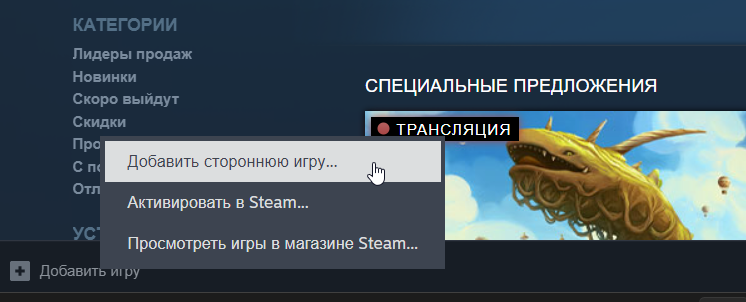
- Внизу слева нажать на «Добавить игру» — «Добавить стороннюю игру».
- Загрузится окно, в котором отобразятся все программы ранее установленные.
- Среди выведенного списка необходимо найти нужную игру. Когда игра найдена, требуется нажать на окошко рядом с наименованием данной игры. Затем появится значок галочки.
- Возможно, что потребуется добавить несколько игр. Для этого напротив каждой игры ставится галочка.
- После выбора всех игр, требуется кликнуть на «Добавить выбранные».
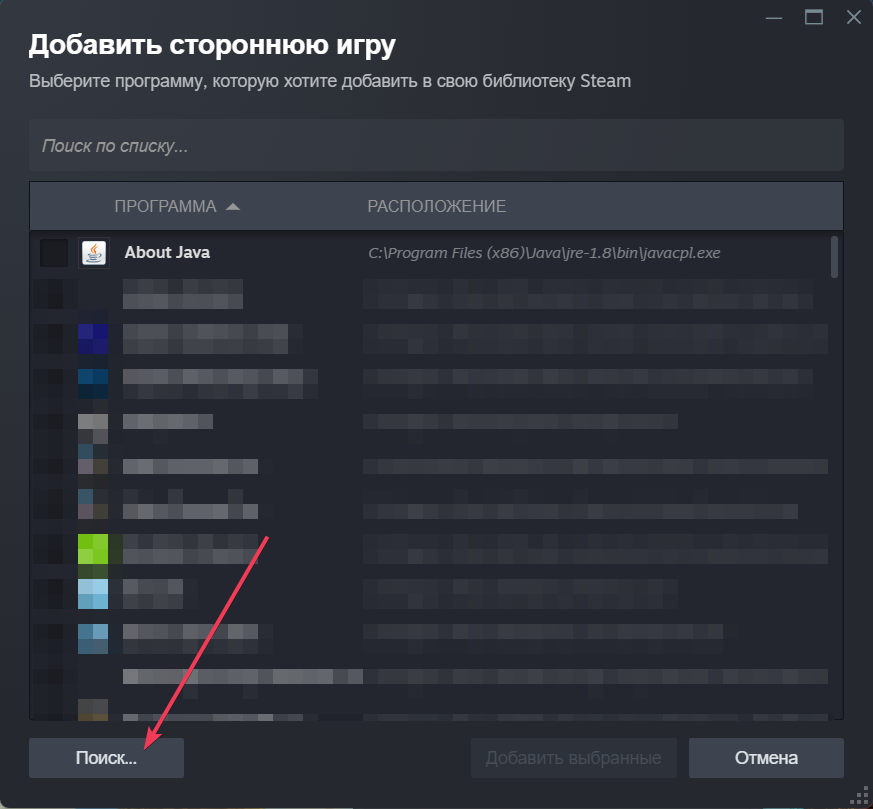
Возможно, что в открытом списке пользователь не может найти нужную игру, однако есть уверенность в том, что она есть на ПК. В этом случае, необходимо:
- Кликнуть клавишу «Поиск».
- Затем будет открыто окно Проводника. Здесь необходимо будет найти файл для запуска игры с расширением EXE. И нажать «Открыть».
- Затем необходимо кликнуть по кнопке «Добавить выбранные».
- После осуществления всех действий, в Steam игра будет добавлена. Её можно будет отыскать в общем списке. Её можно будет также открывать через кнопку «Играть».
Добавить игру в Steam через проводник
Все скачанные игры на компьютер через Steam загружаются в одном месте. Адрес, по которому сохраняются игры: Program Files\Steam\steamapps\common.
Потребуется произвести следующие шаги для добавления игр Steam через проводник:
- По указанному выше адресу требуется создать папку, назвав так, как она указана в магазине Steam.
- Установленные документы перемещаются в созданную папку.
- Необходимо открыть Steam. Возможно, что сервис начнет загружать дополнительные файлы. Только после этого возможен запуск.
Однако стоит иметь ввиду, что данный способ работает не всегда. Кроме того, очень важно перед тем, как добавлять игры в Steam, проверить поддерживается ли она.
Как добавить игры в Steam, используя ключ
Игры в Steam возможно добавлять с помощью цифрового ключа. Однако нужно знать его код. Получить его возможно следующими способами:
- От друга в качестве подарка.
- Получить в качестве выигрыша.
- Купить в магазине.
Мы уже писали подробную инструкцию, как активировать ключ Steam. Воспользуйтесь ей, либо следуйте этой краткой инструкцией:
- Открыть сервис Steam.
- Кликнуть по кнопке «Добавить игру». Она расположена выше кнопки «Пуск» в операционной системе Windows.
- Осуществить активацию, нажав на соответствующую кнопку.
- Продолжить процесс, кликнув по кнопке «Далее».
- Затем откроется окно, которое называется «Соглашение подписчика». Здесь требуется нажать на кнопку «Согласен».
- Указывается ключ, а затем нажимается кнопка «Далее».
- В случае верного указания актуального кода ключа, программа выведет сообщение о том, что процедура прошла успешно.
- Окно закрывается с помощью кнопки «Готово».
- Открыть вкладку «Библиотека». Здесь загрузить необходимую игру.
- Установит игру, нажав на соответствующую кнопку.
После проделанных действий игрой можно пользоваться.
Процесс установки с другого компьютера
Возможна такая проблема, как низкая скорость Интернета или ограниченный трафик, не дают возможности загрузить игру через Сеть. В этом случае её возможно установить с помощью другого персонального компьютера.
Для скачивания игр с другого ПК необходима будет флешка. На неё возможно скопировать установочные файлы. Для отработки данного варианта потребуется наличие другого компьютера, на котором есть актуальная версия игры.
Весь процесс установки игры проходит следующим образом:
- На персональном компьютере открывается файл Steam\steamapps\common. Здесь необходимо найти папку с необходимой игрой.
- Весь каталог копируется и переносится на флеш-карту.
- Далее флеш-карта подключается к компьютеру, на который требуется перенести игры. Здесь файлы переносятся в то же место по указанному выше пути.
- Открыть вкладку в Steam, который называется «Библиотека». Здесь необходимо выбрать игру и кликнуть «Установить».
- Указывается путь к перенесенной игре.
- Затем запуститься проверка игры. После успешного её завершения, игра будет доступна для запуска.
Как перенести в Steam ранее скачанные игры
Когда необходима переустановка операционной системы, полезно перенести все установленные игры в отдельную папку. Это позволит их сохранить после инсталляции другой версии Windows. Если этого не сделать, то все данные удалятся с системного диска. Чтобы этого не произошло, для безопасности приложений и исключения необходимости их повторного скачивания, стоит перенести каталог с играми на другой диск.
Чтобы произвести перенос игр в папку Steam необходимо:
- Загрузить Steam.
- Произвести обновление игр.
- Сделать папку «Games», внутри которой создать «Games1» и «steamapps».
- Сделать перенос данных из «steamapps» в папку, которая создана самостоятельно.
- Загрузить вкладу библиотеки в Steam и кликнуть на кнопку «Установить».
- Вручную написать место установки: D:\Games\Games1.
- После того, как начнётся новая установка системы, приложение закрывается.
- Папка «steamapps» переносится в Games1.
Игры останутся в сохранности при выполнении описанных выше действий.
Какие проблемы могут возникнуть при переносе игр в Steam
Перенос приложений в сервис Steam может сопровождаться рядом проблем. Наиболее распространённые из них:
Как подключить пиратку к стиму

В этом руководстве я расскажу о том, как добавить в библиотеку Steam игру или приложение, которых нет в Steam или еще не приобретены в Steam.
 1
1
 1
1

| 19,176 | уникальных посетителей |
| 78 | добавили в избранное |

В этом руководстве я расскажу о том, как добавить в библиотеку Steam игру или приложение, которых нет в Steam или еще не приобретенны в Steam.
Эта функция позволит вам использовать Steam в любой игре или приложении. Вы сможете показать друзьям в какую игру вы играете, а также воспользоваться функциями чата и менеджером скриншотов прямо во время игры.
Использование этой функции не даёт вашей сторонней игре или приложению возможность автоматического обновления через Steam или доступ к другим функциям Steam Cloud. Вы также не можете использовать их как доказательство покупки при обращении в техподдержку Steam.
Чтобы добавить стороннюю игру или приложение, нажмите на кнопку Добавить игру. , расположенную в нижней левой части клиента Steam.
После нажатия на Добавить Игру. появится меню. Выберите Добавить стороннюю игру…
Появится окно, в котором находится список программ, которые могут быть добавлены в вашу библиотеку. Steam автоматически определит файлы-приложения на вашем компьютере, чтобы заполнить список.
Если вы не нашли в списке нужную вам программу или игру, выберите кнопку Обзор в нижней части окна. После этого откроется Проводник, где можно выбрать файл-приложение игры в папках вашего компьютера.
В этом примере я добавлю World of Tanks в библиотеку Steam. Фаил-приложение находится в соответствующей папке на Локальном диске D.
После того как вы выбрали нужный фаил-приложение, он будет представлен в списке окна Добавление игры. Проверьте, что вы отметили галочкой нужные игры или приложения, затем нажмите на кнопку Добавить выбранные в нижней части окна.
Игры или приложения появятся в вашей библиотека Steam
Вы можете запускать добавленную игру или приложение, также как и другие игры, приобретенные в Steam. После загрузки вам будет доступен Steam и его некоторые функции. Например, Список друзей и Менеджер скриншотов.
Shift + Tab — комбинация клавиш для вызова оверлея Steam. Она может быть изменена в Настройках, во вкладке В ИГРЕ.
В вашем списке друзей будет показано, в какая игра или приложение запущено с помощью Steam. Ваши друзья всегда смогут узнать в какую стороннюю игру вы играете.
Аналогичное уведомление будет отображаться в вашем профиле Steam. Помните, время проведенное в игре не активированной в Steam не отслеживается.
Если после запуска сторонней игры, уведомление пропадает — нужно запускать Steam с правами администратора.
Если в библиотеке Steam неправильно отображается название игры или приложения, его всегда можно изменить через Свойства в меню правой кнопки мыши. Также в этом выпадающем меню можно удалить ярлык или изменить категорию.
В Свойствах можно изменить имя. Во время игры это название будет отображаться в уведомлениях в списке друзей и профиле Steam.
В режиме отображения игр "Плитка", вы можете видеть картинки игр из магазина Steam. Для сторонних игр таких картинок нет, вместо них будет отображаться иконка ярлыка.
Эти картинки можно менять не только для сторонних игр, но и для купленых в Steam. Для этого выберите Выбрать другое изображение. в меню правой кнопки мыши. После этого откроется Проводник, где можно выбрать картинку в папках вашего компьютера. Размер картинок в Steam 460х215, это рекомендуемое разрешение. В моём примере размер картинки 330×190.
Надеюсь, вы узнали что-то новое после прочтения моего руководства. Если у вас есть какие-либо вопросы или комментарии относительно данного руководства, пожалуйста, не стесняйтесь оставляйте комментарии ниже.
Как добавить пиратскую игру в стим?
 Друг! Не забывай, что мы платим до 10 рублей за каждый ответ. Выбирай игру, читай любой вопрос и пиши ответ. Платим каждую неделю на сотовый телефон или yoomoney (Яндекс Деньги). Правила здесь.
В Steam есть функция «Добавить стороннюю игру в библиотеку», позволяющая запускать любую «левую» игру или программу через Steam.
Для этого нужно нажать «Добавить игру» в нижнем левом углу приложения, а затем «Добавить стороннюю игру», после чего просто выбрать exe-файл нужной пиратки.
Особого смысла это не имеет и мультплеерных функций не открывает, но зато игра будет отображаться в активности пользователя и можно будет поделиться скриншотами с другими игроками.