Как изменить вибрацию на iPhone XS, iPhone XS Max и iPhone XR
Владельцы iPhone XS, iPhone XS Max и iPhone XR хотели бы знать, как можно изменить вибрацию на вашем устройстве. В этой статье я расскажу все, что вам нужно знать о режиме вибрации и о том, как его изменить.
Вы также должны знать, что можно изменить уровень вибрации других уведомлений, таких как оповещения клавиатуры, оповещения электронной почты и другие уведомления на iPhone XS, iPhone XS Max и iPhone XR.
Ниже приведено пошаговое руководство о том, как изменить вибрацию на iPhone XS, iPhone XS Max и iPhone XR. Кроме того, если вы хотите получить максимальное удовольствие от использования устройства Apple, вам стоит обратить внимание на Apple Watch Sport, Amazon Echo, беспроводные наушники Bose QuietComfort 35, а также на Apple iPad Pro.
Связанные статьи:
Как подключить iPhone X к телевизору
Как изменить язык на iPhone X
Как исправить неработающие громкость и аудио на iPhone X
Как использовать режим разделенного экрана iPhone X
Как отключить звук на iPhone X
Как изменить вибрацию на iPhone XS, iPhone XS Max и iPhone XR
- Включите iPhone Xs, iPhone Xs Max или iPhone Xr
- Найдите значок «Настройки»
- Нажмите на «Звуки»
- Найдите опцию увеличения вибрации для таких функций, как мелодия звонка, текстовое сообщение, Полученная почта или другое оповещение
- Затем нажмите на Вибрация в верхней части экрана
- Выберите опцию «Создать новую вибрацию», чтобы изменить уровень вибрации по своему усмотрению
После выполнения описанных выше действий вы можете быть уверены, что новый уровень вибрации будет использоваться при получении уведомления на iPhone XS, iPhone XS Max и iPhone XR.
Если вы заинтересованы в получении максимальных впечатлений от устройства Apple, вам стоит обратить внимание на Apple MacBook, GoPro HERO4 BLACK, Bose SoundLink III Portable Bluetooth Speaker и Fitbit Charge HR Activity Wristband. Я могу заверить, что вы влюбитесь в эти устройства
YouTube видео: Как изменить вибрацию на iPhone XS, iPhone XS Max и iPhone XR
Вопросы и ответы по теме: “Как изменить вибрацию на iPhone XS, iPhone XS Max и iPhone XR”
Как изменить вибрацию на айфоне XR?
**Выбор звуков и **вибрации****1. Откройте «Настройки» > «Звуки, тактильные сигналы». 2. Чтобы установить уровень громкости для всех звуков, перетяните бегунок в разделе «Громкость рингтонов и уведомлений». 3. Чтобы выбрать звуки и рисунки вибраций, коснитесь типа звука (например, рингтон или звук сообщения).
Как изменить интенсивность вибрации на айфоне?
**Как создать свой ритм **вибрации****1. Переходим в Настройки. 2. Выбираем Звуки -> Рингтон -> Вибрация. 3. Создаем необходимый ритм вибрации, нажимая и отпуская палец. 4. Перед сохранением результат можно прослушать и при необходимости перезаписать. 5. Сохраняем получившийся результат, выбрав название на свое усмотрение.
Как сделать вибрацию на айфоне слабее?
Откройте «Настройки» > «Универсальный доступ» > «Касание», затем выключите параметр «Вибрация». Примечание. Эта настройка выключает вибрацию для оповещений о землетрясении, цунами и других экстренных оповещений.
Как сделать сильную вибрацию на телефоне?
**Вы можете включить вибрацию при звонках, уведомлениях и касаниях.**1. Откройте настройки устройства . 2. Выберите Спец. возможности. 3. Нажмите Сила вибрации. 4. Проверьте или измените следующие настройки: вибрация при звонке; вибрация при уведомлении; вибрация при касании.
Как изменить тип вибрации на айфоне?
Перейдите в раздел «Настройки» > «Звуки, тактильные сигналы» или «Настройки» > «Звуки». Выберите вариант (например, «Рингтон» или «Новая почта») в разделе «Звуки и рисунки тактильных сигналов» или «Звуки и рисунки вибраций». Нажмите «Вибрация», затем — «Создать вибрацию».
Как сделать вибрацию сильнее на айфон?
Оказывается, её можно регулировать вместе с громкостью звука с помощью качельки громкости. Пользователь Reddit нашёл пасхалку на безрамочных iPhone с iOS 12: на экране блокировки теперь можно настраивать силу вибрации.
Как включить вибрацию в беззвучном режиме на iPhone

У некоторых владельцев iPhone при включении беззвучного режима, например, с помощью аппаратного переключателя на боковой грани, отключается и вибрация при входящих вызовах и сообщениях: иногда именно это и требуется, а в некоторых случаях вибрация, наоборот, была бы полезной.
В этой простой инструкции подробно о том, как включить вибрацию в беззвучном режиме iPhone и от каких настроек зависит работает она или нет в этом режиме. Также может быть интересным: Как установить свой рингтон на iPhone.
Настройки вибрации в беззвучном режиме iPhone
Первый и обычно достаточный способ включить вибрацию, когда телефон находится в беззвучном режиме — изменение настроек звуков и тактильных сигналов. Шаги будут следующими:
- Откройте «Настройки» — «Звуки, тактильные сигналы».

- В разделе «Переключатель Звонок/Бесшумно» убедитесь, что включены тактильные сигналы в бесшумном режиме. Если это не так — включите их.
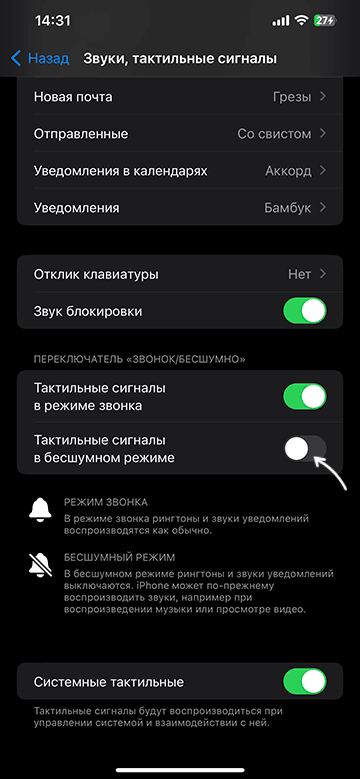
Готово, теперь вибрация в беззвучном режиме должна заработать.
Пункт «Тактильные сигналы в режиме звонка» в том же разделе настроек включает или отключает вибрацию в «обычном» режиме звонка — то есть вы можете отключить вибрацию и оставить рингтон.
Другие настройки iPhone влияющие на работу вибрации
Помимо настроек звуков и тактильных сигналов, параметры вибрации при звонке на iPhone, в том числе в беззвучном режиме могут настраиваться в следующих разделах настроек:
- Универсальный доступ — Касание — Вибрация. Если пункт отключен, вибрация будет отключена для всех типов оповещений.

- Если зайти в Настройки — Звуки и тактильные сигналы — Рингтон — Вибрация, там вы можете выбрать паттерн вибрации или создать свой. Если в этом разделе настроек установлено «Не выбрана», вибрации при звонках не будет. Чтобы включить вибрацию достаточно выбрать один из доступных вариантов или задать свою вибрацию.

- В разделе настроек «Звуки и тактильные сигналы» внизу списка есть параметр «Системные тактильные», включающий или отключающий вибрацию для системных событий.
Дополнительная информация
Если параметры вибрации заданы верно, она включена и при этом не работает ни в беззвучном, ни в обычном режиме, попробуйте:
- Перезагрузить iPhone — выключить его полностью и снова включить.
- Установить последние доступные обновления iOS. .
А если все эти пункты не помогут, причиной может оказаться аппаратная неисправность вибромотора на вашем смартфоне.
Как включить вибро на Иос 16
Если вы новичок в мире iPhone или просто забыли, как настроить вибрацию на iOS 16, то этот гайд поможет вам разобраться в основах. В данной статье мы рассмотрим как включить вибрацию на iPhone, как выключить вибро, как установить вибро режим и как включить вибро при ответе на звонки.
Как включить вибрацию в бесшумном режиме на iOS 16
Правила и настройки для включения вибрации на iOS 16 часто меняются, поэтому необходимо обновлять свои знания и проверять актуальную информацию. В настоящее время чтобы включить вибрацию в бесшумном режиме на iOS 16, нужно выполнить следующие шаги:
- Откройте настройки;
- Перейдите в раздел “Звуки, тактильные сигналы”;
- Прокрутите до блока “Переключатель “Звонок/Бесшумно” и активируйте переключатели “Тактильные сигналы в режиме звонка”, “Тактильные сигналы в бесшумном режиме”.
Как выключить вибро в iOS 16
Если вы хотите выключить вибро на iPhone, то в iOS 16 есть два способа:
- Установка параметров вибрации для определенных уведомлений. Для этого нужно открыть “Настройки” > “Звуки, тактильные сигналы” и изменить настройки уведомлений;
- Выключение всех вибросигналов. Для этого нужно открыть “Настройки” > “Универсальный доступ” > “Касание”, затем выключить параметр “Вибрация”.
Как поставить вибро режим
Если вы хотите настроить вибро режим на iOS 16, следуйте этим инструкциям:
- Нажмите кнопку регулировки громкости;
- В правой части экрана коснитесь значка меню;
- При необходимости нажмите “Ещё”;
- Включите параметр “Вибрация при звонке” или выберите “Вибрация и тактильный отклик”.
Как включить вибро при ответе собеседника
Чтобы включить вибрацию при звонках, уведомлениях и касаниях, выполните следующие шаги:
- Откройте настройки устройства;
- Выберите “Спец. возможности”;
- Нажмите “Сила вибрации”;
- Проверьте или измените следующие настройки: вибрация при звонке; вибрация при уведомлении; вибрация при касании.
Полезные советы
Помните, что более высокий уровень вибрации сокращает батарею вашего iPhone. Если у вас проблемы с зарядкой, рекомендуется настроить минимальную вибрацию.
Если вы хотите не пропустить важный звонок, включите функцию Максимальный объем при звонке. Она может существенно помочь в шумных или тихих обстановках.
Выводы
Настройка вибрации на iOS 16 казалась быстрой и простой задачей, но всегда полезно знать все возможности настройки, чтобы регулировать звуки на iPhone по своему вкусу. Следуйте инструкциям и экспериментируйте с настройками, чтобы точно настроить вибрацию на свой вкус и наслаждаться оптимальным звуковым сочетанием на вашем iPhone.
Как включить вибрацию в режиме без звука на айфоне
Для активации вибрации в режиме без звука на iPhone выполните следующие действия. На моделях начиная с iPhone 7 перейдите в меню «Настройки» и выберите раздел «Звуки, тактильные сигналы». Если у вас более старая модель, то откройте раздел «Настройки» и найдите пункт «Звуки». В этих разделах вы сможете настроить параметры вибрации iPhone во время звонка и в беззвучном режиме. В зависимости от предпочтений и ситуации, вы сможете выбрать настройку интенсивности вибрации, например, слабую, среднюю или сильную. Также можно включить вибрацию при нажатии на кнопки или при получении уведомлений. Эти настройки позволят вам оставаться в курсе происходящего, даже если звуковые сигналы отключены. Не забудьте сохранить изменения после настройки вибрации на вашем iPhone.
Как настроить вибрацию на iPhone 6s
Для настройки вибрации на iPhone 6s нужно выполнить следующие шаги. В первую очередь необходимо открыть раздел «Настройки». Затем выберите пункт «Звуки, тактильные сигналы». После этого откроется меню с настройками звуков и вибраций. Для установки уровня громкости для всех звуков переместите ползунок в разделе «Громкость рингтонов и уведомлений». Затем, чтобы выбрать звуки и рисунки вибраций, каснитесь типа звука, например, «рингтон» или «звук сообщения». После выбора типа звука можно настроить вибрацию для него: выбрать готовые варианты или создать свою индивидуальную вибрацию. Для этого нужно перейти в настройки звука и выбрать раздел «Вибрация», где можно создать вибрацию самостоятельно, путем выполнения определенных движений на экране.
Как включить вибрацию на айфоне 16 iOS
Для включения вибрации на айфоне 16 iOS вам необходимо выполнить следующие действия:
- Откройте настройки вашего устройства.
- Найдите раздел «Звуки, тактильные сигналы» и выберите его.
- Чтобы установить громкость звуков, перетяните бегунок в разделе «Громкость рингтонов и уведомлений». Это уровень громкости, который будет применяться ко всем звукам на вашем устройстве.
- Чтобы выбрать звуки и рисунки вибраций, коснитесь типа звука, для которого вы хотите настроить вибрацию. Например, вы можете выбрать рингтон или звук сообщения.
- После выбора типа звука вам будет доступен список доступных вариантов вибраций. Выберите ту, которая вам больше всего нравится.
После выполнения этих шагов включение вибрации на вашем айфоне 16 iOS будет успешно завершено.
Как сделать на iOS 16 уведомления сверху
Настройки уведомлений на iOS 16 предоставляют возможность выбрать удобный для вас внешний вид. Для этого необходимо открыть настройки на своем iPhone и перейти в раздел «Уведомления». В этом разделе вы найдете блок «Отображать как», где можно выбрать наиболее подходящий вариант внешнего вида уведомлений.
Это полезно, так как позволяет настроить уведомления исходя из своих предпочтений и потребностей. Вам будет удобно видеть уведомления сверху экрана, будь то отложенные задачи, сообщения или уведомления от приложений.
Выбор внешнего вида уведомлений на iOS 16 дает возможность создать более комфортное и персонализированное пользовательское пространство на вашем Айфоне.
Для того чтобы включить вибро на устройстве с операционной системой IOS 16, нужно открыть настройки и выбрать раздел «Звуки, тактильные сигналы». Затем можно установить уровень громкости для всех звуков путем перемещения бегунка в разделе «Громкость рингтонов и уведомлений». Чтобы выбрать звуки и рисунки вибраций, необходимо коснуться типа звука (рингтон или звук сообщения), и после этого выполнить одно из указанных действий. Таким образом, включение вибрации на устройстве IOS 16 не составляет большого труда и может быть выполнено в несколько простых действий.
Все права защищены © 2023.
iOS — это операционная система, разработанная компанией Apple для своих мобильных устройств, таких как iPhone, iPad и iPod Touch. Она является одной из самых популярных и влиятельных мобильных платформ в мире. iOS отличается своей простотой, интуитивно понятным интерфейсом и богатыми возможностями, которые обеспечивают пользователям широкий спектр функций и удобство использования. Стильный дизайн, безопасность данных и высокая производительность — это лишь некоторые из преимуществ iOS, делающие его предпочтительным выбором для миллионов пользователей по всему миру. Операционная система регулярно обновляется и совершенствуется, внося новые функции, улучшая производительность и обеспечивая безопасность, чтобы удовлетворить все потребности современных мобильных пользователей.
Как настроить и изменить виброрежим: отключить и включить вибрацию на Айфоне
Всем знакома ситуация, когда телефон звонит в самое неподходящее время. Некоторые люди докопались до корня проблемы, выключив свой iPhone. Разработчики Apple предлагают виброрежим, который не отвлекает пользователей от их занятий или работы, не мешает никому, но в то же время отслеживает звонки и сообщения. Включить и отключить вибрацию на iPhone очень просто. Но если вы не знаете алгоритма действий, поиск необходимых функций может занять много времени.
Перевод телефона в режим беззвучности
Соответствующая кнопка для переключения режима звукового оповещения о входящих звонках и сообщениях расположена на левой стороне гаджета. Эта кнопка отвечает за работу динамика, т.е. при выключении звуковое оповещение превратится в отключение звука и другие опции.
- Получение сообщений.
- Оповещения в социальных сетях через приложение.
- Включите музыку и посмотрите фильм.
Для двух последних функций телефон «спросит», разрешено ли отображать их со звуком.
Когда звук активирован, это означает, что в ход идут рингтоны, уведомления из социальных сетей и сообщения мессенджера. Если установлен режим «vibro», звука нет, но есть «дрожащий» звук, по которому владелец iPhone узнает, что кто-то звонит. Если есть гарнитура, то при включенном режиме вибро будет воспроизводиться аудиосигнал.
- Audio on: обмен, передача, когда оранжевый маркер не виден.
- Режим вибрации: отключение, когда видна красная часть входа.

Включение/выключение бесшумного режима
Изменение виброрежима
Это действие можно выполнить не только переключением кнопок в меню. Необходимо открыть «Настройки», «Звук» (или «Звук и тактильные контакты», в зависимости от модели телефона).

Здесь, если выбран режим «На связи», указывается, должен ли гаджет вибрировать или нет. Если «Беззвучный режим» деактивирован, iPhone не будет вибрировать, если переключатель установлен в красное положение (см. выше).

Типы вибрации
В iPhone есть возможность изменить режим вибрации. Например, выберите, будет ли он увеличиваться в конце сигнала или вибрировать на определенной частоте. Для этого вам необходимо.
- Откройте «Настройки», затем «Звук» или «Звук, тактильный контакт».
- Перейдите в раздел «Режим звука и вибрации» и выберите, например, «Мелодия звонка», если вы хотите изменить режим вибрации во время вызова.
- Выберите лучший вариант из списка предложенных. Воспроизведение происходит автоматически.


Более новые модели iPhone позволяют пользователю установить собственную вибрацию, нажав кнопку «Создать вибрацию» на последнем шаге, а затем.
- Создайте изображение на экране.
- Сохранить.
- Назначьте имя.


Вывод
Владельцы iPhone используют стандартный тип «вибрации», чтобы создать свой собственный, настроив гаджет «под себя». Настроить и изменить режим вибрации несложно, в основном следуя приведенным выше инструкциям.