Как очистить кэш в Telegram — почистить память
 Мессенджеры плотно внедрились в нашу жизнь. Они весьма просты и удобны в использовании. С помощью них можно мгновенно передавать и получать информацию. Но каждое сообщение имеет вес. В особенности большого размера файлы с изображениями, аудио и видео контентом. Все эти данные хранятся в облаке на серверах Telegram. Но для быстрого доступа к ним дублируются на устройстве пользователя. А это может весьма негативно сказаться на объемах оставшейся памяти. Именно поэтому весьма важно уметь очистить кэш в Телеграмме .
В этой статье рассмотрим подробно инструкцию, из которой можно узнать, как почистить кэш в Telegram на телефонах Android, iPhone, стационарном компьютере, а также разберемся, какие именно данные хранятся, где они находятся и как настроить мессенджер таким образом, чтобы он хранил меньше временных файлов.
Что значит очистить кэш в Телеграмме
Кэш – это временные файлы , которые хранятся на устройстве пользователя . Они накапливаются в процессе обмена сообщениями, посредством приложения для смартфона или программы для ПК. Кэширование файлов необходимо для быстрого доступа к ним, так как приложению не нужно повторно скачивать эти файлы, при открытии какого-либо из чатов, каналов. Реализована система по аналогии с кэшированием в браузере.
Очистить кэш в Телеграмме – означает удаление временных файлов, хранящихся на устройстве пользователя.
Что удалится, если очистить кэш в Телеграмме
Зачастую пользователи, переживающие за сохранность файлов, интересуются, что удалится, если очистить кэш в Телеграмме?
Прежде всего стоит понимать, что основное содержимое хранится в хранилище на облачных серверах Telegram . На стороне пользователя, а именно – на устройстве, хранятся лишь кэшированные копии. Пользователь в любой момент может получить доступ к файлу, удаленному из кэша, восстановить, лишь нажав по нему в чате и он вновь будет загружен в память устройства.
При очистке кэша Telegram удаляется следующее:
- Фото;
- Видео;
- Прочие файлы;
- Аудио и видео сообщения.
При этом текстовые сообщения затронуты не будут, вся история переписки сохранится.
Очистка кэша в Telegram — инструкция
Произвести очистку кэша в Телеграмме можно непосредственно из самого приложения. Инструкция универсальная для всех смартфонов и для всех операционных систем, не важно Android это или iPhone.
Как очистить кэш в Телеграмме на телефоне (iPhone, Android):
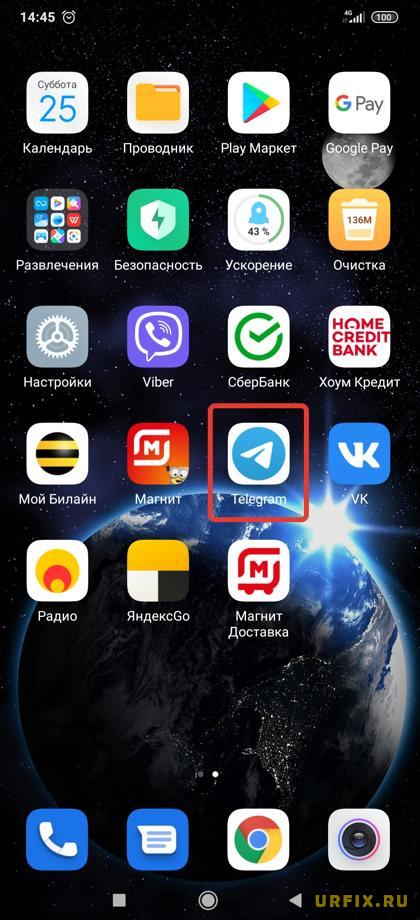
- Запустить мобильное приложение, нажав по нему на рабочем столе ;
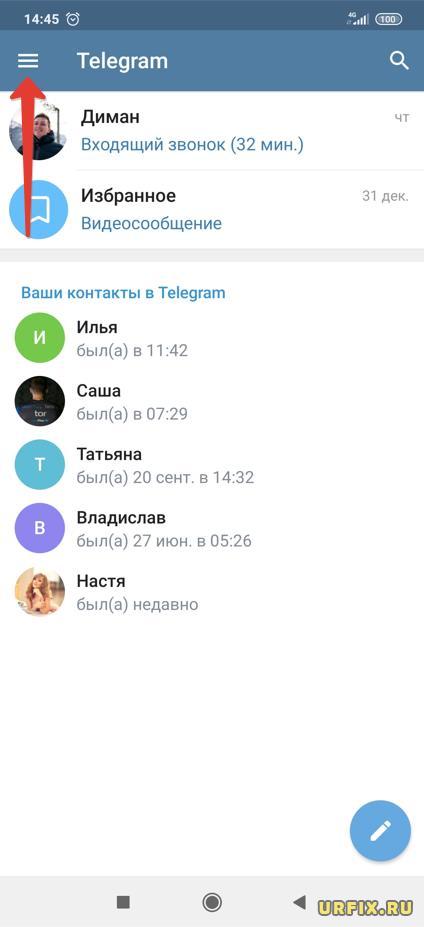
- Открыть меню, нажав на значок с 3 горизонтальными линиями , размещенный в верхнем левом углу окна приложения;
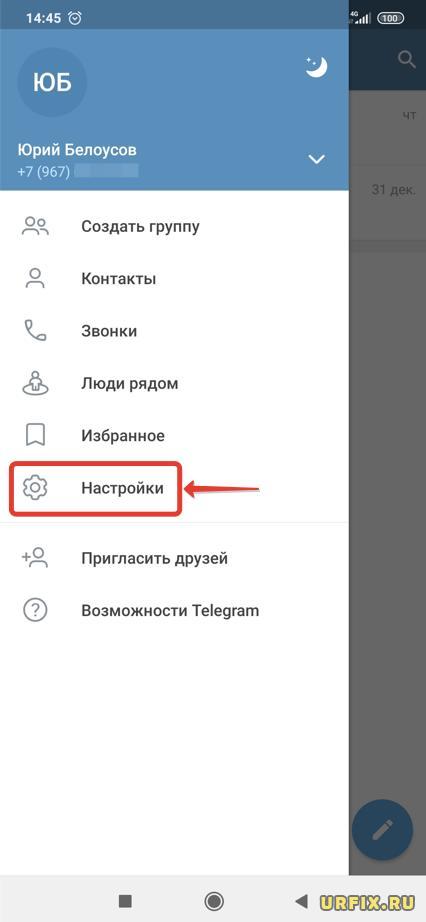
- Перейти в «Настройки»;
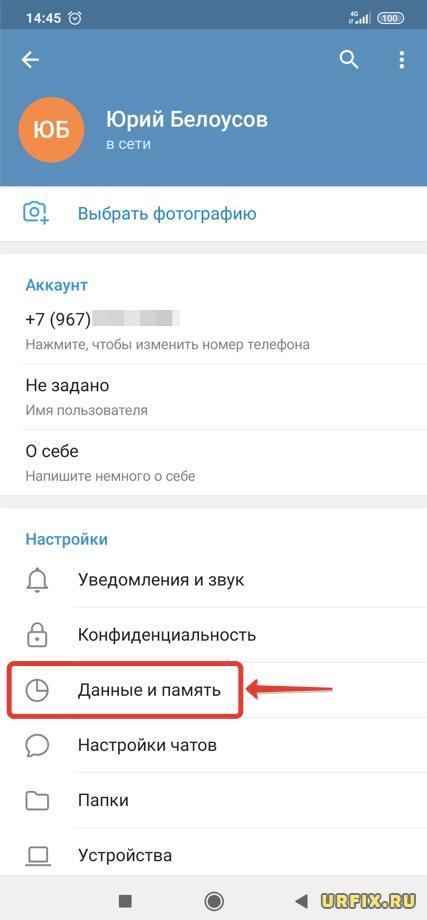
- Выбрать подраздел «Данные и память» из списка;
- Зайти в «Использование памяти»;
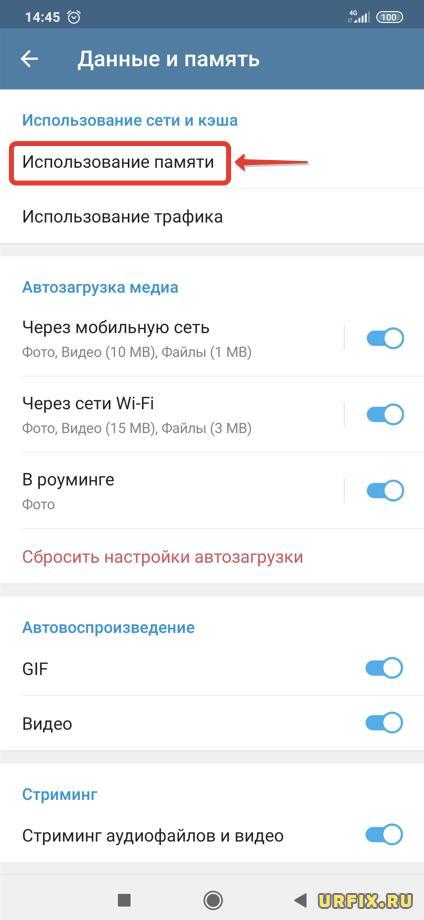
- Нажать «Очистить кэш Telegram». При этом на экране можно посмотреть информацию об объеме хранящихся кэшированных данных приложения, а также узнать занятое место данными других приложений и свободное место;
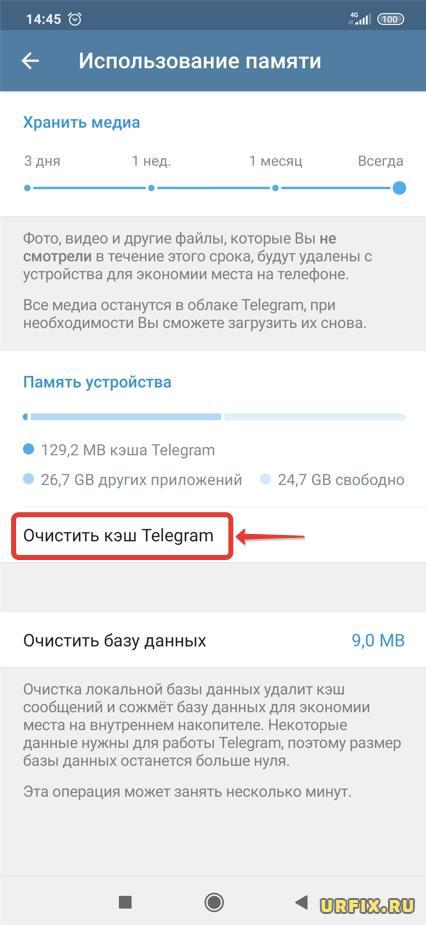
- Отметить галочками типы данных, подлежащих удалению;
- Нажать кнопку «Очистить кэш».
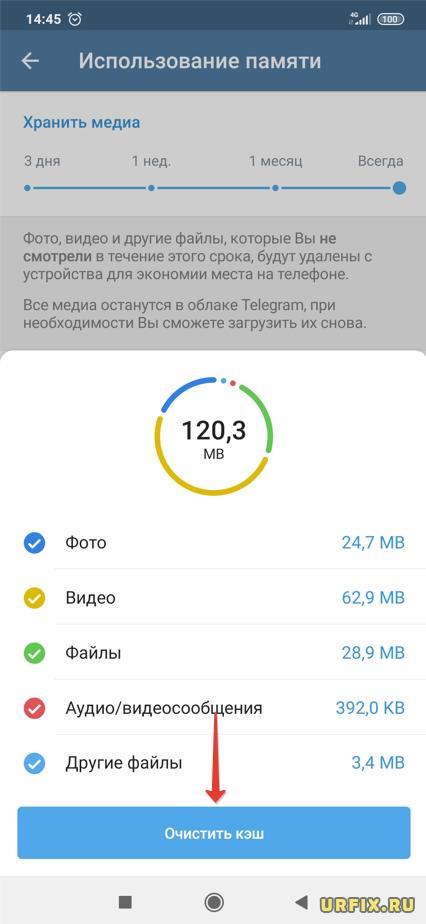
Инструкция единая для всех моделей телефонов: iPhone, Samsung, Xiaomi и прочих.
Как удалить кэш в Telegram на Android
Удалить кэш в Telegram на Android можно, как средствами самого приложения, так и с помощью функционала мобильной операционной системы. Сделать это весьма просто:
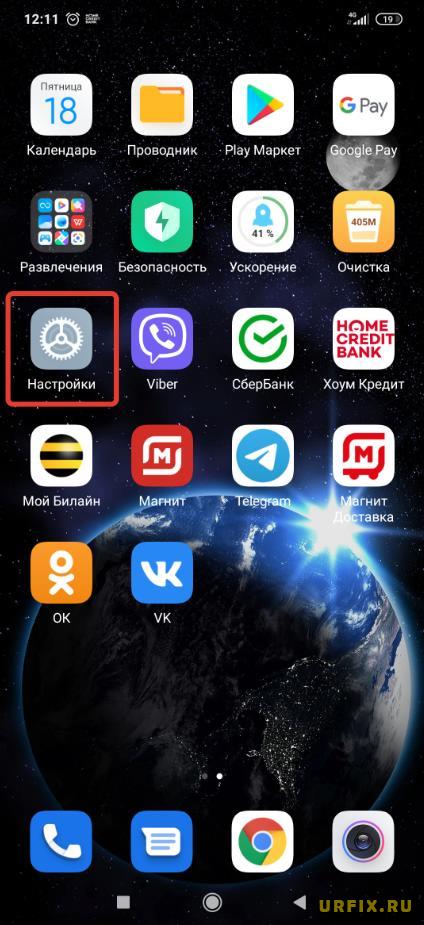
- Открыть настройки смартфона ;
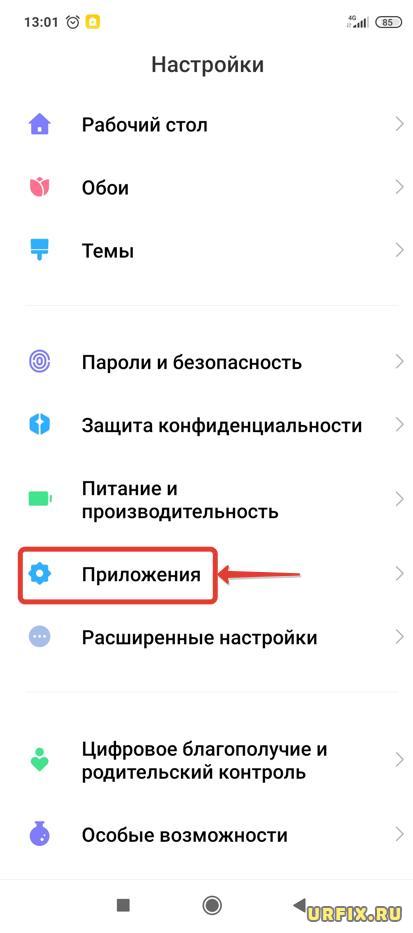
- Перейти в раздел «Приложения»;
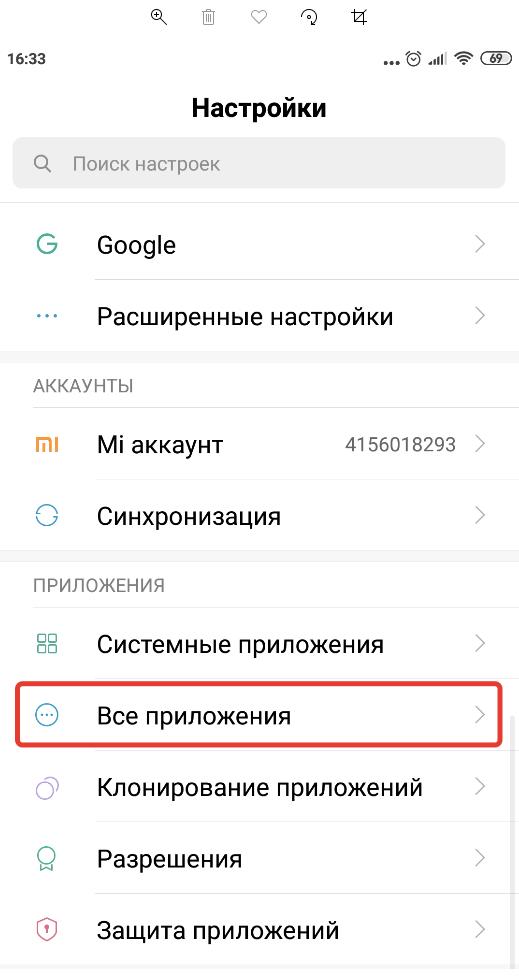
- Зайти в подраздел «Все приложения»;
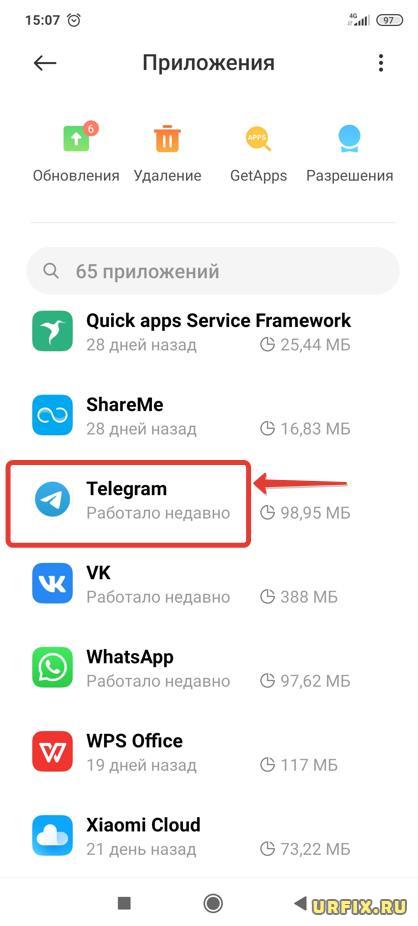
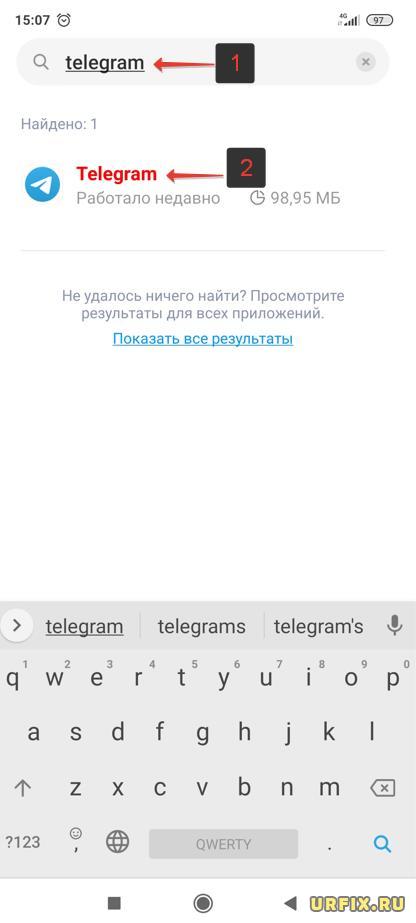
- Выбрать в списке Telegram. Чтобы быстро найти приложение, можно воспользоваться встроенной формой поиска ;
Как очистить кэш телеграмма на iPhone
В операционной системе iOS средства для очистки кэшированных данных в приложениях не предусмотрены. Чтобы очистить кэш телеграмма на iPhone нужно сделать это непосредственно в самом приложении, согласно инструкции, описанной выше.
В качестве альтернативы, можно использовать следующие методы:
- Удалить Telegram со своего Айфона, а затем установить заново;
- Скачать из магазина приложений AppStore специализированную программу для очистки кэша.
Как очистить кэш Телеграмма на ПК
Чтобы очистить кэш Телеграмма на ПК, а именно — в стационарной программе для десктопа, следует выполнить следующую инструкцию:
- Запустить программу ;
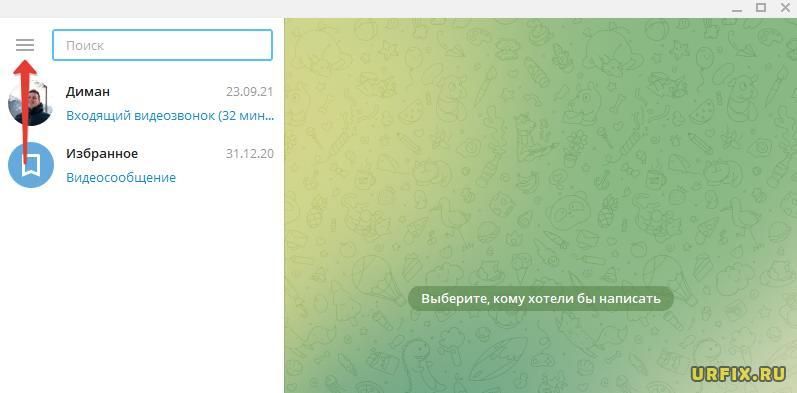
- Открыть меню, нажав на иконку с 3 горизонтальными линиями в верхней левой части окна программы;
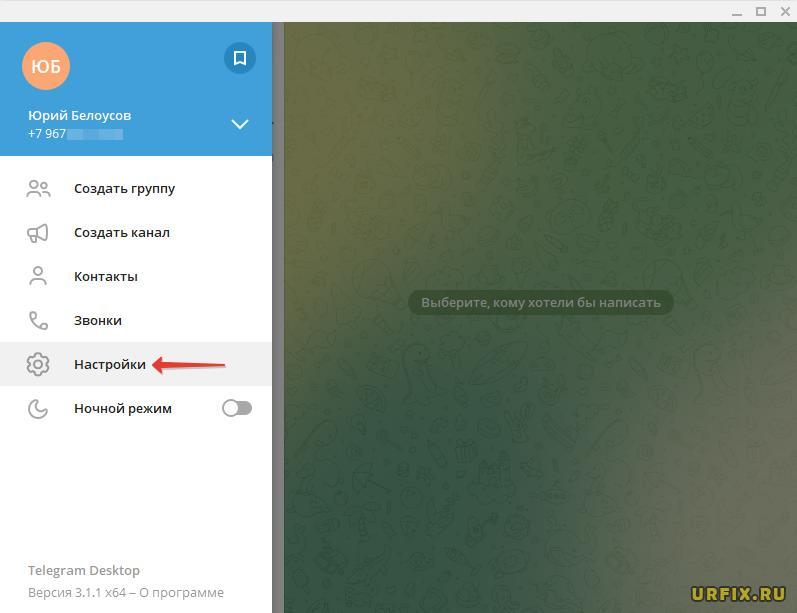
- Перейти в «Настройки» ;
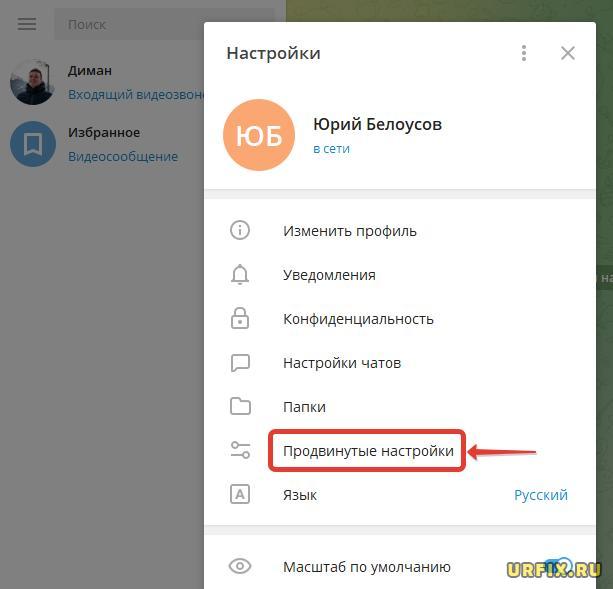
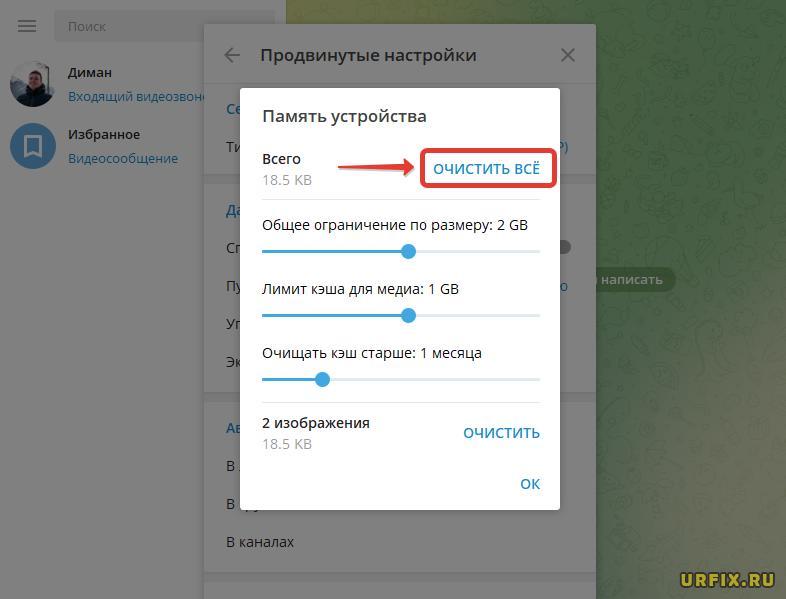
- Зайти в «Продвинутые настройки»;
- Перейти в раздел «Управление памятью устройства»;
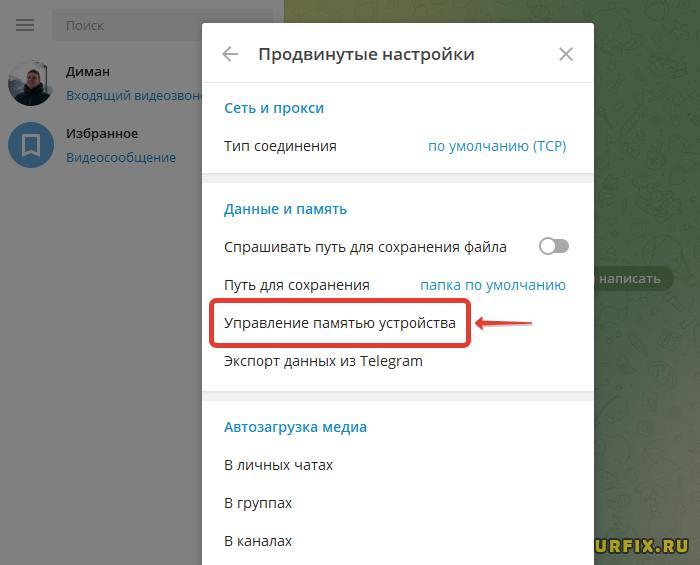
- Нажать кнопку «Очистить все», после чего произойдет полная очистка кэша Телеграмма на компьютере. Будут удалены все временные файлы: фото, картинки, изображения, аудио и видео.
Как посмотреть кэш Телеграмма
Иногда перед пользователями встает задача посмотреть кэш Телеграмма. Например, чтобы найти какие-то отдельные файлы, либо — выборочно произвести очистку кэшированных данных. Рассмотрим, как это сделать на разных устройствах.
Где хранится кэш Телеграмма на ПК
Чтобы посмотреть, где хранится кэш Телеграмма на компьютере, следует выполнить следующее:
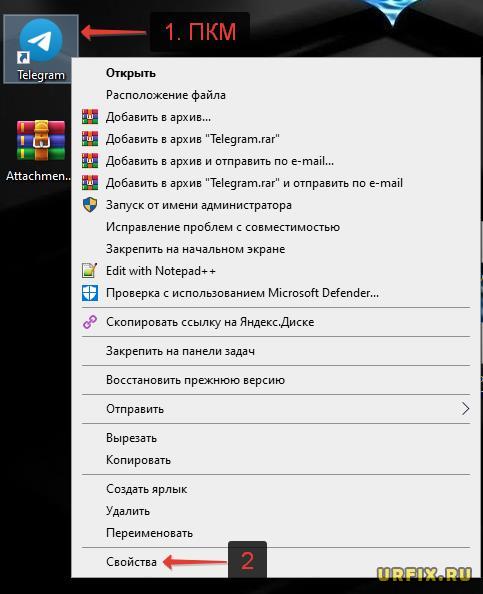
- Кликнуть правой кнопкой мыши по ярлыку Телеграмма на рабочем столе Windows;
- Перейти в «Свойства»;
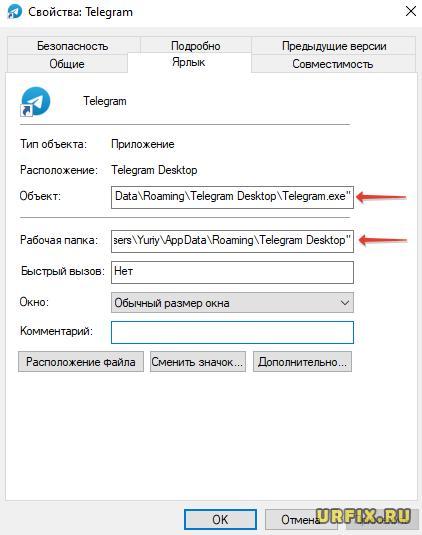
- Посмотреть расположение корневой папки программы. Оно указано в строках «Рабочая папка» и «Объект»;
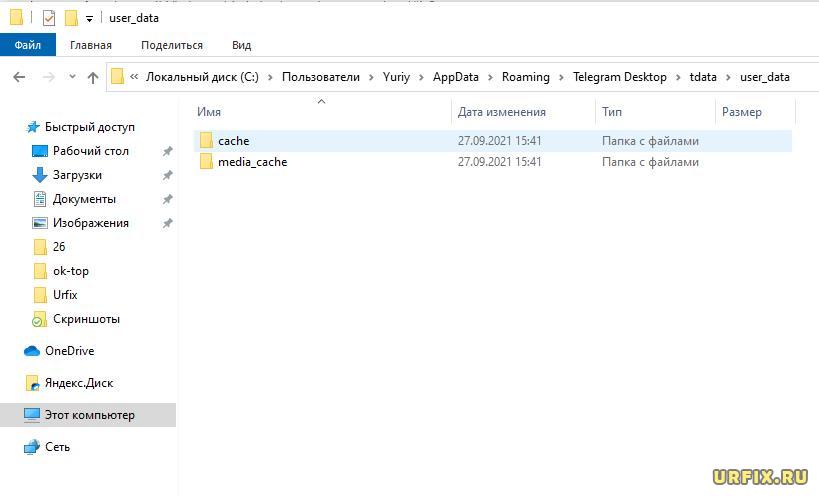
- Перейти в «Проводник» и проследовать по пути, указанному в полях;
- В папке программы следует пройти по следующему пути: «tdata» — «user_data»;
- В папках cache и media_cache находится кэш Telegram.
Куда сохраняется кэш Телеграмма на Android
Теперь рассмотрим, куда сохраняется кэш Телеграмма на Android:
- Зайти в «Проводник», выбрав соответствующее приложение на рабочем столе;
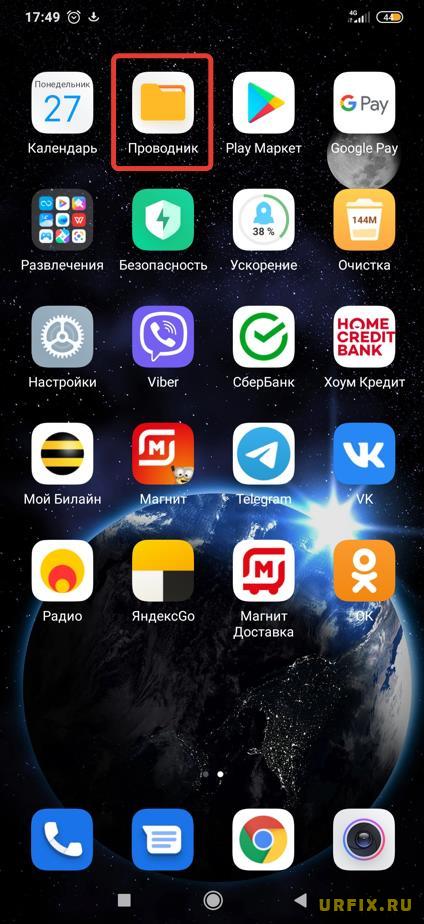
- Активировать режим отображения папок, нажав на значок ;
- Перейти в папку «Telegram»;

- Тут находятся папки с кэшем, сортированные по следующему принципу: аудио, видео, картинки, документы.
Где найти кэш Телеграмма на iPhone
«Где найти кэш Телеграмма на iPhone?» — спрашивают обладатели яблочной продукции. А нигде! В системе iOS нет доступа к просмотру кэшированных данных приложений. Решить проблему можно лишь с применением специализированного софта.
Как отключить кэширование в Телеграмме — настройки кэша
Люди, активно использующие приложение Telegram, передающие большое количество медиа файлов, регулярно сталкиваются с проблемой быстрого заполнения памяти устройства. Решить это можно с помощью регулярной ручной чистки, согласно описанной в этой статье инструкции. Но есть способ проще. В настройках Телеграм есть возможность включить автоматическую очистку кэшированных файлов. Для этого нужно сделать следующее:
- Запустить Телегу ;
- Открыть меню ;
- Перейти в «Настройки» ;
- Открыть раздел «Данные и память»;
- Зайти в «Использование памяти»;
- Передвинуть ползунок вверху экрана, чтобы изменить время хранения медиа файлов в Телеграмме.
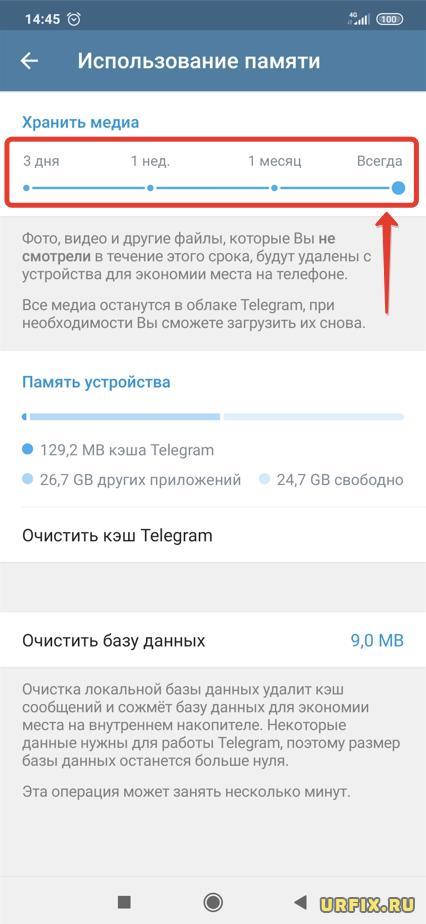
Аналогичную операцию можно проделать и для ПК. Для этого необходимо зайти в настройки, перейти в «Продвинутые настройки», открыть «Управление памятью устройства» и задать лимит кэша для медиа.
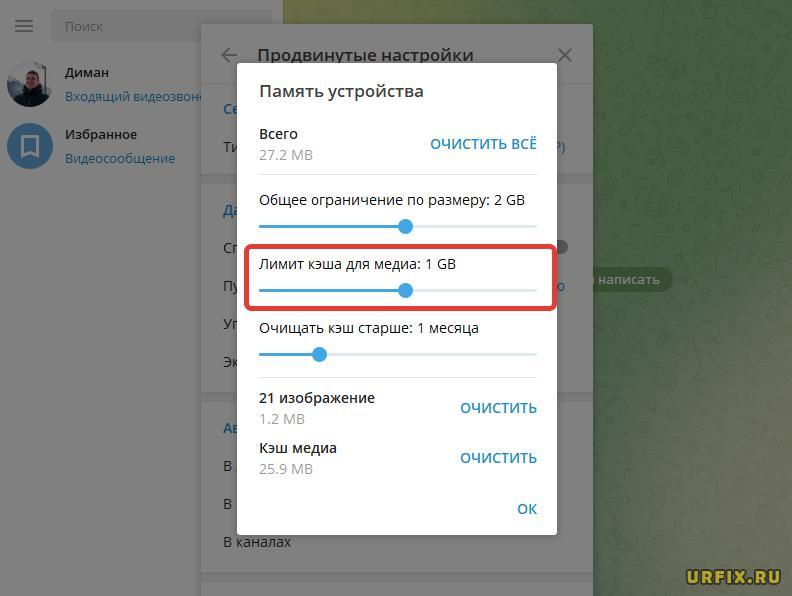
В случае чего, можно сбросить настройки приложения или вернуть ползунок в исходное состояние, чтобы восстановить кэширование.
Где на компьютере сохраняется кэш Телеграм
Многие пользователи мессенджера Телеграмм пользуются сервисом уже не первый год. Однако не все знают, что при работе с приложением на ПК на жестком диске или в оперативной памяти сохраняется большое количество кэш-файлов. Зачем и зачем они нужны?
По своей сути кэш-файлы — это промежуточные данные, которые приложение загружает и хранит в памяти, чтобы затем быстрее обращаться к ним или отображать информацию на экране. И хотя зачастую они не несут значимой пользовательской информации, они все же могут занимать довольно много места на жестком диске.
Если вы хотите узнать, где на ПК хранится кэш Телеграмма, то достаточно знать лишь одну вещь – это зависит от операционной системы вашего компьютера. В следующих разделах мы попробуем разобраться, где именно лежат кэш-файлы приложения на компьютерах под управлением различных ОС.
Где хранится история сообщений Телеграм на компьютере
Телеграм – это один из самых популярных мессенджеров в мире, который позволяет своим пользователям отправлять и получать сообщения мгновенно. Однако, когда вы удаляете сообщения в приложении Телеграм на компьютере, они не пропадают навсегда.
Приложение Телеграм хранит историю сообщений на вашем компьютере в специальной папке, которая может быть доступна только вам. Обычно, эта папка называется «Telegram Desktop» и располагается на диске С:
В этой папке, вы можете найти файлы, которые содержат информацию о переписке, отправленных файлов и других данных, связанных с приложением Телеграм.
Если у вас возникнут проблемы с приложением, вы можете попросить техническую поддержку Телеграм и отправить им эту папку для анализа.
Где находится папка Кэш Телеграм?
Кэш Телеграм — это временные данные, которые приложение использует для быстрого доступа к ранее загруженным фотографиям, видео и журналам чата. Эти данные сохраняются на вашем устройстве, чтобы вы могли быстро получать доступ к ним в будущем. Но где находится папка Кэш Телеграм на ПК?
Папка Кэш Телеграм на ПК находится в разных местах в зависимости от операционной системы, на которой вы работаете.
- Windows: путь к папке Кэш для Windows 7, 8 или 10 может быть: C:Usersимя_пользователяAppDataRoamingTelegram DesktopCache или C:Usersимя_пользователяAppDataRoamingTelegram DesktopTelegram Desktop Cache. В случае, если вы используете Telegram Desktop Portable — C:Usersимя_пользователяAppDataRoamingTelegramDesktopPortableTelegram DesktopCache.
- macOS: Для того чтобы найти папку Кэш Телеграм на Mac, необходимо зайти в настройки приложения Telegram и нажать на кнопку «Change folder for files». Там указан путь до папки Кэш на вашем компьютере.
- Linux: В большинстве случаев папка Кэш Телеграм на Linux находится в
В некоторых случаях, чтобы найти папку Кэш, вам может потребоваться включить показ скрытых файлов на вашем устройстве.
Очистка кэша Telegram на компьютере
Telegram, как и множество других приложений, сохраняет на компьютере кэш, который занимает место и может приводить к ухудшению работы приложения. Чтобы избежать таких проблем, время от времени следует очистить кэш Telegram на компьютере.
В первую очередь следует установить местоположение кэша Telegram на компьютере. Это можно сделать, открыв папку с данными приложения. Далее откройте папку, которая называется «telegram-desktop». В ней вы найдете папки с сообщениями, фотографиями, аудио и видеофайлами, а также папку «Cache».
Чтобы очистить кэш, следует открыть папку «Cache» и удалить все файлы, которые находятся внутри. Вы также можете открыть сам Telegram, зайти в настройки и выбрать «Очистить кэш».
Внимание! После очистки кэша Telegram может работать несколько медленнее, так как придется перезагрузить все файлы. Однако, это способствует улучшению производительности приложения в будущем.
Как очистить кэш на компьютере
Кэш — это временные файлы, которые сохраняются на вашем компьютере, когда вы посещаете веб-сайты. Это помогает сайту загружаться быстрее, когда вы в следующий раз посещаете его. Однако, когда кэш накапливается, это может замедлить работу компьютера. Вот несколько способов, как очистить кэш и дать компьютеру чувство обновления.
Очистка кэша браузера
Большинство браузеров предоставляют опцию для очистки кэша. Это очень просто сделать. В том числе:
- Откройте ваш браузер.
- Нажмите на «Инструменты» в верхней части окна.
- Выберете «Очистить кэш браузера».
- Выберете опции, которые вы хотели бы очистить, например, история посещения веб-сайтов.
- Нажмите «Очистить данные браузера».
Очистка кэша приложений
Ваш компьютер может также хранить кэш различных приложений. Некоторые приложения предоставляют опцию для очистки кэша, тогда как другие не предоставляют.
Для того, чтобы очистить кэш приложения в Windows, вам нужно:
- Перейти в Панель управления.
- Выбрать «Программы и компоненты».
- Выбрать приложение, которое вы хотели бы очистить.
- Нажать «Удалить».
Очистка кэша — это хорошая идея, когда вы начинаете замечать, что ваш компьютер становится очень медленным. Это помогает увеличить производительность и облегчить работу с компьютером. К счастью, это очень просто сделать, и вы можете также настроить ваш компьютер на автоматическую очистку кэша.
Как скачать файл из Телеграмма на компьютер
Телеграмм – это мессенджер, который широко используется для обмена файлами. Как скачать файл из Телеграмма на компьютер? Существует несколько способов:
- Сохранить файл из чата: Если вы в чате с другом, который отправил вам файл, вы можете сохранить его на компьютер. Просто кликните правой кнопкой мыши на файл и выберите «Сохранить» или «Сохранить как». Выберите папку для сохранения, нажмите «Сохранить» и готово.
- Сохранить файл из канала: Если файл был отправлен в канал, нажмите на название файла и откроется новое окно. Затем выберите «Скачать» или «Сохранить как» и выберите папку для сохранения.
- Использовать Телеграмм Web: Если вы используете Телеграмм Web, то вы можете загрузить файл на ваш компьютер. Нажмите на файл и выберите «Скачать» или «Сохранить как».
Важно понимать, что некоторые файлы могут быть защищены авторскими правами и не могут быть сохранены на компьютер без разрешения владельца. Кроме того, некоторые файлы могут быть слишком большими, чтобы загрузить их на компьютер через Телеграмм. В таком случае, лучше использовать другие способы загрузки файлов.
Как посмотреть архив чатов в Телеграм на компьютере
Телеграм — это популярное приложение для обмена сообщениями, которое позволяет пользователям обмениваться текстовыми сообщениями, фотографиями, видео и документами. Однако, иногда возникает необходимость просмотреть старые сообщения и восстановить архив чатов. В этой статье мы рассмотрим, как это сделать на компьютере.
Шаг 1: Открыть Desktop версию телеграма
Для просмотра архива чатов на компьютере необходимо первым шагом открыть Desktop версию телеграма. Для этого войдите в свой аккаунт на официальном сайте Телеграма и скачайте приложение для своей операционной системы: Windows, Mac или Linux.
Шаг 2: Найти нужный чат
После того как вы открыли Desktop версию телеграма, вы сможете просмотреть весь список чатов, в которых вы состоите. Найти нужный чат можно с помощью поиска или пролистывая список вручную.
Шаг 3: Просмотреть архив чата
После того как вы нашли нужный чат, вы сможете просмотреть его архив. Нажмите на название чата, чтобы открыть его, и затем прокрутите вниз до того момента, когда вы увидите старые сообщения. Если ваши сообщения были удалены, они могут быть восстановлены из кэша Телеграма на вашем компьютере.
Надеемся, что этот небольшой гайд поможет вам восстановить архив чатов и просмотреть старые сообщения в Телеграме на вашем компьютере.
Где хранятся резервные копии Телеграм?
Для безопасности пользователей Телеграм предоставляет функцию создания резервных копий чатов и медиафайлов. Однако, важно знать где хранятся эти копии, чтобы в случае необходимости можно было быстро их восстановить.
Стандартно, резервные копии Телеграм хранятся на серверах компании, которые расположены в разных странах мира. Для каждого аккаунта создается отдельный каталог с копиями данных. Таким образом, в случае сбоя или повреждения устройства пользователя, все данные будут сохранены на серверах Телеграм и могут быть восстановлены.
Кроме того, пользователи могут создавать локальные резервные копии, которые хранятся на устройстве пользователя. Эти копии могут быть перенесены на другое устройство или использованы для восстановления данных в случае потери доступа к аккаунту или удаления приложения.
Важно помнить, что локальные резервные копии могут быть утеряны или повреждены, поэтому рекомендуется регулярно создавать копии на серверах Телеграм для максимальной защиты данных.
Где хранятся удаленные сообщения Телеграм?
В приложении Telegram удаленные сообщения не удаляются окончательно, а перемещаются в специальный раздел «Удаленные сообщения».
Этот раздел находится на серверах Telegram и не доступен обычным пользователям.
Однако, если вы установили приложение Telegram на нескольких устройствах, удаленные сообщения могут быть доступны на других устройствах, где вы продолжаете использовать аккаунт Telegram.
Если на вашем телефоне была включена функция автоматической резервной копии, то удаленные сообщения могут быть доступны на копии, находящейся на вашем устройстве или в облачном хранилище.
Также стоит учесть, что Telegram использует криптографию конца-конца, что означает, что сообщения зашифровываются на устройстве отправителя и расшифровываются только на устройстве получателя. Это значит, что даже если удаленные сообщения где-то сохранены, они уже непонятны и недоступны для всех, кроме отправителя и получателя.
Что такое системный кэш Телеграм?
Когда вы используете приложение Телеграм на своем компьютере или мобильном устройстве, оно создает системный кэш, содержащий некоторые данные, используемые приложением для быстрого доступа. Кэш Телеграм может содержать данные, такие как изображения, звуковые файлы, видео и другие мультимедийные данные, которые были загружены в приложении ранее.
Системный кэш Телеграм хранится на вашем устройстве и может занимать значительное место на жестком диске. Кэш может также ускорить работу приложения Телеграм, так как оно может быстро получить доступ к данным в кэше, вместо того, чтобы загружать их заново.
В случае, если у вас возникли проблемы с приложением Телеграм, можно попробовать очистить системный кэш. При очистке кэша, приложение прекратит использовать старые данные из кэша и будет загружать новые данные из Интернета. Таким образом, это может помочь решить проблемы с приложением, связанные с кэшем.
Где находится облачное хранилище в Телеграмме?
Телеграмм – это приложение для обмена сообщениями между пользователями. При этом Телеграмм не использует централизованное хранение данных. Все сообщения, файлы и медиафайлы хранятся в облачном хранилище.
Облачное хранилище Телеграмма находится на серверах, которые расположены в разных странах. В каждой стране находятся несколько серверов, которые совместно обеспечивают работу приложения. Множество серверов расположены в России, но есть и серверы в других странах, таких как Германия, Нидерланды, США и т.д.
Система Телеграмма предполагает защищенное облачное хранение всех сообщений и файлов пользователей. Пользователи могут получать доступ к своим сообщениям с любого устройства, подключенного к интернету. Это делает использование Телеграмма удобным и безопасным для пользователей, которые оценивают защищенность своих личных данных.
Как найти сохраненное видео в Телеграмме
Один из главных плюсов Телеграмма – возможность сохранять видео. Это очень удобно, когда вы заинтересовались роликом, но нет времени его посмотреть. Но как найти сохраненные видео? Все просто.
Шаг 1. Откройте список сообщений.
Перейдите в каналы или чаты и найдите диалог, где лежит нужное сохраненное видео. Откройте список сообщений, смахнув вверх.
Шаг 2. Откройте меню сохраненных сообщений.
Найдите иконку меню, расположенную в верхнем правом углу. Это три точки. Нажмите на иконку.
Шаг 3. Обратите внимание на раздел «Сохраненные».
Обратите внимание на раздел «Сохраненные». Найдите в списке нужное видео. Обычно сохраненные ролики располагаются в начале списка.
Если вы сохранили много сообщений и не можете найти нужное видео, воспользуйтесь поиском. Нажмите на иконку поиска и введите ключевое слово, например, название видео.
Теперь вы знаете, как найти сохраненное видео в Телеграмме. Пользуйтесь этой функцией и не упускайте интересный контент.
Очистка кэша Телеграм в 2023 году: пошаговая инструкция
Каждый раз, когда вы используете Телеграм на своем ПК, загружаются различные данные, которые называются кэш. Время от времени это может привести к заполнению жесткого диска и уменьшению скорости работы приложения. Очистка кэша Телеграм — это один из способов ускорить работу приложения и освободить место в хранилище.
Чтобы освободить место на жестком диске и ускорить работу Телеграма на ПК в 2023 году, следуйте этим простым шагам:
- Откройте «Настройки» в Телеграм
Нажмите на значок шестеренки в левом нижнем углу окна Телеграма и выберите «Настройки». - Выберите «Кэш и хранилище»
Выберите пункт меню «Кэш и хранилище», чтобы перейти к настройкам хранения файлов приложения. - Очистить кэш
Нажмите на кнопку «Очистить кэш» для удаления всех временных файлов приложения.
После выполнения этих шагов вся ненужная информация будет удалена, и вы снова сможете пользоваться Телеграмом на ПК без задержек и спокойно хранить свои данные на жестком диске. Эту процедуру можно производить регулярно, чтобы избежать накопления большого количества ненужных файлов, которые в конечном итоге могут негативно сказаться на быстродействии приложения.
Как очистить Телеграм от ненужных данных?
Телеграм — это популярный мессенджер, но как и любое приложение, оно может начать работать медленнее при накоплении большого количества мусора в кэше. Но как его очистить?
1. Очистка кэша Телеграм
Когда вы используете Телеграм, в нем сохраняются различные файлы для ускорения работы приложения — кэш. Чтобы очистить его, нужно перейти в Настройки, далее в Расширенные и там выбрать «Очистить кэш». Это позволит удалить ненужные файлы и освободить пространство на устройстве.
2. Удаление старых диалогов и файлов
В Телеграме есть возможность удалять старые диалоги и файлы, которые уже не используются. Если это групповой чат, вы можете покинуть его, а если это один контакт, то просто удалите его чат. Также стоит удалить любые ненужные файлы из папки «Хранение», чтобы освободить место на устройстве.
3. Отключение автосохранения медиафайлов
Если автосохранение медиафайлов в настройках мессенджера включено, это может занимать много места на устройстве и замедлять работу Телеграма. Чтобы это исправить, следует выбрать «Настройки» в Телеграме, затем «Автосохранение медиа» и отключить все пункты.
Следуя этим простым советам, вы сможете освободить место на устройстве и ускорить работу Телеграма.
Где найти продвинутые настройки Телеграм
Хотите узнать больше функций и возможностей приложения Телеграм? Для этого вам нужно найти продвинутые настройки.
Первым шагом нужно открыть настройки Телеграм. Для этого тапните на иконку приложения на экране вашего устройства. Затем откройте главное меню и выберите «Настройки».
Далее нужно пролистать страницу вниз и найти раздел «Разное». В нём вы увидите несколько опций, в том числе «Продвинутые настройки».
Нажав на этот пункт, вы попадёте на страницу, на которой можно включить или выключить функции, которые не доступны в обычных настройках. Здесь вы сможете настроить шрифты, изменить язык интерфейса, добавить собственный фон для чатов и многое другое.
Если вы хотите настроить опцию, которой нет в разделе «Продвинутые настройки», обратитесь к инструкции в интернете. Там вы найдёте подробные руководства по вызову скрытых функций и настройкам, которые не отображаются на важной странице настроек.
С помощью продвинутых настроек Телеграм вы сможете создавать уникальный интерфейс приложения и использовать функции, которые не доступны обычным пользователям.
Как сохранить видео из Телеграмма на компьютер
Способ 1: использование функции «Сохранить в галерее»
Откройте сообщение с видео в Телеграмме. Нажмите на кнопку «Сохранить в галерее», которая располагается под видео. Если вы работаете на ПК, то нажмите правой кнопкой мыши на видео и выберите «Сохранить в галерее». Видео будет сохранено в папке «Downloads».
Способ 2: использование программы «Video Downloader for Telegram»
Установите программу «Video Downloader for Telegram» на свой ПК. Откройте Телеграмм, найдите нужное вам видео и скопируйте ссылку на него. Запустите программу и вставьте ссылку в поле «URL». Нажмите на кнопку «Скачать». Видео будет сохранено на ваш ПК в выбранной вами папке.
Способ 3: использование онлайн-сервиса
Откройте онлайн-сервис для скачивания видео из Телеграмма на компьютер. Найдите нужное вам видео в Телеграмме и скопируйте ссылку на него. Вставьте ссылку в соответствующее поле на сайте. Выберите желаемое качество и формат видео. Нажмите на кнопку «Скачать». Видео будет сохранено на ваш ПК в выбранной вами папке.
Что делать, если папки Телеграм нет на ПК
Если вы не можете найти папку Телеграм на своем ПК, то это может быть вызвано несколькими причинами:
- Вы не установили приложение Телеграм на компьютер;
- Вы установили приложение на другой диск или в другую папку;
- Ваша операционная система не позволяет видеть скрытые файлы и папки.
Если первые два варианта не подходят к вашей ситуации, то, скорее всего, ваш ПК скрыл папку Телеграм. Для ее поиска вам необходимо выполнить следующие действия:
- Откройте меню «Пуск»;
- Выберите «Параметры» и затем «Панель управления»;
- Найдите пункт «Отображение» и выберите «Показывать скрытые файлы, папки и диски».
После этого папка Телеграм должна стать видимой на вашем ПК. Если же она все еще не появилась, то возможно, что вы ввели неправильное название при поиске. В таком случае, рекомендуется переустановить приложение или обратиться за помощью к специалистам.
Сколько времени хранятся сообщения в Телеграмме?
Сообщения, отправленные в Телеграмме, хранятся на серверах компании до тех пор, пока они не будут удалены вручную пользователем. Это означает, что сообщения не будут удалены автоматически после определенного периода времени.
Однако, если вы используете режим самоуничтожения, то сообщения могут быть удалены автоматически через определенное время после их отправки. В режиме самоуничтожения пользователи могут выбрать время, через которое сообщение будет автоматически удалено. Это может быть от нескольких секунд до нескольких дней.
Значительная часть данных, отправляемых в Телеграмме, также является зашифрованной, безопасной для хранения и передачи. Однако, не стоит полагаться на конфиденциальность информации, отправленной в приложении, если вы не используете режим конфиденциальности.
Наконец, после удаления сообщений они больше не могут быть восстановлены. Если вы хотите сохранить какое-то сообщение, то вам необходимо сохранить его на своем устройстве или в облачном хранилище до его удаления.
Можно ли восстановить удаленные сообщения в Telegram?
Telegram – одно из самых популярных приложений для обмена сообщениями. Однако, как и в других мессенджерах, случаются ситуации, когда важные сообщения удаляются по ошибке или по некоторым причинам они исчезают. В таких случаях многие пользователи задаются вопросом: можно ли восстановить удаленные сообщения в Telegram?
К сожалению, Telegram не предоставляет возможность восстановления удаленных сообщений. Как только вы удаляете сообщение, оно удаляется и из вашей личной истории, и из истории вашего собеседника. Таким образом, никаких следов его существования уже не остается.
Однако, если вас интересует сохранение важных сообщений и файлов, вы можете воспользоваться функцией «Закрепление». Данная функция позволяет закреплять сообщения (файлы, фотографии и др.) в чате, чтобы они не терялись среди остальных сообщений.
Также, если вы хотите сохранить историю переписки, вы можете перенести чат в «Любимые», это позволит легко найти и связаться с нужным человеком в любое время.
Как скачать архив со своими диалогами в Телеграме
Телеграм является одним из наиболее популярных мессенджеров в мире в настоящее время. Он обладает рядом уникальных функций, которые привлекают пользователей. Одной из таких функций является возможность скачать архив со всей вашей перепиской в приложении.
Для начала, откройте приложение Телеграм на своем устройстве и перейдите в настройки. Затем выберите «Конфиденциальность и безопасность», а затем нажмите на опцию «Экспорт данных». Вы можете выбрать, какие данные вы хотите экспортировать из предложенного списка, включая ваши сообщения, данные из каналов и групп и другие.
Выберите, куда хотите отправить архив данных. Вам предложат отправить данные на свой электронный адрес или на другой сервис, такой как Google Диск. После того как вы выбрали место назначения, нажмите «Создать экспорт» и дождитесь завершения процесса.
Когда экспорт завершен, вы можете скачать архив данных с серверов Телеграма по ссылке, которая будет отправлена на ваш электронный адрес. Как только вы получите ссылку на скачивание, вы можете открыть ее и сохранить архив на своем устройстве.
Важно отметить, что архив данных может быть довольно объемным в зависимости от количества сообщений и других данных, которые вы выбрали для экспорта. Поэтому, будьте терпеливы, когда процесс экспорта данных занимает некоторое время.
Облачное хранилище в Телеграме
Облачное хранилище в Телеграме – это удобный инструмент для хранения и синхронизации файлов между устройствами. Облачное хранилище позволяет пользователю легко получать доступ к своим файлам из любого места и любого устройства. Независимо от того, использует ли пользователь мобильное устройство или настольный компьютер, его файлы всегда будут синхронизированы.
Облачное хранилище в Телеграме может использоваться не только для хранения фотографий и видео, но и для хранения любых типов файлов, таких как документы и архивы. Кроме того, облачное хранилище может использоваться для передачи файлов между пользователями Телеграма.
Облачное хранилище в Телеграме является безопасным способом хранения файлов. Все данные, хранящиеся в облаке Телеграма, защищены от несанкционированного доступа, и только пользователь может получить к ним доступ. Кроме того, пользователи могут шифровать свои файлы, чтобы защитить их от взлома.
- Преимущества использования облачного хранилища в Телеграме:
- бесплатное использование;
- легкий доступ к файлам из любого устройства;
- безопасное хранение файлов;
- возможность передачи файлов между пользователями Телеграма.
Как сделать так, чтобы Телеграм не сохранял кэш?
В целях обеспечения личной безопасности и конфиденциальности пользователей, многие пользователи хотят избежать сохранения кэша в Телеграм. Это может быть полезно, когда вы работаете на общественном компьютере или используете неработоспособную ПК, которая постоянно дает ошибки.
Чтобы предотвратить сохранение кэша Телеграмма, можно изменить настройки приложения. Зайдите в раздел «Настройки» и прокрутите вниз до раздела «Кэш данных». Здесь вы найдете опцию «Удалить кэш при выходе», которая позволяет удалять кэш Телеграмма автоматически после выхода из приложения.
Кроме того, вы также можете вручную удалить кэш приложения. На ПК кэш Телеграмма сохраняется в специальной папке на жестком диске, и вы можете удалить его, удалив эту папку. Путь к папке с кэшем зависит от операционной системы, но по умолчанию она сохраняется в папке AppData.
Если вы не хотите удалять кэш вручную, вы можете воспользоваться сторонней программой для очистки кэша, которая автоматически удаляет кэш Телеграмма и других приложений. Такие программы обычно имеют простой интерфейс и позволяют очищать кэш в один клик.
Как перенести Телеграм на карту памяти
Установив Телеграм на свой смартфон, может возникнуть необходимость перенести его на карту памяти. Это может быть полезно, если устройство не имеет достаточного объема встроенной памяти и она быстро заполняется.
Переносить Телеграм на карту памяти можно на устройствах на базе операционной системы Android. Для этого необходимо выполнить следующие действия:
- Откройте меню настройки приложения и выберите «Приложения»;
- Найдите Телеграм в списке приложений и нажмите на него;
- Выберите «Хранилище» и нажмите на «Изменить»;
- Выберите «Карта памяти» и нажмите «Готово».
После выполнения этих действий Телеграм будет сохранен на карте памяти устройства. Однако, следует помнить, что не все данные можно перенести на карту памяти, например, кэш или некоторые файлы.
Перенос Телеграм на карту памяти может помочь в сохранении внутренней памяти устройства, что повысит ее производительность и позволит использовать большее количество приложений.
Что произойдет, если я удалю Телеграмм?
Вопрос об удалении Телеграмм актуален для многих пользователей. Некоторые могут задуматься об этом, если хотят очистить свой телефон или освободить место на жестком диске.
Если вы удалите приложение Телеграмм, то все данные и сообщения, которые хранились на вашем телефоне, будут утеряны. Поэтому, если у вас была важная переписка или документы, хранящиеся в Телеграмме, то какую-то информацию можно потерять.
Однако это не значит, что все ваши данные будут потеряны навсегда. Если вы регистрировались в Телеграмме, то ваши данные хранятся на серверах компании. Если вы вновь скачаете приложение и войдете в свой аккаунт, то все ваши сообщения будут восстановлены.
Также стоит учитывать, что если вы хотите удалить свой аккаунт в Телеграмм, то все ваши данные, включая чаты, фото, видео и документы, будут удалены навсегда. Поэтому перед удалением аккаунта необходимо сделать бэкап нужной информации.
Чистка базы данных в Телеграм: что может произойти?
Телеграм хранит множество данных о пользователях в своей базе данных, включая сообщения, контакты, медиафайлы и другую информацию. В случае очистки базы данных пользователь может потерять не только содержимое конкретных диалогов, но и контакты и настройки приложения в целом.
Однако, если все данные в приложении обновлены и синхронизированы с облачным хранилищем Телеграма, очистка базы данных может оказаться более безопасной процедурой. После очистки кэша на устройстве приложение загрузит с сервера данные самостоятельно.
Тем не менее, проводить чистку базы данных Телеграм необходимо со скрупулезной проверкой наличия резервных копий и актуальности информации. В случае возникновения проблем восстановление данных может оказаться длительным процессом, приводящим к потере информации.
В общем, чистка базы данных Телеграм может быть полезной процедурой, но требует тщательной подготовки и наличия понимания всех рисков и последствий для пользователей.
Почему Телеграмм так много весит
Как вы, наверное, заметили, Телеграмм — довольно тяжелое приложение. Из-за чего же это происходит? В первую очередь, стоит упомянуть о том, что в Телеграмме имеется большое количество функций, которые потребляют много ресурсов устройства.
Вторым фактором является наличие множества огромных баз данных, в которых хранится информация о каждом пользователе, его чатах, сообщениях и многое другое. Приложение постоянно обновляется, сохраняя все эти данные на локальном жестком диске.
Также следует отметить, что в Телеграмме пользователи могут пересылать огромные файлы с изображениями, видео и документами, что приводит к тому, что приложение занимает еще больше места на жестком диске.
В итоге, можно сказать, что Телеграмм занимает много места из-за своих многих функций, баз данных и возможностей передачи больших файлов. Однако, разработчики постоянно работают над оптимизацией приложения, чтобы оно занимало меньше места на устройстве и работало быстрее.
Как просмотреть файлы в телеграмме
Телеграмм – это не просто мессенджер, но и удобная платформа для хранения и передачи файлов. Чтобы просмотреть загруженные в телеграмм файлы, необходимо выполнять несколько простых действий.
Шаг 1. Открыть чат с нужным пользователем
Для начала необходимо открыть чат с тем пользователем, чей файл вы хотите посмотреть. По умолчанию, все загруженные файлы будут доступны в соответствующем чате.
Шаг 2. Зайти в меню файлов
После того, как вы открыли нужный чат, необходимо нажать на значок «Скрепка» рядом с полем для ввода текста. Этот значок открывает меню файлов, где вы сможете найти все загруженные файлы.
Шаг 3. Выбрать нужный файл и открыть его
Пролистайте список файлов, чтобы найти нужный вам файл. Когда вы найдете нужный файл, нажмите на него. Файл автоматически начнет загружаться, и по завершению загрузки вы сможете просмотреть его в соответствующем приложении на вашем устройстве. Например, если это фотография, то она откроется в приложении «Галерея».
Теперь вы знаете, как просмотреть загруженные файлы в телеграмме. И не забывайте, что телеграмм может быть ограничен в хранении и передаче файлов, так что лучше не использовать его для хранения важных данных.
Где хранится кэш Телеграмма на айфоне
Телеграмм для iOS сохраняет кэш на устройстве, чтобы ускорить загрузку и экономить трафик данных. Однако, иногда пользователи хотят удалить кэш, чтобы освободить место на своем устройстве. Где же хранится кэш Телеграмма на айфоне?
В iOS кэш каждого приложения обычно находится в папке «Library». Чтобы найти кэш Телеграмма на айфоне, необходимо перейти в папку «Library». Однако, к сожалению, доступ к этой папке на iOS-устройствах запрещен. Таким образом, вы не сможете прямо удалить кэш Телеграмма на айфоне.
Тем не менее, есть решение. Если вам нужно освободить дополнительное место на своем устройстве, вы можете удалить и переустановить приложение. При этом кэш будет автоматически очищен и вы сможете освободить дополнительное место на своем устройстве.
Но, если вам просто нужно проверить, сколько места занимает кэш Телеграмма на вашем устройстве, то вы можете проверить это в настройках приложения. Для этого перейдите в «Настройки» — «Общие» — «Управление хранилищем и iCloud» — «Управление хранилищем». Здесь вы можете увидеть, сколько места занимает кэш Телеграмма и других приложений на вашем устройстве и удалить его при необходимости.
Где на Android 2023 хранятся файлы Телеграмма?
Когда пользователь скачивает Телеграмм на свой Android устройство, все загруженные файлы и мультимедиа сохраняются в кэше приложения. Кэш — это временное хранилище, где приложение хранит данные, которые могут быть использованы в дальнейшем.
Конкретно в случае Телеграмма, кэш-файлы на Android устройстве хранятся в папке с названием «Telegram». Эта папка располагается внутри внутренней памяти устройства, в разделе «Android».
Внутри папки «Telegram» можно обнаружить другие папки, такие как «cache», «files», «music», «images» и так далее. В каждой из них хранятся файлы, соответствующие их названию. Например, в папке «images» находятся все загруженные изображения и фотографии из Телеграмма.
В целях экономии памяти устройства, рекомендуется периодически очищать кэш приложения, особенно если пользователь часто обменивается мультимедийными файлами через Телеграмм. Также, необходимо помнить, что при очистке кэша все загруженные ранее файлы будут удалены, поэтому если есть какой-то важный файл, его следует сохранить отдельно.
Очищаем кэш в Инстаграм
Каждый пользователь Инстаграма знает, что приложение занимает значительное место на устройстве, в том числе и кэш. Кэш представляет собой набор данных, которые Инстаграм использует для быстрого доступа к функциям и элементам приложения. Однако, если на устройстве недостаточно памяти или вы заметили проблемы со стабильностью работы Инстаграма, то стоит очистить кэш.
Очистка кэша в Инстаграме легко осуществляется. Для начала необходимо зайти в настройки приложения, которые расположены в правом верхнем углу экрана. Затем нужно прокрутить вниз до технической информации и выбрать пункт «Очистить историю поиска».
После этого Инстаграм выдаст предупреждение с текстом: «Вы уверены, что хотите очистить историю поиска? Это действие не может быть отменено.». Нужно нажать на кнопку «Очистить историю поиска».
Теперь кэш Инстаграма очищен, и приложение будет работать более стабильно и быстрее. Кроме того, это позволит освободить некоторое пространство на устройстве, что тоже является важным фактором в использовании смартфона или планшета.
Как найти список загрузок в Телеграм
Кэш Телеграмма — это место, где приложение хранит различные временные данные,
которые позволяют пользователю быстрее и проще доступаться к различных функциям.
Одной из таких функций является скачивание файлов, доступных пользователю через Телеграм.
Если вы хотите посмотреть список всех загрузок, которые вы производили в приложении,
то необходимо открыть настройки программы. Для этого нажмите на три горизонтальные полоски в левом верхнем углу окна и выберите настройки.
Далее необходимо выбрать пункт «Data and Storage», после чего можно нажать на кнопку «Download Manager».
Здесь вы найдете список всех последних загрузок, которые были выполнены через приложение.
В этом списке вы найдете информацию о каждом файле, который был загружен в Телеграм, также тут можно отметить,
что приложение хранит все файлы в режиме офлайн, что помогает быстрее и проще получать доступ к файлам, которые вам необходимы.
Таким образом, если вы хотите увидеть список всех загрузок в Телеграме, то вы можете пройти в несколько простых шагов,
используя встроенную функцию приложения.
Как восстановить удаленные сообщения в Телеграмме
1. Проверьте, есть ли бэкап в вашем приложении Телеграмм
Если вы включили функцию автоматического создания резервной копии, то удаленные сообщения могут быть восстановлены. Для этого нужно переустановить приложение и восстановить бэкап из настроек в приложении.
2. Используйте специальные программы для восстановления сообщений
Существуют множество программ, которые предназначены для восстановления удаленных сообщений в Телеграмме. Некоторые из них бесплатны, а некоторые требуют оплаты. Выбирайте программу, которая надежна и качественна.
3. Свяжитесь с технической поддержкой Телеграмм
Если вы не можете самостоятельно восстановить удаленные сообщения, обратитесь в техническую поддержку приложения. Специалисты помогут вам восстановить утраченную информацию.
- Проверьте наличие бэкапа в приложении Телеграмм
- Используйте специальные программы для восстановления сообщений
- Обратитесь за помощью в техническую поддержку Телеграмм
Как отследить использование памяти в Телеграмме
В Телеграмме есть функция, которая позволяет просматривать использование памяти в приложении. Вам может потребоваться эта информация для оптимизации работы приложения или для поиска ошибок и проблем в работе мессенджера.
Чтобы узнать, как много памяти занимает Телеграмм, перейдите в настройки приложения и выберите «Память и данные». Здесь вы найдете информацию о занятом месте на вашем устройстве, а также об использовании памяти Телеграмма.
Можно узнать, сколько места занимают кэш и история чатов Телеграмма. Если не хотите удалять данные, вы можете попробовать очистить кэш Телеграмма. Для этого перейдите в настройки приложения и выберите «Память и данные». Здесь вы найдете кнопку «Очистить кэш».
Не забывайте, что каждый раз, когда вы входите в чат, загружается информация, сохраненная на сервере Телеграмма. Чтобы снизить использование памяти, можно отключить автоматическое сохранение медиафайлов в память устройства. Для этого перейдите в настройки приложения и выберите «Автоматически сохранять фото». Здесь вы можете выбрать, что именно нужно сохранять на устройство, а что оставить только на сервере.
Как просмотреть кэш файлы телеграмма на компьютере
Кэш-файлы Телеграмма — это временные файлы, которые хранятся на вашем компьютере и содержат информацию о сообщениях, изображениях, видео и других медиафайлах, которые вы отправляете и получаете через приложение Телеграмма. Если вам нужно просмотреть кэш-файлы Телеграмма на своем компьютере, есть несколько способов сделать это.
Первый способ — найти папку с кэш-файлами Телеграмма на вашем компьютере вручную. Для этого откройте проводник и перейдите в папку с пользователями. Затем найдите папку с именем вашего пользователя и откройте ее. В этой папке вы должны найти папку с именем «.Telegram» или «Telegram Desktop». Откройте эту папку, и вы увидите различные подпапки, включая папку «Cache». В этой папке находятся кэш-файлы Телеграмма, которые вы можете просмотреть.
Второй способ — использовать программное обеспечение для просмотра кэш-файлов Телеграмма. Существуют различные программы и утилиты, которые позволяют просматривать кэш-файлы Телеграмма на компьютере. Вы можете найти эти программы в Интернете и скачать их на свой компьютер. После установки программы вы сможете открыть кэш-файлы Телеграмма и просмотреть все сообщения и медиафайлы, сохраненные в них.
Не важно, какой способ вы выберете, помните, что просмотр кэш-файлов Телеграмма может быть полезным в таких случаях, как восстановление удаленных сообщений, восстановление фотографий или видео, которые были удалены из сообщений, и проверка активности и использования Телеграмма на вашем компьютере. Теперь, когда вы знаете, как просмотреть кэш-файлы Телеграмма на компьютере, вы можете использовать эту информацию по своему усмотрению.
Почему нужно просматривать кэш файлы телеграмма
Телеграм — одно из самых популярных приложений для обмена сообщениями. Многие пользователи активно его используют для общения с друзьями, коллегами или даже для работы. Кэш файлы телеграмма — это временные файлы, которые сохраняются на компьютере пользователя при использовании приложения. Они содержат информацию о сообщениях, файловых вложениях и мультимедийных объектах, которые были отправлены и получены с помощью телеграмма.
Просмотр кэш файлов телеграмма может быть полезен по нескольким причинам.
- Восстановление удаленных сообщений. Если вы случайно удалили какое-то важное сообщение, то в кэш файле телеграмма может быть сохранена копия этого сообщения.
- Проверка сообщений, отправленных или полученных другими пользователями. Вы можете просмотреть кэш файлы телеграмма, чтобы узнать, какие сообщения были отправлены или получены вашими контактами.
- Получение доступа к файловым вложениям и мультимедийным объектам. Кэш файлы телеграмма сохраняются на вашем компьютере, что позволяет получить доступ к файлам, отправленным через приложение, даже если они были удалены из вашего чата.
Однако, просмотр кэш файлов телеграмма может вызвать проблемы с безопасностью, так как они содержат персональные данные и конфиденциальную информацию. Поэтому, перед тем как приступить к просмотру кэш файлов, вам рекомендуется ознакомиться с политикой конфиденциальности телеграмма и быть уверенным в безопасности вашего компьютера.
Как найти кэш файлы телеграмма на компьютере
Кэш файлы телеграмма на компьютере хранятся в специальной папке, в которой находятся временные файлы приложения. Если вы хотите найти и просмотреть эти файлы, следуйте следующим инструкциям.
Шаг 1: Откройте проводник
Откройте проводник на вашем компьютере, перейдя в папку «Мой компьютер» или «Этот компьютер».
Шаг 2: Введите путь к папке кэша
Введите следующий путь в адресной строке проводника: C:пользователиваше_имя_пользователяAppDataRoamingTelegram DesktopCache
Шаг 3: Просмотрите файлы в папке кэша
В папке кэша телеграмма вы увидите несколько файлов с разными расширениями. Эти файлы содержат временно сохраненные данные, такие как изображения, аудио и видео файлы. Вы можете просмотреть их, нажав на файлы с соответствующим расширением, например, .jpg для изображений или .mp4 для видео.
Обратите внимание, что кэш файлы телеграмма могут занимать большое количество места на вашем компьютере. Если вы хотите освободить место, вы можете удалить эти файлы, но будьте осторожны, чтобы не удалить важные данные.
Как открыть кэш файлы телеграмма на компьютере
Кэш файлы телеграмма – это файлы, которые временно хранятся на компьютере после просмотра или загрузки изображений, видео или аудиозаписей в мессенджере Телеграм. Иногда возникает необходимость открыть эти файлы, чтобы сохранить или использовать их в других целях.
Для того чтобы открыть кэш файлы телеграмма на компьютере, необходимо пройти несколько простых шагов. Во-первых, нужно найти папку, где хранятся эти файлы. На компьютерах с операционной системой Windows она располагается в папке «AppData», в папке «Roaming» внутри папки с именем пользователя.
После того как вы нашли папку с кэш файлами Телеграм, откройте ее и найдите подпапку «Telegram Desktop». В ней будут храниться все кэш файлы мессенджера. При желании можно скопировать эти файлы в другую папку или переместить на внешний носитель для сохранения.
Для просмотра кэш файлов телеграмма можно использовать специальные программы, которые позволяют просматривать содержимое кэша. Например, для просмотра изображений можно воспользоваться программой Windows Photo Viewer или любой другой фотовьюер. Для просмотра видео и аудио можно воспользоваться медиаплеером, поддерживающим соответствующие форматы файлов.
Таким образом, открыть кэш файлы телеграмма на компьютере несложно, если знать, где искать и как использовать специальные программы для просмотра содержимого файлов. Это может быть полезно при сохранении важной информации или изучении отправленных и полученных файлов в мессенджере Телеграм.
Как просмотреть содержимое кэш файлов телеграмма
Телеграм — один из самых популярных мессенджеров, который позволяет обмениваться сообщениями, файлами и медиа-контентом. Когда вы используете Телеграм на компьютере, он сохраняет некоторые данные в кэш-файлах для более быстрого доступа.
Если вам интересно просмотреть содержимое кэш-файлов Телеграмма, вы можете попробовать следующие шаги:
- Откройте проводник на вашем компьютере.
- В строке адреса введите путь к папке %appdata%Telegram
- Найдите папку с именем, соответствующим вашему аккаунту в Телеграмме.
- В папке аккаунта найдите папку с именем «cache» или «Map» и откройте ее.
- В этой папке вы должны найти кэш-файлы Телеграма, которые содержат информацию о загруженных изображениях и других медиа-файлах.
Вы можете просмотреть содержимое этих кэш-файлов, чтобы увидеть, какие файлы были загружены и сохранены в Телеграме. Однако, имейте в виду, что эти файлы могут быть в формате без расширения, и вам может потребоваться использовать соответствующие программы для их открытия.
Обратите внимание, что доступ к кэш-файлам Телеграмма может быть ограничен на некоторых компьютерах, и вы, возможно, не сможете просмотреть их содержимое без подходящих разрешений или программного обеспечения.
Как экспортировать кэш файлы телеграмма с компьютера
В процессе использования приложения Telegram на компьютере, все полученные медиафайлы, такие как изображения, видео и аудиозаписи, сохраняются в кэш-памяти устройства. Если вы хотите экспортировать эти файлы с компьютера для дальнейшего использования или резервного копирования, существует несколько способов, которые вы можете попробовать.
1. Метод 1: Копирование файлов вручную
Ваша кэш-папка Telegram на компьютере будет находиться в специальной папке, которую можно найти, учитывая операционную систему вашего устройства:
- Для Windows: Перейдите в папку «Пользователи», затем выберите папку с вашим именем пользователя и найдите папку «AppData». Внутри нее найдите папку «Roaming» и затем «Telegram Desktop». В этой папке вы найдете каталог «Cache».
- Для macOS: Откройте Finder и выберите пункт «Перейти» в главном меню. Затем введите путь «
После того как вы найдете папку кэша Telegram, вы можете просто скопировать и вставить файлы, которые вам нужны, в другую папку на вашем компьютере.
2. Метод 2: Использование специальных программ
Если вы не хотите копировать файлы вручную, также существуют программы, которые могут помочь вам экспортировать кэш-файлы Telegram с компьютера. Эти программы обычно имеют простой интерфейс и позволяют вам выбрать файлы, которые вы хотите экспортировать, а затем сохранить их в выбранном месте на вашем компьютере. Примеры таких программ включают в себя Telegram Desktop Cache Extractor и Telegram Media Manager.
В основном, с помощью этих двух методов, вы можете легко экспортировать кэш-файлы Telegram с компьютера, чтобы сохранить их или использовать в других целях.
Важные моменты при просмотре кэш файлов телеграмма
1. Понимание структуры кэш файлов
Для успешного просмотра кэш файлов телеграмма важно понимать их структуру. Кэш файлы содержат информацию о различных элементах приложения, включая сообщения, медиафайлы и настройки. Обычно они сохраняются в специальной директории на компьютере.
2. Использование специальных программ
Для просмотра кэш файлов телеграмма можно использовать специальные программы или инструменты. Некоторые из них позволяют просматривать содержимое кэша и извлекать нужные данные, такие как текстовые сообщения или изображения. Это удобно в случае, когда пользователь хочет восстановить удаленные сообщения или сохранить медиафайлы.
3. Безопасность и конфиденциальность
Просмотр кэш файлов телеграмма может быть связан с определенными рисками в отношении безопасности и конфиденциальности данных. Поэтому важно учитывать эти факторы при работе с кэшем. Для повышения безопасности рекомендуется использовать надежные программы и следовать инструкциям по сохранению данных.
4. Ограничения просмотра кэш файлов
Следует иметь в виду, что просмотр кэш файлов телеграмма имеет некоторые ограничения. Например, эти файлы могут быть зашифрованы или иметь специальный формат, который требует специальных инструментов для их просмотра. Кроме того, не все данные могут быть доступны в кэше, так как они могут быть удалены в процессе очистки или автоматического обновления приложения.
В целом, просмотр кэш файлов телеграмма может быть полезным для восстановления данных или просмотра информации, которая была сохранена в приложении. Однако, необходимо учитывать указанные выше моменты и быть осторожными при работе с кэшем.
Вопрос-ответ:
Как найти кэш файлы телеграмма на компьютере?
Для того чтобы найти кэш файлы телеграмма на компьютере, нужно открыть проводник, затем перейти в папку C:Usersyour_usernameAppDataRoamingTelegram Desktop, где вместо «your_username» нужно указать имя вашего пользователя. В этой папке находится папка «tdata», в которой хранятся кэш файлы телеграмма.
Где находятся кэш файлы телеграмма на компьютере?
Кэш файлы телеграмма на компьютере находятся в папке C:Usersyour_usernameAppDataRoamingTelegram Desktop, где вместо «your_username» нужно указать имя вашего пользователя. Внутри этой папки находится папка «tdata», в которой хранятся кэш файлы телеграмма.
Какие файлы можно найти в кэше телеграмма на компьютере?
В кэше телеграмма на компьютере можно найти различные файлы, включая изображения, аудио и видео файлы, документы, файлы с настройками, логи и другие файлы, используемые при работе приложения.
Зачем нужно просматривать кэш файлы телеграмма на компьютере?
Просмотр кэш файлов телеграмма на компьютере может быть полезен, если вы хотите восстановить удаленные сообщения или файлы, просмотреть изображения или видео, сохраненные в приложении, или просто посмотреть, какие данные приложение хранит локально.
Какие инструменты можно использовать для просмотра кэш файлов телеграмма на компьютере?
Для просмотра кэш файлов телеграмма на компьютере можно использовать различные инструменты, например, проводник операционной системы, программу для работы с архивами, текстовый редактор или специализированные программы для просмотра и извлечения данных из кэш файлов телеграмма.
Как найти и просмотреть кэш файлы Телеграмма на компьютере
Телеграм – это одно из самых популярных приложений для обмена сообщениями, которое широко используется миллионами людей по всему миру. Если вы хотите найти и просмотреть кэш файлы Телеграмма на своем компьютере, то есть несколько способов, которые могут помочь вам справиться с этой задачей.
Кэш файлы Телеграмма содержат информацию о загруженных изображениях, видео и других медиафайлах. Они могут быть полезными, если вы случайно удалили какой-то файл или просто хотите посмотреть сохраненные вами сообщения из чата. В этой статье мы расскажем вам, как найти и просмотреть кэш файлы Телеграмма на разных операционных системах.
Windows:
На компьютерах с операционной системой Windows кэш файлы Телеграмма обычно хранятся в следующей папке: C:UsersYourUsernameAppDataRoamingTelegram Desktoptdatacache. Вам нужно открыть проводник Windows, перейти в указанную папку и найти файлы с расширениями .jpg, .png и т.д. Это будут ваши кэш файлы Телеграмма, которые вы можете просмотреть с помощью любой программы для просмотра изображений или видео.
Mac:
На компьютерах Mac кэш файлы Телеграмма хранятся в следующей папке: /Users/YourUsername/Library/Application Support/Telegram/cache. Чтобы найти и просмотреть кэш файлы, вам нужно открыть Finder, выбрать Переход в верхнем меню, затем Переход к папке и ввести путь к папке cache. В этой папке вы найдете кэш файлы Телеграмма, которые можно просмотреть с помощью соответствующих программ.
Помимо этих основных операционных систем, кэш файлы Телеграмма также можно найти на компьютерах с ОС Linux. Но в каждой системе могут быть некоторые отличия в путях к этим файлам, поэтому рекомендуется обратиться к документации или форумам, чтобы получить подробные инструкции для вашей системы.
Где найти кэш файлы Телеграмма на компьютере
Кэш файлы Телеграмма на компьютере хранятся в определенной папке, и найти их можно следующим образом:
1. Windows
На операционной системе Windows, кэш файлы Телеграмма обычно находятся в следующем пути:
- %AppData%Telegram Desktop — для версии Telegram Desktop
- %AppData%Telegram — для установленного из Microsoft Store приложения Telegram
Чтобы перейти к папке с кэш файлами, просто скопируйте один из путей выше и вставьте его в адресную строку Проводника.
2. macOS
На macOS, кэш файлы Телеграмма обычно находятся в следующей папке:
Для того чтобы открыть эту папку, можно воспользоваться комбинацией клавиш Cmd + Shift + G в Finder и вставить путь в появившемся окне.
3. Linux
На Linux, кэш файлы Телеграмма обычно находятся в следующей папке:
Для того чтобы открыть эту папку, можно воспользоваться командой «cd
/.TelegramDesktop» в терминале.
Использование командного окна для поиска кэш файлов
Для того чтобы найти и просмотреть кэш файлы Телеграмма на компьютере, можно воспользоваться командным окном операционной системы. Это позволяет быстро и эффективно выполнить поиск и получить доступ к нужной информации.
Шаг 1: Открытие командного окна
Чтобы открыть командное окно, нажмите клавишу Win + R, введите «cmd» и нажмите Enter. Откроется командное окно, готовое принимать команды.
Шаг 2: Поиск кэш файлов
Далее, в командном окне введите команду «cd %appdata%Telegram» и нажмите Enter. Это перенесет вас в папку с кэш файлами Телеграмма.
Затем можно ввести команду «dir» для просмотра содержимого папки и найти файлы, среди которых будет и кэш Телеграмма.
Шаг 3: Просмотр кэш файлов
Чтобы просмотреть содержимое кэш файлов Телеграмма, можно воспользоваться текстовым редактором, таким как Notepad++. Откройте файл в редакторе и просмотрите его содержимое.
Таким образом, использование командного окна позволяет быстро и просто найти и просмотреть кэш файлы Телеграмма на компьютере. Это полезный способ получить доступ к нужной информации без необходимости использования сторонних программ или сложных процедур.
Как просмотреть содержимое кэш файлов Телеграмма
Когда вы пользуетесь мессенджером Телеграмм на компьютере, все ваши переписки, фотографии и другие медиафайлы сохраняются в кэш-памяти. Если вам нужно просмотреть содержимое этих кэш файлов, вы можете сделать это с помощью нескольких простых шагов.
Шаг 1: Откройте папку с кэш файлами
Ваша первая задача — найти папку, в которой хранятся кэш файлы Телеграмма на вашем компьютере. Эта папка может находиться в разных местах, в зависимости от операционной системы, которую вы используете. Например, на компьютерах под управлением Windows папка с кэш файлами может быть расположена по пути: C:Users[Ваше имя пользователя]AppDataRoamingTelegram DesktopCache.
Шаг 2: Найдите нужный файл
После того, как вы открыли папку с кэш файлами, вам нужно найти конкретный файл, содержимое которого вы хотите просмотреть. Обычно названия файлов в кэше Телеграмма состоят из рандомных символов, поэтому можно воспользоваться функцией поиска в папке, чтобы найти нужный файл по его названию или расширению.
Шаг 3: Посмотрите содержимое кэш файла
Когда вы нашли нужный файл, вы можете просмотреть его содержимое. Просто щелкните по файлу правой кнопкой мыши и выберите опцию «Открыть с помощью». Затем выберите программу, которая может открыть данный тип файла. Например, если вы хотите просмотреть изображение, выберите программу для просмотра изображений.
Таким образом, вы сможете просмотреть содержимое кэш файлов Телеграмма на вашем компьютере. Учтите, что просмотр кэш файлов может быть полезен в случае, если вы случайно удалили сообщение или файл из чата и хотите его восстановить. Однако, помните, что просмотр и редактирование кэш файлов может нарушить политику конфиденциальности, поэтому используйте эту функцию осторожно и остерегайтесь сохранения личной информации или фотографий в кэше.
Управление и удаление кэш файлов Телеграмма
Кэш файлы Телеграмма – это временные файлы, которые приложение сохраняет на вашем компьютере для быстрого доступа к ранее загруженным данным. Они могут занимать значительное количество места на диске, поэтому иногда возникает необходимость управления и удаления этих файлов.
1. Поиск кэш файлов Телеграмма
Перед тем как удалить кэш файлы Телеграмма, вам необходимо найти их расположение на вашем компьютере. Кэш файлы могут храниться в разных местах в зависимости от операционной системы.
- Для пользователей Windows: откройте проводник и в адресной строке введите следующий путь %AppData%Telegram Desktop. В этой папке вы найдете кэш файлы Телеграмма.
- Для пользователей macOS: откройте Finder, затем перейдите в папку
2. Управление кэш файлами Телеграмма
После того как вы нашли папку с кэш файлами Телеграмма, вы можете управлять этими файлами следующими способами:
- Удаление отдельных файлов: Вы можете удалить отдельные файлы из папки с кэшем, если вы знаете, какие файлы больше не нужны.
- Очистка всего кэша: Чтобы очистить весь кэш Телеграмма, вы можете просто удалить все файлы из папки с кэшем.
3. Периодическое удаление кэш файлов
Чтобы избежать накопления большого количества кэш файлов, рекомендуется периодически удалять их. Некоторые пользователи настраивают автоматическую очистку кэша при выходе из приложения. Это можно сделать в настройках самого Телеграмма.
Управление и удаление кэш файлов Телеграмма на компьютере позволяет освободить место на диске и повысить производительность приложения. Помните, что при удалении кэш файлов вы можете потерять некоторые сохраненные данные, поэтому будьте осторожны и периодически делайте резервные копии.
Создание резервной копии кэш файлов Телеграмма
Кэш файлы Телеграмма содержат временные данные, которые приложение использует для более быстрой загрузки сообщений, изображений и других медиафайлов. Создание резервной копии кэш файлов Телеграмма может быть полезно, например, при переустановке приложения или переходе на другое устройство. Чтобы создать резервную копию кэша Телеграмма, следуйте следующим шагам:
Шаг 1: Найдите папку с кэш файлами
Первым шагом является поиск папки, где хранятся кэш файлы Телеграмма на вашем компьютере. Обычно эта папка находится внутри папки пользователя. Например, на операционной системе Windows путь к папке с кэшем Телеграмма может выглядеть так: C:UsersYourUserNameAppDataRoamingTelegramCache. На операционной системе macOS путь может выглядеть так: /Users/YourUserName/Library/Application Support/Telegram/Cache.
Шаг 2: Скопируйте папку с кэш файлами
Когда вы нашли папку с кэш файлами Телеграмма, скопируйте ее на внешний носитель или в другое безопасное место на вашем компьютере. Это создаст резервную копию кэша Телеграмма и сохранит важные данные, содержащиеся в нем.
Шаг 3: Перенесите кэш файлы на новое устройство
Если вам необходимо восстановить кэш файлы Телеграмма на новом устройстве или после переустановки приложения, перенесите скопированную резервную копию на это устройство. Положите копию папки с кэшем в ту же директорию, где хранятся кэш файлы на новом устройстве. После этого запустите приложение Телеграмма и вы сможете использовать восстановленный кэш.
Создание резервной копии кэш файлов Телеграмма является полезной процедурой, которая позволяет сохранить временные данные и обеспечить более легкую переустановку или переход на другое устройство. Следуя приведенным выше шагам, вы сможете безопасно создать резервную копию кэша Телеграмма и восстановить его при необходимости.
Практические советы по работе с кэш файлами Телеграмма
1. Определение местоположения кэш файлов Телеграмма на компьютере
Для того чтобы найти кэш файлы Телеграмма на компьютере, нужно открыть проводник и перейти в папку с пользователями (обычно это C:UsersИмя пользователя). Затем вам нужно перейти в папку AppData, которая скрыта, поэтому перед вводом пути следует показать скрытые элементы. Затем перейдите в папку Roaming и найдите папку Telegram, в которой хранятся кэш файлы приложения.
2. Осмотр и удаление старых кэш файлов
Просмотрев содержимое папки Telegram, вы можете обнаружить большое количество файлов разных типов, включая кэш файлы. Чтобы освободить пространство на диске, можно удалить старые и неиспользуемые кэш файлы. Однако будьте осторожны, потому что удаление некоторых файлов может привести к потере определенных данных в Телеграмме.
3. Использование специализированных программ
Если вам неудобно самостоятельно искать и удалять кэш файлы Телеграмма, вы можете использовать специализированные программы, которые автоматически выполняют эту задачу. Такие программы обычно ищут и удаляют ненужные файлы, освобождая пространство на диске и ускоряя работу приложения.
4. Отключение кэширования в Телеграмме
Если вы хотите полностью отключить кэширование в Телеграмме, вы можете сделать это в настройках приложения. В разделе «Настройки» найдите пункт «Кэширование» и установите значение «Выкл» или «Отсутствует». При отключении кэширования Телеграмм будет загружать все данные непосредственно из сети, что может снизить скорость работы приложения, но освободит пространство на диске от кэш файлов.