Как узнать, когда беспроводные наушники полностью зарядились
Для многих пользователей возникает проблема, как понять, что беспроводные наушники частично или полностью зарядились. Рассмотрим варианты контроля уровня заряда для различных устройств.
Время зарядки беспроводных гаджетов зависит от их конструкции. При всем многообразии блютуз гарнитур общая рекомендация для всех: читайте инструкцию. Или найдите информацию ниже.
Основные способы подзарядки наушников
Аккумуляторы гарнитур, в зависимости от типа, заряжают следующими способами:
- с помощью специального кейса-бокса;
- через кабель;
- через смартфон;
- посредством беспроводной зарядки.
Кейс для блютуз наушников наиболее распространен в качестве зарядного устройства, так как одновременно является местом их хранения. У кейса есть собственный аккумулятор, так что наушники могут дополнительно подзаряжаться от него даже после отключения от сети. Это удобно: носить в кармане миниатюрный пауэрбанк.
Индикация заряда кейса для наушников
Как правило, ни кейсы, ни беспроводные наушники не имеют индикатора уровня заряда, из-за этого и возникают затруднения у пользователей, пытающихся понять, насколько полно гарнитура заряжена. Обычно гаджеты снабжены светодиодными индикаторами, которые помогают понять, идет ли процесс зарядки батарей или уже завершен.
Таких светодиодов может быть от 2 до 5 штук. Индикация у разных устройств происходит по разному: у одних меняется цвет светодиода, у других — режим горения. Основные режимы индикаторов bluetooth наушников и кейсов:
- горит постоянно;
- мигает;
- не горит.
Чаще всего при установке на заряд индикаторы начинают мигать, при полном заряде- горят постоянно или гаснут. При цветовой индикации — во время подзарядки горят красным, при полном уровне заряда — синим или зеленым.
Как понять значение индикаторов для разных беспроводных наушников
Даже среди разных моделей одного производителя уровень заряда батарей беспроводных наушников может определяться по-разному. Поэтому для точного определения достаточности питания конкретного гаджета лучше обратиться к инструкции по эксплуатации.
Ниже приведены наиболее часто встречающиеся сочетания индикаторов различных моделей.
Гарнитуры Jabra
- индикатор мигает или горит красным — низкий уровень заряда;
- желтый — средний;
- зеленый — высокий;
- не горит — наушники полностью зарядились.

Наушники AirPods
Светодиод на кейсе:
- зеленый — полностью заряжен;
- желтый — менее одного цикла.
Для проверки степени зарядки самого кейса наушники нужно извлечь из него, но крышку не закрывать. Цвета индикации такие же.
Еще точнее можно проверить уровень батарей с помощью Айфона или Айпада. Достаточно просто поднести наушники или бокс к экрану и увидеть на нем процент заряда.
Xiaomi Airdots
- индикатор на кейсе во время подзарядки — красный;
- наушники полностью зарядились — загорается белый и гаснет.
Xiaomi Earbuds
- процесс идет — красный;
- полностью зарядились — гаснет.
На боксе расположены 4 индикатора — по одному на каждый цикл. Если горят все четыре — наушники зарядились полностью.
Sennheiser Momentum True Wireless 2
- желтый пульсирующий цвет светодиода — заряжаются аккумуляторы;
- зеленый постоянный — зарядка завершена;
- красный мигающий — сбой подключения.
Контроль с помощью телефона
Если блютуз гарнитурой приходится пользоваться часто, и информация об уровне подзарядки критична, рекомендуем скачать на телефон мобильное приложение для конкретного устройства. В строке поиска Play Market нужно ввести название модели наушников и выбрать подходящую программу. Обычно в названии приложения указывается его назначение: Battery Control.
Большинство таких приложений универсальны и подходят для разных моделей, но желательно прочитать описание и отзывы. После скачивания и установки, состояние аккумуляторов можно проверять в любое время и достаточно точно.
Как проверить уровень заряда блютуз устройства
Сейчас более половины привычных устройств (наушники, аудиоколонки, клавиатуры, геймпады, смарт-часы и другие) можно использовать без проводов. На смену им пришли беспроводные каналы связи. Популярностью пользуется соединение по bluetooth за счет простоты эксплуатации и сравнительно невысокой стоимости устройств с этой технологией. Но у беспроводных девайсов есть один существенный недостаток – ограниченный период автономной работы. Проблема могла бы легко решаться, если бы все периферийные устройства оснащались индикаторами заряда батареи. Такой индикатор есть далеко не у всех гаджетов, а разряд батареи часто застает пользователя врасплох. Как узнать заряд беспроводных наушников и прочих мини-гаджетов в такой ситуации? Застраховаться от неприятностей можно с помощью специальных приложений или встроенного функционала подключенного устройства.

В развитии современных технологий и производстве техники для массового потребления за последнее десятилетие появился устойчивый тренд. Изобретатели пытаются создать высокотехнологичные новинки, которые облегчат повседневную деятельность пользователя, освободят его от выполнения рутинных задач, поспособствуют созданию уюта и порядка в его доме. Отказ от проводов – весомый шаг на пути к желанному комфорту и повышению качества жизни.
Как посмотреть уровень заряда bluetooth-устройств
Единственный способ получения информации об энергетическом запасе батареи без применения компьютерных технологий – анализ сигналов светодиодных индикаторов. Добросовестные производители периферийных девайсов нередко оснащают ими свои продукты, но в бюджетных аналогах светодиоды неинформативны.
Лучше использовать другие способы мониторинга, доказавшие свою эффективность:
- использовать специально разработанные для этих целей мобильные приложения;
- применить встроенные инструменты операционной системы Windows в десятой версии;
- применить встроенные инструменты операционной системы Android (некоторые модели отображают информацию о заряде подключенного устройства сразу после успешного сопряжения с ним).
Мобильные приложения для проверки заряда Bluetooth
Все мобильные приложения для проверки заряда работают примерно одинаково. Они быстро устанавливаются, просты в использовании, обладают бесплатными версиями (не все). Для получения информации достаточно соединить стороннее устройство и телефон по каналу связи, открыть приложение и выбрать нужный девайс из списка отображаемых. Затем активируется виртуальная клавиша проверки. Готовый результат пользователь получает в пределах одной минуты. Программы для проверки появляются в магазинах приложений постоянно, но среди них стоит выделить несколько наиболее эффективных. Это Bluetooth battery monitor и battery monitor. Любая из этих программ находится в свободном доступе в интернет- магазине Play market.
Совет: проще и безопаснее их скачать через фирменное приложение магазина.
Bluetooth Battery Monitor
Данная программа проверяет уровень заряда всех девайсов, которые подключены по каналу bluetooth к персональному компьютеру пользователя. Чаще всего, это игровые контролеры, клавиатуры, мыши, компьютерные колонки.
После установки это приложение можно запускать из панели задач и оперативно получать информацию о любом из сопряженных устройств, которые будут отображаться в главном окне. Если возникает необходимость в подзарядке устройства или его энергетический запас приближается к критической отметке, приложение отправит пользователю соответствующее уведомление. Официально программа распространяется только за деньги, но у нее есть безвозмездный пробный период. В данный момент утилита bluetooth Battery Monitor совместима с несколькими версиями системы Windows – 7, 8,1 и 10.
BatON – простое, легкое приложение, предназначенное для работы в операционной системе Андроид. Утилита сообщает об уровне заряда всех устройств, которые подключаются к смартфону или планшету по bluetooth – наушникам, часам, колонкам, клавиатуре и другим. Но нужно помнить, что батон не поддерживает все устройства на Android. Объективные показатели программа получает от гаджетов с протоколами GATT, оснащенными функцией принятия или отклонения вызова с помощью гарнитуры. Как посмотреть уровень заряда bluetooth в программе?
BatON отображает информацию рядом с наименованиями подключенных устройств или сообщает ее пользователю в виде уведомлений. Приложение станет отличной находкой для пользователей, чьи периферийные устройства не умеют сообщать о критичном расходе энергии самостоятельно.
Battery Monitor
Программа поддерживается Андроид и работает на любом из мобильных устройств. В активном режиме приложение следит за блютуз-гаджетом и рассчитывает время его автономности. Приложение совместимо со всеми девайсами, работающими в режиме гарнитуры. Battery Monitor легко настраивать и использовать.
Как посмотреть уровень заряда на Bluetooth устройств на Windows 10
Windows 10 может самостоятельно проверить заряд устройств, подключенных к персональному компьютеру через блютуз. Например, этим способом можно проверить уровень заряда airpods.
Для активации инструментов контроля в систему придется установить специальное ПО, а затем:
- Добавить устройство с функцией блютуз. Устройство отобразится на экране Windows после перехода пользователя в список настроек, а затем во вкладку «Bluetooth и прочие устройства». Следующие шаги – активация клавиши «+» и выбор типа устройства.
- Подключить устройство с функцией bluetooth. После подключения наименование гаджета появится на экране. Нужно активировать команду «добавить устройство», а затем «готово».
Чтобы увидеть уровень заряда bluetooth, нужно переместить курсор вдоль наименования подключенного девайса в списке устройств.
Как точно узнать степень зарядки беспроводных наушников или колонки
Современные устройства постепенно переходят на новый уровень. Если раньше, в начале двухтысячных, наушники и колонки были исключительно проводные, то к 2019 году их постепенно вытесняют с рынка беспроводные устройства. Так как последние гораздо практичнее и удобнее, но их периодически следует заряжать. И именно с определением уровня заряда могут возникнуть проблемы.
Проблемы с определением уровня заряда
К сожалению, большая часть беспроводных устройств не отображает уровень батареи. Из-за этого могут возникнуть неприятные ситуации. Например, прямо посреди дороги наушники отключились, из-за того, что владелец не зарядил их, ведь он думал, что у них на настоящий момент времени полная батарея.
Если пример выше – просто неприятная ситуация, то бывают случаи, когда севшая колонка сильно подводит ни одного человека. Такое бывает, если во время выступления устройство должно было воспроизводить музыку, а оно за несколько минут до начала выключилось. Чтобы избегать таких ситуаций, нужно решить проблему с определением уровня заряда беспроводных устройств.
Решение проблемы
К счастью, решить проблему достаточно просто. Единственное, придется пожертвовать некоторым объемом памяти на своем смартфоне. Для определения уровня заряда следует скачать приложение на Android и подключить по блютусу наушники или колонку. На сегодняшний день лучшими являются:
- BatON;
- контроль батареи и сигнала вызова блютус гарнитуры;
- Bluetooth Headset Battery.
Скачать их можно в свободном доступе через Play Market. Не рекомендуется скачивать через какой-либо браузер, так как легко можно подхватить вирус. К тому же мошенники часто прикрываются такими программами, а затем после скачивания получают доступ ко всем подключенным картам и так далее. Будьте осторожны.
Как использовать приложения для контроля заряда?
Воспользоваться вышеперечисленными приложениями достаточно просто. Нужно только подключить беспроводное устройство по Bluetooth и зайти в скачанную программу. На главном экране высветиться заряд батареи удаленного устройства. К тому же некоторые приложения имеют дополнительные функции, что является приятным бонусом.
Вторая в списке программа позволяет вынести на рабочий стол специальный виджет, при нажатии на который высвечивается заряд в процентах. Рекомендуется попробовать несколько приложений, чтобы выбрать то, которое будет полностью удовлетворять все потребности. Например, Bluetooth Headset Battery доступно только на английском языке, что некоторым пользователям будет неудобно.
Решить проблему с определением уровня заряда удаленного устройства просто. В этом могут помочь специальные приложения. Их можно бесплатно скачать через Play Market, а занимают они относительно мало места. Буквально несколько мегабайт. Воспользоваться ими также достаточно просто. Нужно только подключить наушники или колонку и зайти в приложение.
Как посмотреть уровень заряда AirPods и их футляра: 6 способов
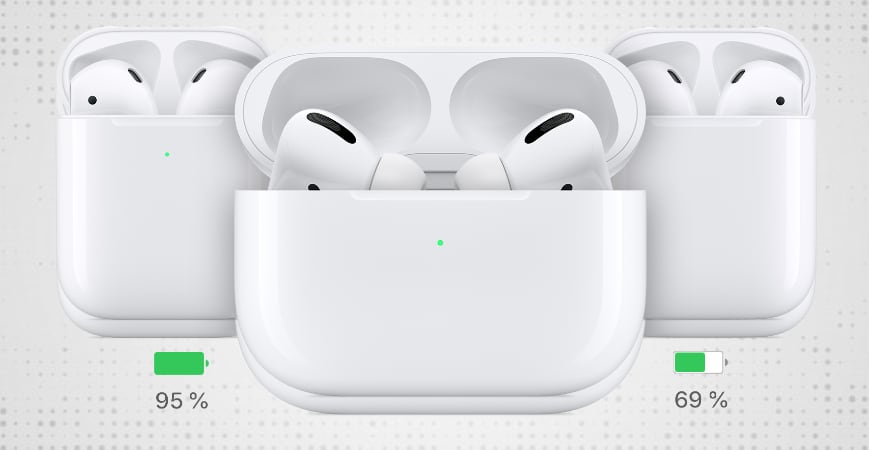
Это инструкция как посмотреть заряд Airpods Pro и обычных AirPods 2 или 1 поколения. Узнать его можно с помощью индикатора футляра, через интерфейс iOS (iPhone, iPad, iPod touch), на Apple Watch и компьютерах Mac.
Индикатор на зарядном футляре
На любом оригинальном футляре есть светодиодный индикатор статуса. Его расположение зависит от вида кейса:
- С возможностью беспроводной зарядки — входит в комплект AirPods Pro и 2 поколения (выпускаются с 2019 года). Мы недавно писали чем они отличаются.
- С зарядкой только через lighting — поставляется с наушниками Apple 1-2 поколения (к ним можно докупить футляр с беспроводной зарядкой).
Когда наушники вставлены в футляр, а его крышка открыта, светодиодный индикатор показывает состояние аккумуляторов AirPods:
- Зелёный цвет означает, что аккумулятор полностью заряжен.
- Жёлтый показывает остаток менее одного цикла.
Чтобы посмотреть заряд чехла AirPods, нужно извлечь из него наушники и не закрывать крышку. Зелёный индикатор показывает полный аккумулятор кейса, жёлтый — что осталось менее 1 цикла (полностью заряженного аккумулятора футляра хватает на несколько циклов зарядки наушников).
При низком заряде аккумулятора наушник AirPods воспроизводит одиночный звуковой сигнал (остаток около 10%). Перед выключением он издаст двойной звуковой сигнал (остаток 1-2%), после чего практически сразу выключится.
Информативность этого способа довольно низкая. Поэтому рассмотрим несколько способов, как посмотреть уровень заряда AirPods на iPhone, iPad, iPod, Apple Watch или Mac с точностью до 1%.
Как проверить заряд на iPhone, iPad или iPod
Посмотреть состояние заряда Airpods Pro, 2 или первого поколения очень просто. Для этого:
- Откройте крышку футляра с наушниками внутри и поднесите кейс ближе к iPhone, iPad или iPod.
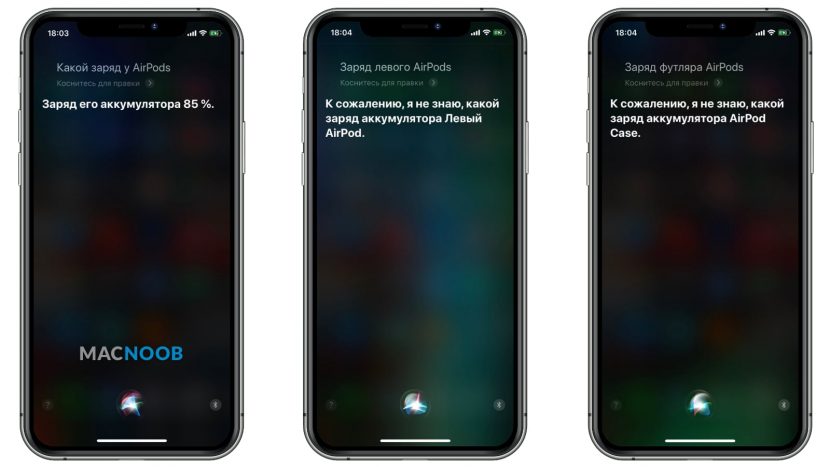
- Через пару секунд на экране появится информация о состоянии наушников и футляра. Если у одного из наушников заряд меньше, то цифра на экране будет округлена до его состояния (левое изображение).
- Извлеките любой наушник из кейса — на экране появится состояние правого и левого AirPods отдельно (изображение по центру).
Если вынуть оба устройства из футляра, вы увидите состояние только их аккумуляторов (правое изображение).
Этот метод хорош, когда вы не используете AirPods и они лежат в кейсе. Узнать уровень заряда работающих наушников поможет виджет «Элементы питания».
Виджет «Элементы питания» на iOS
Виджет «Элементы питания» позволяет в любой момент посмотреть оставшееся время автономной работы сопряжённых с iPhone, iPad или iPod устройств, включая Apple Watch.
Воспользоваться виджетом очень просто:
- Когда ваши Airpods подключены к устройству, смахните вправо и откроется экран с виджетами.
- По умолчанию виджет «Элементы питания» там отсутствует. Нажмите кнопку «Изменить», выберите виджет из списка и нажмите кнопку «Готово» в правом верхнем углу экрана.
- Виджет покажет общую информацию. Чтобы увидеть заряд чехла и отдельные показатели для левого и правого наушника, положите один из них в футляр.
Проверка с помощью Сири
Виртуальный помощник тоже может помочь. Если спросить у Сири «Какой заряд у AirPods?», она озвучит количество оставшихся процентов и покажет его на экране. Отдельно по правому, левому или кейсу помощница не подскажет.
Смотрим остаток заряда через Mac
Владельцам MacBook, iMac и Mac Pro на macOS, доступен удобный способ проверки состояния аккумулятора правого или левого AirPods, а также их футляра.
- Извлеките наушники из зарядного кейса.
- Нажмите значок Bluetooth в строке меню, подключите их к Mac.
- Теперь нажатием на значок Bluetooth можно смотреть уровень заряда правого, левого наушников и их футляра.
Состояние заряда наушников на Apple Watch
Независимо от того, подключены AirPods Pro, 2 или 1 к умным часам или другим устройствам, Apple Watch может показывать состояние аккумулятора наушников и чехла.
Для просмотра информации сделайте следующее:
- Проведите пальцем снизу вверх по циферблату часов, чтобы открыть Центр управления.
- Нажмите на иконку батареи Apple Watch.
- Пролистайте вниз до информации об остатке батареи AirPods и зарядного кейса.
Чтобы посмотреть информацию отдельно для левого, правого наушника либо кейса, положите один из них в футляр.
Выше мы рассмотрели 6 способов как проверить заряд AirPods Pro, 2 и 1 на iPhone, iPad, Mac и умных часах Apple Watch. Если вы знаете другие способы, обязательно пишите в комментариях.