Как поставить пароль на Андроид смартфон

Современные Андроид смартфоны достаточно защищены от доступа посторонними лицами. Можно установить пин-код, текстовый пароль, разблокировку по отпечатку пальца, по голосу и проч. Это далеко не полный список всех возможностей телефона.
В статье разберём с вами пошагово как поставить пароль на Андроид смартфон или планшет, а также узнаем что такое Smart Lock и как работает эта функция.
Как поставить пароль, пин-код или графический ключ на Android
- Открываем настройки, нажав соответствующий ярлык, и переходим в раздел “Безопасность” (в некоторых телефонах может называться по другому: “Экран блокировки и безопасность” и т.п.)

- Жмём “Блокировка экрана”

- Если до этого вы уже устанавливали пароль, то для доступа к этому разделу настроек необходимо будет его ввести. В противном случае вам будет предложено выбрать способ блокировки экрана

Немного подробнее о некоторых способах блокировки:

- Графический ключ – разблокировка с помощью заданной последовательности точек на экране
- ПИН-код – цифровой пароль. Должен содержать минимум 4 цифры
- Пароль – может содержать произвольные символы и цифры
После установки пароля можно настроить дополнительные опции:
- Настроить сканер отпечатка, при его наличии
- Настроить время автоблокировки – промежуток времени, через который смартфон автоматически заблокируется паролем.
- Блокировка кнопкой питания – активация данной опции позволит заблокировать смартфон сразу после нажатия кнопки включения.
- Smart Lock – умная блокировка, о ней более подробно читаем ниже.
Smart Lock – что это и как настроить
Данная функция была придумана для того, чтобы сделать использование телефона максимально удобным. Smart Lock позволяет не блокировать телефон при определённых сценариях использования:

- Распознавание лица владельца – да, задолго до анонса компанией Apple десятого айфона, в ОС от гугл уже была функция подобная Face ID. Я конечно утрирую и возможности распознавания лица с помощью Smart Lock намного скромнее того, что предлагает нам Apple, но если вы не особо заморачиваетесь защитой своих данных, можете попробовать эту опцию.
- Доверенные устройства – можно задать устройства, при подключении к которым по Bluetooth ваш смартфон остаётся разблокирован. Удобно, например, садясь в машину подключать гарнитуру Hands free и не придётся каждый раз разблокировать смартфон.
- Распознавание по голосу – позволяет разблокировать телефон при произнесении фразы “OK Google”. По задумке реагировать должен только на голос владельца, но на практике такое происходит далеко не всегда.
- Безопасные места – одна из самых интересных опций. Укажите места, при нахождении в которых смартфон будет оставаться разблокированным. Для работы требуется активация функции определения местоположения.
Как видите нет ничего сложно в том, чтобы поставить пароль на Андроид. Но, если у вас всё возникли какие либо трудности, пишите в комментариях.
Как поставить пароль на настройки в андроиде. Блокировка приложений при помощи Smart AppLock
Android позволяет защитить смартфон паролем, ПИН-кодом, графическим паттерном и даже отпечатком пальца при наличии дактилоскопического сенсора. Проблема в том, что некоторым пользователям не хочется блокировать сразу всё. Для них было бы достаточно закрыть от лишних глаз только отдельные приложения или данные. Другие, наоборот, стремятся максимально оградить персональную информацию от посторонних и строят дополнительные рубежи обороны. В обоих случаях помогут утилиты, позволяющие поставить пароль на отдельные приложения.
DoMobile AppLock
Одно из популярнейших приложений с более чем 4 миллионами оценок и средним рейтингом более 4 звёзд. DoMobile AppLock представляет собой мощный комбайн, который запароливает не только приложения и отдельные файлы, но и практически любые функции смартфона. Например, вы можете закрыть доступ к Bluetooth или входящим звонкам.
В наличии защита от удаления, профили блокировок и автоматическое управление блокировками по времени и местоположению. Есть реклама, но она не напрягает.

IvyMobile AppLock
Ещё одна мощная утилита для запароливания приложений и данных пользователя, а также фотографирования особо любопытных. IvyMobile AppLock позволяет установить невидимую панель ввода графического паттерна для разблокировки и настроить время до включения защиты после предыдущего входа.

Norton AppLock
Инструмент запароливания приложений и данных от известного разработчика и прочего защитного ПО. Поддерживается блокировка фото и видео, а также фотографирование с фронтальной камеры при трёхкратном неудачном вводе пароля.

CM AppLock
В отличие от остального зоопарка приложений Cheetah Mobile с кучей неработающих функций наподобие ускорителя или экономайзера аккумулятора, утилита не содержит в себе ничего лишнего, в том числе рекламы.
CM AppLock блокирует отдельные приложения и функции, фотографирует тех, кто пытается залезть в ваш смартфон, и умеет работать с дактилоскопическим сенсором некоторых моделей устройств с версией Android 6.0 и выше.
MaxLock
При наличии и установленного Xposed Framework вы можете попробовать бесплатную опенсорсную утилиту MaxLock. Инструмент поддерживает блокировку приложений и данных, работает с дактилоскопическим сенсором на устройствах с Android M и умеет изображать поломку заблокированного приложения при обращении к нему: так злоумышленник не поймёт, что используется специальное ПО для блокировки.
В этой статье я расскажу о методе, который позволяет установить пароль на приложения Android, таким образом, что открывать и использовать эти программы на девайсе будет возможно не всем. Решать эту задачу я буду с помощью небольшого, бесплатного и простого приложения AppLock.
Как поставить пароль на приложения Android
В первую очередь расскажу о том, как установить пароль на программы с помощью AppLock, а потом покажу, что ещё умеет этот инструмент. Скачайте AppLock на своё устройство по ссылке ниже и установите его.
Запустите скачанную программу. При первом запуске потребуется придумать PIN-код. Этот код будет использовать для запуска самого AppLock, а также для запуска приложений, которые нужно защитить (можно изменить код в любое время или назначить другой метод защиты, например, рисунок или жест).
Перед вами появится интерфейс программы, ион откроется на вкладке «Приложения». Для того, чтобы поставить пароль на приложения Android, нужно добавить необходимые программы именно сюда. Для этого нажмите на кнопку с иконкой плюса.
Появится список установленных программ. Здесь выберите, какие именно приложения нужно защитить паролем, и нажмите на кнопку с иконкой плюса.
Выбранные программы появятся в списке во вкладке «Приложения». Теперь можно выходить из AppLock и попробовать запустить защищаемое приложение. При запуске должен появиться запрос на пароль. В качества пароля используется PIN-код, который был придуман при первом открытии AppLock.
Другие возможности AppLock
Кроме того, что AppLock может поставить пароль на приложения Android, в этой программе есть и другие полезные функции. Коротко расскажу о них ниже:
- В качестве метода защиты может быть назначен PIN-код, рисунок или жест.
- Можно установить подскажу для пароля.
- Есть возможность ограничить максимальное количествонеправильного ввода шифра.
- Присутствует очень полезная функция наблюдения, которая позволяет вести учёт неправильных попыток ввода пароля, а также делать фото злоумышленника с помощью фронтальной камеры.
- Можно управлять защитой устройства с помощью СМС.
- Возможность защиты самого AppLock от удаления.
А также есть пару функции, не имеющий отношения к защите, но тоже полезных для некоторых пользователей: выбор приложений, запуск которых будет происходить со всегда включенным или повёрнутым экраном.
Один из частых вопросов владельцев Android телефонов и планшетов — как поставить пароль на приложение, особенно на мессенджеры WhatsApp , Viber , ВК и другие.
Несмотря на то, что Android позволяет установить ограничения на доступ к настройкам и установке приложений, а также к самой системе, встроенных средств для установки пароля на приложения здесь нет. Потому, для защиты от запуска приложений (а также просмотра уведомлений от них) придется использовать сторонние утилиты, о которых — далее в обзоре. См. также: (разблокировка устройства), Родительский контроль на Android .
Установка пароля на приложение Android в AppLock
На мой взгляд, AppLock — лучшее из доступных бесплатных приложений для блокировки запуска других приложений паролем (отмечу лишь, что почему-то название приложения в Play Маркет меняется время от времени — то Smart AppLock, то просто AppLock, а сейчас — AppLock FingerPrint, это может быть проблемой с учетом того, что есть одноименные, но другие приложения).
Среди преимуществ — широкий набор функций (не только пароль на приложение), русский язык интерфейса и отсутствие требования большого числа разрешений (необходимо давать лишь те, которые действительно нужны для использования конкретных функций AppLock).
Использование приложения не должно вызывать сложностей даже у начинающего владельца Android устройства:
1. При первом запуске AppLock необходимо создать PIN-код, который будет использоваться для доступа к настройкам, сделанным в приложении (к блокировкам и прочим).

2. Сразу после ввода и подтверждения ПИН-кода, в AppLock откроется вкладка «Приложения », где, нажав кнопку «плюс», вы можете отметить все те приложения, которые необходимо заблокировать без возможности запуска посторонними (при блокировке приложений «Настройки » и «Программа установки пакета » никто не сможет получить доступ к настройкам и установке приложений из Play Маркет или apk файла).

3. После того, как вы отметили приложения в первый раз и нажали «Плюс » (добавить в список защищенных), необходимо будет задать разрешение на доступ к данным — нажмите «Применить », а затем включите разрешение для AppLock.
4. В результате вы увидите добавленные вами приложения в списке заблокированных — теперь для их запуска требуется ввод пин-кода.

6. Два значка рядом с приложениями позволяют заблокировать также уведомления от этих приложений или отображать вместо блокировки ненастоящее сообщение об ошибке запуска (если в сообщении об ошибке удерживать кнопку «Применить », то появится окно ввода ПИН-кода и приложение запустится).
7. Чтобы использовать текстовый пароль для приложений (а также графический), а не ПИН-код, перейдите на вкладку «Настройки » в AppLock, затем в пункте «Настройка защиты » выберите «Способ блокировки » и задайте нужный тип пароля. Произвольный текстовый пароль здесь обозначен как «Пароль (Комбинация) ».

Дополнительные настройки AppLock включают в себя:
- Скрытие приложения AppLock из списка приложений.
- Защита от удаления
- Многопарольный режим (отдельный пароль для каждого приложения).
- Защита соединений (можно поставить пароль на звонки, подключения к мобильной или Wi-Fi сетям).
- Профили блокировок (создание отдельных профилей, в каждом из которых заблокированы разные приложения с удобным переключением между ними).
- На двух отдельных вкладках «Экран» и «Поворот» можно добавить приложения, для которых будет блокироваться отключение экрана и его поворот. Делается это так же, как при установке пароля на приложение.
И это не полный список доступных функций. В целом — отличное, простое и исправно работающее приложение. Из недостатков — иногда не совсем правильный русский перевод элементов интерфейса. Обновление: с момента написания обзора появились функции для снятия фотографии угадывающего пароль и разблокировки отпечатком пальца.
Скачать AppLock можно бесплатно —
CM Locker Защита данных
Несмотря на все вышеперечисленное, вариант CM Locker не очень мне понравился по следующим причинам:
- Огромное количество необходимых разрешений, запрашиваемых сразу, а не по мере необходимости, как в AppLock (необходимость некоторых из которых не совсем ясна).
- Требование при первом запуске «Исправить » обнаруженные «Угрозы » безопасности устройства без возможности пропустить этот шаг. При этом часть этих «угроз» — целенаправленно сделанные мною настройки работы приложений и Android.

Так или иначе, данная утилита — одна из самых известных для защиты приложений Android паролем и имеет отличные отзывы.
Скачать CM Locker можно бесплатно —
Это далеко не полный список средств, позволяющих ограничить запуск приложений на Android устройстве, однако приведенные варианты, пожалуй, самые функциональные и в полной мере справляются со своей задачей.
При возникновении вопроса, как можно поставить пароль на свой Андроид смартфон или планшет, необходимо придерживаться основных правил работы с устройством и правильно выполнить представленные в этой статье пошаговые действия.
Какие существуют виды установки пароля
- Прокрутка. Является стандартным способом для экранной блокировки. Для этого перетаскиваем пальцем замок в необходимую часть экрана. Такая защита действует от случайных включений устройства.
- Фейс-контроль. Для разблокировки можно использовать фотографию лица. В этом случае надо быть осторожными, так как любой человек, который имеет с вами внешнее сходство, сумеет разблокировать ваше устройство.
- Установка пароля с помощью графического ключа. Для получения такого уникального ключа соединяем с помощью пальца минимум четыре точки на экране. В момент разблокирования в точности повторяем данную комбинацию из точек. Кстати, советую ознакомиться с информацией, что делать, если пользователь .
- Использование PIN-кода. РЕКОМЕНДУЮ ЭТОТ СПОСОБ. Является довольно часто употребляемым способом. Числовой пин-код выступает в качестве пароля при блокировке, его минимальная длина составляет 4 цифры. При установке пин-кода не стоит выбирать данные публичного характера, такие как даты, номер телефона, имена и другую информацию, которая может быть известна в вашем кругу общения.
- Пароль. Самым распространенным вариантом, как установить пароль на Андроид, считают блокировку устройства при помощи пароля, который состоит из букв, символов и цифр.
Чтобы установить пароль любым из вышеописанных способов, необходимо найти в системных настройках группу Личные данные, выбрать пункт Безопасность, а затем – Блокировка экрана.
Устанавливаем придуманный пароль на экран блокировки устройства Андроид
Ниже вашему вниманию пошаговые действия в этом процессе:
- На экране смартфона или планшетного компьютера находим пункт «Настройки». Нажатием этой кнопки открываем соответствующее меню.
- В специальном разделе выбираем пункт «Безопасность».
- После этого на экране устройства открываются функции дополнительного назначения.
- Выбираем «Блокировка экрана» (перетащить значок).
- После нажатия этой кнопки на экране открывается специальная страница, именно в ней необходимо создать пароль.
- В предложенном меню выбрать ссылку «Пароль» и нажать ее.
- Откроется страница, на которой нужно набрать код в отведенном для этого окошке, предварительно его придумав. Для пароля можно использовать латинские буквы и цифры. Указывать его исключительно из цифр невозможно, нужно указать хотя бы одну букву.
- Далее нажимаем Продолжить.
- В открывшемся окошке подтверждаем указанный ранее пароль кнопкой ОК.
- Теперь пароль успешно создан, и его нужно будет вводить при каждой разблокировке устройства.
Как по мне, хотя способ довольно распространенный, но не очень то практичен. При вводе пароля всегда нужно будет переключать клавиатуру с цифр на буквы или наоборот. Поэтому я советую устанавливать выдуманный PIN-код, который может включать только цифры . Минимум – 4 цифры.
Как поставить пароль на приложение Андроид
У пользователя может возникнуть вопрос, как установить пароль на Андроид, в частности, на приложения по отдельности. Чтобы скрыть личные сообщения или фотогалерею от чужих взглядов, появилась возможность блокировки некоторых функций с помощью специальных программ.
Советую использовать наиболее совершенную программу SmartApplock, бесплатную версию которой можно скачать в Google Play.

- Необходимо запустить в действие приложение SmartApplock.
- Находим знак плюсик (+) в верхнем углу справа.
- Желаемые для блокировки программы выбираем, помечаем с помощью галочек, затем нужно нажать кнопку Save (сохранить).
- Далее вырисовывается графический ключ, который также следует подтвердить.
- Появится диалоговое окно, в котором задается вопрос о подтверждении ключа и соглашении с ним, нажимаем Да.
После проделанных процедур невозможно будет воспользоваться отмеченными программами и просмотреть их содержимое без ввода ключа.
Что делать, если вы забыли код блокировки
Если вы не можете вспомнить свой пароль блокировки, то можно попытаться восстановить его с помощью вашего аккаунта Google. Но это возможно только в том случае, если предварительно была сделана синхронизация устройства с сервисами Гугл, о чем подробно написано .
Так же, в крайнем случае, можно . После этого экранная блокировка пропадет, но, учтите, что все данные из внутренней памяти будут удалены.
Из этой инструкции вы узнаете как установить пароль на приложения на Андроид устройства, без особых навыков.
Многие не раз сталкивались с такой ситуацией: друг попросил смартфон или планшет, а отказать неудобно. При этом на устройстве имеется информация, которую нежелательно доверять даже знакомым. И все прекрасно понимают, что большинство людей по своей природе любопытны и залезают куда не следует. Именно для таких моментов мы и написали для вас статью как установить пароль на приложение Android. Речь не идет об экране блокировки, ведь в чужие руки смартфон передается уже разблокированным.
Чаще всего пользователи стремятся обезопасить мессенджеры и галерею, так как в них с большой вероятностью хранится компромат, в той или иной степени. Да и вообще, у каждого есть право на секреты, поэтому не стоит винить себя в таком желании, ведь личное на то и личное.
Стоит отметить, что силами самой операционной системы Android подобную операцию произвести невозможно, но для этого предусмотрены специальные приложения, созданные понимающими разработчиками.
Установка пароля на приложение с помощью Smart AppLock
- Сразу же после запуска утилита предложит создать пин-код, который в будущем будет использоваться и для самой .
- Код придется вводить два раза. Для подтверждения ввода не забываем нажимать галочку справа от Нуля.
- Затем пользователю станет доступно основное окно утилиты, в котором нас интересует вкладка Приложения.
- Нажимаем на плюсик в нижней части экрана, и Smart AppLock откроет список всех установленных игр и программ.


После выполнения всех вышеперечисленных действий при запуске выбранных приложений система потребует ввода пин-кода (пароля). Стоит отметить, что в настройках Smart AppLock можно изменить тип защиты, а также добавить наводящую подсказку.

Установка пароля на приложение с помощью Hide Pictures
Это многофункциональная программа, ранее с ее помощью мы научились . На сей раз утилита используется для создания пароля при запуске игры / программы.
- Скачайте .
- После установки и запуска следует удерживать палец на логотипе AudioManager.


 Разбираемся с современными системами распознавания речи в Linux
 Как работает модем и какие есть разновидности
 Автоматизация работы на пк
 Обзор почтовых клиентов для Windows
Установка пароля на Android: все способы
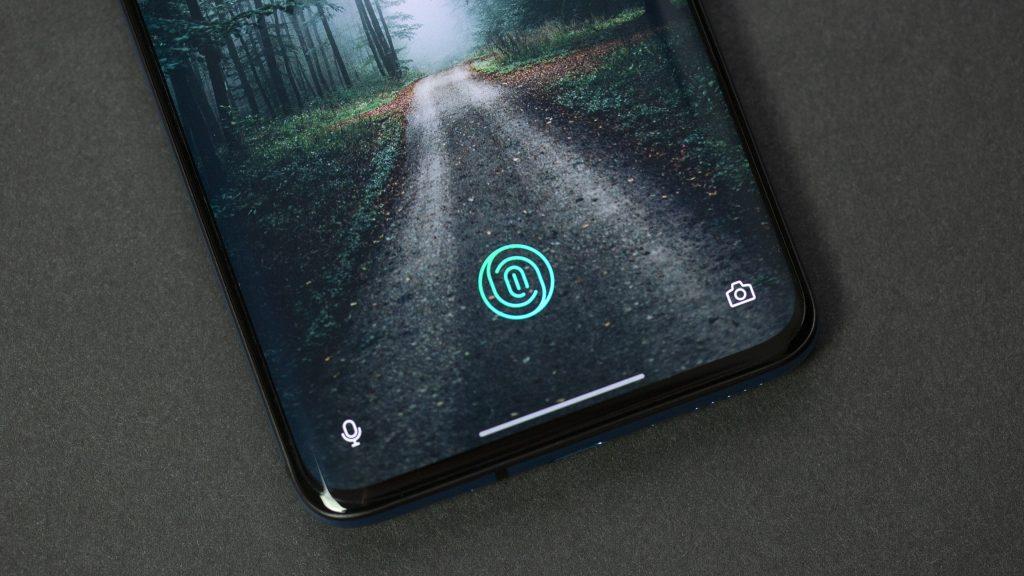
Несколько лет назад в Сети хакерами была выложена миллионная база пользователей одной крупной поисковой системы. Оказалось, что доступ к 70% аккаунтов защищен паролем примерно такого типа: 123. Предполагаю, что примерно такое же пренебрежение к защите от стороннего доступа и у владельцев мобильных гаджетов. Более того, многие вообще не озадачиваются проблемой как поставить пароль на Андроид. А ведь защита того, что находится в памяти смартфона — это даже не пин-код от банковской карты. Сегодня на телефонах и планшетах хранят буквально все: от конфиденциальной переписки до прямого доступа к банковским сервисам, в том числе бизнес-аккаунтам.
Современные устройства с ОС Android предлагают несколько способов базовой защиты доступа к системе — от традиционного цифрового пин-кода до распознавания лица и продвинутых функций Smart Lock. В статье рассмотрим подробнее, как защитить смартфон, планшет Андроид от нежелательного проникновения посторонних лиц. Из своего двадцатилетнего опыта использования смартфонов скажу, что несколько раз терял гаджеты с очень важной информацией, в том числе финансовой. Во всех случаях те, кому «по наследству» достался мой телефон, не смогли воспользоваться находящимися на нем данными. Все благодаря тому, что я никогда не пренебрегал максимальной защитой доступа.
Выбор способа установки пароля
Инструкция по защите приведена для смартфона Honor 8А с операционной системой Android 9 и версией прошивки EMUI 9.1.0 от Huawei. На других версиях Андроид и марках телефонов пункты меню могут отличаться по названию и расположению. Общий порядок действий сохраняется. Для начала выберите способ защиты при входе в систему.
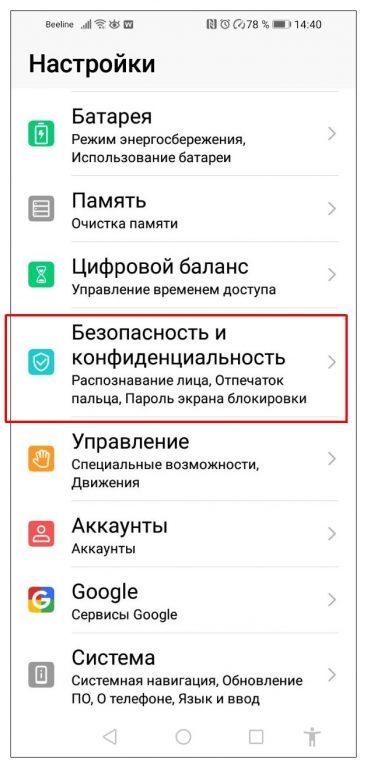
- Откройте в «Настройках» опцию «Безопасность и конфиденциальность».
- Выберите один из способов блокировки экрана и доступа к системе при включении смартфона: Отпечаток пальца, Распознавание лица или Пароль экрана блокировки.
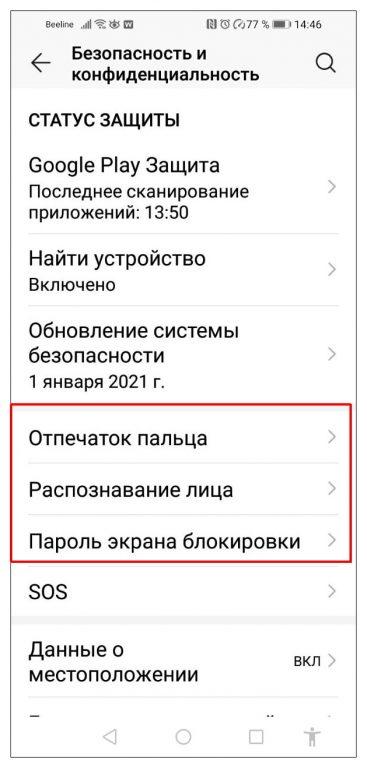
В зависимости от способа защиты, настройте безопасность доступа к устройству Андроид. Если у вас уже установлен какой-либо способ разблокировки, то при его изменении потребуется введение действующего пароля. Причем пароль на вход в систему при включении телефона и разблокировка экрана могут использоваться параллельно.
Защита при помощи отпечатка пальца
Функция доступна не на всех моделях телефонов — смотрите техническое описание к вашему гаджету. Этот способ защиты предназначен как для входа в систему, так и получения доступа к приложениям. Настройка безопасности производится во вкладке «Управление отпечатком пальца» меню «Безопасность и конфиденциальность».
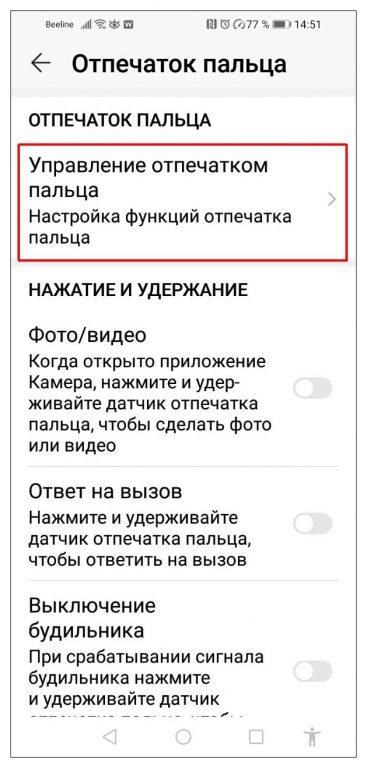
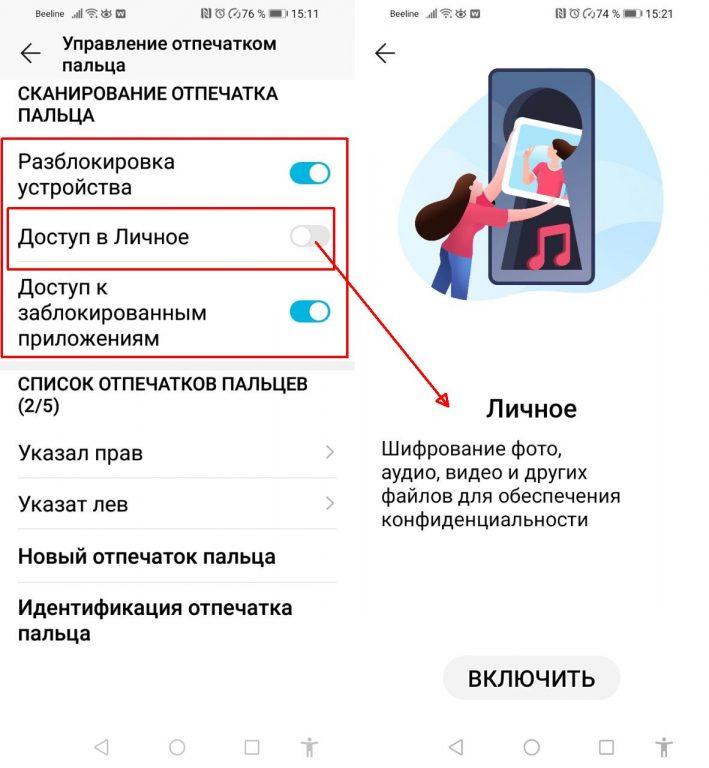
- В меню управления выберите, в каких случаях потребуется сканирование отпечатка пальца: Разблокировка устройства, Доступ в Личное и Доступ к заблокированным приложениям. Максимальную конфиденциальность файлов, хранящихся в памяти телефона, обеспечит включение опции шифрования личных данных.
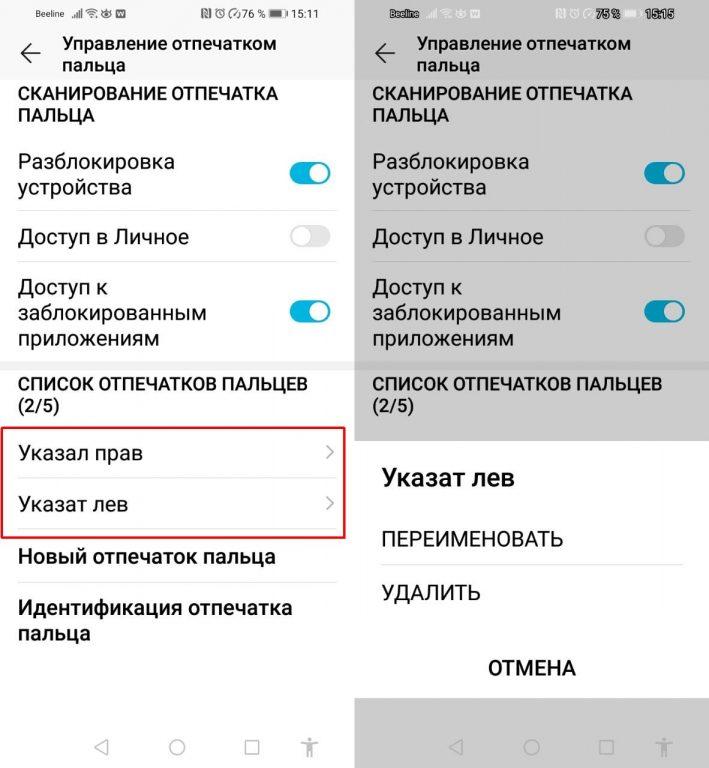
- Доступны варианты сканирования двух отпечатков любых пальцев — левой и правой руки. Можно использовать только один вариант.
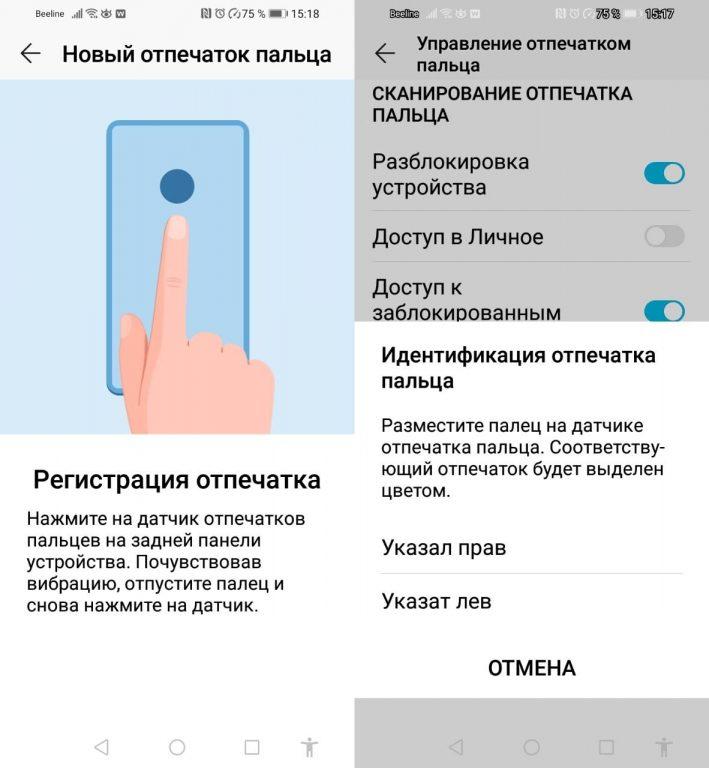
- Пройдите идентификацию нового отпечатка либо измените созданный, следуя инструкции.
Этот способ защиты андроид-устройств самый простой, быстрый и достаточно надежный. Он не требует запоминания или записывания отдельно пароля, комбинации графического ключа. Подделать или взломать его программным методом невозможно. Более того, на некоторых последних моделях смартфонов датчик отпечатка не только считывает капиллярный узор, но и определяет температуру.
Разблокировка с помощью пин-кода
Способ защиты, знакомый с начала использования кнопочных телефонов. Довольно надежный метод — ручной подбор цифр практически не имеет смысла, так как через 3-5 неудачных попыток телефон полностью блокируется. Для разблокировки в такой ситуации потребуется полный сброс настроек к заводским с потерей всех данных. К тому же, если ранее использовалась комбинация из четырех цифр, то сейчас в некоторых телефонах требуется уже шестизначный код.
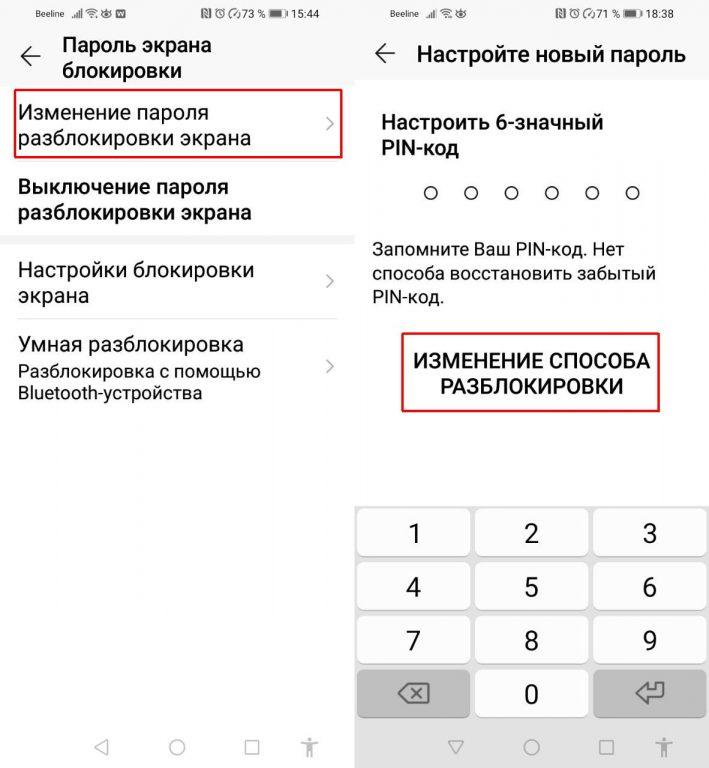
- Откройте настройки «Пароль экрана блокировки» и выберите пункт «Изменение пароля разблокировки экрана».
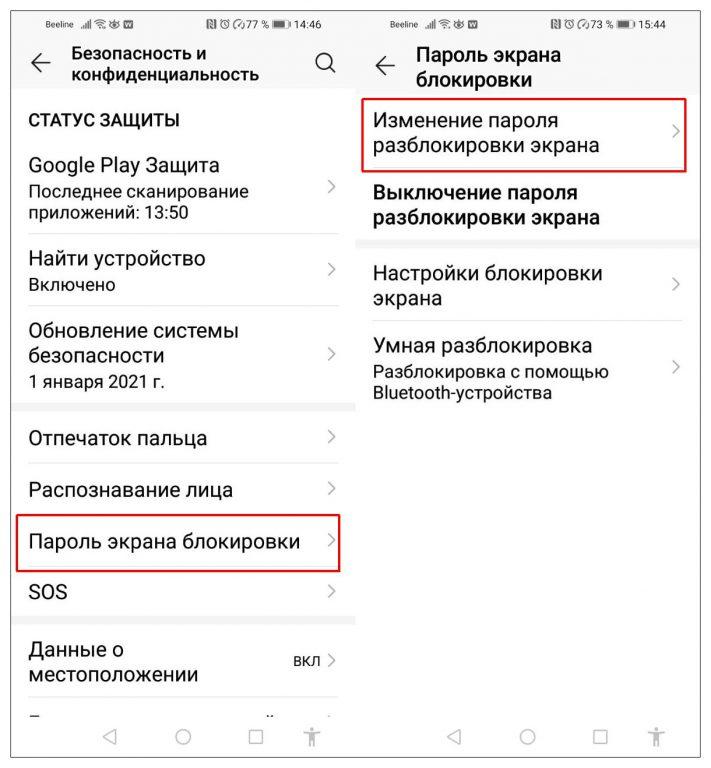
- Введите четырехзначный или шестизначный PIN-код по умолчанию, обязательно запомните его. Восстановить пин-код в случае утери, заведения несколько раз неправильного ключа, невозможно. Для выбора варианта кодировки откройте «Изменение способа разблокировки».
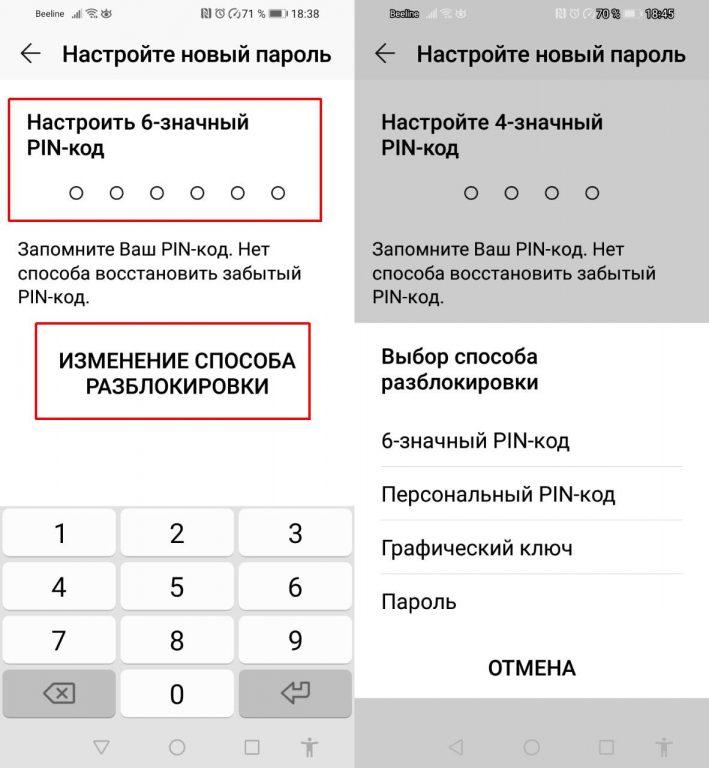
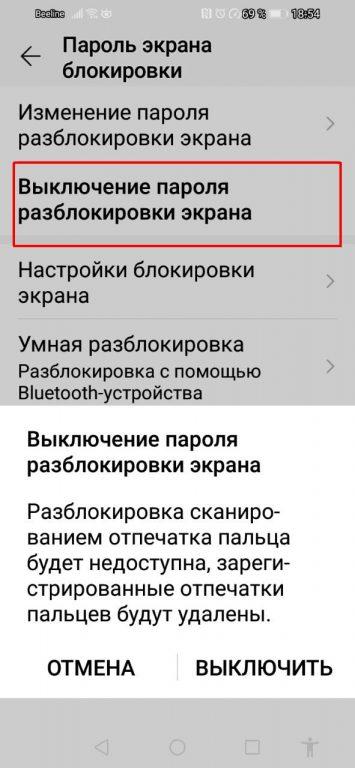
- Четырехзначный ПИН проще запомнить, но шестизначный, естественно, надежнее. Чтобы отключить необходимость ввода цифровых комбинаций для разблокировки Андроида в режиме ожидания, активируйте «Выключение пароля разблокировки экрана».
- Используйте дополнительные «Настройки блокировки экрана», чтобы усилить защиту андроид-устройства.
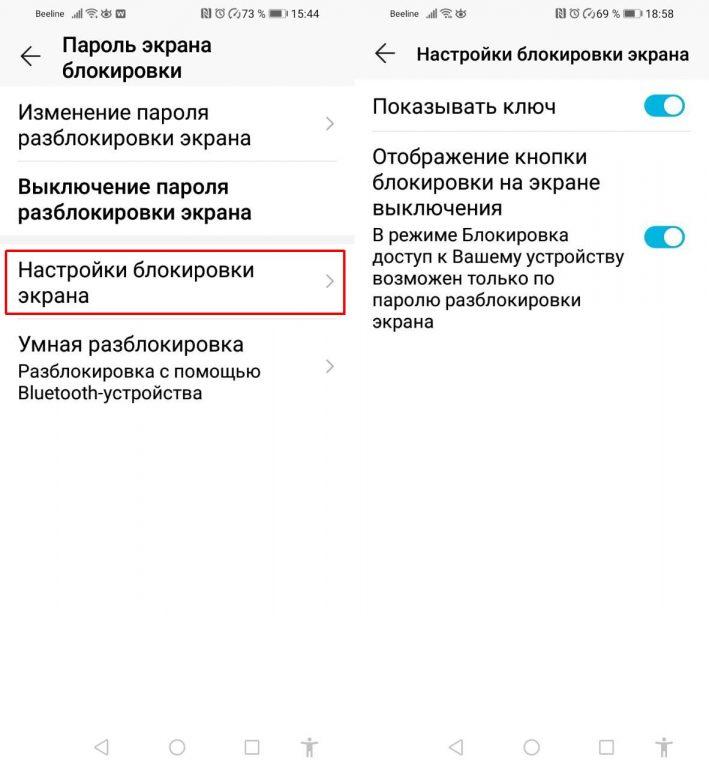
Учтите, что включение опции «Показывать ключ» дает возможность посторонним увидеть, например, начертание фигуры графического ключа на экране в момент его введения.
Использование пароля для входа в систему
Считается самым надежным способом от проникновения на устройство Андроид. В отличие от PIN-кода, пароль может содержать не только цифры, но и буквенную комбинацию. Это в значительной степени усложнят как ручной, так и автоматический подбор ключа.
- В меню «Безопасность и конфиденциальность» выберите «Пароль экрана блокировки».
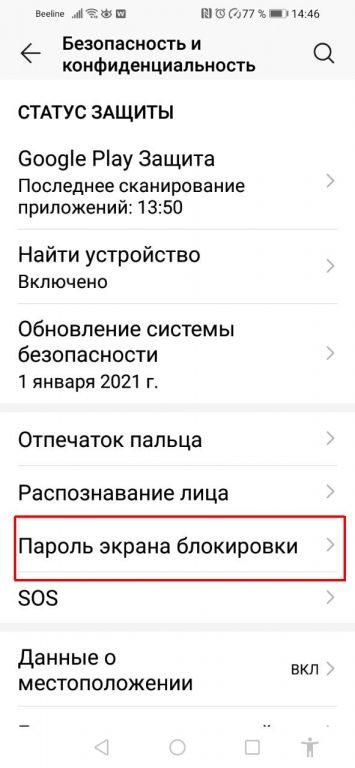
- Войдите в «Изменение пароля разблокировки экрана» и далее «Изменение способа разблокировки».
- В списке выберите опцию «Пароль». Назначьте код, состоящий из 4-32 цифр и обязательно как минимум одного символа. Для введения буквенных значений используйте латиницу и не используйте пробел.
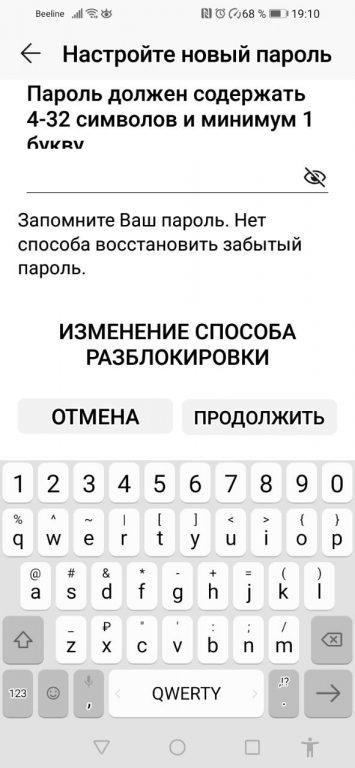
Здесь действует простое правило — чем больше цифр, знаков и вариантов регистра используется в пароле, тем сложнее его подобрать и взломать. Но учтите, что, как и в случае с пин-кодом, при неправильном многократном наборе устройство заблокируется.
Графический ключ
Вариант защиты андроид-устройства для тех, кто не любит держать в голове комбинации из цифр и символов. При кажущейся простоте, блокировка при помощи графического ключа не менее надежна, чем использование PIN-кода. Неправильное начертание ключа также приводит к полной блокировке телефона.
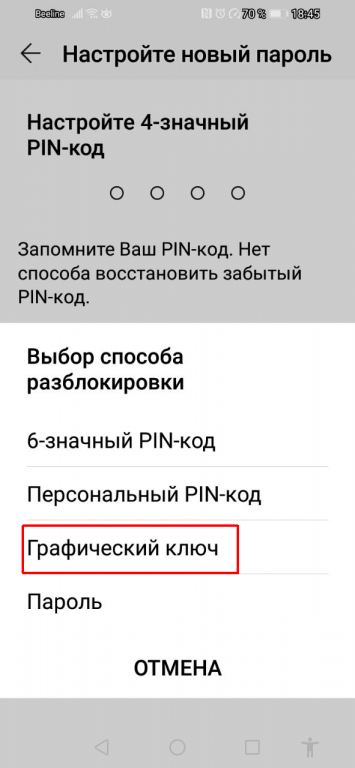
- В меню «Изменение способа разблокировки» выберите вариант «Графический ключ».
- Начертите, не отрывая палец от экрана, фигуру, соединив не менее четырех точек на экране. В некоторых моделях телефона комбинация линий может быть сложной, с пересечениями. В других — только последовательное соединение линий.
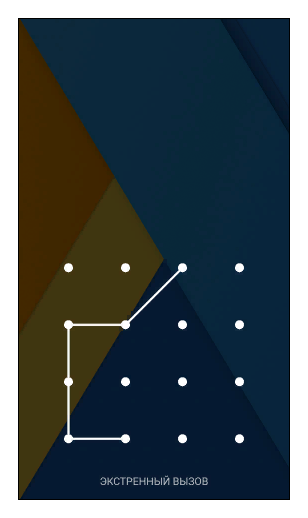
Запомните начертание графического ключа.
Умная разблокировка
Данная опция относится к технологии Smart Lock, которая, в частности, позволяет разблокировать Андроид при помощи внешних устройств, таких как умные часы, планшет или другой смартфон, через Bluetooth-соединение.
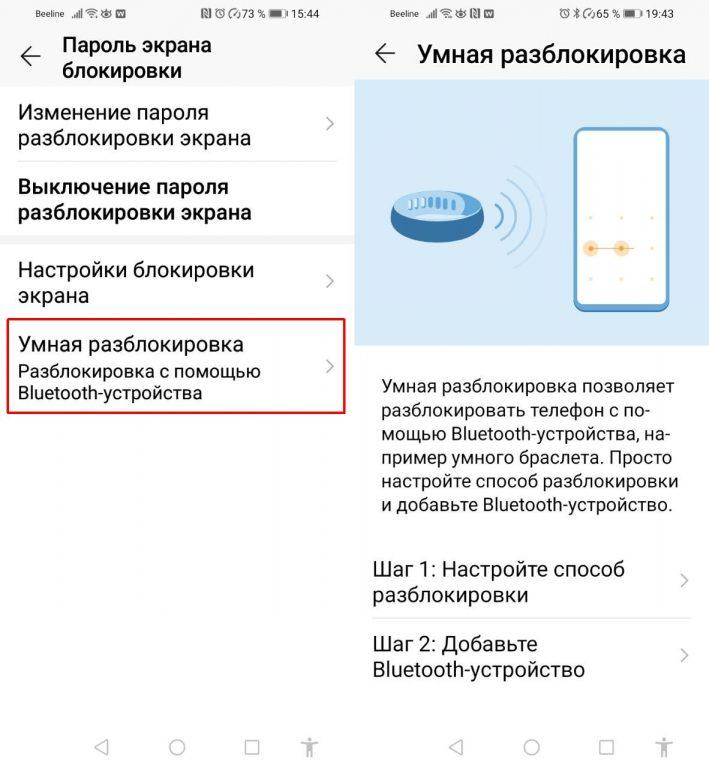
- В меню «Пароль экрана блокировки» войдите в настройки опций «Умная разблокировка».
- Включите Bluetooth, если он не активирован, и добавьте стороннее устройство Андроид для альтернативной разблокировки.
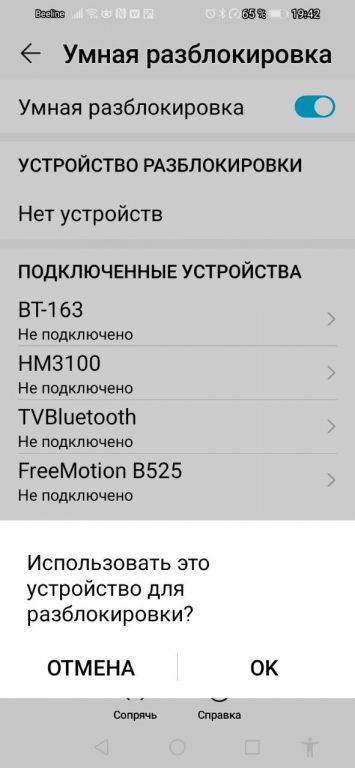
После сопряжения настройте способ разблокировки с альтернативного андроид-устройства.
Распознавание лица
Способ разблокировки для тех, кто любит делать селфи и совсем не хочет забивать голову не только цифрами, но даже графическим ключом. Не самый надежный вариант. Если у вас слабенькая камера, то использовать его точно не рекомендуется. Снимать фейс для создания такого способа блокировки необходимо с соблюдением таких нюансов, как:
- высокое разрешение фотокамеры;
- чистый объектив камеры;
- отсутствие посторонних предметов на лице, например, очков;
- хорошее освещение, не под прямыми солнечными лучами.
- В меню «Безопасность и конфиденциальность» выберите опцию «Распознавание лица».
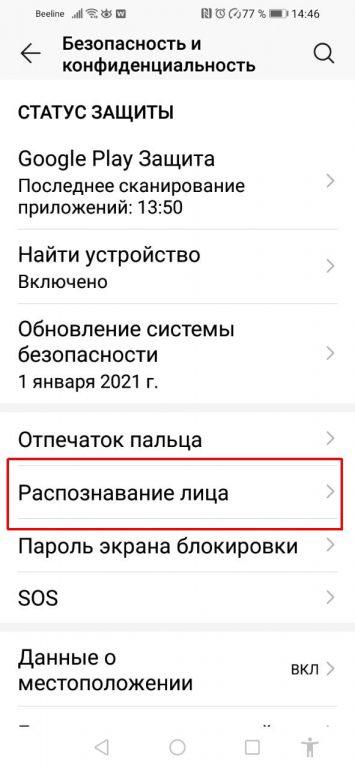
- Включите функцию «Регистрация данных лица».
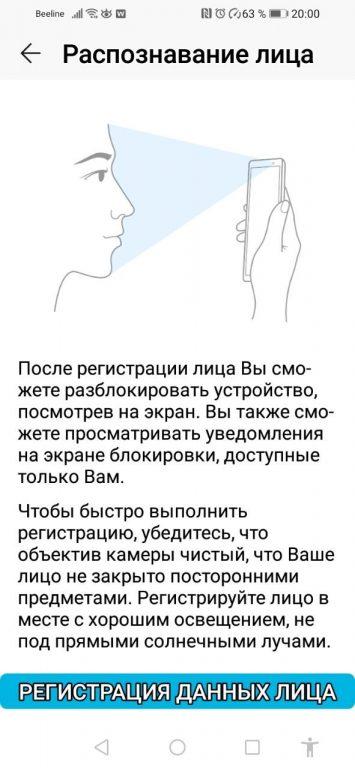
- Внимательно ознакомьтесь с уведомлением, прежде чем разрешить использование данного сервиса. Затем следуйте инструкции для создания фото.
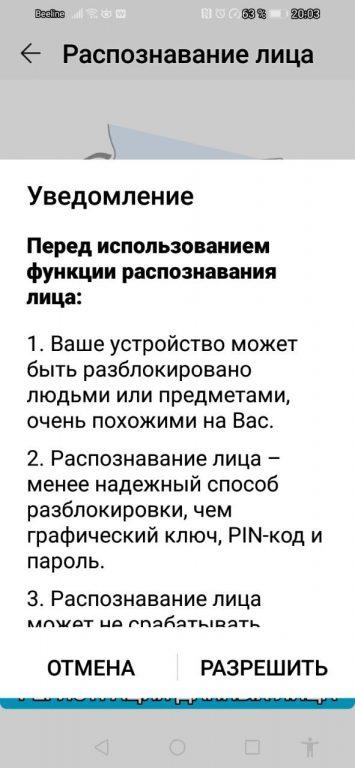
Учтите, что разблокировка с использованием функции распознавания лица может не сработать пли плохом или очень ярком освещении. Есть эксперименты, когда доступ к системе был получен при помощи фотографии владельца или распознавании лица «человека, очень похожего на оригинал».
Блокировка SIM-карты
Помимо пароля на доступ к системе Андроид через экран блокировки и при включении, можно установить пин-код на СИМ-карту вашего смартфона. Этот способ обеспечения безопасности носит скорее опциональный характер, так как не ограничивает доступ к данным в памяти телефона.
- В меню «Безопасность и конфиденциальность» откройте «Дополнительные настройки».
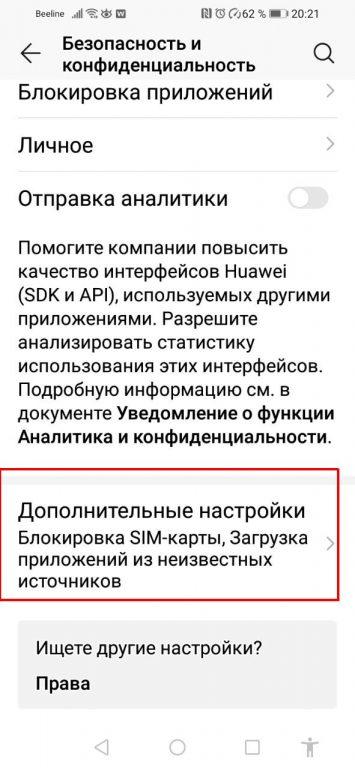
- Перейдите в настройки «Шифрование и учетные данные».
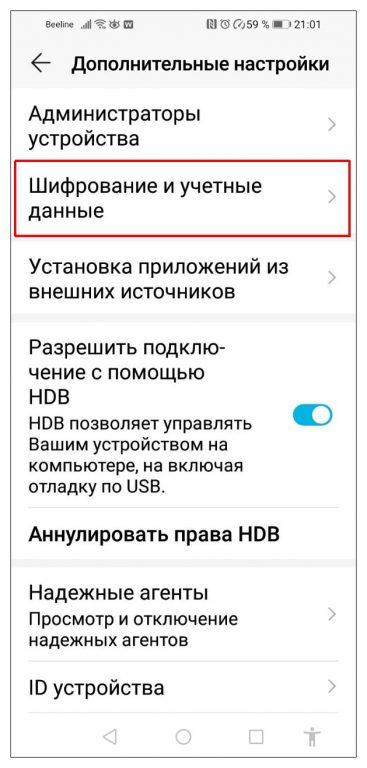
- Откройте пункт «Задать блокировку» и создайте PIN-код для каждой SIM-карты, если используете не одну симку.
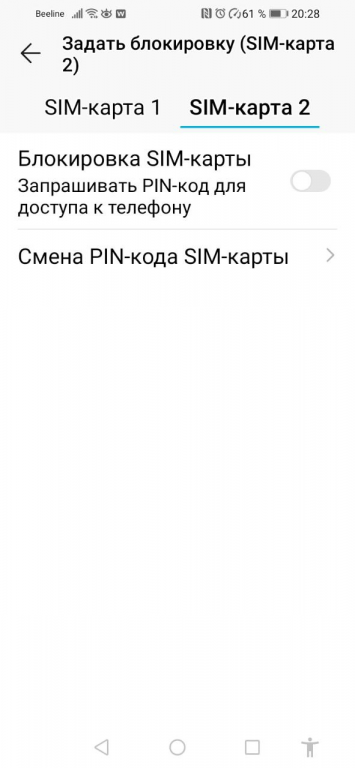
Такой способ защиты полезен тем, что в случае утери или кражи смартфона, посторонние не смогут воспользоваться вашей СИМ-картой на другом телефоне.
Дополнительные инструменты безопасности андроид-устройства
Некоторые последние модели смартфонов Android поддерживают расширенные функции настройки Smart Lock:
- распознавание голоса через опцию «ОК, Google»;
- блокировка устройства с учетом его привязки к местоположению (геолокация);
- использование датчиков движения.
Для удаленной блокировки системы Андроид подключите специальные функции Администрирования Сервисов Google Play. Заблокировать смартфон и удалить с него данные в случае утери можно с любого устройства через аккаунт Гугл, к которому привязан смартфон или планшет.
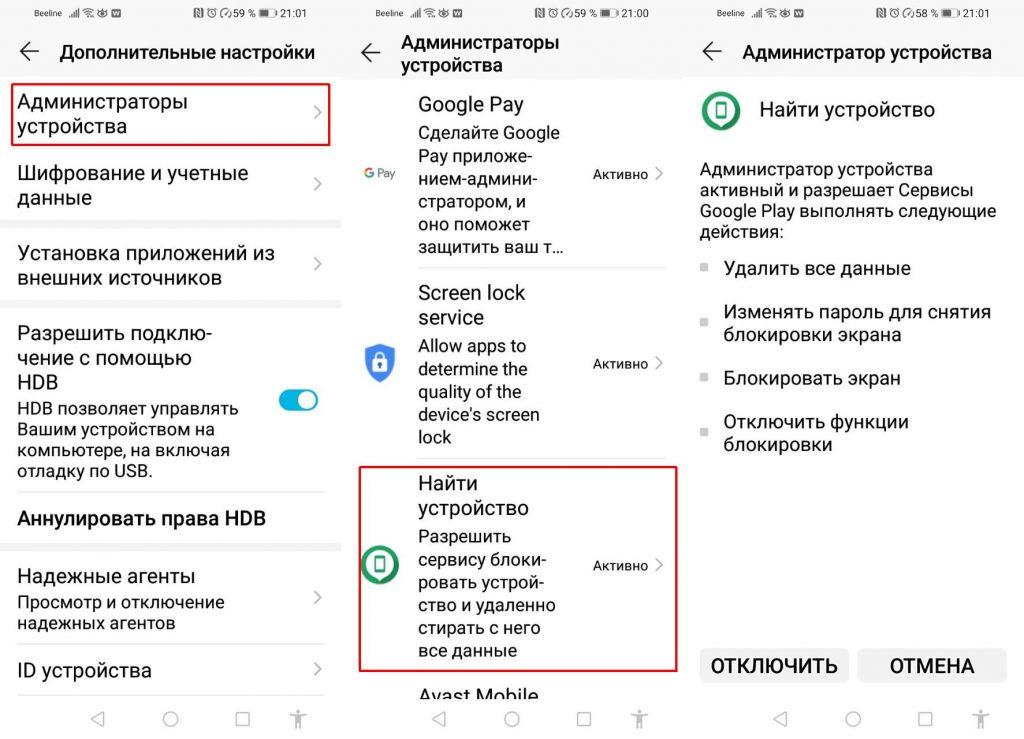
Несколько практических советов:
- создавайте максимально сложные пароли, используя комбинации символов, регистр;
- периодически меняйте пароли;
- не создавайте одинаковые пароли для разных устройств, приложений и сервисов;
- храните коды в надежном месте, не доступном для посторонних;
- не устанавливайте пароль, который легко подобрать, зная ваши личные данные — например, день рождения;
- не вводите пароль, когда за вашими действиями наблюдают;
- установите антивирусное ПО на смартфон, чтобы избежать кражи данных доступа.
Если сравнивать способы обеспечения безопасности доступа к устройствам с ОС Андроид, то наиболее надежным будет комбинация отпечатка пальца и цифрового либо графического пароля. О том, как обезопасить доступ к отдельным приложениям, читайте в статье «Как установить пароль на приложение Андроид».
Как установить пароль на телефон: легко и быстро

Разработчики современных сотовых аппаратов хорошо продумали вопрос безопасности личных данных. Для этого предусмотрена установка пин-кода, текстового пароля, а также разблокировка с помощью отпечатка пальца или голоса. Не многие знают, как это делается на практике, поэтому я хочу посвятить сегодняшнюю статью вопросу, как установить пароль на телефон.
Хотя хочется отметить, что это не полный список возможностей, на которые способно мобильное устройство.
Спрятать свою информацию можно с помощью пароля, как это сделать мы увидим ниже. Еще одним действенным способом по сохранности данных, это уничтожение.
К примеру, можно очистить историю браузера, так чтобы ею никто не мог воспользоваться.
Как установить пароль на телефон андроид
Меню настроек каждого смартфона немного отличаются друг от друга. Однако последовательность действий остается одинаковой, так как все разработчики стараются приблизиться к универсальности.
Это необходимо для того, чтобы пользователи различных моделей не теряли время на поиск алгоритмов предназначенных именно для их телефона.
Первым делом открываем настройки.

Для этого на главном экране устройства находим ярлык в виде шестеренки и тапаем по нему.
При этом будет показан список всего, что можно настроить в нашем телефоне.

Нам необходимо найти пункт «Безопасность». В отличие от модели телефона он может быть интерпретирован по-другому.
К примеру, мне попадалось такое название как «Экран блокировки и безопасность».

Нажимаем пункт, который называется «Блокировка экрана». На изображении выше показан пример как задается блокировка телефона с помощью графического ключа.
Если когда-нибудь ранее пароль уже устанавливался на устройстве, то чтобы попасть в этот раздел настроек необходимо будет повторно его ввести. Если же нет, то перед использованием необходимо будет выбрать, каким способом будет производиться блокировка экрана.
Теперь мне хотелось бы более подробно рассказать, чем друг от друга отличаются все три способа блокировки экран:
- Разблокировка с помощью графического ключа произойдет только тогда, когда будет выполнено соединение точек в определенной последовательности.

- В качестве пин-кода пользователем телефона предварительно задается числовое значение, которое может состоять минимум из 4 цифр.

- В отличие от предыдущего пункта использование пароля в качестве блокиратора может иметь произвольное количество символов и букв.
После того как вы определились каким способом будете спасать свои данные от чужих глаз, нужно ввести пароль в соответствующую строку и нажать «Продолжить».
При этом система запросит пароль еще раз. Внимательно повторяем его в открывшемся окне и тапаем по кнопке «Ок». Результатом будет установленный пароль.
Теперь не зная правильный код, войти на ваше устройство будет невозможно.
Продолжение
После того как процесс завершен система позволяет произвести дополнительную настройку. К ней будет относиться:
- Если смартфон оборудован сканером отпечатка, то можно настроить вход на устройство посредством прикладывания пальца к нему.
- Допускается установить время автоматической блокировки, по истечении которой устройство будет поставлено на блокировку.
- Установку блокировки с применением кнопки питания, которая обычно располагается на боковой части устройства.
- Применение функции Smart Lock, которая позволяет настроить различные сценарии действий, при которых блокировка выполняться не будет.
Как настроить Smart Lock

Данная функция телефона предполагает использование телефона с большим удобством. Она позволяет прописать те сценарии, при которых блокировка экрана производиться не будет.
К ним относятся:
- Узнавание своего владельца с помощью камеры телефона. Хотя эта функция намного скромнее чем у того же Apple. Но если вашим не присвоена высшая степень секретности. То функция очень даже не плоха.
- Устройства, которым будет предоставляться особое доверенное отношение при подключении через блютуз. В этом случае экран останется незаблокированным. К примеру, это можно применить при использовании Hands free гарнитуры. Нам не придётся постоянно разблокировать телефон.
- Голосовое распознание хозяина. Задумка заключается в том, что произнеся фразу «OK Google». Телефон выйдет из спячки и войдет в рабочее состояние. Конечно, в этой функции есть небольшие недоработки. Она часто срабатывает на чужой голос.
- Выбор безопасного места. Для меня это самая интересная функция. Мы включаем геолокацию, указываем те места, где телефон должен быть разблокированным. Именно они и будут являться для нас безопасными.
Проблемы, с которыми мы можем столкнуться в процессе работы
Любая последовательность действий может сопровождаться сбоями и проблемами. Задание пароля на телефоне не является исключением. И это может ввести некомпетентного человека в ступор.
Самой сложной и распространенной проблемой. Является невозможность разблокировать телефон после ввода пароля. Телефон блокирует наши действия, несмотря на то, что введен правильный пароль.
Для решения этой неожиданно возникшей проблемы существует несколько вариантов решения.
Для начала попробуйте:
- Выключить или на время полностью удалить установленный VPN;
- Отключаем права разработчика. Или же на некоторых устройствах они называются правами администратора.
- Удалить все установленные ранее сертификаты.
- Возвращаем настройки до заводских.
Если ни один из вышеперечисленных действий не привели к успешному результату. То во избежание окончательной поломки телефона.
Советую вам обратиться в сервис по ремонту.
Заключение
Сегодняшнюю статью я решил посвятить вопросу, как установить пароль на телефон хонор 7а. Мы разобрали вопрос не только касающийся блокировки мобильного устройства. Но и поверхностно коснулись, что делать, если пароль был забыт. Или произошел сбой в системе телефона.
Если у вас что-то не получилось, не впадайте в панику. Можете написать мне на почту. Я расскажу вам, что делать в такой ситуации. Если же вы забыли свой пароль. И мои советы не привели к положительным результатам. Лучше оставьте попытки самостоятельно восстановить доступ. И передайте решение этой проблемы специалистам.
А сейчас нам придется ненадолго расстаться. Но перед этим попрошу вас помочь блогу. Для этого подпишитесь на обновления, напишите комментарий. А также поделитесь статьей в социальных сетях.