Как в ворде поставить точку над буквой?
Чтобы установить ударение над любой буквой в слове в программе ворд достаточно написать после такой буквы цифры 0301 или 0312 и нажать .
В нашей статье мы разберем несколько способов, как в Ворде поставить букву над буквой. Если пользователю необходимо поставить букву «в степень», то ему достаточно сделать несколько несложных действий: Для начала открываем документ и находим фрагмент текста, где требуется постановка буквы в степень.
Если пользователю необходимо разместить букву (число) поверх другого символа, разделив при этом их горизонтальной чертой, то это без труда позволит сделать функции текстового редактора Ворд. Что для этого необходимо сделать? Во-первых, пользователю необходимо поставить курсор на то место, где планируется размещаться буква над буквой.
Во-первых, пользователю необходимо поставить курсор на то место, где планируется размещаться буква над буквой. Далее – зайти в меню текстового редактора, в раздел «Вставка».
Самый простой способ сделать линию под текстом в Ворде, это использовать меню подчеркивания текста. Подчеркнуть таким способом можно текст и табуляцию. Но использовать такое подчеркивание для размещения линии на пустом месте, т.е. создавать такими линиями поля для дальнейшего ввода текста, крайне неудобно.
Как поставить точки над буквой?
Способ, которым пользуемся мы в бюро переводов. Для вставки буквы с двумя точками сверху (в Word) нажать одновременно Ctrl+Shift+: (двоеточие), а после (опустив комбинацию клавиш, нажать a, o, u.
Как в ворде поставить знак над буквой?
Как в Ворде поставить букву над буквой?Для начала открываем документ и находим фрагмент текста, где требуется постановка буквы в степень.Далее — выделяем необходимую букву.Затем, на панели инструментов находим значок «Надстрочный знак». Именно он позволит создавать буквы выше опорной линии.Жмем на него.
Как называются точки над буквами?
Умла́ут (умля́ут) (нем. Umlaut «перегласовка») — диакритический знак, указывающий на фонетическое явление умлаута гласных звуков в немецком и некоторых других языках. Обычно изображается в виде двух точек над буквой, в готическом шрифте мог выглядеть и как маленькая надстрочная буква e.
Как называется точка над буквой и?
Оказывается, точка над буквами i и j имеет отдельное название. По-английски она называется tittle. Как я понимаю, по-русски это будет «тютелька». Мы привыкли считать точку неотъемлемой частью буквы i, но формально она — диакритический знак.
Как в ворде поставить точку над буквой? Ответы пользователей
С помощью способа, который я опишу далее, можно ставить точку, две точки, волнистую линию, стрелочку и многие другие пометки. В «Word 2016″ для этого нужно, .
Способ 3: как поставить точку над буквой при помощи кнопки «Символ»
Во «Вставка > Объект > MathType 5.0 Equation» нашёл, как над символом можно поставить точку. Всё круто, но когда моя m с точкой наверху (теперь уже .
Как в Microsoft Word над буквой поставить ударение · 1 вариант. После буквы, над которой следует установить знак ударения, нужно поставить курсор и на панели .
Как часто вам приходится добавлять в документ MS Word различные знаки и . В данной статье речь пойдет о том, как поставить жирную точку в .
Здравствуйте, Keel2007! Попробуйте сделать так: набираете слово и останавливаетесь после буквы над которой нужно поставить знак ударения, набираете 0300 без .
Используйте селектор Шрифт над списком символов для выбора шрифта, который вы хотите просмотреть. Когда вы найдете символ, который вам нужен, дважды щелкните .
В Word можно вставлять математические символы в уравнения и текст. . Символы, обозначающие действия над двумя числами, например + и ÷.
Если нужно поставить ударение в Word 2003 или 2007, то нет ничего проще. На самом деле это всего лишь специальный символ, который очень легко набрать.
Как поставить точку над буквой в Word

При использовании иностранных слов или имен в деловой переписке часто бывает необходимо добавить две точки над гласной, чтобы получился умляут. Умляуты используются в немецких словах для изменения звука гласных, хотя они также используются во многих других языках. Когда вы печатаете в приложении Windows или на Mac, вы можете создавать умляуты над гласными с помощью сочетаний клавиш. Если вам нужно поместить умлаут над согласной, вы можете использовать ярлык Unicode, который можно найти в приложениях Microsoft Office. Вы также можете использовать апплет «Карта символов», который есть в Windows.
Многие английские слова, такие как «naïve», также могут включать две точки для обозначения раздельного произношения двух соседних гласных, хотя в этом случае они называются диэрезисом.
Инструкции для приложений Windows
Включите функцию Num Lock на цифровой клавиатуре. Если вы используете ноутбук без цифровой клавиатуры, нажатие клавиши «Num Lock» обычно активирует цифровую клавиатуру, расположенную на основной клавиатуре.
Удерживая нажатой клавишу «Alt», введите четырехзначный код символа с помощью цифровой клавиатуры, а затем отпустите клавишу «Alt».
Инструкции для клавиатуры Mac
Поместите курсор в то место, куда вы хотите вставить гласную с умлаутом.
Нажмите «Option-U» на клавиатуре, а затем отпустите клавиши.
Инструкции для приложений Office
Откройте документ в одном из приложений Microsoft Office, например Word, Excel, PowerPoint или Outlook.
Удерживая нажатыми клавиши «Ctrl» и «Shift», нажмите клавишу с двоеточием. Отпустите клавиши и введите гласную букву в верхнем или нижнем регистре.
Используйте сочетание клавиш Unicode в Office, чтобы поместить умляут на символ, не являющийся гласным. Введите символ, введите цифры «0308» сразу после символа, а затем нажмите «Ctrl-X».
Инструкции по созданию карты символов
Нажмите «Поиск» на панели чудо-кнопок, а затем введите «карта символов» в поле поиска. В результатах выберите «Карты персонажей».
Найдите и щелкните символ с умлаутом в окне «Карта символов», нажмите «Выбрать», а затем нажмите «Копировать».
Вернитесь в приложение и вставьте символ в документ, щелкнув правой кнопкой мыши и выбрав «Вставить».
Предупреждение
Информация в этой статье относится к Windows 8 и Microsoft Office 2013. Она может незначительно или существенно отличаться в зависимости от других версий или продуктов.

@aamir: попробуй! Удивительно, но вы не сломаете свой компьютер, экспериментируя с синтаксисом LaTeX.

Прямая ссылка на этот комментарий
Прямая ссылка на этот комментарий
Я также отредактировал и исправил остальную часть строки для вас. Полную документацию по LaTeX см. в разделе LaTeX — система подготовки документов.

Прямая ссылка на этот комментарий
Прямая ссылка на этот комментарий
@Stephen @Star Strider — Меня это бесит. у многих из вас, парней/девушек, занимающихся CS, CSE, огромное эго, они никогда не медлят поставить кого-то на место или научить новичка тому, насколько он невежественен. Я понимаю, почему @aamir просит вас переписать синтаксис в конкретном контексте, в котором он хочет его вызвать. не думая, что он ищет личного секретаря. Да, @aamir может принимать заявки, но я считаю, что лучше начать с предположения, что большинство людей не придурки.
Прямая ссылка на этот комментарий
Прямая ссылка на этот комментарий
@John Barrett — Одной из целей MATLAB Answers является поощрение людей «научиться учиться» самостоятельно, экспериментируя, по крайней мере, как я это вижу, хотя я понимаю, что у других людей могут быть другие мнения по этому поводу. внимание. Я не «специалист по CS, CSE», а сертифицированный врач-терапевт и MS. Инженер-биолог (в настоящее время на пенсии). Люди не станут компетентными врачами или инженерами, если не учатся решать проблемы самостоятельно.
Как писал сэр Уильям Ослер, «иметь пациента и не читать — значит плыть по неизведанному морю». Читать без пациента — это вообще никогда не плыть.MATLAB хорошо документирован, поэтому, что касается кодирования MATLAB, прочитайте документацию и поэкспериментируйте со своим кодом! Это единственный верный способ учиться. Будьте уверены, что конец света не наступит, если ваш код MATLAB выдаст ошибку.
Диакритические знаки – это знаки, помещаемые над или под (а иногда и рядом) с буквой в слове для обозначения конкретного произношения — в отношении акцента, тона или ударения – а также значения, особенно если омограф существует без отмеченного знака. письмо или письма. Например, паштет относится к глине, тогда как паштет относится к голове, а резюме или резюме используется для история работы по сравнению с резюме, что означает «начать сначала».
Диакритические знаки принимают такие формы, как прямая или изогнутая линия, точка или пара точек, и являются неотъемлемой частью правописания во многих иностранных языках. В английском языке слова с диакритическими знаками являются заимствованиями из других языков, а знаки не являются естественной частью самого английского языка. Однако лексикографы приняли диакритические знаки для обозначения английского произношения и, конечно же, для демонстрации этимологии слов. Хотя английские заимствования входят в язык со своими обозначениями, они часто исключаются из многих вариантов написания в результате англицизации. Возьмем, к примеру, французское naïve, которое в английском языке обычно пишется как naive.
Слово диакрит является производным от греческого слова diakritikos, означающего «отделяющий» или «способный различать», которое основано на префиксе dia- , что означает «сквозь» или «через», и глагол krinein, «отделять». Это слово впервые было использовано в качестве прилагательного в английском языке 17-го века в значении «служащее для различения» (как в «диакритических факторах в демографии»). Только в 19 веке оно стало использоваться в качестве названия фонологического диакритического знака (наиболее распространенное написание прилагательного -al).
Диакритические знаки важны для правильного произношения многих иностранных слов, перекочевавших в английский язык. Будучи издателем справочников по английскому языку, мы считаем важным предоставить руководство по наиболее распространенным диакритическим знакам, с которыми вы столкнетесь в своем стремлении к знаниям посредством чтения. Итак, без лишних слов, приступим.
Острые и серьезные акценты
Наклоненный вперед акут (́) обычно указывает на ударный слог или повышенный тон. Оно обычно встречается над буквой «е» во многих французских словах и французских заимствованиях в английском языке, таких как exposé, где оно указывает, что «е» произносится как долгое «а», и где оно может служить для того, чтобы отличить слово от другого с таким же написанием (сравните expose в английском языке). Акцент также ставится над гласными в испанском языке, чтобы отметить ударение слога, в котором появляется гласная, как в adiós.
Наклоненный назад серьезный ударение ( ˋ ) контрастирует с острым ударением. Это знак, который часто используется для обозначения слога без ударения или более низкого наклонения, например, французского происхождения à la carte, pied-à-terre или крем. В поэтическом стихе он используется как показатель ниспадающего перегиба или последнего слога, который следует произносить отдельно, ради метра, в словах, оканчивающихся на неслоговое «-ed».
Маргрет стояла в своей комнате; / Она сшила шелковый шов. / Она посмотрела на восток, и она посмотрела на запад, / И она увидела, что эти леса зеленеют.
— «Там Лин», Традиция пения популярных детских баллад, 1972 г.
Французское английское слово déjà vu сочетает в себе оба знака ударения.
Седилья
Седилья — это диакритический знак (̧), который ставится под буквой «с», как в написании французских слов façade и garçon, для обозначения что буква должна произноситься как \s\, а не как \k\. Cedilla происходит от названия устаревшей испанской буквы ‘ç’ и является уменьшительной формой слова ceda, которое само по себе происходит от слова zeda, которое когда-то обозначало буква «з». На самом деле, «ç» использовалась как форма «z» в средние века. В поздней латыни эта буква называлась zeta.
Серкумфлекс
Сегодня circumflex чаще всего относится к знаку ( ˆ ), но в древние времена он обозначал другие «изогнутые» знаки ( ⌢ или ˜ ). Название происходит от латинского глагола, означающего «сгибаться», и используется для обозначения символа, помещенного над долгой гласной, для обозначения восходящего и нисходящего тона в греческом языке и для обозначения длины, сокращения или другого конкретного произношения гласной в греческом языке. другие языки, такие как французский — например, произношение слов château, креп, метрдотель и роль .
Бреве и Гачек
Бреве ( ˘ ) — это закругленный изогнутый знак, который используется некоторыми словарями в произношении, чтобы указать, что гласный короткий, как в \kŭt\ для cut, или в поэтическом сканировании, чтобы показать что слог в стихе безударный. Он похож на haček ( ˇ ), имя которого включает перевернутый заостренный циркумфлекс над буквой «c», который используется в балтийских и славянских языках для обозначения изменения произношения (фамилия чешского писателя Карела Чапека имеет диакритический знак ). Имя haček — это чешское заимствование, которое буквально означает «маленький крючок». Breve связано с brief через латинское brevis аналогичного значения.
Тильда и Титул
Тильда — это знак ( ˜ ), который чаще всего встречается над буквой «n» (например, в испанском языке señor, что означает «сэр», и mañana). , «завтра»), где это означает смесь звука «н» и «у». В португальском языке оно может стоять над «а» или «о», как в Сан-Паулу, и указывает на гнусавость в произношении.
Название диакритического знака — это заимствование XIX века из испанского слова, восходящего к средневековой латыни titulus, что означает «название». В английском языке название может относиться к любой точке или маленькому знаку, который используется в качестве диакритического знака. Он применялся к точке над буквами «i» и «j», а в прошлом — к седилье; он также используется в таких языках, как иврит и арабский, для обозначения акцента. На латыни titulus означает «заголовок» или «ярлык», что вполне уместно, так как заголовок стоит над буквой, как заголовок произведения.
Тильда также встречается в виде более крупного символа, напоминающего перевернутое тире, расположенного несколько ниже и используемого независимо от других символов. Эта тильда иногда используется перед числом для обозначения «приблизительно» (например, «через
30 минут»), и у нее есть другие сложные математические применения, связанные с эквивалентностью и отрицанием. Он также обычно используется в URL-адресах, где указывает, что URL-адрес является личной страницей, находящейся на институциональном сервере, чей адрес предшествует тильде в URL-адресе. А печатные словари используют тильду (также известную как «перевернутое тире»), чтобы заменить вводное слово в словесных иллюстрациях (примеры предложений) для экономии места.
Слова тильда и перевернутое тире не сравниваются и не противопоставляются в словаре, потому что, хотя они связаны на «реальном» уровне (т. е. они представлены одним и тем же знаком), они не связаны на лексическом уровне (т. е. сами слова не связаны друг с другом через их соответствующие значения).
Диэрезис
Диэрезис, или диерезис, — это знак (¨), который часто ставится над второй из двух соседних гласных, которые в противном случае образуют дифтонг, образующий один звук речи, чтобы указать, что гласные произносятся отдельными слогами, как в французский naïve и его производные; его также можно поставить над гласной, чтобы указать, что он произносится как отдельный слог, как в фамилии Бронте (а именно Шарлотта и ее сестры Эмили и Энн) или Зои. В прошлом это также происходило в словах, в которых соседние гласные были одинаковыми, чтобы указать, что они звучат раздельно, а не смешиваются, как в coöperate и reëstablish (каждое из которых иметь четыре слога). Диэрезис происходит от греческого слова, буквально означающего «деление».
В немецком и германских языках (например, в шведском) есть диэретический знак, называемый умлаут, который ставится над гласной, чтобы указать на более центральную или переднюю артикуляцию, как в Götterdämmerung и фюрер. (В орфографии умлаут может быть заменен буквой «е», следующей за гласной, как в слове Fuehrer.) Умлаут – это сочетание немецкого ум-, что означает «вокруг» или «преобразование», и лаут, «звук».
Макрон
Макрон — это знак (-), помещаемый над гласной, чтобы указать, что она долгая, или ставится над слогом, или используется отдельно для обозначения ударного или долгого слога в метрической стопе или стихе в поэзии. Скорее всего, вы встретите его в словарях, где он заполняет произношение слов, содержащих долгий гласный звук, например ā в произношении fate или ē в ведущем.


Маршалл Ганнелл
Писатель
Маршалл — писатель с опытом работы в сфере хранения данных. Он работал в Synology, а совсем недавно был директором по маркетингу и техническим писателем в StorageReview. В настоящее время он работает техническим писателем по API/программному обеспечению в Токио, Япония, управляет VGKAMI и ITEnterpriser и тратит то немногое свободное время, которое у него есть, на изучение японского языка. Подробнее.

Джастин Дуино
Директор по обзорам
Джастин Дуино (Justin Duino) — директор по обзору How-To Geek (и LifeSavvy Media в целом). Последнее десятилетие он писал об Android, смартфонах и других мобильных технологиях. Помимо своей письменной работы, он также был постоянным приглашенным комментатором на CBS News и BBC World News and Radio, чтобы обсуждать текущие события в технологической отрасли. Подробнее.
Если у вас нет специальной клавиатуры, вам придется немного потрудиться, чтобы набирать буквы со знаками ударения в Microsoft Word. Вот несколько способов добавления акцентов с помощью сочетаний клавиш и других экранных инструментов.
Если вы регулярно печатаете на языке, отличном от английского, вы, вероятно, уже все это отработали. Возможно, вы даже пользуетесь специальной клавиатурой, которая упрощает набор букв с ударением. Но если вы печатаете в основном на английском языке, иногда вам может понадобиться ввести букву с акцентом. В конце концов, в английском языке используется много слов, заимствованных из других языков, таких как déjà vu, jalapeño, doppelgänger и résumé, например.
И хотя мы обычно просто печатаем эти слова без акцента на английском языке, иногда лучше использовать более формальный подход. В тех случаях, когда вы это сделаете, Microsoft Word предлагает несколько простых способов сделать это.
Вставка букв с диакритическими знаками с помощью функции вставки Word
Если вам нужно только время от времени вставлять символы с диакритическими знаками, достаточно просто открыть окно символов Microsoft Word и найти нужную букву.
Перейдите на вкладку «Вставка» и нажмите кнопку «Расширенный символ» или кнопку «Символ».

В более новых версиях Word окно «Символ» открывается автоматически. В более старых версиях выпадающее меню показывает ваши последние использованные символы. Если нужный символ есть, просто нажмите на него. Если нет, выберите вариант «Дополнительные символы».

В открывшемся окне «Символ» отображается огромное количество символов на выбор — 3633, если быть точным. Тем не менее, Word помогает фильтровать по шрифту и подмножеству.
Используйте раскрывающееся меню «Шрифт», чтобы выбрать используемый шрифт (или вы можете просто выбрать запись «Обычный текст»). Выпадающий список «Подмножество» позволяет вам переходить к определенным подмножествам символов. На самом деле, если вы прокрутите доступные символы, вы можете увидеть изменение значения подмножества. А пока выберите «Latin-1 Supplement» в раскрывающемся списке «Subset». Там вы, скорее всего, найдете нужную букву с акцентом.
Нажмите на нужный символ, а затем нажмите кнопку «Вставить», чтобы вставить его в документ. Обратите внимание, пока вы здесь, в этом окне есть множество других полезных символов. Только на изображении ниже вы можете увидеть символы авторского права (©) и зарегистрированного товарного знака (®).

Довольно просто, правда? Но что, если вам нужно вставлять некоторые символы довольно часто, и вы не хотите каждый раз открывать и искать это окно символов? Ну, у нас есть пара трюков, чтобы показать вам.
Вставка букв с диакритическими знаками с помощью сочетаний клавиш
В Microsoft Word есть много отличных сочетаний клавиш, и сочетания клавиш для символов с диакритическими знаками не являются исключением. Возможно, вы заметили ранее на экране «Дополнительные символы», что Word на самом деле сообщает вам, какая клавиша быстрого доступа предназначена для этого символа.

И самое приятное то, что эти ярлыки следуют своего рода формуле, поэтому вам не обязательно запоминать их все. Вы будете использовать клавишу Ctrl или Shift вместе с клавишей акцента на клавиатуре, после чего следует быстрое нажатие буквы.
Например, чтобы получить символ á, нужно нажать Ctrl+’ (апостроф), отпустить эти клавиши, а затем быстро нажать клавишу A. Обратите внимание: если вы хотите использовать Á вместо á, вам нужно будет включить Caps Lock перед использованием сочетания клавиш, поскольку нажатие клавиши Shift изменит сочетание клавиш.
В этой статье слишком много всего для перечисления, но вот несколько сочетаний клавиш, предоставленных службой поддержки Office для начала работы.
Вставка символов с диакритическими знаками с кодами ASCII
И какой от нас был бы смысл, если бы мы не показали вам самый чудаковатый способ? Если вы собираетесь использовать много символов с диакритическими знаками, особенно одни и те же символы снова и снова, возможно, вам стоит потратить время на изучение нескольких кодов ASCII.
Американский стандартный код для обмена информацией (ASCII) — это система кодирования, позволяющая представлять определенные символы с помощью соответствующего кода. Мы не будем приводить полный список кодов ASCII, так как там сотни символов и выучить их все невозможно. Вместо этого мы рассмотрим основы и дадим вам несколько кратких кодов, чтобы быстро позаботиться об этих иностранных словах с диакритическими знаками.
Чтобы использовать этот трюк, вам понадобится цифровая клавиатура (либо часть основной клавиатуры, либо дополнение). Вам также необходимо убедиться, что вы включили NumLock, нажав клавишу NumLock в верхнем левом углу цифровой клавиатуры. На большинстве клавиатур есть световой индикатор, сообщающий о включении NumLock.
Чтобы ввести код ASCII, все, что вам нужно сделать, это удерживать клавишу Alt и набирать цифровой код на цифровой клавиатуре. Например, код строчной буквы «а» с серьезным ударением — 133. Итак, вы должны, удерживая нажатой клавишу «Alt», ввести 133, а затем отпустить клавишу «Alt». Как только вы это сделаете, персонаж появится — вуаля!
Очевидно, что будет сложно запомнить массу кодов ASCII для букв с разными акцентами, но если вы регулярно используете несколько, это действительно упрощает весь процесс. Вот несколько для начала:
| Код | Символ | Описание |
| 129 | ü | буква u с умляутом |
| 130 | é | буква e с акутом |
| 131 | â | буква a с циркумфлексным ударением |
| 132 | ä | буква а с умляутом |
| 133 | à | буква а с грависом |
| 134 | å | буква а с кольцом |
| 136 | ê | буква e с циркумфлексным ударением |
| 137 | ë | буква e с умляутом |
| 138 | è | буква е с гравировкой |
| 139 | ï | буква i с умляутом |
| 140 | î | буква я с циркумфлексным ударением |
| 141 | ì | буква я с серьезным ударением |
| 142 | Ä | буква A с умляутом |
| 143 | Å | буква A с кольцо |
| 144 | É | буква Е с акутом |
| 147 | ô | буква о с циркумфлексным ударением |
| 148 | ö | буква о с умлаутом |
| 149 | ò | буква о с серьезным ударением |
| 150 | û | буква u с циркумфлексным ударением |
| 151 | ù | буква u с серьезным ударением |
| 152 | ÿ | буква y с диэрезисом |
| 153 | Ö | буква О с умляутом |
| 154 | Ü | буква U с умлаутом |
| 160 | á | буква a с ударением |
| 161 | í | буква i с ударением |
| 162 | ó | буква о с акутом |
| 163 | ú | буква u с острый акцент |
| 164 | ñ | буква n с тильдой |
Автозамена символов клавиатуры на специальные символы
Вы также можете использовать функцию автозамены Word, чтобы автоматически вставлять символы с диакритическими знаками при вводе определенных комбинаций букв. И хотя это звучит так, как будто это самый простой метод, он необычен и на практике не так полезен, как может показаться.
Вернувшись в окно «Символы», выберите символ, для которого вы хотите настроить функцию автозамены. Нажмите кнопку «Автозамена» в левом нижнем углу.

В поле «Заменить» введите символы, которые вы хотите активировать для автозамены. Когда вы закончите, нажмите кнопку «Добавить», а затем кнопку «ОК».
В этом случае мы сообщаем Word, что когда мы набираем букву «а», за которой следует знак ударения (`), а затем пробел, Word должен автоматически заменить его буквой «а», над которой стоит знак ударения. это.

А теперь об этой причудливости, которую мы вам обещали.
Когда вы вводите слово, вы должны сначала ввести символ с диакритическим знаком. Другими словами, если вы хотите ввести «Вуаля», вам сначала нужно будет ввести «+», а затем вернуться и ввести «Виол» позади него. В противном случае вы получите Viola », потому что Word не будет запускать автозамену, когда триггерные буквы являются частью большего слова. И, как вы понимаете, это очень раздражает, если в одном слове несколько символов с диакритическими знаками.
И действительно, вы по-прежнему печатаете почти столько же, сколько и с помощью встроенных сочетаний клавиш Word.
Как поставить точку над буквой
Написать латинскую букву У с двумя точками можно разными способами. Для этого нужно скопировать её. Источником может служить эта страница. В Word есть специальная команда — вставка символа.
Также, вы можете использовать ALT коды. Выберите нужную раскладку клавиатуры. Включите Num Lock. Зажмите клавишу ALT и вводите цифры на числовой панели справа. Вот коды некоторых похожих букв:
- ä – 0228;
- Ä – 0196;
- ë – 0235;
- Ë – 0203;
- ï – 0239;
- Ï – 0207;
- ö – 0246;
- Ö – 0214;
- ü – 0252;
- Ü – 0220;
- ÿ – 0225;
- Ÿ – 0159;
Что за символ У с двумя точками?
Эта латинская маленькая буква используется в нескольких языках. Часто в немецком. Точки являются диакритическим знаком, который называется диэрезис или умулат. В разных письменностях он обозначает разное. Например может показывать, что два гласный звук произносятся отдельно.
Символ «Латинская строчная буква u с диэризисом» был утвержден как часть Юникода версии 1.1 в 1993 г.
Как ставить тильды и точки над буквами на клавиатуре
Сегодня немного лайфхаков для тех, у кого русская клавиатура и о том, как ставить надстрочные знаки (тильды и точки над буквами) в испанском языке.
При наличии полноценной клавиатуры, можно использовать сочетание клавиш.
Для этого на английской раскладке надо зажать Alt, а на боковой цифровой панели набрать цифры. Вот сочетания, которые могут пригодиться:
á — Alt+0225
é — Alt+0233
í — Alt+0237
ñ — Alt+0241
ó — Alt+0243
ü — Alt+0252
Сначала может показаться, что тяжело запомнить, но потом быстро привыкаешь.
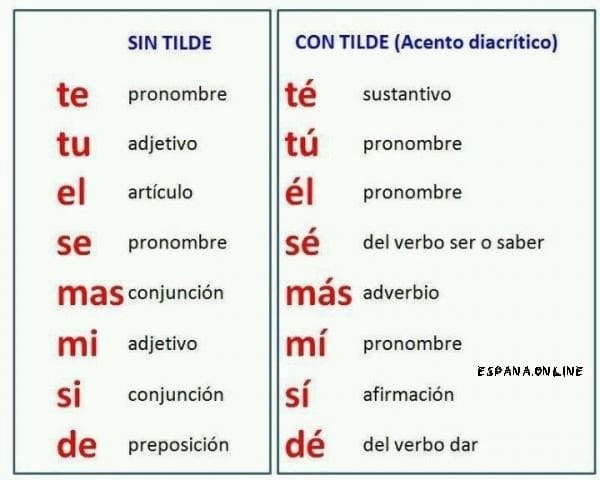
Попробуйте написать следующие фразы, используя эти коды:
mamá, léeme, a mí, español, dónde, lingüística
Ниже пары испанских слов, в которых от наличия тильды меняется значение. Знайте ещё такие пары слов?
6 крутых способа поставить ударение над буквой в ворде, на Mac и на смартфонах
Приветствую всех читателей! На связи Федор Лыков. На сегодня я приготовил статью на тему «Как в ворде поставить ударение над буквой».
Как правило, они не расставляются в каждом слове документа, но иногда, в частности в литературных произведениях, есть необходимость выделения ударения какого-то слова. Например, если речь идёт о слове иностранного происхождения или для того, чтобы акцентировать внимание на акценте персонажа.
Но несмотря на редкое использование этой возможности, вопрос остается популярным. Далеко не каждый пользователь ПК знает, как это сделать, поэтому сегодня мы устраним это недоразумение и каждый из вас научится очень легко и просто вставлять этот знак в свой текст при необходимости.
Приятного вам чтения!
Таблица символов в Word
Для начала нам необходимо попасть в данное меню. Чтобы это сделать:
- На 2003 версии ворда необходимо обратиться к верхнему меню «вставка», открыть его и нажать левой кнопкой на пункт «символ».
- На 2007 и поздних нужно перейти на вкладку «Вставка» и в правом верхнем углу нажать левой кнопкой мыши на меню «Символ». В открывшемся списке выбрать «Другие символы».
После данных действий перед вами откроется окно, в котором требуется выбрать необходимый вам знак. Так как их очень много, то они разбиты на подкатегории. Наша называется «объединенные диакр. знаки»

Найдите там требуемый вам знак. Выделите его левой кнопкой мышкой и нажимайте кнопку «вставить». Убедитесь, что перед этим у вас стоит текстовый курсор рядом с той буквой, над которой необходимо проставить ударение.
Данный способ достаточно долгий и неудобный если требуется проделать это в десятке слов текста.
Сейчас я расскажу вам о более удобном варианте добавления, при помощи которого вы сможете прямо во время редактирования вставлять необходимый.


Способ 3: как поставить точку над буквой при помощи кнопки «Символ».
Последний способ займёт немного больше времени, чем два выше перечисленные. Как и в предыдущих двух случаях, необходимо оставить курсор после буквы, на которую будет падать ударение. Далее нужно перейти во вкладку «Вставка».

Далее передвигаем курсор в сторону кнопки «Символ» нажимаем и выбираем пункт «Другие символы» как показано на картинке ниже.

Если версия текстового редактора 2003, тогда следуйте следующим указаниям. Нажмите на «Вставка» и в выпадающем меню выберите «Символ». Далее полностью повторяйте действия для более новых версий Word.

Откроется полное окно со всевозможными знаками, выбираем набор символов «Объединённые диакр. знаки», после чего необходимо нажать на необходимый знак ударения (с наклоном либо вправо, либо влево) и завершающим действием нажимаем на кнопку «Вставить».

После первого использования любого знака, он появится в свободном доступе в выпадающем меню «Символ». Это позволит не совершать большое количество действий как ранее, а просто выбрать знак в уже выпадающем окне.

Обратите внимание, что любой знак имеет свой числовой код, который можно посмотреть в том же окне «Символ» и запомнить на всякий случай.

Специальный код символа
Здесь нам потребуется воспользоваться комбинацией цифр и горячими клавишами, требуемыми для того, чтобы преобразовать эти цифры в ударение. Итак, у нас имеются вот такие коды:
- 0300 – с левым наклоном.
- 0301 – с правым наклоном.
- 030D – без наклона.
Пользоваться ими несложно. Объясняю: при вводе данного кода и нажатия сочетания клавиш Alt + X цифры преобразуются в символ, которому соответствует комбинация. Применяется он к предыдущей букве. То есть, если в слове «Пример» вам требуется поставить знак ударения над буквой «Е», то необходимо написать «приме0300р» и использовать вышеуказанное сочетание клавиш. Курсор ввода текста при этом должен находиться не дальше кода как на скриншоте ниже.

Этот способ гораздо проще, ведь для этого вам не требуется отвлекаться от работы с документом и открывать какие-то дополнительные окна.
Нужно просто запомнить горячие клавиши и код символа. Таким образом вы можете вставлять абсолютно любой знак, зная его комбинацию.
А сейчас я покажу вам очень похожий вариант, но для него необходима дополнительная цифровая клавиатура, которая так же называется NumPad.


Применение клавишных комбинаций
Простой метод для неуверенных пользователей ПК – это одновременное нажатие определенных клавиш. Предварительно проставить курсив на месте будущего ударения, внести цифры в установленном порядке 0301 и зажать в одно и то же время кнопки «Alt+X».
Чтобы порядок действий стал понятным, стоит рассмотреть алгоритм на слове «весна». Чтобы выполнить задачу, потребуется:
• напечатать слово в документе Ворд;
• проставить курсор после буквы «а», ввести 0301, сразу зажать кнопки «Alt+X»;
• если все сделано правильно, вместо пропечатанных цифр появится ожидаемый знак.
Один из самых простых способов, которые не требуют специальных знаний компьютера.
Ввод ударения через NumPad
В этом варианте нам необходимо одно условие: клавиатура с дополнительным цифровым блоком. Кстати, о клавиатурах: совсем недавно я рассказывал о разновидностях этих девайсов. Обязательно почитайте!
Итак, если у вас есть NumPad, то обязательно включите его с помощью кнопки «NumLock» на вашей клавиатуре. Если кнопки с этой части клавиатуры работают, то все отлично.

Теперь нам требуется снова поставить курсор ввода текста перед той буквой, над которой нам нужно поставить ударение. После этого зажимаем клавишу «Alt» и вводим одну из комбинаций ниже:
- 768 — для левого наклона.
- 769 — для правого наклона.
- 781 — без наклона.
Цифры вводиться не будут в текст, так что не пугайтесь. После полного ввода этот знак появится над нужной вам буквой.
Тоже достаточно удобный и простой способ, но требует наличие NumPad на клавиатуре, а он есть далеко не на каждой, особенно это касается ноутбуков.
Как бы нам не хотелось, но автоматически выставлять ударения программа Word не умеет. Увы, поэтому нам придется воспользоваться одной из вышеперечисленных возможностей. К счастью, редко увидишь необходимость делать это в каждом слове, так что я не вижу в этом большой проблемы.
Это были все имеющиеся способы: как в ворде поставить ударение над буквой на Windows, а что у нас на конкурирующей системе от Apple? Да, на Mac тоже есть возможность использовать данный знак в словах, и сейчас я расскажу как.


Способ 2: Зажатая клавиша Alt
Во втором способе снова будем работать с клавишей Alt, но с небольшим нововведением. Вводим слово, но не полностью, останавливаемся печатать после написания ударной буквы (курсор мигает около ударной буквы). Далее зажимаем клавишу Alt и не отпуская её вводим число «769» с помощью дополнительной цифровой клавиатуры.

Сразу предупреждаем, тот ряд с цифрами на клавиатуре, что находится над буквами, не сработает в данном случае. Важно использовать именно клавиатуру цифровую, что находится правее всех буквенных клавиш (показано стрелкой на скриншоте выше). После того как ввели число «769», отпускаем Alt и наслаждаемся словом с правильным ударением.

Вставка символа ударения на Mac
В нашей стране большая часть рынка компьютеров находится на стороне операционной системы Windows, но пользователи маков тоже имеются и причем их не мало. Поэтому имеет смысл рассказать, как сделать это на данной системе.
Вышеперечисленные инструкции подойдут и для Mac, если учитывать один факт, что клавиша «Alt» там называет «Option». Так же еще есть некоторые особенности системы, которые позволяют выставить этот символ еще при печати с клавиатуры.
При печати с клавиатуры имеется возможность зажать нужную букву, над которой требуется ударение и выбрать букву со знаком из предложенного списка. Это возможно при условии, что в настройках клавиатуры деактивирована настройка «автоповтор клавиши». Данная инструкция подходит только для английских букв
Как поставить ударение в Word c помощью специальных кодов
Чтобы напечатать знак ударения в Word для Windows, поставьте курсор после необходимой гласной и воспользуйтесь любым из этих методов:
- Введите код 0301 и нажмите Alt + X.
- Зажмите левый Alt и наберите на цифровой клавиатуре 769. Если она не работает, нажмите клавишу Num Lock и повторите ввод.
Если вы используете Word для macOS, сначала добавьте специальную раскладку клавиатуры. Для этого откройте меню Apple (иконка в виде яблока) и выберите «Системные настройки» → «Клавиатура». Перейдите на вкладку «Источники ввода» и нажмите на плюс. Через поиск по раскладкам найдите Unicode Hex и добавьте её.

Чтобы поставить ударение, поставьте курсор после необходимой гласной. Затем переключитесь на раскладку Unicode Hex, зажмите Alt и введите код 0301. Этот способ также работает в браузере с веб‑версией Word.
Применяем макросы
Макросы – это запись определённых ваших действий с командами, применяемыми вами, чтобы выполнять рутинные нудные действия.
Какова суть данного метода?
Человек заранее делает определённые действия, которые приводят к появлению ударения, и устанавливает данное действие по созданию ударения в меню с инструментами Word. Чтобы увидеть ярлык «Макросы» нужно перейти в меню «Вид» (в более ранних версиях это меню «Разработчик»).

После этого проделаем следующую последовательность:
- Нажимаем на ярлык «Макросы» и далее на вкладку «Запись макроса»;
- У нас открывается новое окошко, где под названием мы впишем «Ударения»;
- Выбираем, для каких документов будет доступен макрос. К примеру «Всех документов». Описание вписывать не обязательно, но, если желаете, можете вписать.
- Теперь нам нужно выбрать, для каких элементов нужно назначить макрос, а именно, для кнопок или клавиш. Я рекомендую для кнопок. Выбираем команду «Назначить макрос кнопке»;
Как написать букву «ё» на клавиатуре компьютера, телефона
В русском письме простановка точек над буквой «ё» обычно необязательна. Но есть случаи, когда игнорирование буквы «ё» это нарушение. Иногда обойтись «сокращенным» написанием этой буквы нельзя, так как это может привести к неправильному прочтению слова. Из-за двух точек над буквой, а, точнее, их отсутствия в важных документах часто случаются недоразумения. Например, у обладателей фамилии с буквой «ё» могут возникнуть проблемы, если в свидетельстве о рождении или других документах их фамилия указана по-другому, нежели в паспорте. Так или иначе, при работе над какими-либо документами, написании текстов или в личной переписке может встать вопрос: а как написать букву «ё» на клавиатуре? Что ж, это довольно просто.
На компьютерной клавиатуре
Начнем с того, что буква «ё» имеется на большинстве компьютерных клавиатур. Правда, ее легко упустить из виду, потому как располагается она в некотором удалении от всех букв. Ищите букву «ё» в левом верхнем углу, на одном ряду с цифрами, под клавишей Esc и над клавишей табуляции Tab. На этой клавише вы также найдете волнистую линию или «завитушку», «тильду» — символ (
) и значок обратных кавычек (`). Такая клавиша хорошо известна фанатам компьютерных игр Quake и Counter-Strike.
- На некоторых клавиатурах буква «ё» располагается непосредственно рядом с буквой «е», на других ее приходится искать рядом с клавишей пробела.

- Вы всегда можете воспользоваться виртуальной клавиатурой. Для этого необходимо нажать: «Ввод» -«Все программы» -«Стандартные»- «Специальные возможности» -«Электронная клавиатура». Буква «ё» на ней находится там же, где на стандартной клавиатуре (см. выше).

- Если у вас MacBook, то буква «ё» на клавиатуре — это клавиша «\» (над Еnter).

- Если вы работаете на Mac OS X и у вас отсутствует русская типографская раскладка, есть универсальное решение. Скачайте программу Ukelele, которая позволяет задать любую раскладку клавиатуры. При моделировании новой раскладки надежнее всего предпочесть готовый формат и выбрать русскую раскладку (Cyrillic/Russian.keylayout). Остается только перенести букву «ё» в левый верхний угол.

Вы также можете воспользоваться в Ukelele так называемыми «мертвыми клавишами» (dead keys), которые являются «пустышками», но меняют следующий введенный после них знак. Например, вы можете сделать «y» мертвой клавишей, и последующая буква «o» даст «ё». Эта функция устанавливается следующим образом: в меню найдите Keyboard -> Edit Dead Key (либо нажмите Cmd-E).
На телефонной клавиатуре
С компьютером все ясно – для буквы «ё» там отведено специальное, хотя и неприметное, место. А вот на клавиатуре телефона или планшета этой буквы нет. Что же делать? В данном случае необходимо нажать на букву «е» и задержать на клавише палец на две-три секунды – вы увидите, как над буквой появилось дополнительное окно с буквой «ё». Просто сдвиньте палец наверх, чтобы выбрать для написания «ё».
Несмотря на то, что буква «ё» практически отсутствует на страницах Рунета, представить без нее русский язык сложно. Теперь вы знаете, где найти букву «ё» на клавиатуре компьютера или мобильного телефона — пользуйтесь на здоровье!
Как поставить точку над буквой в word
Помимо использования разных видов форматирования текста таких как: изменение шрифта, применение полужирного или курсивного начертания, иногда необходимо сделать верхнее подчеркивание в Ворде. Расположить черту над буквой довольно просто, рассмотрим несколько способов решения данной задачи.
С помощью «Диакритических знаков»
Благодаря панели символов сделать черточку сверху можно следующим образом. Установите курсор мыши в нужном месте по тексту. Перейдите во вкладку «Вставка» далее найдите и нажмите в области «Символы» на кнопку «Формула» и выберите из выпадающего меню «Вставить новую формулу».

Откроется дополнительная вкладка «Работа с формулами» или «Конструктор». Из представленных вариантов в области «Структуры» выберите «Диакритические знаки» и кликните по окну с названием «Черта».


В добавленном окне напечатайте необходимое слово или букву.
В результате получится такой вид.

Подчеркивание сверху посредством фигуры
Используя фигуры в Ворде, можно подчеркнуть слово как сверху, так и снизу. Рассмотрим верхнее подчеркивание. Изначально необходимо напечатать нужный текст. Далее перейти во вкладку «Вставка» в области «Иллюстрации» выбрать кнопку «Фигуры». В новом окне кликнуть по фигуре «Линия».

Поставить крестик над словом в начале, нажать и протянуть линию до конца слова, двигая вверх или вниз выровнять линию и отпустить.

Можно изменить цвет верхнего подчеркивания, нужно нажать по линии и открыть вкладку «Формат». Нажав по кнопке «Контур фигуры» указать нужный цвет. Также можно изменить вид подчеркивания и толщину. Для этого перейдите в подпункт ниже «Толщина» или «Штрихи».

В соответствии с настройками палочку можно преобразовать в штрихпунктирную линию, либо изменить на стрелку, в нужном направлении.
Благодаря таким простым вариантам, поставить черту над буквой или цифрой не займёт много времени. Стоит лишь выбрать наиболее подходящий способ из вышепредставленных.
Думаю, каждый, во время работы в MS Word, хоть раз сталкивался с ситуацией, когда не получалось добавить в текст нужные символы напрямую с клавиатуры. Но это не проблема, поскольку вставить их можно или используя определенные сочетания клавиш, или воспользовавшись специальной таблицей.
На сайте уже есть статьи, например, как поставить галочку в Ворде, апостроф, знак плюс-минус или приблизительно равно. А сейчас давайте разбираться, как различными способами можно поставить жирную точку в Ворде, причем как в начале строки, так и в середине.

В результате в указанном месте, перед нужным словом или после него, появится черная точка.

Если точка, которую можно добавить в документ вышеописанным способом, не подходит Вам по размеру, тогда сделайте следующее. Кликните в нужном месте листа, вверху откройте «Вкладка» и в группе «Символы» из соответствующего выпадающего списка выберите «Другие».

Откроется отдельное окно с различными вариантами символов, которые можно добавить на страницу. Вверху выберите шрифт «Wingdings». Пролистайте список немного вниз и в нем увидите несколько жирных точек. Выделите ту, которая больше всего подойдет, и нажмите внизу на «Вставить».

В примере я добавила самую большую, маленькую, среднюю и маленькую в виде квадратика. После вставки символа, закройте окошко, кликнув по соответствующей кнопке внизу.

Два способа, которые мы рассмотрели, позволят поставить жирную точку посередине строки, но если Вы хотите, чтобы она находилась вверху или внизу строчки, тогда выделите добавленную точку и нажмите на кнопку «Подстрочный знак» (на ней изображен «х» и цифра 2 внизу).

Точка поместится под опорную линию текста, то есть будет находиться внизу.

Если кликните по кнопке «Надстрочный знак» («х» с цифрой 2 вверху), она добавится над опорной линией и разместится вверху.

Если же Вам нужно создать какой-либо перечень, чтобы каждый новый пункт начинался с жирной точки, тогда уместно сделать список в Ворде. Перейдя по ссылке можно ознакомиться со статьей. Причем начинаться он будет не с 1, 2, 3, а с маркера в виде нужного нам маленького черного кружочка.

Вот такими несложными действиями, у Вас должно получиться поставить в документ Ворд жирную точку, как в конце определенного слова, так и перед ним, как вверху, так и внизу строки.
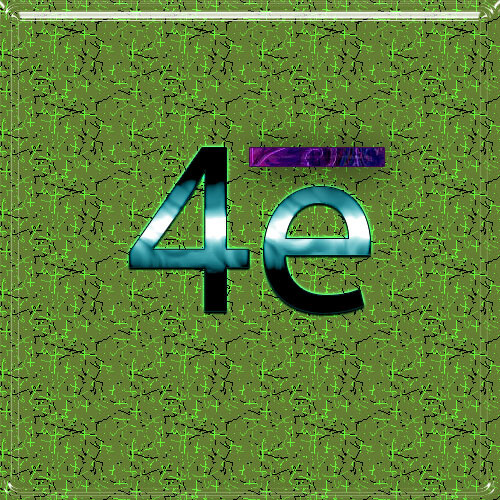
Как поставить над буквой риску? Вроде мелочи, но не каждый знает, как это сделать. Где используется такая риска? Например, в химических или математических формулах. Рассмотрим, как поставить значок электрона, например 4е̄.
Примеры показаны на Microsoft Office 2016, но должны также работать и на других версиях.
Первый способ — более длинный. Переходим в «Вставка → Уравнение». Появится область под названием «Место для уравнения». Если область не активна — щелкните на нее левой клавишей мыши. Должен открыться «Конструктор» с различными формулами.


Нам нужны «Диакритические знаки» (см. скриншот ниже)
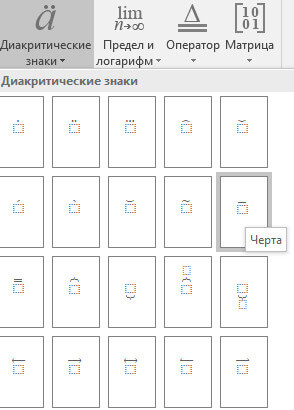
Выбираем знак с риской, нажав на него. Остается на место пустого символа написать нужную букву или цифру — в нашем случае букву е.
Второй способ. Ставим курсор после символа, над которым нужно написать данный знак. Идем в «Вставка → Символ → Другие символы → объединенные диакр. знаки» и ищем нужный знак. Можно значительно быстрее: напротив «Код знака» вводим цифры 0304 (чтобы быстро найти нужный) и нажимаем «Вставить».
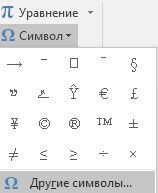
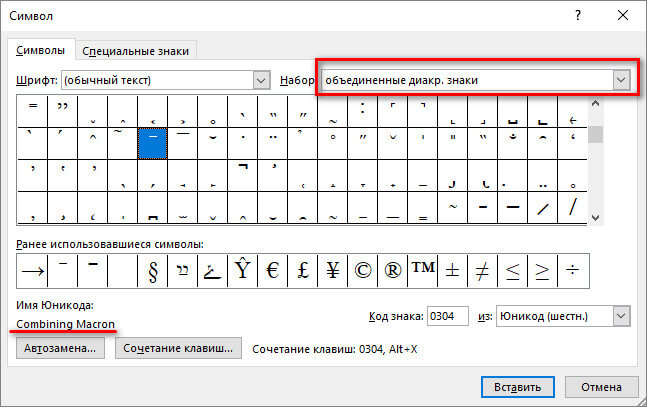
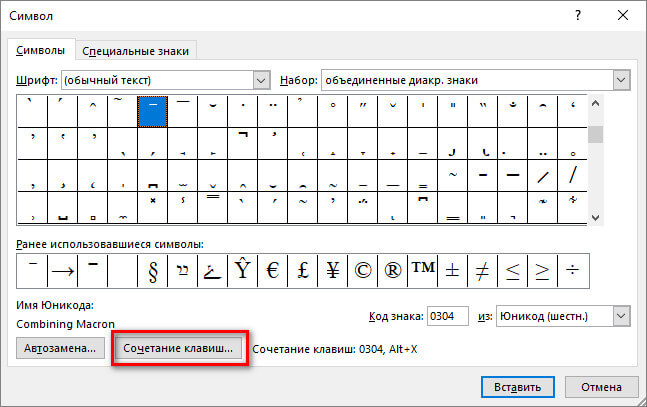
Если вы часто пользуетесь данным знаком, то можно настроить сочетание «горячих» клавиш для быстрой вставки. Для этого нажимаем «Сочетание клавиш» и в поле «Новое сочетание клавиш» пишем, например, ctrl + m, тогда нажимаем «Назначить», а потом «Закрыть». Теперь при нажатии клавиши ctrl и не отпуская ее m будет вставлен символ.
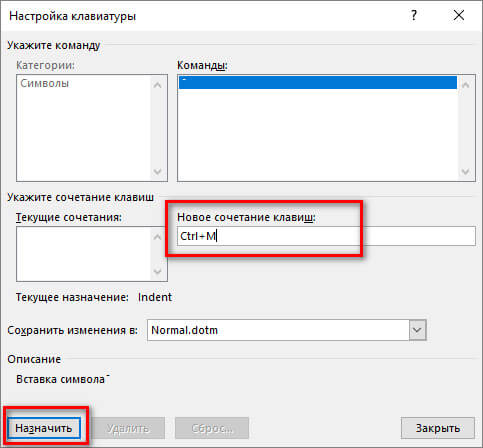
Третий способ. Последний способ самый быстрый. Для этого пишем нужную букву, ставим курсор за ней, и держа клавишу alt на дополнительной цифровой клавиатуре (клавиша num lock должна быть включена) набираем 772. Готово. Если набрать вместо 772 — 773, то риска будет немного выходить за символ.
Надеюсь, что подробно разъяснил. Если для Вас данный материал помог — поделитесь им в социальных сетях, так вы поможете для сайта.
Если в документе Microsoft Word Вам нужно заполнить бланк, анкету или что-то подобное, то там, наверняка, нужно вписывать свои данные: имя, фамилию, отчество. Очень часто для всего этого оставляют пустое место, которое нужно заполнить. Или же может быть много пустых полей, в которых необходимо написать свое мнение или развернутый ответ.
Статью, как сделать строчки в Ворде, можно прочесть, перейдя по ссылке.

Если такие пустые строки были изначально добавлены правильно, тогда что-то напечатать на них будет не сложно. Но может быть и так, что во время набора она будет продлеваться, или вовсе остается неподчеркнутой. Что делать в таком случае?

Вот давайте в данной статье мы и разберемся, как сделать такую линию, чтобы была возможность писать над строкой в Ворде. Расскажу про различные варианты, а Вы сами выберите, какой из них подойдет Вам больше.
Пишем текст на строке
Начнем с самого простого – просто включим режим подчеркивания и напечатаем слова.
Для начала, удаляем пустую прямую, которая была сделана ранее. Затем на вкладке «Главная» нажмите на кнопку «Ч», чтобы писать подчеркнутым. Поставьте курсор в нужном месте, в примере, после слова «Имя», и нажмите несколько раз пробел, чтобы отделить друг от друга слова. Затем напечатайте то, что требуется, и продолжите подчеркивание, нажимая кнопку пробел.
Это самый простой способ, и сделать, таким образом, все что нужно, достаточно легко.

Как писать на строке в Ворде через TAB
Если заполнять в документе нужно много пустых полей, тогда создавать линию и продлевать ее, используя пробел, будет долго. Для этого можно воспользоваться кнопкой «Tab».
Удаляем готовые линии и ставим курсив сразу после того слова, откуда она должна начинаться. На вкладке «Главная» нажмите на «Ч», чтобы включить подчеркивание. Затем кликните по кнопке «Tab» (на клавиатуре она находится слева, на ней нарисованы две стрелки, указывающие в разные направления) столько раз, чтобы получилась нужная длина.
Читайте еще: Как сменить заставку на экране компьютера


Строчка выйдет нормальной длины с написанными на ней словами.

Печать над линией таблицы
Чтобы создать строки, можно воспользоваться и вставкой таблицы в документ. Этот способ не самый простой, но с его помощью подчеркивание можно сделать в любом месте документа, и при заполнении, ничего смещаться не будет.
Посчитайте, какого размера таблицу нужно сделать. У меня будет 4 столбца и две строки. Перейдите на вкладку «Вставка», нажмите на кнопку «Таблица» и выделите необходимое количество плиток.
Подробнее прочесть, как сделать таблицу в Ворде, можно в статье, перейдя по ссылке.

Дальше введите названия для полей в соответствующие ячейки. Затем переместите вертикальные границы ближе к названиям.

Чтобы убрать ненужные границы в таблице и оставить только те, которые нужно заполнить, ставьте по очереди курсив сначала в ячейки с названиями. Дальше перейдите на вкладку «Работа с таблицами» – «Конструктор», нажмите на небольшую стрелочку на кнопке «Границы» и выберите в выпадающем списке «Нет границ».
Таким образом, я убрала границы для ячеек, в которые введены названия строк: «Имя», «Фамилия», «Дата».

Теперь уберите все остальные, которые не нужны. Ставьте курсив в определенную ячейку и на вкладке «Работа с таблицами» – «Конструктор» в выпадающем списке «Границы» отключайте те, которые не нужны.
Подробно о том, как убрать границы в Ворде, написано в соответствующей статье.

Я удалила правую границу в таблице, и нижнюю в крайней правой ячейке.

В результате остались видимыми только те линии, которые будут заполняться. Вводите текст поверх них и будьте уверенны, они останутся на месте.
Читайте еще: Как подключить 2 видеокарты к компьютеру

Как написать над нарисованной линией
Есть еще один способ, как можно написать в Ворде над прямой – это просто начертить линию в на листе.
Для этого удалите те строки в документе, где нужно написать текст. Потом напечатайте то, что должно быть. Чтобы добавить отступы между словами, лучше использовать кнопку «Tab», но можете воспользоваться и пробелом.
Затем перейдите на вкладку «Вставка» и нажмите на кнопку «Фигуры».

Из выпадающего списка выберите «Линия».

Курсор примет вид плюсика. Нарисуйте прямую под напечатанным текстом. Чтобы она получилась ровная, нажмите и удерживайте, во время рисования, клавишу «Shift».
Если ее цвет не черный, а какой-нибудь другой, тогда перейдите на вкладку «Средства рисования» – «Формат» и выберите нужный или в списке готовых стилей, или кликнув по кнопке «Контур фигуры».

Вот такие линии можно нарисовать, используя соответствующую фигуру в Ворде.

Как видите, существует несколько способов, чтобы в Ворде правильно заполнить подчеркнутые строки. Надеюсь, хоть один из описанных Вам поможет.