Где настроить качество видео на Ютуб?
Большую роль в получении положительных впечатлений от просмотра ролика играет несколько вещей. Во-первых, условия: в уютном месте, в компании близких людей и с любимой едой картинка подарит вам больше эмоций. И, во-вторых, большое значение имеет формат ролика (подробней о форматах видео для Ютуб смотрите по ссылке). Если изображение будет в пикселях, размыто, то вряд ли вы захотите тратить на него свое время, и предпочтете другое. Ниже мы расскажем, где в Ютубе искать видео в отличном качестве бесплатно, как его можно улучшить и почему Ютуб портит картинку.
Как улучшить качество видео на Ютубе?
Благодаря современным технологиям ролики можно воспроизводить с разной частотой кадров или качеством. Если вам удобнее просматривать старые стандарты частоты картинки, то никто не помешает вам в пару кликов по мышке это сделать. Если ваше устройство поддерживает 4К, то картинка будет более динамичная или даже трехмерная.
Чем выше количество кадров, тем более реалистично мы воспринимаем происходящее на экране. Поэтому ролик, включенный на разных экранах с разными параметрами, может восприниматься нами совершенно по-разному.
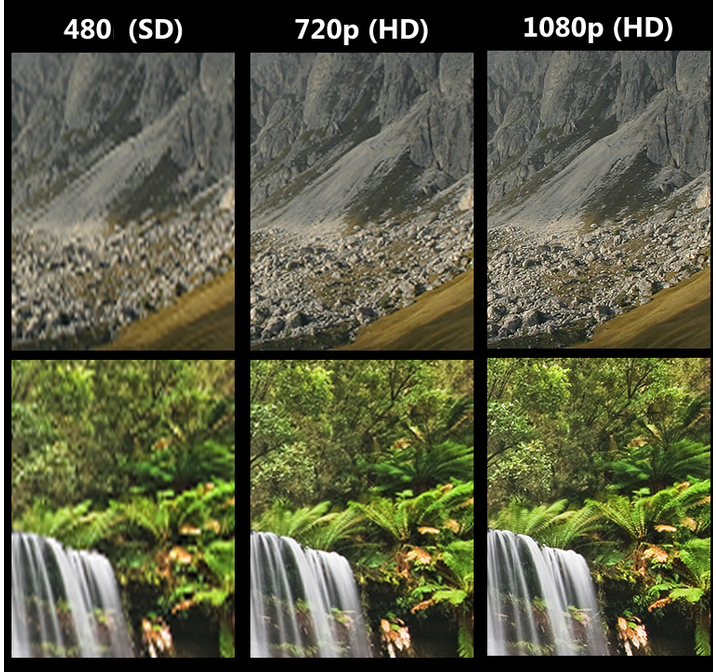
Если видео изначально было загружено с плохим разрешением, то улучшить его не получится. Придется либо смириться и смотреть как есть, либо искать другие варианты. Но чаще всего проигрыватель дает возможность выставить нужные настройки и значительно улучшить картинку.
При загрузке публикации стоит учитывать один момент. На ее качество сильно влияет скорость интернета. Если он у вас нестабильный, то в зависимости от его состояния изображение может быть четким, а может сильно ухудшиться. Возможно, вам стоить сменить провайдера или проверить работоспособность роутера.
Кроме этого существует еще два нюанса, о которых не каждый пользователь интернета догадывается:
- Если вы открываете ролик с разрешением 1080р на стареньком компьютере и телефоне, то, несмотря на заявленный параметр, картинка может сильно отличаться от ожидаемой.
- Если у видео новый формат, то оно может плохо отображаться в некоторых браузерах. Используйте Гугл, Мозиллу или Яндекс при работе с видеохостингом. Эти поисковики первыми приспосабливаются к нововведениям.
Инструкция, как настроить качество видео на Ютубе
Теперь расскажем по пунктам как сделать, чтобы ролик загрузился с высоким разрешением:
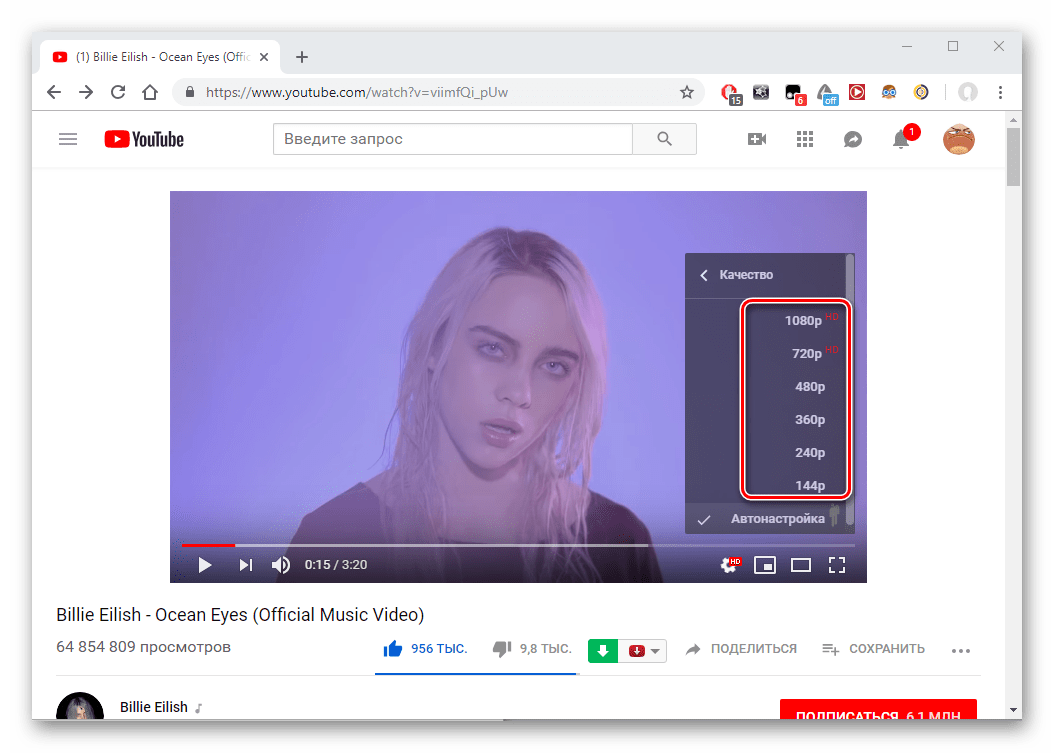
- Проверьте соединение с интернетом.
- Если есть возможность, используйте для просмотра новую технику: компьютеры, ноутбуки, телефоны.
- Заходите в Youtube через Google Chrome или Mozilla.
- Найдите ролик.
- На панели управления проигрывателя есть раздел «Еще» (обозначается тремя точками), зайдите в него.
- Выберите нужное качество: 240, 360, 480, 720 или 1080р. Возможность выбрать просмотр видео в 4К есть только на самых современных устройствах и то не на всех. Кроме этого стоит учитывать, что не у всех авторов каналов есть возможность предоставлять контент в новых форматах.
Помните, что чем ниже параметр вы выбрали, тем быстрее произойдет загрузка. И в дальнейшем все ролики будут загружаться в указанном качестве.
Где искать в Youtube контент высокого качества?
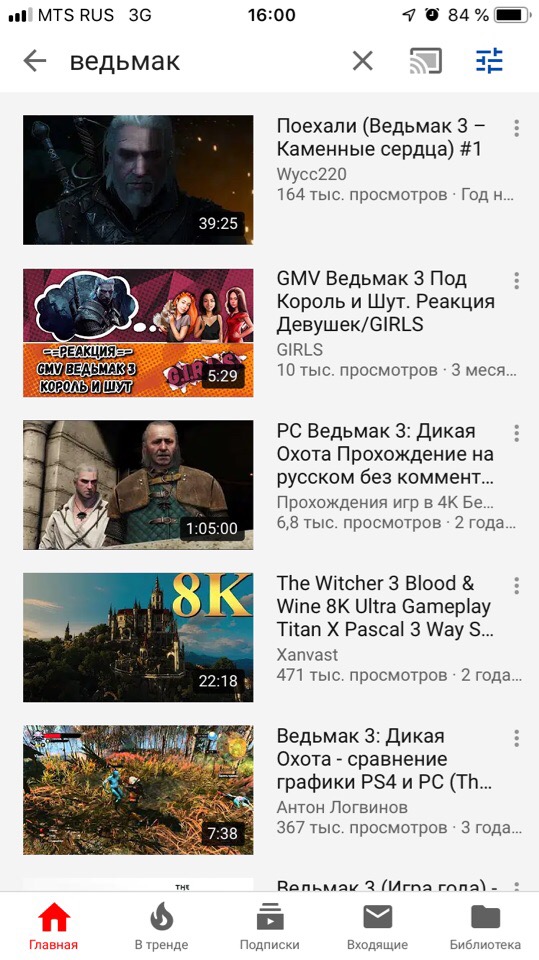
Чтобы не тратить свое время и нервы на просмотр некачественных публикаций, при поиске можно установить настройки. Например, с мобильного устройства это выглядит так:
- Открываете приложение, и в поиске вбиваете запрос.
- Теперь перейдите в меню настроек.
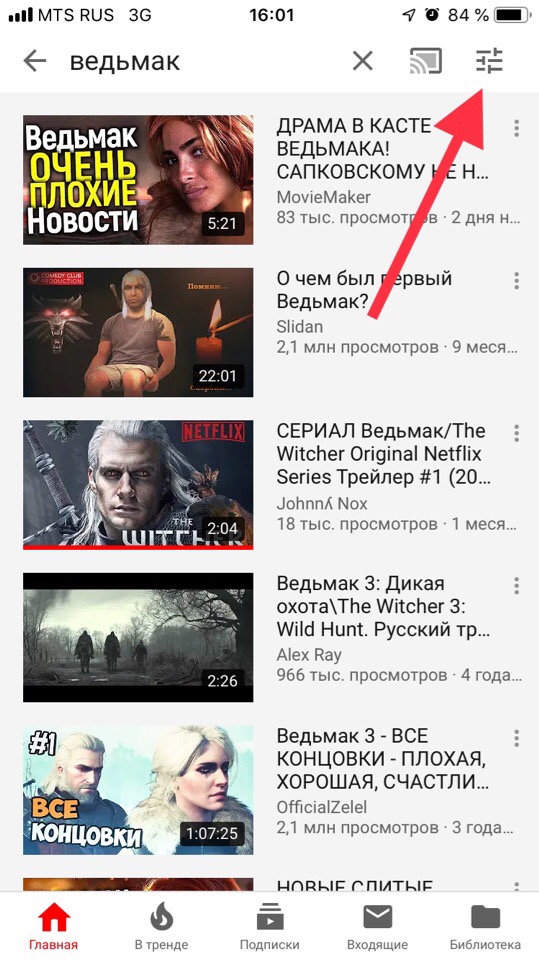
- Пролистайте экран до раздела «Функции». В нем установите галочки напротив пунктов: 4К и HD. Этого будет достаточно для поиска качественных роликов.
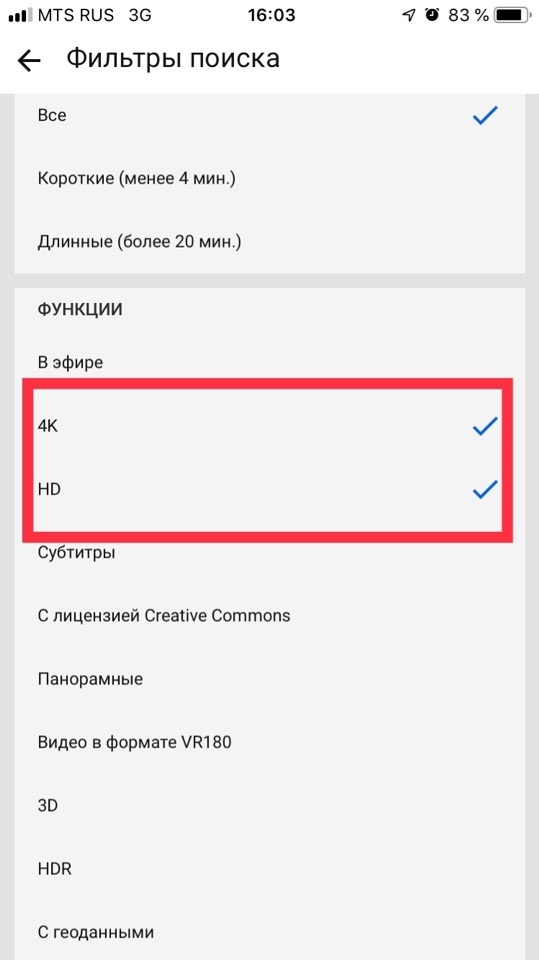
- Перейдите назад в результаты поиска. Теперь в нем остались файлы с высоким разрешением.
На компьютере настройки выставляются следующим образом:
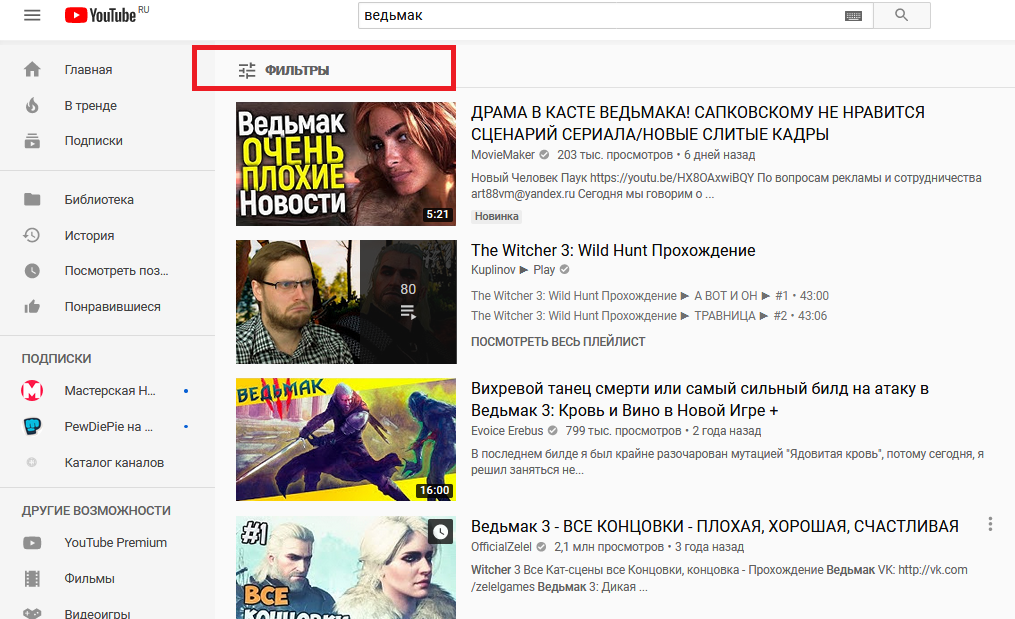
- Вбейте запрос в строку поиска.
- Перейдите в раздел «Фильтры».
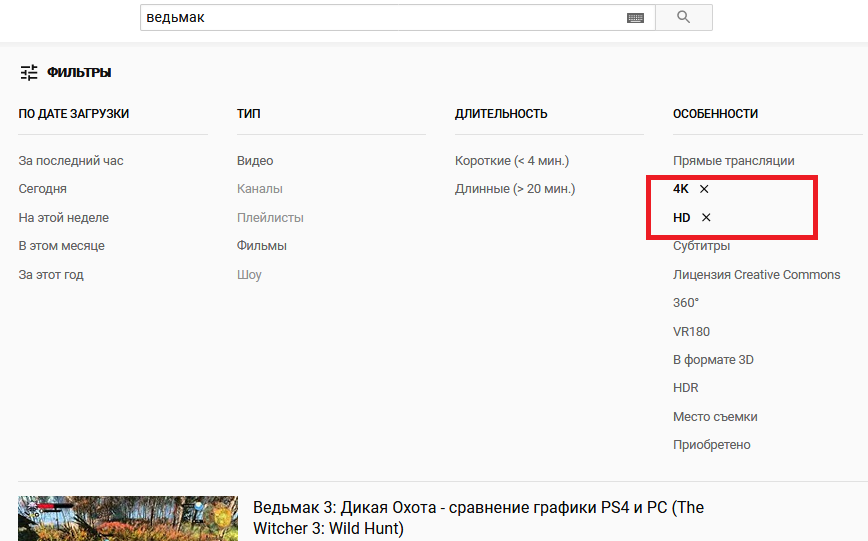
- В подразделе «Особенности» отметьте пункты 4К и HD.
Почему Ютуб снижает качество видео?
Довольно часто, несмотря на все возможные манипуляции и даже старания автора ролик все равно публикуется не в том качестве, в котором ожидалось. В этом случае нужно понять одну вещь: YouTube, как и любой другой хостинг, всегда будет «съедать» качество загружаемого контента. Это у него называется оптимизацией. Кто-то мучается с битрейтами, старается придать кадрам статичности, приобретая стабилизаторы. Но борьба с оптимизацией не всегда бывает успешной. И с этим стоит только смириться.
Заключение
Роликов с низким разрешением в хостинге становится все меньше. Поэтому в большинстве случаев настроить качество у публикации в Ютубе довольно просто. Всегда проверяйте свое соединение с интернетом и не забывайте про раздел с настройкой разрешения в проигрывателе.
Почему YouTube портит качество видео
Сегодня YouTube является одним из самых популярных видеохостингов в мире, на котором в день смотрят миллионы видео. Но, несмотря на все преимущества, пользователи часто сталкиваются с проблемой пониженного качества видео. В этой статье обсудим, почему YouTube портит качество видео и как можно решить эту проблему.
Почему YouTube портит качество видео
Одной из главных причин пониженного качества видео на YouTube является автоматическая настройка разрешения видео в зависимости от скорости интернет-подключения и других факторов. Поэтому при воспроизведении ролика качество может меняться.
Еще одной причиной является то, что некоторые видео на YouTube загружаются в низком разрешении, из-за чего качество при воспроизведении может быть низким.
Как повысить качество видео на YouTube
Существует ряд способов повышения качества видео на YouTube. Рассмотрим некоторые из них:
1. Изменение настроек на странице Параметры
Если у вас высокоскоростное подключение к интернету, вы можете изменить настройки так, чтобы фильмы всегда воспроизводились в формате HD, когда будет доступен. Для этого:
- Откройте страницу Параметры
- Выберите «При переключении на полный экран всегда воспроизводить HD-качества (если имеется)»
- Нажмите кнопку «Сохранить»
2. Изменение качества в проигрывателе
Если вы хотите улучшить качество видео во время воспроизведения, вы можете изменить его в самом проигрывателе. Для этого:
- Откройте страницу просмотра видео
- Нажмите на значок настроек в проигрывателе
- Выберите «Качество»
3. Выбор предпочтительных настроек качества видео
Если вы просматриваете видео с мобильных устройств, то вы можете выбрать предпочтительные настройки качества видео в приложении YouTube. Для этого:
- Запустите приложение YouTube и коснитесь изображения своего профиля в правом верхнем углу
- Выберите «Настройки»
- Нажмите «Предпочтительные настройки качества видео»
- В разделе «Качество видео в мобильных сетях и по Wi-Fi» выберите «Более высокое качество изображения» или же «Сохранение данных»
Почему на YouTube качество только 720p
К сожалению, при невысокой скорости интернет-соединения YouTube может автоматически воспроизводить видео только в разрешении 720p или ниже. Однако, если скорость соединения достаточно высокая, то YouTube начнёт проигрывать видео в 1080p и выше.
Полезные советы и выводы
- Если вы хотите получить максимальное качество видео на YouTube, необходимо иметь высокоскоростное интернет-подключение.
- Настраивайте настройки в соответствии с вашими потребностями и возможностями интернет-соединения.
- Если видео воспроизводится в низком качестве, попробуйте перезагрузить страницу или выбрать другой источник воспроизведения.
- Если проблема с пониженным качеством видео сохраняется, обратитесь к технической поддержке YouTube.
Итак, теперь вы знаете, как повысить качество видео на YouTube. Следуя нашим рекомендациям, вы можете наслаждаться лучшим качеством просмотра видео на этом популярном видеохостинге.
В каком формате лучше заливать видео на ютуб
Для загрузки видео на YouTube рекомендуется добавлять его в двух форматах — широкоформатном (1080p, HD) и MPEG-2 (с расширением .MPG). В случае невозможности предоставить видео в формате MPEG-2, следующий по предпочтению формат — MPEG-4. Ниже приведены требования, которые обеспечат оптимальное воспроизведение видео в форматах MPEG-2 и MPEG-4.
Почему на ютубе качество только 480p
Почему на YouTube качество видео ограничено 480p? Это происходит из-за снижения нагрузки на интернет во время глобального карантина, вызванного коронавирусом. YouTube адаптируется к текущим условиям в мире, чтобы обеспечить стабильность работы платформы во время пандемии. Ограничение качества до 480p позволяет снизить потребление интернет-трафика пользователей, что особенно актуально в период повышенной нагрузки на сеть. Такое решение принято в целях сохранения доступности YouTube для всех пользователей и предотвращения возможных сбоев или задержек во время просмотра видео. Эта мера временная и будет отменена, когда ситуация с коронавирусом стабилизируется и интернет-инфраструктура снова сможет обеспечить высокое качество видео. Временное уменьшение качества видео — это компромиссное решение, принятое YouTube для обеспечения работоспособности своей платформы в период пандемии.
Как сделать чтобы в ютубе всегда было высокое качество
Чтобы в ютубе всегда было высокое качество видео, необходимо выполнить следующие шаги. Сначала откройте страницу «Параметры». Затем выберите опцию «При переключении на полный экран всегда воспроизводить HD-качества» (если такая опция доступна). Нажмите кнопку «Сохранить» для сохранения изменений. После этого, при каждом переключении на полноэкранный режим, видео будет автоматически воспроизводиться в HD-качестве, если такое качество доступно. Это поможет обеспечить более четкое изображение и лучшее качество звука при просмотре видео на YouTube. Таким образом, вы сможете наслаждаться просмотром видео в лучшем качестве и получать максимальное удовольствие от просмотра.
В каком формате лучше всего сохранять видео для ютуба
Для загрузки видео на платформу YouTube рекомендуется использовать два формата — широкоформатное (1080p, HD) и MPEG-2 (.MPG). Если у вас нет возможности предоставить видео в формате MPEG-2, то следующий предпочтительный формат — MPEG-4. Это связано с тем, что эти форматы обеспечивают оптимальное воспроизведение контента на YouTube. Видео с разрешением 1080p имеет высокое качество изображения и является наиболее популярным среди пользователей. Формат MPEG-2 является стандартом для цифрового телевидения и также обеспечивает хорошее качество воспроизведения. Если ваше видео не соответствует этим форматам, вам стоит рассмотреть возможность конвертирования исходного файла в один из поддерживаемых форматов. Таким образом, следуя этим рекомендациям, вы сможете загружать видео на YouTube с наилучшим качеством и обеспечить комфортное просмотрщикам.
Однако иногда уже загруженные видео на YouTube могут страдать от снижения качества. Это может происходить из-за сжатия, которое YouTube применяет для уменьшения размера файла видео и ускорения загрузки роликов. Сжатие может приводить к потере деталей и четкости изображения, особенно при высоких разрешениях. Кроме того, YouTube может использовать алгоритмы снижения качества видео в целях экономии места на серверах. Это может произойти, если видео слишком долгое или имеет больший объем, чем ожидается. Также возможно, что автор ролика сам выбрал более низкое качество при загрузке для ускорения процесса. К счастью, большинство пользователей не замечают значительного снижения качества, и YouTube все еще является одной из лучших платформ для просмотра и загрузки видео в Интернете.
Изменение качества видео на YouTube

YouTube предлагает своим пользователям не только огромную коллекцию видеороликов, но и возможность смотреть их в хорошем и отличном качестве с минимальными затратами интернет-ресурсов. Так как же менять качество изображения при просмотре видео на Ютубе быстро?
Изменение качества видео YouTube
Ютуб предлагает своим пользователем стандартный функционал видеохостинга, где можно изменять скорость, качество, звук, режим просмотра, аннотации и автовоспроизведение. Всё это делается на одной панели при просмотре видеоролика, либо в настройках аккаунта.
ПК-версия
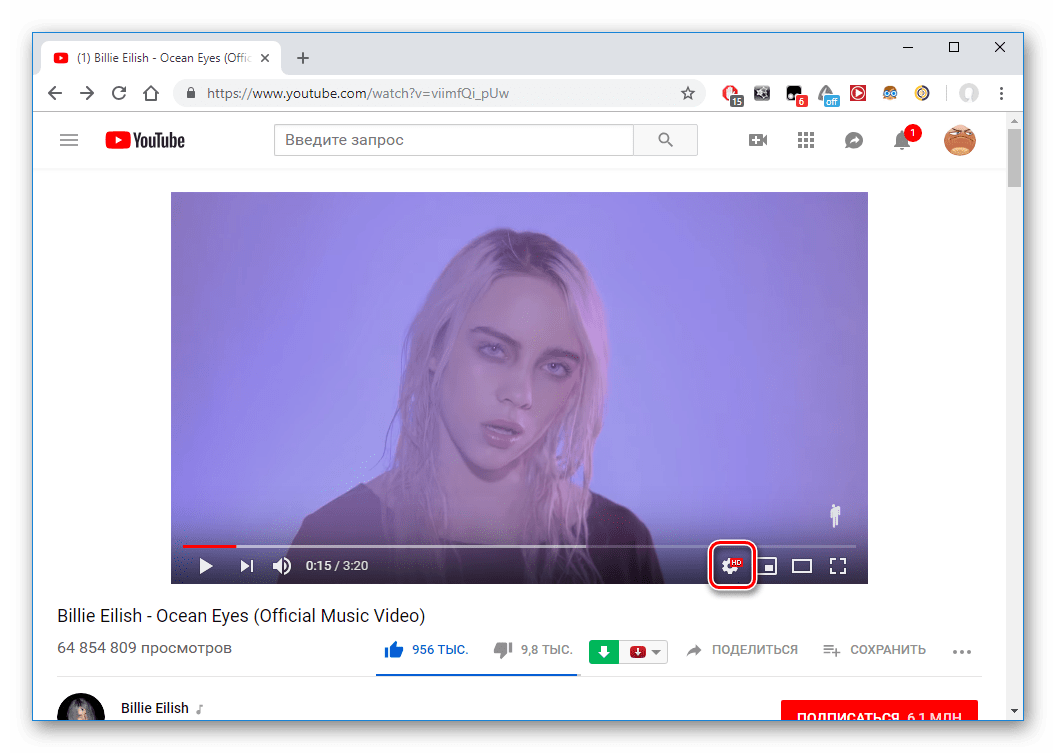
Изменение разрешения видео при непосредственном просмотре ролика на компьютере – самый простой и доступный способ. Для этого необходимо:
-
Включить нужный видеоролик и нажать на значок шестерёнки.
Мобильное приложение
Включение панели настроек качества видео на телефоне не сильно отличается от компьютера за исключением индивидуального дизайна мобильного приложения и расположения необходимых кнопок.
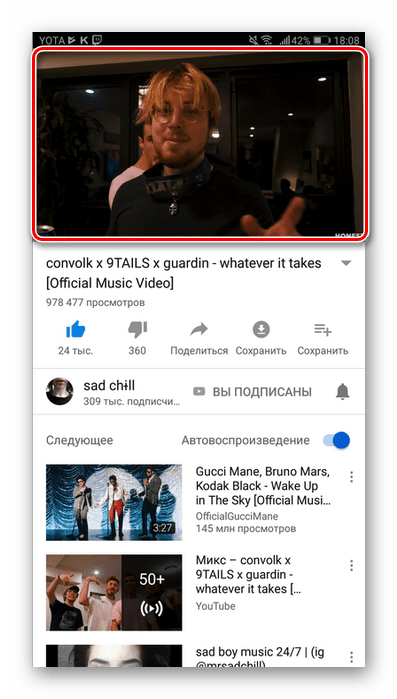
- Откройте видеоролик в приложении Ютуб на телефоне и кликните по любому месту видео, как показано на скриншоте.
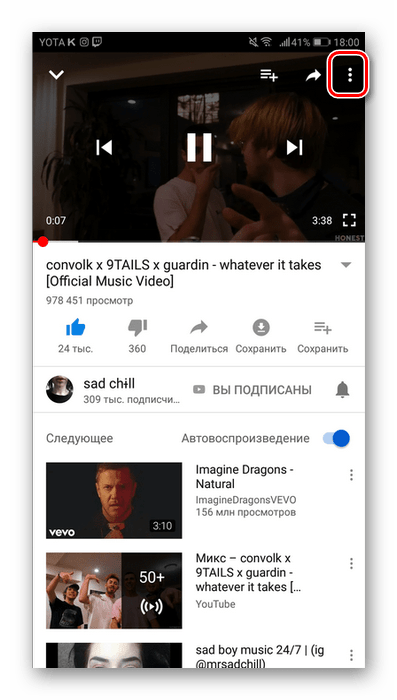
- Зайдите в «Другие параметры», расположенные в правом верхнем углу экрана.
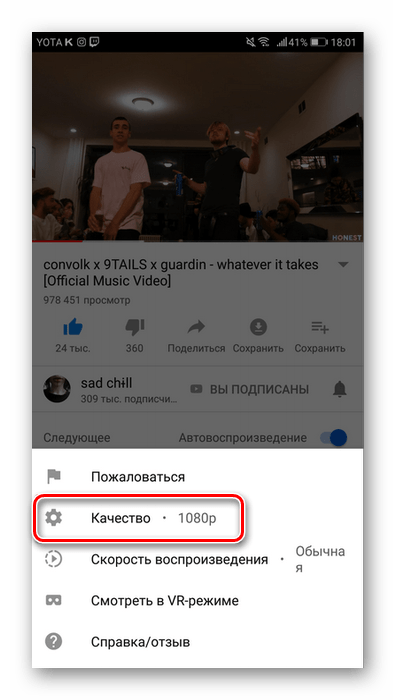
- Клиент перейдёт в настройки, где нужно нажать на «Качество».
Просмотр видео YouTube на телевизоре и открытие панели настроек при просмотре не отличается от мобильной версии. Поэтому пользователь может воспользоваться скриншотами действий из второго способа.
- Откройте видеоролик и кликните по значку «Другие параметры» с тремя точками.
- Выберите пункт «Качество», затем подберите необходимый формат разрешения.
Автонастройка качества видео
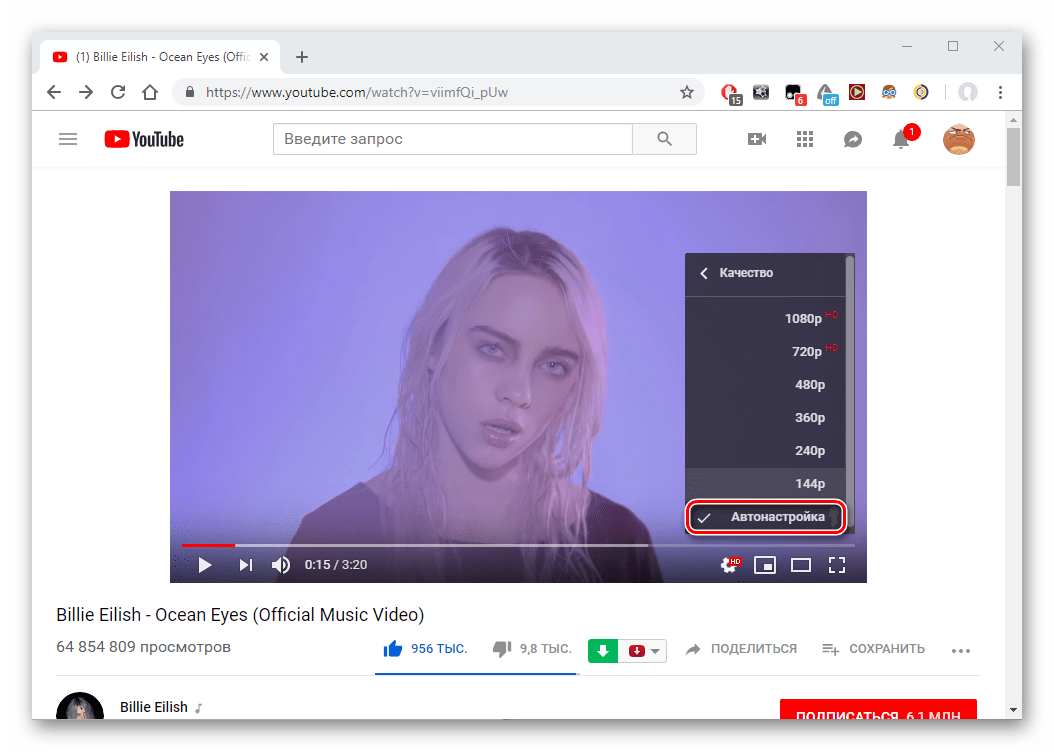
Для автоматизации настройки качества воспроизводимых видео, пользователь может воспользоваться функцией «Автонастройка». Она есть как на компьютере и телевизоре, так и в мобильном приложении Ютуб. Достаточно нажать на этот пункт в меню, и при следующих воспроизведениях любых роликов на сайте их качество будет автоматически настраиваться. Скорость данной функции напрямую зависит от скорости интернета юзера.
- Включение на компьютере.
- Включение на телефоне.
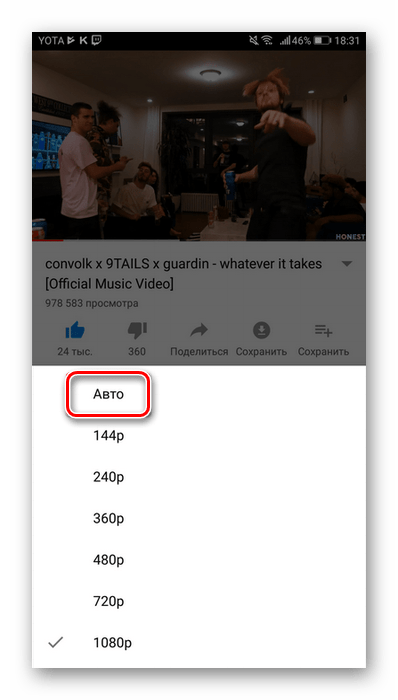
YouTube предлагает своим пользователям изменить большое количество параметров видеоролика прямо при просмотре в режиме онлайн. Качество и разрешение нужно подстраивать под скорость своего интернета и технических особенностей устройства.
Как повысить качество видео на YouTube до 1080p: простые способы и советы
Повышение качества видео на YouTube до 1080p может значительно улучшить пользовательский опыт и привлечь больше зрителей. В данной статье мы рассмотрим несколько простых способов и дадим советы по улучшению качества видео на YouTube.
1. Запись видео в высоком разрешении
Первым шагом к повышению качества видео на YouTube до 1080p является запись видео в высоком разрешении. Используйте камеру или мобильный телефон с поддержкой HD (высокое разрешение) или Full HD (полное высокое разрешение). Чем выше разрешение при записи, тем лучше будет качество видео на YouTube.
2. Редактирование видео
После записи видео, рекомендуется отредактировать его, чтобы улучшить качество и добавить дополнительные эффекты. Воспользуйтесь программами для редактирования видео, такими как Adobe Premiere Pro, iMovie или Windows Movie Maker. Используйте инструменты улучшения качества, такие как устранение шума, коррекция цвета и резкость.
3. Экспорт видео в высоком качестве
При экспорте видео из редактора выберите формат и настройки, которые поддерживают высокое разрешение, такое как 1080p. Убедитесь, что вы используете правильные настройки битрейта (битрейт — количество данных, передаваемых в секунду), чтобы сохранить качество видео на YouTube.
4. Загрузка видео на YouTube в высоком разрешении
При загрузке видео на YouTube убедитесь, что вы выбираете настройку разрешения 1080p или Full HD. Имейте в виду, что загрузка и воспроизведение видео в высоком разрешении может потребовать более быстрого интернет-соединения и большего объема трафика данных.
5. Обратите внимание на освещение и фон
Освещение и фон влияют на восприятие видео. Используйте яркое и равномерное освещение, чтобы избежать теней и засветок. Также обратите внимание на фон, выберите чистую и нейтральную обстановку, чтобы видео выглядело профессионально.
6. Используйте качественный звук
Качество звука влияет на общее восприятие видео. Используйте внешний микрофон для более четкой и качественной звукозаписи. Обращайте внимание на уровень звука и сбалансируйте его, чтобы избежать слишком громкого или тихого звука.
7. Постройка лояльной аудитории
Чтобы получать больше просмотров и подписчиков, необходимо строить лояльную аудиторию. Регулярно создавайте качественный и интересный контент, учитывая предпочтения вашей целевой аудитории. Качество и ценность вашего видео станут ключевыми факторами для привлечения и удержания зрителей.
Вывод
Повысить качество видео на YouTube до 1080p можно с помощью нескольких простых способов и советов. Записывайте видео в высоком разрешении, редактируйте его для улучшения качества, выбирайте правильные настройки при экспорте и загрузке, обратите внимание на освещение и звук, и постройте лояльную аудиторию. Помните, что качественное видео привлекает больше зрителей и способствует успешному развитию вашего YouTube-канала.