Как послушать свой голос в Дискорде

Дискорд – мессенджер, позволяющий геймерам не только вести переписку и обмениваться смайлами, но и общаться между собой при помощи голосового чата и видеозвонков. Важными условиями для голосового общения является наличие у игрока микрофона и его хорошая звукопередача. Как проверить звучание своего голоса и почему в этом есть необходимость? Прочитайте об этом в статье.
Актуальность вопроса
Почему необходимо качественное звучание голоса, воспроизводимое через имеющийся микрофон? Выделим 3 причины:
- Неясное воспроизведение голоса может негативно сказаться на слаженности и успехе командных игр, зависящих от хорошей коммуникации участников.
- Диалог, в котором стороны отчетливо слышат друг друга, проходит быстрее.
- Отсутствие проблем со звуком делает процесс общения комфортным и приятным.
В каких конкретных случаях возникает необходимость прослушать свой голос в Дискорде? Приведем 4 ситуации:
- Геймер впервые будет использовать Discord для общения в игре и хочет убедиться в том, что первый опыт будет успешным.
- Предстоит важная командная игра, в которой нельзя допустить ни единой проволочки, в том числе с голосовым общением.
- Проверка новоприобретенного микрофона.
- Жалобы друзей по команде на звучание вашего голоса.
Проверка голоса
Некоторые пользователи утверждают, что в Дискорде нет возможности проверить свой голос и что это лучше сделать при помощи операционной системы компьютера. В противовес данному мнению стоит упомянуть отзывы опытных геймеров. Они говорят о том, что проверка при помощи сервисов компьютера может показать хорошие результаты, в то время как качество звука в самом Дискорде будет оставлять желать лучшего.
Кроме того, в Дискорде предусмотрена возможность послушать свой голос. Эта функция не скрыта за семью замками. Достаточно проделать 5 простых шагов:
1. Войти в Дискорд.
2. Перейти в настройки пользователя, кликнув в левом нижнем углу экрана на значок шестеренки.
3. В столбике параметров в левой части экрана выбрать пункт “Голос и видео”.
4. В появившемся окне нажать на кнопку “Let’s Check”.
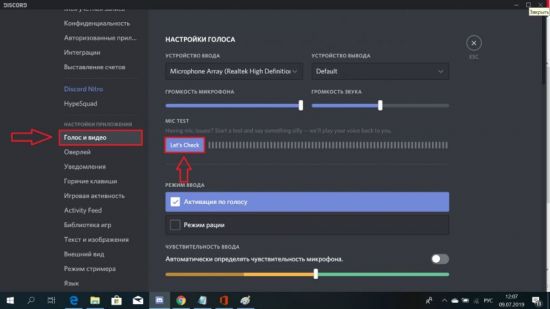
5. Проговорив в микрофон, вы услышите себя через установленное устройство вывода звуков.
Проводя тест на определение качества передачи звука можно поэкспериментировать с разными устройствами ввода.
Используя ноутбук, установите в настройках Дискорда принятие и воспроизведение звуков через встроенные аппаратные приборы. Затем проговорите в микрофон ноутбука и послушайте себя через интегрированные колонки.
При наличии наушников с микрофоном, подключите их к компьютеру и в настройках мессенджера выберите их в качестве используемой аппаратуры. Поговорите в микрофон и проверьте качество вашей гарнитуры.
После проведения проверки нажмите кнопку “Stop Testing”.
САМОЕ ВАЖНОЕ! Дискорд часто называют “геймерской говорилкой”. Это название отражает востребованность голосового общения в мессенджере. Для комфортного диалога с другими пользователями необходимо быть уверенным в качестве своего микрофона. Проверить его вы сможете, воспользовавшись простой инструкцией из этой статьи. Приятного общения!
Почему Discord не видит микрофон

Проблемы с микрофоном чаще всего появляются у пользователей десктопной версии Discord, поскольку для корректной работы оборудования необходимы подходящие драйверы и правильные настройки в самой операционной системе. Далее мы представим вам разные методы, основанные на решении самых часто встречающихся неполадок, из-за которых микрофон не отображается в мессенджере.
Способ 1: Выбор устройства ввода в Discord
Функциональность рассматриваемой программы позволяет выбрать используемое устройство ввода в параметрах, если к компьютеру или ноутбуку их подключено несколько микрофонов. Однако из-за неправильного выбора оборудования это приводит к проблемам при голосовом общении. Проверьте данный параметр и при надобности исправьте его.
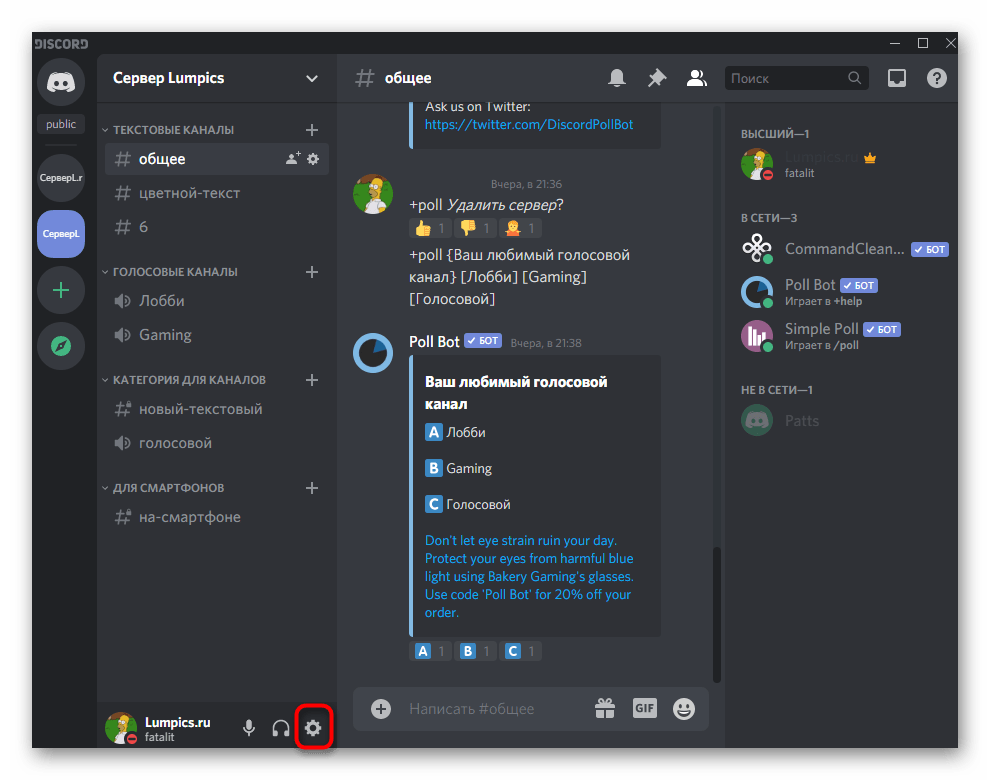
- Запустите Дискорд и нажмите кнопку в виде шестеренки для открытия окна «Настройки пользователя».
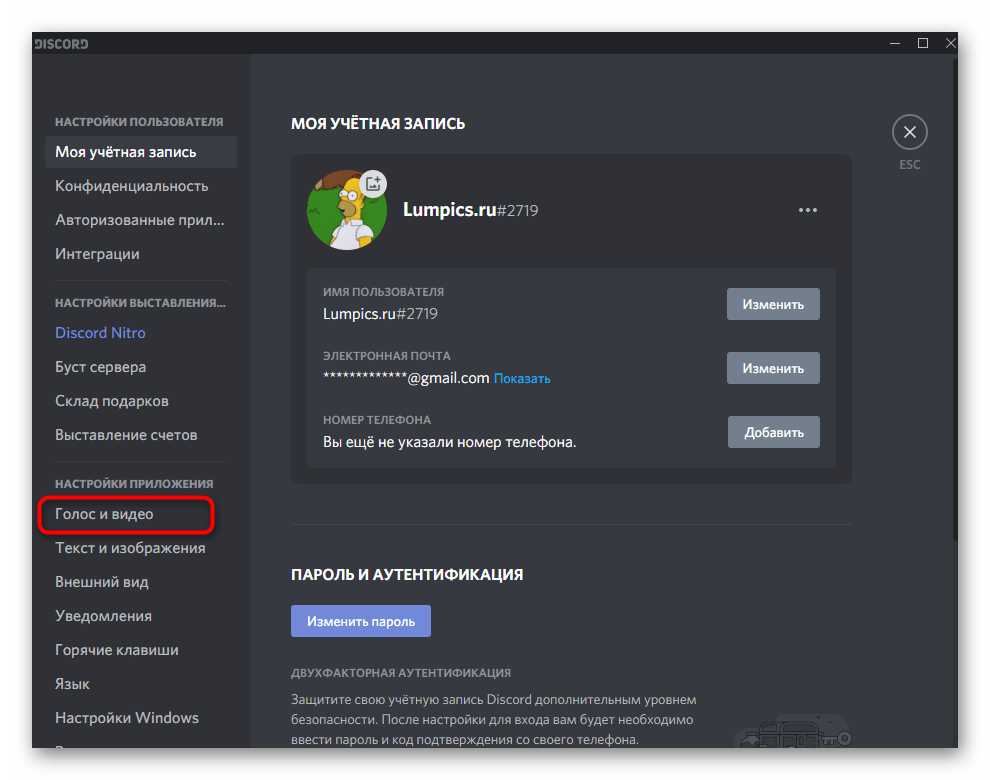
- В нем перейдите к разделу «Голос и видео».
Способ 2: Проверка микрофона в ОС
Вполне вероятно, что в Windows по умолчанию выбрано не то устройство ввода, которое вы хотите задействовать при общении в Дискорде. За него отвечает соответствующий раздел с системными настройками.
-
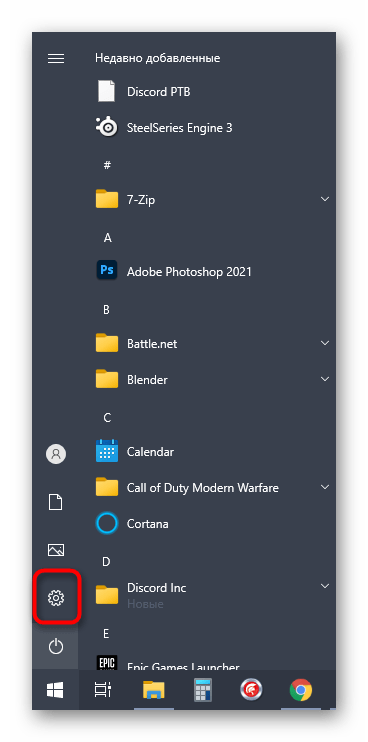
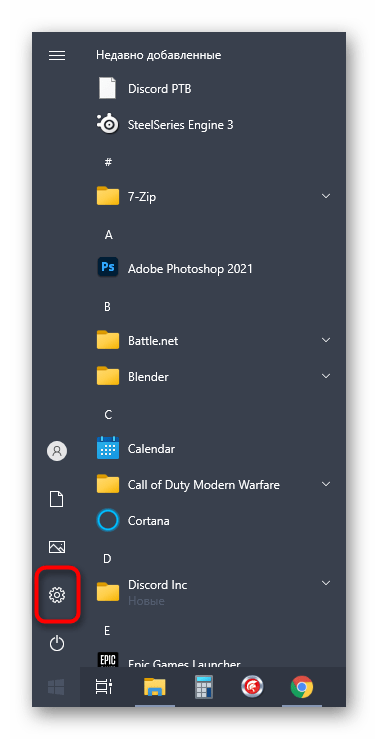
Вызовите «Параметры», кликнув по шестеренке в меню «Пуск».
Здесь же вы видите название текущего микрофона, поэтому в случае надобности сможете вернуться в меню Дискорда, речь о котором шла в Способе 1, и сделать свой выбор через выпадающий список.
Способ 3: Изменение режима ввода
Если вы проверили оборудование и убедились в правильности настроек Discord, но при этом захват голоса все равно не происходит, возможно, проблема заключается в используемом режиме ввода, который не подходит для выбранной модели микрофона.
- Снова откройте «Настройки пользователя», выберите раздел «Голос и видео» и посмотрите, какой сейчас режим ввода установлен.
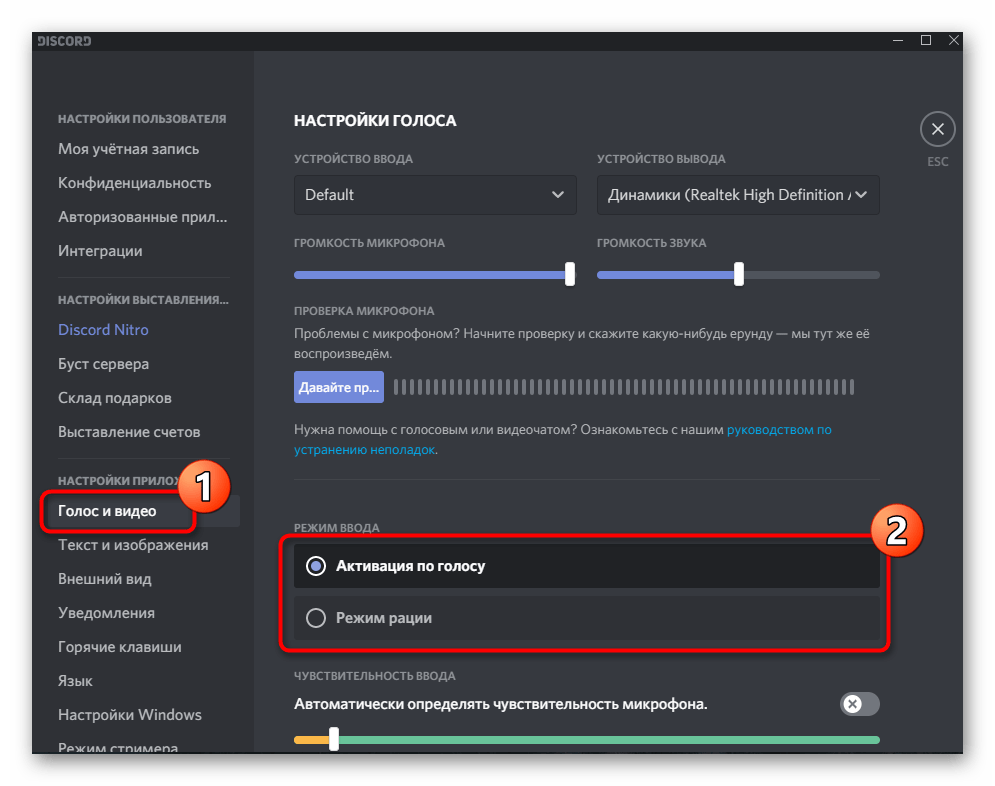
- Для «Активации по голосу» отключите автоматический подбор чувствительности и переместите ползунок влево, чтобы динамическая полоска, появляющаяся при разговоре, всегда перекрывала желтый участок данной линии.

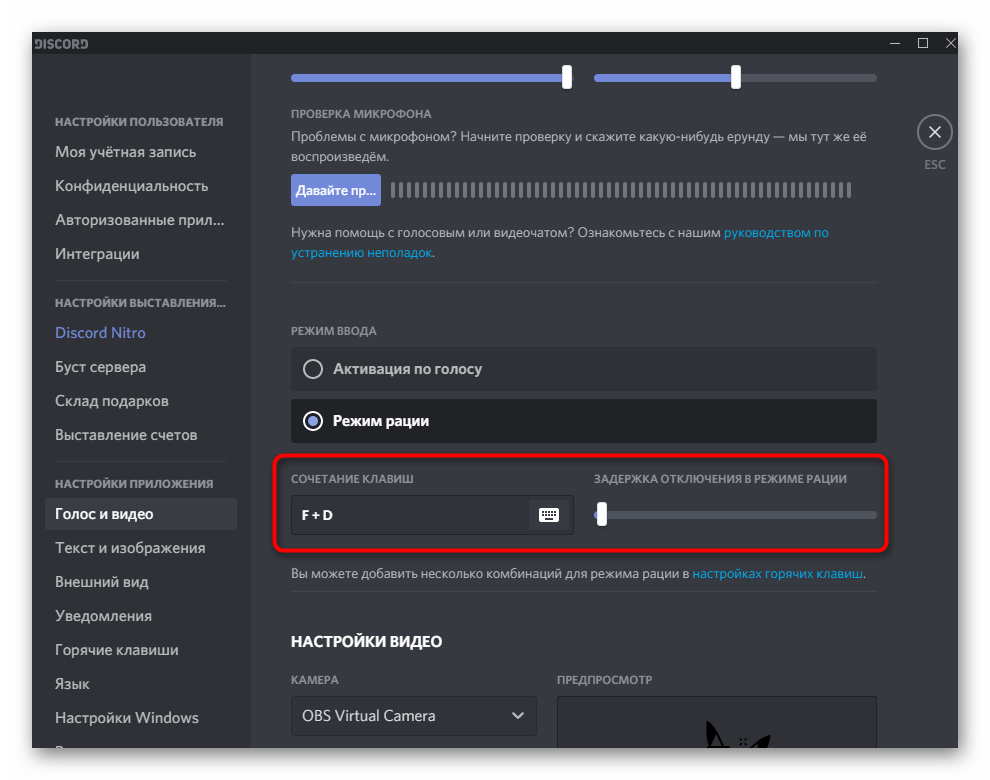
- Если это не поможет, переключитесь на режим рации и используйте сочетание клавиш для включения микрофона.
Способ 4: Устранение неполадок в работе микрофона
Иногда оказывается, что не просто Дискорд не видит микрофон, а само устройство функционирует некорректно в операционной системе. Есть немало причин появления подобных неисправностей, поэтому найти правильную и решить ее зачастую проблематично. Одно из первых действий, которое нужно выполнить — использовать встроенное средство устранения неполадок в Windows, помогающее проверить самые основные причины.
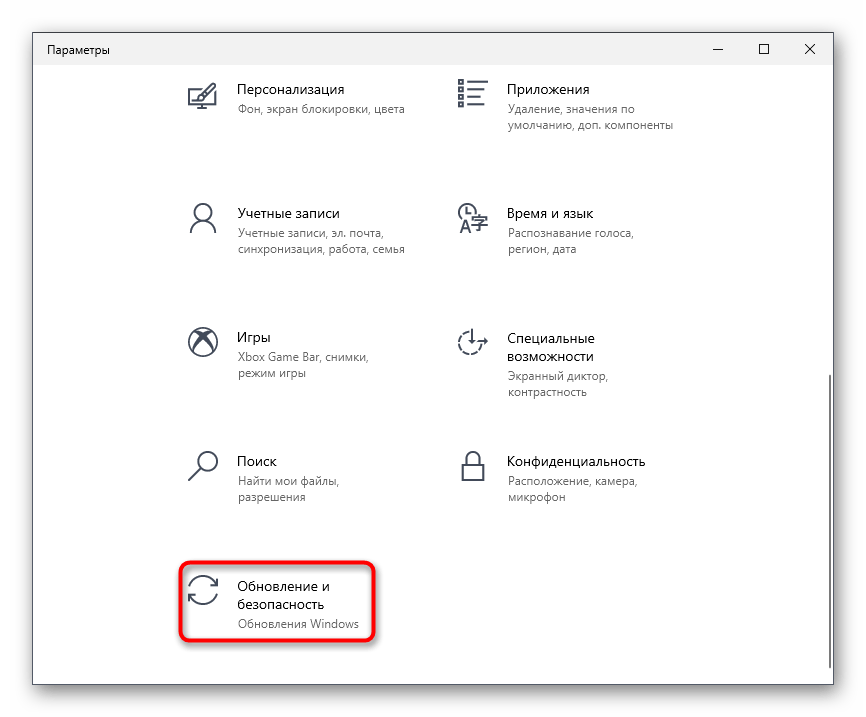
- Для этого в приложении «Параметры» откройте раздел «Обновление и безопасность».
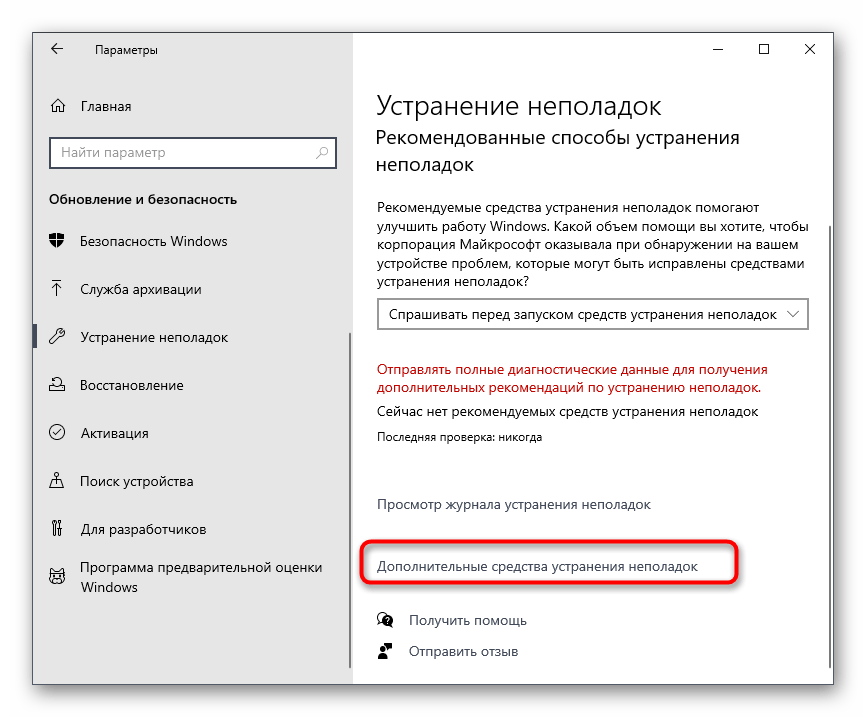
- Через панель слева перейдите к категории «Устранение неполадок».

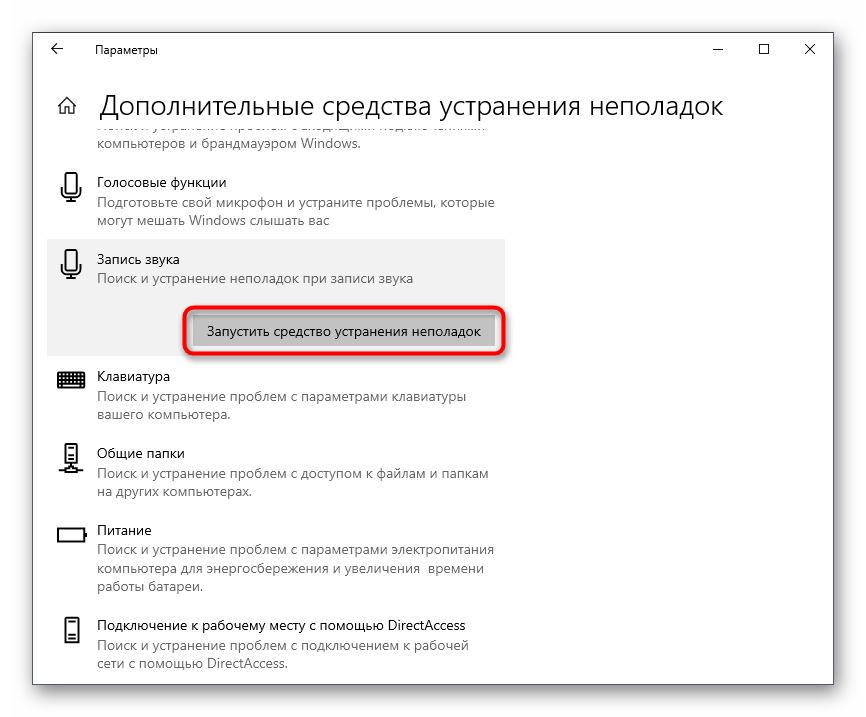
- Здесь не отображаются доступные инструменты, поэтому понадобится кликнуть по строке «Дополнительные средства устранения неполадок».
- Среди них найдите «Запись звука» и щелкните по этой плитке.

- Появится кнопка «Запустить средство устранения неполадок», отвечающая за начало этого процесса.
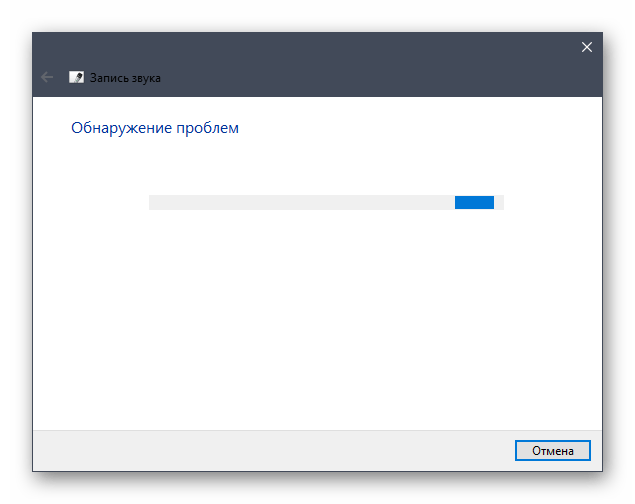
- Ожидайте появления инструкций в новом окне обнаружения проблем.
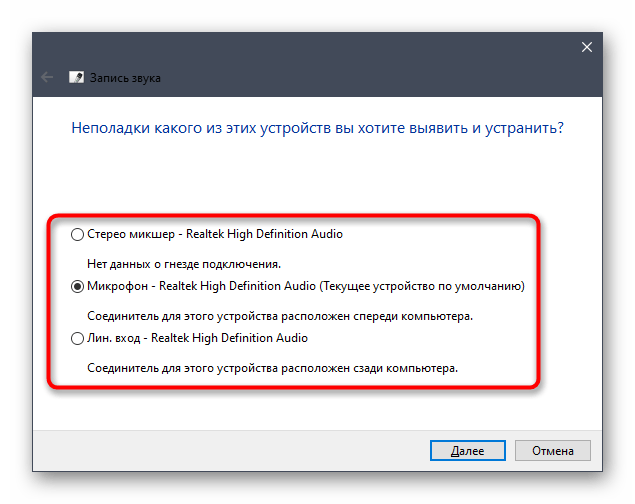
- При необходимости в выборе проблемного устройства отметьте маркером используемый микрофон и переходите к следующему шагу.
Если средство устранения неполадок не выявило проблем или отобразило информацию о том, что найденные ошибки не могут быть исправлены автоматически, рекомендуем ознакомиться с другой статьей на нашем сайте, где автор рассказывает обо всех доступных способах решения возникшей ситуации.
Способ 5: Предоставление разрешений на использование микрофона
Этот метод крайне специфичен, поскольку ситуация с запретом для Discord на использование микрофона возникает очень редко. Однако если ничего из перечисленного не помогло, имеет смысл выполнить следующие действия:
- Откройте «Пуск» и перейдите в «Параметры».
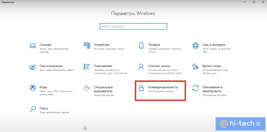
- Найдите плитку «Конфиденциальность» и сделайте клик по ней.

- Через панель слева в блоке «Разрешения приложений» найдите пункт «Микрофон».
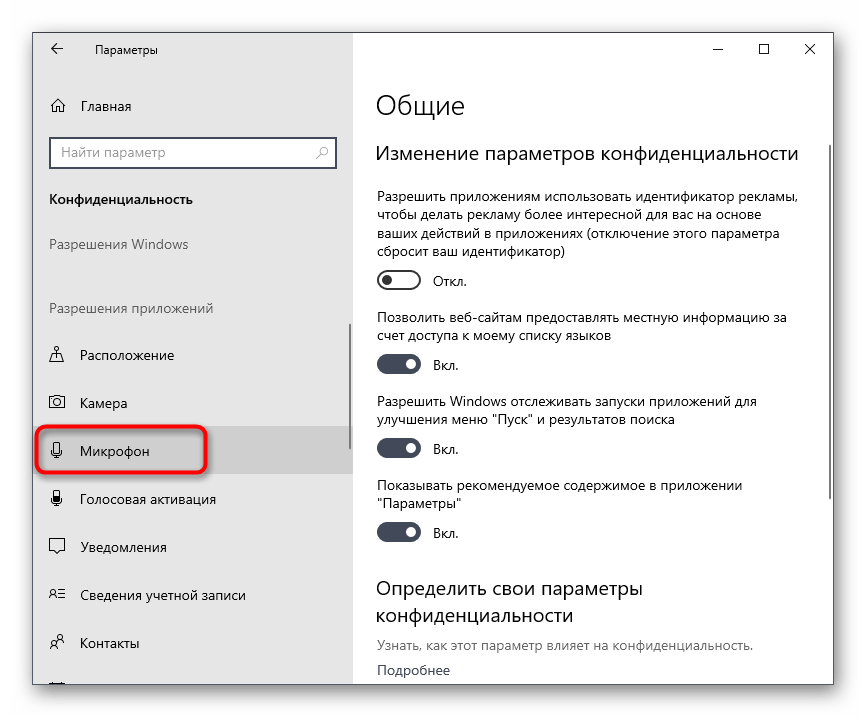
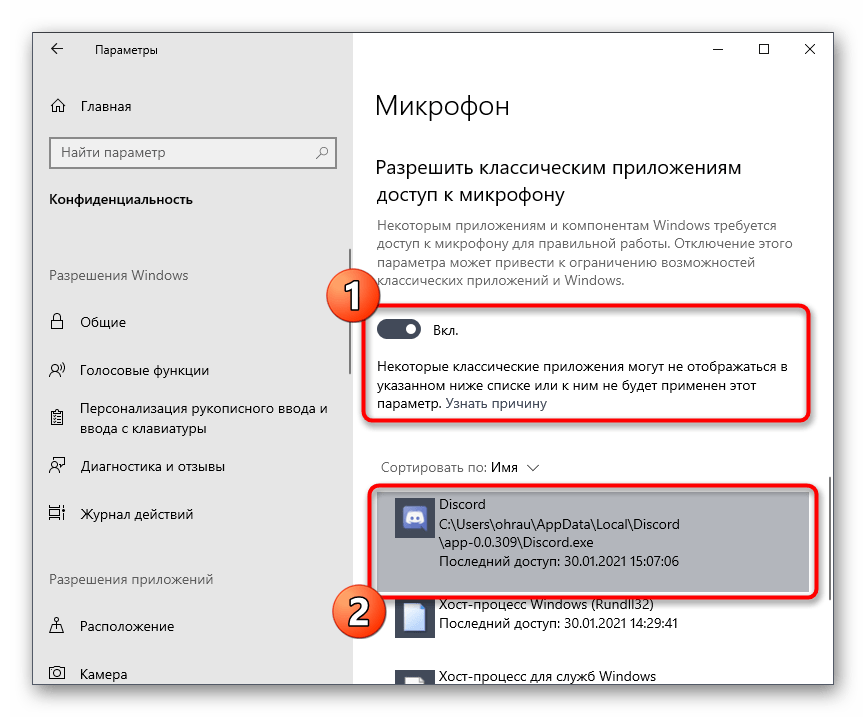
- Отыщите в списке приложений «Discord» и разрешите использование микрофона.
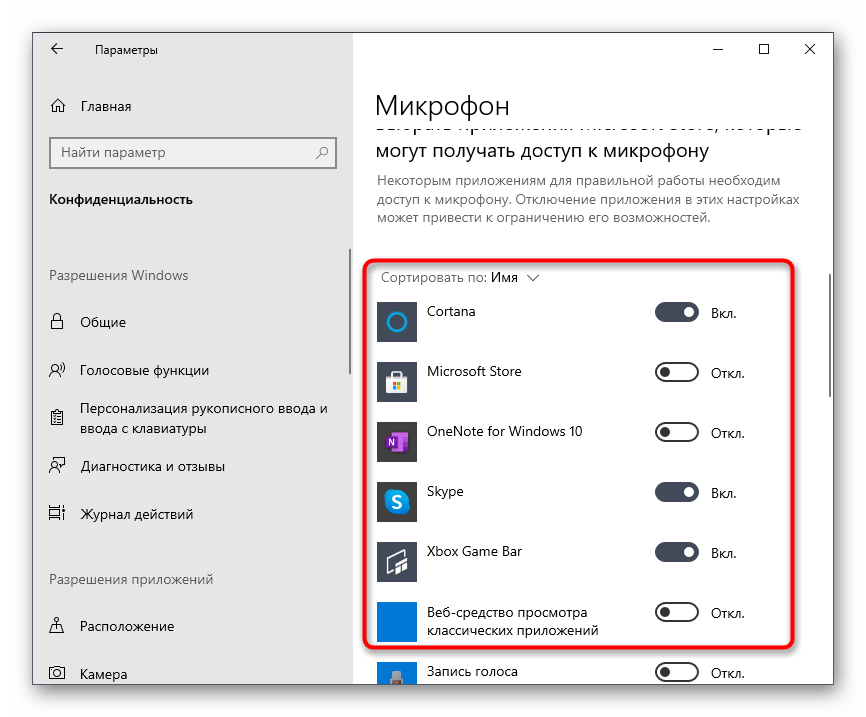
- Если он там отсутствует, просто убедитесь в том, что ползунок, отвечающий за предоставление разрешений на использование микрофона, находится в активном состоянии.
Способ 6: Изменение звуковой подсистемы
Звуковая подсистема в Discord определяет используемые кодеки и драйверы не только для воспроизведения звука, но и его захвата через микрофон. Пока еще программа поддерживает переход на предыдущую версию подсистемы, что можно выполнить для попытки решения возникшей ситуации:
- В главном окне программы нажмите кнопку в виде шестеренки для перехода в настройки учетной записи.
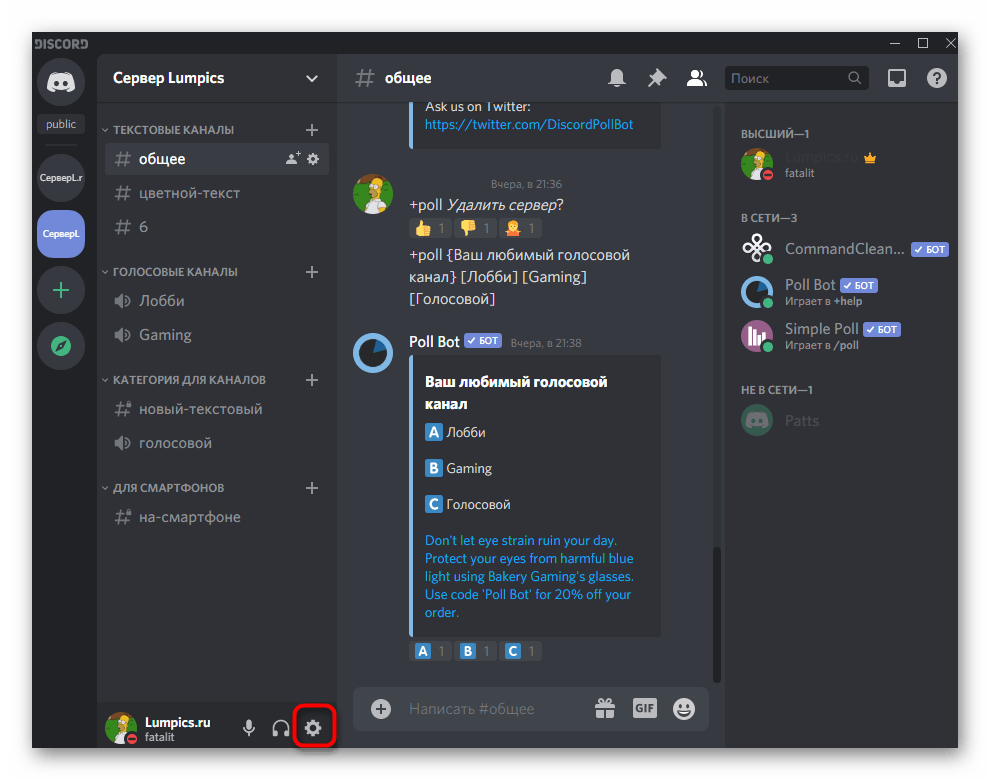
- На панели слева вам нужен раздел «Голос и видео».
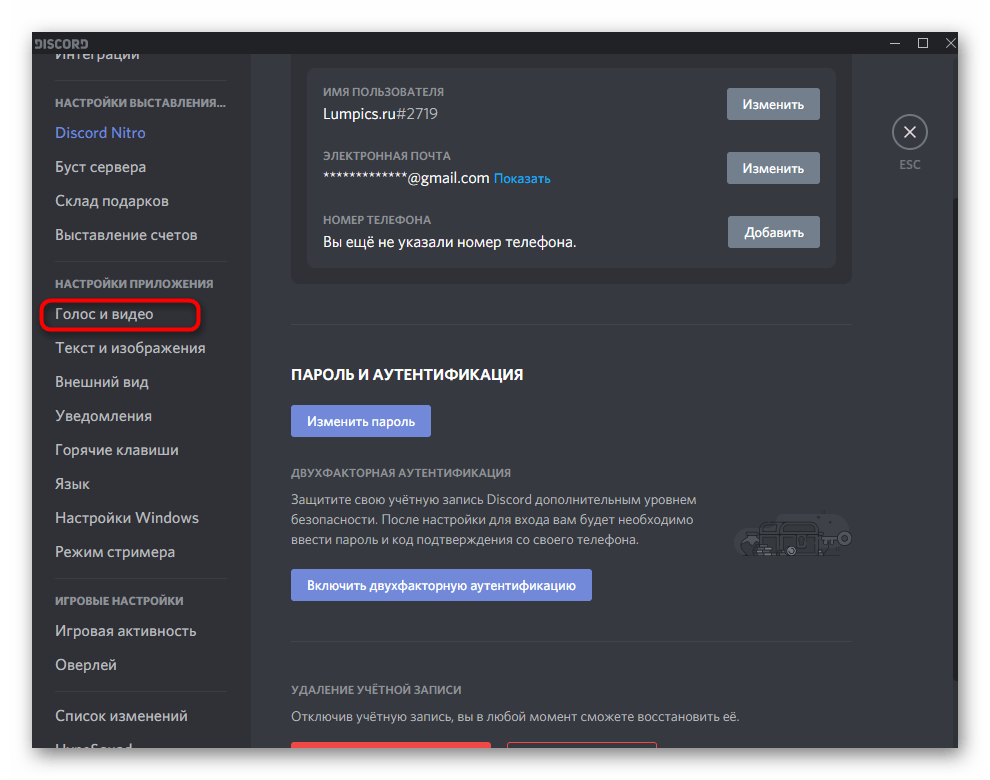
- Смените звуковую подсистему и перезагрузите ПО для применения изменений в силу, после чего приступайте к проверке работы микрофона.

Способ 7: Отключение монопольного режима
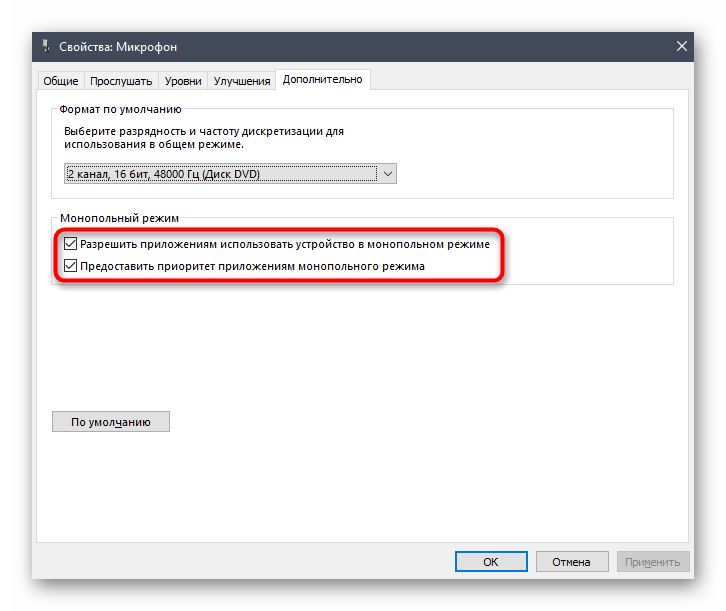
Монопольный режим работы микрофона позволяет использовать ресурсы процессора для обеспечения наилучшего отклика устройства, предотвращая появление заиканий и других помех, которые возникают при взаимодействии с некоторым оборудованием. Его временное отключение может оказаться полезным в тех ситуациях, когда периферия не хочет отображаться в Дискорде.
- Для этого в разделе «Система» приложения «Параметры» выберите категорию «Звук» и перейдите в «Панель управления звуком».

- Переместитесь на вкладку «Запись» и дважды кликните по используемому микрофону для открытия его свойств.

- Там вам нужна вкладка «Дополнительно».

- Снимите галочки с обоих параметров «Монопольного режима» и примените изменения.
Способ 8: Запуск Discord от имени администратора
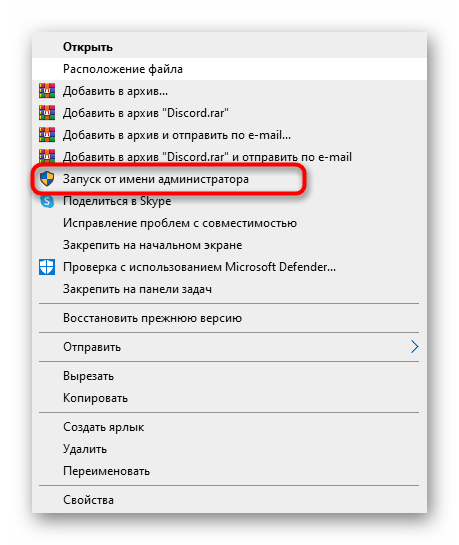
Как бы это банально ни звучало, но иногда запуск программы от имени администратора позволяет сразу же решить возникшие проблемы, что может относиться и к работе микрофона в Дискорде. Есть одно предположение — правами учетных записей запрещено использование устройства ввода без привилегий администратора, из-за чего и появляются конфликты. Соответственно, запуск софта с данными полномочиями сразу решает эту ситуацию. Кликните правой кнопкой мыши по исполняемому файлу или ярлыку мессенджера и из появившегося контекстного меню выберите пункт «Запуск от имени администратора».
Способ 9: Чистая установка программы
Иногда все проблемы с функционированием мессенджера связаны с ошибками при его установке или отсутствующими файлами. К сожалению, практически невозможно самостоятельно найти такой объект и восстановить его или загрузить отдельно, поэтому стоит прибегнуть к чистой установке. Для начала произведите стандартную деинсталляцию софта, о чем развернуто читайте в статье по ссылке ниже.
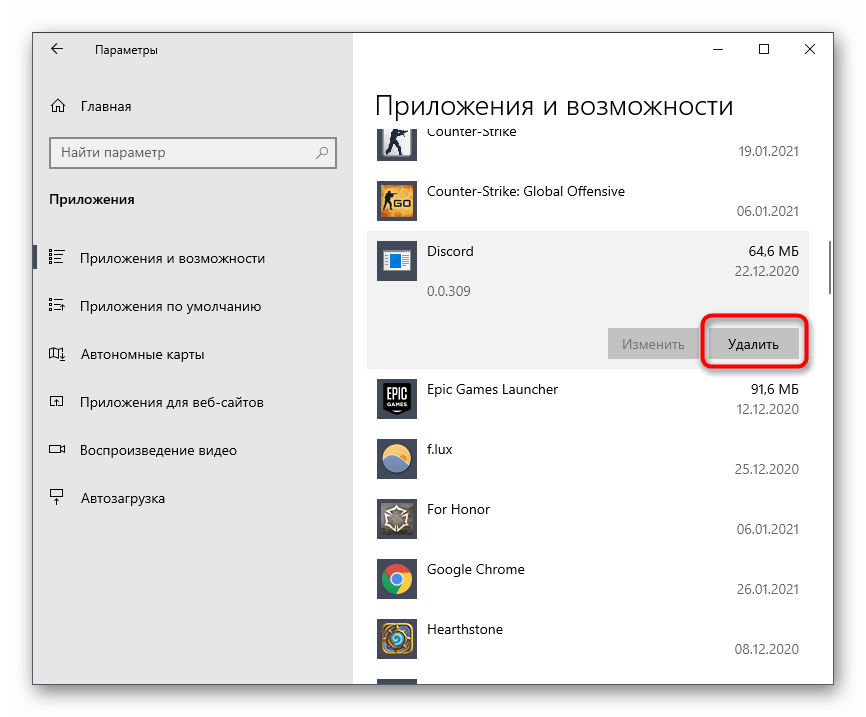
Следующий шаг — очистка остаточных файлов, которую обязательно нужно сделать для предотвращения появления конфликтов и проблем с установкой. Она происходит всего в несколько простых действий и выглядит так:
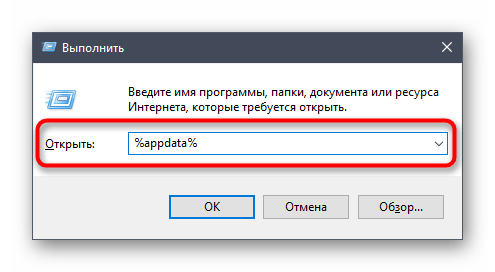
- Запустите утилиту «Выполнить», используя для этого стандартное сочетание клавиш Win + R. В поле введите %appdata% и нажмите Enter для перехода по этому пути.
- Через секунду отобразится окно «Проводника», в котором найдите каталог «discord» и щелкните по нему ПКМ.
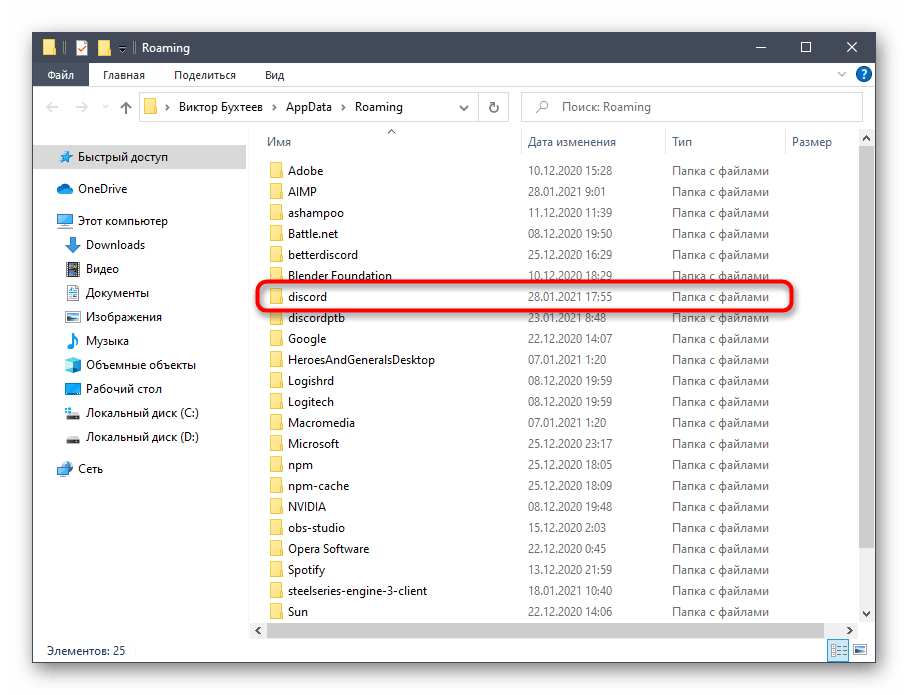
- Из контекстного меню выберите вариант «Удалить», чтобы избавиться от остаточных файлов.

- Далее снова откройте «Выполнить» и вставьте туда путь %localappdata% .
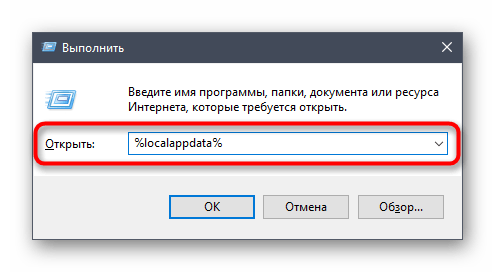
- Вам нужна та же самая папка, которую необходимо удалить.

- Очистка от следов прошла успешно, остается только скачать последнюю версию Дискорда с официального сайта и установить ее на компьютер, о чем детально написано в материале по следующей ссылке.
Способ 10: Установка публичной тестовой версии
Последний метод для десктопной версии Дискорда — скачивание публичной тестовой версии с новой функциональностью, которой еще нет в стабильной сборке. В определенных случаях это помогает наладить отображение микрофона, если по каким-то причинам в обычной версии программы с его работой возникают неустранимые проблемы.
- Кликните по ссылке выше для перехода на официальный сайт мессенджера и найдите список «Продукт», где выберите пункт «Загрузить».
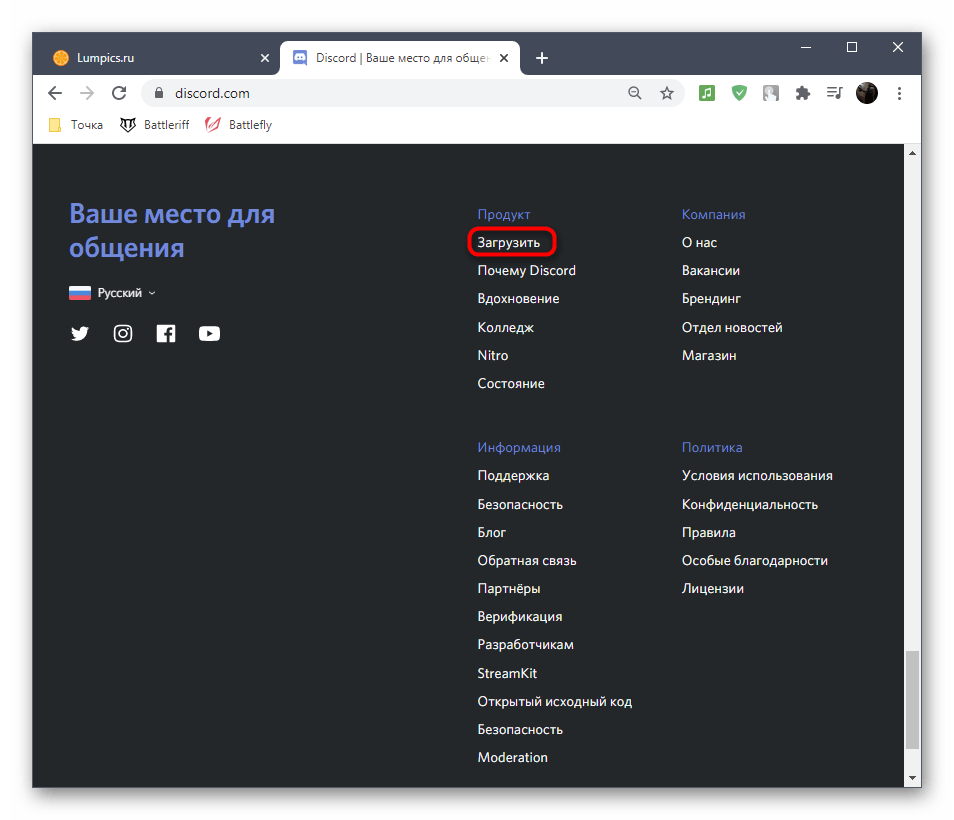
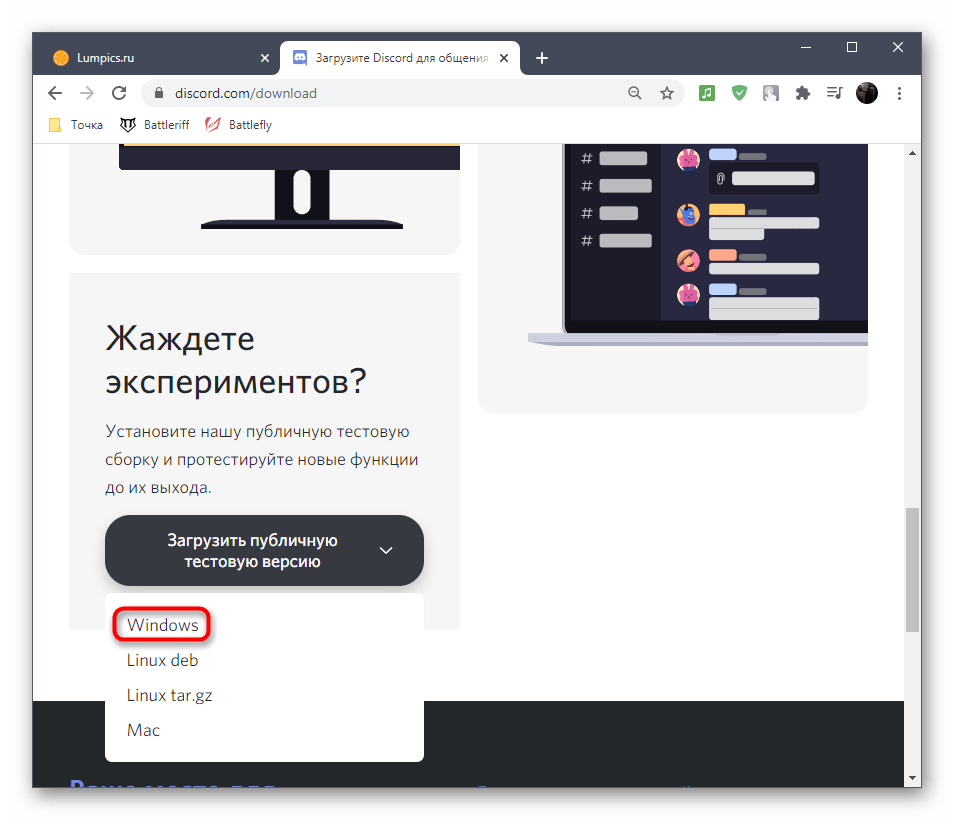
- Вам предложат скачать стабильную версию, но вместо этого найдите блок «Жаждете экспериментов?», внутри которого щелкните по «Загрузить публичную тестовую версию».

- Выберите платформу «Windows», начав тем самым загрузку исполняемого файла.
- Дождитесь окончания этого процесса и запустите полученный объект.

- Появится окно Дискорда и начнется загрузка обновлений. По завершении выполните авторизацию и переходите к использованию программы.
Вариант 2: Мобильное приложение
Ошибки с обнаружением микрофона в мобильном приложении Discord возникают куда реже, нежели на компьютере, поскольку существует не так много программных и аппаратных факторов, влияющих на подобную ситуацию. Однако если вам не повезло и неполадка все же появилась, используйте следующие методы для ее решения.
Способ 1: Изменение режима ввода
Дискорд на мобильных устройствах тоже поддерживает два разных режима ввода, но режим рации не всегда работает корректно и микрофон попросту не отзывается на него. Некоторые же пользователи сталкиваются с обратной ситуацией — средство активации по голосу не определяет микрофон из-за его низкой чувствительности. Поэтому в качестве первого решения советуем переключить режим ввода, что осуществляется так:
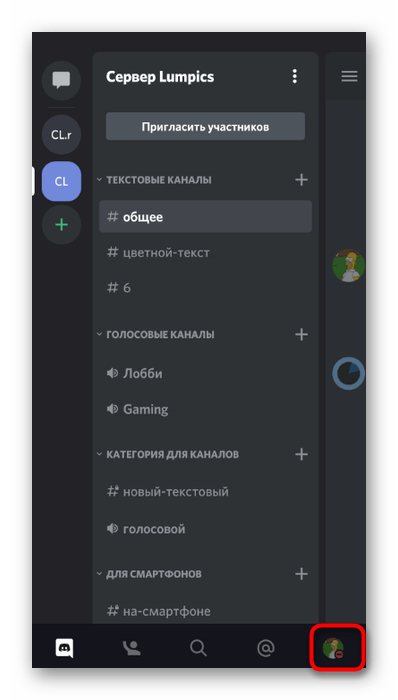
- Нажмите по значку с изображением своей аватарки, чтобы открыть настройки профиля.
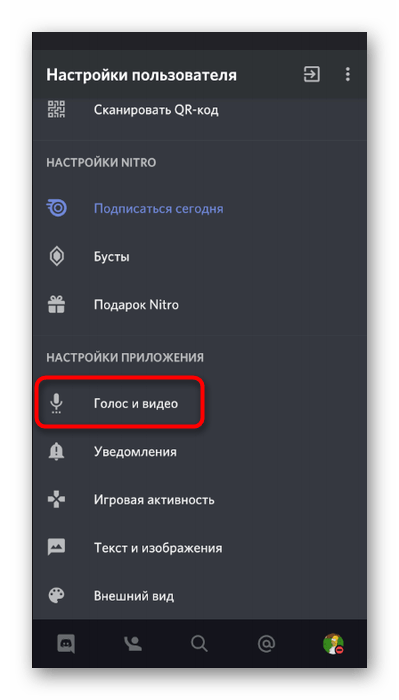
- Там вас интересует раздел «Голос и видео».
- Тапните по параметру «Режим ввода».

- Переключите его и покиньте данное меню для проверки результативности изменений.

Способ 2: Снятие запрета на использование микрофона
Если ранее при появлении уведомления в Discord вы запретили приложению использование микрофона, больше вы не сможете общаться в голосовых чатах, пока не снимите ограничение. Это основная причина рассматриваемой неполадки, а для ее решения понадобится произвести всего несколько простых действий.
- Разверните панель уведомлений и нажмите по значку с изображением шестеренки.

- Перейдите в раздел «Приложения и уведомления».
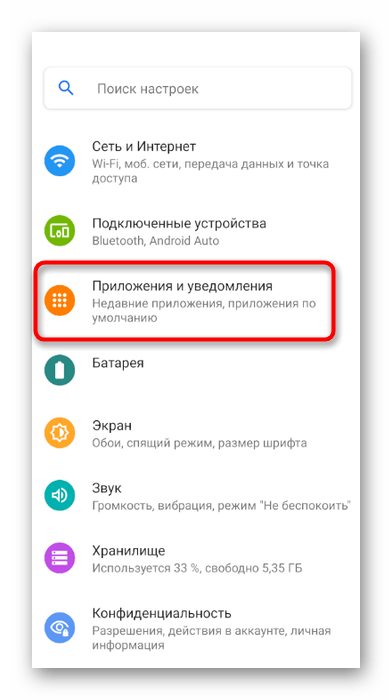
- В списке установленных приложений отыщите «Discord» и тапните по данному пункту.

- Откройте список разрешений для данной программы.
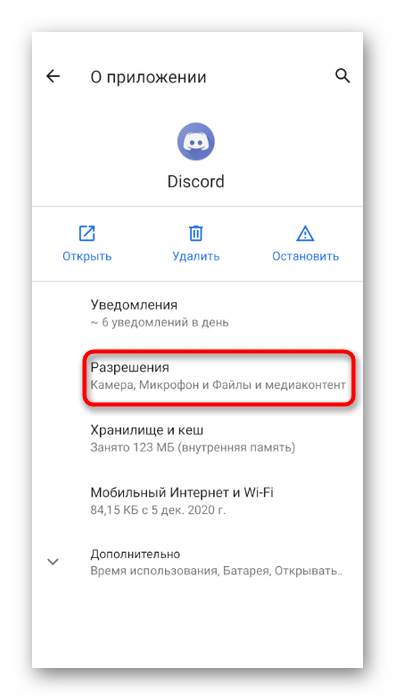
- Если микрофон находится в списке «Запрещено», нажмите по нему для изменения параметра.

- Отметьте маркером «Всегда спрашивать» или «Разрешить только во время использования приложения», после чего пробуйте поговорить в Дискорде.

Да будет звук: что делать, если не работает микрофон в дискорде
Собеседник не слышит вас во время звонка? В этой статье мы расскажем, как настроить микрофон в дискорде.
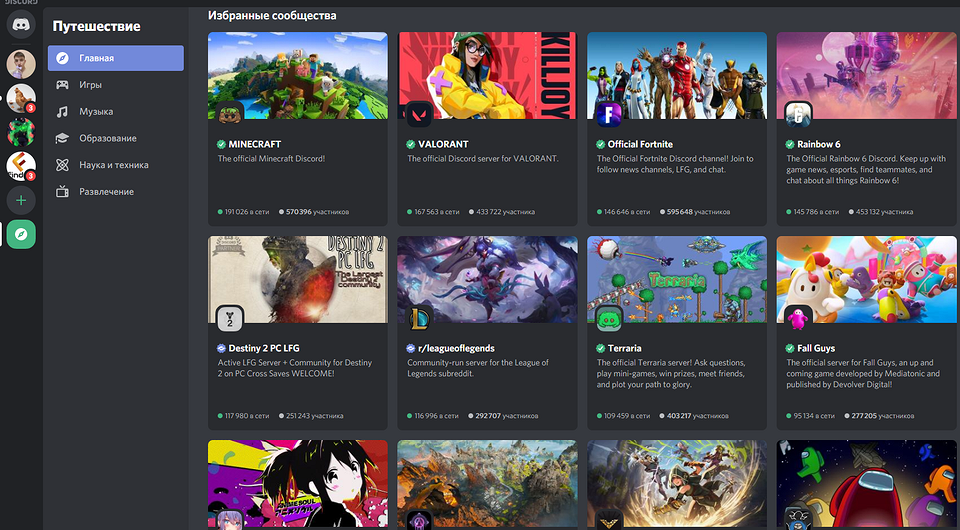
На сегодняшний день Discord — это самая популярная среди геймеров программа для аудио- и видеосвязи через интернет. И хоть софт получился очень качественным и многофункциональным, многие пользователи часто сталкиваются с техническими проблемами при использовании этого приложения. Самый распространенный вопрос по теме: «Почему не работает микрофон в дискорде?». Предлагаем несколько способов устранения неполадки.

Проверяем подключение
Чаще всего проблема заключается в самом микрофоне. Для начала проверьте кабель и контакты. Провод не должен быть пережатым или перетертым, а внутри коннекторов не должно быть признаков окисления. Затем убедитесь, что микрофон рабочий. Для этого запустите любое другое приложение со связью и проверьте, слышит ли вас собеседник. Если нет — попробуйте использовать для подключения сначала переднюю панель компьютера, а затем заднюю (встроенная или дискретная звуковая карта). Если на ПК всё работает, а на ноутбуке нет, то причина — неправильное подключение.
В лэптопах производители часто используют комбинированный разъем, который предназначен для наушников с интегрированным микрофоном. Если ваша гарнитура имеет два разъема 3,5-jack (один для наушников, другой для микрофона), то у вас не получится корректным образом осуществить подключение. Придется покупать специальный переходник.
Еще один возможный сценарий, почему не слышно в дискорде вашей речи — устройство ввода звука может быть просто отключено. Исправить это можно в пару кликов.
Выбираем записывающее устройство
- Нажимаем правой кнопкой по меню «Пуск» в левом нижнем углу и выбираем пункт «Параметры».
- Переходим в раздел «Система».
- В левой части окна выбираем «Звук».
- В правой верхней части окна кликаем по «Панель управления звуком».
- Нас интересует вторая вкладка «Запись».

Здесь вы увидите все подключенные микрофоны. Если у вас их несколько, нужно выбрать один, который будет использоваться в качестве устройства по умолчанию. Или же потребуется просто включить девайс. Для этого нажмите по нужному микрофону правой кнопкой мыши и выберите соответствующий пункт.

Проверить микрофон можно, если зайти в его свойства с помощью той же правой кнопки мыши. Во второй вкладке «Прослушать» будет пункт «Прослушать с данного устройства». Если поставить галочку, микрофон будет транслировать все улавливаемые звуки в текущее устройство вывода звука. А в третьей вкладке «Микрофон» нужно просто выбрать желаемый уровень чувствительности. Если он низкий, то вы гарантированно получите тихий микрофон в дискорде. Похожую настройку следует осуществить и в самой программе.
Как настроить микрофон в дискорде
Откройте программу и в левом нижнем углу (рядом с вашим никнеймом) нажмите на шестеренку: вы попадете в настройки. Нас интересует раздел «Голос и видео». В первую очередь рекомендуется не оставлять поля «Устройства ввода» и «Устройства вывода» настроенными по умолчанию. Нужно выбрать желаемый девайс из списка предложенных в каждом поле.
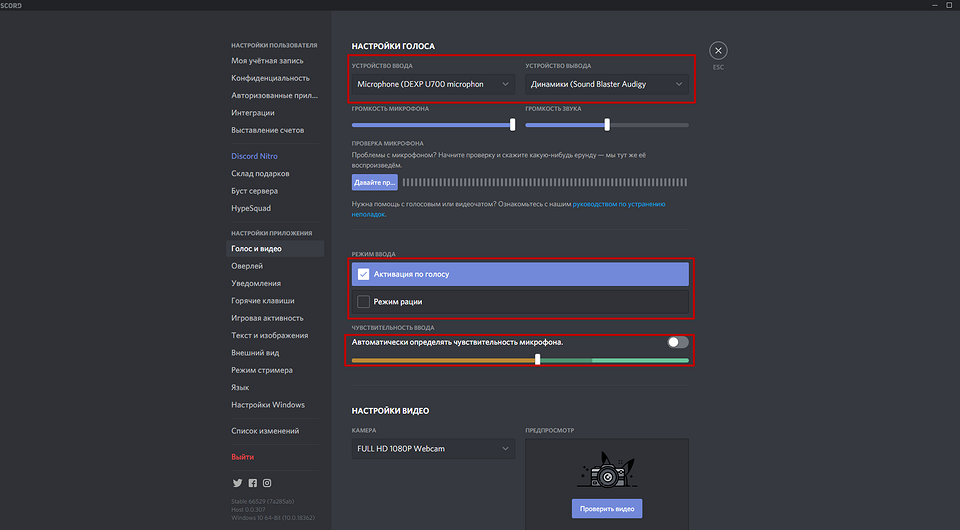
Затем чуть ниже отключите автоматическое определение чувствительности микрофона и передвиньте ползунок по своему желанию таким образом, чтобы скачущая шкала во время вашего разговора переходила за ползунок. Не стоит устанавливать ползунок в крайнее левое или в крайнее правое положение. В первом случае микрофон будет улавливать много посторонних звуков, а во втором — вас просто будет не слышно. Если микрофон очень чувствительный, то можно установить режим рации, который активирует записывающее устройство только, когда нажата определенная кнопка. Хоткей можно забиндить по своему усмотрению.
Устанавливаем драйверы
Если даже настройка утилиты не помогла или вовсе дискорд не видит микрофон, то нужно проверить установленные драйверы.
- Нажмите комбинацию клавиш Win + R.
- В появившемся поле введите команду devmgmt.msc.
- В открывшемся окне разверните раздел «Аудиовходы и аудиовыходы».
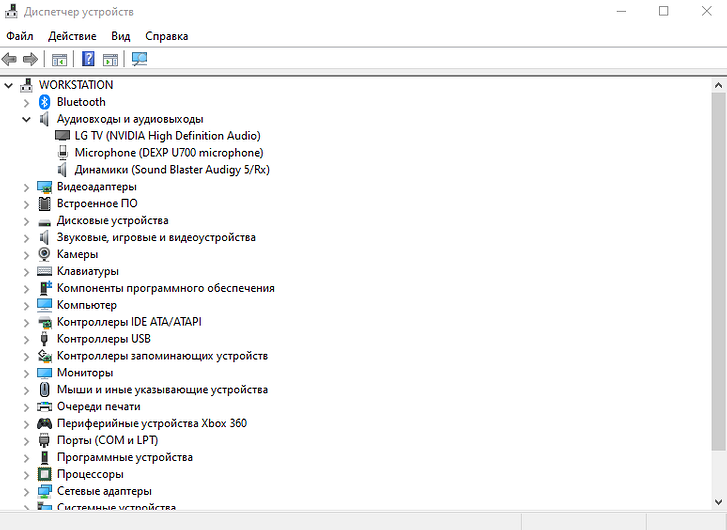
Здесь должен отображаться, как микрофон, так и наушники или динамики. Если с каким-либо девайсом отображается желтый восклицательный знак (или устройство горит серым цветом), значит, периферия работает некорректно. Решение очень простое — нужно установить или обновить драйверы. Если вы используете встроенную звуковую карту, то найдите соответствующее программное обеспечение на официальном сайте производителя вашей материнской платы. Если звуковая карта дискретная — на сайте производителя этого устройства.

Загруженность железа
Казалось бы, как микрофон может быть связан со степенью загруженности комплектующих? В некоторых случаях — напрямую. Если не работает микро в дискорде, то вполне возможно, что у вас слабое железо.
Всё дело в том, что обработкой входящего аудиосигнала занимается центральный процессор, и в случае, если он упирается в 100%, его возможностей не хватает на все задачи. Проверить загрузку ЦПУ можно на вкладке «Производительность» в диспетчере задач. Чтобы его запустить, нажмите комбинацию клавиш Ctrl + Shift + Esc.
Почему не работает микрофон в Discord
Discord — это программа для голосового общения и обмена текстовыми сообщениями, которая популярна среди компьютерных игроков в сетевых играх, а также среди студентов и учащихся школ. Приложение Discord для большинства современных операционных систем и устройств скачать можно с официального сайта.
Почему не работает микрофон в Discord?
Причин почему не работает микрофон в Discord может быть несколько.
Выключен звук в программе
Начнем с самого элементарного. Если вас не слышно собеседнику, первым делом проверьте включен ли ваш микрофон непосредственно в Discord. Для этого в клиенте программы, в нижнем левом углу, рядом с вашим ником обратите внимание на значки с изображением микрофона и наушников. Они должны выглядеть вот так:
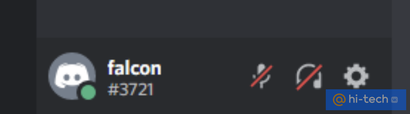
То же самое касается и вашего собеседника. Вполне возможно, что проблемы возникли по ту сторону экрана, поэтому не спешите с выводами и не торопитесь выбрасывать свой микрофон на свалку.
Попросите вашего товарища по чату проверить работоспособность и правильное подключение его наушников и микрофона.
Если у него все в порядке, переходим к проверке нашего устройства.
Как проверить микрофон в Discord
Для проверки микрофона в Discord открываем программу или веб-клиент.
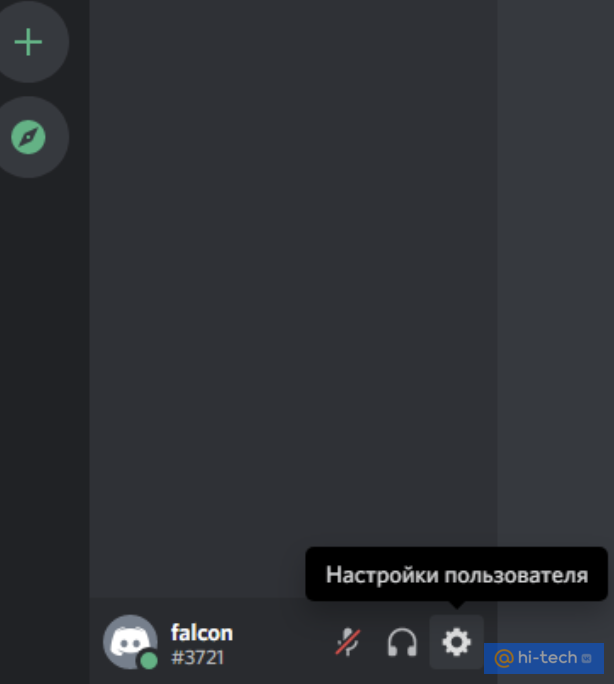
Переходим в Настройки пользователя слева от нашего никнейма. Затем выбираем вкладку «Голос и видео»
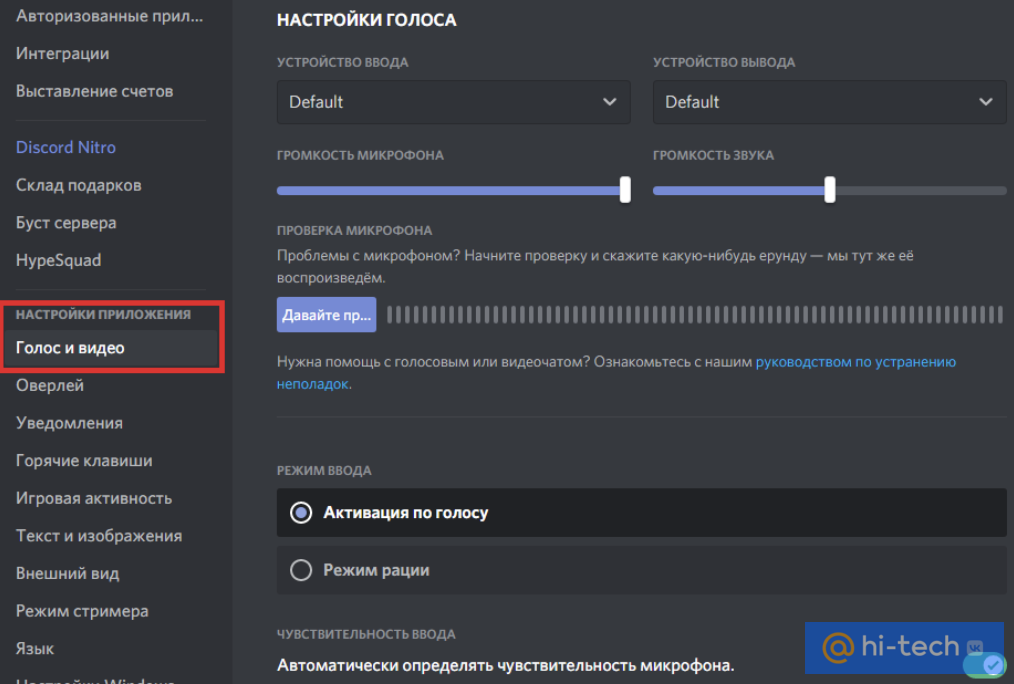
Проверяем название микрофона, указанного в Устройстве ввода. По умолчанию установлено значение Default. Измените его на микрофон, подключенный к вашему устройству, выбрав его из списка.
Для того чтобы проверить, правильный ли микрофон установлен в Discord, переходим в панель задач Windows 10. Кликаем на изображение с динамиком правой кнопкой мыши и открываем панель Звуки. В открывшемся окне, во вкладке Запись вы увидите какой микрофон активен в данный момент на вашем компьютере.
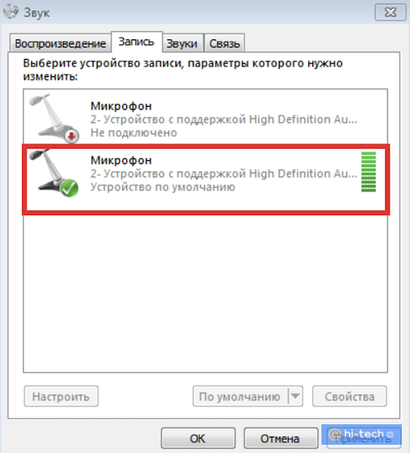
Теперь вернемся в Discord и убедимся, что в устройствах ввода установлен тот же самый микрофон.
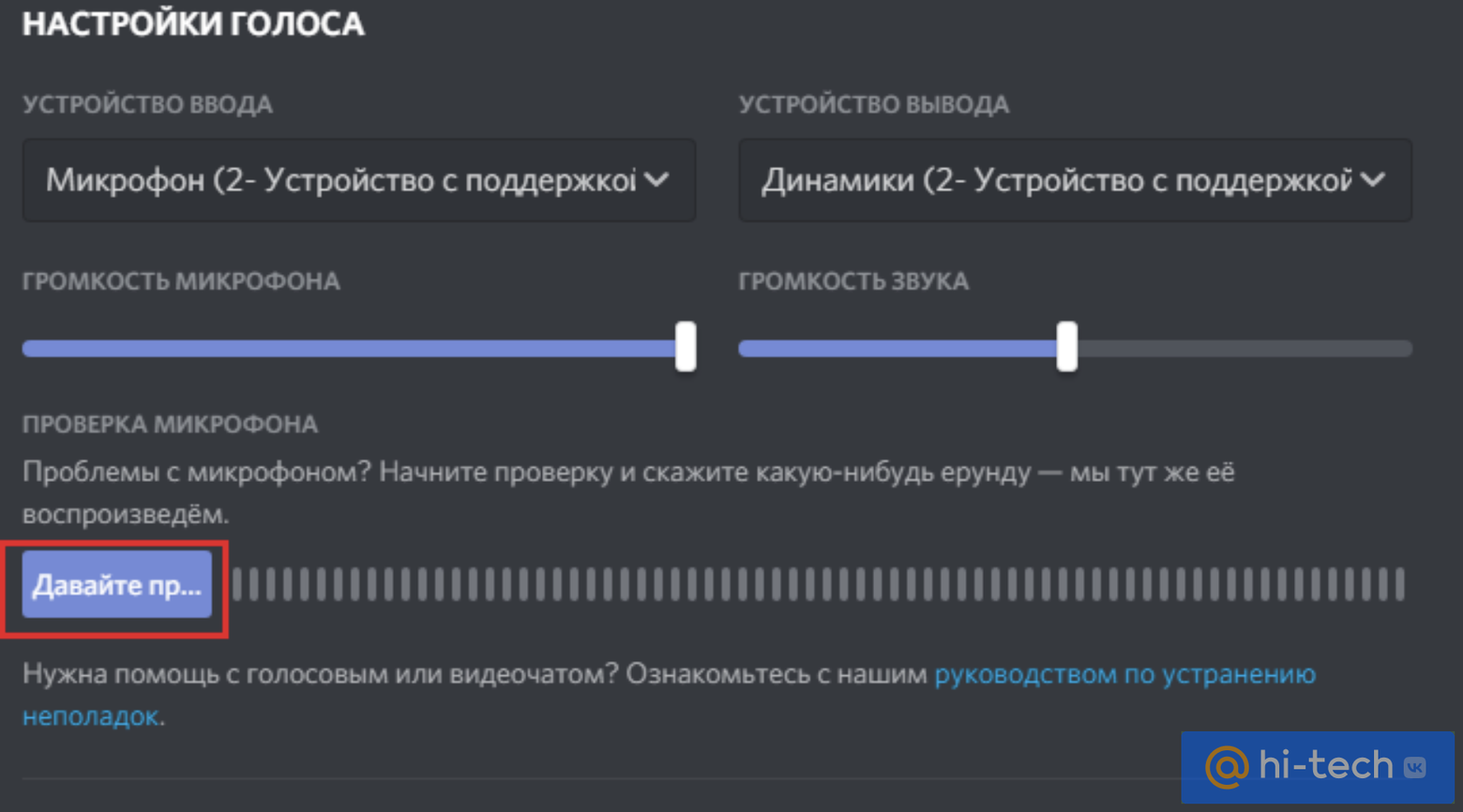
Если значения совпадают, но вас не слышно – необходимо проверить работоспособность устройства. Для этого в окне настроек звука Discord щелкните на пиктограмму «Давайте проверим звук».
После этого скажите что-нибудь вслух.
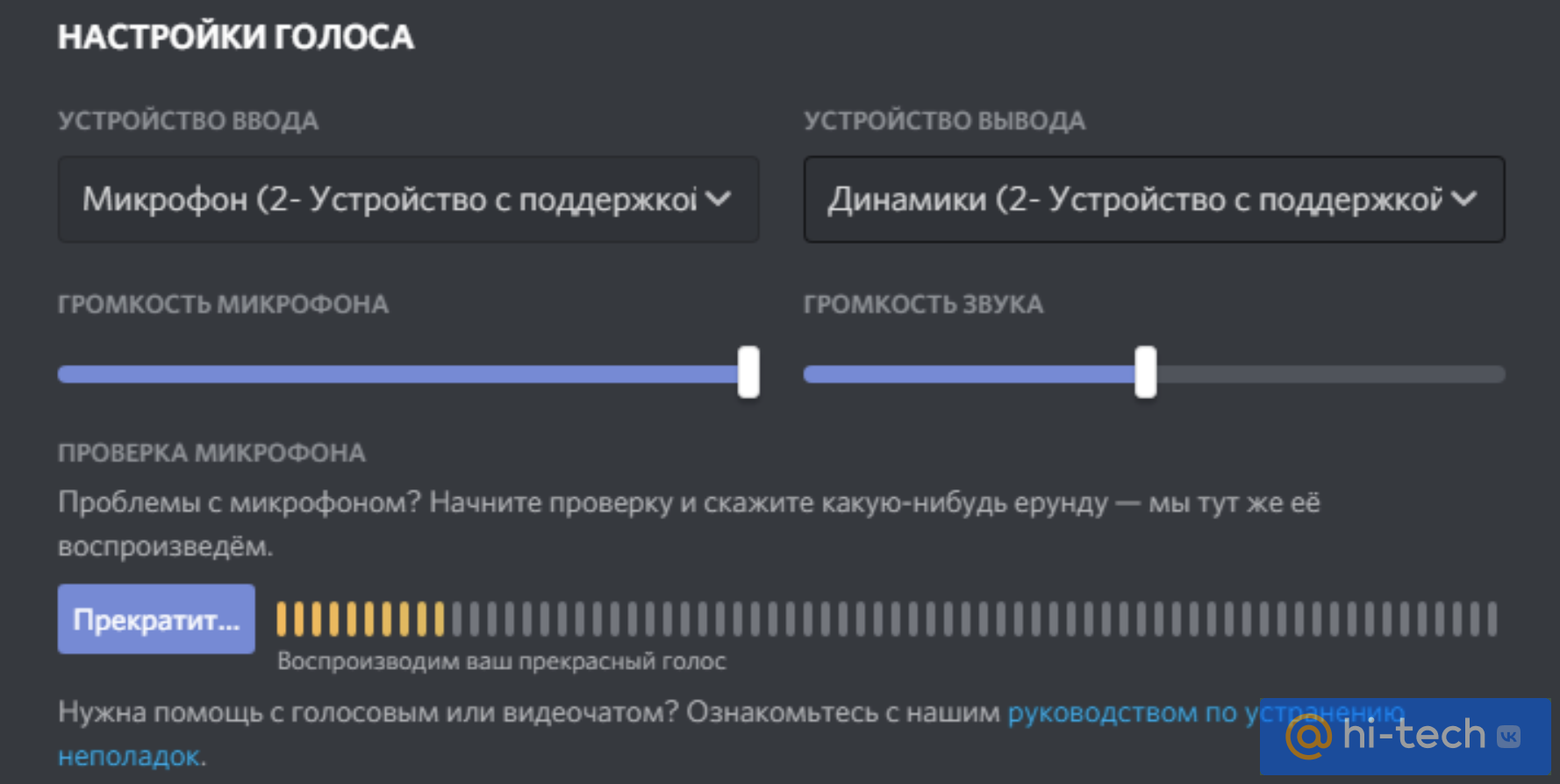
Программа воспроизведет ваш голос в выбранных динамиках и отобразит его индикацией на шкале звука в программе.
Микрофон не отображается во вкладке Запись меню Звук
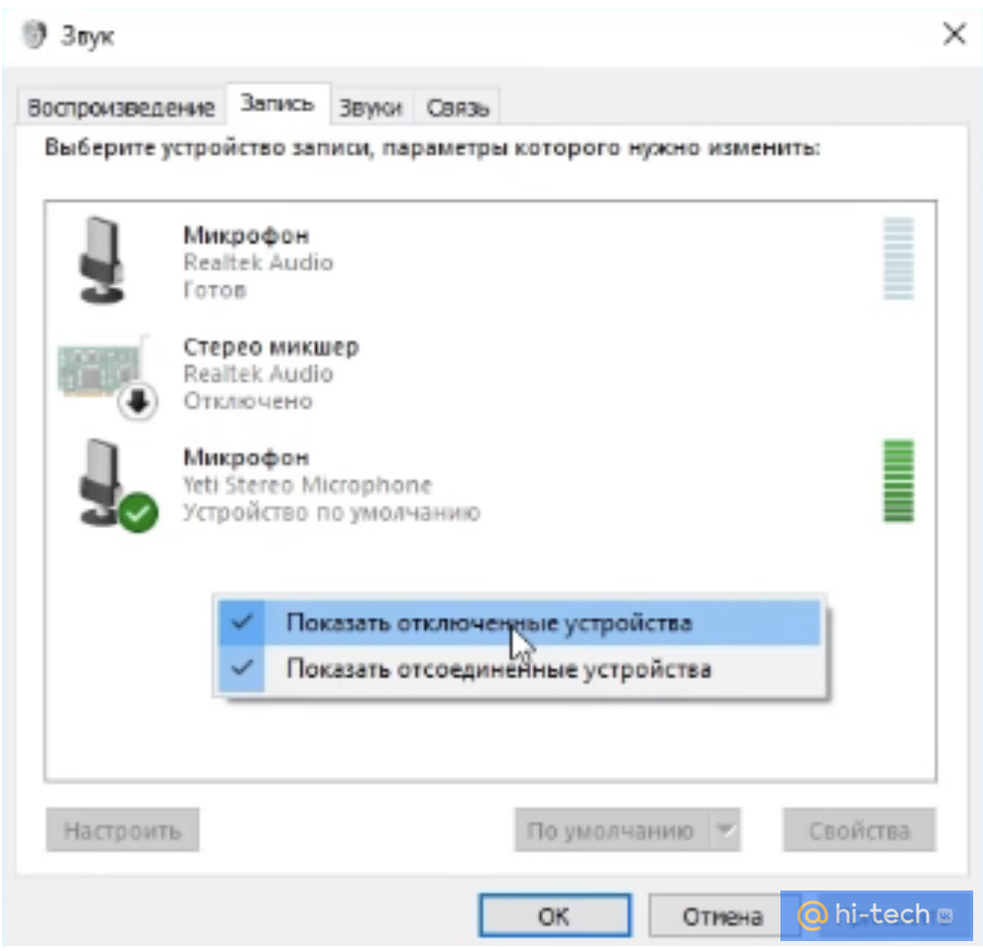
Что делать, если микрофон не отображается во вкладке Запись системного меню Звук.
Если устройство не отображается в данном меню, кликаем в любом пустом месте этого окна правой кнопкой мыши и активируем функцию Показывать отключенные устройства и Показывать отсоединенные устройства.
Если и это не помогло, переходим в диспетчер устройств. Для этого открываем Меню Пуск → переходим в Диспетчер устройств.
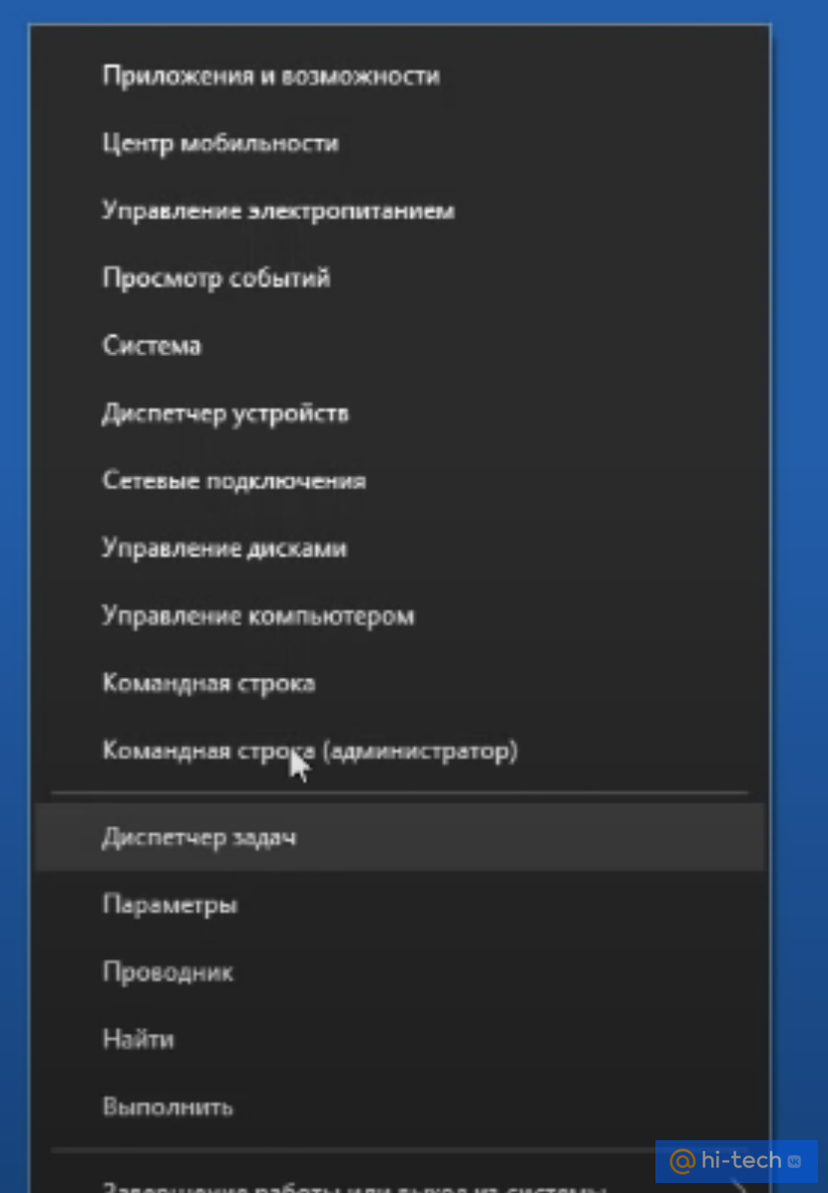
Раскрываем пункт Аудиовходы и аудиовыходы.
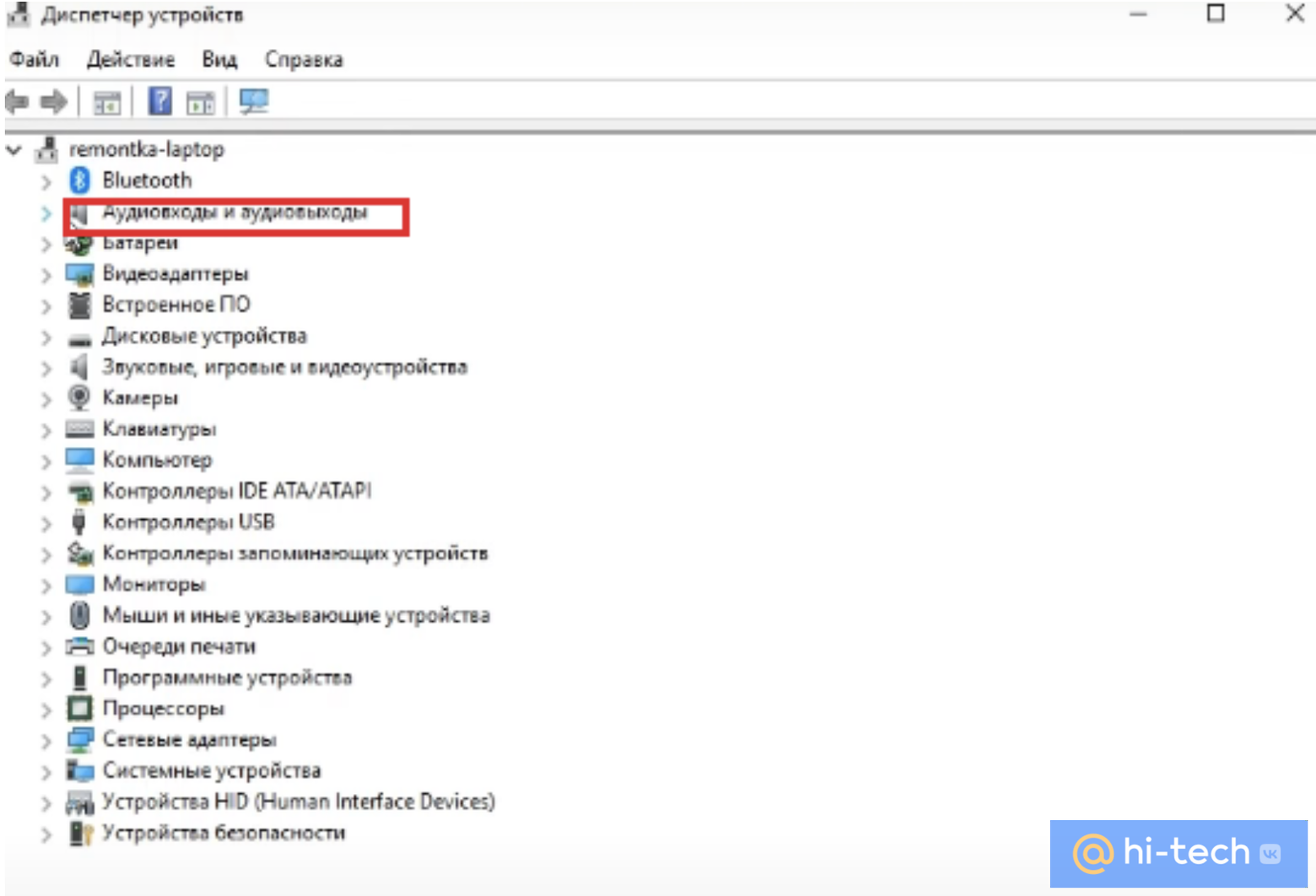
И проверяем, чтобы наше записывающее устройство находилось в списке. Если оно тут, но рядом стоит желтый восклицательный знак, указывающий на ошибку, то кликаем по названию микрофона правой кнопкой мыши и выбираем вкладку Удалить устройство, затем переходим во вкладку Действия и выбираем пункт Обновить конфигурацию оборудования.
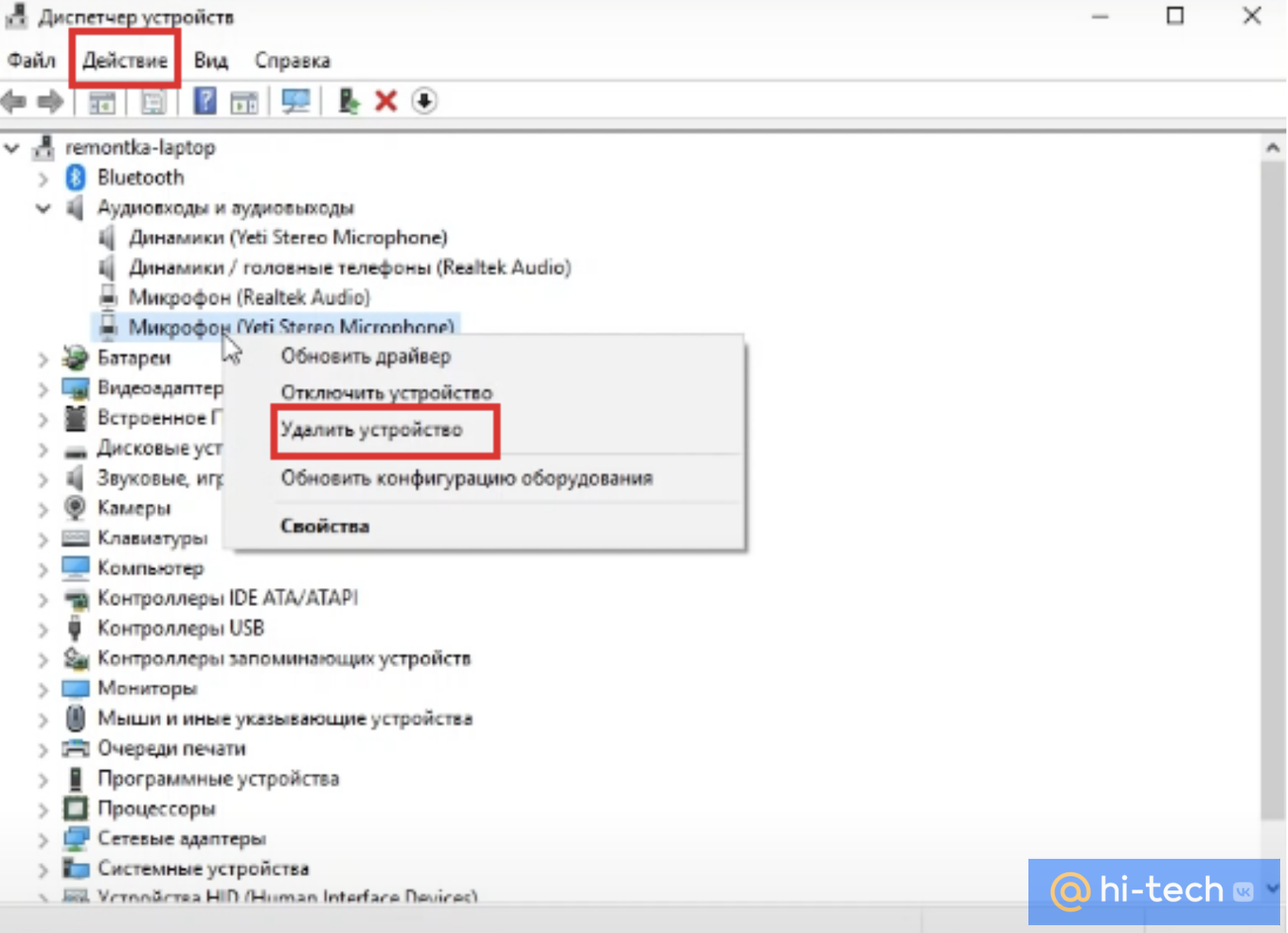
Что делать если нужного устройства не оказалось в меню Аудиовходы и аудиовыходы
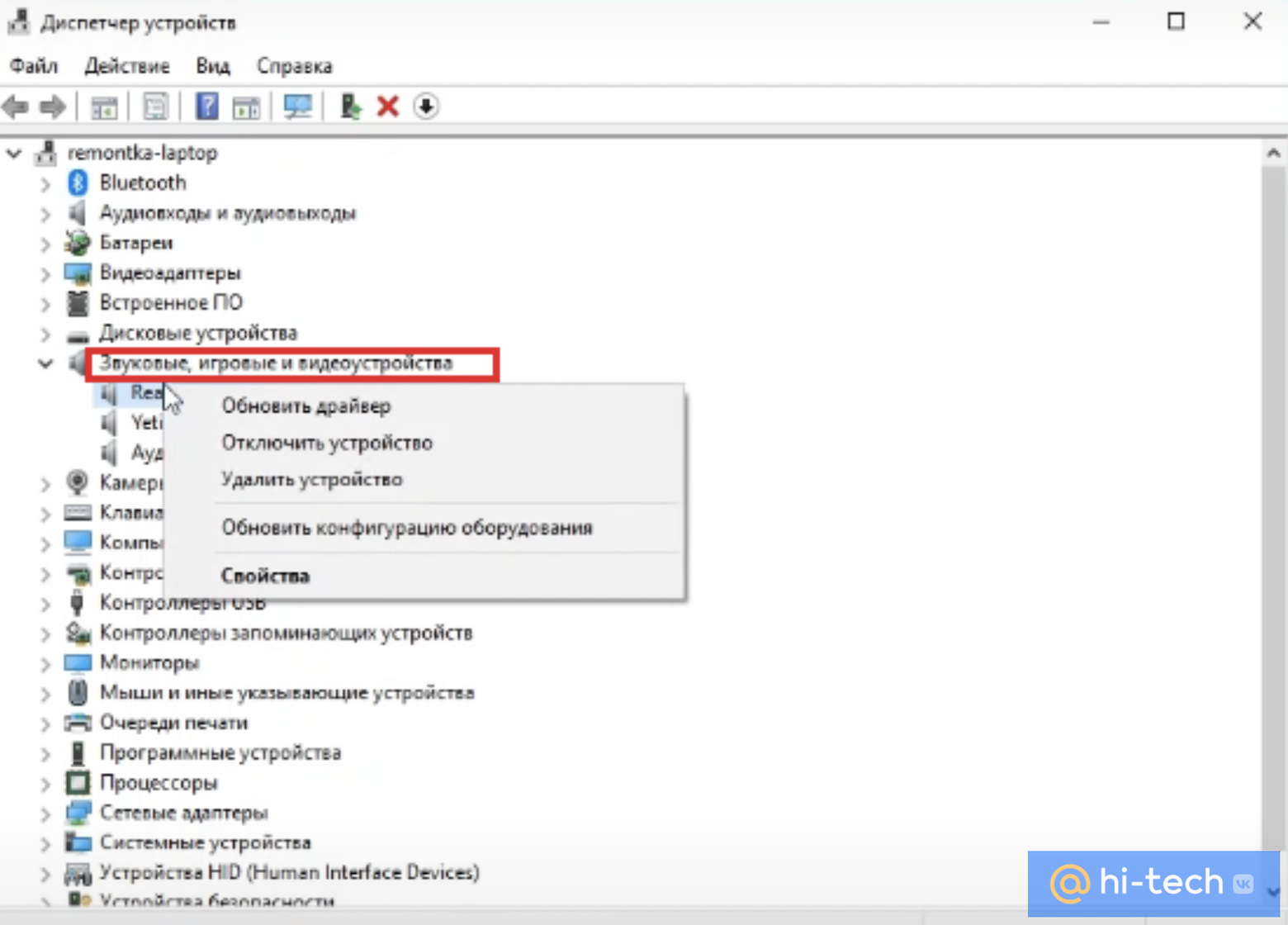
Если микрофон не отображается и в этом меню, переходим в пункт Звуковые, игровые устройства, кликаем правой кнопкой мыши на установленную звуковую карту и нажимаем Удалить устройство, затем так же обновляем конфигурацию оборудования во вкладке Действия Диспетчера устройств.
В случае отрицательного результата, можно попытаться обновить драйверы устройства. Для этого необходимо перейти на сайт производителя вашего микрофона и звуковой карты, скачать драйверы, а затем в диспетчере задач указать путь к скачанным драйверам через пункт Обновить драйвер.
Как устранить неисправность микрофона в Windows 10
Если вы столкнулись с тем, что не работает микрофон в дискорде, в Windows 10 для его проверки перейдите в меню Пуск → Параметры → Конфиденциальность → Микрофон.
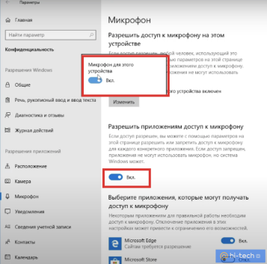
И проверьте, чтобы в настройках доступ к микрофону был включен, а также чтобы было включено разрешение для сторонних приложений.
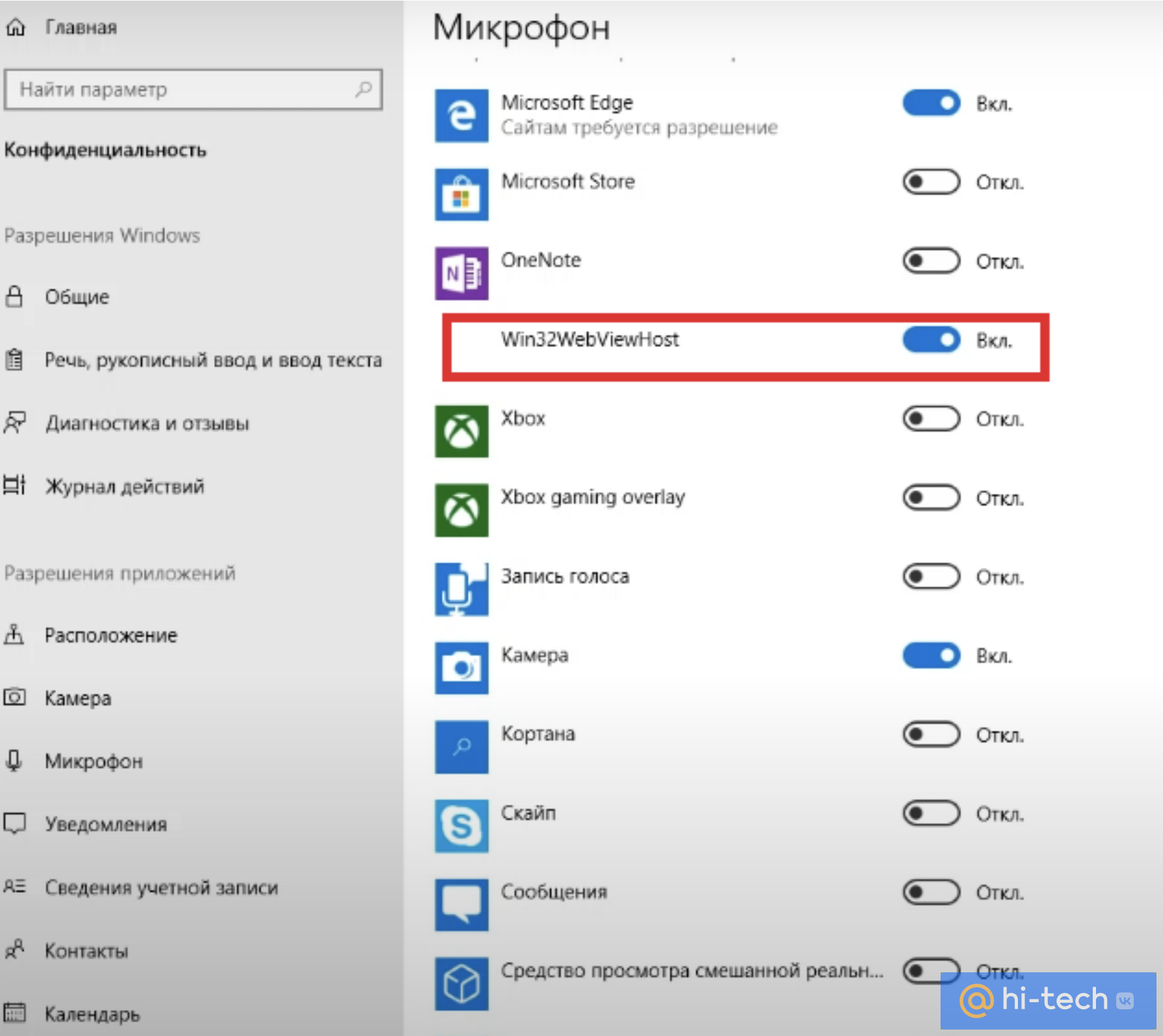
Кроме этого, в списке разрешенных программ найдите Discord и проверьте, чтобы разрешение было включено конкретно для программы Discord.
Дополнительно рекомендуем проверить выданное разрешение для системного приложения Windows 10 – Win32WebViewHost. Оно необходимо для работы микрофона. И часто после установки обновлений именно отключение этой службы глушит работу устройства.
Ещё один способ проверки работоспособности микрофона в Windows 10
На Панели задач кликните правой кнопкой мышки по иконке с изображением динамика. В открывшемся меню перейдите на вкладку Открыть параметры звука.
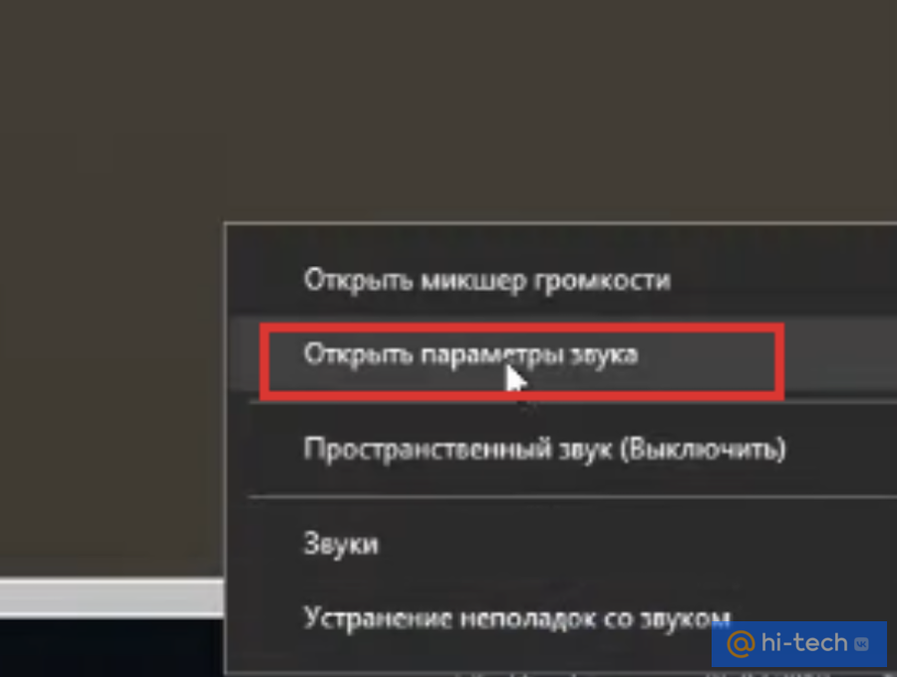
В открывшемся окне Звук в меню Ввод укажите устройство, которое хотите использовать для связи. Это делается из выпадающего списка.
При этом обратите внимание на линию в строке Проверьте микрофон.
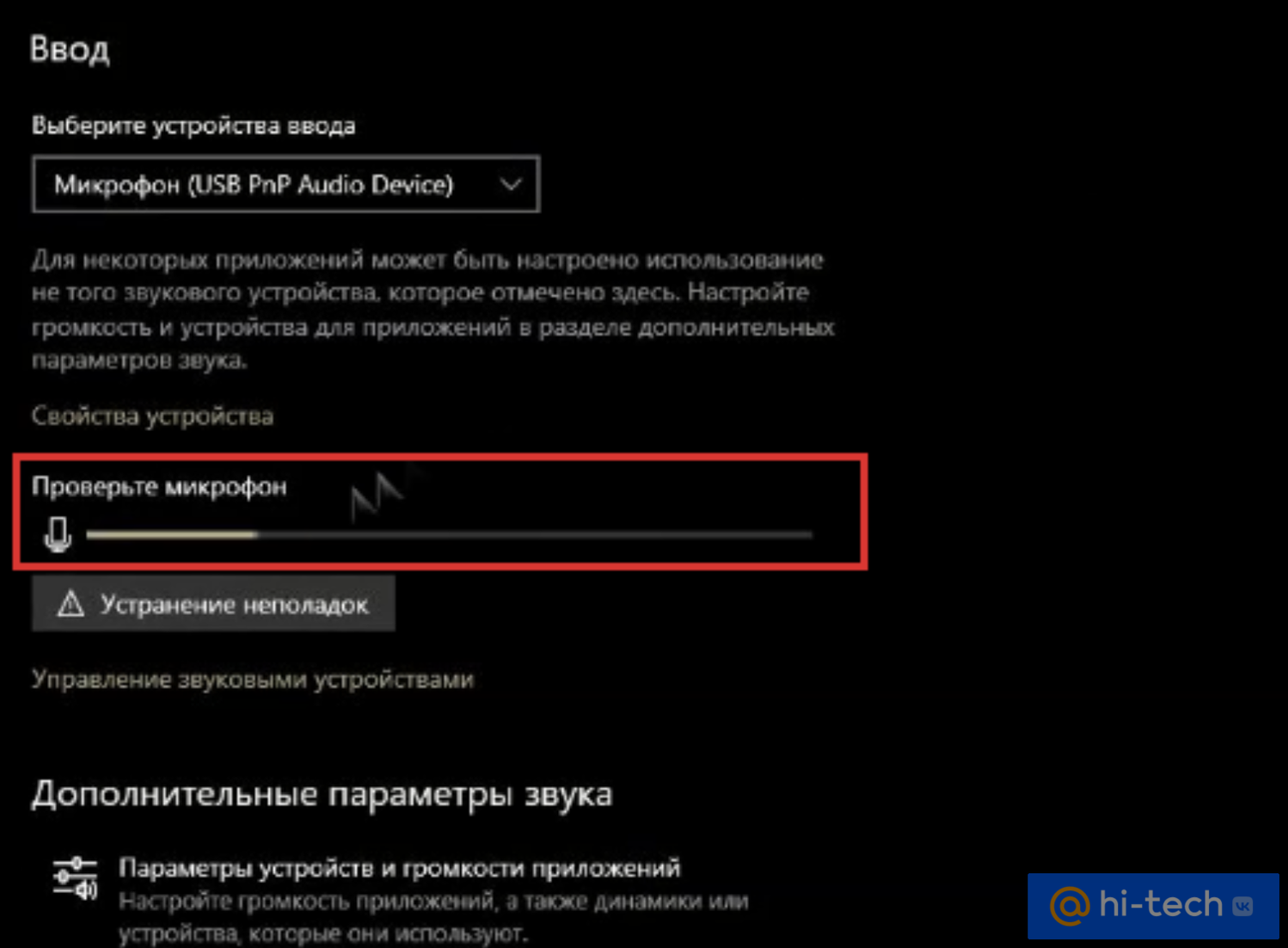
Если устройство активировано правильно и исправно, тогда это полоса будет отображать колебания звука. При этом в трее должно появиться изображение микрофона, которое исчезает при закрытии окна параметров Windows.
Возможно также, что перебои возникли на программном уровне Discord или вашей операционной системы. В любом программном обеспечении случаются сбои, поэтому, если ничего из вышеперечисленного вам не помогло, попробуйте перезагрузить ваше устройство.
Если же после перезагрузки по-прежнему звук пропадает, то возможно ваш микрофон имеет механическое повреждение, например обрыв провода или внутреннее повреждение мембраны микрофона.
Кроме этого, проверьте в какой разъём включено ваше устройство.
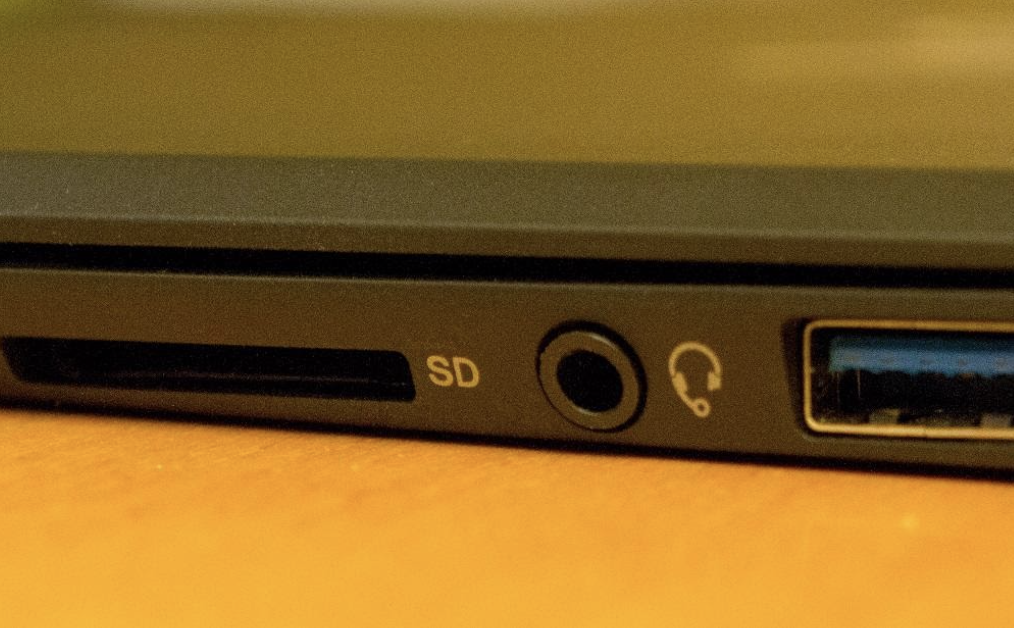
Как бы банально это ни звучало, но часто многие пользователи по своей невнимательности или в спешке ошибаются при подключении, поэтому Discord не может обнаружить сигнал вашего микрофона. Обычно в современных ноутбуках монтируется один разъем, который используется и для подключения, микрофона и для наушников, это так называемый гарнитурный разъем. Он имеет 4 контакта вместо 3 у обычного микрофона.
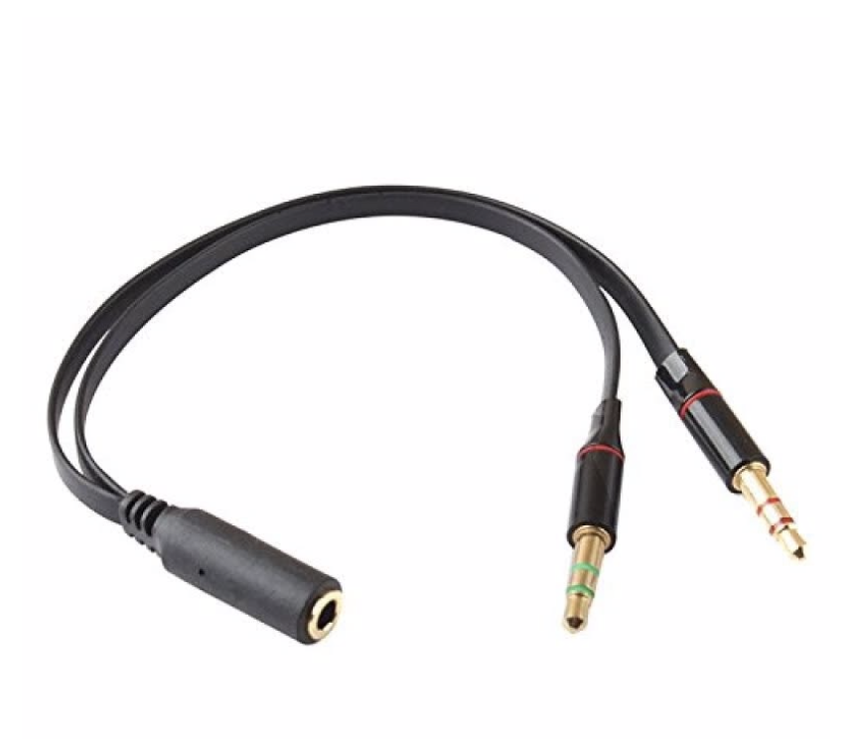
Но, если на вашем ноутбуке или компьютере разъемы раздельные, но при этом вы используете совмещенное устройство «наушники + микрофон», то скорее всего вам придется купить переходник, который объединяет разъемы в один.
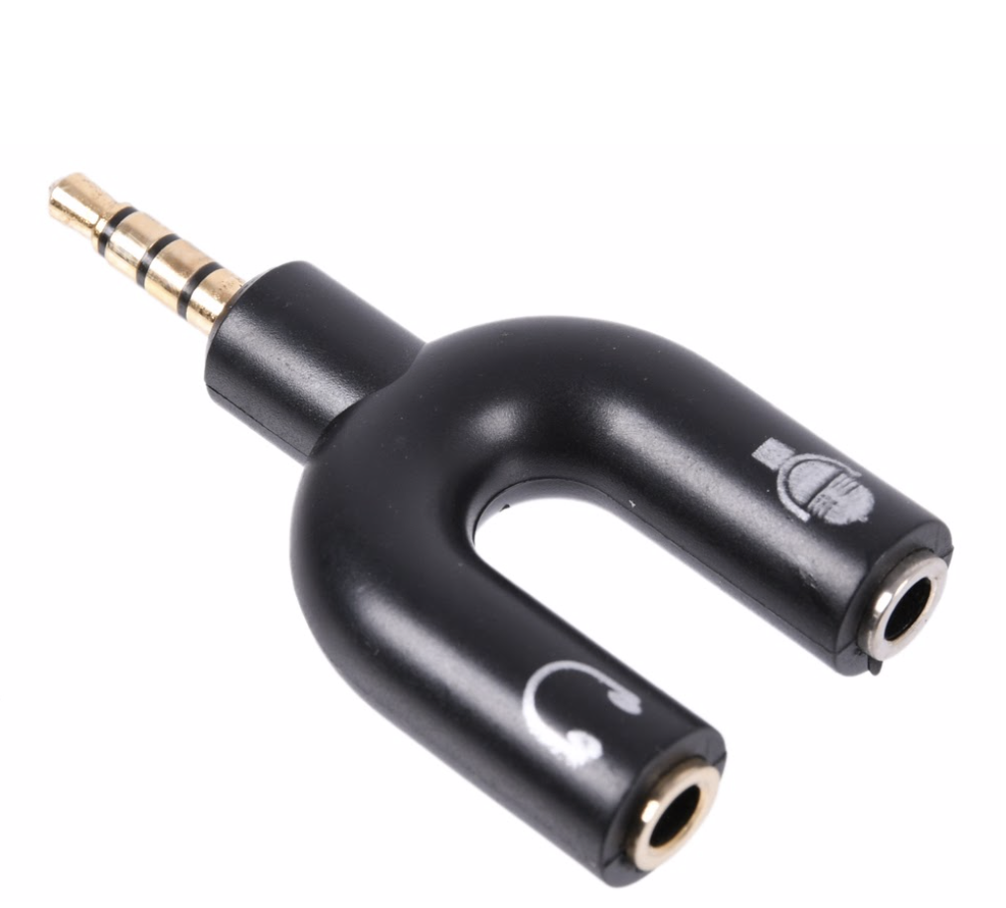
И наоборот, если у вас два отдельных девайса, а гнездо только для подключения гарнитуры, то на помощь придёт «обратный» переходник, разъединяющий гарнитурный разъем на два гнезда.
Искренне надеемся, что после нашей инструкции вы сможете разобраться почему не работает микрофон в Discord и без труда справитесь с данной проблемой.