Совет как увеличить оперативную память на ноутбуке
Каждый пользователь ноутбука должен знать о возможности значительно расширить ОЗУ на своем ПК. Это понадобится тогда, когда на вашем устройства слишком мало ОЗУ, либо она занята другими приложениями, программами или играми. С ноутбуками такие ситуации гораздо чаще происходят, поэтому поговорим о расширении оперативной памяти на ноутбуке.
А хорош способ тем, что в настоящее время дополнительные планки памяти стоят не так уж дешево.
Производители, в свою очередь, делают ноутбуки, по большей мере, более компактные и предназначенные, в основном, именно для работы и учебы, что не подразумевает под собой высокой производительности


Первым сигналом о том, что Вам необходимо менять или дополнять оперативную память – это непосредственно сообщение о том, что в какой-то момент компьютеру просто не хватает ОЗУ, либо на нем перестали запускаться определенные программы и игры.
Заметно это в тех случаях, когда модель вашего уже старенькая, но не сильно, а программы, как правило, обновляются раз год, и вам нужна именно «та», «не запускаемая» программа.
Если какие-то файлы перестают открываться – это говорит о том, что скорее всего устройство нужно полностью менять. Но иногда эта проблема исправляется дополнительными планками ОЗУ.
Да и большая часть устройств получает недостаточное количество памяти. К примеру, к стандартным, четырехядерным процессорам производители устанавливают всего 4 гигабайта оперативной памяти, когда сама плата может поддерживать до 16 гигабайт ОЗУ.

Если эта функция недоступна, то есть у вас стоит процессор, который поддерживает только 32-бита, то о расширении выше 3 гб озу речи идти не может, Вам придется менять ноутбук полностью.
1. Выбор ОЗУ
Определить количество слотов просто – разберите ноутбук и посмотрите на место установленной ОЗУ планки. Есть ли там пустые модули, сколько их.
Но вопрос решается и другим способом, при помощи программы CPU-Z, которая поможет информацией. Работает программа на Win7 и выше.

После того, как вы скачаете и установите саму ПО, откроется специальное окно. Одно из окон покажет сколько слотов под ОЗУ в вашем ноутбуке занято, и какой объем памяти установлен в данный момент. Первый слот покажет всю информацию о параметрах работающего устройства.
К примеру, здесь показана планка DDR3 с объемом в 4 ГБ. Если такие платы две, а других слотов вообще нет, чтобы увеличить объем ОЗУ, понадобится полностью заменить их.
Сделать это просто, уберите планки на 4 гб, и поставьте на их место другие планки на 8 гб. Если занят лишь один слот, то установите туда расширение на столько же памяти. Очень редко встречаются 4 планки расширения ОЗУ на ноутбуках.
Существует ПО, которое предназначено для выбора памяти. Некоторые из этих программ покажут помимо параметров ОЗУ и его компонентов, еще и объем этого запоминающего устройства.
Другие же помогут даже информацией и советов по установке планок. Выдаст пользователю ссылки на страницы с этими комплектующими, а также укажет цену на расширение.
2. Покупка памяти (ОЗУ)
Во время покупки новой планки ОЗУ, нужно узнать не может ли быть увеличена ее частота. Некоторые материнские платы дают возможность пользователю установить в себя дополнительные планки DDR, с частотой (скорость) от 1400 до 1900 млн. операций в секунду.
Другие же могут поддерживать еще более высокую частоту – до 2400 МГц. Для того, чтобы узнать о памяти, которая подойдет – почитайте о своей материнской плате.
Этот вопрос желательно решать заранее, так как это очень важно. Если какие-то параметры не сойдутся, то купленный модуль просто не заработает на вашем ноутбуке.
Если вы не меняете модуль, а добавляете его, их объемы должны быть такими же как у установленной планки. Работа с разными планками также возможна, но на меньшей скорости, что делает нецелесообразным дополнение.
Цена на ОЗУ для ПК и ноутбуков практически идентична. Но размер слота под ОЗУ в ноутбуке значительно меньше ПК.
Для ноутбуков нужен уменьшенный вариант ОЗУ, который зовется SO-DIMM. Это следует учитывать в том случае, если Вы заказываете планку через интернет.

3. Установка планок памяти (ОЗУ)
Когда вы купили уже память, следует установить ее в ноутбук. Некоторые модели, к примеру Asus, предполагают полный съем задней крышки, которая препятствует замене или дополнению ОЗУ или других элементов.
Чаще всего вы потратите на установку или замену планок до 3 минут.
Это очень просто:
1. Отключите устройство полностью;
2. Уберите батарею со специального разъема;
3. Найдите и откройте отсек ОЗУ;
4. Уберите старые планки, если такое возможно. Планки могут держаться на защелках;
5. Воткните новый модуль до щелчка фиксатора;
6. Установите батарею обратно;
7. Установите крышку обратно.

Убедиться в подлинном расширении и установки ОЗУ можно после того, как включится Windows, просто проверьте объем ОЗУ через свойства ПК.
Во время увеличения памяти убедитесь в том, что ваши действия не нарушат гарантию, в случае поломки. Помимо этого, если через заднюю крышку доступ к ОЗУ получить тяжело – ознакомьтесь с инструкцией по разборке и эксплуатации данной модели ноутбука в целом.
4. Способ увеличения памяти ОЗУ при помощи флешки
Есть очень простой вариант для увеличения ОЗУ вашего переносного компьютера. Этот способ не предполагает даже разбор вашего ПК, и покупку новых слотов (модулей) ОЗУ.
Всё, что нам нужно будет – это флешка объемом до 16 ГБ и ОС выше Windows 7. Точно такой же метод отлично работает и на ПК.
Почему лучше выбрать именно такой метод
Основная причина увеличения ОЗУ при помощи флешки:
— не желание, либо отсутствие возможности траты денег на новую ОЗУ;
— отсутствие возможности собственноручной замены планок и прочего;
— нужда в увеличении ОЗУ именно в данный момент.
Принцип действия расширения ОЗУ
В Windows 7 есть реальная возможность увеличить ОЗУ. Делается это за счет файла подкачки, который может быть создан на накопителе. Утилита ReadyBoost справляется с этой задачей.
Вызвать ReadyBoost можно после открытия флешки, а после выбора соответствующего поля.

Но рекомендуется устанавливать соотношение флеш-памяти и физической памяти в определенной пропорции 2,5 к 1. К примеру, если на ноутбуке всего 2 ГБ ОЗУ, нецелесообразно и не желательно устанавливать файл подкачки на вашей флешке более 5 ГБ.
Как увеличить память ноутбука
Для этого потребуется следующее:
1. Взять пустую, либо новую флешку с USB 2.0, не ниже, конечно же лучше USB 3.0, для увеличения скорости передачи данных;
2. Установите флешку в специальный порт USB;
3. Форматируйте флешку и установите формат NTFS (не обязательно).
4. Если на «Флешке» есть какая-либо информация, галочку с пункта «Очистка оглавления» нужно убрать. Ведь это лишь увеличит время форматирования, но удалит все данные, которые позже пойдут как ОЗУ.


Вполне возможно установить меньший, необходимый объем ОЗУ флешки. В таком случае оставшееся место вполне может быть использовано для хранения файлов.
Перед отключением, устройство следует отключить из порта USB, прежде отменить работу ReadyBoost, выбрав в свойствах диска «Не использовать устройство».
Такой способ не всегда вариант полноценной работы «тяжелых» приложений. Но этот способ значительно ускорит открытие фотографий и прогрузку видео, а также работу браузера.
5. Заключение
Получив информацию о правильном увеличении ОЗУ на ноутбуке, можно сделать из своего, слабого устройства, увеличить скорость его работы и запустить даже те программы, которые ранее были недоступны. Это могут быть игры, некоторые видео редакторы.
Но не забывайте о том, что часто происходит так, что главную роль в играх играет не ОЗУ, а графическая память, за которую отвечает видеокарта.
Вторая жизнь старого ноутбука: апгрейд памяти и дисковой системы
Наверное, каждый сталкивался с ситуацией, когда ноутбук начинает работать заметно хуже, чем в момент покупки. Долгая загрузка Windows и приложений, замирание интерфейса и запоздалая реакция на действия пользователя вызывают желание поскорее заменить «помощника» на что-то нормальное. Но покупка нового компьютера — это довольно затратное мероприятие, которое многим не по карману. Поэтому сегодня мы на конкретном примере посмотрим, как можно при относительно небольших затратах обновить ноутбук так, чтобы он стал работать не хуже нового.
Сбор на пикап для подразделения 3-й ОШБр, выполняющей задачи на Бахмутском направлении
В качестве подопытного мы взяли Acer TravelMate 5760G. Модель 2011 года построена на платформе Sandy Bridge (Intel Core i3-2310M, 2.1 GHz), оснащается дискретной графикой NVIDIA GeForce GT 520M, 4 ГБ оперативной памяти и жестким диском на 500 ГБ.
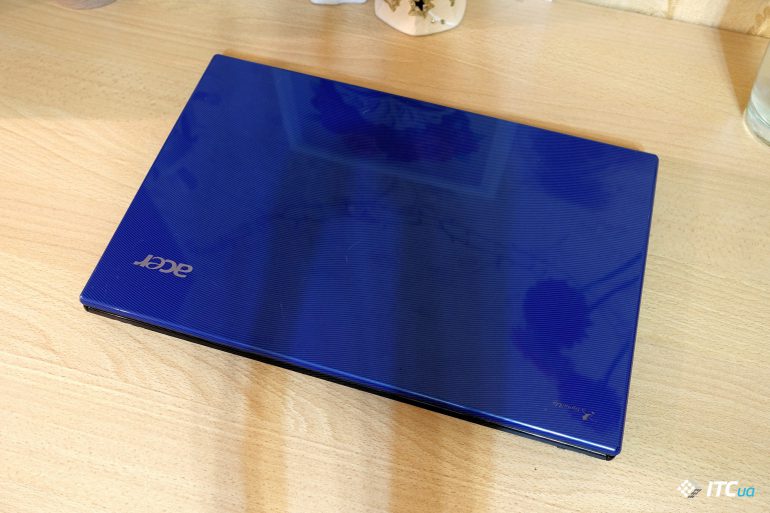
Не самый производительный лэптоп по современным меркам, но спустя пять лет домашнего использования он сохранил внешний вид, у него тачпад нормальных размеров и относительно узкие боковые рамки дисплея. Хочется сказать «рановато на пенсию», ведь для конкретного списка задач, в 99% случаев заключающихся в просмотре видео, браузинге, работе в Adobe Photoshop и Illustrator производительности должно хватать.
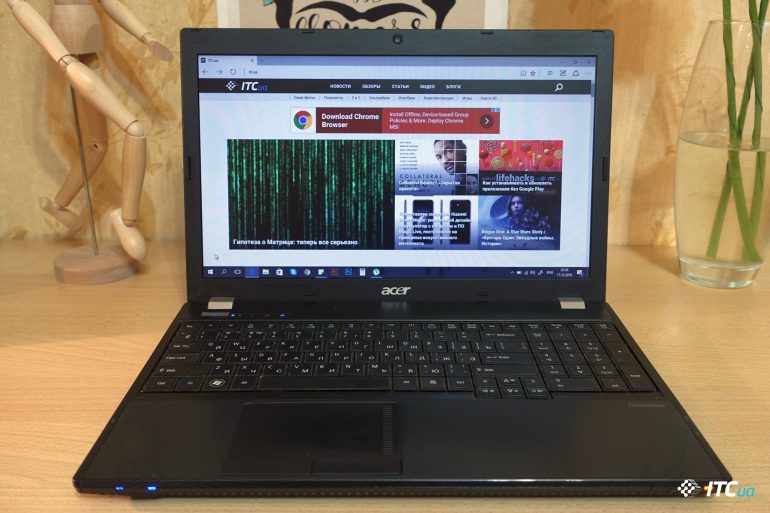
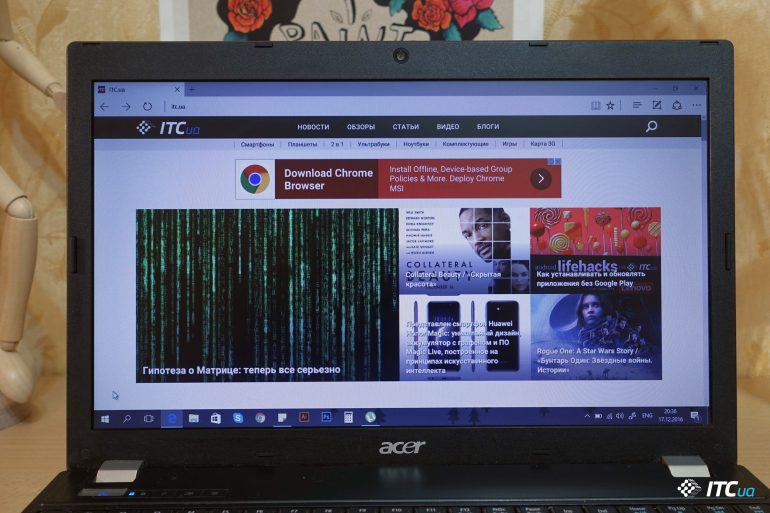
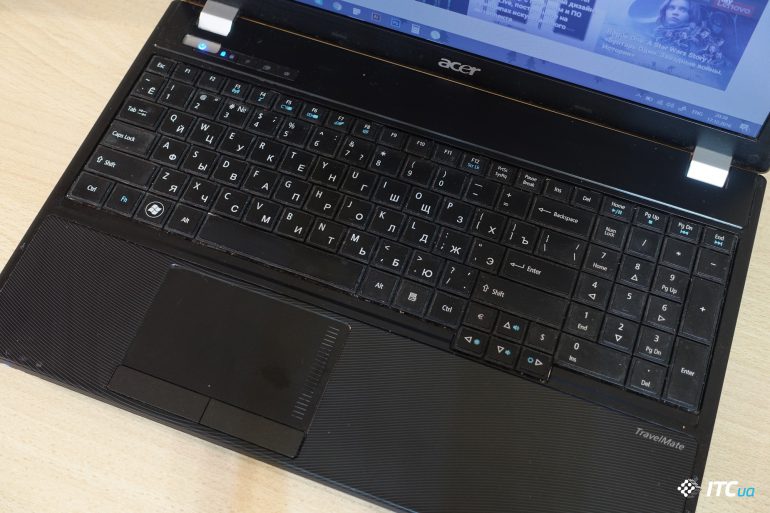
В реальности сейчас в стоковой конфигурации ноутбук работает медленно. Загрузка Windows 10 занимает больше 40 секунд, после следует ожидание запуска программ из автозагрузки. Банальное открытие проводника происходит с задержками, Chrome плохо справляется с большим количеством открытых вкладок. Мы решили провести три простых апгрейда, доступных каждому пользователю подобных ноутбуков и сравнить результат до и после.
Замена HDD на SSD
Многие из описанных проблем в большей степени может решить замена жесткого диска на твердотельный накопитель, ведь именно HDD выступают «бутылочным горлышком» современных систем. Для простых задач хватает производительности даже бюджетных платформ, а вот из-за жестких дисков могут подтормаживать даже производительные компьютеры.
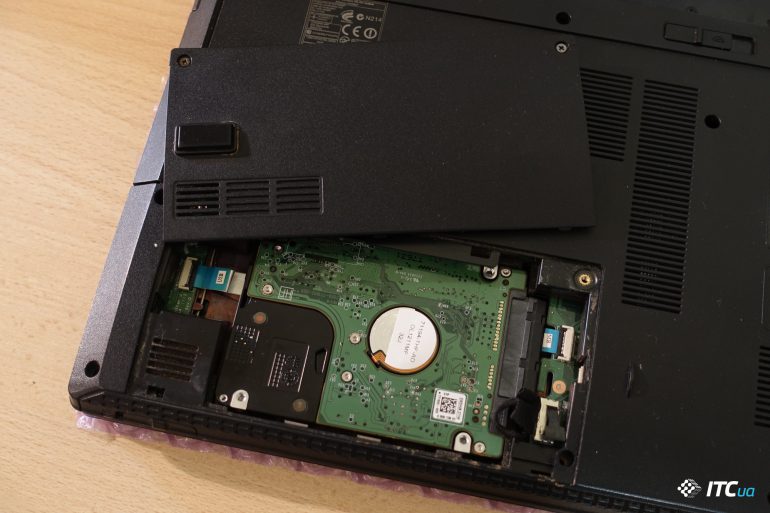
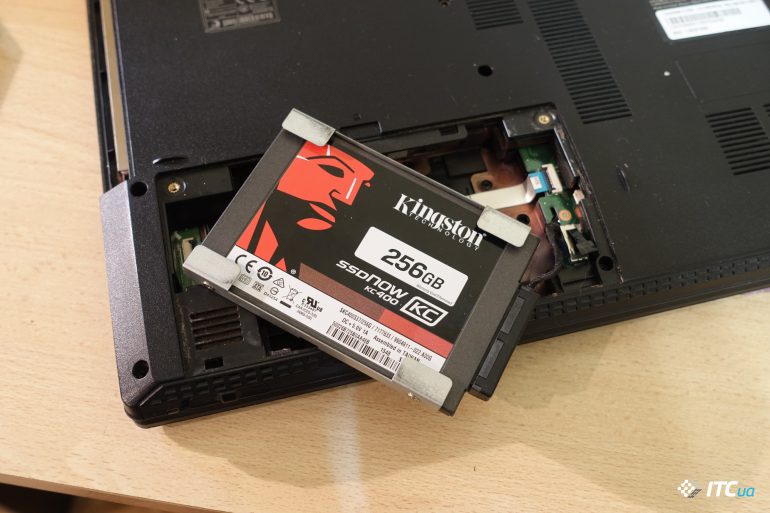
В большинстве случаев в замене накопителя нет ничего сложного. Массовые среднеформатные ноутбуки обладают простой конструкцией, для старых моделей легко найти инструкции по разборке. В случае с Acer не нужно даже снимать днище, достаточно открутить специальную крышку.

Меняем DVD-привод на Optibay
Не помню, когда последний раз пользовался приводом оптических дисков. Тем не менее, они по-прежнему повсеместно встречаются в ноутбуках, особенно в 15,6-дюймовых моделях. Если привод не нужен, есть смысл установить вместо него дополнительный «карман» для HDD/SSD (Optibay) — такие адаптеры стоят совсем недорого, но позволяют оптимизировать дисковую подсистему.
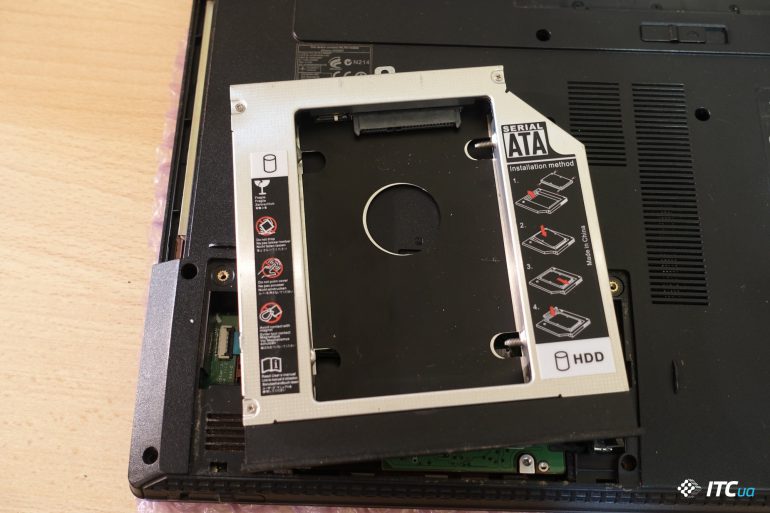
Новый SSD может быть на 128-256 ГБ, этого хватит для установки системы и всех программ, а старый HDD (500 ГБ) будет полностью использоваться для хранения данных. В таком кармане накопитель может работать на более медленной версии интерфейса SATA, поэтому лучше устанавливать SSD на место основного накопителя, а привод заменять на Optibay c HDD, для которого падение максимальной теоретической скорости передачи данных будет не принципиальным.
Обычно производители используют DVD приводы стандартной конструкции, которые отличаются только толщиной (9,5 или 12,7 мм). С помощью AIDA64 или аналогичных программ можно узнать какая модель установлена и найти ее толщину. При замене придется снять декоративную заглушку с родного модуля и установить ее на адаптер.
Увеличение объема ОЗУ
Добавить оперативки — также эффективный метод увеличения производительности. Дополнительная ОЗУ пригодится чтобы держать больше открытых вкладок в браузере, при работе в тех же Photoshop, Illustrator и других приложениях.
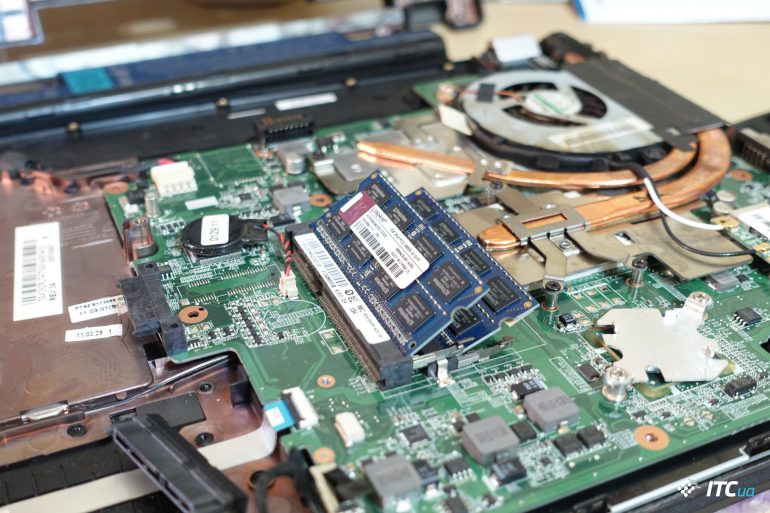
В моем случае для замены памяти пришлось снять цельное днище. С другой стороны, появился лишний повод провести легкую чистку от пыли и обновить термопасту.
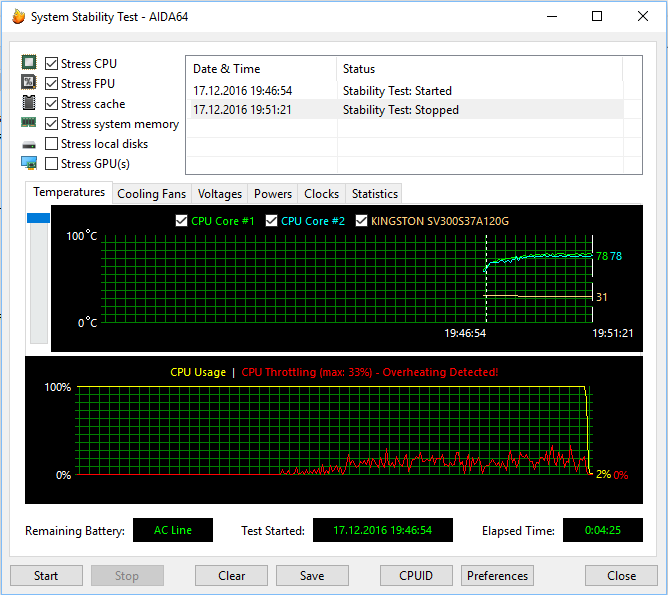
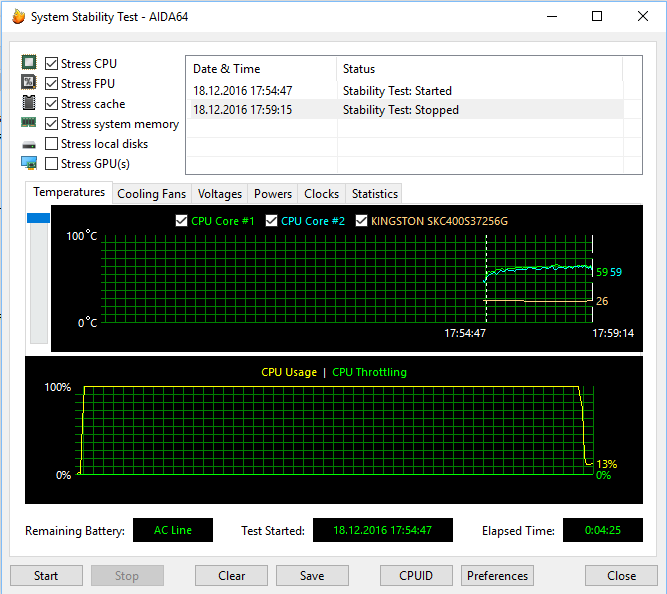
Обновленный термоинтерфейс позволил снизить температуру в стресс-тесте на целых 12 градусов и избавиться от троттлинга.
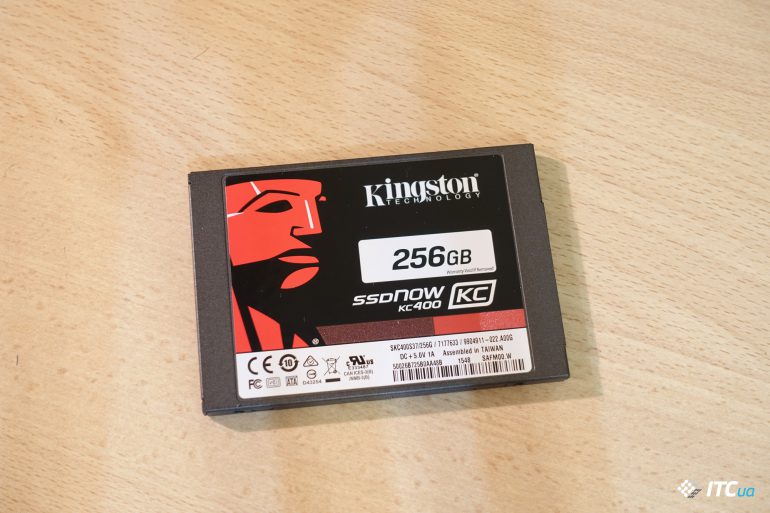
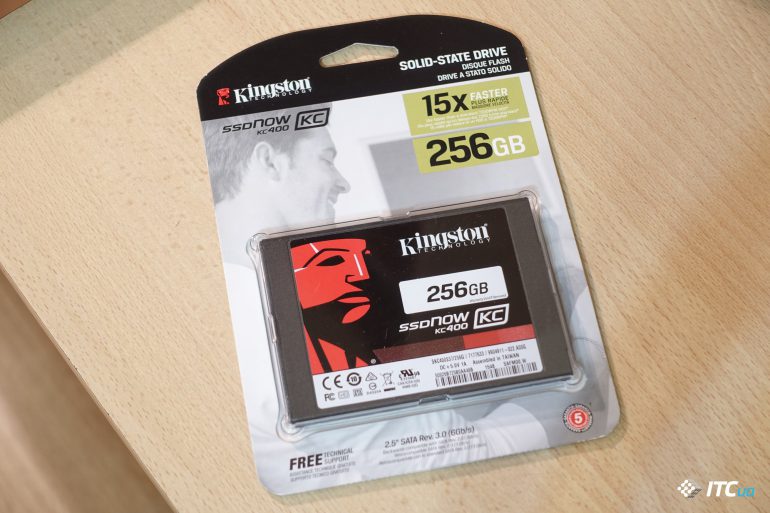
В качестве замены установленному HDD был выбран Kingston SSDNow KC400 — довольно «свежая» модель на контроллере Phison c пятилетней гарантией и увеличенным до 800 ТБ ресурсом записи. Объем в 256 ГБ выбран с запасом на будущее — начальной модели на 128 ГБ в конкретном случае хватило бы впритык, а SSD лучше работают когда остается свободное место.
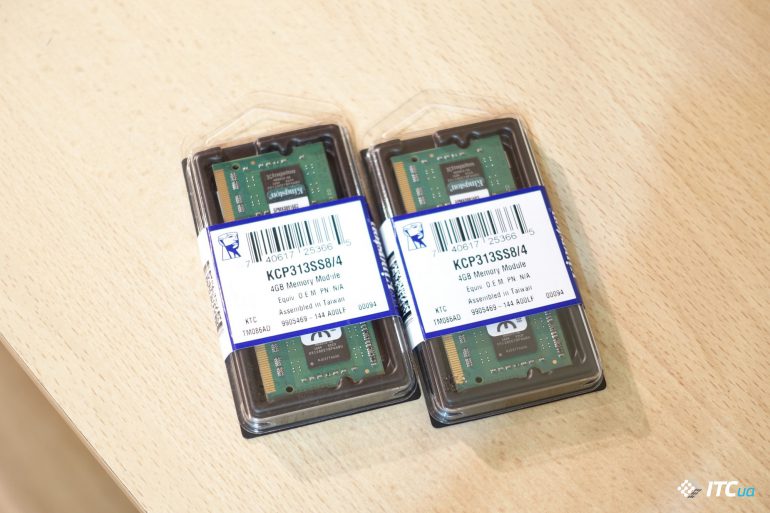
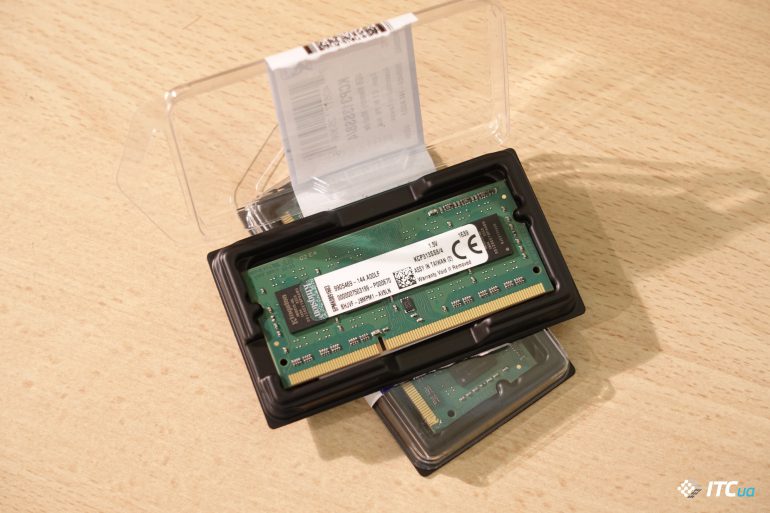
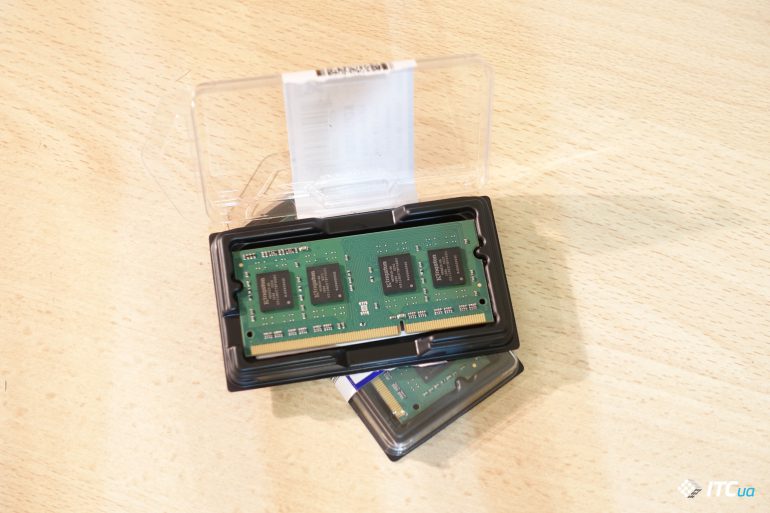
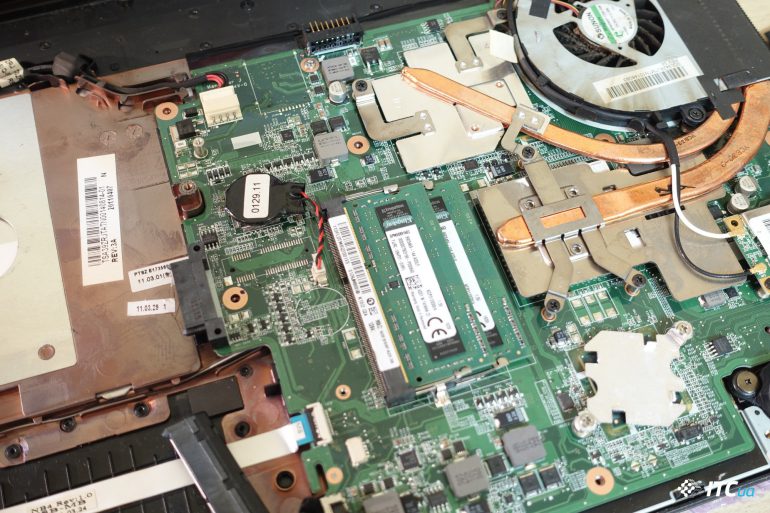
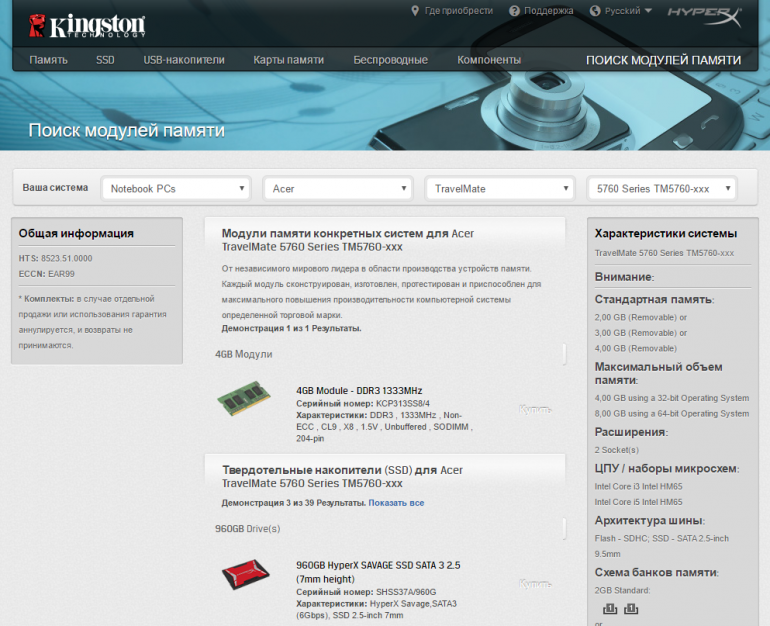
В ноутбуке было установлено 4 (2 по 2) ГБ оперативной памяти Kingston, поэтому для увеличения общего объема до 8 ГБ были выбраны два аналогичных модуля по 4 ГБ. На сайте производителя есть удобный механизм для поиска подходящих модулей по конкретным моделям ноутбуков, серийному номеру памяти и другим критериям.
Настройка, тестирование
В зависимости от конкретной ситуации, на SSD можно установить как «чистую» Windows, так и клонировать уже установленную. Чтобы не заниматься установкой обновлений, драйверов, набора ПО и его настройкой я выбрал второй вариант. Acronis True Image 2017 без проблем клонировал систему на новый накопитель. Такую операцию можно провести с помощью дополнительного ПК или установив второй накопитель в Optibay, используя внешний USB-«карман».
Чтобы получить доступ ко всему объему старого HDD пришлось раздобыть внешний накопитель подходящего объема и временно скопировать на него данные. Иначе сложно удалить с него ненужные разделы восстановления системы, которые остались после переноса ОС. Впрочем, эту операцию нельзя назвать обязательной — все будет работать и так.
Каков результат? В первую очередь стоит отметить возросшую скорость основного накопителя. Превосходство SSD над HDD очевидно и без тестов, они просто подтверждают то, что понятно и так.
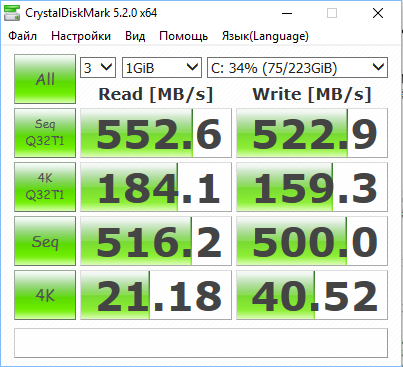
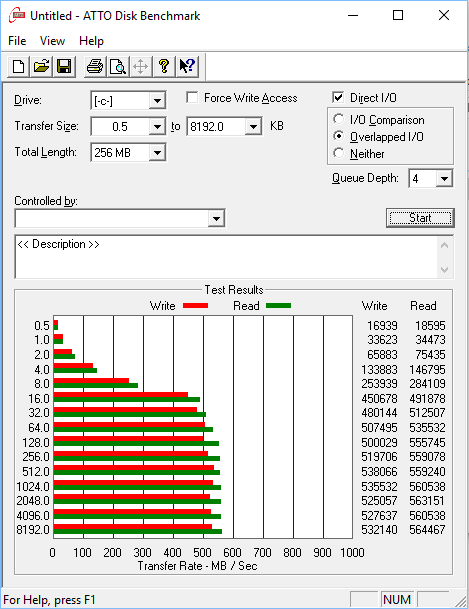
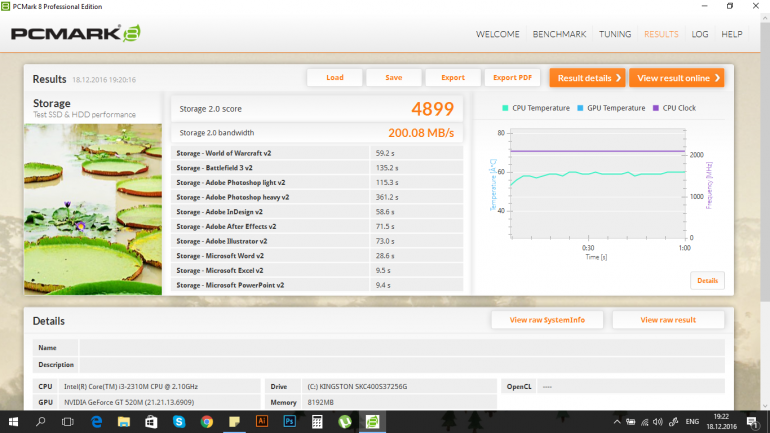
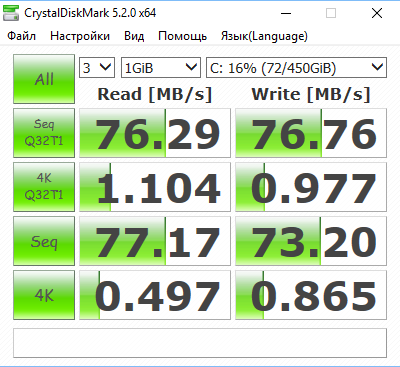
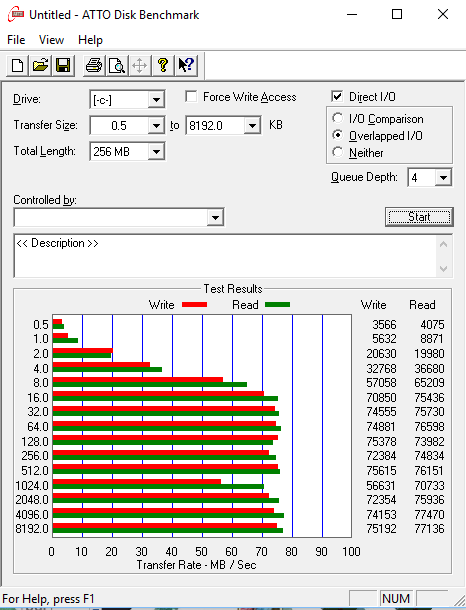
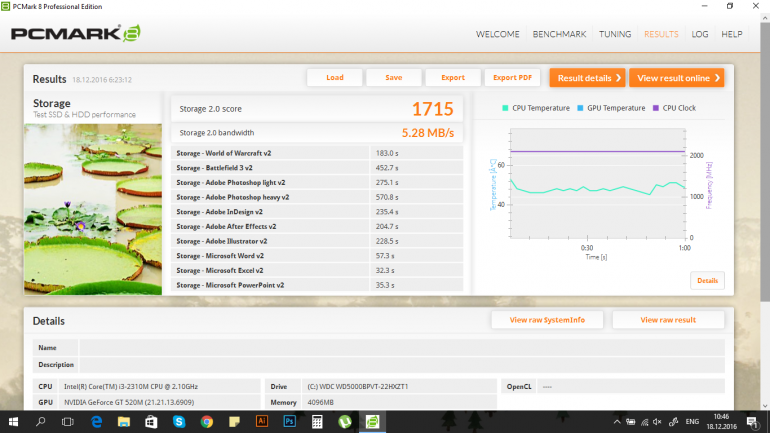
Увеличение объема ОЗУ незаметно в синтетике, только в удобстве использования устройства, позволяет меньше думать о количестве открытых вкладок в браузере и комфортнее работать в нескольких требовательных приложениях одновременно.
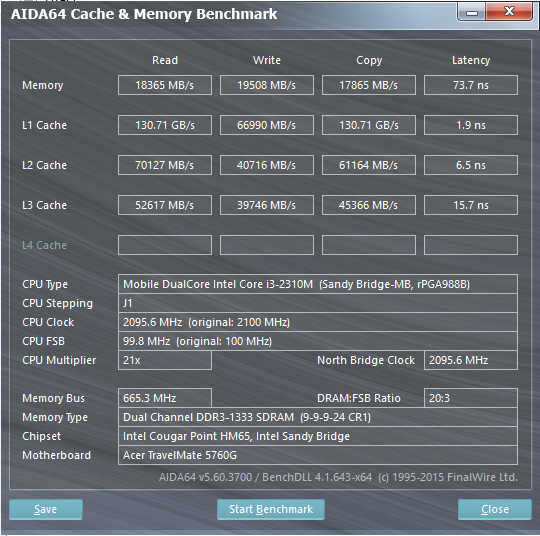
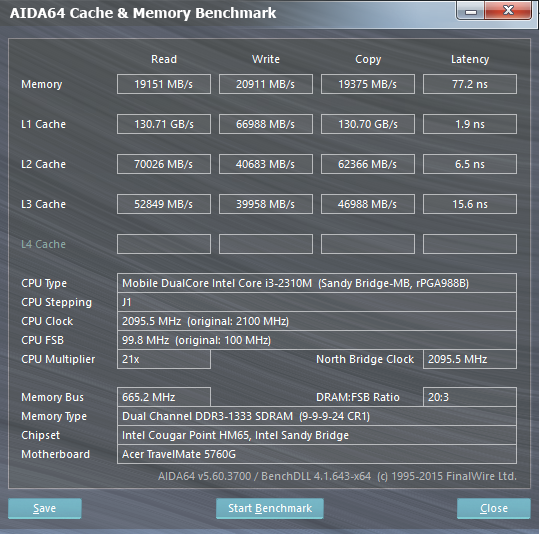
Проведенный апгрейд отразился на результатах общих тестов производительности, но цифры в должной степени не отражают результат.
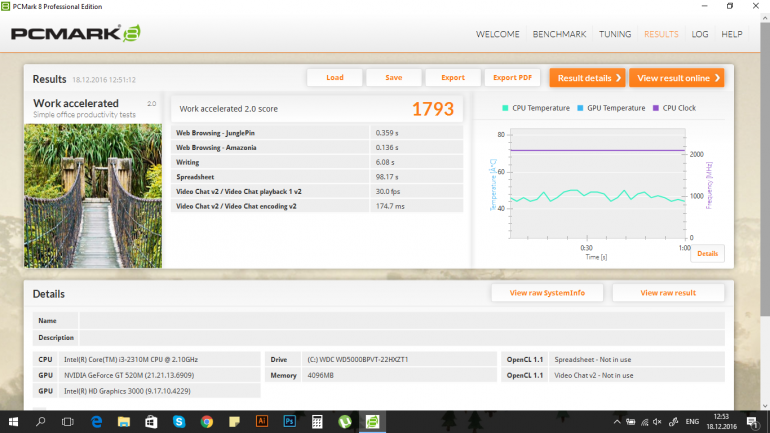

В реальности переход с HDD на SSD больше напоминает покупку нового ноутбука. С учетом всех установленных программ, загрузка Windows 10 теперь занимает не 40 секунд плюс отработку автозагрузки, а секунд 15. Приложения запускаются заметно быстрее и работать даже с файлами, находящимися на старом диске стало намного комфортнее, потому что он не используется для работы системой.
Схожее обновление может быть выгодным способом продлить жизнь купленного когда-то ноутбука или ПК. Например, Acer TravelMate 5760G в 2011 году стоил около $700 и сегодня цена на аналогичные актуальные конфигурации практически не изменилась. Обновление же обошлось нам примерно в $180 (2 модуля памяти по 900 грн., SSD на 256 ГБ за 2800 грн, адаптер за 250 грн.). В конкретном случае пришлось заменить всю память из-за маленького объема установленных производителем модулей и была выбрана не самая дешевая модель SSD.
Будь в ноутбуке установлен только один модуль ОЗУ на 4 ГБ, покупка дополнительного в паре с тем же Kingston SSDNow UV400 на 120 ГБ обошлась бы в $90.
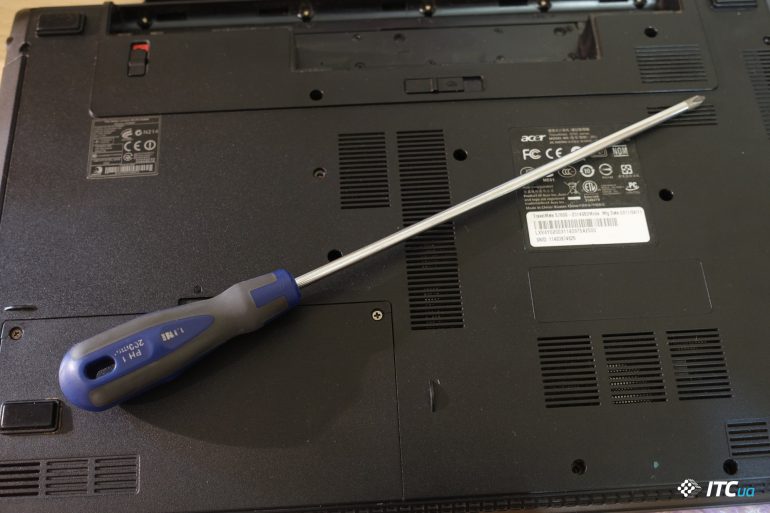
В целом, перенос системы на SSD и увеличение объема ОЗУ, являются эффективными способами улучшения повседневной производительность для любых ноутбуков. Не обязательно покупать новые, если вы считаете имеющийся вполне пригодным к использованию. А с учетом того, что производители все чаще начинают распаивать память на платах, отказываются от приводов и не спешат устанавливать SSD во все конфигурации, провести подобное с новой моделью будет намного сложнее. Обновление не займет слишком много времени, из инструмента понадобятся только руки и отвертка, а результат в полной мере оправдает потраченные средства.
Увеличение памяти на ноутбуке

При установке любой операционной системы на ноутбук создается файл подкачки, который отвечает за распределение виртуальной памяти. Необходима она для того, чтобы в случае заполнения всего объема оперативной памяти излишек данных перемещался на жесткий диск или твердотельный накопитель. Это избавляет пользователей от возникновения спонтанных ошибок.
Файл подкачки изначально может быть настроен неправильно и его объема не хватит для комфортной работы за ноутбуком. В таком случае рекомендуется увеличить виртуальную память вручную. В разных версиях операционной системы от Microsoft это делается по-разному. У нас на сайте есть отдельные статьи для Windows 10 / 8 / 7 / XP. Перейдите по соответствующей ссылке ниже, чтобы ознакомиться с предоставляемой там информацией.
Подробнее: Как увеличить файл подкачки в Windows 10 / 8 / 7 / XP
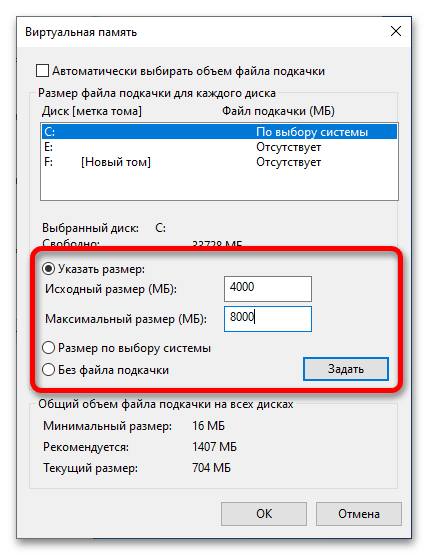
Пользователи Windows 11 для решения поставленной задачи должны выполнить следующие действия:
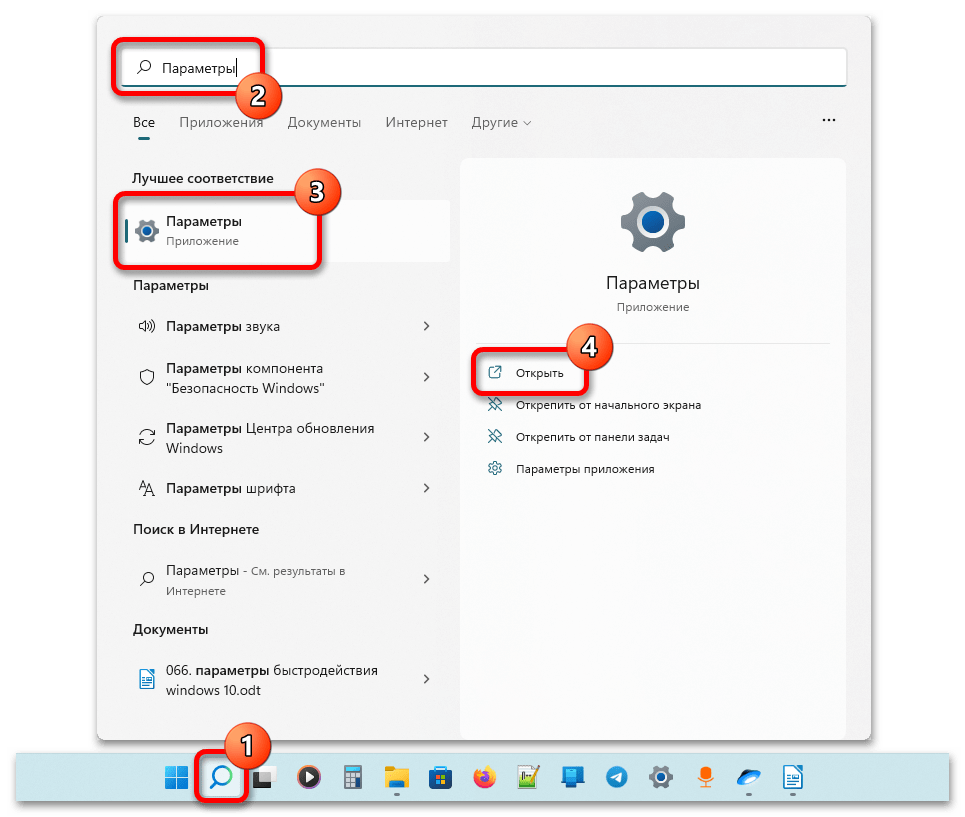
-
Откройте окно системных параметров любым доступным способом. Проще всего это сделать, воспользовавшись поиском. Щелкните по соответствующей иконке на панели задач и введите запрос «Параметры» . В результатах выдачи щелкните по названию одноименного приложения.
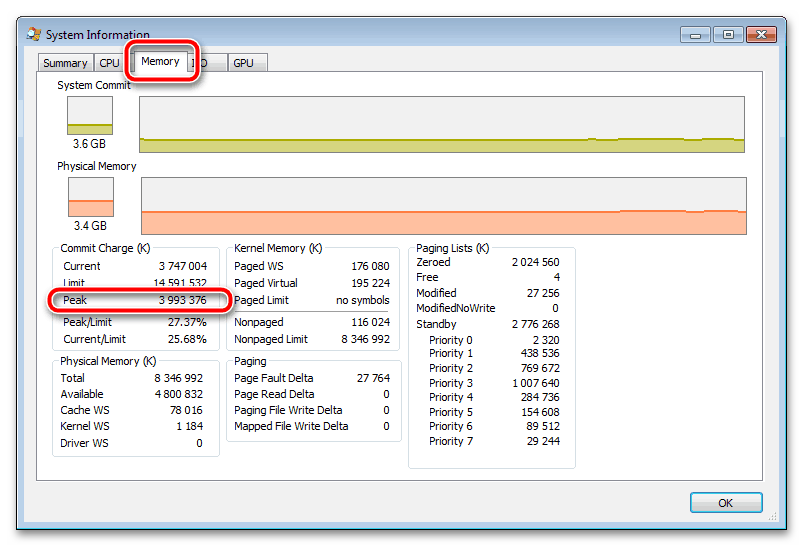
Важно! Вычислить оптимальный размер файла подкачки для конкретного ноутбука можно по формуле. На нашем сайте есть отдельная статья, посвященная этой теме. При необходимости рекомендуем ознакомиться с изложенной там информацией, перейдя по ссылке ниже.
Подробнее: Как определить оптимальный размер файла подкачки в Windows
Вариант 2: Видеопамять
Ноутбуки зачастую поставляются в комплекте с интегрированным видеочипом, который распаян непосредственно на кристалле процессора, а в более дорогих моделях видеокарта вовсе вынесена в отдельный чип и является дискретной. Этот компонент отвечает в основном за обработку трехмерных объектов, но может участвовать и в других расчетах. На его производительность влияет множество характеристик, одна из которых — память. При необходимости ее можно увеличить программным способом. На нашем сайте есть отдельная статья, в которой автор предоставляет методы как для интегрированной видеокарты, так и для дискретной.

Вариант 3: Постоянная память
В процессе пользования ноутбуком можно столкнуться с нехваткой дискового пространства для хранения файлов. В таком случае есть несколько решений возникшей проблемы — очистка уже занятого объема постоянной памяти, подключение нового или замена уже имеющегося накопителя.
Способ 1: Очистка занятого пространства диска
Если на диске ноутбука заканчивается свободное пространство, его можно расширить путем удаления ненужных файлов. Первостепенно рекомендуется удалить удаленные файлы. Дело в том, что в любой операционной системе Windows после нажатия на кнопку «Удалить» данные не очищаются, а переносятся в отдельную папку, так что физически они еще продолжают занимать свободное пространство накопителя.
Чтобы стереть их окончательно, потребуется применить специальное программное обеспечение от стороннего разработчика или воспользоваться соответствующими штатными инструментами. Об этом подробно рассказывается в отдельной статье на нашем сайте.

В процессе пользования ноутбуком в нем копятся временные файлы, важные только в момент работы с определенным программным обеспечением и создаваемые при его установке. После выполнения этой процедуры они не нужны, и их можно удалить. Для этого используются специальные программы, но при необходимости есть возможность произвести очистку и вручную. В другой публикации на сайте подробно рассматривается этот вопрос.
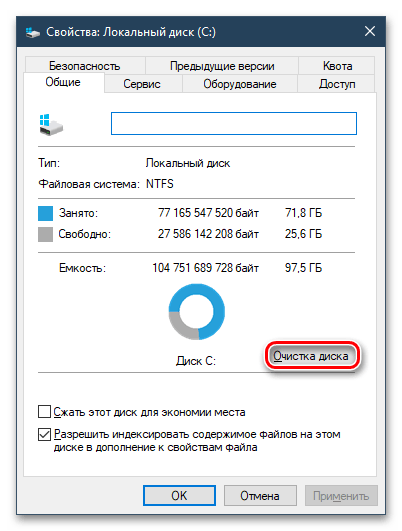
Единовременно освободить большой объем памяти на диске можно путем удаления установленного программного обеспечения. Если на ноутбуке есть неиспользуемые приложения, их рекомендуется деинсталлировать. Для этого можно воспользоваться специализированными программами или произвести процедуру штатными средствами Windows. В другом материале на нашем сайте все эти способы подробно описаны.
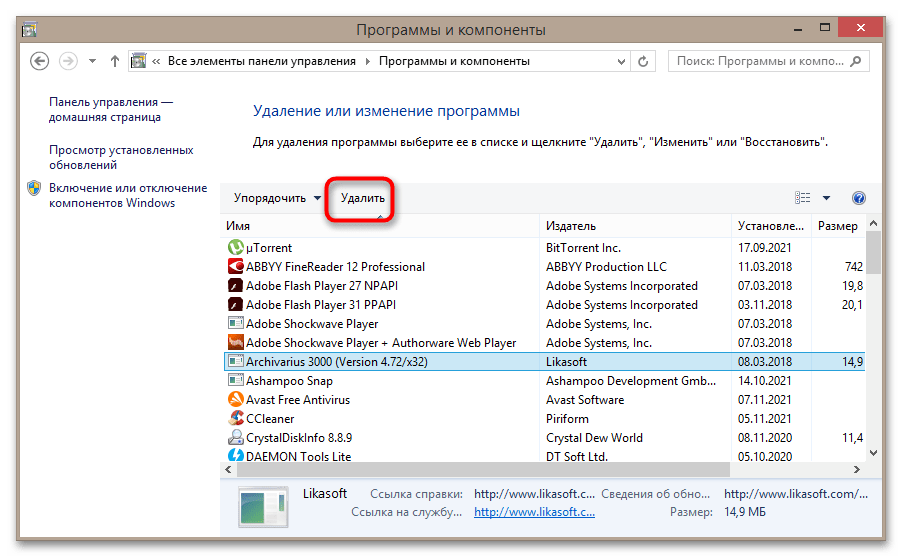
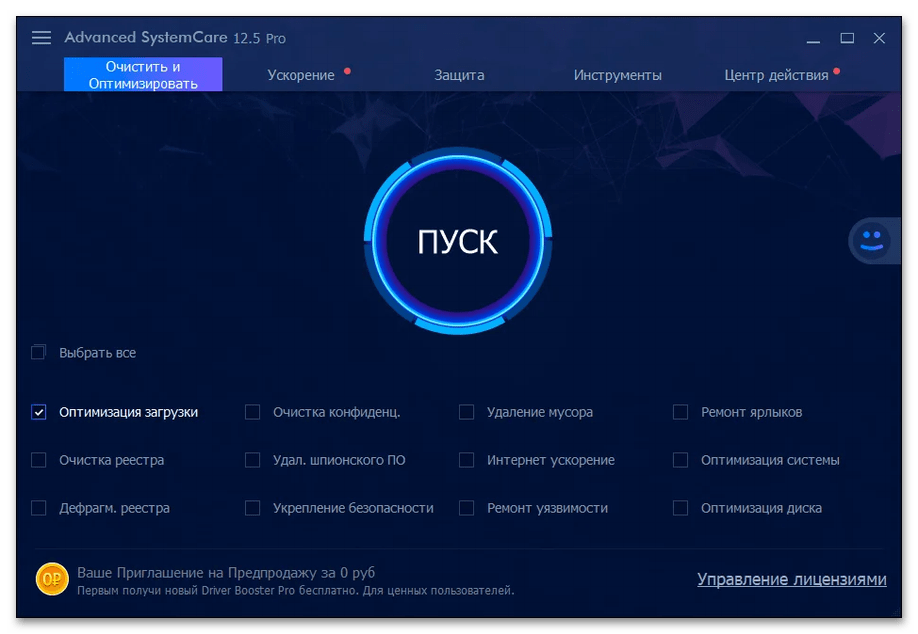
Обратите внимание! Сторонними разработчиками создано множество приложений, целью которых является качественная очистка дискового пространства. Каждый подобный продукт уникален по-своему, поэтому перед выбором рекомендуем ознакомиться с кратким описанием таких решений. Сделать это можно, перейдя по ссылке ниже.
Подробнее: Программы для очистки компьютера от мусора
Способ 2: Установка дополнительного накопителя
В отличие от персональных компьютеров с системным блоком, подключить дополнительный накопитель к ноутбуку бывает непросто, а в исключительных случаях вовсе невозможно. Основная проблема заключается в том, что корпус устройства потребуется разобрать, чтобы добраться до свободных слотов памяти. Если ранее у вас не было опыта в подобных мероприятиях, рекомендуем не проводить процедуру самостоятельно, а обратиться в сервисный центр за помощью.
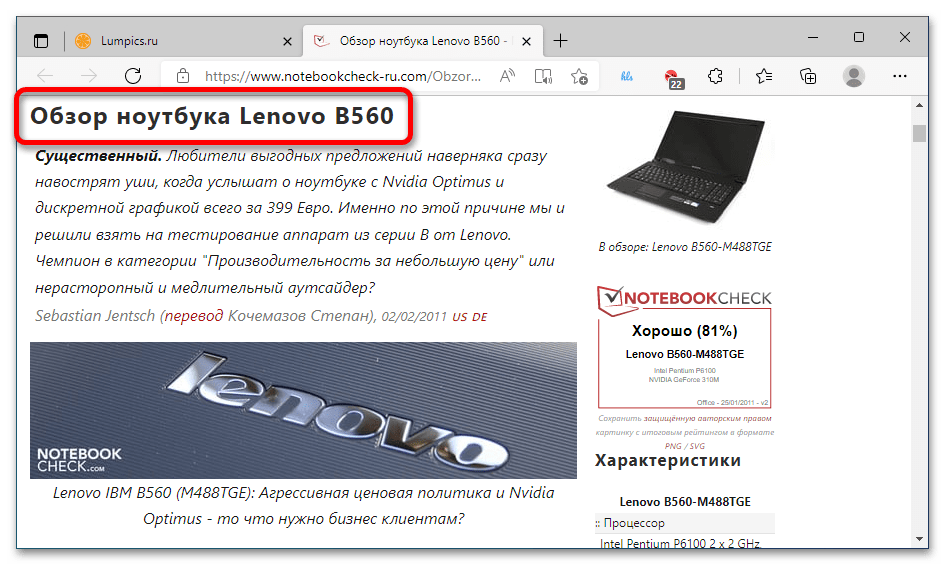
В случае установки дополнительного жесткого диска или твердотельного накопителя вручную перед разборкой следует удостовериться, что свободные слоты для нужного типа носителя есть на плате ноутбука. Разбирать его для этого не обязательно, проще всего вбить модель устройства в любую поисковую систему с припиской «характеристики» . В результатах затем следует найти интернет-магазин, в котором приводится подробная спецификация ноутбука, или полноценную статью с детальным обзором.
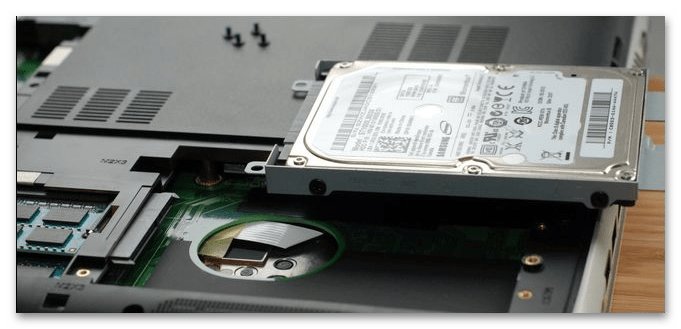
Если свободный слот для подключения дополнительного накопителя есть, можно приступать к его установке. Необходимо аккуратно разобрать корпус, подключить к соответствующему разъему жесткий диск или твердотельный накопитель, а затем собрать корпус обратно. На нашем сайте есть подробная статья, в которой описываются все эти этапы.
Подробнее: Как заменить жесткий диск на персональном компьютере или ноутбуке
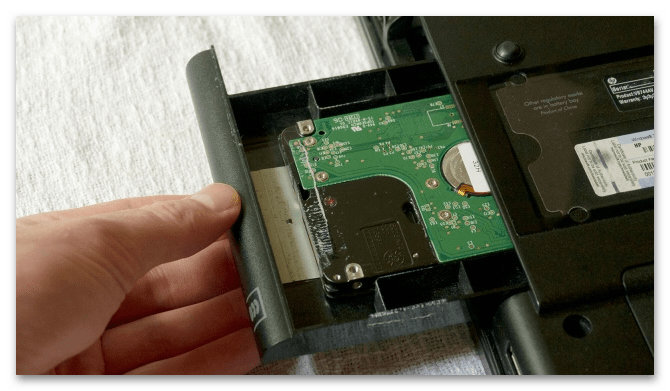
Важно! Если на ноутбуке нет свободных слотов для установки дополнительного носителя, но есть разъем для дисковода, подключить жесткий или твердотельный диск можно через него. Для этого потребуется приобрести специальный адаптер, в остальном же процедура установки не отличается. Но все равно рекомендуем предварительно ознакомиться с тематической статьей на нашем сайте, чтобы не допустить ошибок при выполнении поставленной задачи.
Подробнее: Как установить жесткий диск вместо CD/DVD-дисковода в ноутбуке
Вариант 4: Оперативная память
Немалая часть ноутбуков поставляется со свободными разъемами под оперативную память. Таким образом объем можно увеличить простым подключением дополнительных плашек к материнской плате. Но предварительно необходимо узнать, есть ли свободные слоты. Сделать это можно посредством специальных приложений, которые предоставляют полную спецификацию ноутбука, или с помощью стандартных инструментов операционной системы. В первом случае рекомендуем обратиться за помощью к отдельной статье на нашем сайте. В ней рассказывается, как узнать количество оперативной памяти, установленной в ноутбуке, но описанными способами можно найти и информацию о количестве свободных слотов.
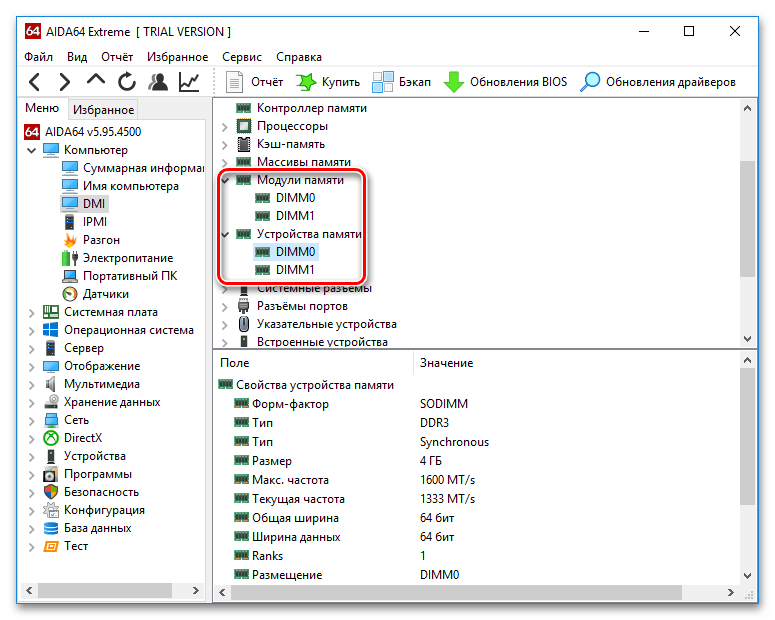
Для быстрого получения искомой информации в Windows 10/11 откройте «Диспетчер задач» любым доступным способом (проще всего это сделать, воспользовавшись комбинацией клавиш Ctrl + Shift + Esc) и перейдите во вкладку «Производительность». На боковой панели слева кликните по пункту «Память» и обратите внимание на строку «Использовано гнезд». Именно там и находится искомая информация.

Читайте также: Все способы запуска «Диспетчера задач» в Windows 11 / 10
Примечание! Увеличить объем оперативной памяти ноутбука можно не только установкой дополнительных плашек, но и путем замены уже имеющихся на аналоги с большей вместительностью.
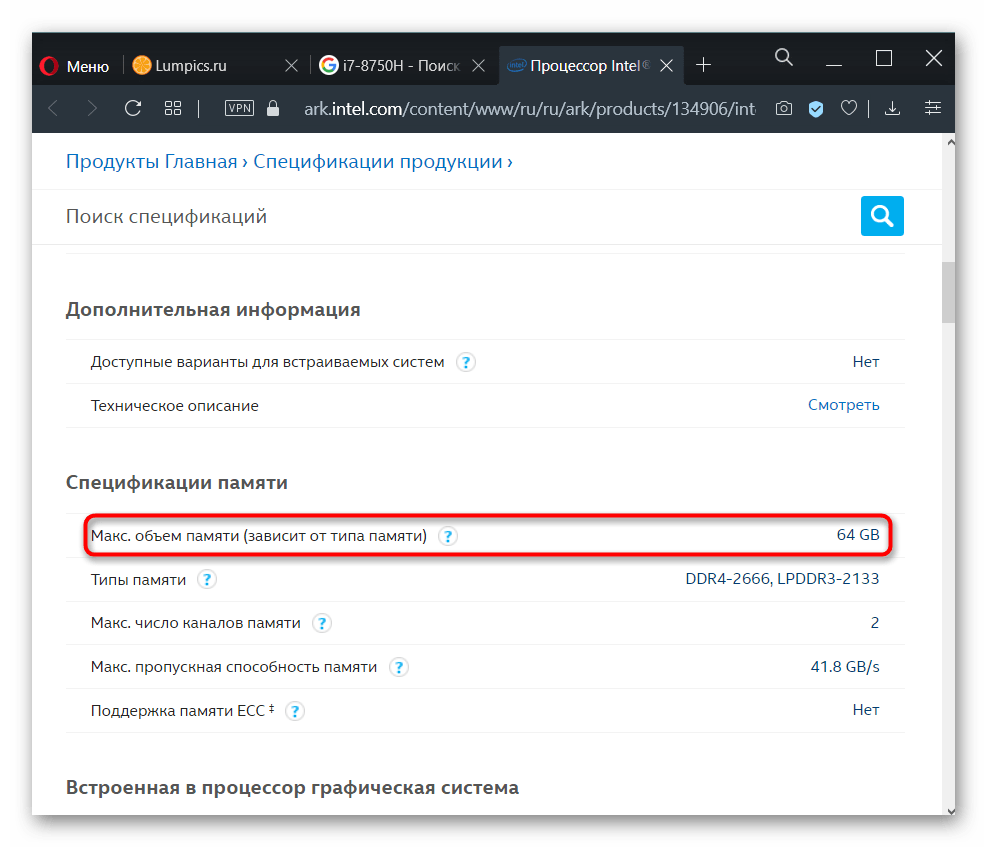
Теперь следует узнать, какой максимальный объем оперативной памяти поддерживает ноутбук, чтобы не переплачивать на этапе покупки. Сделать это можно с применением инструментов операционной системы или посетив сайт производителя. Более подробно эти способы рассматриваются в другом материале на нашем сайте.
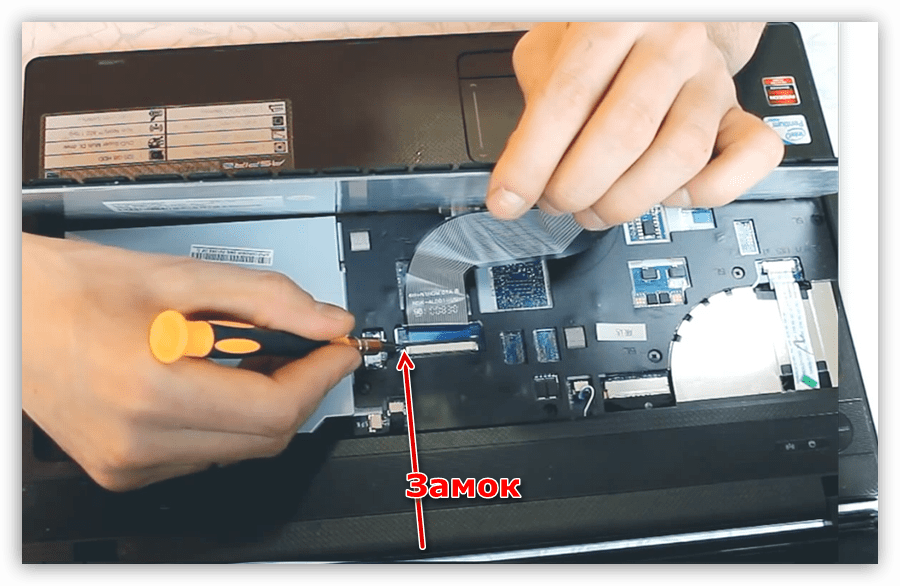
Следующим этапом является демонтаж корпуса ноутбука. Зачастую разбирать его полностью не потребуется, так как для слотов оперативной памяти есть специальные вырезы, скрывающиеся под защитной крышкой. В любом случае, чтобы не навредить устройству, ознакомьтесь со статьей на нашем сайте, в которой подробно рассказывается, как правильно разобрать ноутбук в домашних условиях.
Установите оперативную память в предназначенный для нее слот(ы). Эта процедура простая, но требует соблюдения некоторых норм. В отдельном материале на нашем сайте подробно рассказывается, как это сделать.

После выполнения указанных действий останется только собрать ноутбук. Для этого воспользуйтесь ранее предоставленной ссылкой на статью по разборке устройства. Основная задача — выполнять описанные там действия в обратном порядке.
Как увеличить оперативную память в ноутбуке
После обновления до Windows 11, установки новых игр или приложений ноутбук стал работать вяло — типичная ситуация. Особенно если модель не из новых. Не исключено, что лэптопу не хватает оперативной памяти. Учимся увеличивать объем ОЗУ ноутбука собственными руками, без помощи приходящего мастера или сервисного центра.
Зачем добавлять ОЗУ в ноутбуке
Оперативную память называют также ОЗУ — сокращенно от «оперативное запоминающее устройство». Является жизненно важным компонентом вашего компьютера, там находятся открытые в данный момент программы, игры и службы. Одним словом, данные, к которым ноутбуку нужен быстрый доступ.
Почему раньше оперативной памяти хватало, а сейчас компьютер работает медленно
Чем больше у вас ОЗУ, тем больше приложений вы сможете запустить одновременно и не ощутить, что компьютер тормозит. Довольно распространена ситуация, когда пользователь сэкономил деньги и приобрел ноутбук с 4 ГБ оперативной памяти. Еще несколько лет назад вполне хватало, особенно если не требовалось запускать тяжелое ПО и игры. Сегодня явно мало.
По опыту, на машинах с ОЗУ менее 8 ГБ работать с Windows 11 затруднительно. И ОС и софт могут подтормаживать. Под Windows 10 и с 4 ГБ терпимо, но называть такую работу комфортной не приходится. Помните, что в 32-битных системах 4 гигабайта оперативной памяти — предел. Больше компьютер попросту не увидит. Впрочем, сегодня в основном применяются 64-битные процессоры и соответствующие версии ОС.
Сколько оперативной памяти поставить в ноутбук в 2023 году
С ноутбуком, у которого менее 8 ГБ оперативной памяти сегодня работать сложно — будет подтормаживать и «лагать». С восемью гигабайтами нормально работают офисные программы, браузеры и мессенджеры. Запускаются казуальные игры. Нетребовательному пользователю под базовые задачи хватит. Но уже с обработкой графики или видео будет трудновато.
Оптимальный объем — 16 ГБ: достаточно под гейминг и видеомонтаж начального уровня, а базовые приложения летают. При возможности ставим 32 ГБ, справляется с 99% задач современного пользователя. 64 ГБ нужны для сложных научных вычислений и профессиональным фильммейкерам. Поскольку на данный момент оперативная память заметно снизилась в цене, меньше 16 ГБ ставить не рекомендую, а по возможности — 32 гигабайта. Но здесь предел может упираться в тот объем, который поддерживается чипсетом вашего ноута.
Убедитесь, что апгрейд ОЗУ возможен в вашей модели
Помним, что во многих современных ноутах апгрейд оперативной памяти не предусмотрен. ОЗУ распаяна на системной плате. Сколько есть из коробки, столько и будет — больше не станет. Поэтому рекомендую сразу брать модель с оперативной памятью, которой вам будет достаточно для работы и игр. На примере MacBook: если устройство произведено после 2011/2012 года — оперативной памяти добавить не получится.
Первым делом уточните в спецификациях к вашей модели, поддерживается ли добавление оперативной памяти. Поинтересуйтесь, предусмотрен ли дополнительный слот под планку ОЗУ, а также является ли съемным установленный на заводе модуль. Нужно также узнать, какой предельный объем оперативной памяти поддерживает чипсет вашего лэптопа, ведь больше поставить не получится. Ознакомьтесь с технической документацией и обзорами на ваше устройство. При возможности уточните у представителей производителя.
Уточните, какие модули можно поставить в ваш ноутбук
Не все планки оперативной памяти одинаковы. Различаются по типу (поколению), объему (в гигабайтах или мегабайтах — на сегодня, тысячах мегабайт) и скорости. Необходимо знать, какие модули используются в вашем ноуте, чтобы подобрать совместимую. Наиболее распространенной на сегодня является ОЗУ типа DDR4, применяется в актуальных моделях. В старых может быть установлена DDR3 и даже DDR2 или еще более старые разновидности RAM (так оперативную память называют по-английски). DDR5 — новейшее ОЗУ, применяется в продвинутых современных лэптопах.
Смотрим объем ОЗУ в Windows
Выясним объем оперативной памяти вашего компьютера. Воспользуемся классической Панелью управления Windows. Нажмите на Win + R на клавиатуре. Введите команду control и подтвердите её выполнение кликом по кнопке «ОК».

Перейдите в раздел «Система и безопасность». Кликните по ссылке «Просмотр объема ОЗУ и скорости процессора» в подразделе «Система».
Не забудьте подписаться на наш Дзен

Ознакомьтесь с информацией о компьютере, в том числе — объемом оперативной памяти.

Выясним, один или два слота под ОЗУ
У большинства ноутбуков один или два слота под ОЗУ. Причем не обязательно в оба установлены одинаковые планки. Возможна конфигурация с 6 ГБ ОЗУ: четыре гигабайта в одном слоте и два в другом. Производители поступают так не только ради экономии. Если используются оба слота, система будет чуточку эффективнее.
Если используется только один из двух слотов, вы сможете оставить установленный туда модуль и просто добавить второй. Следует учитывать, что слоты для ОЗУ могут располагаться друг над другом. В таком случае родную планку ОЗУ придется извлечь, чтобы установить дополнительную, а затем вернуть обратно. Если слот только один, то единственным решением для увеличения ОЗУ является установка туда более емкой планки.
Апгрейд оперативной памяти ноутбука
Чтобы добавить оперативную память, вам понадобится качественная отвертка. В старых ноутах обычно был небольшой люк, который нужно было снять, чтобы получить доступ к оперативной памяти. В более новых моделях зачастую нужно полностью снять нижнюю крышку, которую удерживают крошечные винты.
«Блог системного администратора» рекомендует подойти к замене ОЗУ ответственно и без спешки. Первым делом освобождаем стол — будут винты, возможно, и другие мелкие детали. Поэтому — никакого беспорядка, чтобы ничего не потерялось. Выключите ноутбук. Речь идет о полном выключении компьютера, перехода в спящий режим или гибернацию недостаточно.
Отключите ноутбук от электрической сети. Извлеките аккумулятор, если батарея съемная. Если нет — в ряде моделей вы можете отключить батарею от материнской платы после того, как сняли заднюю крышку. Действуйте осторожно, ведь разъемы и кабели довольно хрупкие. Когда снимаете днище ноутбука, будьте особо аккуратны — ничего не поддевайте и ни в коем случае не применяйте силу. Есть сомнения — поищите в интернете видео, нет ли какой-то хитрости в том, как снимается люк или нижняя панель конкретно в вашей модели. Фотографируйте каждый шаг, чтобы потом быть уверенным, что сможете вернуть всё по своим местам.
Модули оперативной памяти обычно удерживаются небольшими зажимами, которые находятся по обеим сторонам планки. Осторожно потяните зажимы в стороны и модуль поднимется из слота, чтобы вы могли его извлечь.
Вставьте оперативную память под тем же углом, под которым она вышла из слота. Затем аккуратно нажмите на нее, чтобы она встала на место — обычно до щелчка. Если планка идет с усилием — остановитесь. Проверьте правильность направления и повторите попытку.

Верните на место крышку люка или основание ноутбука и вновь закрепите винтами. Убедитесь, что ваш компьютер видит дополнительную оперативную память. Помним, что большой объем ОЗУ — не панацея от тормозов компа. У ноута могут быть другие узкие места — например, медленный процессор или жесткий диск. В играх едва ли не решающую роль играет производительная видеокарта. Если нет дискретной графики, продвинутого гейминга не будет даже при установленных 64 ГБ ОЗУ.
Планируете увеличить ОЗУ вашего ноутбука или хватает? Напишите в комментариях.