Добавляем виньетки на снимки в Фотошопе
В программе Adobe Photoshop огромное количество разнообразных спецэффектов для придания Вашему снимку неповторимого образа. Самым популярным элементом для редактирования фото является виньетка. Ее используют в том случае, когда требуется выделить конкретный фрагмент на снимке. Добиваются этого благодаря смягчению освещения возле нужного элемента, область вокруг него затемняют, либо размывают.
Что предпочтете Вы – размытие или затемнение окружающего фона – решать только Вам. Опирайтесь на свое творческое чутье и свои личностные предпочтения. Особое внимание обратите на специфичных элементах обрабатываемого снимка. Особенно торжественно виньетирование в Фотошопе будет смотреться на праздничных фотографиях или портретных снимках. Такой снимок станет прекрасным подарком для родных и близких.
Для создания виньеток в Adobe Photoshop есть несколько методов. Мы познакомимся с самыми эффективными.
Создаем виньетки с помощью затемнения основы снимка
- Запускаем программу Adobe Photoshop, открываем там снимок, предназначенный для обработки.
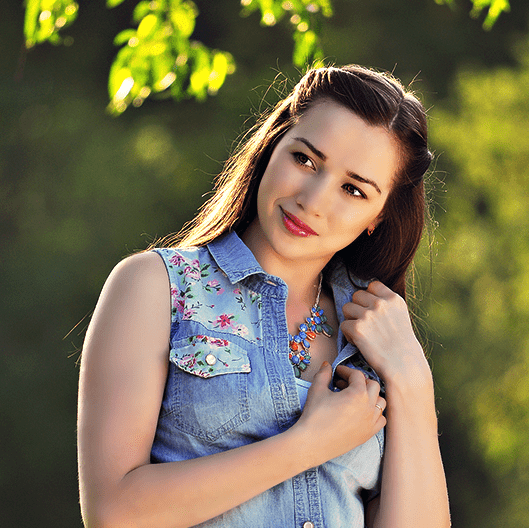
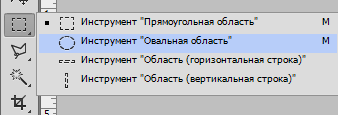
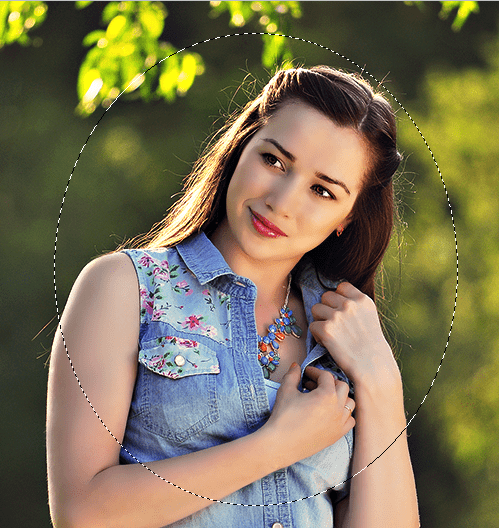
- Нам понадобится инструмент «Овальная область», используем его, чтобы создать выделение овального типа возле элемента фотоснимка, где планируется сделать акцент рассеивающим светом.
Оцените свои труды.
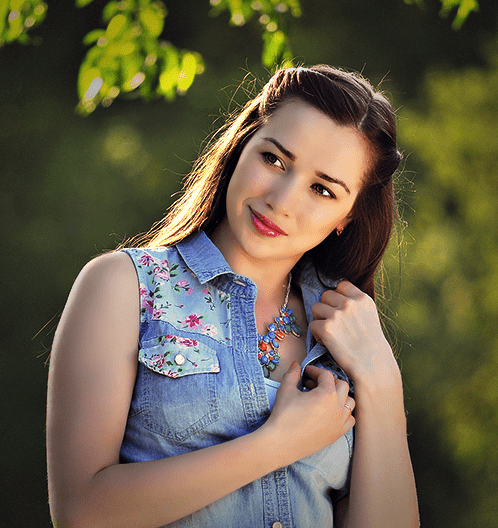
Создаем виньетку с помощью размытия основы
Он практически идентичен методу, описанному выше. Есть только несколько нюансов, которые Вам нужно знать.
- Открываем обрабатываемый снимок в Adobe Photoshop. Используя инструмент «Овальная область» выделяем нужный нам элемент, который планируем выделить на фотоснимке.
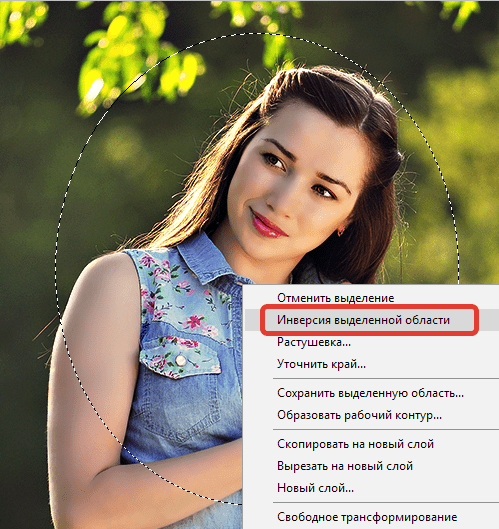
- На снимке кликаем правой кнопкой мыши, в выпавшем меню нам понадобится строка «Инверсия выделенной области».
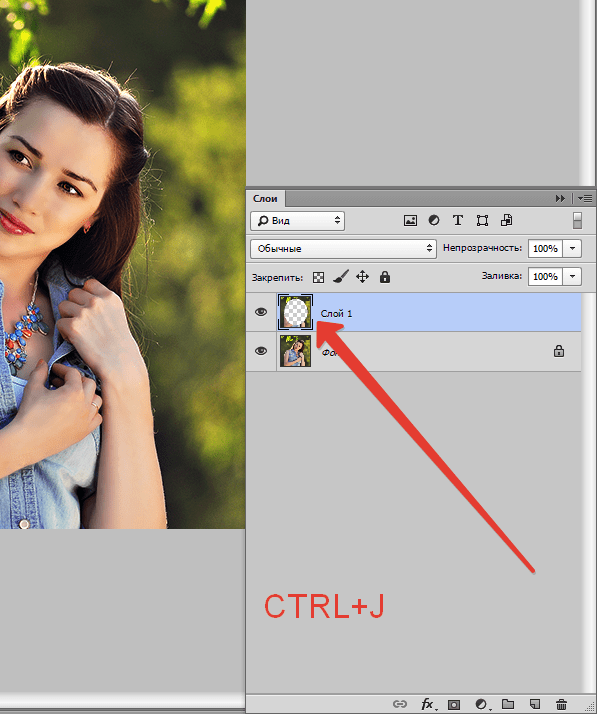
- Область, которую мы выделили, копируем на новый слой с помощью комбинации CTRL + J.
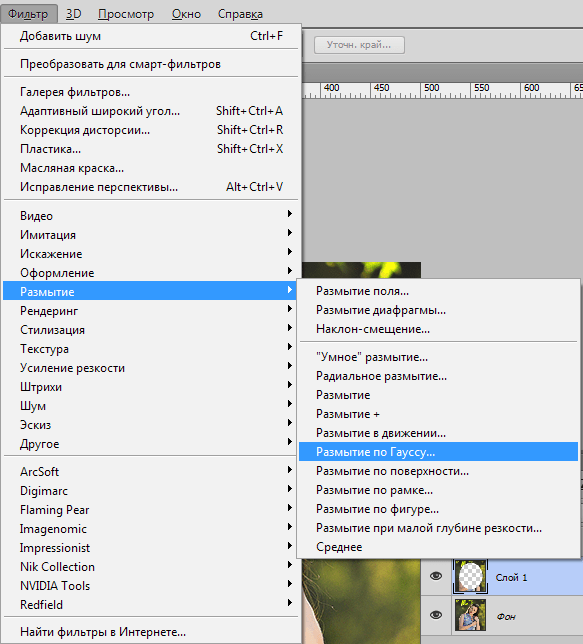
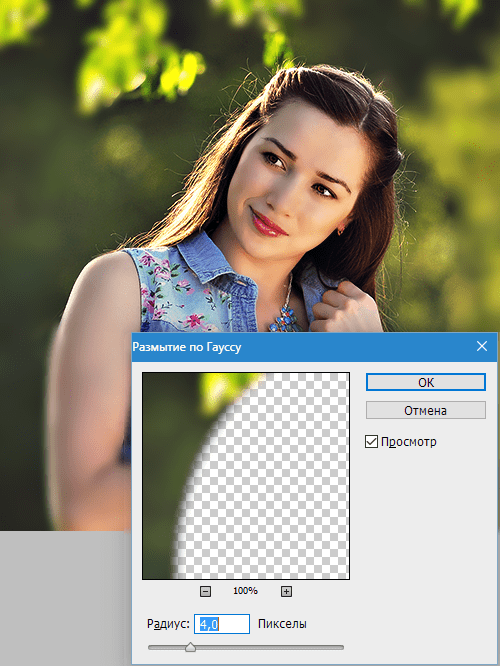
- Далее нам потребуется: «Фильтр – Размытие — Размытие по Гауссу». Задаем нужный нам параметр размытия, жмем «Ок», чтобы изменения, которые мы произвели, сохранились.
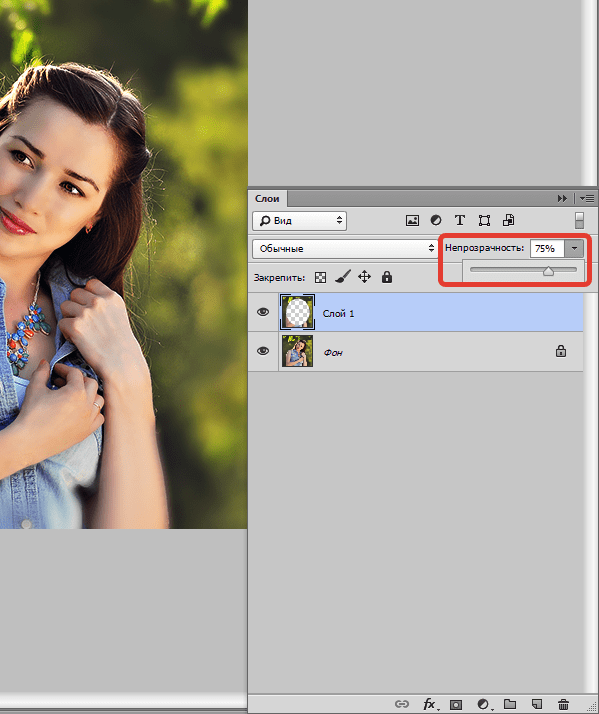
- Если есть такая необходимость, то задайте параметры прозрачности слоя, который используете для размытия. Данный показатель выбирайте по своему усмотрению.
Украшение фотоснимка виньеткой – это очень тонкое искусство. Здесь важно не переусердствовать, но при этом выполнить работу аккуратно и со вкусом. Чтобы подобрать идеальные параметры не бойтесь экспериментировать. И Вы получите настоящий шедевр фотоискусства.
Create a photo vignette
Draw the viewer’s attention to the subject of your photo with a vignette in Adobe Photoshop.

Open a photo in Photoshop. Feel free to use our photo for practice, or use your own. Choose the Shape tool and draw over the area of the photo you want to emphasize. Photoshop adds the shape on a new layer. We like the rectangle for this photo, but you can choose the shape you prefer. Choose Subtract Front Shape from the Properties panel (Window > Properties).

To finesse the vignette, keep the shape layer selected. Then, click the Masks icon in the Properties panel and increase the Feather setting. In the Layers panel, you can adjust the Opacity on the shape layer to refine the vignette. Here are the settings we liked for this photo.

Fine-tune the overall composition by adjusting the color and placement of the vignette. With the shape layer still selected, choose the Shape tool and pick a color that blends well with the scene. Use the Move tool to reposition the vignette to focus on the subject.

See our final result below. With a few quick adjustments, we were able to make our subject the focus of the scene.
Делаем затемнения по краям изображения в Photoshop
Затемнение по краям изображения, она же “виньетка” — популярное решение для концентрации внимания зрителя на каком-то конкретном объекте в центре изображения. Преимущественно делаются темные “виньетки”, но есть варианты и с осветлением краев или же простым размытием. Они тоже относятся к этому же эффекту, хотя и имеют разный принцип реализации.

Как сделать “виньетку” в Photoshop
Дальнейшие ваши действия зависят от того, какой тип “виньетки” вы хотели бы сделать. Инструкция для каждого из вариантов будет различаться. Мы особое внимание обратим на классический вариант, когда применяется затемнение по краям. Также рассмотрим и другие случаи, когда, например, применяется осветление или размытие по краям. Отметим, что вполне возможно совмещение двух вариантов сразу, например, затемнения и размытия по краям.
Перед выполнением инструкций, представленных ниже, сделайте некоторые приготовления:
- Загрузите изображение, с которым будете работать, в рабочую область Photoshop. Это можно сделать простым перетаскиванием файла картинки из “Проводника” в окно Photoshop.
- Теперь сделайте дублирование фонового слоя, то есть основного изображения. Это реализуется с помощью сочетания клавиш Ctrl+J. Скопированный слой выделяется автоматически. На нем и будут вестись дальнейшие работы. Фоновый слой остается в качестве резерва и трогать его необязательно.
Вариант 1: Создание затемнения через слой-маску
В данном случае подразумевается использование затемняющего слоя и частично маскирующей его маски. Для лучшего понимания мы рекомендуем ознакомиться со статьей про работу с масками в Photoshop. Однако даже без ее изучения вы поймете принцип действия, исходя из изложенной ниже инструкции:
-
Создайте новый слой поверх всех остальных. Для этого используйте сочетание клавиш Ctrl+N или нажмите по соответствующей кнопке в нижней части панели слоев. Этот слой будет использоваться для заливки.


Вариант 2: Через фильтр “Коррекция дисторсии”
Этот способ является более простым по сравнению с вариантом, приведенным выше. Однако, на некоторые изображения данный фильтр может применяться некорректно или не применяться вовсе. Инструкция для данного варианта будет иметь следующий вид:
-
В верхнем меню Photoshop кликните по пункту “Фильтр” и выберите в открывшемся контекстном меню вариант “Коррекция дисторсии”.

Вариант 3: Сделать размытие по Гауссу
Данный вариант тоже подразумевает использования масок и, в целом, похож на первый, за тем исключением, что здесь используется не заливка а дополнительный размывающий слой.
Инструкция к этому варианту выглядит следующим образом:
- Сделайте дубликат рабочего слоя, воспользовавшись сочетанием клавиш Ctrl+J. На него будет накладываться фильтр и маска.
- В верхнем меню выберите пункт “Фильтр” и далее выберите категорию “Размытие”. Там уже кликните по “Размытие по Гауссу”.

Мы рассмотрели три варианта создания виньетки для фотографий в Photoshop. Для себя выбирайте наиболее удобный и подходящий вариант реализации.
Photoshop за 60 секунд: Создаём Эффект Виньетки Тремя Способами.
Добро пожаловать на очередной урок из серии Photoshop за 60 секунд, в котором вы узнаете про техники, а также возможностях программы Photoshop всего за минуту!
Эффект Виньетки
Виньетка — данный эффект применяется в дизайне и фотографии, когда создаётся плавный переход из центра изображения на края, создавая постепенное затемнение. Она добавляет тонкую атмосферу настроения на фотографию, притягивая внимание зрителя к центру. А благодаря своей простоте, существует целый ряд способов создания данного эффекта за короткое время. От градиентов до корректирующих слоёв и т.д., добавьте этот быстрый эффект в свой арсенал техник редактирования фотографий.
Посмотрите это короткое видео, чтобы узнать о трёх различных техниках создания простого эффекта виньетки.
Немного информации
Узнайте больше про Adobe Photoshop на сайте Envato Tuts+:
- Уроки Photoshop для Начинающих
- Обучающий Курс Основы Photoshop
- Adobe Photoshop от А до Я
- Обучающий Курс Основы Дизайна для Фотографов
И не стесняйтесь попробовать создать этот эффект, используя бесплатное исходное изображение с фейерверком , которое использовалось в видео и доступное на сайте Pixabay.
60 секунд?!
Данный видео-урок представляет серию коротких видео-уроков на сайте Envato Tuts+, в которых мы представляем вам различные темы за 60 секунд — ровно столько, чтобы заинтересовать вас. Оставляйте свои комментарии об этом видео, а также, что еще вы хотели бы увидеть в следующий раз за 60 секунд!