Как сохранить фото из Вайбера

Вайбер – один из мессенджеров, которые позволяют общаться с друзьями или коллегами посредством сети Интернет. Через него удобно обмениваться не только сообщениями, но и передавать файлы мультимедиа (фотографии, картинки, музыку, видео). Соответственно, за частую возникает необходимость сохранить фото с Вайбера на телефон или другое устройство.
Возможные способы
Разработчиками мессенджера предусмотрено несколько вариантов скачивания фотографий. Нужно лишь выбрать для себя наиболее подходящий. Итак, чтобы перекинуть файлы, можно воспользоваться одним из следующих методов:
- автосохранение;
- выборочное сохранение.
Рассмотрим каждый из вариантов детально.
Автоматическое сохранение
Во время установки программы в галерее автоматически создаются папки Viber Images и Viber Videos. В них в дальнейшем и будут сохраняться все файлы из чатов, не зависимо от отправителя. Если это не произошло, данную опцию можно включить самостоятельно. Нужно выполнить несколько шагов:
- Заходим в меню мессенджера. На телефоне это три горизонтальные линии. На компьютере – три горизонтально расположенные точки.
- Открываем пункт «Настройки».
- В открывшемся диалоговом окне ищем поле «Автоматическое сохранение файлов мультимедиа» и отмечаем его галочкой (в зависимости от версии проги, это может быть переключение ползунка).
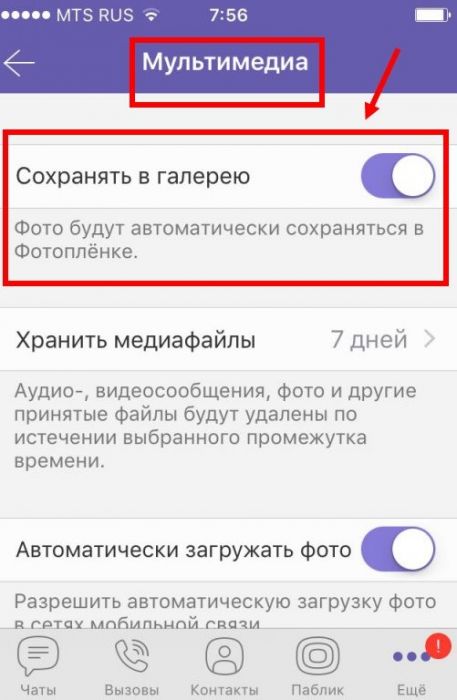
У данного способа есть свои минусы. При удалении картинки из ленты она удалится и из этой папки. Так можно потерять нужные файлы. Поэтому необходимо заранее позаботиться о сохранности данных. Их необходимо будет перенести в другую папку галереи.
Кроме того, за счет большого объема информации память телефона быстро засоряется. И приходится периодически очищать телефон от «мусора».
Выборочное
Сохранить фото из Вайбера на телефон, работающий на Андроиде, или на компьютер, можно и самостоятельно. В этом случае память не будет засоряться ненужными файлами мультимедиа. И скинуть выбранный файл очень легко. Для этого нужно открыть фотографию и нажать кнопку «Сохранить в галерее». Чтобы выполнить это действие на компьютере, необходимо выбрать кнопку «Сохранить как». Она изображена как стрелочка, направленная вниз.
В мессенджере есть еще одна интересная кнопка «Поделиться», позволяющая перебросить нужный снимок в различные места: социальные сети, другим контактам, в «Облако», на электронный ящик и так далее. Нужно лишь выбрать файл и нажать на кнопку. В открывшемся окошке выбрать, куда нужно сбросить фото.
Сохранение фотографии контакта на Айфоне
В Вайбере, как и в других мессенджерах, каждый контакт кроме имени может выбрать для себя фотографию. Скачать фото контакта также можно к себе на телефон. Для этого нужно открыть папку, в которой и хранятся все аватарки. Выполняются следующие шаги:
- Открываем папку «Диспетчер файлов» (в зависимости от модели и операционной системы телефона, название может слегка отличаться).
- Выбираем «Память устройства» (это может быть «Внутренний накопитель» или что-то подобное).
- Ищем папку Android и открываем ее.
- Далее переходим в папку Date.
- Наконец находим нужную com.viber.voip. В ней и содержится нужная нам информация.
- Следуем далее по пути Files — User photo.
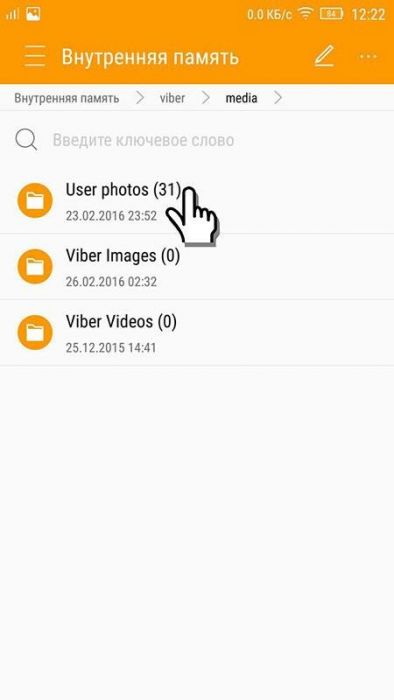
В последней папке сохраняются все фотографии, установленные контактами как аватарки. Среди них выбираем нужную и копируем ее. Выделив файл, открываем меню, которое находится под значком в виде трех вертикально расположенных точек. В нем выбираем пункт «Копировать» и указываем нужный адрес.
Фото контактов на компьютере
На компьютере отыскать папку с аватарками контактов немного сложнее. Она системная, а значит, скрытая. Но это не значит, что комп не сохраняет фото. Первым делом нужно сделать видимыми все скрытые файлы.
Нужная папка скрывается по адресу AppData – имя пользователя – Roaming – ViberPC. В последнем месте находится папочка. Название ее соответствует номеру телефона, с которым связан мессенджер. В ней и прячутся под названием Avatar фотографии всех контактов.
Выбрав нужный снимок через контекстное меню (вызывается нажатием правой кнопки мыши по файлу), копируем в конечную папку.
Как отправлять снимки
Работа с фотографиями в Вайбере не ограничивается только их скачиванием и пересылкой. Также будет необходимо знать, как самому отравлять файлы посредством мессенджера.
В смартфоне необходимо выделить желаемый снимок (нажать на него и немного подержать, пока на нем не появится «галочка»). В верхнем правом углу появится слово «Поделиться», на которое и нужно нажать. В открывшемся списке выбираем «Вайбер» и далее имя контакта. Если снимок открыть полностью, снизу также появится кнопка «Поделиться» в виде трех точек, соединенных линиями.
Аналогичные действия помогут отправить фото и при работе на компьютере, если на нем установлен Вайбер. Выделив файл, открываем контекстное меню правой кнопкой мыши и выбираем «Отправить». Далее выбираем значок мессенджера и находим номер пользователя.
Не стоит забывать, что в разных телефонах могут быть незначительные отличия. Но алгоритм всегда одинаковый. Как при работе на компьютере, так и на телефоне, не зависимо от установленной операционной системы.
Как сохранить в галерею фотографию из Viber
Viber – один из современных мессенджеров, предназначенный не только для переписок, но и для обмена фото- и видеоматериалами. Скорее всего, вы уже видели, что все изображения и небольшие видеофайлы, присланные лично вам, а не в группу, Viber сохраняет сам. Отыскать их можно, зайдя в галерею смартфона, в папке «Viber». И всё же, давайте разберемся, как сохранить фото из Вайбера в галерею.
Варианты сохранения фотографий из Вайбера
Как уже сказано выше, Viber автоматически сохраняет видео и фото. Возможно, вам это не нужно, так как все сохраненное засоряет память и галерею. Вы можете отключить сохранение файлов, чтобы фото из Вайбера не сохранялись в галерее, либо настроить выборочное сохранение.
Выборочное сохранение
Это доступно как для Айфонов, так и Андроид-смартфонов, опция встроена в программное обеспечение. Если вы применили выборочное сохранение, а вам нужна конкретная фотография, действуем следующим образом:
- Откройте мессенджер;
- Найдите чат с группой или человеком, где имеется нужная вам фотография;
- Откройте изображение в полноэкранном режиме, просто нажав на него;
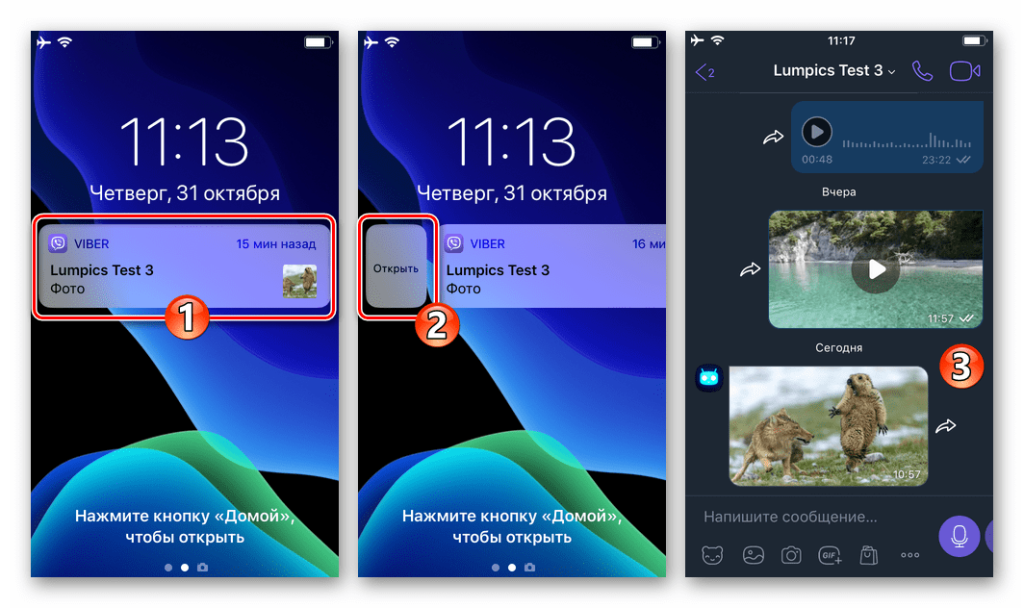
- Нажмите на значок трех точек в углу, значок со стрелкой или кнопку «Сохранить», чтобы сохранить фото в галерею телефона.
Изображение должно моментально сохраниться, если же этого не произошло, попробуйте установить последнюю версию Вайбера (обновить его).
Сохранить фото из Viber
Автоматическое сохранение
Если у вас не загружаются файлы из Вайбера сами по себе, или же вы отключали хранение файлов, а теперь оно вам понадобилось, вот инструкция, как его включить:
- В самом Вайбере нажмите «Ещё» и перейдите в настройки;
- Нажмите на раздел «Данные и мультимедиа» или просто «Мультимедиа»;
- Активируйте функцию «Сохранять в галерею».
Отдельно можно выбрать качество изображений: нормальное (
250 кб) или отличное (
Как сохранять фотографии в галерею
Способы сохранения могут отличаться, в зависимости от того, где у вас установлен Вайбер: на мобильном устройстве или на ноутбуке/компьютере. Рассмотрим каждый вариант отдельно.
На Android
Как сохранить фото на Андроиде:
- Запустите Вайбер;
- Откройте чаты и беседы;
- Найдите переписку, в которой находится нужный вам файл;
- Когда найдете изображение, тапните на него;
- Наверху будет значок «Поделиться» (раздвоенная стрелка);
- Выберите вариант «Сохранить в…»;
- На экране появится файловое хранилище – найдите папку и нажмите на нее.
На iOS
На айфоне нужно проделать следующее:
- Войдите в Вайбер;
- Откройте чаты и найдите нужный диалог;
- Откройте его и пролистайте до нужного изображения или видео;
- Тапните на нужный вам файл и найдите иконку со стрелочкой в нижнем левом углу;
- В появившемся меню выбирайте опцию «Сохранять в галерею»;
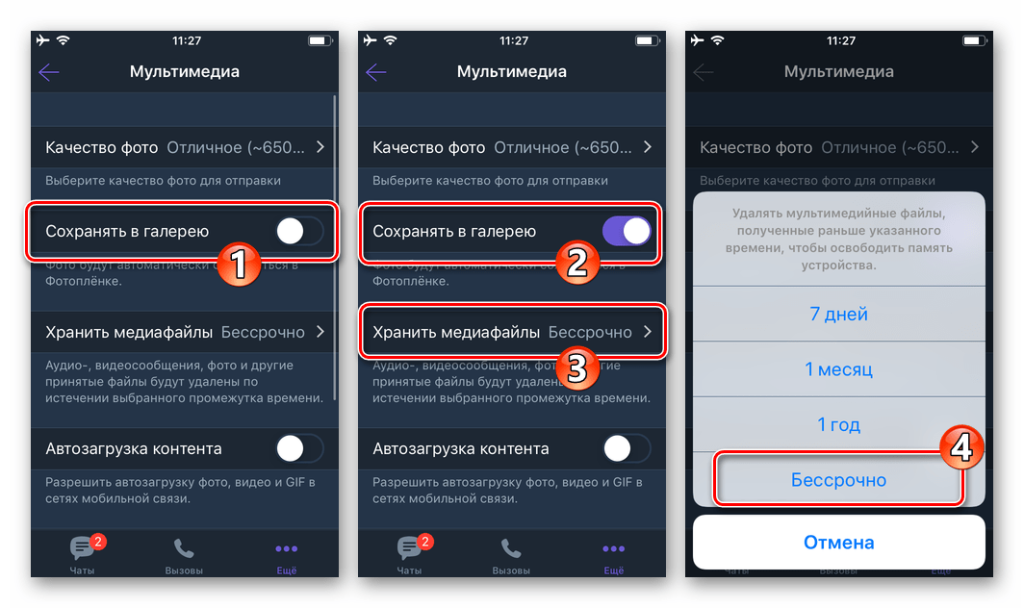
Настройка сохранения изображений на Айфоне
Можно сохранять файлы не поодиночке, а по несколько сразу. Либо настроить автоматическое сохранение изображений для отдельного чата.
Для сохранения нескольких файлов:
- Откройте мессенджер и нужную беседу;
- Откройте нужное изображение и нажмите значок «Мультимедиа» справа вверху;
- Откроется каталог фотографий, которые вы до этого уже загружали;
- Нажмите «Выбрать»;
- Отметьте нужные фотографии галочками и нажмите на стрелочку в нижнем правом углу;
- Выберите пункт меню «Сохранять в галерею».
Чтобы настроить автосохранение картинок для отдельного чата:
- Откройте нужный чат;
- Нажмите на его название и выберите «Информация и настройки»;
- Включите опцию «Сохранять в галерею».
На ПК
Запустите Вайбер на компьютере и найдите нужный диалог, аналогично с инструкциями выше. Затем:
- Найдите нужный файл;
- Откройте её в увеличенном просмотре, просто нажав на фотографию. Появятся различные опции;
- Выбираете стрелку;
- Выберите папку, в которую будете сохранять файлы, введите название и нажмите «Сохранить».
Как сохранить фотографию контакта
Сохранять изображения профилей контактов не так просто, как фото и видео из бесед. Потребуется проделать некоторые действия, так как эта опция для Вайбера не предназначалась. Вот конкретные шаги:
- Запустите диспетчер файлов на телефоне;
- Выберите хранилище, где находятся файлы мессенджера Viber;
- Нажмите на «Внутренний накопитель»;
- Найдите и запустите папку с названием «Android»;
- Отыщите папку «Data», ее нужно открыть;
- Отыщите «com.viber.voip» и перейдите к содержимому;
- Нажмите на папку, которая называется «Файлы» и откройте «User photo». В ней будут изображения, которые установлены на аватаре у ваших респондентов;
- Выберите нужный вам снимок. Нажмите на него и задержитесь на несколько секунд;
- Нажмите кнопку из трех точек и перейдите к дополнительным опциям;
- Далее выбирайте одно из двух действий – «Переместить» и «Копировать». Алгоритм действий для них одинаковый;
- После нажатия на кнопку «Копировать» появится выбор, куда можно переместить копию фото. Откройте «SD-карта»;
- Выберите папку, в которой хранятся изображения;
- Перейдите к папке, в которой находится копия снимка. Для данного случая – камера;
- Для сохранения нажмите «Ок»;
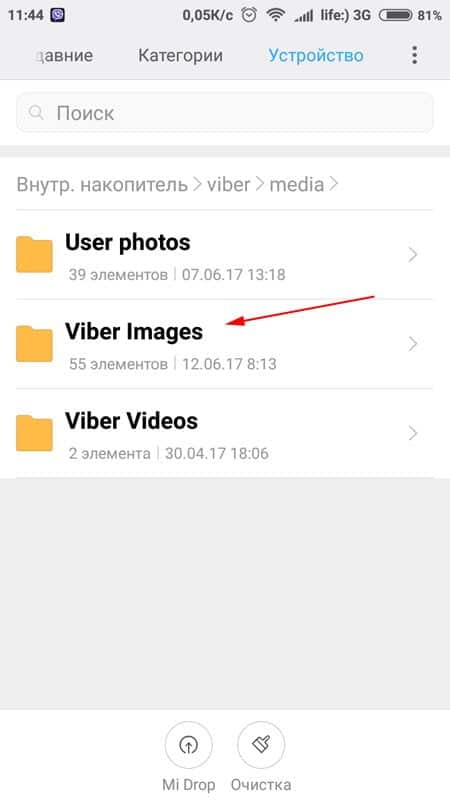
Расположение файлов Viber в телефоне
Где искать сохраненные изображения
После того, как мы разобрались с тем, как скачать фото с Вайбера на телефон, будем искать сохраненные фотографии.
Подобно Whatsapp и Телеграм, Viber также создает свою папку для хранения пересланных или полученных фото. Для того, чтобы найти эту папку в Android, существует 2 варианта.
Вариант первый – через Галерею:
- В мобильном устройстве войти в Галерею;
- Перейти во вкладку «Альбомы»;
- Пролистать и найти папку «Другие альбомы». В ней будут нужные фото.
Другой вариант – через Проводник:
- Открыть на телефоне Проводник;
- Зайти в память устройства;
- Найти каталог «Viber», там и будут сохраненные материалы, в альбоме «Viber images».
На айфоне Вайбер сохраняет картинки в приложение «Фото».
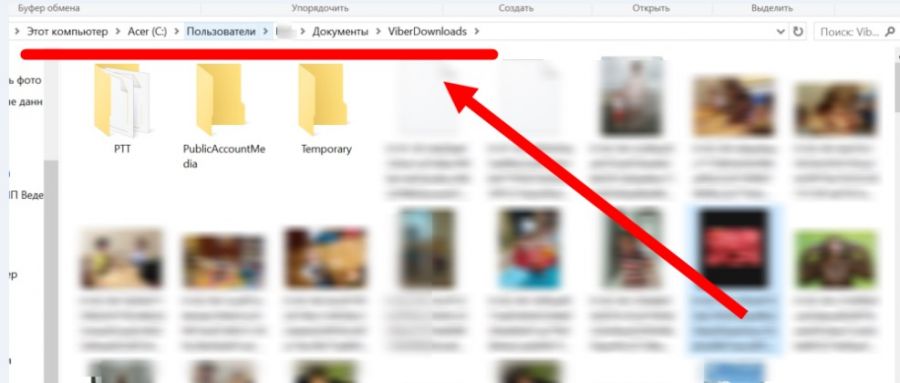
Для пользователей Mac OS нужно зайти в раздел «Документы» и в ней отыскать папку ViberDownloads, т.е. Загрузки Вайбера.
Если у вас Windows, файлы нужно искать в Изображениях или Загрузках. Это зависит от установленных настроек.
Как сохранить фото из Вайбера в галерею на любом устройстве: инструкция по шагам
Как сохранить фото из Вайбера в галерею телефона или на компьютер? Мы расскажем! Ниже вы найдете подробные инструкции по автосохранению или ручной загрузке изображений на компьютере и разных операционных системах смартфона. Просто преступление оставлять без внимания классные картинки, ведь так?
На телефоне
Если вам понравилось полученное изображение, нужно переместить его в память телефона для дальнейшего использования! Этому мы вас научим – начнем с того, как скачать фото с Вайбера на телефон Айфон.
На Айфоне
- Войдите в мессенджер;
- Перейдите к чатам и найдите нужный диалог;
- Откройте его и пролистайте, пока не найдете изображение;
- Нажмите на картинку и найдите иконку со стрелочкой в нижнем левом углу;
- В появившемся меню выбирайте строку «Сохранить в галерею» .


Готово! Таким образом вы сможете сохранить фото из Вайбера на телефон по одному. Если нужно загрузить несколько картинок сразу, воспользуйтесь следующим алгоритмом:
- Войдите в мессенджер и откройте нужную беседу;
- Кликните по изображению и нажмите на значок «Мультимедиа» в верхнем правом углу;
- Откроется каталог загруженных ранее фотографий;
- Кликайте по кнопке «Выбрать» ;


- Отмечайте галочками нужные файлы и щелкайте по стрелочке в нижнем правом уголке;
- Выбирайте пункт меню «Сохранить в галерею» .


Многих волнует вопрос, куда переносятся загруженные снимки! При отправке фото в Вайбере происходит автоматическое сохранение в приложение «Галерея» или «Фото», на некоторых моделях смартфонов создается специальная папка с названием мессенджера.
На Андроиде
А теперь поговорим о том, как сохранить фото из Вайбера в галерею на Андроиде:
- Откройте мессенджер;
- Перейдите к разделу с чатами;
- Найдите нужную беседу и пролистайте ее;
- Как только наткнетесь на изображение, тапните по нему;
- Найдите на верхней панели значок «Поделиться» (раздвоенная стрелка);
- Выберите вариант «Сохранить в…» ;
- На экране появится файловое хранилище – найдите папку и нажмите на нее;


- Файл будет перенесен в галерею автоматически.
Готово! Обратите внимание, пользователи Андроида могут выбирать, куда сохранить фото с Вайбера на телефон – доступна система предустановленных и созданных вами папок.
Кроме того, вы можете настроить автоматический перенос любых изображений в галерею – вам больше не нужно думать о том, как скачать фото из Вайбера на телефон! Следующая инструкция подойдет как пользователям Айфона, так и владельцам Андроида – алгоритм действий идентичен.
- Войдите в Вайбер и кликните на кнопку «Еще» ;
- Найдите иконку «Настройки» ;
- Ищите раздел «Мультимедиа» .


- Теперь вам нужно найти тумблер « Автозагрузка по Wi-Fi» и перевести его в активное положение.

Отключить сохранение фото в Viber на Андроид или Айфон можно по аналогии.
Пора поговорить о том, как скинуть фото с Вайбера на компьютер, если вы предпочитаете десктопную версию мессенджера.
На компьютере
Аналогичным образом, вы можете перекинуть фото с Вайбера на компьютер по одному:
- Откройте приложение и выберите нужную фотографию в диалоге;

- Кликните по ней, на верхней панели появятся иконки;
- Вам нужна кнопка со стрелкой;

- Введите название файла, выберите конечную папку и кликните на кнопку «Сохранить» .

Также вы можете настроить автоматическую загрузку любых изображений от пользователей:
- Войдите в программу Вайбер;
- Найдите иконку с тремя точками на левой панели;
- Перейдите к разделу «Настройки» ;

- Кликайте по вкладке «Галерея медиа» ;
- Поставьте галочку напротив пункта «Автозагрузка фотографий и видео» ;

- Закройте окно настроек.
Наконец, рассмотрим, как отключить сохранение фото в Viber на компьютере! Согласно инструкции, приведенной выше, снимите галочку с пункта «Автозагрузка». Готово, теперь картинки будут оставаться в чате.
Мы рассказали все о загрузке изображений в мессенджере. А еще отметили, как сделать, чтобы фото из Вайбера не сохранялись на телефон или компьютер! Управляйте настройками по желанию и сохраняйте или удаляйте контент в любую минуту.
Как в Вайбере сохранять фотографии, которые тебе прислали?
Сохронять отдельно фотографии присланные через вайбер не нужно они сразу же копируются в папку вайбер имедж (фотографии вайбер). Однако если фотографии будут удалены с устройства отправителя они также исчезнут и из беседы, кроме того в вайбере есть функция удалить на устройстве получателя т.е. ваш собеседник может удалить любое свое сообщение с вашего смартфона (в том числе и фото). Поэтому можно переместить или сделать копию фотографии из папки вайбер в другую папку на вашем смартфоне в этом случае фотография сохранится у вас даже если ваш собеседник удалит ее у себя и у вас из беседы. Также в вайбере есть функция поделится при помощи которой вы можите отправить фото в другое приложение или по электронной почте.
Иногда хочется посмотреть старые фотографии, которые тебе когда то прислали через Вайбер,
но листать всю переписку очень долго и сложно, а специально сохранять — жалко места на телефоне, его и так всегда не хватает)
Но нужно знать, что при стандартных настройках все фотографии, присланные через Viber, сохраняются в отдельной папке — там то и можно их найти. У меня в телефоне такие фотки хранятся в разделе Фотографии, и там в отдельной папке Viber, но иногда сохраняются автоматически в папке Остальные фото.
Фотографии, присланные на телефон, также можно посмотреть и на большом экране, подключив к нему телефон. Я люблю рассматривать фотки со стационарного компьютера. Путь к фоткам с Вайбера выглядит тогда вот так: Компьютер\Windows Phone\SD card\Pictures\Viber