Хотите убрать блики на фотографии?
В программе ФотоМАСТЕР это можно сделать тремя способами!
Для Windows 11, 10, 8, 7 и XP, а также macOS. Быстрая установка.
Блики — дефект или художественный приём?
 5 Оценок: 1 (Ваша: )
На одних фотографиях блики являются частью задумки и смотрятся красиво. На других — мешают, а иногда и вовсе портят кадр. От них, как и от любого другого дефекта, можно избавиться в программе для редактирования фото. В данной статье мы на конкретных примерах покажем, как убрать блики со снимков в редакторе «ФотоМАСТЕР».
Способ первый: настраиваем засветки
Запустим программу и загрузим фотографию для работы. Попробуем улучшить это изображение:
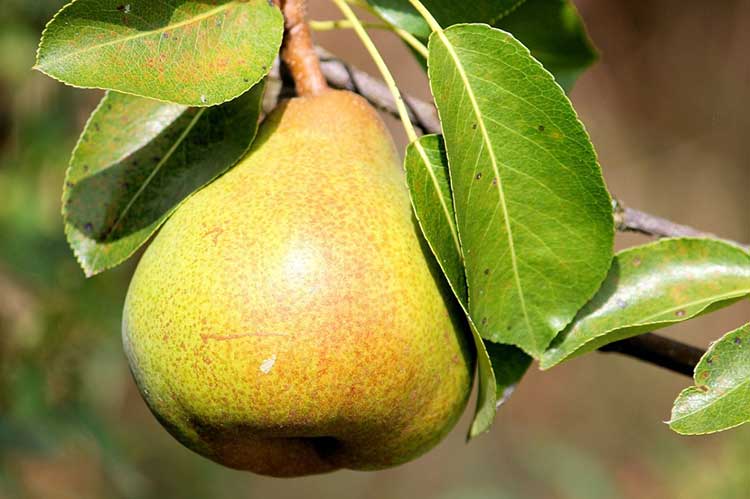
Фотография «пересвечена», поэтому блик смотрится неестественно. Исправим проблему. В разделе «Улучшения» обратимся к шкале «Засветки». Передвигаем бегунок в сторону минуса до тех пор, пока дефект не будет полностью устранен. Например, мы поставили максимально возможную отметку -100. Блики скорректированы, фотография теперь выглядит более живой и объемной:
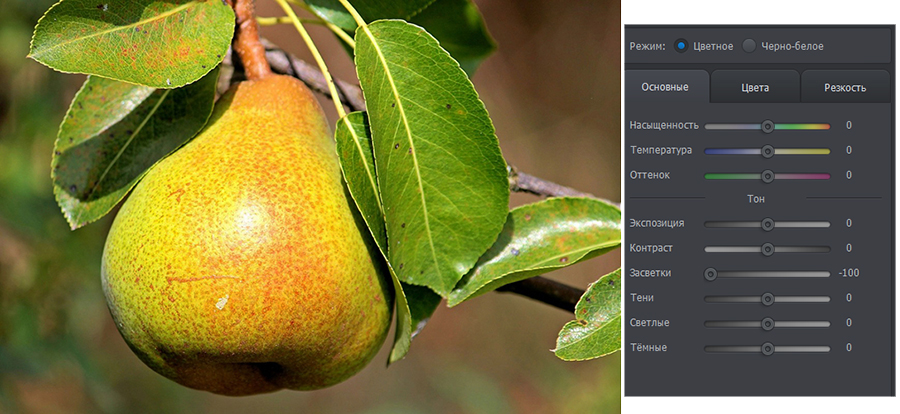
Обратите внимание: этот способ поможет вам только в случае, если бликов на фотографии мало. При редактировании портретных снимков с множеством бликов только регулировки засветок будет недостаточно — вам потребуются инструменты «Корректор» и «Штамп». О них речь пойдет далее.
Способ второй: убираем блики с помощью корректора
Откроем портретное фото и перейдем в раздел «Ретушь». Из трех кнопок в правой панели выберем опцию «Корректор». Сначала удалим самый крупный блик, который находится на лбу.
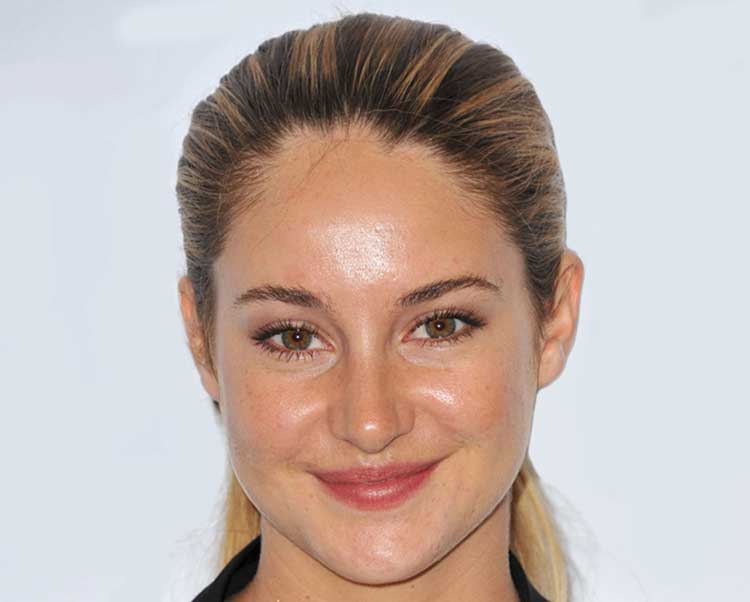
Для этого выставим размер кисти 23. Параметры «Растушевка» и «Прозрачность» оставим по умолчанию. Замажем блик кистью. Настроим параметры выделенной области в меню справа. Бегунок на шкале «Засветки» установим на -3, «Тени» и «Темные» увеличим до 100, «Светлые» убавим до -67. Аналогично обработаем остальные блики: на щеках, носу, переносице, под глазами, на подбородке.
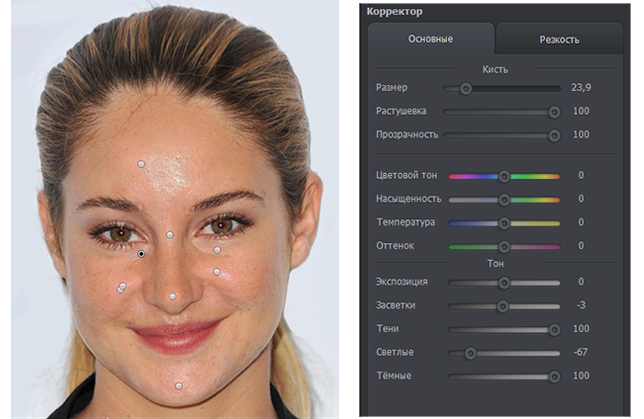
Зафиксируйте изменения кликом по кнопке «Применить». Сравните исходное изображение с улучшенной версией:
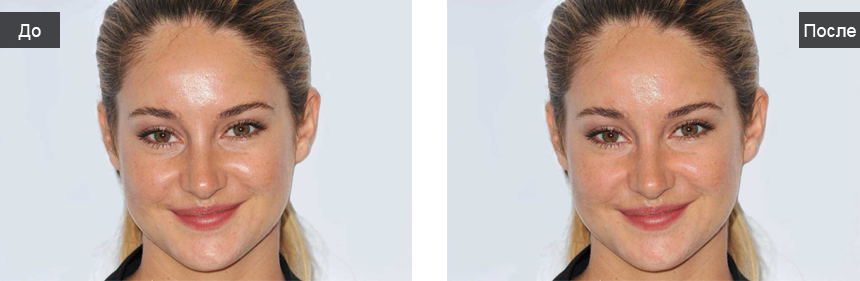
Мы приглушили блики, поэтому они уже не бросаются в глаза. Если этого оказалось недостаточно, попробуйте воспользоваться третьим способом.
Способ третий: «Штамп» + «Корректор» = Идеальное фото
Используем ту же фотографию, но на этот раз будем убирать блики с помощью двух функций. Вернемся в раздел «Ретушь» и выберем инструмент «Штамп». Выставим размер кисти 12, «Растушевку» оставим по умолчанию 100, «Прозрачность» снизим до 70. Приступим к редактированию. Проведем кистью по блику и в качестве «донора» возьмем фрагмент с поверхности носа.
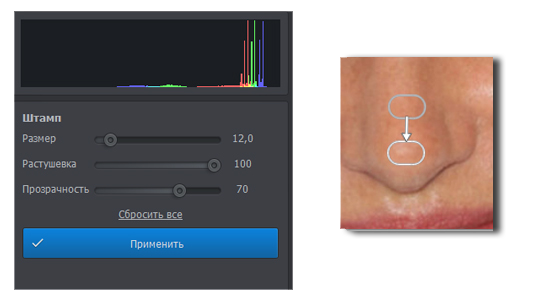
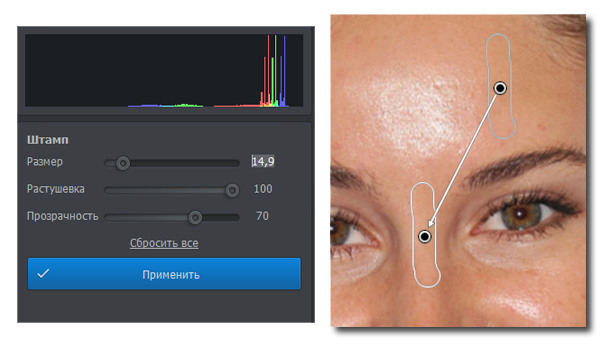
Выставим в качестве размера кисти 14,9 и проведем по блику на переносице. В этот раз пиксели будем копировать с поверхности лба, как показано на изображении.
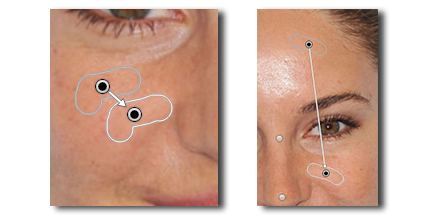
Теперь избавимся от бликов на щеках. Подберем наиболее близкие по тону участки кожи. В данном случае подойдут области со лба и щеки.
Также поступаем с подбородком, носогубной складкой и бликами под глазами.
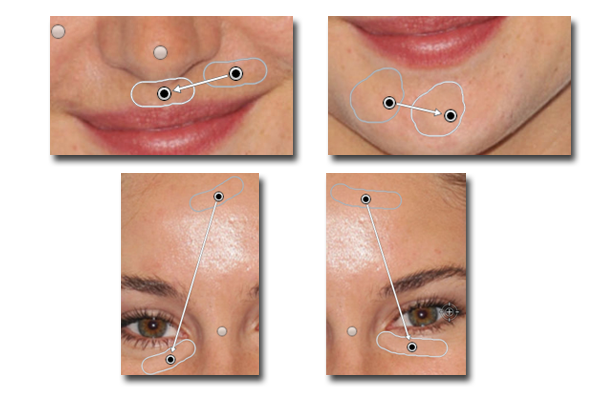
Теперь перейдем к самому крупному блику — на лбу. Выставим размер кисти 34. Будем поэтапно убирать этот блик. Если границы становятся заметны на коже, снова воспользуйтесь штампом и замаскируйте проявившиеся края. После того как все проблемные участки будут убраны, нажимаем «Применить».
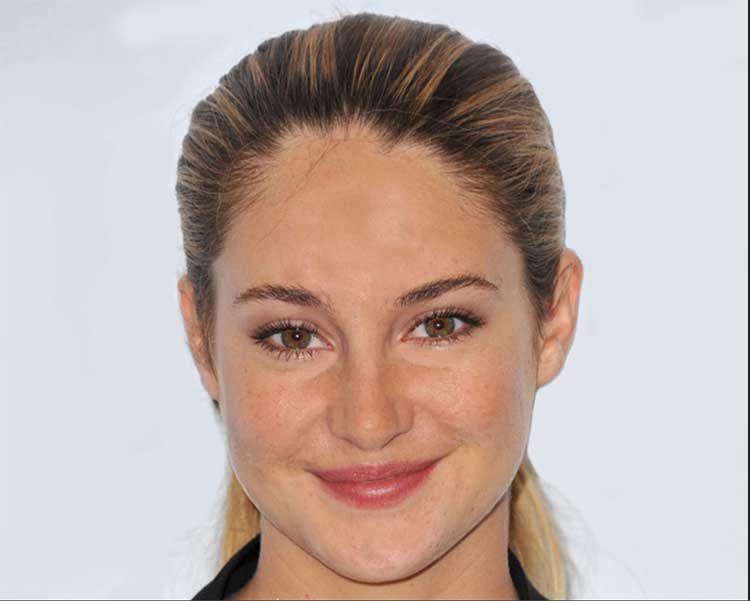
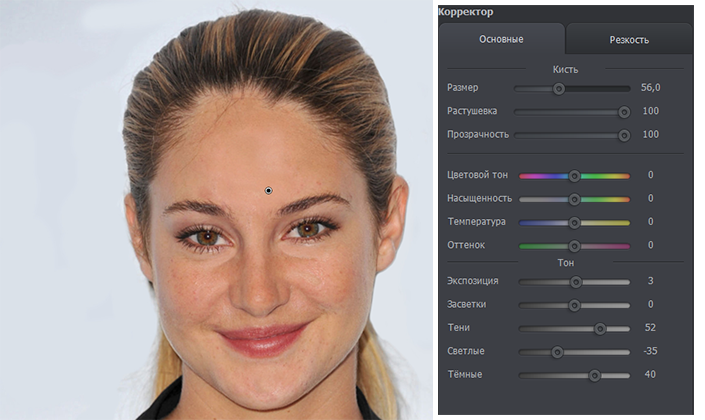
Фотография выглядит значительно лучше. Но изображение всё ещё требует доработки. Воспользуемся опцией «Корректор», которая также представлена в разделе «Ретушь». Размер кисти выставим 56, а ее прозрачность — 100. Замажем участок лба, на котором присутствует блик. Теперь корректируем: значение экспозиции выставляем 3, «Тени» 52, «Светлые» -35, а «Тёмные» 40.
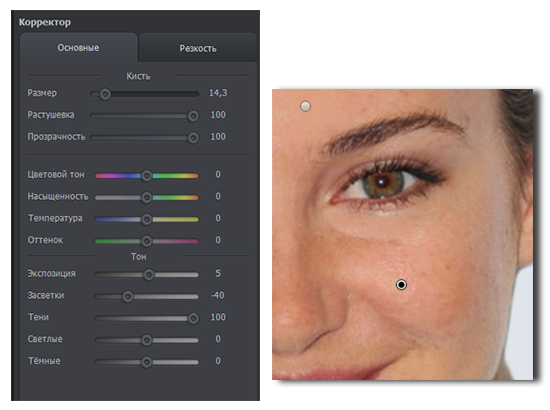
На щеке виден небольшой дефект – «заплатка» немного отличается по цвету. Исправим это. Установим размер кисти 14.3, выделим нужный участок и выставим в меню справа следующие значения: «Экспозиция» 5, «Засветки» – 40, а «Тени» 100.
Всё готово! Дефект устранен:
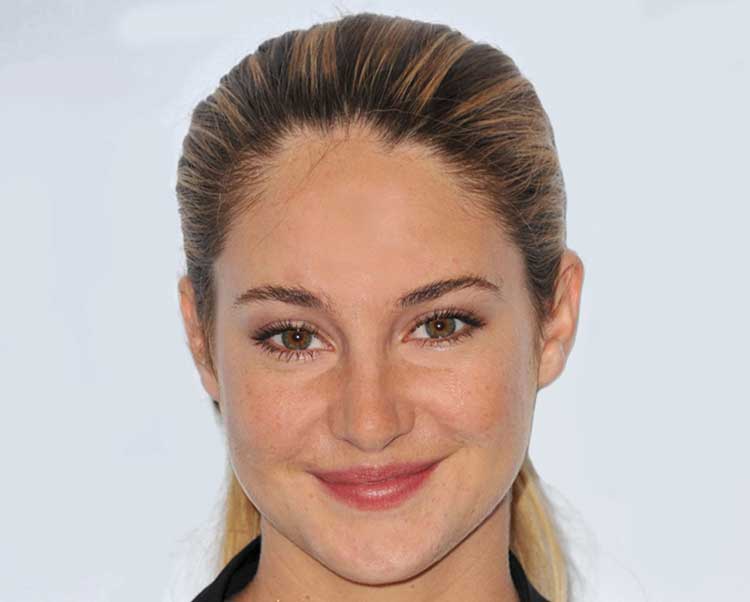
Вы узнали, как убрать блики в программе «ФотоМАСТЕР» легко и быстро. Теперь скачайте фоторедактор и отработайте полученные знания, раз и навсегда избавившись от досадных дефектов на своих любимых фото!
Засветки и блики на фото: убираем дефект без фотошопа
Наверняка вы хотя бы раз сталкивались с проблемой бликов, если проводили съемку при дневном освещении. Хорошая новость состоит в том, что этот дефект можно убрать в подходящем фоторедакторе. Обработать фотографии можно на телефоне, ПК и онлайн. Но только десктопный софт предлагает продвинутые инструменты, которые позволят справиться с проблемой засветок. В этой статье мы рассмотрим два способа, позволяющих убрать блики на фото даже новичку.
Как убрать блики на фото в ФотоМАСТЕРЕ
ФотоМАСТЕР — это универсальная программа для работы с фотографиями, которая подходит для людей с любым уровнем навыков. В фоторедакторе есть автоматические инструменты для новичков и ручные настройки для более продвинутых пользователей.
Софт предлагает несколько вариантов устранения данного дефекта, в том числе специальный режим для портретов. Для начала потребуется скачать фоторедактор на компьютер и установить его. Для запуска инсталлятора дважды кликните по нему и следуйте инструкциям, которые будут появляться на экране.
1. Импортируйте фото
Когда программа установится, запустите ее и добавьте фотографию для обработки. Для этого в стартовом окне нажмите «Открыть фото». Приложение работает со всеми форматами изображений, в том числе RAW.
2. Устраните засветки
Мы будем обрабатывать изображение, которое было сделано при дневном освещении и потому получилось с сильными световыми засветками справа. Попробуем избавиться от этого дефекта при помощи ручных настроек в правом столбце.
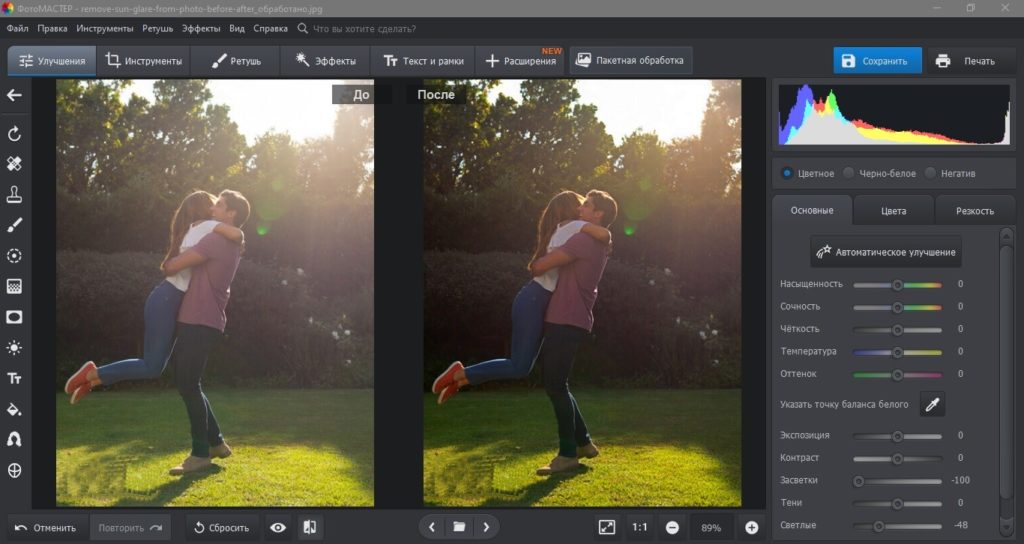
Отыщите пункт «Засветки» и сдвиньте слайдер влево. В нашем случае данный параметр потребовалось установить на значение -100. Также при желании можно поработать с настройкой «Светлые». Отслеживайте изменения в окне предпросмотра – для этого включите режим работы «До/После».
3. Скройте большое количество бликов
Иногда в кадре присутствуют отдельные дефекты, которые нужно обрабатывать отдельно от всей фотографии. Например, нужно убрать отражение дневной вспышки в глазах или с очков, солнечные блики на пейзажных фото, засветки от фонарей. Избавиться от них можно при помощи инструментов «Восстанавливающая кисть» и «Штамп».
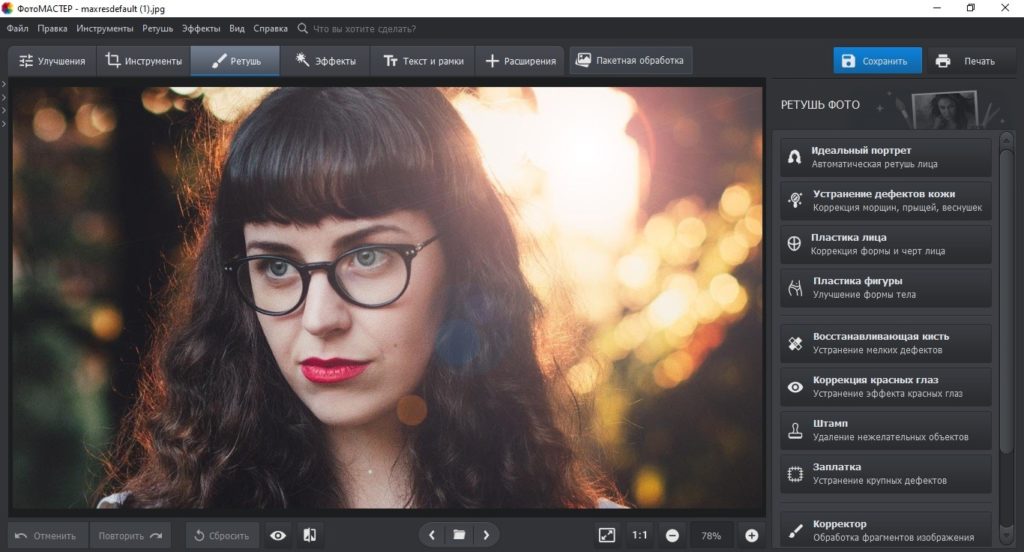
«Восстанавливающая кисть» скроет мелкие недостатки в один миг. Чтобы воспользоваться этим способом, перейдите в раздел «Ретушь» и выберите нужную кнопку. Настройте размер кисти и кликните по участку с дефектом. Программа сама подберет подходящую текстуру для замены.
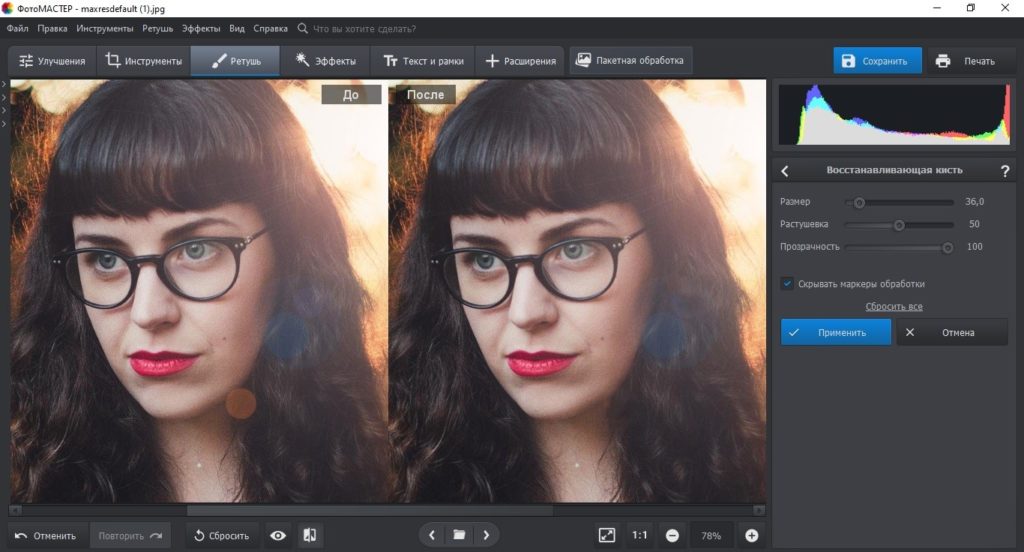
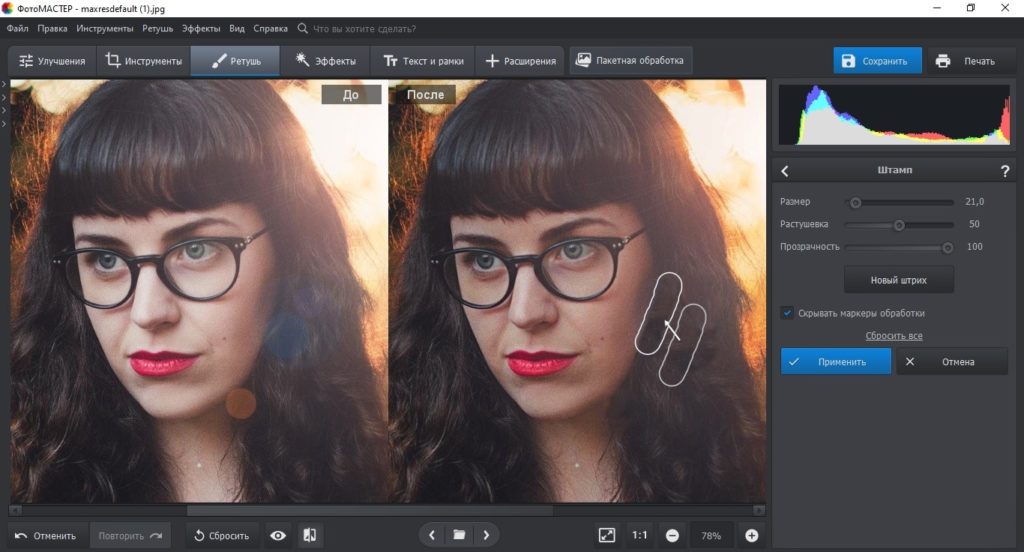
Если участок крупный и со сложным фоном, понадобится помощь «Штампа». Выберите его в разделе «Ретушь» и закрасьте дефект. Захватите мышкой появившийся рядом скопированный образец и перетяните на область снимка, которым нужно перекрыть испорченный участок.
4. Удалите блеск с портретного фото
Убрать блики от вспышек и жирный блеск бывает сложно, ведь при этом нужно сохранить естественную текстуру кожи и не превратить фото в плоский кадр. В ФотоМАСТЕРЕ есть для этого специальный инструмент.
Перейдите в раздел «Ретушь» и выберите опцию «Идеальный портрет». В готовых пресетах найдите пресет «Убрать блеск» и кликните по нему, чтобы наложить на изображение. Сохраните изменения кнопкой «Применить».
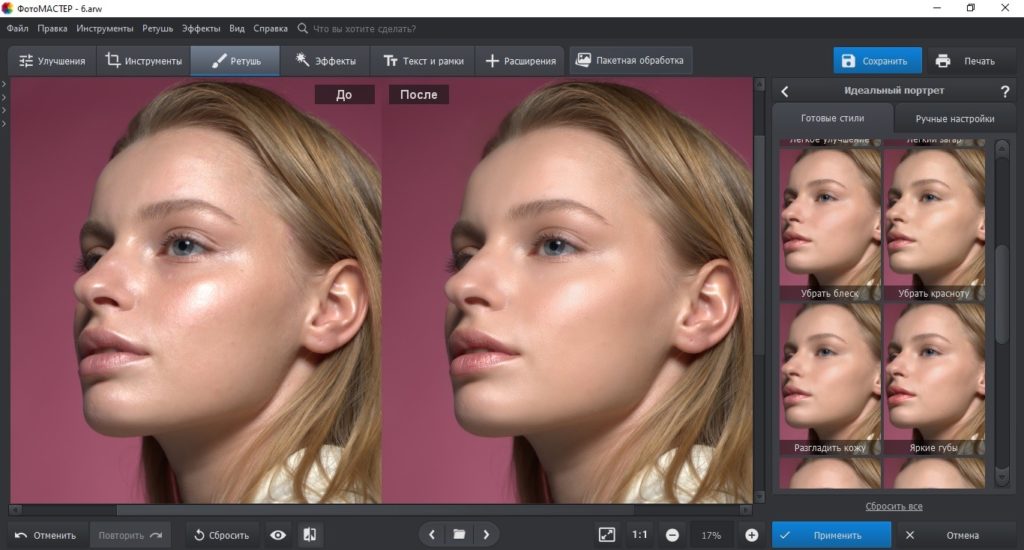
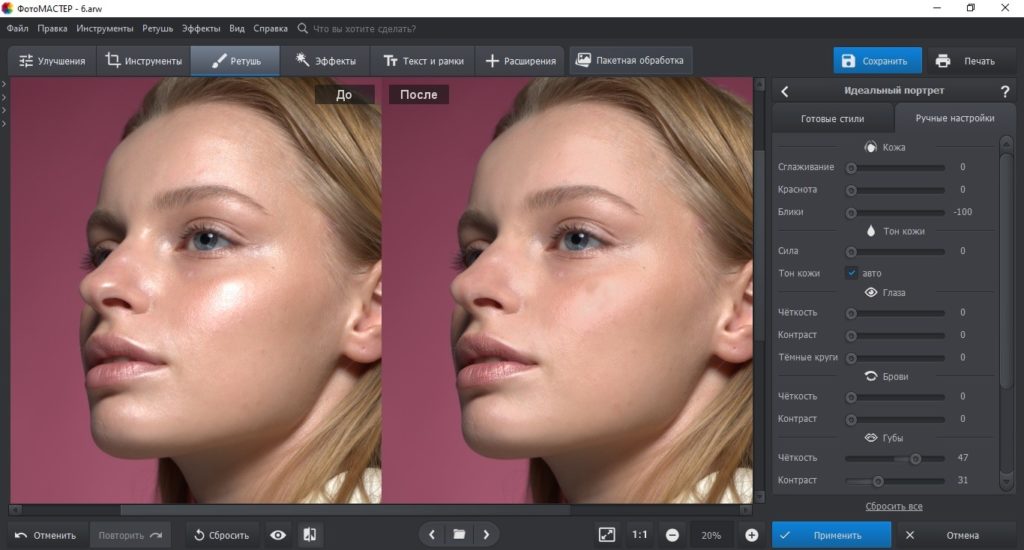
Данная обработка слегка приглушает блеск, а не полностью убирает его. Таким образом мы избавились от посторонних бликов, но сохранили естественный объем. Если нужно добиться более сильного эффекта, настройте все самостоятельно. Откройте вкладку «Ручные настройки» и отыщите пункт «Блики». Потяните ползунок до упора влево, чтобы полностью удалить блеск кожи.
Как видите, чтобы разобраться, как убрать блики на фото в ФотоМАСТЕРЕ, не требуется особых познаний в фоторетуши. Особенно он удобен тем, что вы можете выбирать метод работы в зависимости от сложности задачи. Стоит также отметить, что данный фоторедактор почти не нагружает ПК и быстро работает на слабых ноутбуках.
Убираем блики в Lightroom
Lightroom — альтернатива Photoshop для начинающих пользователей. В нем присутствуют практически все инструменты профессионального аналога, но при этом софт более легок в освоении. Среди функций редактора — кривые, тонирование, коррекция дисторсии, эффекты и прочее.
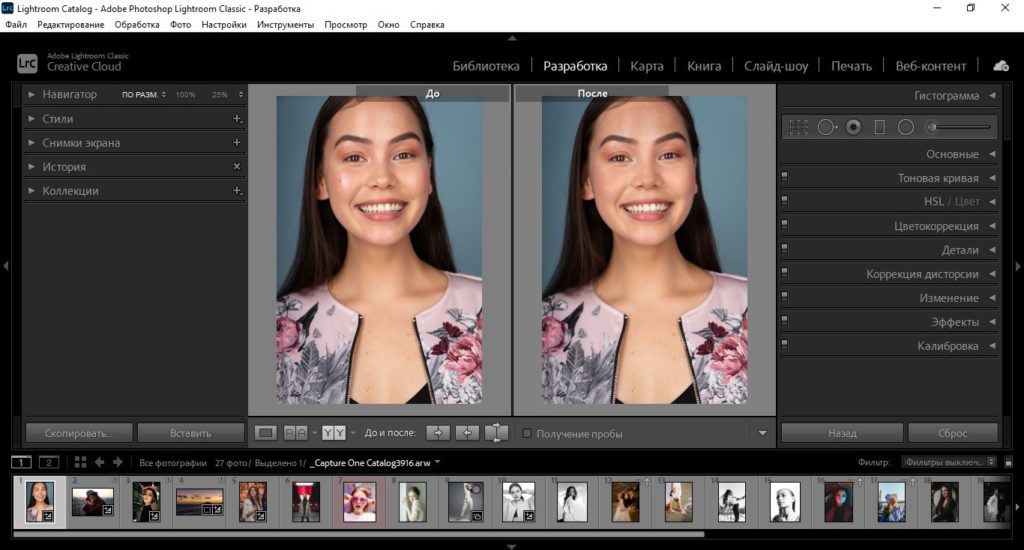
Чтобы быстро сгладить блики и блеск в Лайтруме, можно воспользоваться аналогом штампа.
- Загрузите фотоснимок в программу и откройте во вкладке «Разработка». В правой колонке над списком основных инструментов отыщите «Удаление областей» или «Spot Removal», если вы работаете в англоязычной версии.
- Настройте размер кисти и кликните курсором по области, которую нужно исправить. Программа автоматически выберет схожий участок для замены блика. Вы можете выбрать другой фрагмент, захватив второй кружок и передвигая его по фотографии.
- Нажмите «Готово», чтобы применить правки к фотографии. После этого снова выберите данный инструмент в строке функций и обработайте другой участок.
- Если кадр получается слишком плоским, отрегулируйте настройку «Прозрачность» (Opacity). Таким образом новая текстура не перекроет блеск, а слегка его приглушит. Так вы получите более естественный эффект.
- Если подобрать текстуру не получилось, можно воспользоваться инструментом «Корректирующая кисть». Она находится в той же строке, что и «Удаление областей».
- Обрисуйте проблемную область и настройте в блоке настроек пункт «светлые области». Это должно убрать основные засветки. Будьте внимательны, чтобы не сделать участок слишком темным.
Lightroom также доступен для установки на Андроид и Айфон. К недостатку фоторедактора можно отнести не очень удобный интерфейс — особенно это заметно, если вы работаете за небольшим монитором. Хотя программа не очень требовательна к системным показателям, она подвисает на слабых ПК.
В заключение
Солнечные блики, блеск на портретных снимках, световые засветки — наиболее частые проблемы при создании кадров при дневном свете или со вспышкой. Иногда они становятся «изюминкой», но в большинстве случаев полностью портят изображение. Показанные нами способы помогут справиться с этим дефектом вне зависимости от ваших навыков в фотообработке. Просто выберите подходящий для вас метод и не беспокойтесь о неудачных снимках.
Блики на фото: как убрать, как подчеркнуть
Блик на фотографии — это и художественное решение, украшающее кадр, и паразитная засветка, разрушающая замысел автора. Их ловят специально, либо прячутся, чтобы лишний свет не попал в объектив; убирают на постобработке и добавляют в Фотошопе, чтобы украсить фотографию или заполнить пустое пространство кадра.
Рассказываем, как поймать солнечные блики, как сделать фото без них, а также как убрать их на ретуши и добавить вручную.
 Чтобы убрать или проявить блик или засветку, важно понимать, где стоят свет и модель относительно друг друга, не перегораживает ли герой сцены источник / Фото: Елизавета Чечевица
Как сделать фото с бликами или без них
Чем лучше фотограф снимает, тем меньше ретуши ждёт его после. Нужен вам снимок без бликов или с ними, предусмотрите всё сразу, во время фотосессии. Это проще и занимает меньше времени. Рассказываем в коротких советах, как получить фото без бликов и наоборот, как поймать их в кадр.
Как сделать фото без бликов
Снимайте с мягким светом
Мягкий свет по умолчанию даёт более «матовый» эффект. Блики на лице модели получаются не такими резкими и яркими, текстура подчёркивается слабее, лицо выглядит более гладким. Для этого в студии используйте софтбоксы или зонты, а на улице достаточно дождаться пасмурной, облачной погоды.
Направляйте свет в сторону от модели и отражайте его
Блики можно уменьшить достаточно сильно, если не «бить» светом в модель напрямую. Направляйте его на отражатель, на стены или потолок. Сойдёт даже белая простынь или ватман.
Ищите ракурс и кадрируйте
Чтобы блик от солнца или моноблока не оказался на снимке, измените своё положение так, чтобы источник света не приближался к границам кадра. Можно присесть, подойти ближе, поставить модель на другой фон или извернуться так, чтобы источник перекрывал какой-то объект. Например, ствол дерева или чёрная поверхность отражателя, которым управляет помощник или держатель на стойке.
 Чтобы в очках модели не было бликов, попросите её поднять или опустить голову, сдвинуть очки, а также сами ловите ракурс так, чтобы источник света не отражался в линзах / Фото: Елизавета Чечевица, Фотосклад.Эксперт
Наденьте бленду
Бленда — это насадка на объектив, которая не позволяет ненужному свету попадать на линзу и, следовательно, позволяет снимать фото без бликов. Она защищает от лёгкой влаги, пыли и даже случайных падений или ударов камеры.
Выбирайте время и погоду
Солнечный день — это сложные условия съёмки, опасность пересветов и повышенный риск поймать блики как в объективе, так и на лице модели, которой жарко в полдень под прямыми лучами. Если можете, назначайте фотосессию на раннее утро или вторую половину дня, дождитесь облачной погоды, либо хотя бы спрячьтесь в тень.
Используйте ND и поляризационные фильтры
Поляризационный фильтр убирает отражения, блики, делает цвета более насыщенными и затемняет небо. ND-фильтр уменьшает световой поток, а следовательно, фотография будет более тёмной.
 ND-фильтр незаменим, если вы хотите получить пейзажный снимок с водой без бликов / Фото: unplash.com
Как получить блики на фото
Выберите жёсткий свет
Он подчёркивает текстуры, делает картинку более контрастной. Это значит, что тени будут темнее, а блики — ярче. Чтобы добиться такого освещения, фотографируйте днём в солнце, а в студии используйте портретную тарелку или рефлектор.
Сделайте свет участником фотографии
Помещайте источник света в кадр или к его границам. Тогда вы можете не просто поймать блик, но также получить яркую красивую засветку. Например, поставьте модель так, чтобы вы, она и солнце были на одной линии.
 Блик и засвета попали в кадр, так как солнце попадало в правую часть кадра / Фото: Елизавета Чечевица, Фотосклад.Эксперт
Направляйте свет на объект съёмки
Источник света будет отражаться в глазах модели и давать блики. Это же касается блестящих, отражающих поверхностей, если вы фотографируете предметку.
Думайте о текстурах
Хотите больше бликов? Просите модель надеть блестящие, лакированные, кожаные вещи. Задумайтесь и об аксессуарах. Металлические часы, кольца, серьги, очки будут давать блики, а тканевые украшения, бархатные текстуры, наоборот, «подавлять» их.
 Материал костюма не позволяет получить фото без бликов на нём / Фото: Елизавета Чечевица, Фотосклад.Эксперт
Как добавить блик на фото или убрать его в Фотошопе
Если во время съёмки фотограф ждал тучи, а вышли солнце и радуга, либо концепция фотосессии поменялась кардинальным образом, дорабатывать кадры придётся на постобработке. Рассказываем, как убрать блики на фото, а как добавить их с помощью Фотошопа.
Как убрать блики на фото в Фотошопе
Оговоримся сразу: некоторые фотографии сделаны так, что убрать блик невозможно или нерационально. Попробуйте удалить засветку с фотографии, снятой против солнца, где почти весь кадр занят источником света. Это невозможно, если вы не планируете перерисовать её с нуля вручную, сменив день на ночь.
То же самое касается блестящих поверхностей. Зачем одевать модель в плащ и сапоги из лакированной кожи, чтобы потом затирать блики в Фотошопе? Даже если у вас получится это сделать, вы вручную измените текстуру материала, она не будет читаться. Если же всё это не про вашу ситуацию, рассказываем, как убрать блики в Фотошопе.
Затрите штампом или восстанавливающей кистью
Это касается небольших бликов на очках, украшениях или блестящей, отражающей косметики. Иногда все блики убирать нерационально, достаточно просто уменьшить их количество.
 В палитре Слои / Layers создайте пустой слой, нажав на плюс. После выберите Штамп / Stamp (клавиша S). Зажмите Alt, выберите донорскую область, кликните по ней левой кнопкой мыши. После этого зарисуйте блик / Фото: Елизавета Чечевица, Фотосклад.Эксперт
Перенесите часть одной фотографии на другую
Иногда почти неизбежно, если вы фотографируете модель в очках. Идеальный ракурс, резкость, свет, но на одном глазу большой блик, который портит всё впечатление! В таком случае найдите фото без блика в похожем ракурсе, вырежьте нужный участок и вставьте на место паразитного блика, либо возьмите донорскую область со второго глаза.
1. Обведите донорскую область Лассо / Lasso (клавиша L).
2. Зажмите Ctrl и перенесите заплатку на фото, где нужно убрать блик.
3. Уточните расположение заплатки, зажав Ctrl + T. Это режим свободного трансформирования, который перемещает донорскую область, а также может увеличить или уменьшить её в размерах.
4. Возьмите Ластик / Eraser Tool (клавиша E) и сотрите лишние области на заплатке. Таких заплаток может быть несколько. Накладывайте их друг на друга и стирайте лишнее ластиком, пока не добьетесь нужного результата.
 Донорской областью стала фотография без блика (фото внизу), а также второй глаз / Иллюстрация: Елизавета Чечевица, Фотосклад.Эксперт
Кадрируйте фотографию
Источник света лезет в кадр и даёт ненужный блик и засветку? Просто обрежьте его! Это сэкономит огромное количество времени.
Как добавить блик на фото
- Откройте фотографию.
- Найдите в интернете подходящую текстуру. Можно вводить такие запросы: текстура света, свет, блик, блик света, блик текстура и прочие вариации. Похожие вопросы можно задать и на английском.
 Выбирайте только те текстуры, которые находяться на чёрном фоне / Скриншот: Елизавета Чечевица, Фотосклад.Эксперт
3. Скачайте текстуру себе, сохранив картинку.
Совет: Можно создать специальную папку со своими текстурами и коллекционировать их, чтобы в дальнейшем не тратить время на поиски.
4. Откройте текстуру в Фотошопе.
5. Перенесите текстуру на фотографию.
 В левой части экрана выберите инструмент Перемещение / Move Tool (клавиша V). Зажмите левой кнопкой мыши изображение с текстурой и, не отпуская его, перенесите на строку с названием вашей фотографии / Иллюстрация: Елизавета Чечевица, Фотосклад.Эксперт
6. Откроется фотография, поверх которой будет лежать текстура. Нажмите Редактирование / Edit — Свободное трансформирование / Free Transform, чтобы передвинуть блик в нужное место и изменить его размер, если надо.
 Чтобы текстура превратилась в блик на фото, в палитре Слои / Layers поставьте режим наложения Экран / Screen / Фото: Елизавета Чечевица, Фотосклад.Эксперт
Как убрать блики с фотографии — 5 лучших способов в 2023 году

Свет — один из важнейших элементов любой фотографии. Правильное использование естественного света может помочь вам усилить художественный эффект изображения. С другой стороны, фотограф перемещает и регулирует искусственный свет в соответствии с ситуацией, что позволяет фотографу выразить свои идеи и настроение.
Однако, если вы новичок в фотографии, использование бликов станет проблемой. У вас могут возникнуть трудности с управлением положением источника света, и вы можете сделать несколько неудачных фотографий, на которых портрет выглядит маслянистым или расплывчатым из-за сильного блика. Ключ к убрать блики с фото заключается в том, чтобы избежать паршивого света, прежде чем сделать снимок.
Но если у вас, к сожалению, на фото появились какие-то ненужные блики, вы можете найти удовлетворительное решение по этой фиче о том, как убрать блики с фотографии.
Итак, продолжайте читать эту функцию до конца.
СОДЕРЖАНИЕ
AmoyShare Удалить объект с фото – Удалить солнечные блики с фото онлайн
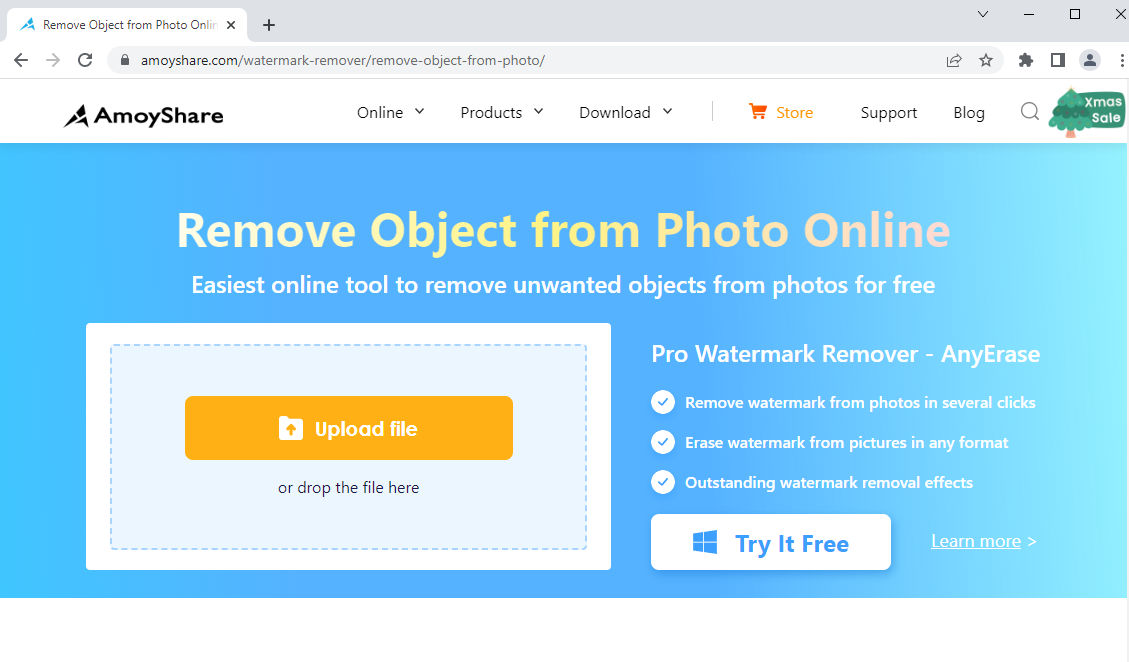
AmoyShare Удалить объект с фотографии, как следует из названия, может удалить все ненужные объекты с ваших фотографий, такие как водяной знак, отвлекающий текст, загроможденный фон и нежелательные блики на портрете. Вы можете запустить его на веб-сайте, не загружая никакую программу на свой компьютер. Этот онлайн-инструмент прост в использовании для новичка и позволяет мгновенно удалить блики с фотографий.
Давайте посмотрим, как убрать солнечные блики с фотографии с помощью онлайн-сервиса AmoyShare.
- Войти AmoyShare Удалить объект с фотографии на сайте и загрузите фото.
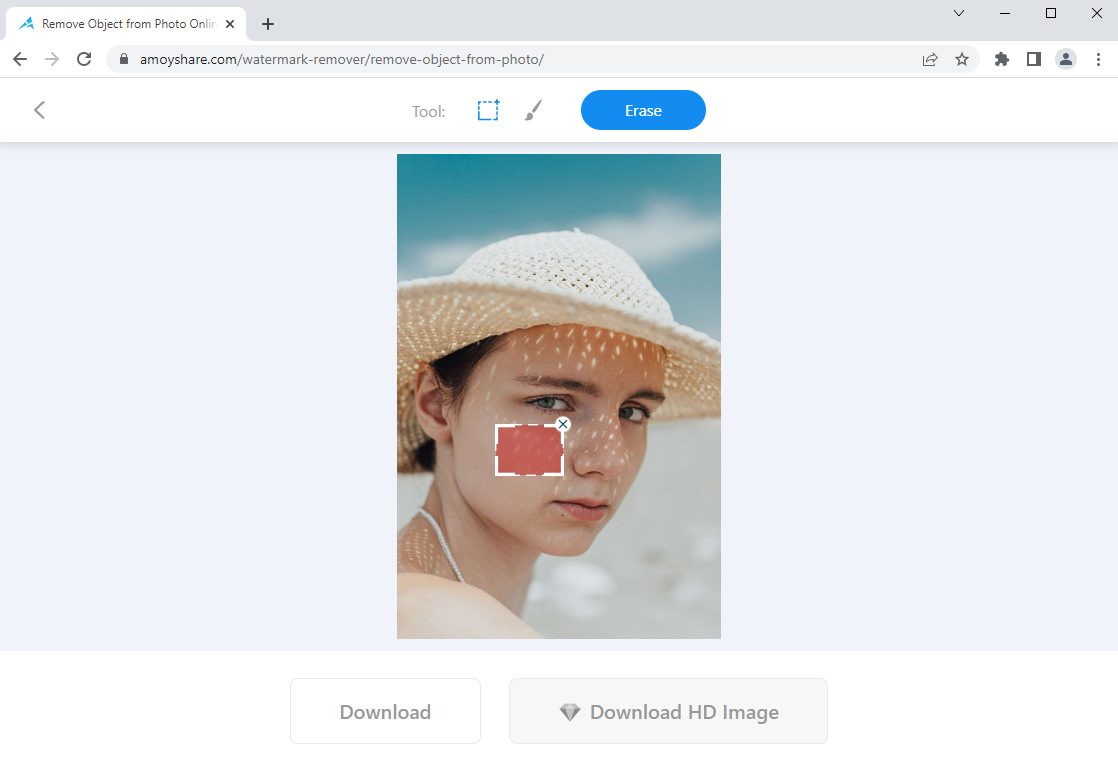
- Щелкните инструмент «Прямоугольник», чтобы нарисовать пятно блика.
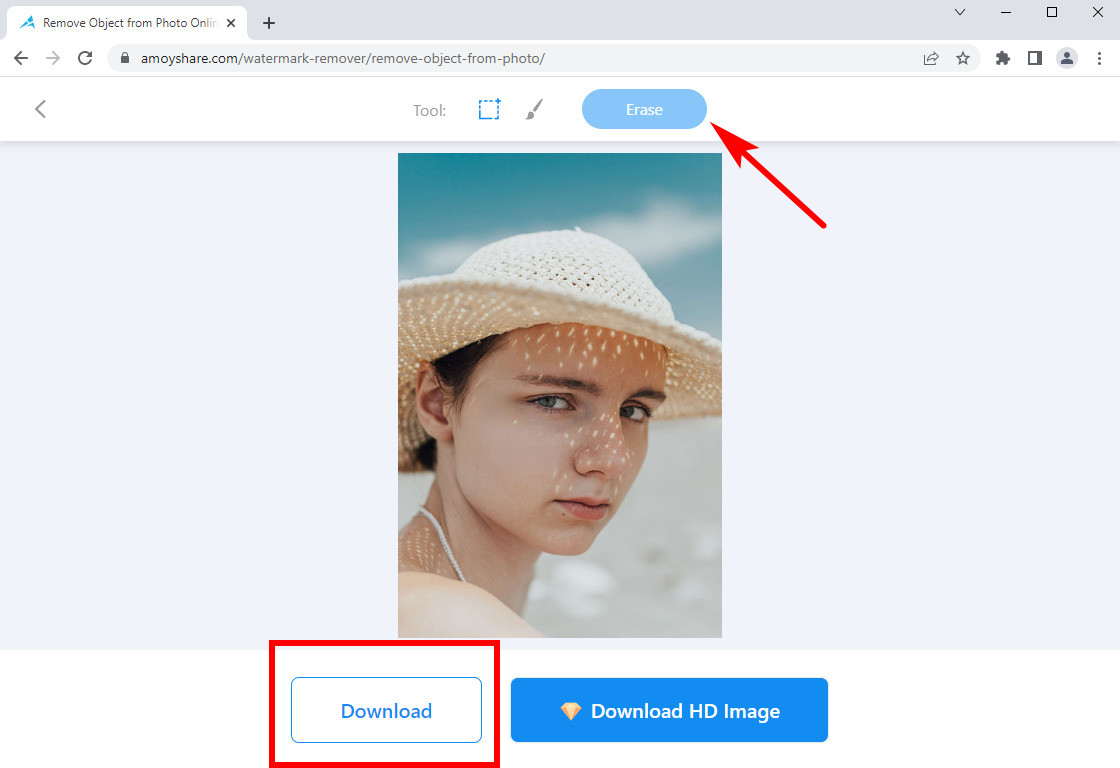
- Нажмите кнопку «Стереть», чтобы удалить солнечные блики онлайн, а затем вы сможете загрузить понравившееся фото в свой файл.
Inpaint — помогает убрать блики от очков
Inpaint — еще одна онлайн-программа для редактирования графики с отличным сервисом для удаления объектов. Вы можете использовать его, чтобы легко удалить любой объект с изображения и получить естественный вид, потому что Inpaint реконструирует выбранную область изображения из пикселей рядом с границей области. Его инструмент «Маска» исцеляет пятно, заменяя пятно образцом, который вы только что скопировали из другой области изображения.
Читайте дальше, чтобы оценить, как убрать блики от очков с фотографии в Inpaint.
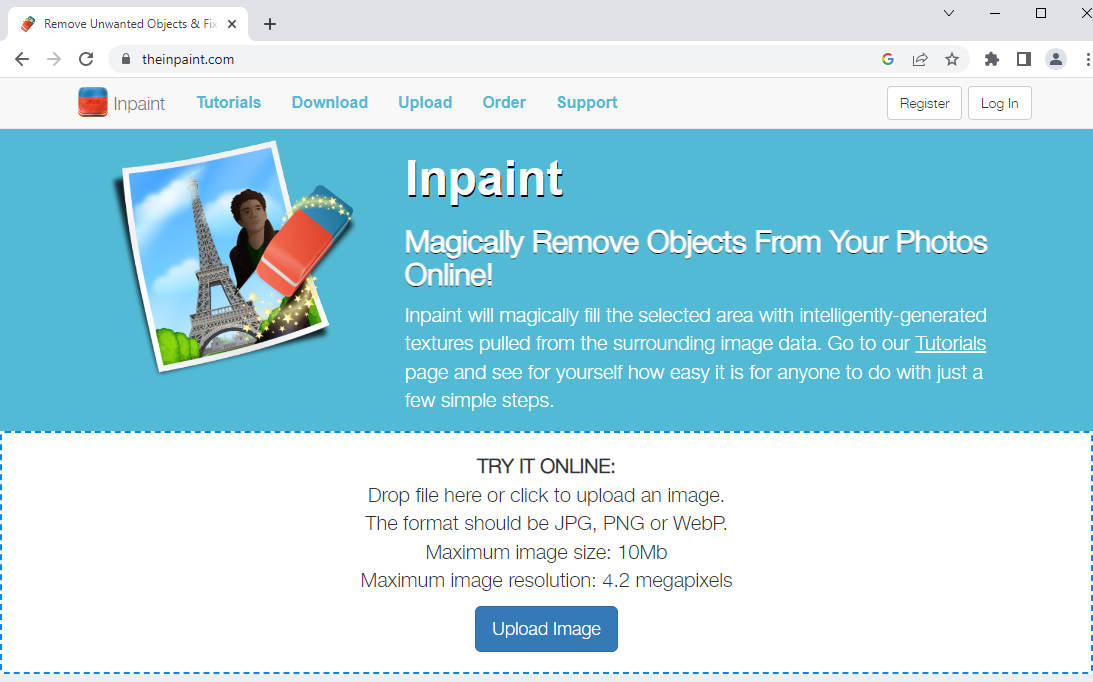
- Войти Inpaintна веб-сайте и нажмите кнопку «Загрузить изображение», чтобы импортировать фотографию.
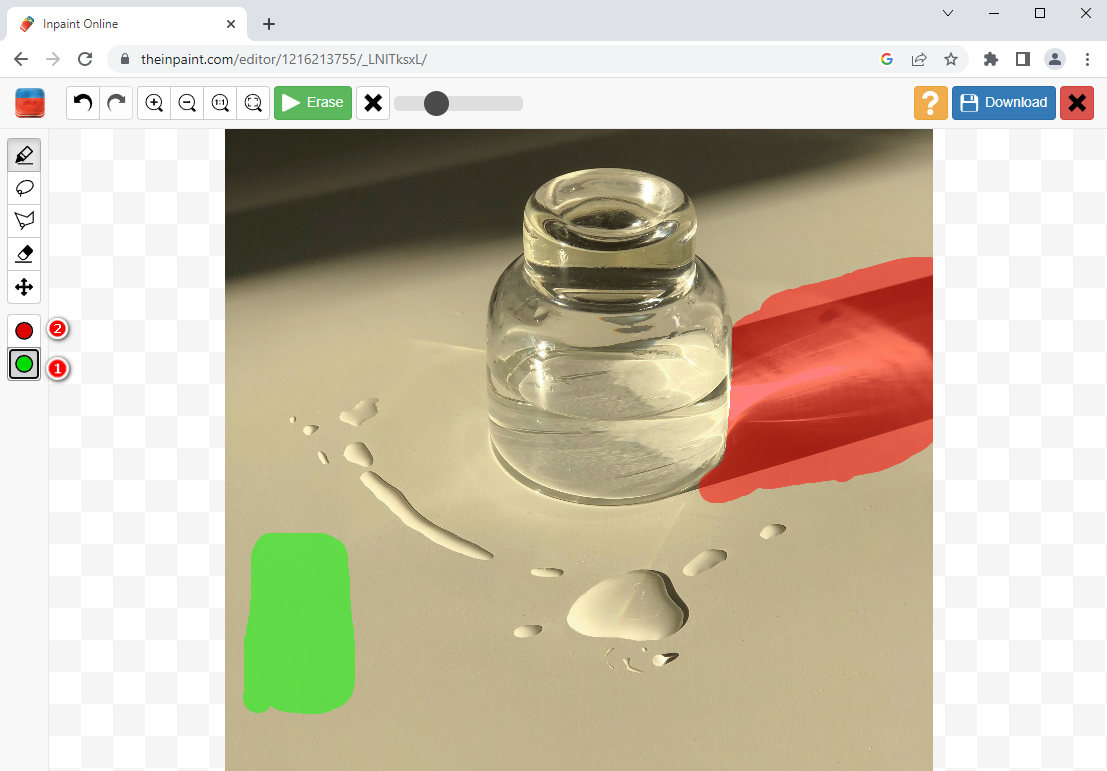
- Сначала щелкните значок с зеленой точкой — Донор, а затем нарисуйте область образца, чтобы скопировать ее. Детали образца будут использованы для покрытия нежелательного объекта. Затем щелкните значок с красной точкой — Маска, чтобы закрасить нежелательные блики.
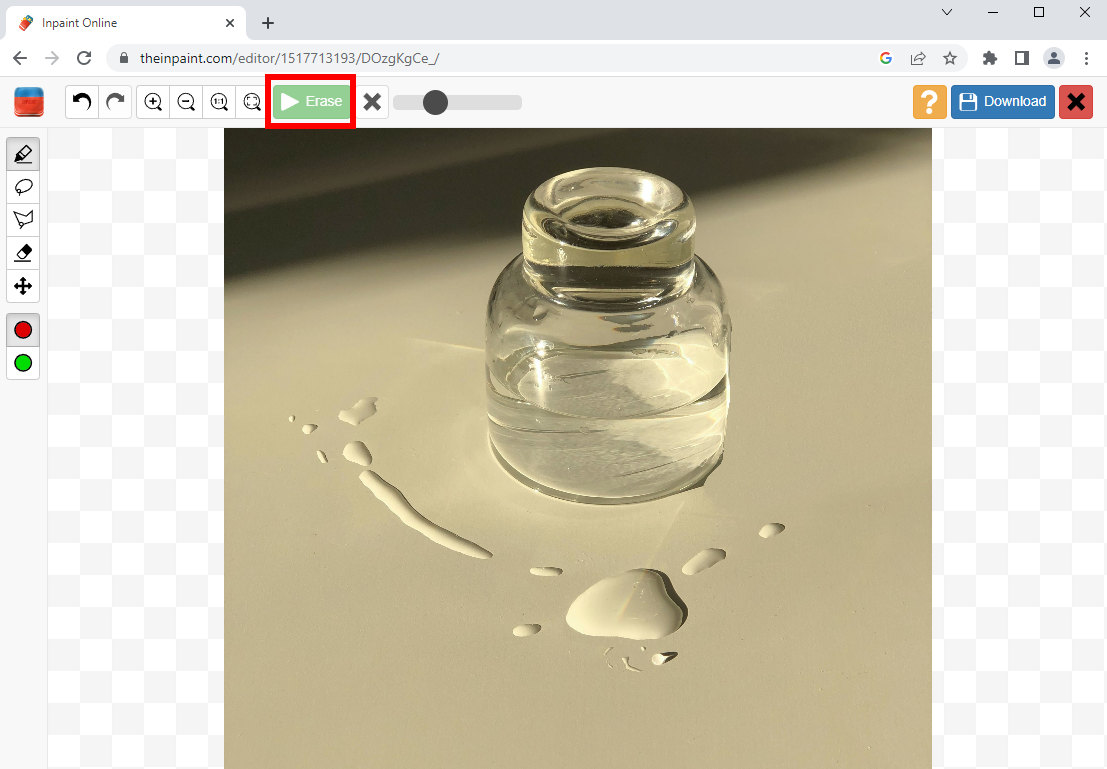
- Коснитесь параметра «Стереть», и инструмент начнет удалять блики очков с фотографии и заполнит ее образцом, который мы только что выбрали через Donor.
- Перейдите к кнопке «Загрузить» и нажмите ее, чтобы сохранить окончательную фотографию.
Удаление объектов Удаление объектов — удаление световых бликов простым способом
По мере развития технологий вы больше не могли полагаться на ПК для ретуши фотографий. Удобные приложения для редактирования фотографий позволяют улучшить изображение в любом месте и в любое время. Например, Удаление объектов Удаление объектов запускает инструмент для удаления, чтобы помочь людям удалить неожиданные сюрпризы, такие как туристы, птицы, линии электропередач и блики на фотографиях.
Давайте посмотрим, как избавиться от бликов на фотографиях с помощью удаления объектов.
- Откройте Удаление объектов на вашем Android.
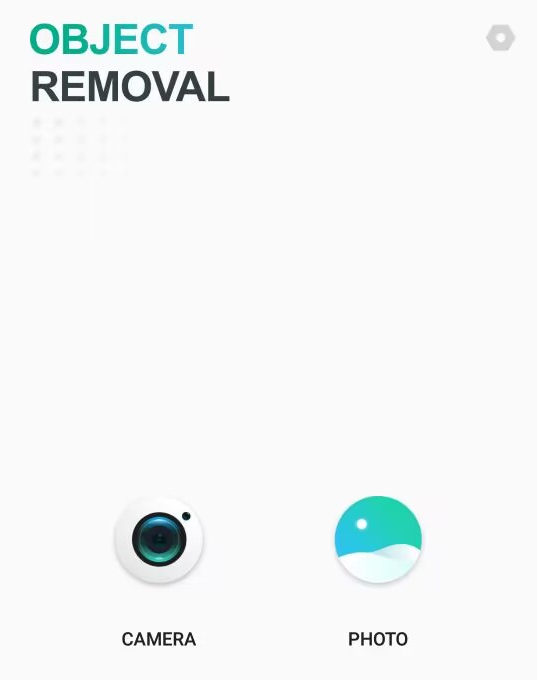
- Коснитесь функции «Удалить объект» и обведите световые блики, которые хотите удалить.
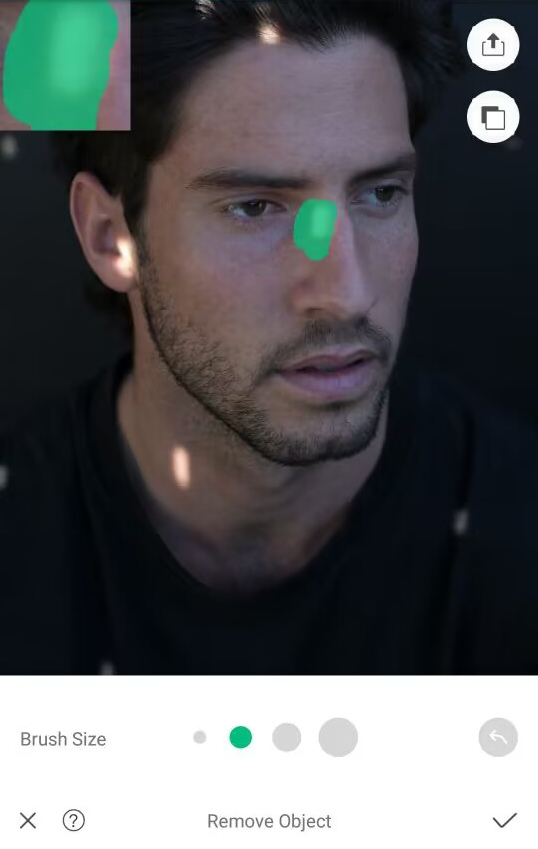
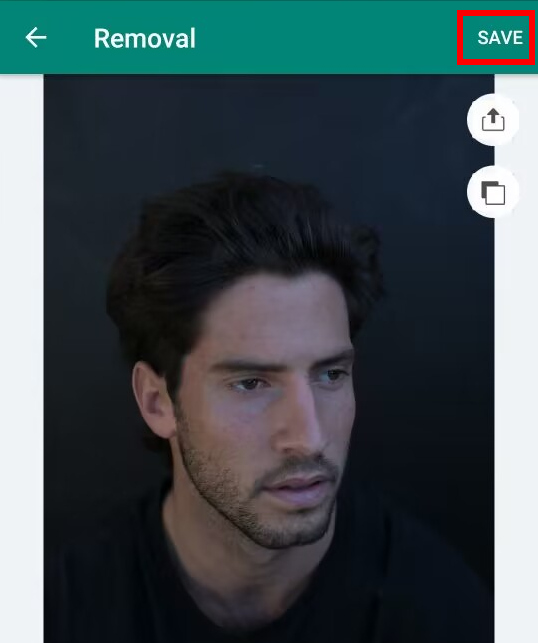
- Как только вы отпустите пальцы, блики исчезнут мгновенно. И вы можете нажать кнопку «СОХРАНИТЬ» после того, как уберете блики.
Fotor — полезный инструмент для уменьшения бликов на фотографиях
Fotor — это фоторедактор «все-в-одном» с комплексными функциями редактирования, включая «Удаление фона», «Удаление объектов», «Эффекты», «Красота», «Искусство искусственного интеллекта» и т. д. Он обещает пользователям универсальный сервис для улучшения своих фотографий. Более того, в отличие от сложного Photoshop, Fotor прост и доступен для неопытных новичков. Этот инструмент — лучший выбор для улучшения ежедневных снимков.
Позвольте мне рассказать вам о следующих шагах по уменьшению бликов на фотографии, и тогда вы сможете получить общее представление о Fotor.
- Запустите Fotor на своем компьютере и выберите меню Photo Editor.
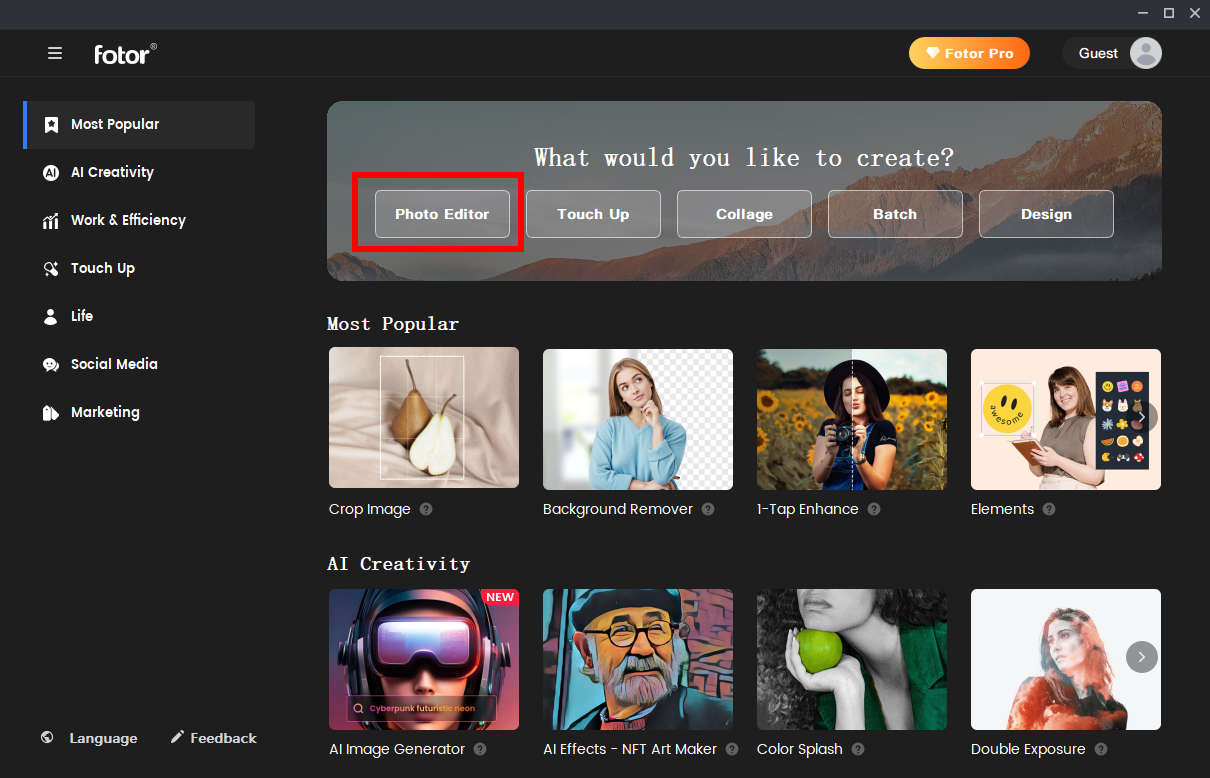
- Щелкните синее поле, чтобы открыть фотографию в Fotor. И вы найдете функции редактирования, расположенные на правой панели разблокировки.
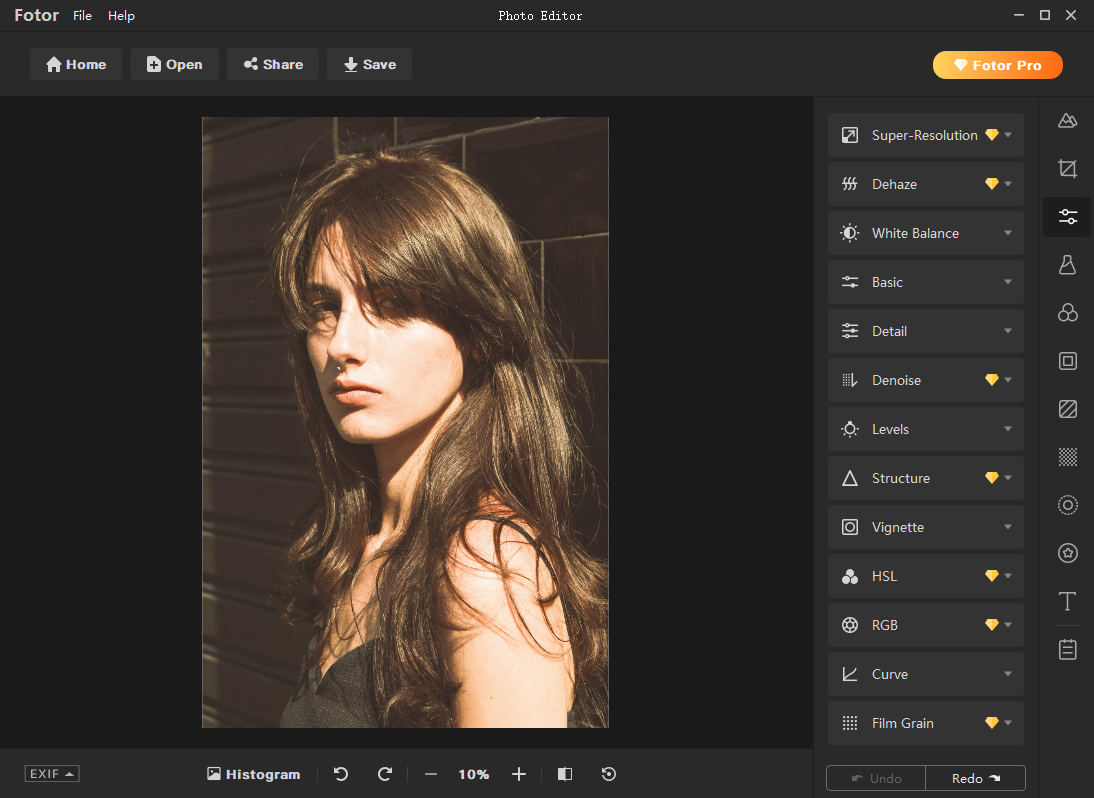
- Наведите указатель мыши на третий значок справа, и после щелчка по значку появятся инструменты для настройки изображений.
Теперь вы можете выбрать параметры «Баланс белого», «Основной» и «Уровень», чтобы уменьшить силу бликов.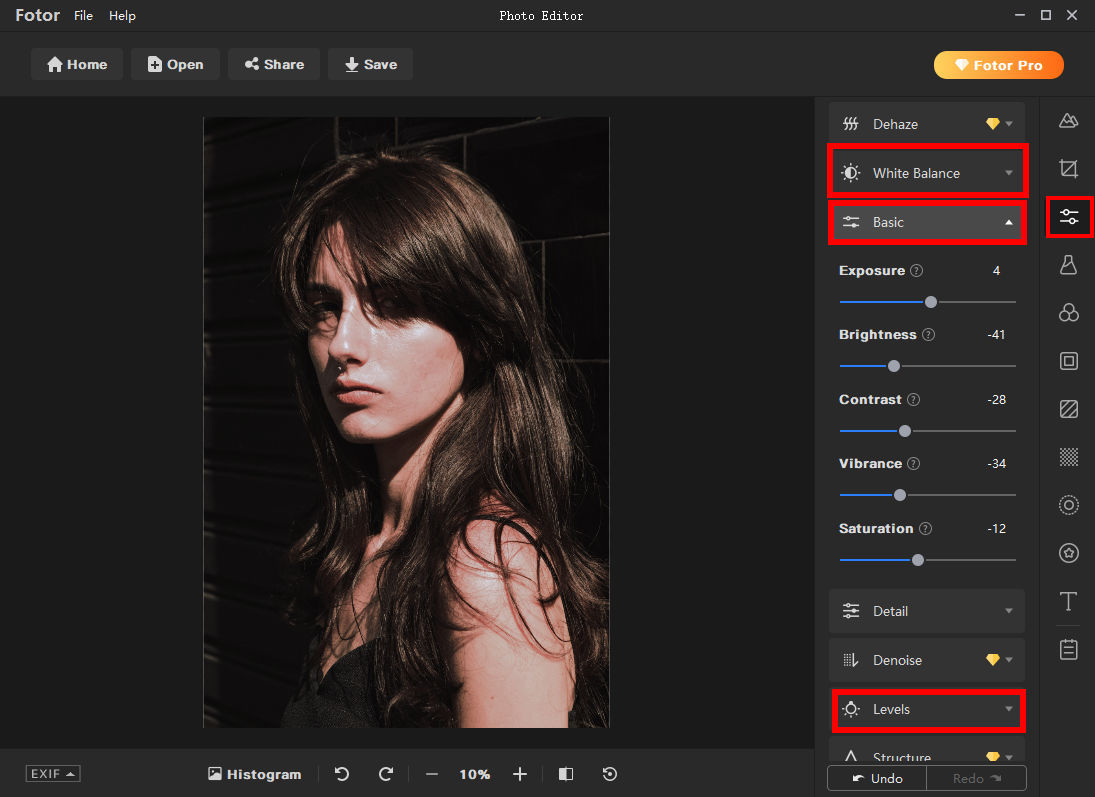
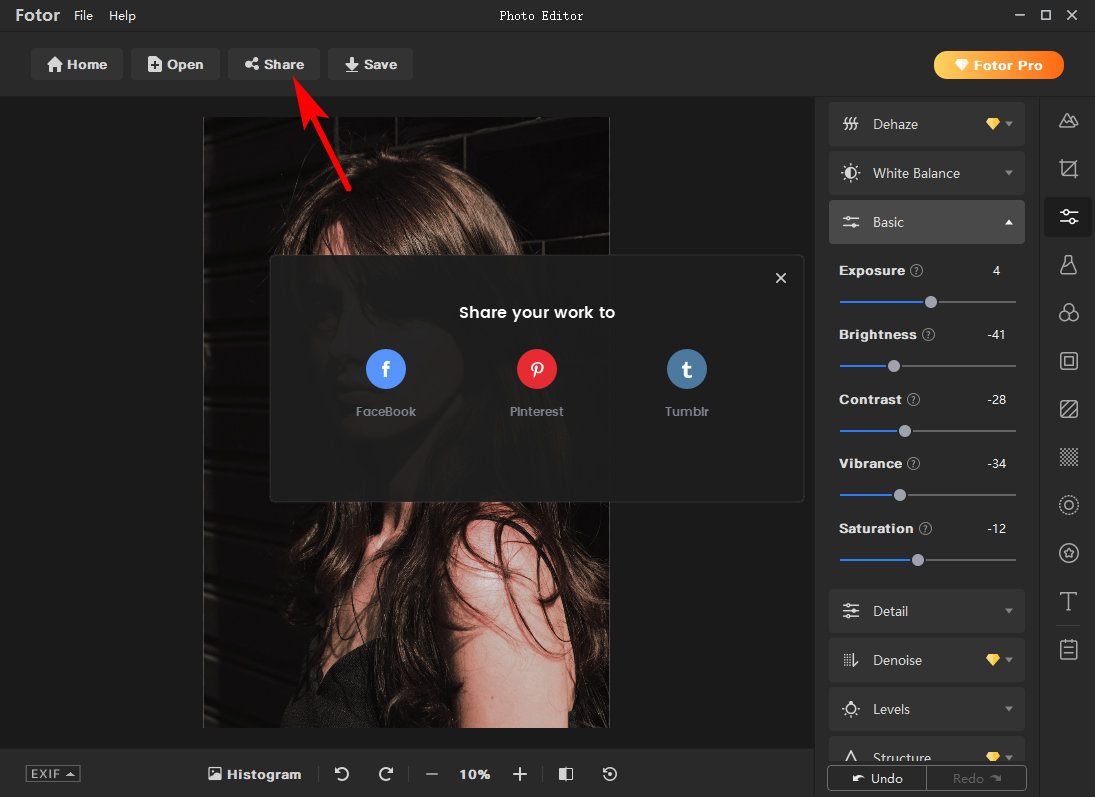
- Нажмите кнопку «Поделиться», чтобы опубликовать ее в социальных сетях, или вы можете нажать «Сохранить», чтобы загрузить фотографию в свой файл.
Photoshop — волшебное удаление бликов с лица
Хотя вы ничего не знаете о редактировании фотографий, Photoshop появляется в вашем уме, когда люди говорят об инструментах редактирования фотографий. Его очарование заключается в его мощных наборах инструментов, которые удовлетворят все ваши творческие потребности. Вы можете создавать красивые дизайны, улучшать изображения, улучшать свои фотоработы, рисовать и так далее.
Теперь, когда мы сегодня обсудим, как удалить блики с фотографии, в этой части показано, как удалить блики с фотографии в Photoshop.
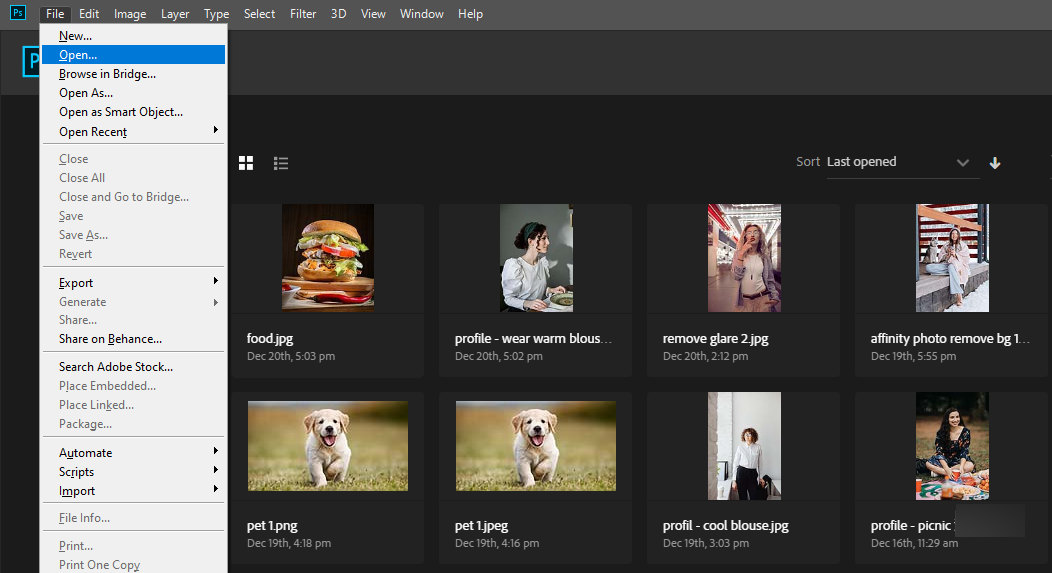
- Запустите Photoshop и нажмите «Файл» > «Открыть» в верхней строке меню, чтобы загрузить фотографию в Photoshop.
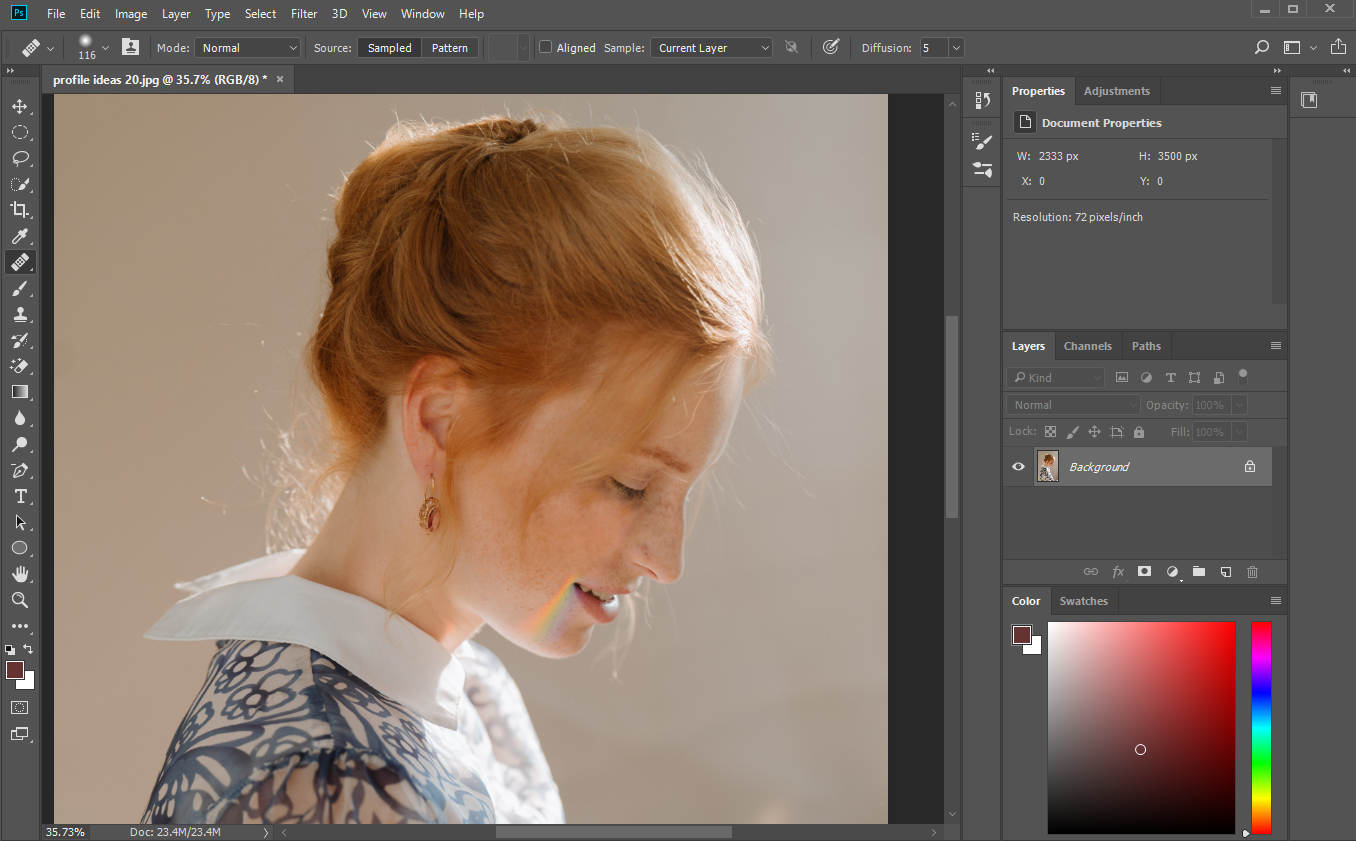
- Перейдите на левую панель инструментов и найдите значок «Исцеление»; щелкните правой кнопкой мыши и выберите инструмент «Восстанавливающая кисть».
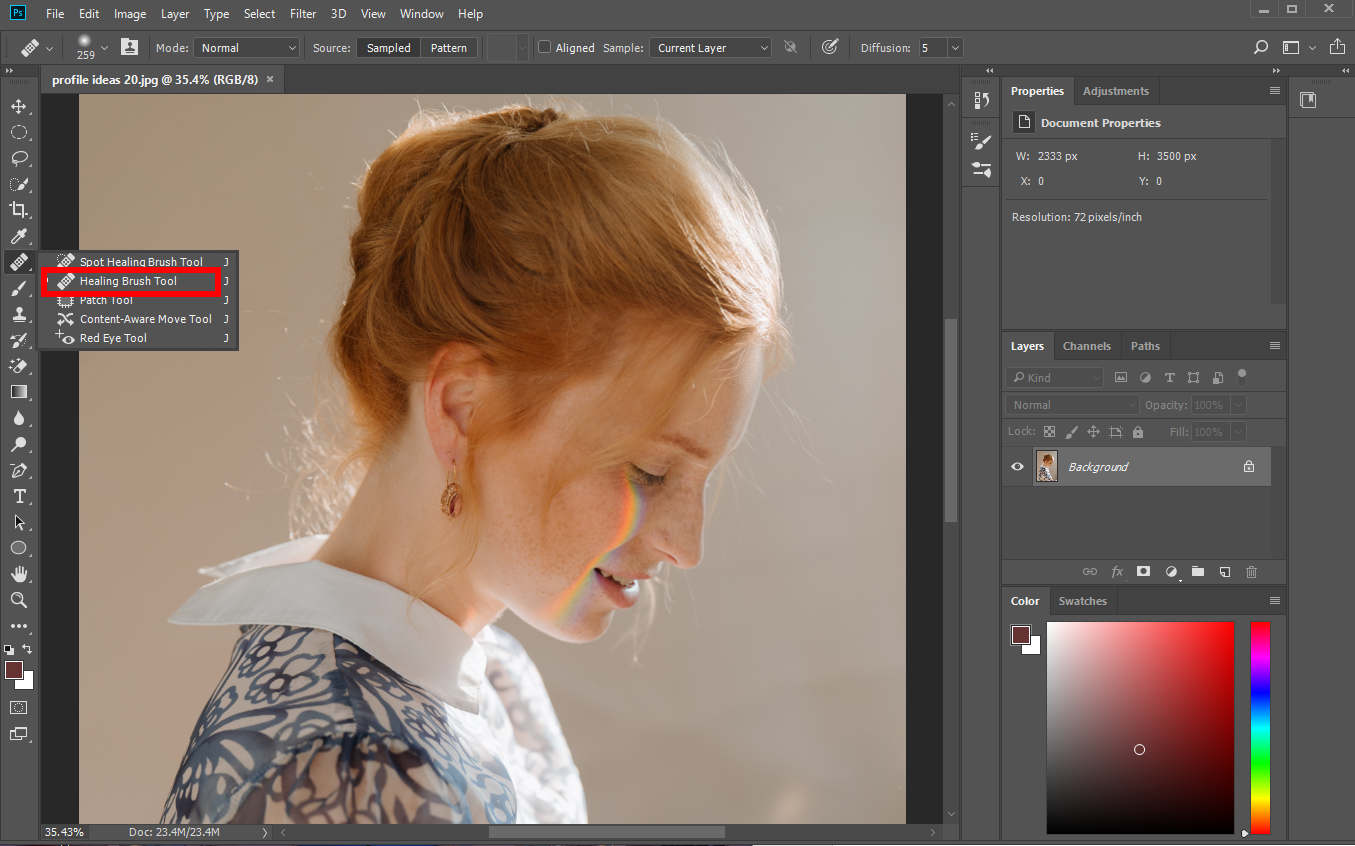
- Теперь вы можете начать восстанавливать солнечные блики с помощью близлежащих пикселей. Вам нужно нажать клавишу Alt на клавиатуре и одновременно щелкнуть правой кнопкой мыши, чтобы определить исходную точку, которая будет использоваться для восстановления изображения. Затем нажмите на солнечные лучи, чтобы заменить их исходными пикселями.
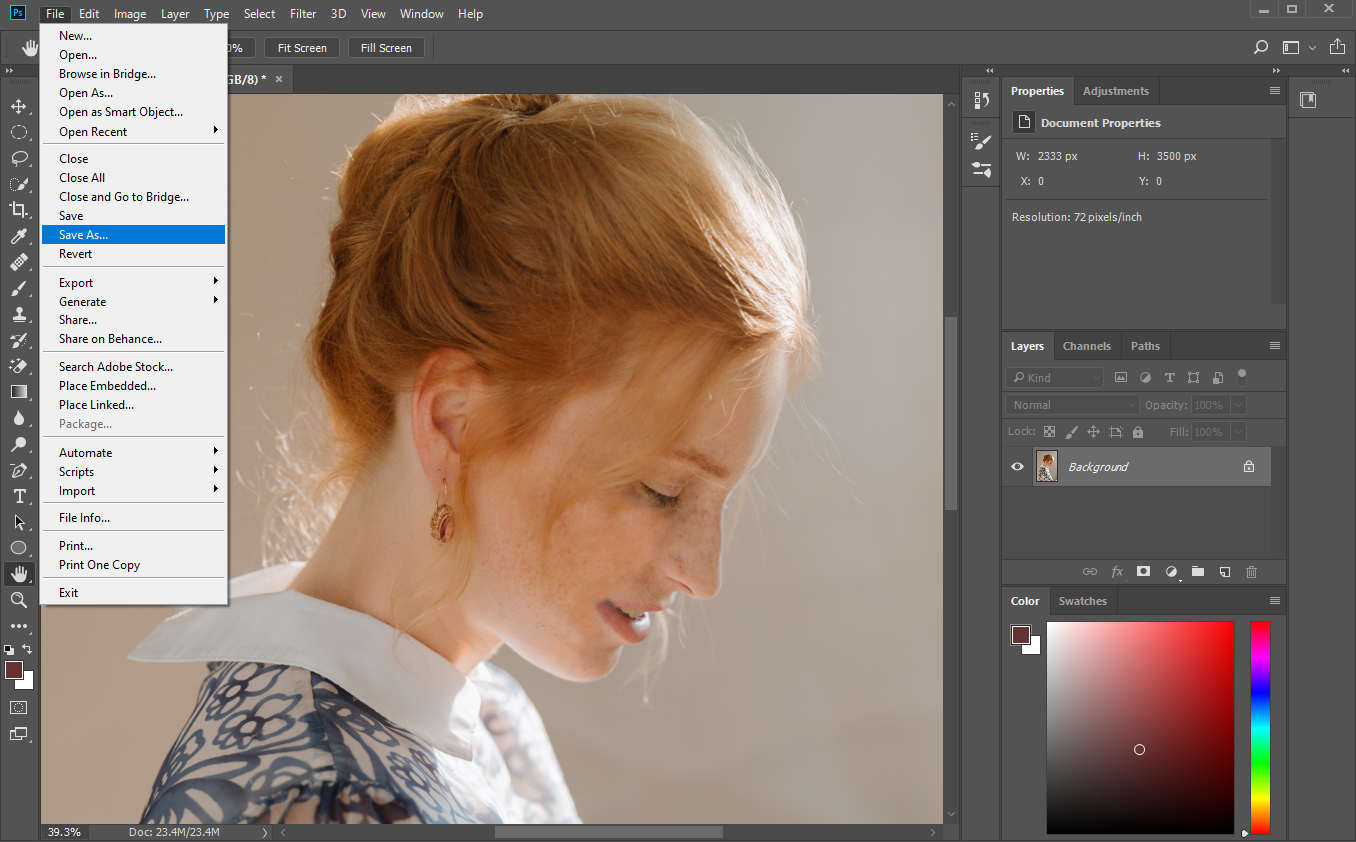
- Выберите «Файл» > «Сохранить как» в верхней строке меню, чтобы загрузить новую фотографию. Помните, что не следует выбирать параметр «Сохранить», если вы хотите сохранить исходную фотографию без изменений. Кроме того, вы можете остаться на рабочей странице, чтобы заняться дальнейшим дизайном.
Чтобы помочь вам справиться с дефектными бликами на фотографии, в этой статье вы найдете 5 полезных и доступных способов избавиться от бликов на фотографиях, а также пошаговое руководство, которому нужно следовать.
Итак, как убрать блики с фото? AmoyShare Удалить объекты онлайн и Inpaint предлагают вам, ребята, быстрый способ удалить блики. Вы также можете использовать Photoshop для удаления бликов с фотографий без ухудшения качества фотографии, работая как профессионал.
В общем, прочитав эту статью, вы сможете убрать блики с фотографий за 3 шага.
Не ждите больше. Двигайтесь и применяйте учебник на практике.
1. Можно ли убрать блики с фото онлайн?
Да. Ты можешь использовать AmoyShare Удалить объекты с фото онлайн для удаления пятен бликов без разрушения фона.
2. Как уменьшить блики на фотографии?
Вы можете загрузить яркое фото в Fotor, а затем развернуть меню настройки. Затем используйте «Баланс белого», «Основной» и «Уровни», чтобы уменьшить силу бликов.