Как полностью удалить Viber с ПК
Мобильное приложение Viber с недавнего времени стало доступно не только для смартфонов, но и для компьютерных систем – ПК и ноутбуков. Для большего удобства вы можете использовать мессенджер одновременно и на телефоне, и на компьютере, тем самым синхронизировав переписку. Подобная возможность особенно важна для тех пользователей, кто использует Вайбер в рабочих целях. Если необходимость в Вайбере на компьютере со временем отпала, то вы можете удалить программу, однако важно ее правильно очистить с компьютера, чтобы не сохранились остаточные файлы.
Можно ли полностью удалить Вайбер с компьютера
Вайбер не является исключением и его можно удалить как с компьютера, так и с телефона полностью. Так как в приложении можно не только переписываться, но и обмениваться файлами – видео, фото, картинками, то важно, чтобы после удаления программы на компьютере не остались сохраненные материалы, особенно, если к доступу ПК имеют и другие члены вашей семьи, и вы не хотите, чтобы они увидели что-то личное. Удалить Вайбер со всеми ранее присылаемыми файлами возможно, однако нужно придерживаться несложной инструкции для вашей операционной системы.
Процесс удаления учетной записи
Если вы используете Viber на своем телефоне и хотите убрать приложение с компьютера, независимо от того, что стало причиной, вы можете временно деактивировать программу и выйти из учетной записи. Такое решение позволит перекрыть доступ к Вайберу с компьютера, но при этом оставить системные файлы, чтобы потом быстро войти под данными своего профиля и снова работать в приложении. Если такой вариант вас устраивает, то выполните следующие действия:
- Открываете Вайбер на компьютере.
- Вверху переходите в меню инструментов, а после переходите в пункт «Параметры». То же самое можно сделать и через кнопку «Настройки».
- Открываете «Учетная запись», выбираете поле «Запускать Viber при загрузке» и напротив снимаете галочку.
- Далее выходите в Вайбера, внизу на панели инструментов в компьютере, там, где значок Viber, правой кнопкой мыши запускаете функции и выбираете «Выход».
Выход из учетной записи на компьютере никак не влияет на работу приложения в смартфоне. Вы можете и дальше использовать Вайбер на других устройствах. Контакты и переписка останутся нетронутыми.
Такой вариант позволяет временно прекратить работу программы и при этом ограничить доступ к ней другим пользователям ПК. А если вы хотите полностью удалить приложение с системы компьютера и доступных программ, то здесь нужно будет использовать другой метод деинсталляции, который также предполагает и очистку остаточных файлов, что были получены во время переписки с другими пользователями.
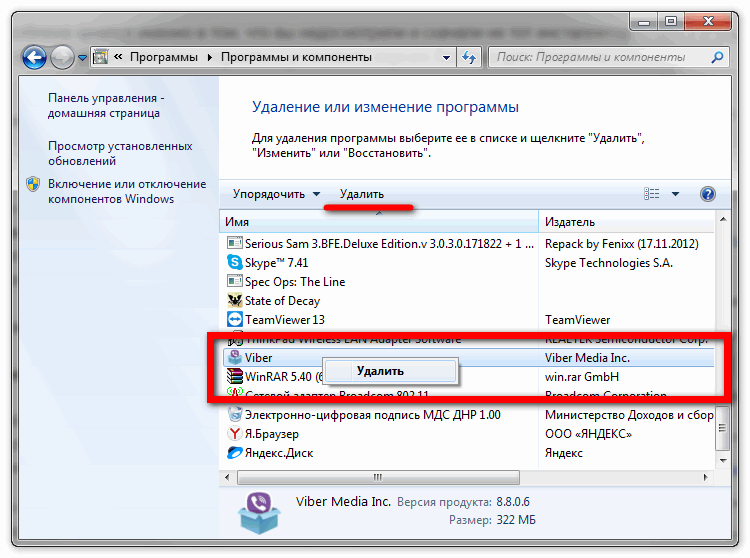
Очередность удаления программы
Порядок удаления программы
Порядок удаления Вайбера с компьютера для разных операционных систем может отличаться. Ознакомьтесь с детальной инструкцией, как удалить Viber на своем компьютере в зависимости от платформы.
На Windows
Windows является одной из самых популярных операционных систем на компьютерах. Если у вас именно такая платформа на ноутбуке или компьютере, тогда для удаления программы стандартным способом выполните такие действия через «Панель управления»:
- Переходите в меню «Пуск».
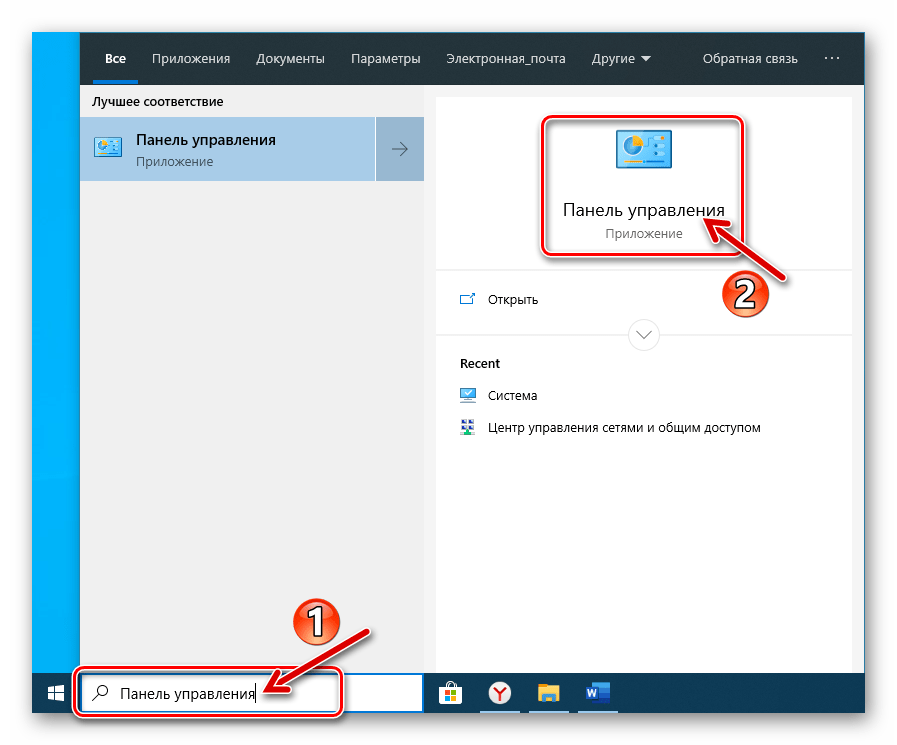
- Выбираете справа «Панель управления».
- В представленном списке функций нужно отыскать и перейти в «Программы и компоненты».
- На экране появляется список всех установленных программ, выбираете «Viber» и вверху нажимаете «Удалить».
- Ожидаете несколько секунд, пока система не выдаст уведомление «Программа успешна удалена».
Есть более быстрый альтернативный способ удалить утилиту непосредственно с места ее размещения. Заходите «Мой компьютер», диск C, далее «Program Files», находите «Viber» и удаляете. Если в этой папке приложение отсутствует, тогда отыщите в «Users», «AppDate» и после «Local». Однако такой более быстрый способ может оставить системные файлы программы, поэтому лучше всего использовать проверенные варианты.
Чтобы удалить Viber с компьютера надежным способом и при этом не вникать в технические особенности, можно воспользоваться помощью специальных программ, которые позволят не только удалить желаемую утилиту, но и очистить компьютер от ненужного мусора и остаточных файлов. К наиболее известным таким программам относится CCleaner:
- Скачайте и установите на компьютер CCleaner.
- Запустите программу.
- Перейдите в пункт «Сервис».
- Выберите «Удаление программ».
- Из представленного списка нажимаете на Viber, далее «Удалить».
А вот сохраненные медиафайлы из Вайбера вам придется удалить вручную, так как они выступают отдельным элементом, не относящимся к работе приложения. Для этого перейдите в галерею с вашими фото или картинками и выборочно удалите ненужные файлы.
На Mac OS
Чтобы избавиться от Вайбера на ноутбуках компании Apple, нужно выполнить несложные действия:
- На Рабочем столе находите стандартную иконку Вайбера.
- Нажимаете на нее левой кнопкой мыши и удерживаете несколько секунд.
- Перетаскиваете приложение в корзину.
- Далее очищаете корзину от Viber.
- Приложение удалено с вашего ноутбука.
На Linux
Для операционной системы Linux правила удаления программ также очень просты. Проделайте такие шаги:
- В главном меню находите специальную программу-менеджер для удаления ненужных утилит — Gnome Software. Она является встроенной во всех компьютерах с ОС Linux.
- Находите в списке программ «Viber».
- Выбираете его и нажимаете «Удалить».
- Подтверждаете действие и вводите пароль суперпользователя.
После того как Вайбер будет удален из системы, вы можете также скачать специальную программу для окончательной очистки от реестра. Здесь также пригодится CCleaner. Если вы не нашли или не смогли установить такую утилиту, тогда очистить реестр от данных удаленного приложения можно вручную, через системное хранилище операционной системы. Подобное действие поможет также избавиться и от спам-вирусов.
Удаляем приложение Viber для Windows с ПК

Деинсталляция приложения-клиента Viber c компьютера или ноутбука, функционирующего под управлением Windows, очень редко вызывает какие-либо затруднения у пользователей. Если же при решении задачи возникли сложности, ознакомьтесь со следующей статьёй, где описано три самых простых и эффективных способа удаления мессенджера.
Как деинсталлировать Viber для Windows
Удалять приложение Viber целесообразно, если вы больше не планируете использовать тот или иной ПК в качестве инструмента, позволяющего получить доступ в систему обмена информацией. В случае когда приостановка эксплуатации мессенджера в среде Виндовс планируется временно, достаточно деактивировать клиент, что даст возможность впоследствии быстро вернуть работоспособность Вайбера на компьютере, если такая необходимость возникнет.
Ни удаление, ни деактивация программы-клона мобильных вариантов Viber с компьютера или ноутбука не влияет на работу мессенджера, инсталлированного на других девайсах пользователя.
Способ 1: Софт для удаления программ
Чтобы реализовать наиболее эффективный метод удаления Viber для Windows, необходимо задействовать специализированный софт, предназначенный для полной деинсталляции программ и автоматической очистки операционной системы от их остатков в виде «мусорных» файлов и неверных ключей реестра.
В инструкции мы задействуем одного из лучших представителей указанного ПО – Revo Uninstaller. Это средство способно деинсталлировать как мессенджер, установленный в результате распаковки дистрибутива, полученного с официального сайта Viber, так и приобретенную в Microsoft Store версию, а также может стать действенным решением вопроса устранения последствий неправильного/неудачного удаления приложения.
Для эффективного выполнения следующих рекомендаций сначала скачайте, установите и запустите Рево Анинсталлер.
Удаление Viber, загруженного с официального сайта разработчиков мессенджера
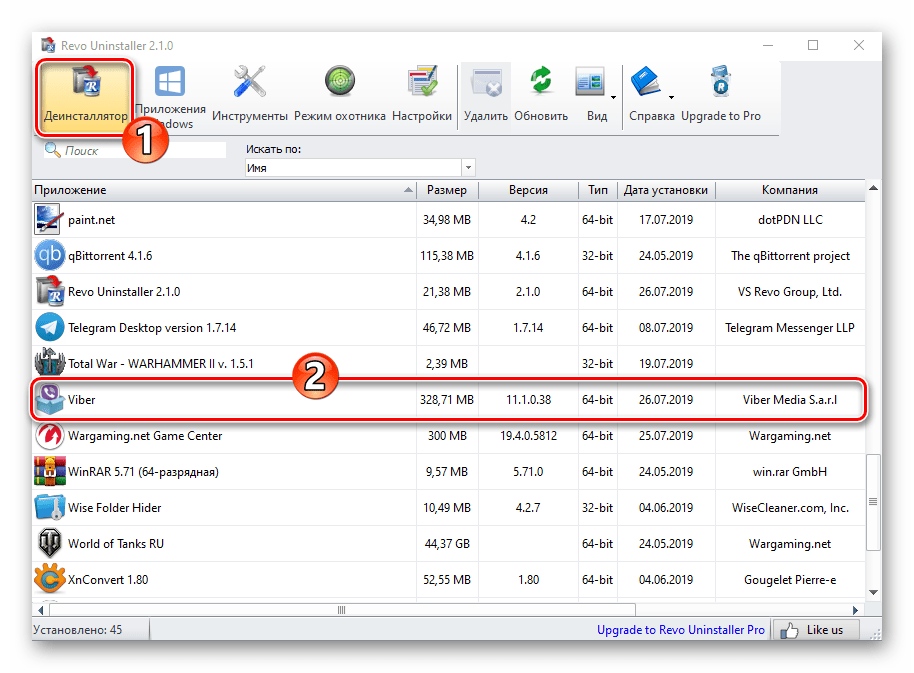
- В правом верхнем углу главного окна Revo Uninstaller кликните по значку «Деинсталлятор», а затем отыщите название мессенджера в списке установленного на компьютере ПО.
- Щелчком мыши выделите строчку «Viber», а затем кликните по кнопке «Удалить», расположенной в меню сверху.
а затем ожидайте завершения работы инструмента.
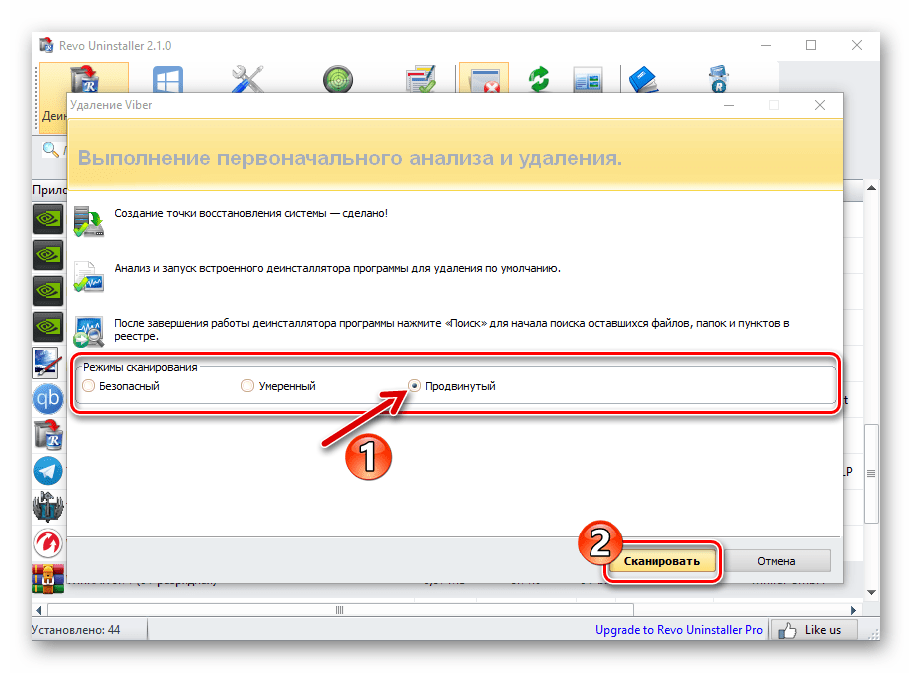
Ожидайте, пока поиск «следов» удалённого мессенджера будет окончен.
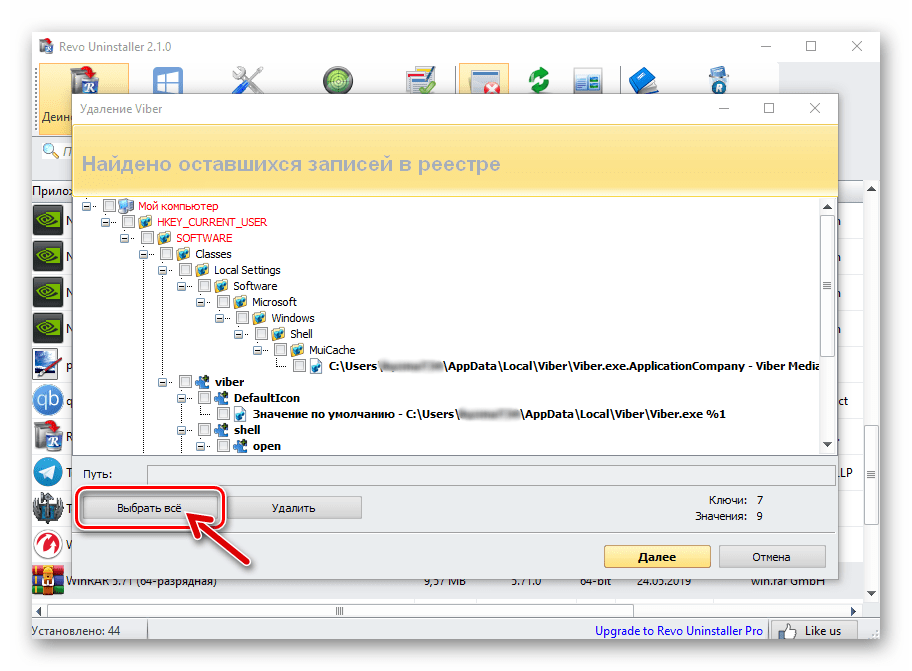
Далее нажмите «Удалить» и подтвердите поступивший запрос.
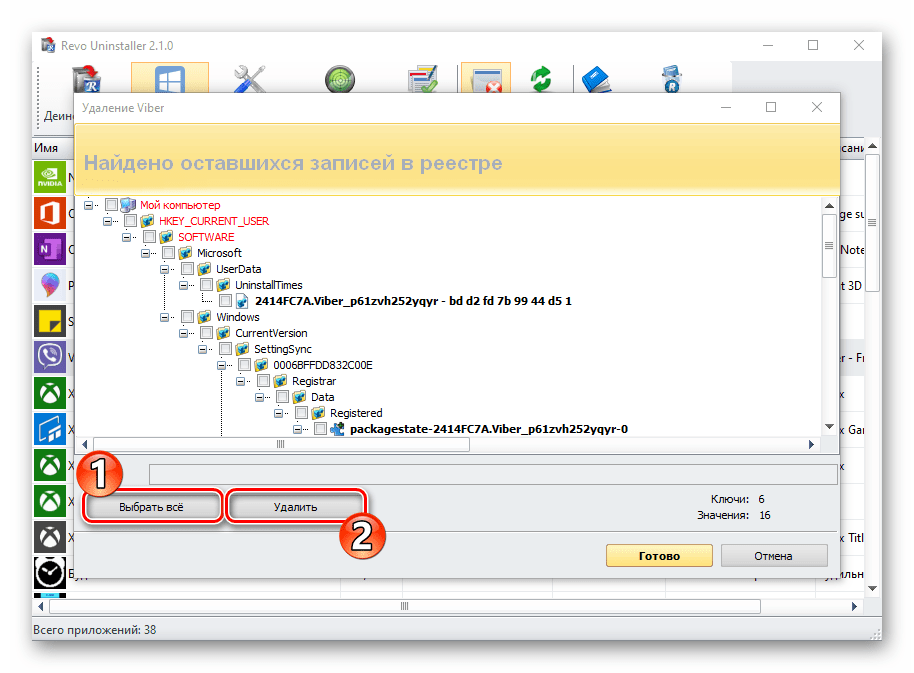
и затем «Удалить» под перечнем обнаруженных средством «следов» Вайбера. Для начала очистки щёлкните «Да» в появившемся окошке-запросе.
Удаление Viber, полученного из Microsoft Store
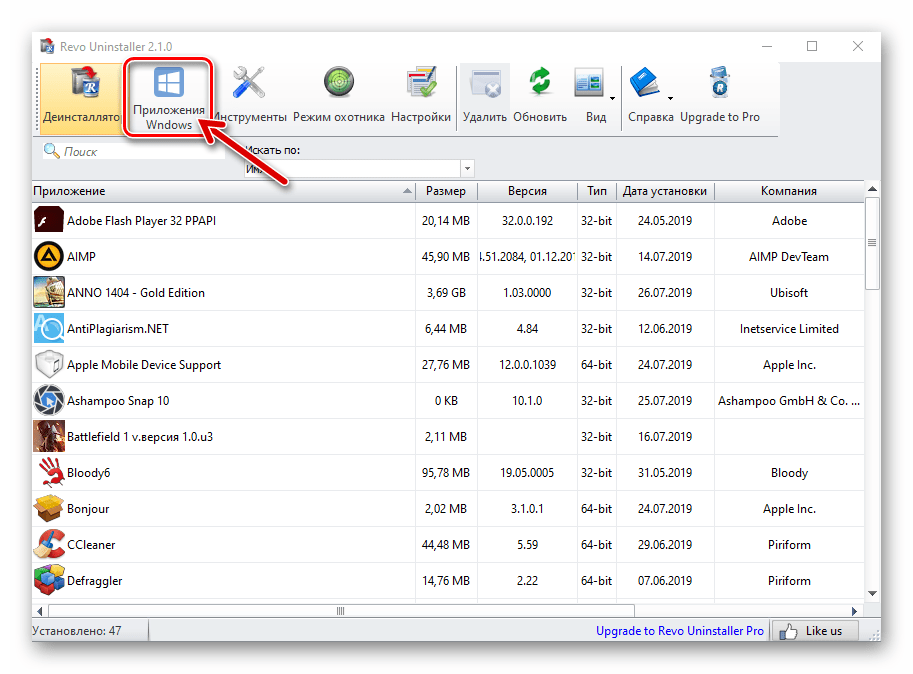
- Запустите Рево Анинсталлер и кликните по вкладке «Приложения Windows» из меню вверху главного окна средства.
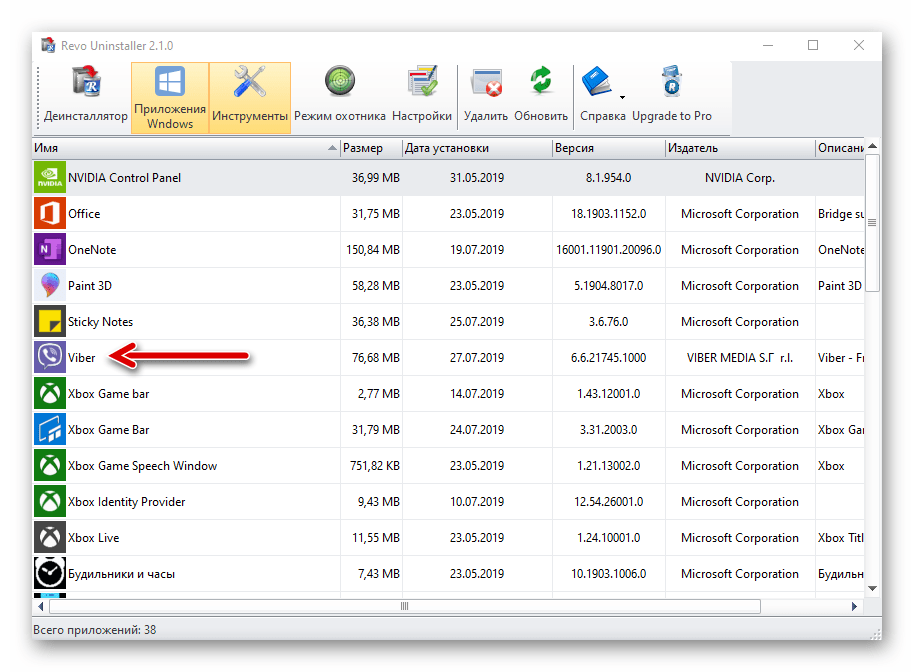
- Найдите наименование мессенджера в перечне приложений, поставляемых в комплекте с ОС и приобретенных в Microsoft Store.
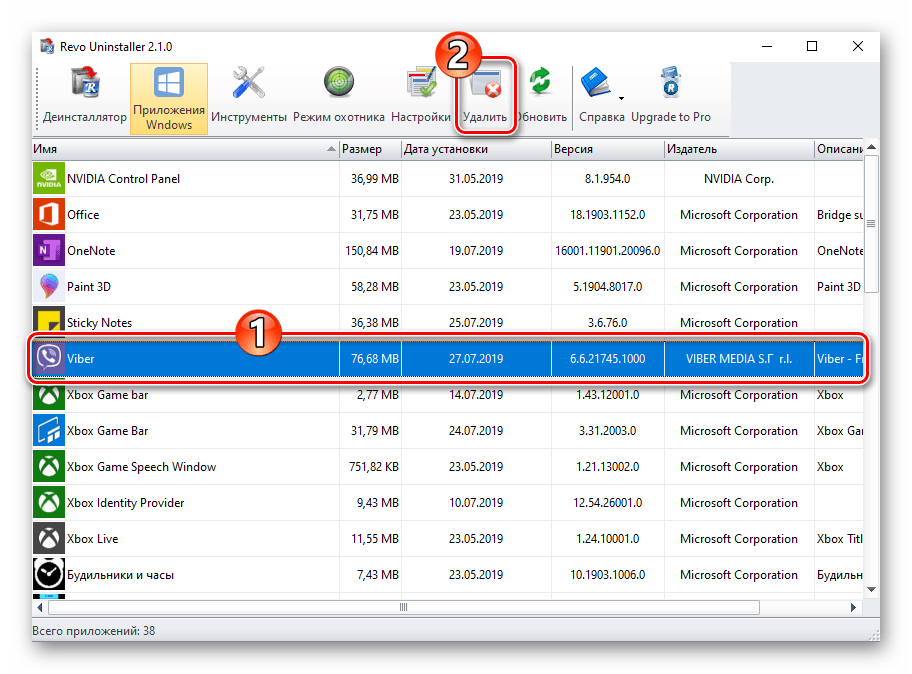
- Кликните по строчке «Viber», таким образом выделяя ее, а затем нажмите «Удалить» в верхней части окна Revo Uninstaller.
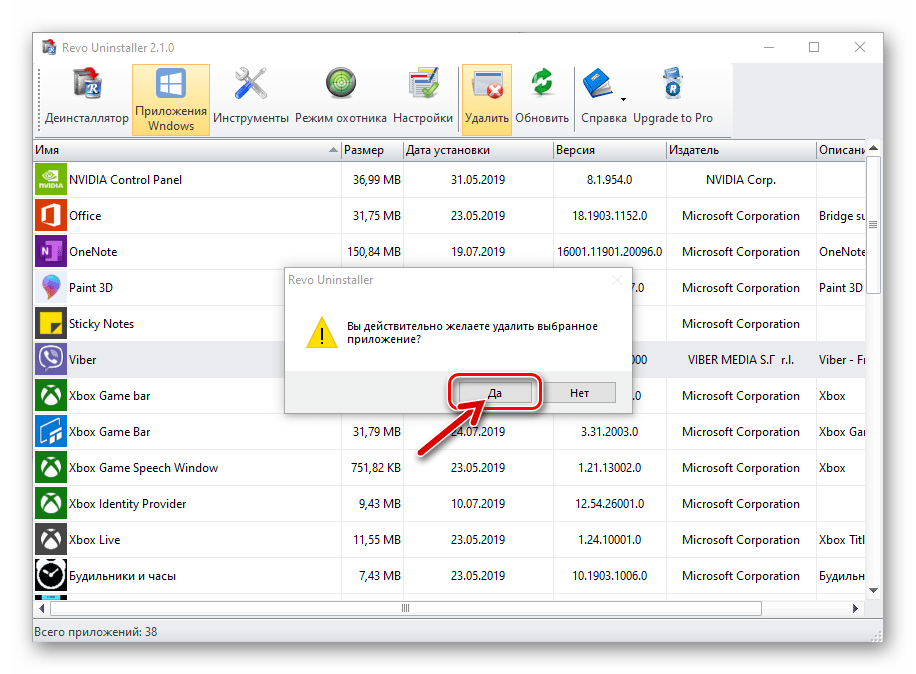
- Подтвердите свои намерения, щёлкнув «Да» в отобразившемся окошке-запросе.
- Немного подождите, пока деинсталлятор проведет необходимые операции.
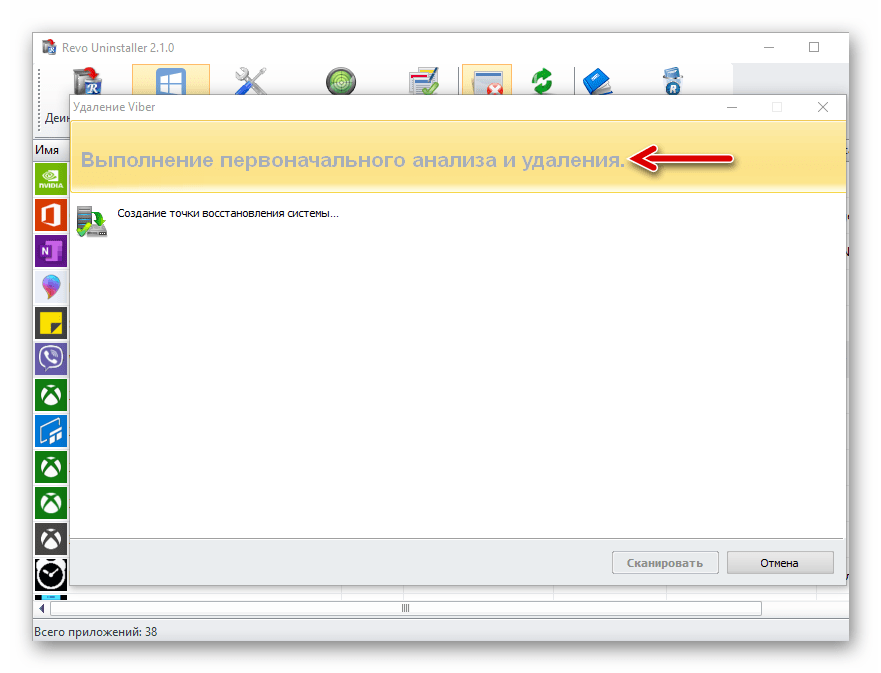
- В следующем окне кликните «Сканировать».
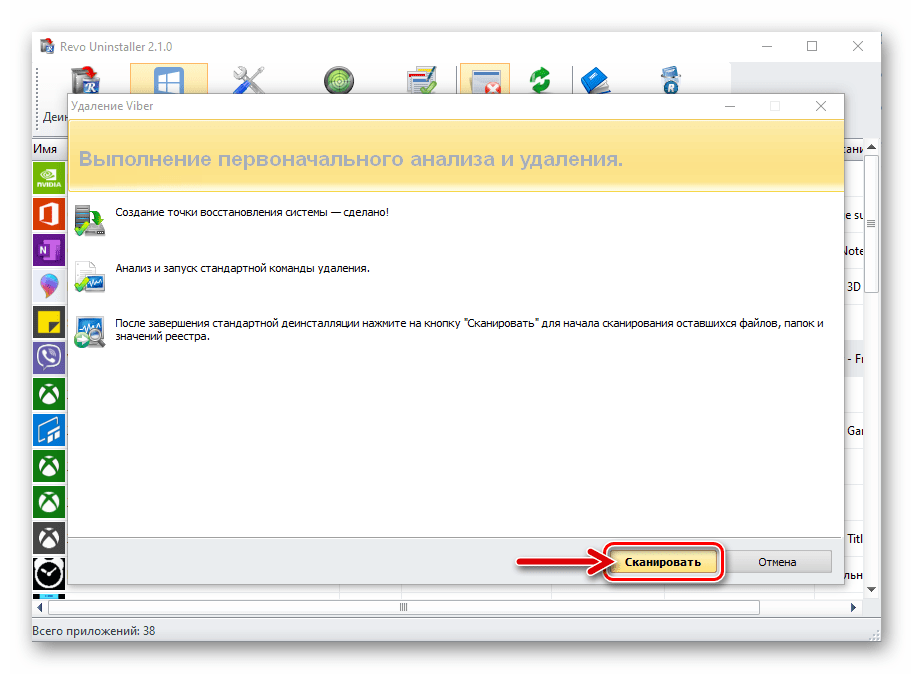
- Выполните пункты №№ 6-8 предыдущей инструкции, предполагающей полное удаление универсального в отношении версий Windows десктопного клиента мессенджера.
Способ 2: Инструментарий ОС Windows
Наиболее часто применяемым методом удаления софта, инсталлированного в среде Виндовс, является использование встроенных в ОС средств. Как и в случае с другими программами, от Viber PC очень легко избавиться, перейдя в «Панель управления» (доступно в любой версии операционки) или (только в Windows 10) обратившись к опции в «Параметрах» системы. Отметим, что пользователи клиента мессенджера для Windows 10, установленного из Магазина Microsoft, могут задействовать для его деинсталляции только системный модуль «Параметры», стандартная «Панель управления» в отношении этого варианта Viber «бессильна».
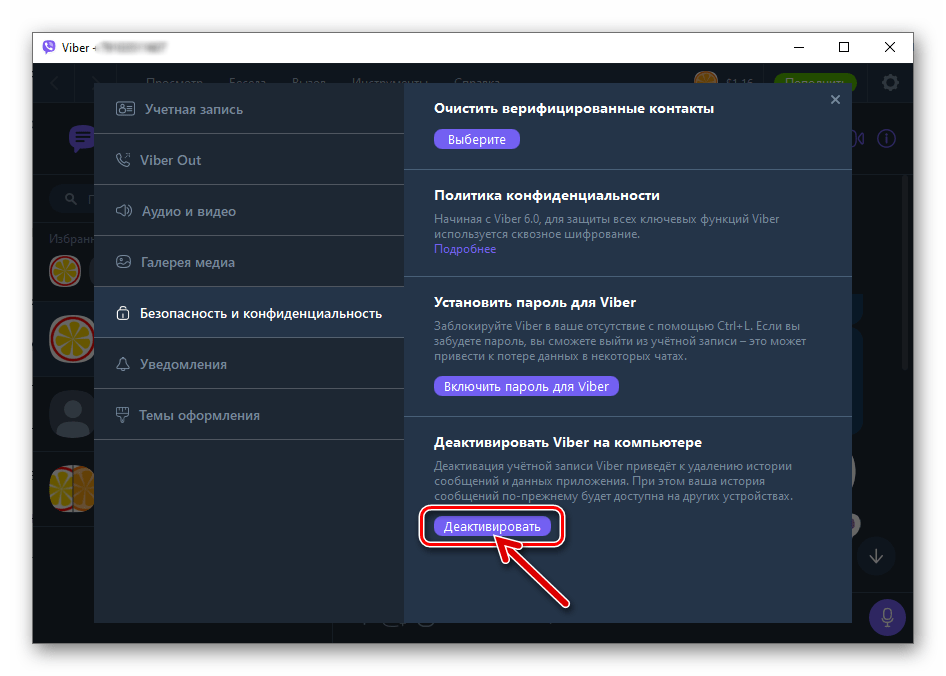
Специалисты из технической поддержки Viber настоятельно рекомендуют деактивировать мессенджер, установленный на компьютере перед проведением процедуры его деинсталляции. Сделайте это, задействовав опцию в меню клиента на ПК/ноутбуке либо с помощью приложения на смартфоне (ссылка на инструкции представлена в начале этой статьи).
Панель управления
-
Откройте «Панель управления» Windows любым предпочитаемым способом.
«Параметры» Windows 10
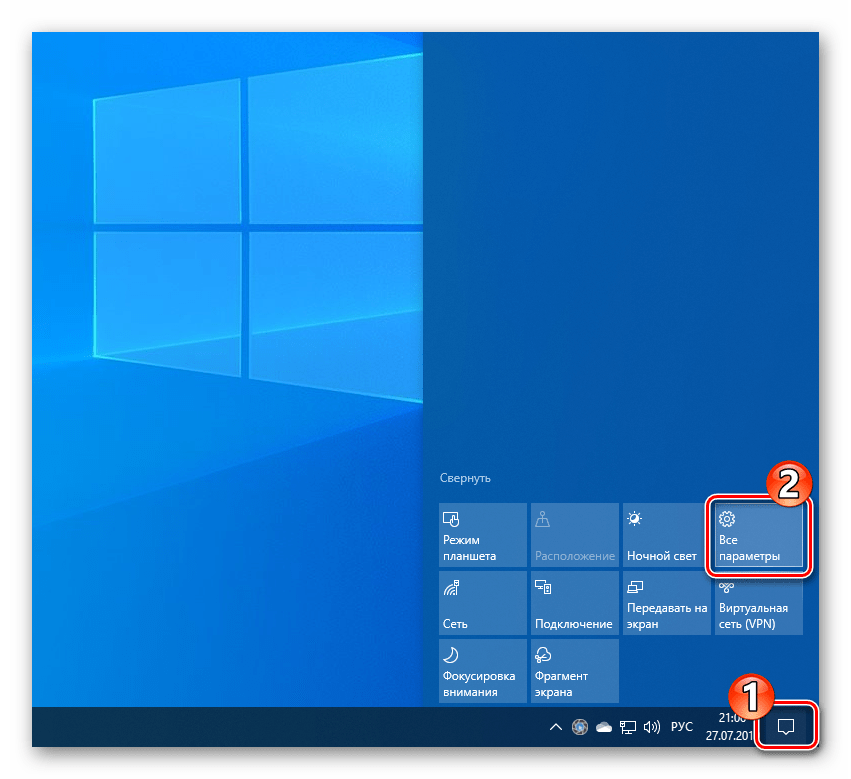
- Вызовите окно «Параметры Windows», к примеру, кликнув по значку «Уведомления» в панели задач справа возле часов и выбрав «Все параметры».
- Откройте раздел «Приложения».
-
Нажмите «Удалить» в окне запустившегося деинсталлятора мессенджера в случае, если осуществляется удаление обычного Viber Desktop, и ожидайте завершения процедуры.
Способ 3: Инсталлятор мессенджера
Если конечной целью удаления Viber для Windows является переустановка этого приложения, вышеописанные методы применять не обязательно. И средство, предназначенное для развёртывания мессенджера на диске ПК, и инструмент для его удаления объединены разработчиками в один пакет, чем и можно воспользоваться, чтобы решить задачу из заголовка статьи.
-
Скачайте дистрибутив Viber PC и откройте его (ссылка на загрузку инсталлятора представлена в этом материале, а инструкция здесь).
Заключение
В завершение ещё раз отметим простоту выполнения рассмотренной в статье процедуры — быстро удалить ставшим ненужным мессенджер Viber со своего компьютера или ноутбука, выбрав наиболее удобный со своей точки зрения метод, способен каждый пользователь сервиса.
Как удалить Вайбер (Viber) на ПК или мобильном
В Вайбере есть собственный аккаунт, привязанный к вашему устройству и номеру телефона, который можно легко удалить. О простом и безболезненном способах удаления аккаунта в Вайбере в этой статье мы и поговорим.
Удаление приложения на ПК
Этот способ подойдет, если вы хотите полностью уйти из Вайбера, так что приложение вам уже не понадобиться. Соответственно, способ с удалением самый простой.
Если вы не входили на свой аккаунт на других устройствах, то можно просто удалить приложение. С приложением удалится и ваш аккаунт, а с ним и все чаты и другая информация. После этих действий вы позже сможете вновь зарегистрировать свой аккаунт под своим номером.
Если вы ранее входили в аккаунт на других платформах, планшетах и компьютерах, то для начала нужно предварительно выйти с аккаунта на этих устройствах. Это можно сделать двумя способами.
Деактивация каждого устройства отдельно
Если вы ранее входили в Вайбер через устройства на базе мобильных ОС, то для деактивации аккаунта на них можно просто удалить приложение. На ПК это происходит немного сложнее.
Чтобы деактивировать устройство на десктопной платформе, сделайте следующие действия:
- Найдите в правом верхнем углу кнопку в виде шестерни и кликните по ней;
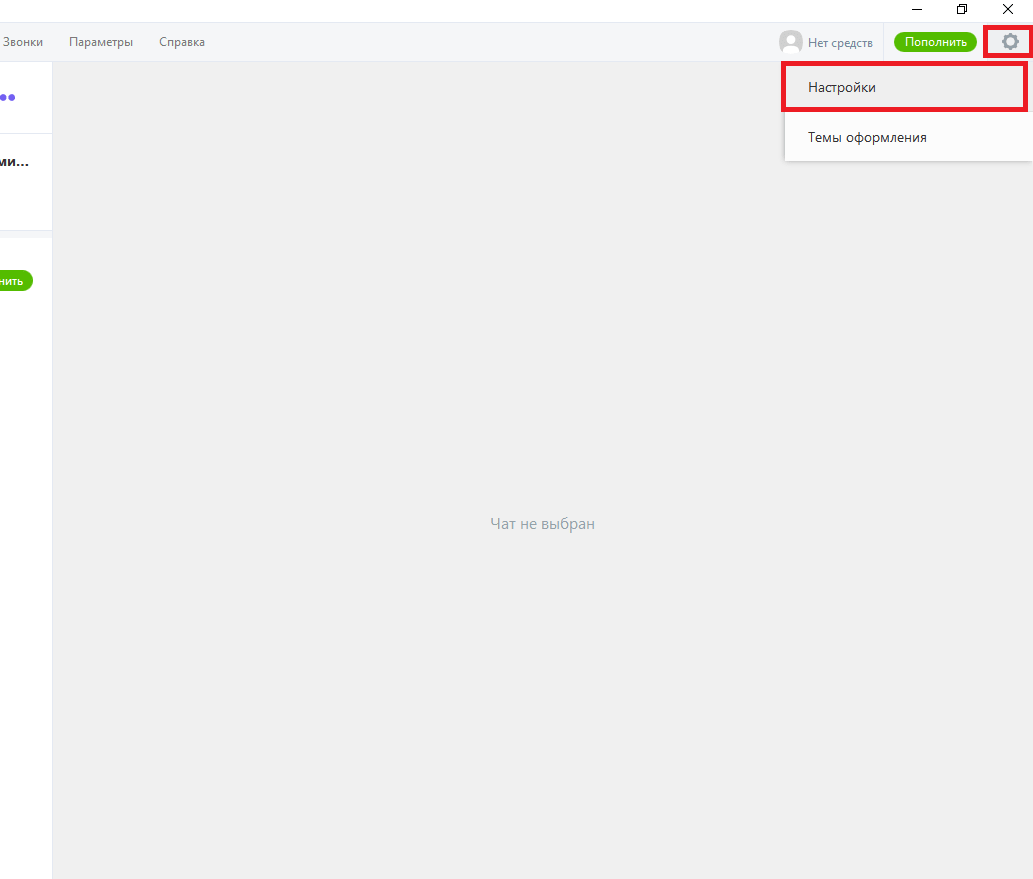
- В открывшимся дополнительном меню найдите и кликните по пункту «Настройки»;
- Откроется новое окно с настройками. Справа находятся несколько вкладок с видами настроек. Найдите и откройте «Безопасность и конфиденциальность»;
- Среди пунктов меню найдите «Деактивировать Viber на компьютере» и кликните по кнопке «Деактивировать»;
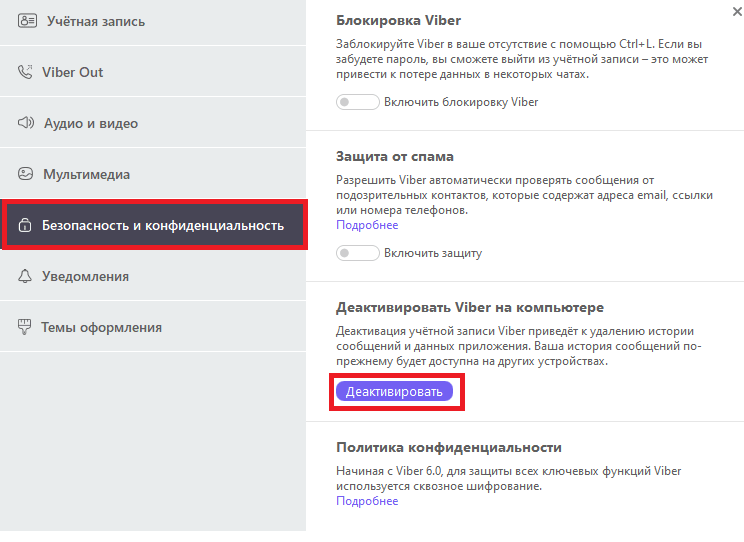
- Для подтверждения еще раз кликните по «деактивировать» в новом окне.
Деактивация устройств через основное мобильное приложение
Более простой способ деактивации всех присоединенных устройств – деактивация через мобильное устройство, на котором установлено основное приложение. Для того, чтобы деактивировать все устройства, сделайте следующие действия:
- Среди нижних вкладок выберите «Еще»;
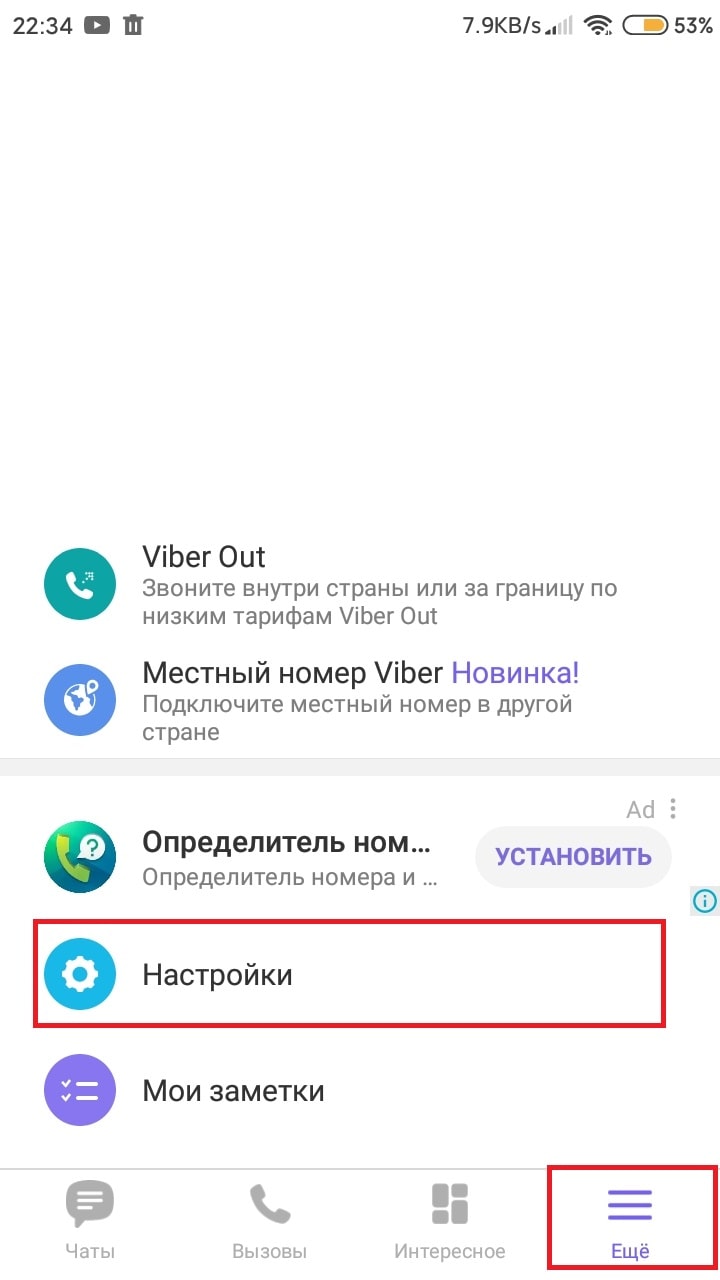
- В новом окне снизу найдите и откройте пункт «Настройки»;
- В настройках найдите и откройте пункт «Учетные записи»;
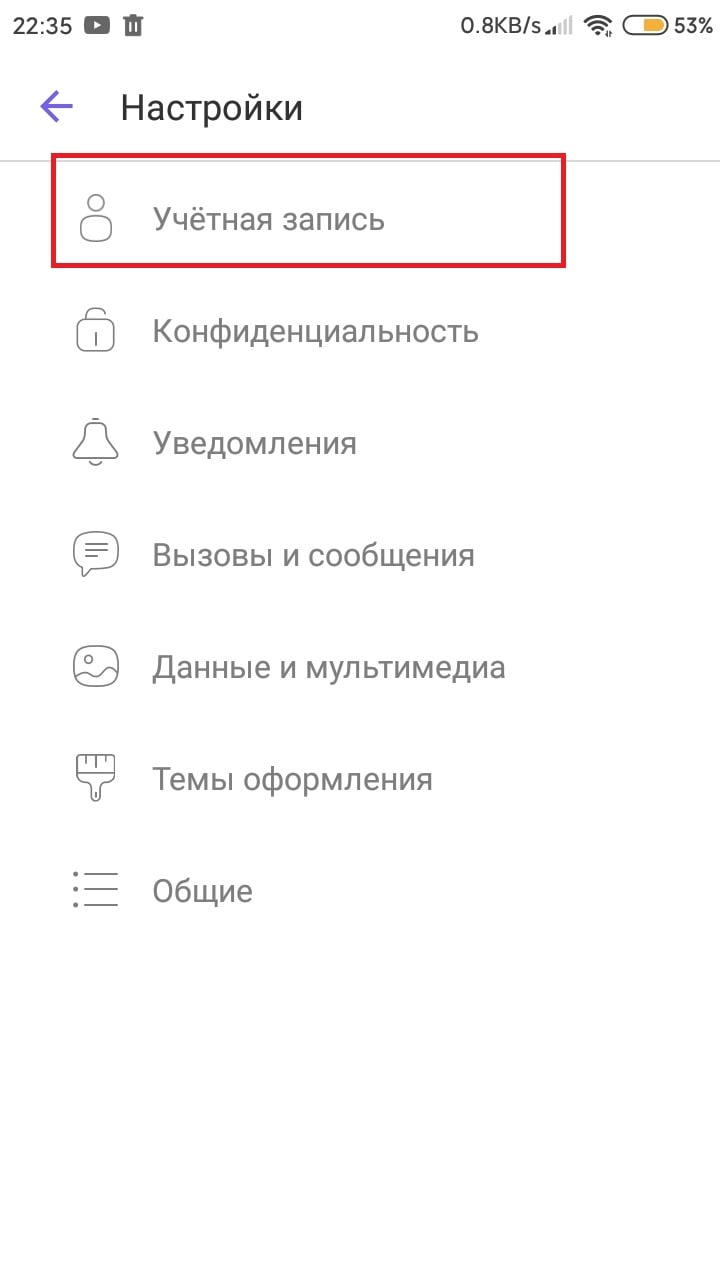
- В очередном новом окне откройте пункт «Компьютеры и планшеты»;
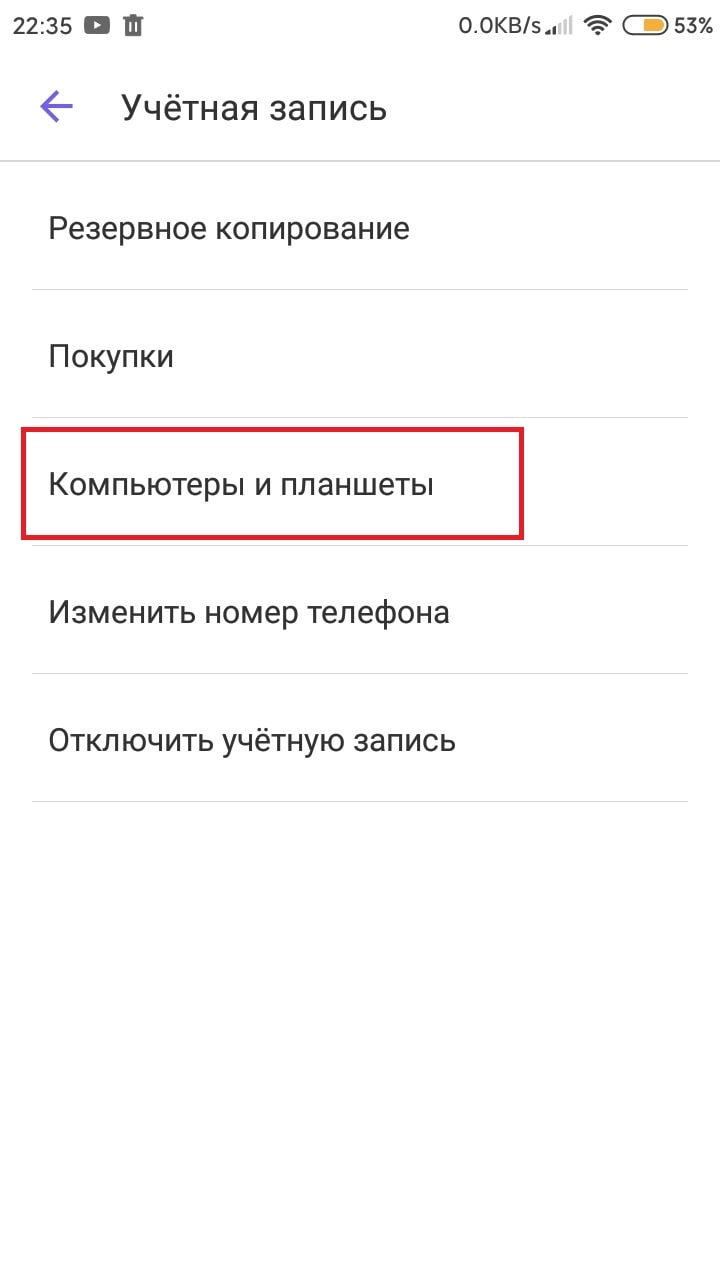
- Откроется список из активных устройств, на которых прямо сейчас установлено приложение с вашим авторизированным аккаунтом. Чтобы их деактивировать, рядом с нужным устройством нажмите на кнопку «Деактивировать»;
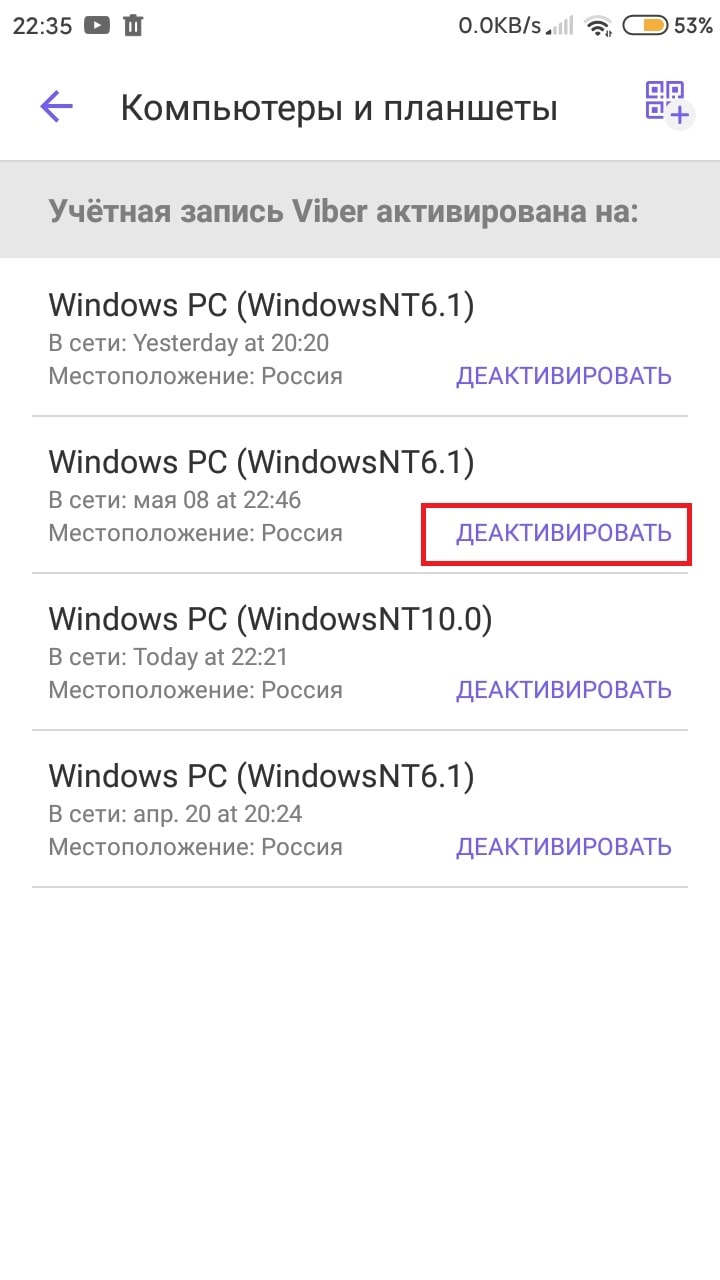
- Вновь подтвердите действия, нажав на «деактивировать».
После деактивации всех устройств можно смело удалять свое приложение на смартфоне. Аккаунт привязывается к устройствам, и если удалить приложение с основного смартфона, то и аккаунт будет навсегда удален даже с чатов ваших контактов, с которыми вы ранее общались.
После удаления аккаунта можно вновь его создать через ваш мобильный номер.
Удаление аккаунта через настройки мобильного приложения
Если вы, например, хотите пересоздать аккаунт или войти на новый, не удаляя свое приложение, можно просто полностью удалить свой аккаунт через настойки основного мобильного приложения. Для это проделайте следующие действия:
- Снизу найдите и откройте вкладку «Еще»;
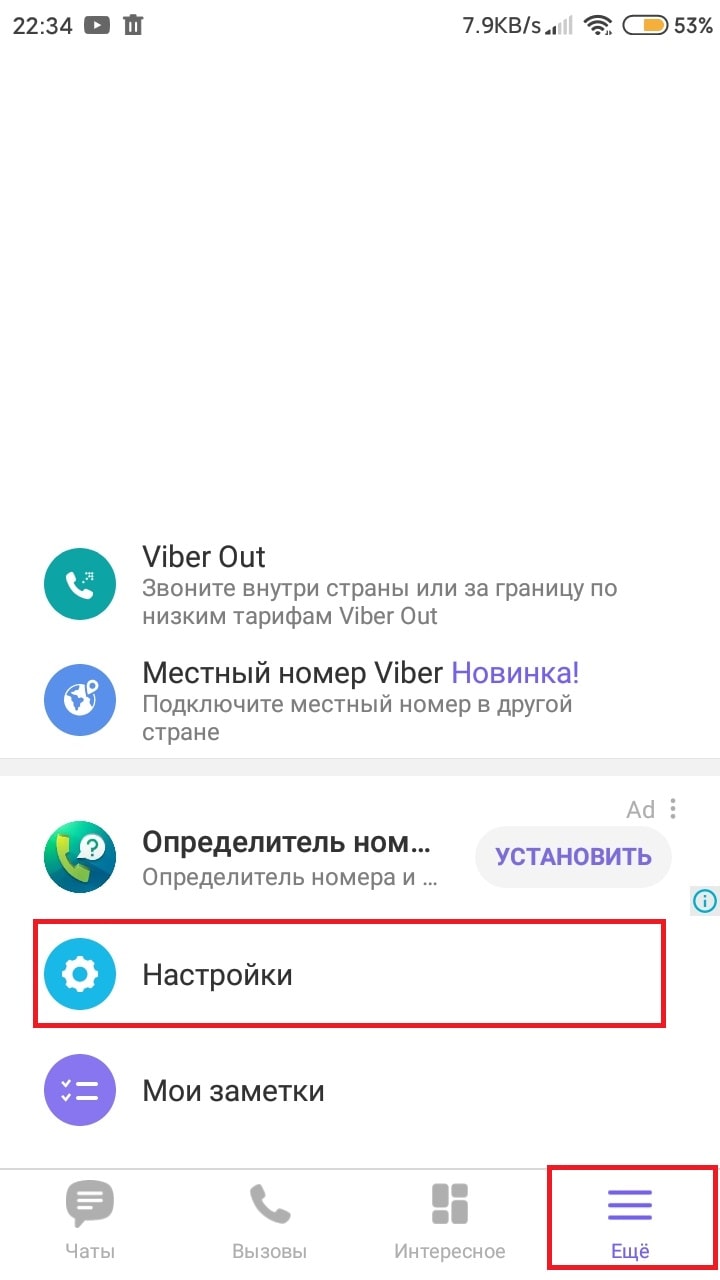
- В открывшемся окне найдите и откройте «Настройки»;
- Выберите пункт настроек «Учетная запись»;
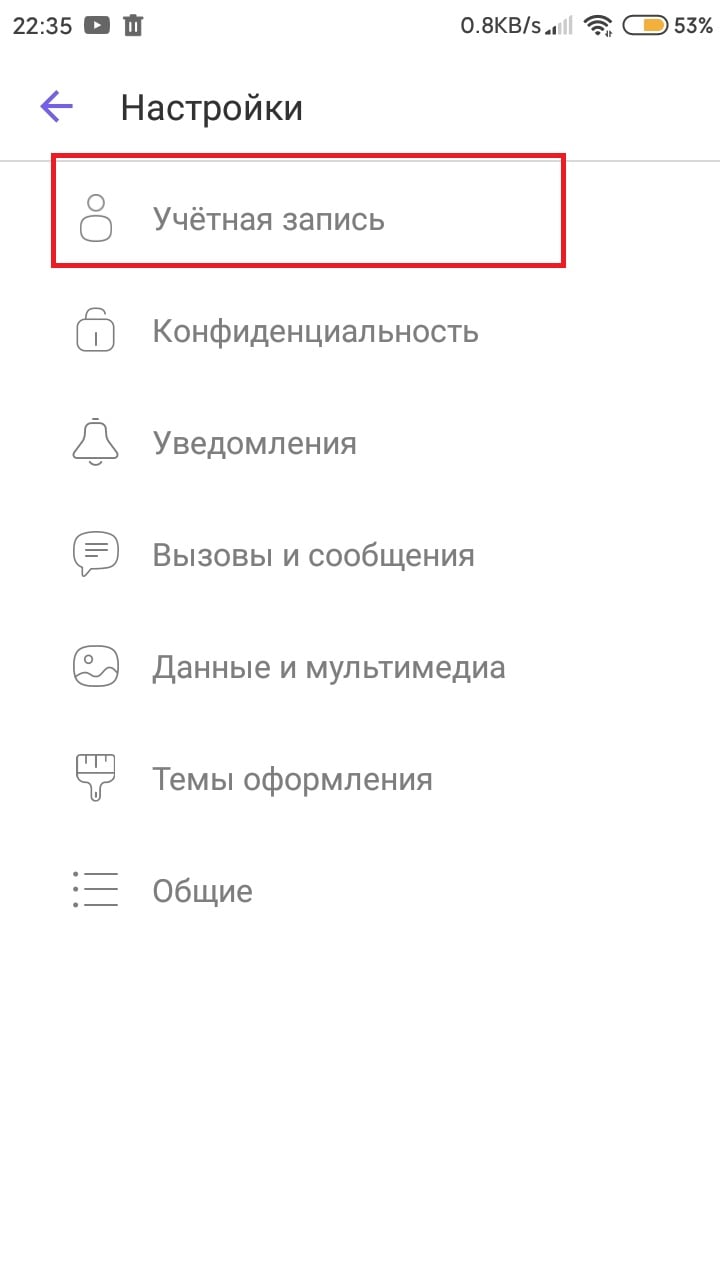
- Откройте функцию «Отключить учетную запись»;
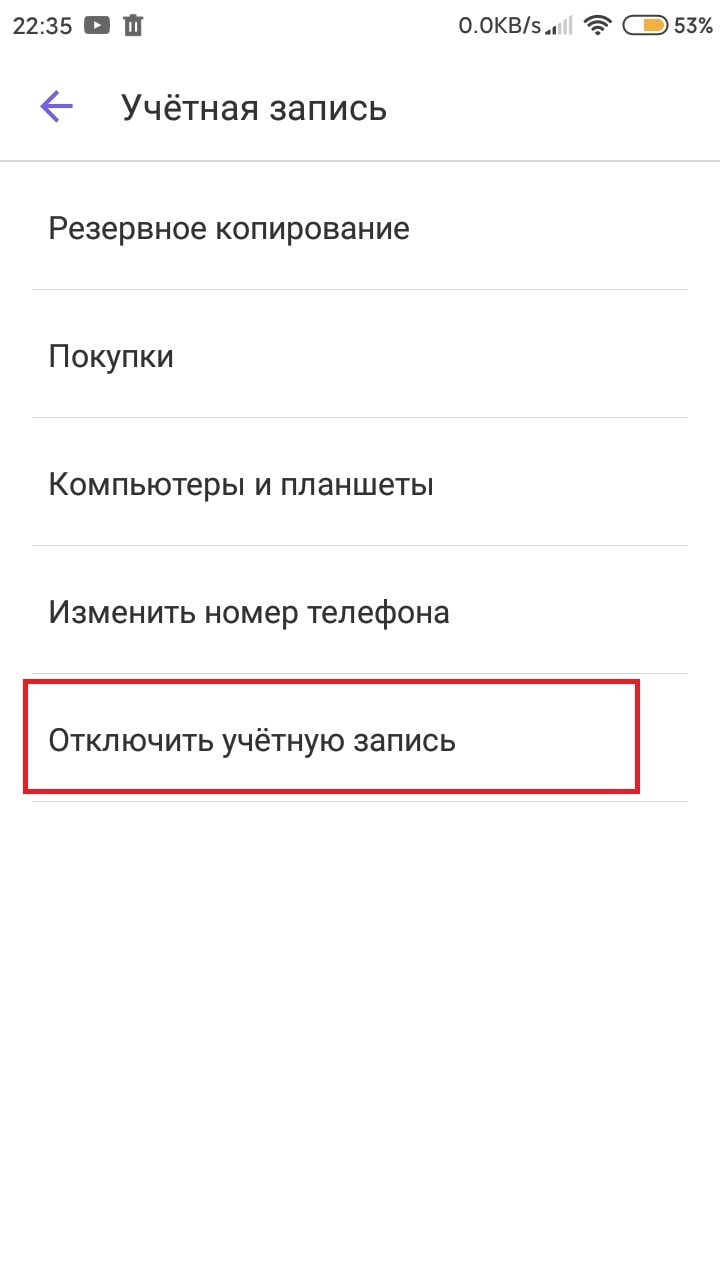
- Для подтверждения полного удаления введите и подтвердите свой номер телефона через СМС сообщение;
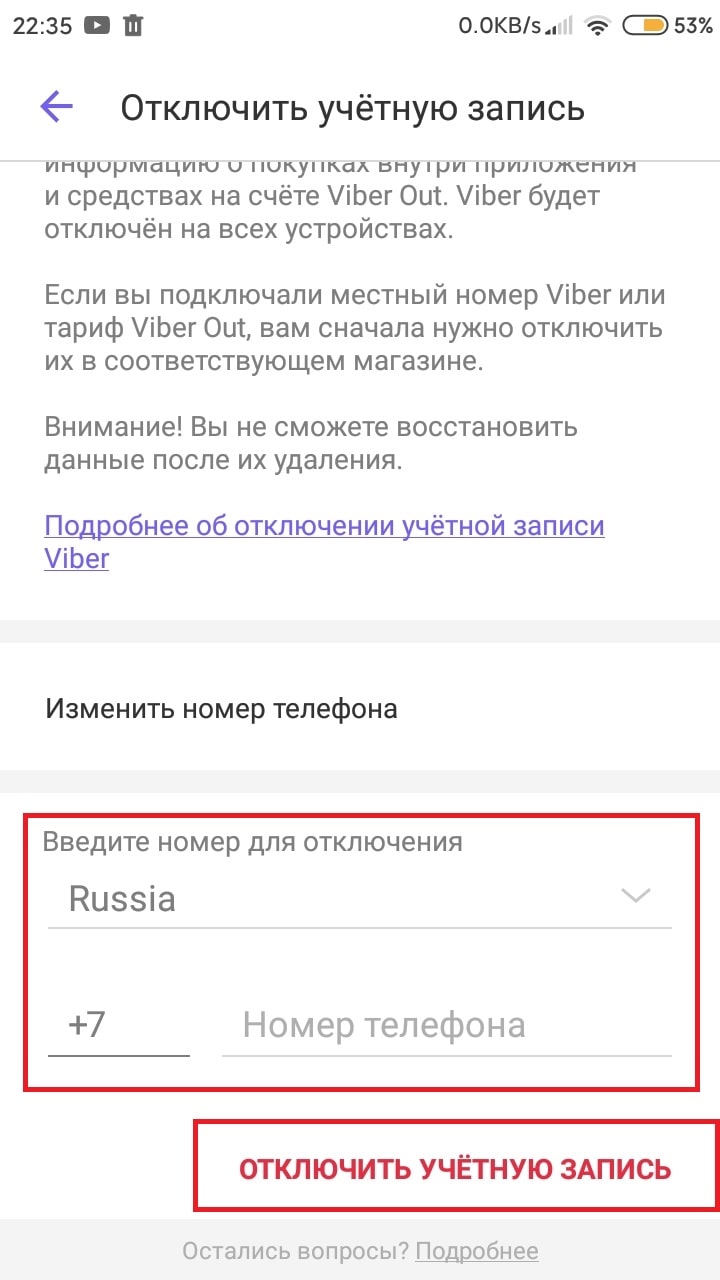
- С подтверждением нажмите на кнопку «Отключить учетную запись», после чего вас выкинет с аккаунта, и вы сможете вновь зарегистрироваться на этом приложении.
Как удалить Viber с компьютера

Приобретение необычайной популярности мессенджером Вайбер способствовало инсталляции программы на персональный компьютер многими пользователями. Но может возникнуть ситуация, когда по тем или другим причинам потребуется стереть установленное приложение. Операция деинсталляции Вибера мало чем отличается от удаления любого другого ПО.
Приведем пошаговую инструкцию для того, чтобы каждый читатель мог точно узнать, как удалить Viber с компьютера полностью, очистив затем компьютер от установочных данных приложения
Как удалить Вайбер с компьютера
Для наглядности выполнения процедуры рассмотрим алгоритм деинсталляции утилиты с ПК под управлением различных операционных систем.
Удаление на разных платформах Windows практически идентично
- Нажмите кнопку «Пуск».
- Выберите «Панель управления».
- Откройте «Установка и удаление программ».
- Найдите в списке нужный софт.
- В строке меню сверху щелкните «Delete».
- Появится окно подтверждения действия.
- Подтвердите, нажав «Uninstall».
- Дождитесь завершения процесса.
- Нажмите «Start», затем «Control panel».

- Перейдите в раздел «Programs».
- Выберите пункт «Programs and components» («Delete the program» для Windows 10).

- В открывшемся списке приложений найдите утилиту.
- Нажмите команду «Delete».
- Подтвердите действие кнопкой «Uninstall».

- Ожидайте завершения деинсталляции.
Ошибки при удалении
После выполнения данных операций возможно наличие на экране следующего предупреждения:
«При удалении Viber возникла неисправимая ошибка 0x80070643.»
Причины появления этой ошибки могут быть самыми разными.
Вот несколько советов:

- попробуйте временно отключить антивирус;
- деактивируйте Windows Defender (защитник Windows);
- выключите Брандмауэр Windows;
- обновите Microsoft.NET Framework;
- проверьте целостность реестра программой CCleaner.
Если по определенным причинам программа отсутствует в общем списке, то можно воспользоваться другим способом стирания мессенджера.
- скачайте установочный файл Вибера на сайте разработчика;
- запустите его;
- если предыдущая установка приложения была корректна, установщик предложит изменить или деинсталлировать его;
- нажмите «Удалить».
Когда не получается выполнить это действие, то можно установить программу еще раз (поверх старой версии), а затем вновь выполнить шаги 1-4.
После проделанных действий данная утилита будет удалена из вашего компьютера вместе с перепиской за период, когда вы использовали Вибер. Однако локальный каталог жесткого диска хранит еще некоторые мультимедийные файлы – отправленные/принятые изображения, которые находятся по адресу:
Для того чтобы узнать, как удалить Viber окончательно, откройте эту папку, выберите и удалите все содержащиеся там файлы. Таким образом пользователь окончательно стирает все данные о Вайбере со своего компьютера.
Кроме того, после деинсталляции всегда рекомендуется выполнять очистку реестра от старых данных приложения.
Сделать это возможно так:
- Скачайте, установите CCleaner.
- Запустите его.
- На вкладке «Реестр» нажмите «Поиск проблем».

- Подождите некоторое время.
- Затем нажмите «Исправить отмеченные».

В большинстве случаев это позволяет избежать возникновения различных ошибок при повторной установке Вибер под управлением ПК.
Удаление Viber на Linux
С помощью поисковика найдите и запустите софт Gnome Software. Затем выделите Вайбер в списке и нажмите кнопку удаления. Подтвердите свое действие.
Как удалить Вайбер на MacOS
Здесь нам понадобится отыскать значок Вибер, зажать его левой кнопкой мыши и перетащить в корзину. Затем выполнить очистку корзины.