Как узнать позицию курсора мыши относительно экрана?
Как узнать позицию курсора по координатам (X, Y) относительно экрана, не прибегая к средствам Windows.Forms ?

В WPF есть класс Mouse у которого есть метод GetPosition. Чтобы получить позицию курсора относительно экрана можно использовать метод PointToScreen
Или как еще один вариант — использовать PInvoke.

Дизайн сайта / логотип © 2023 Stack Exchange Inc; пользовательские материалы лицензированы в соответствии с CC BY-SA . rev 2023.9.7.43618
Нажимая «Принять все файлы cookie» вы соглашаетесь, что Stack Exchange может хранить файлы cookie на вашем устройстве и раскрывать информацию в соответствии с нашей Политикой в отношении файлов cookie.
Определение координат курсора мыши
Возможности jQuery практически безграничны, главное преимущество — интерактивность. Благодаря jQuery можно создавать очень интересные проекты: будь то разработка сайта коттеджного посёлка или создание лендинг пейдж.
Очень часто нужно знать координаты курсора мыши, чтобы внедрить интерактив с пользователем. Сделать это очень просто, создав функцию, которая будет вызываться при событии mousemove и через event.pageX и event.pageY можно получить координаты курсора.
Помимо этого есть возможность определять координаты относительно другого объекта на сайте. Для этого нужно знать координаты самого объекта и инициализировать функцию определения координат при наведении на нужный объект.
Получение координат курсора мыши на JS
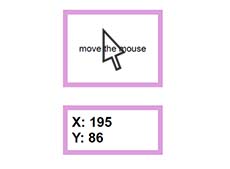
На этом уроке мы научимся выводить на странице значения координат (X, Y) курсора, в момент движения мыши внутри блока с помощью JavaScript. Определение координат курсора мыши прямо на лету, активно используется в программировании игр, при масштабировании элемента внутри заданной области и много где еще.
Посмотрите демо на CodePen
HTML разметка
Создадим один блок с классом block, внутри которого будем двигать мышью. Во втором блоке с классом coords, будут выводится значения текущих координат курсора.
CSS код
Обоим блокам зададим class оформление для презентабельного вида.
.block <
width: 200px; /* ширина */
height: 150px; /* высота */
border: 10px solid plum; /* толщина и цвет сплошной рамки */
margin: 40px auto; /* отступ сверху и горизонтальное выравнивание по центру */
text-align: center; /* текст в центре по горизонтали */
line-height: 150px; /* текст в центре по вертикали */
font-size: 20px; /* размер шрифта */
font-family: sans-serif; /* семейство шрифтов */
>
.coords <
width: 180px; /* ширина */
border: 10px solid plum; /* толщина и цвет сплошной рамки */
margin: 10px auto; /* отступ сверху и горизонтальное выравнивание по центру */
padding: 10px; /* поля вокруг, чтобы текст не прилипал к рамке */
font-size: 30px; /* размер шрифта */
font-weight: 700; /* жирность шрифта */
font-family: 'Arial Narrow Bold', sans-serif; /* семейство шрифтов */
>
JavaScript код
Чтобы отловить координаты, нужно на первый блок повесить событие перемещения мыши onmousemove. Для этого из документа получим сам блок по его селектору (.block)
Затем напишем анонимную функцию и в скобках передадим ей объект события event. Анонимная функция — это функция без имени, которая которая применяется только один раз.
Как работает механизм отслеживания координат? Выведем в консоль браузера объект события event, наведем мышку внутри блока и сразу сработает событие MouseEvent. console.log(event); // вывод в консоль
Среди внушительного списка разных свойств, вы увидите значения координат. Нас интересуют координаты offsetX и offsetY, которые показывают координаты мыши относительно блока.
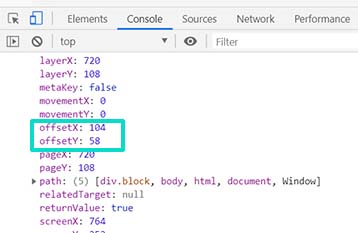
Координаты мыши внутри объекта определяются свойством события offset. Указываем место во втором блоке, где будут выводится значения координат из объекта события event. Получаем из документа span с классом x и вписываем в HTML страницу, координату offsetX. Точно так же поступаем и с координатой .
document.querySelector('.x').innerHTML = event.offsetX;
document.querySelector('.y').innerHTML = event.offsetY;
JavaScript код целиком:
document.querySelector('.block').onmousemove = function(event) <
event = event || window.event; // кроссбраузерность
console.log(event); // вывод в консоль
document.querySelector('.x').innerHTML = event.offsetX;
document.querySelector('.y').innerHTML = event.offsetY;
>
Получение координат курсора относится к базовой основе языка JavaScript. Если вам было интересно и вы хотели бы продолжить дальше знакомство с JS, то приглашаю вас на мой видеокурс. Гарантирую, что скучно вам точно не будет, ведь курс содержит массу практических примерова и упражнений.

Копирование материалов разрешается только с указанием автора (Михаил Русаков) и индексируемой прямой ссылкой на сайт (http://myrusakov.ru)!
Добавляйтесь ко мне в друзья ВКонтакте: http://vk.com/myrusakov.
Если Вы хотите дать оценку мне и моей работе, то напишите её в моей группе: http://vk.com/rusakovmy.
Если Вы не хотите пропустить новые материалы на сайте,
то Вы можете подписаться на обновления: Подписаться на обновления
Если у Вас остались какие-либо вопросы, либо у Вас есть желание высказаться по поводу этой статьи, то Вы можете оставить свой комментарий внизу страницы.
Порекомендуйте эту статью друзьям:
Если Вам понравился сайт, то разместите ссылку на него (у себя на сайте, на форуме, в контакте):
Она выглядит вот так:
Комментарии ( 0 ):
Для добавления комментариев надо войти в систему.
Если Вы ещё не зарегистрированы на сайте, то сначала зарегистрируйтесь.
Как определить координаты курсора мыши
Если вам нужно узнать координаты курсора мыши на экране компьютера с операционной системой Windows 7, то это можно сделать несколькими способами.
Способ 1: Утилита "Мышь"
Windows 7 поставляется с утилитой "Мышь", которая позволяет быстро определить координаты курсора мыши на экране. Для этого нужно пройти следующие шаги:
- Откройте меню "Пуск" и выберите пункт "Панель управления".
- Выберите "Мышь".
- Перейдите на вкладку "Указатель".
- Под названием "Координаты курсора" вы увидите текущие координаты курсора мыши на экране.
Способ 2: Приложение "Калькулятор"
Windows 7 также предоставляет возможность использовать приложение "Калькулятор" для определения координат курсора мыши. Для этого нужно пройти следующие шаги:
- Откройте "Калькулятор".
- Выберите пункт "Вид" в верхней части окна.
- Выберите "Программист".
- В верхней панели рядом с кнопками "+", "-", и т. д. вы увидите кнопку "Шестеренка". Нажмите ее.
- Выберите "Калькулятор даты" в разделе "Эксперт".
- Переместите курсор мыши в любое место на экране. Вы увидите координаты курсора в окне "координаты".
Способ 3: Использование приложений сторонних разработчиков
Существуют приложения сторонних разработчиков, которые могут помочь определить координаты курсора мыши на экране. Некоторые из этих приложений предоставляют дополнительные функции, такие как определение цвета пикселя под курсором или установка определенных координат для клика мышью. Некоторые из этих приложений включают в себя "Mouse Locator", "Mouse Position Highlighter" и "Cursor coordinates".
Определение координат курсора мыши на экране компьютера Windows 7 может потребоваться в тех случаях, когда пользователь хочет повысить точность взаимодействия с приложениями. Для этой цели можно использовать встроенные в операционную систему утилиты или приложения сторонних разработчиков.