Какой у меня ПК слабый/средний/мощный
Вы заметили, что ваш компьютер работает медленнее, чем обычно, или вы не уверены, насколько мощная ваша система? На самом деле, определить уровень мощности ПК можно очень просто. Для этого можно использовать некоторые программы, а также интернет-ресурсы, которые помогут выяснить, насколько каждый компонент может обрабатывать различный контент.
Что значит "слабый", "средний" и "мощный" ПК?
Прежде чем выяснять уровень мощности компьютера, важно понимать, что такое "слабый", "средний" и "мощный" ПК.
Слабый компьютер — это компьютер, который не может справляться с большим количеством процессов одновременно и имеет минимальный объем оперативной памяти. Он может не запускать некоторые программы или игры, и медленно работать в целом.
Средний компьютер — это компьютер, который имеет достаточные ресурсы для многозадачного использования, например для запуска нескольких программ одновременно, использования интернета, просмотра фильмов и средняя игровая мощность.
Мощный компьютер — это компьютер с высокой производительностью, большим объемом оперативной памяти и мощным процессором, который может обрабатывать сложные графические проекты, игры и другие ресурсоемкие приложения.
Как узнать мощность своего ПК?
Есть несколько способов узнать мощность своего ПК:
С помощью программы CPU-Z. Данная программа показывает информацию о процессоре, материнской плате, оперативной памяти, видеокарте и других компонентах компьютера. Она позволяет проверить, какой процессор у вас установлен и его скорость, объем оперативной памяти, частоту ядра и многие другие характеристики.
С помощью программы GPU-Z. Эта программа предназначена для расшифровки информации о видеокарте. Она позволяет узнать модель, видеопамять, температуру, версию драйвера и другие характеристики вашей видеокарты.
Сравнение производительности. Можно использовать сайты, где можно сравнить производительность своего компьютера с другими. Например, PassMark Software имеет сравнительные таблицы по производительности процессора и видеокарты для многих моделей.
Как понять, какого уровня мощности у моего ПК?
Если вы уже использовали программы выше, вы должны знать, какими параметрами обладает ваше устройство. Чтобы понять, на каком уровне мощности находится ПК, сравните свои данные с этими характеристиками:
Слабый ПК: процессор с частотой ниже 2 ГГц, оперативная память менее 4 ГБ, видеокарта с объемом менее 1 ГБ.
Средний ПК: процессор с частотой от 2 до 3 ГГц, оперативная память от 4 до 8 ГБ, видеокарта с объемом от 1 до 2 ГБ.
Мощный ПК: процессор с частотой 3+ ГГц, оперативная память 16+ ГБ, видеокарта с объемом более 2 ГБ.
Заключение
Теперь вы должны понимать, как определить уровень мощности вашего ПК. Но помните, что эти характеристики — это только общие рекомендации и могут отличаться в зависимости от ваших потребностей. Не стоит заинтересовываться в мощности, если вы используете свой ПК только для просмотра видео и простых игр. Оцените свои нужды и потребности и выберите компьютер, который идеально подойдет вам.
Как узнать мощность своего компьютера
Компьютер — это устройство, которое необходимо периодически тестировать и поддерживать в хорошем состоянии. Одним из важных показателей характеристик компьютера является его мощность, которая влияет на производительность и потребление энергии. В этой статье мы подробно расскажем, как узнать мощность своего компьютера, приведем инструкцию по измерению, формулы перевода и оценку среднего потребления энергии.
Какая мощность ватт у компьютера
Мощность блока питания — это главный показатель мощности компьютера, поэтому первым шагом необходимо определить ее значение. Обычно мощность блока питания варьируется от 300 Ватт в час на простых ПК до 1600 Ватт в час и более на мощных геймерских машинах. Однако, чтобы точно знать мощность вашего компьютера, необходимо провести измерения.
Как посмотреть на сколько ватт блок питания ПК
Обычно на этикетке блока питания делают специальную пометку с указанной мощностью по линии 12В. Если ее нет, надо сложить силы тока всех линий и умножить на 12 для получения общей мощности. Также важно учитывать, что указанная мощность является максимальной и может отличаться от фактической потребляемой мощности.
Как узнать какая мощность
Мощность можно рассчитать, произведя ток, протекающий через нагрузку (в данном случае блок питания), на приложенное к ней напряжение. Для измерения тока по выходным линиям блока питания можно использовать амперметр ACM91. Затем необходимо рассчитать мощность и просуммировать ее. При измерении мощности по входу блока питания (220 В), необходимо провести поправку на КПД блока питания и использовать полученное значение как справочное.
Формула для перевода Ватт в Амперы: I = P / U, где I — сила тока в амперах, P — мощность в ваттах, U — напряжение в вольтах.
Сколько ватт в компьютере
Среднее потребление энергии компьютера зависит от его характеристик и режима работы. По приблизительным усредненным подсчетам, компьютер потребляет около:
- 80 Ватт электроэнергии в час в режиме бездействия пользователя;
- 40 Ватт в час в спящем режиме;
- 10 Ватт в час в режиме энергосбережения.
Важно учитывать, что эти данные являются ориентировочными и фактическое потребление энергии может отличаться в зависимости от характеристик компьютера и способа его использования.
Полезные советы и выводы
- Измерение мощности компьютера поможет вам более точно понять его характеристики и оценить потребляемую энергию.
- При выборе блока питания для компьютера необходимо учитывать его мощность и соответствие требованиям компьютерных компонентов.
- Соблюдение режимов энергосбережения и выключение компьютера после использования помогут заметно снизить потребляемую энергию.
- Оценка среднего потребления энергии компьютера может помочь вам планировать расходы на электроэнергию и принимать меры по ее экономии.
Как узнать мощность компьютера
Чтобы узнать мощность своего компьютера, нужно сделать несколько простых действий. Если у вас ярлык на рабочем столе, то сделайте на него правый клик и выберите «Свойства». Если нет, то зайдите в окно «Компьютер» или «Мой компьютер» в «Проводнике», также кликните на него правой кнопкой мыши и выберите «Свойства». Другой способ — нажать сочетание клавиш Win + Pause / Break. В любом случае, открывшееся окно покажет вам информацию о типе процессора, объеме оперативной памяти и еще многом другом, что поможет определить мощность вашего компьютера. Эта информация может быть полезна при выборе новых программ и компонентов, которые должны соответствовать требованиям компьютера.
Для того чтобы узнать мощность своего компьютера, можно воспользоваться амперметром ACM91. С его помощью измеряется ток по выходным линиям блока питания, а затем рассчитывается и суммируется мощность. Также можно измерить мощность по входу блока питания, который равен 220 В, однако потребуется сделать поправку на коэффициент полезного действия блока питания. Это значение можно использовать как справочное для определения мощности компьютера. Важно отметить, что для точного результата следует учитывать все компоненты компьютера, включая процессор, видеокарту, жесткий диск и т.д. Зная мощность компьютера, можно определить его производительность и понять, насколько он подходит для решения конкретных задач.
Узнаём параметры своего компьютера с Windows 10: встроенные и сторонние утилиты
Подробные сведения о компьютере c «Виндовс» могут понадобиться в разных ситуациях: при установке игр для соблюдения системных требований, замене того или иного аппаратного компонента, инсталляции драйверов, а также при сравнении конфигураций разных ПК. Ознакомиться с информацией можно как в окнах самой системы Windows 10, так и в интерфейсе специальных утилит.
Как посмотреть параметры своего компьютера с помощью встроенных средств
Добыть информацию о компьютере и «операционке» можно с помощью встроенных средств «Виндовс». Выбор сервиса зависит от того, какие сведения вам нужны: сжатые или развёрнутые.
Через «Панель управления»
Во всех версиях ОС есть специальное окно, в котором собраны главные сведения о текущем ПК. Если вам не нужны подробные данные, откройте его следующим образом и ознакомьтесь с информацией:
- Просто зажмите на клавиатуре две клавиши Win и Pause/Break. На дисплее сразу должно появиться нужное системное окно. Если сочетание кнопок не сработало, кликните правой клавишей мышки по иконке «Этот компьютер», которая находится на «Рабочем столе», и выберите последнюю строку «Свойства».
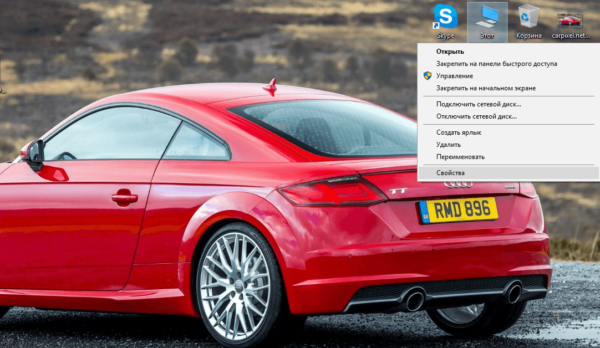 В контекстном меню ярлыка «Этот компьютер» кликните по строке «Свойства»
 - Вы можете проделать и более длинный путь — запустить окно через «Панель управления». Зажмите Win и R, а в небольшом окошке «Выполнить» напечатайте английское слово control. Тут же щёлкните по ОК, можете также нажать на Enter для запуска выполнения команды.
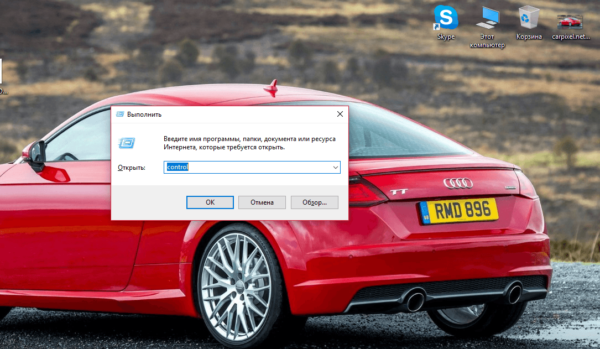 Напишите команду control и нажмите на Enter
 - Установите режим просмотра разделов «Крупные значки» в верхнем правом углу. Найдите ссылку «Система» и перейдите по ней.
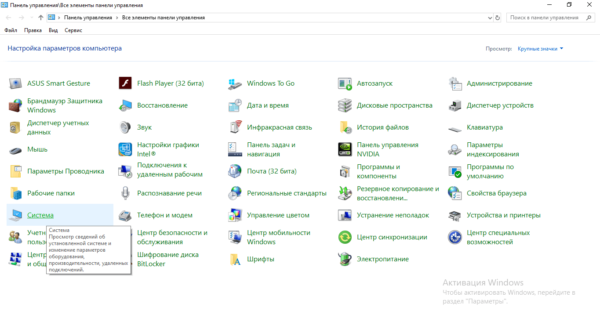 На «Панели управления» найдите блок «Система» и откройте его
 - В окне со сведениями находятся данные о процессоре, оперативной памяти, разрядности системы, выпуске «Виндовс» и другое.
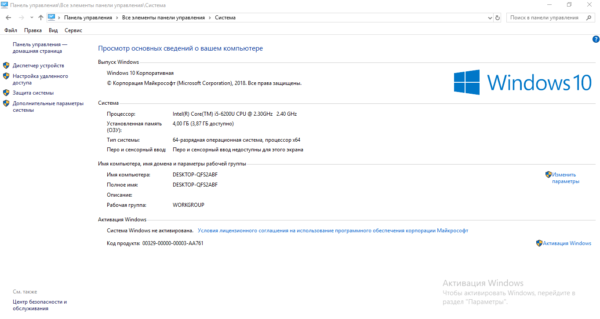 В окне вы увидите сжатую информацию о системе и ПК
В «Диспетчере устройств»
Если вам нужна более детальная информация об аппаратных комплектующих ПК (например, название видеокарты), зайдите в системное окно «Диспетчер устройств». Данные будут при условии, если у вас установлены драйверы для процессора, видеокарты, сетевой карты и прочих «запчастей» устройства. Если на определённые части ПК драйверы у вас не установлены, они будут отображаться как неизвестные устройства. Как открыть диспетчер, расскажем в инструкции:
- Диспетчер запускается множеством способов. Ссылка на него есть уже в блоке «Система», который мы открывали в предыдущем разделе через «Панель управления». На панели, кстати, тоже есть ссылка на него. Для «десятки» также доступен более быстрый метод: кликните правой клавишей мышки по меню «Пуск», а затем выберите диспетчер в перечне.
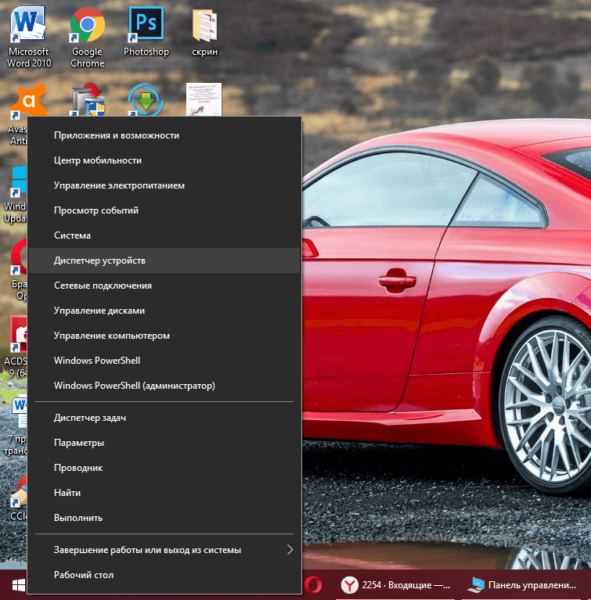 Щёлкните по строке «Диспетчер устройств» в контекстном меню «Пуска»
 - Последний способ, о котором расскажем — код devmgmt.msc на панели «Выполнить». Нажмите на Win и R и введите команду в строке «Открыть», а затем выполните её.
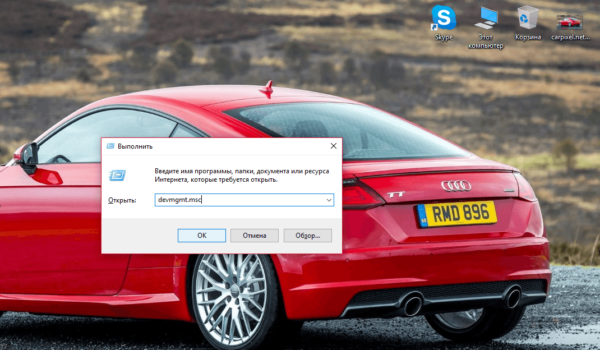 Вставьте в пустую строку команду devmgmt.msc и нажмите на ОК
 - В перечне аппаратных комплектующих выберите раздел, который вас интересует, и двойным щелчком раскройте его. Посмотрите на названия моделей комплектующих, в которых указаны главные характеристики и компания-производитель.
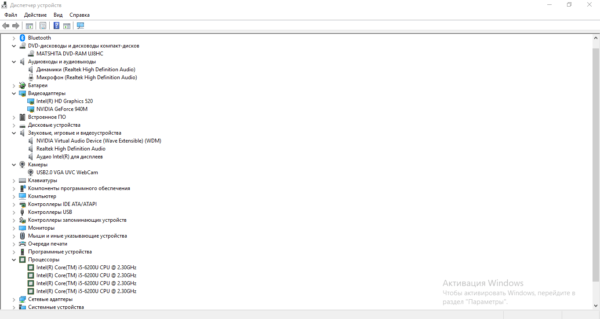 Посмотрите на названия моделей аппаратных частей вашего ПК
Через окно «Параметры»
В «десятке» появилось новое окно «Параметры Windows», в котором так же, как и в «Панели управления», можно настраивать «операционку». В этом окне присутствует блок с теми же краткими сведениями об ОС и самом ПК:
- Нажмите сразу на две кнопки Win и I — это самый быстрый способ вызова окна с параметрами. Если на экране ничего не появилось, раскройте системное меню «Пуск» и щёлкните там по значку шестерни, которая располагается прямо над иконкой для выключения ПК.
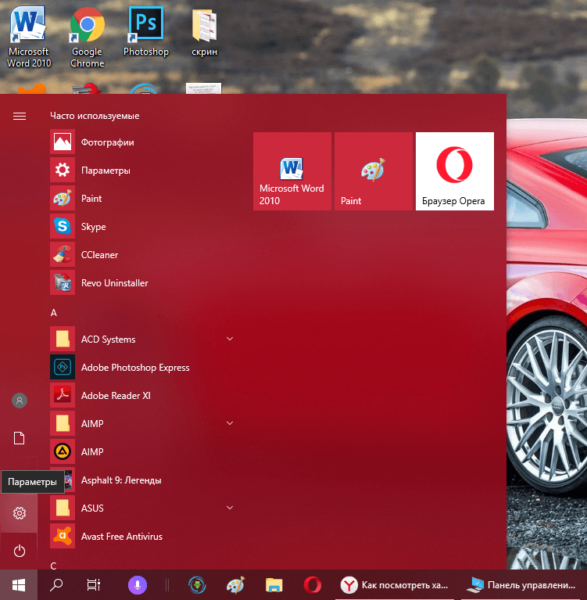 Кликните по значку в виде шестерёнки в меню «Пуск»
 - На панели с параметрами откройте первую плитку с названием «Система».
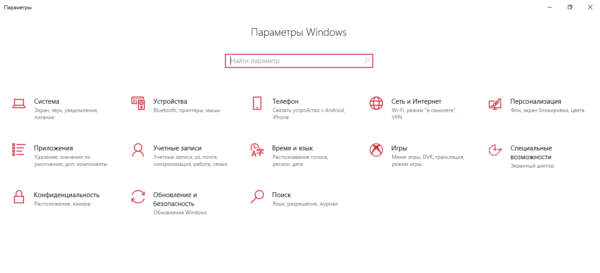 В «Параметрах» раскройте первый раздел «Система»
 - Прокрутите левый столбец c названиями вкладок в самый низ — кликните по блоку «О системе». Сначала вы увидите информацию о том, как работает защита ПК, а затем данные о самом компьютере.
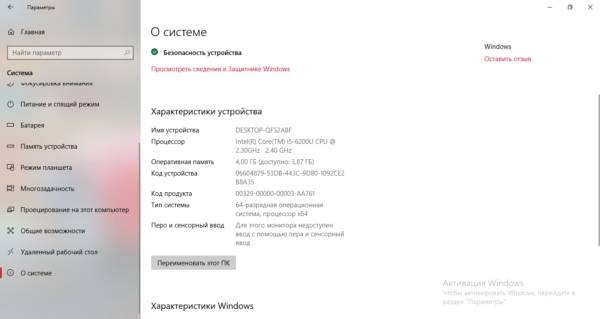 Переключитесь сразу на раздел «О системе»
 - Опуститесь ещё немного и ознакомьтесь с информацией об «операционке».
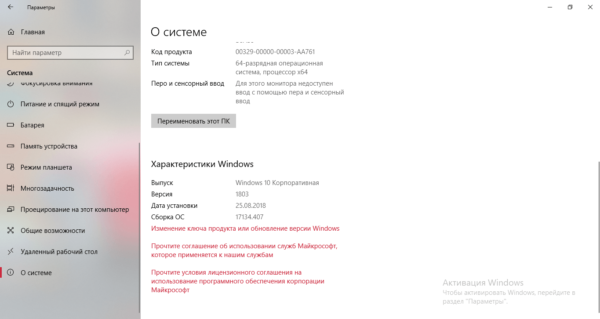 В конце страницы вы можете увидеть основные сведения о вашей ОС
В средствах диагностики DirectX
DirectX — важный компонент системы, который необходим для работы игр и других 3D-приложений. Встроенная программа «Средство диагностики DirectX» позволяет выявить неполадки с компонентом, а также ознакомиться с главными характеристиками «запчастей» ПК:
- Раскройте на дисплее панель «Выполнить» с помощью комбинации Win + R. Скопируйте, а затем вставьте код dxdiag — нажмите на «Энтер» либо на ОК в окошке.
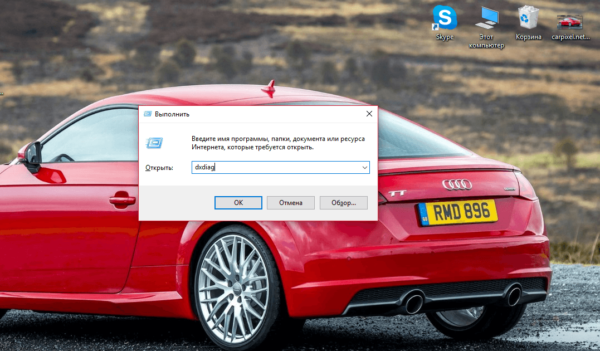 Вставьте команду dxdiag в пустое поле и выполните её
 - На экране появится окно средства диагностики. В первой вкладке располагаются данные о версии «Виндовс», процессоре, изготовителе ПК, файле подкачки, объёме памяти на жёстком диске, версии прошивки BIOS, версии DirectX и другая полезная информация. С помощью кнопки «Сохранить все сведения» вы можете создать отдельный файл со всеми данными о системе и ПК.
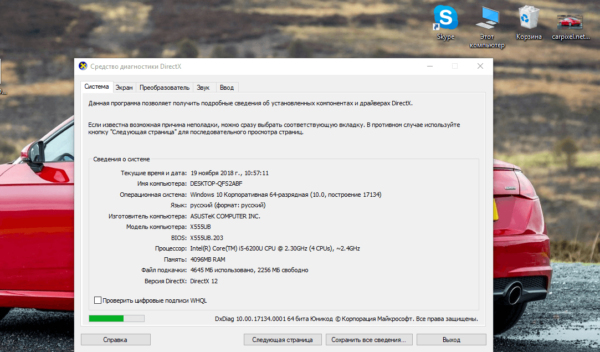 Во вкладке «Система» находится базовая информация о ПК и ОС
 - Перейдите на вторую вкладку вверху либо кликните по клавише «Следующая страница» внизу окна. В разделе «Экран», в меню «Устройство» показаны характеристики видеокарты.
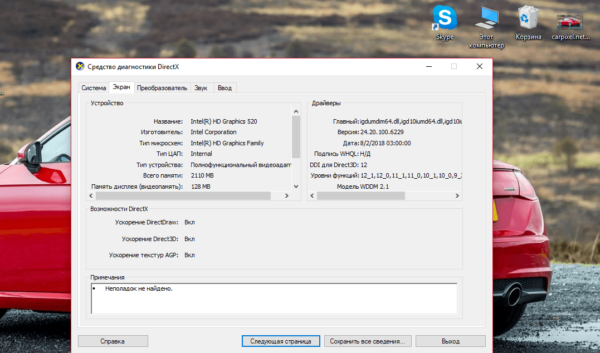 Во вкладке «Экран» вы найдёте характеристики видеокарты
 - В блоке «Преобразователь» может также стоять информация о видеоадаптере, но уже о другом, если у вас установлено два аппаратных компонента для показа видео.
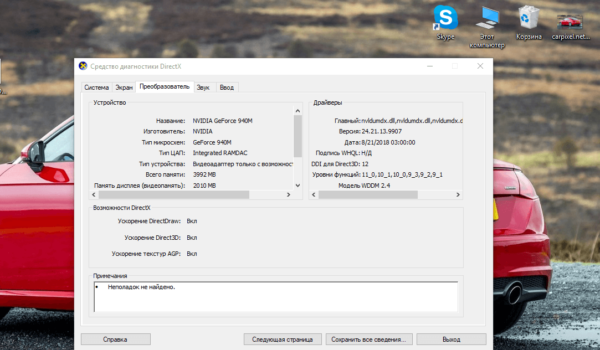 Если у вас есть ещё одна видеокарта, вы можете посмотреть о ней информацию в разделе «Преобразователь»
 - Во вкладке «Звук» прочитайте характеристики вашей звуковой карты.
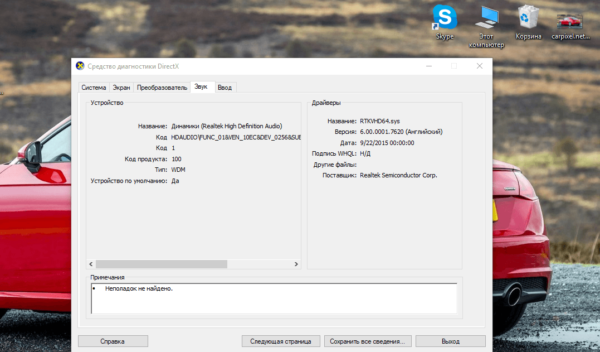 В разделе «Звук» доступны данные о звуковой карте
Видео: открываем раздел «Система» или «Средство диагностики DirectX»
Используем «Диспетчер задач»
В «Диспетчере задач» вы можете не только отключить ненужные процессы программ, но и узнать характеристики главных аппаратных комплектующих вашего ПК: процессор, ОЗУ, жёсткий диск, видеокарта. Чтобы открыть системное окно со сведениями, выполните шаги:
- В «Виндовс» 10 вы можете запустить «Диспетчер задач» через «Панель задач» — щёлкаем по ней правой клавишей мышки (только выберите место, свободное от значков программ) и в меню выбираем нужный пункт.
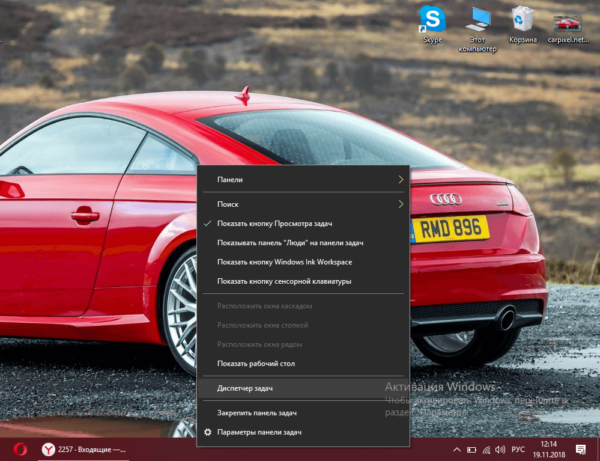 Вызовите контекстное меню «Панели задач» правой клавишей мышки и выберите «Диспетчер задач»
 - Если не получается через «Панель задач», воспользуйтесь классическим методом: зажимаем Ctrl + Alt + Delete и в синем меню кликаем по диспетчеру. В окне сервиса переходим сразу на вторую вкладку «Производительность».
- Ещё один метод — команда taskmgr в уже знакомом окне «Выполнить» — вызываем его через Win и R и выполняем там команду.
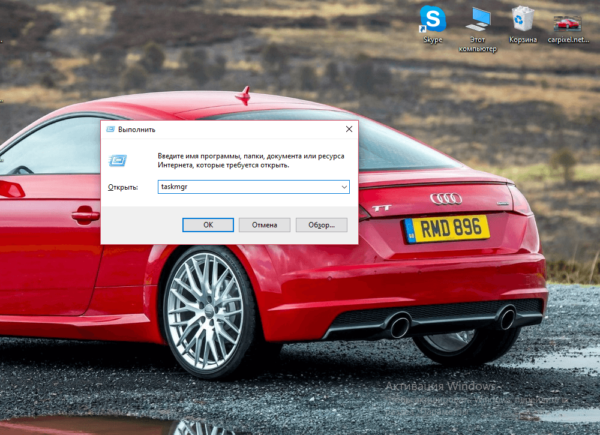 Вызвать «Диспетчер задач» можно с помощью команды taskmgr в окне «Выполнить»
 - В первой же вкладке вы увидите показатели базовой скорости процессора, количество ядер и логических процессоров, размер кэша. Вы сможете также увидеть текущую загруженность вашего ЦП.
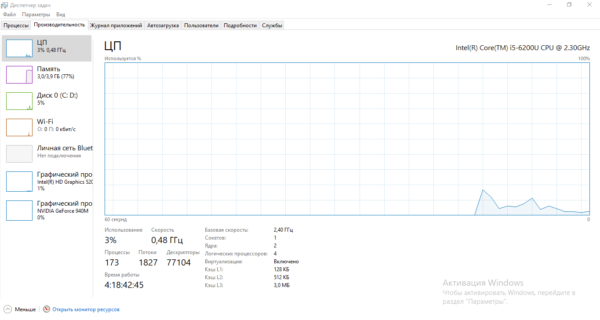 В разделе «ЦП» указано количество ядер, скорость и иная информация о процессоре
 - Во второй вкладке «Память» находятся сведения об «оперативке» (ОЗУ): её объём, скорость, объём памяти для аппаратной части, количество гнёзд, сколько мегабайт находится в кэше и прочее.
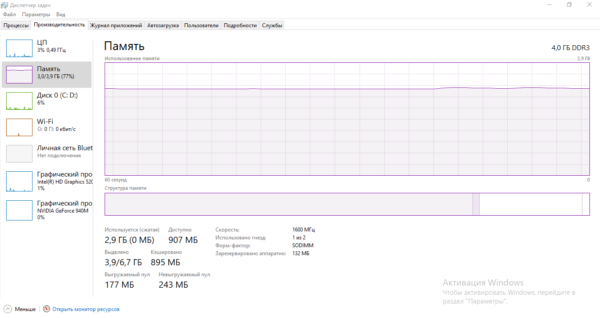 В разделе «Память» находится информация об ОЗУ
 - В разделе «Диск» показана ёмкость жёстких дисков на ПК.
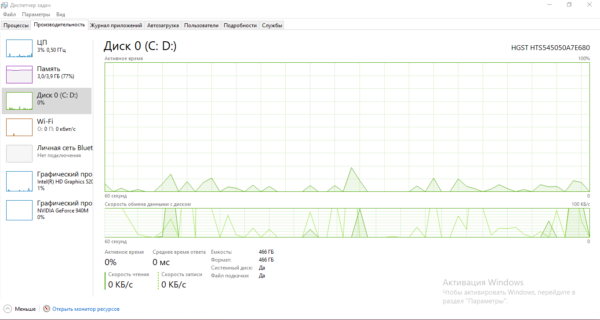 В «Диске» даны сведения об объёме жёсткого диска и его загруженности в данный момент
 - Во вкладке «Графический процессор» ознакомьтесь с характеристиками графического процессора (видеокарты): общая память, оперативная память, версия текущего драйвера и DirectX.
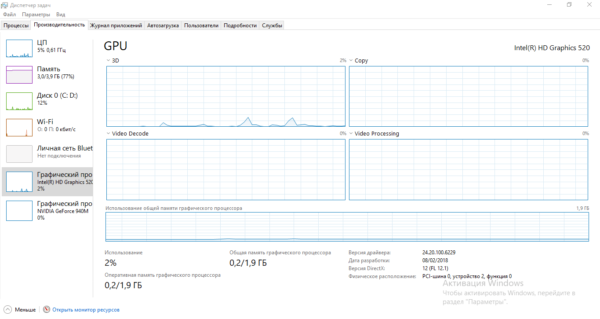 Вкладка GPU покажет вам данные о видеокарте
Команда msinfo32
В любой версии «Виндовс», в том числе и в «десятке», вы можете запустить отдельное окно с подробной информацией об «операционке» и комплектующих. Называется окно «Сведения о системе». Оно может понадобиться уже тем юзерам, которым недостаточно информации, выводимой, например, через «Панель управления». Открыть «Сведения о системе» можно следующим образом:
- Снова зажимаем Win и R — в поле «Открыть» пишем команду msinfo32, а затем выполняем её.
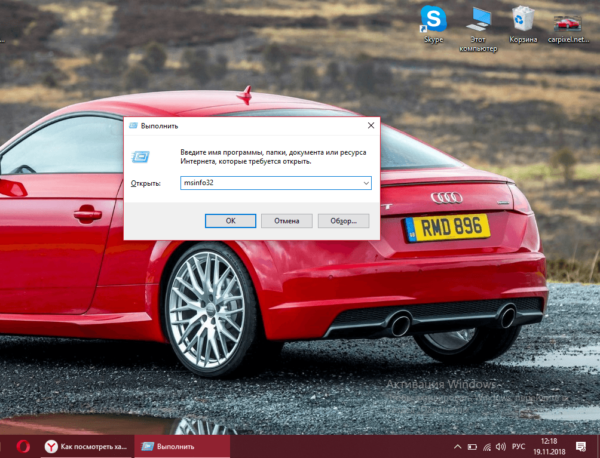 Введите в окошке «Выполнить» код msinfo32
 - В первом же разделе вы получаете развёрнутую информацию по основным комплектующим и самой «операционке»: изготовители ПК и основной платы, версия BIOS и SMBIOS, процессор, разрядность, версия сборки ОС и многое другое.
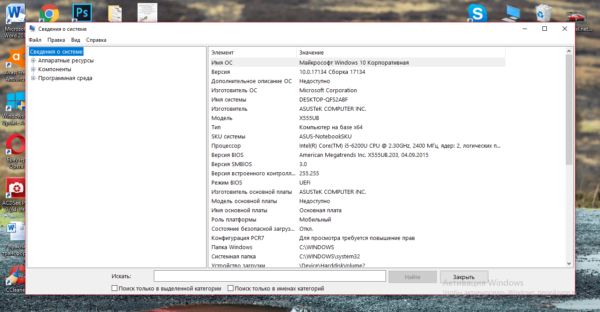 В окне «Сведения о системе» показана подробная информация о разных комплектующих ПК
 - Если нужно достать подробные сведения о видеокартах, раскрываем меню «Компоненты» и переходим в раздел «Дисплей».
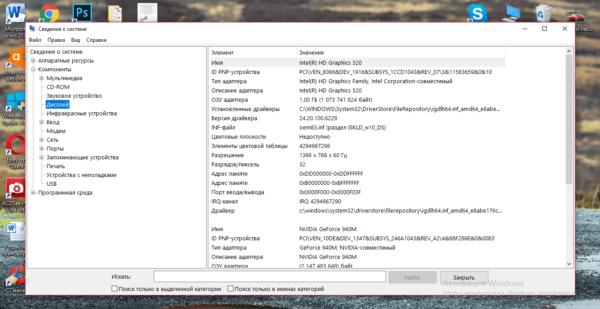 Во вкладке «Дисплей» показаны характеристики всех видеокарт, установленных в ПК
 - Если нужна информация о звуковой карте, переключаемся на блок «Звуковое устройство».
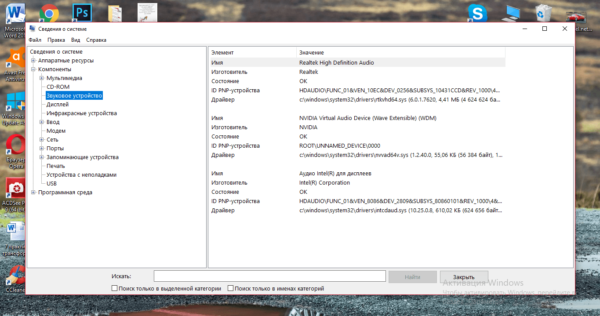 Откройте меню «Звуковые устройства», если хотите получить подробную информацию о звуковой карте
 - Если интересуют характеристики сетевых адаптеров, переходим на вкладку «Сеть», а затем на первый раздел «Адаптер».
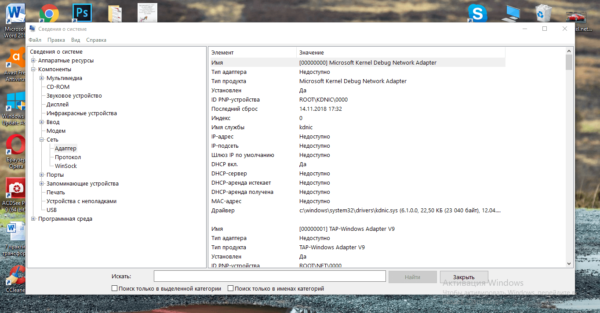 Во вкладке «Адаптер» расположена информация о всех работающих на ПК сетевых адаптерах
Консоль PowerShell
Детальную информацию о своём ПК вы можете получить в консоли PowerShell — системном редакторе «десятки», похожем на «Командную строку»:
- Вызовите окно консоли через контекстное меню «Пуска» — щёлкните по кнопке правой клавишей мышки и выберите соответствующую строку в меню (его можно также раскрыть через сочетание клавиш Win + X).
- Если не получается, просто введите запрос PowerShell в сервисе «Поиск».
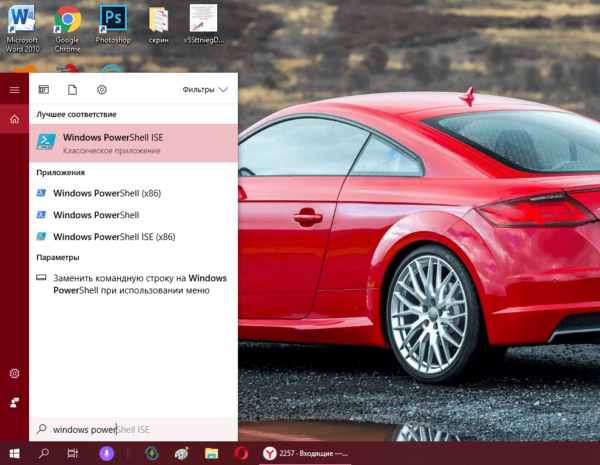 в «Поиске» введите запрос PowerShell и откройте консоль через результаты
 - Напечатайте самостоятельно либо вставьте код systeminfo — тут же нажмите на Enter. Консоли понадобится некоторое время, чтобы собрать информацию о системе и ПК, поэтому подождите.
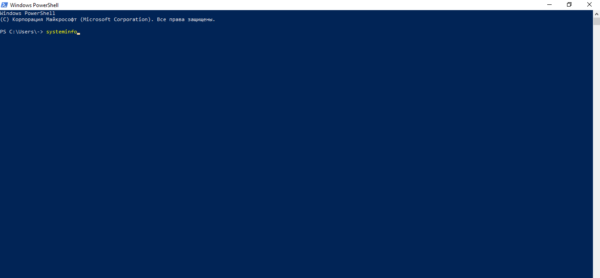 В консоли PowerShell выполните команду systeminfo
 - Ознакомьтесь с данными, которые появились в синем редакторе: изготовитель и модель ПК, физическая память, процессор, тип системы, сетевые адаптеры, установленные обновления «операционки» и иное.
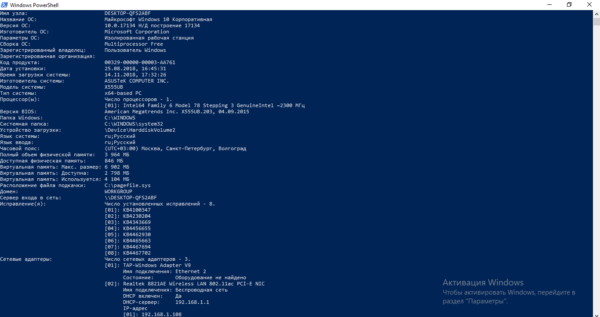 В итоге консоль покажет вам важную информацию о вашем ПК и ОС
Полезные утилиты для просмотра параметров компьютера
В большинстве стандартных сервисов раскрывается скудный список характеристик ПК — указываются лишь главные. Если вам не хватает информации даже в окне «Сведения о системе», скачайте и установите специальную утилиту, которая выведет на экран недостающие детали. Рассмотрим работу в самых популярных сторонних приложениях такого типа.
CPU-Z: утилита с возможностью тестирования ЦП и с интерфейсом на английском
CPU-Z — простая утилита для просмотра технических характеристик ПК от компании CPUID: «оперативка», видеокарта, процессор, материнская плата. Расскажем о её сильных сторонах:
- работает бесплатно;
- подходит для всех вариантов «Виндовс» начиная с версии 98;
- выпускается для смартфонов на базе «Андроид»;
- показывает производительность компонентов после запуска теста;
- мониторит функциональные компоненты ПК, чтобы поддерживать их рабочее состояние;
- быстро выводит на экран характеристики (при этом они структурированы).
Главный существенный минус утилиты в том, что она не показывает информацию о жёстком диске. Программа также не разгоняет процессор (эта опция включена во многих других программах-конкурентах).
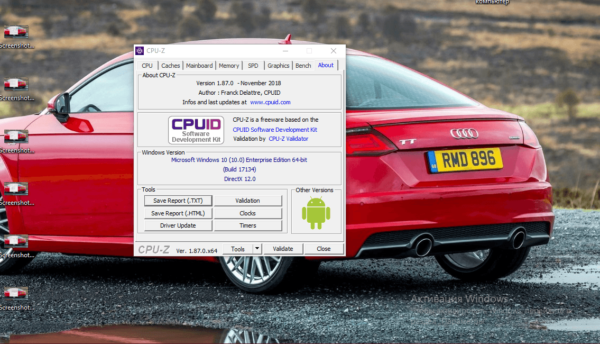
У программы CPU-Z нет официального русского варианта, поэтому она подойдёт только юзерам, владеющим английским
На официальном ресурсе можно скачать только английский или китайский вариант программы. Русскоязычную версию можно найти только на сторонних ресурсах, где другие пользователи могут загрузить в сеть инсталлятор с переведённым интерфейсом. Однако, если вы решитесь на загрузку неофициальной утилиты, будьте очень внимательны, чтобы не скачать вместе с приложением вирус. Мы же рассмотрим загрузку и использование лишь официальной версии:
- Переключитесь на этот официальный сайт. Скачайте установщик программы (он весит чуть больше 1,5 МБ) — кликните по кнопке SETUP English.
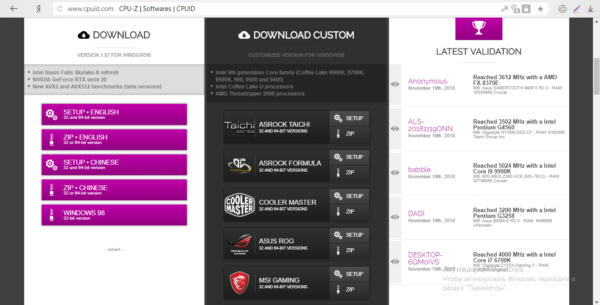 Скачайте английскую версию программы — кликните по первой кнопке слева SETUP English
 - На следующей странице щёлкните по Download. Откройте файл.
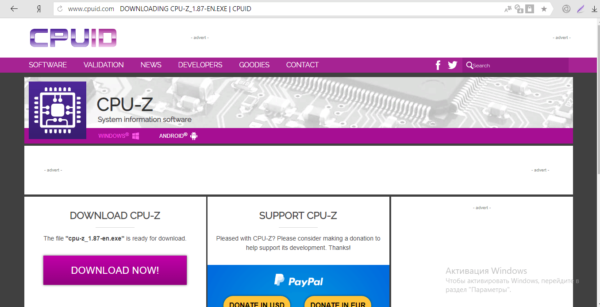 Запустите скачивание файла с помощью кнопки Download
 - Согласитесь с условиями использования утилиты — поставьте отметку слева от I accept the agreement и щёлкните по Next. Выберите при необходимости папку для программы и установите её, кликнув по Install.
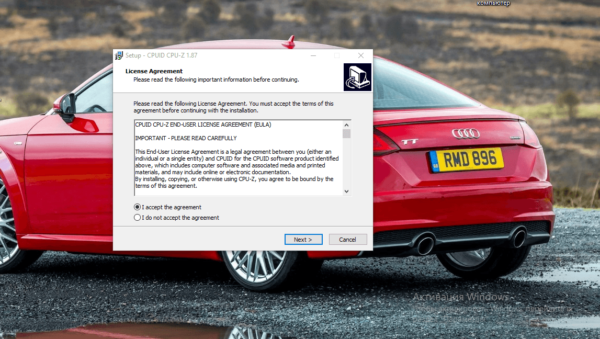 Примите условия соглашения и кликните по Next
 - Запустите интерфейс утилиты двойным щелчком по ярлыку на «Рабочем столе». Подождите, пока программа соберёт все сведения о вашем устройстве.
 Ждём, когда утилита получит все данные о вашем ПК
 - В первой вкладке вы сразу увидите информацию о процессоре, частоте ядер (раздел Clocks Core), кэше ЦП (Cache).
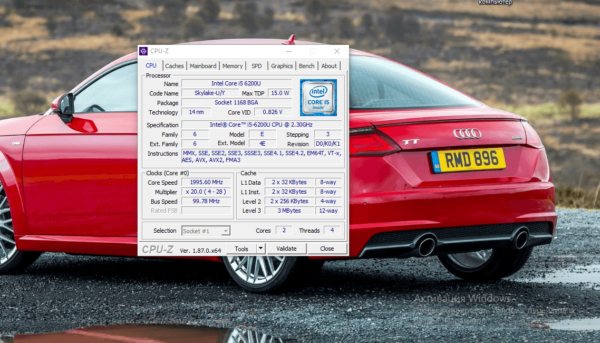 Во вкладке CPU расположена информация о процессоре
 - Во второй вкладке Cache выводятся подробные данные о разных уровнях кэша (размер, дескриптер).
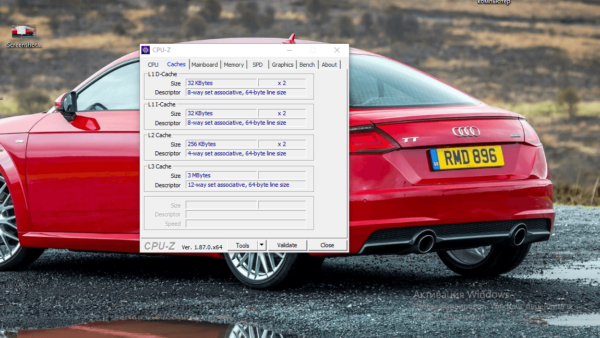 В разделе Cache вы найдёте данные о кэше, например, размер для разных его уровней
 - В разделе Mainboard узнайте о характеристиках материнской платы вашего ПК: изготовитель (manufacturer), модель, данные о микросхемах, версия БИОС.
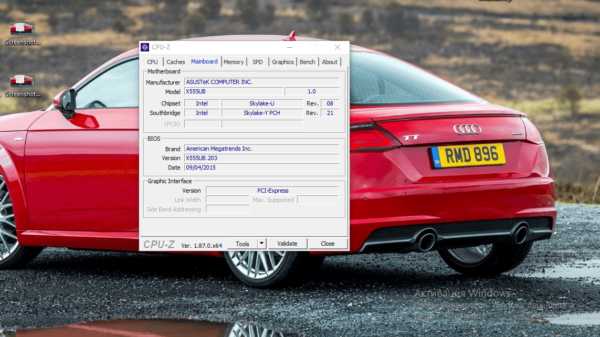 В Mainboard доступна информация по материнской плате
 - Во вкладке Memory ознакомьтесь с описанием «оперативки»: размер, тип, частота.
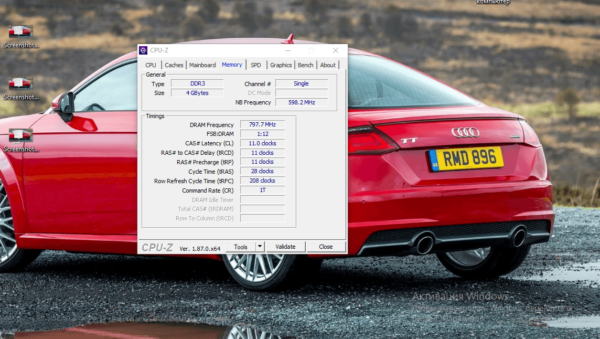 В Memory присутствуют необходимые данные об ОЗУ
 - В блоке Graphics изучите технические характеристики своей видеокарты, если, например, вам нужно решить, подходит какая-то «крутая» игрушка вашему ПК.
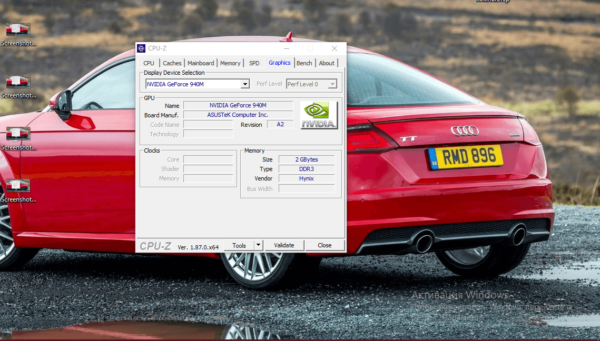 В Graphics есть информацию по видеокарте
 - В разделе Bench при необходимости проведите тест ЦП на производительность (Bench CPU) либо на стрессоустойчивость (Stress CPU). Тест будет выполнен в одноядерном и многоядерном режимах.
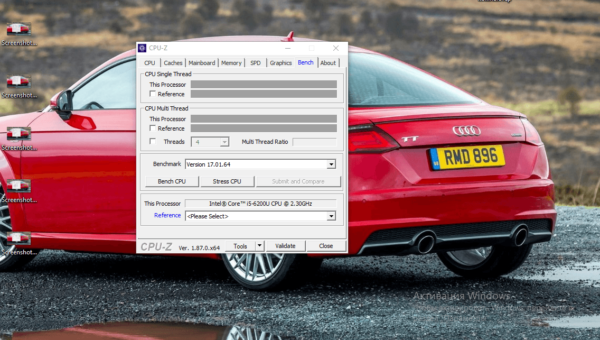 В Bench вы можете протестировать свой процессор
Видео: как пользоваться приложения CPU-Z
Speccy: русский интерфейс и температура аппаратных частей
Speccy — продукт от британского разработчика под названием Piriform: менее известный по сравнению с CCleaner, но такой же полезный. Бесплатная утилита способна раздобыть информацию касательно всех аппаратных и программных компонентов вашего компьютера: начиная от процессора и жёстких дисков и заканчивая сетью и звуковыми устройствами. Приложение показывает температуру некоторых комплектующих. При этом в самой программе можно поменять язык интерфейса, например, на русский.
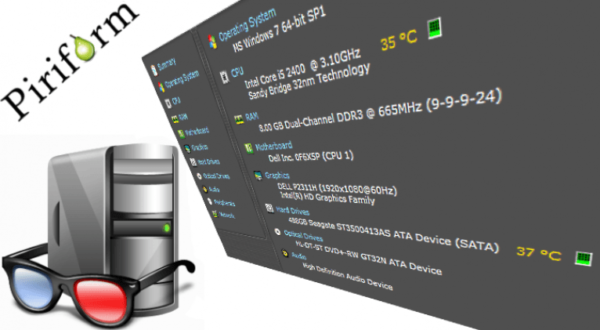
В программе Speccy удобно работать, потому что её интерфейс переведён на русский язык
Утилита позволяет сохранить сведения о ПК в отдельный текстовый документ или же в файл формата xml. Доступна также опция быстрой печати сведений на принтере без сохранения файла. Ещё один плюс программы — она отображает процессы утилит, которые используют интернет на ПК.
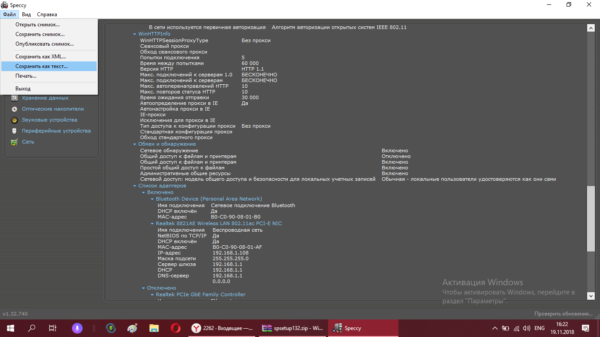
В меню «Файл» вы можете сохранить информацию о комплектующих ПК в специальном текстовом документе
Возможно, единственный минус этой программы заключается в том, что во время установки вам могут предложить инсталляцию дополнительного софта, например, оптимизатора. От этой установки можно отказаться.
Разработчик предлагает на выбор обычную и переносную версии. Последняя отличается тем, что её не нужно устанавливать на ПК — достаточно запустить скачанный с официального ресурса файл. Расскажем, как скачать портативный вариант и пользоваться им:
- Переходим на официальную страницу Piriform и программы CCleaner. Щёлкаем по зелёной кнопке Download под версией Portable.
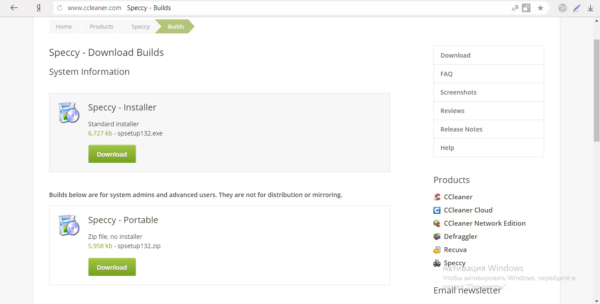 Кликните по второй зелёной клавише Download
 - Ждём начало загрузки. Если она не началась автоматически, кликаем по Start Download.
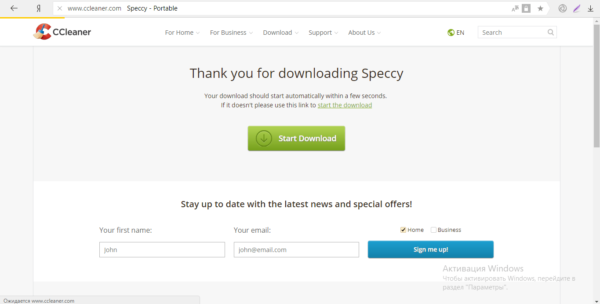 Щёлкните по Start Download, если загрузка ещё не началась
 - Открываем загруженный архив через панель «Загрузки».
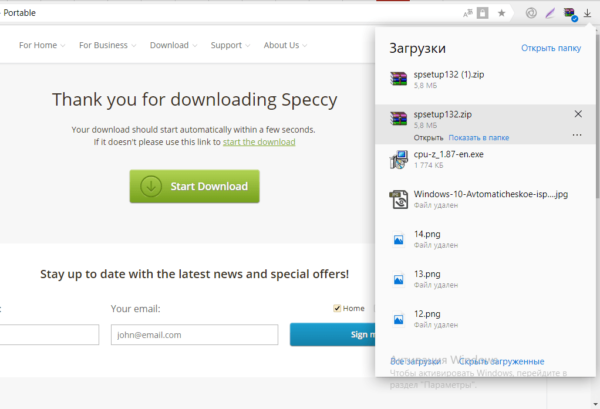 Запустите архив через панель с загрузками
 - Запускаем один из двух исполняемых файлов. Приставка 64 означает, что эта версия для 64-разрядной системы.
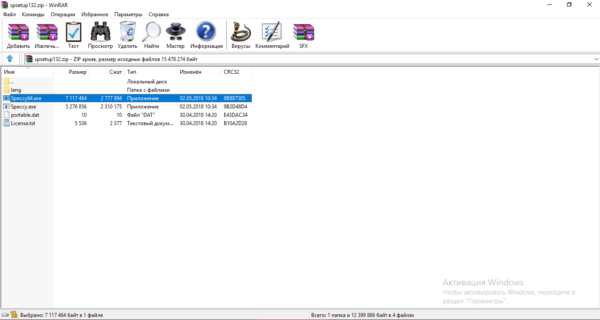 Откройте файл приложения Speccy в архиве
 - Сразу меняем язык в настройках, так как изначально стоит английский. Кликаем по View, а в меню выбираем Options.
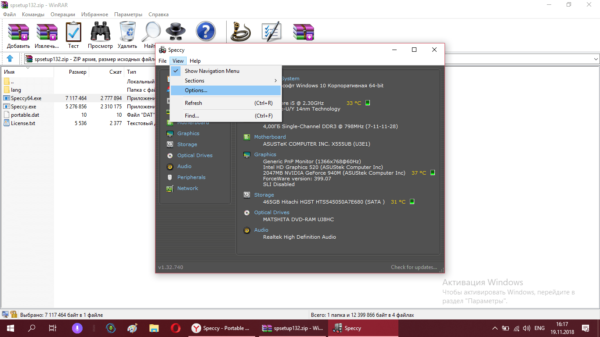 Кликните по пункту Options в меню View
 - В выпадающем меню для языка кликаем по Russian и сохраняем изменения.
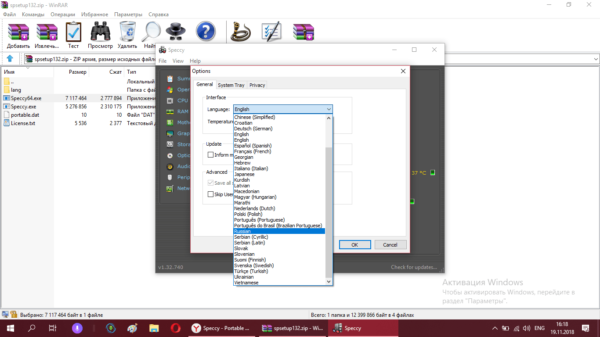 В меню Language кликните по Russian
 - Возвращаемся в утилиту. В первом разделе вы увидите выжимку из всей доступной в данной программе информации — общие сведения о процессоре, системе, видеокарте, ОЗУ и т. д.
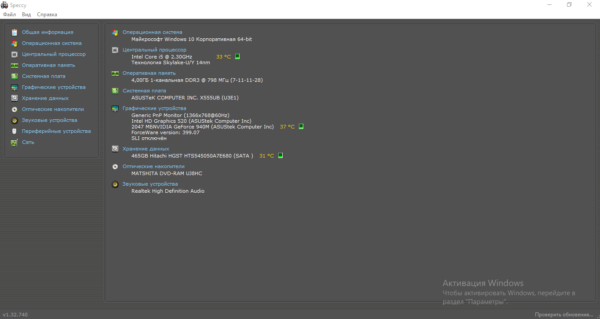 В разделе с общей информацией находятся основные данные о системе и ПК
 - Во второй вкладке находятся подробные характеристики «операционки», а также её настройки, включая профиль электропитания, состояние защиты, текущий заряд батареи, версию Internet Explorer и многое другое.
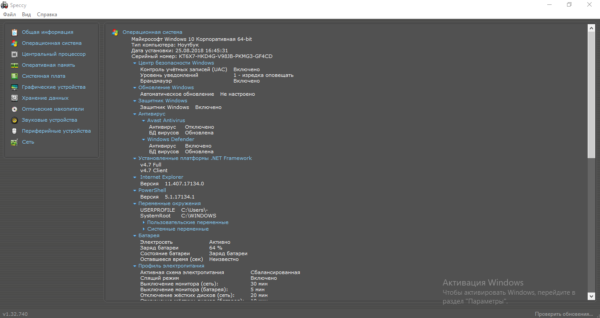 Во второй вкладке вы увидите подробные сведения о своей ОС
 - В «Центральном процессоре» вы можете ознакомиться с деталями: количество ядер ЦП, объём кэша процессора, частота ядра и шины, температура и многое другое.
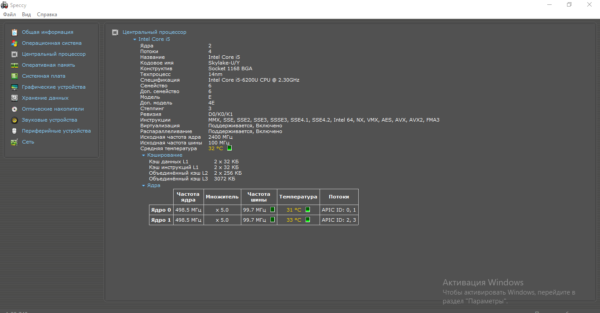 Если вам нужны данные касательно ЦП, переходите сразу в третью вкладку
 - В «Оперативной памяти» доступна некоторая информация по ОЗУ: тип, объём, время обращения и прочее.
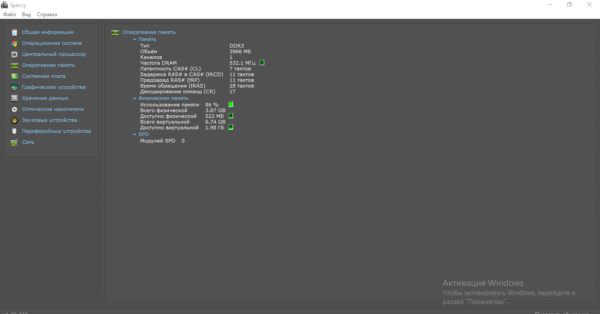 В данных об ОЗУ вы отыщите тип «оперативки», её объём, ёмкость виртуальной памяти и другое
 - В разделе «Системная плата» располагается сжатая информация по материнской плате, в том числе и по BIOS: версия, марка, изготовитель и другое.
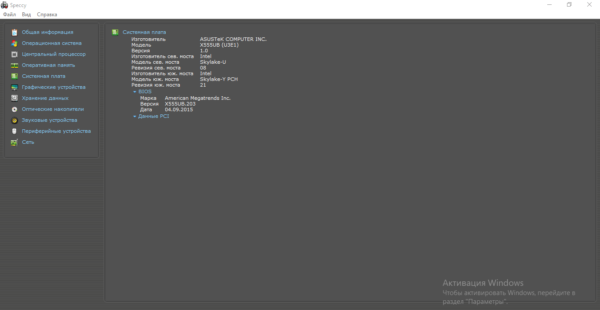 В «Системной плате» собраны некоторые сведения о материнской плате и BIOS
 - Раздел «Графические устройства» объединяет в себе сведения о мониторе (название, разрешение, глубина цвета и т. д.), а также данные об установленных видеокартах. В данном случае это Intel HD Graphics 520 и NVIDIA GeForce 940M.
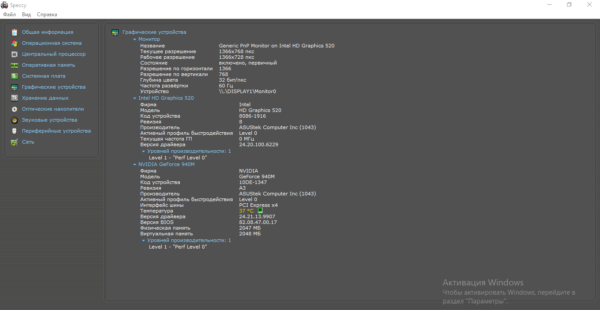 В «Графических устройствах» хранится информация о дисплее ПК и видеокартах
 - Во вкладке «Хранение данных» вы можете ознакомиться как с характеристиками жёстких дисков, так и со статистикой их работы (частота ошибок при чтении, скорость поиска и иное) вместе с оценкой состояния.
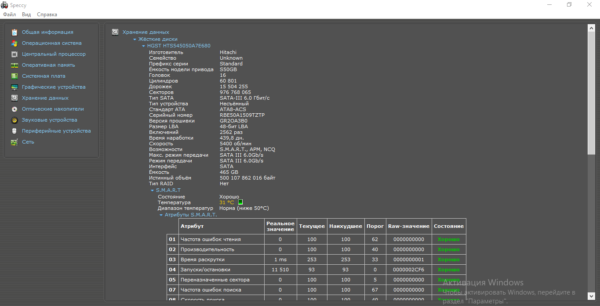 Во вкладке «Хранение данных» вы сможете посмотреть оценку работы своего жёсткого диска
 - В «Оптических накопителях» вы узнаете об особенностях своего DVD-привода: возможности, тип носителя, доступность привода в данный момент.
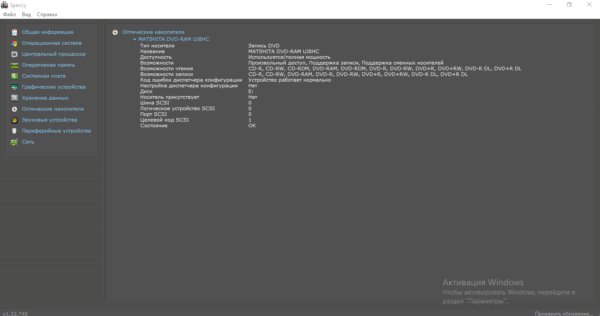 Раздел «Оптические накопители» хранит данные о DVD-приводе
 - В «Звуковых устройствах», конечно же, размещена информация о звуковой карте, но здесь она очень скудная — только названия компонентов.
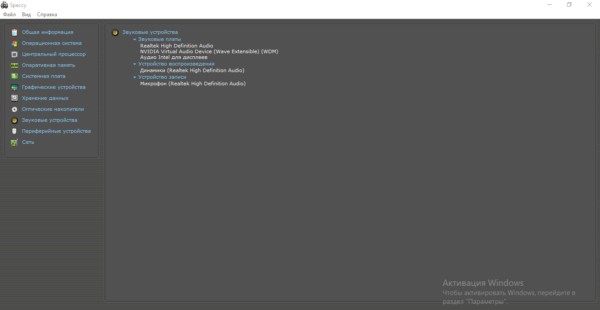 В «Звуковых устройствах» располагаются лишь некоторые данные о звуковой карте
 - В «Периферийных устройствах» вы отыщите данные о мышке, клавиатуре, принтере.
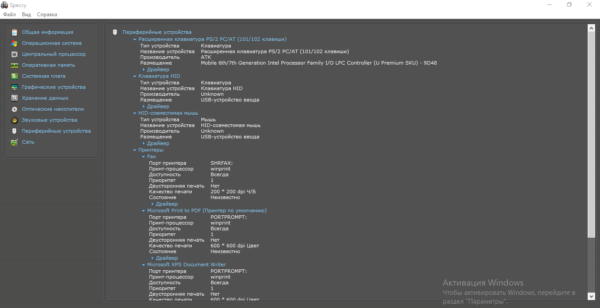 Если вам нужно узнать что-либо об устройствах, которые сейчас подключены к ПК (мышь, клавиатура и т. д.), зайдите в раздел «Периферийные устройства»
 - В последней вкладке «Сеть» доступна информация по текущему подключению к интернету, а также по сетевым адаптерам и их настройкам (IP-адрес, DNS-сервер и многое другое).
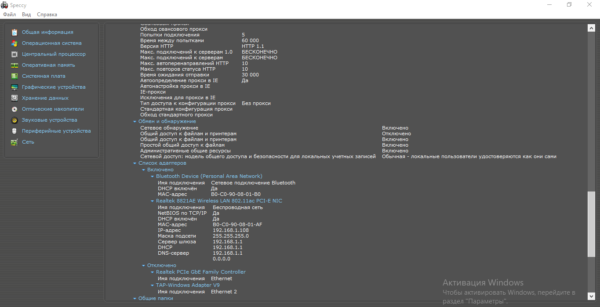 В «Сети» собраны данные о сетевых адаптерах
Видео: обзор программы Speccy
AIDA64 Extreme: платный подробный сервис
AIDA64 Extreme — многофункциональный продукт, разработчиком которого является компания FinalWire. Сразу скажем, что утилита небесплатная. Версия Extreme стоит около 40$, однако первый месяц каждый юзер может пользоваться ей бесплатно. Программе действительно есть чем похвастаться: она выдаёт точную и подробную информацию о всех аппаратных и программных составляющих ПК, которую можно упаковать в отдельный текстовый файл txt либо в документ html или mhtml.
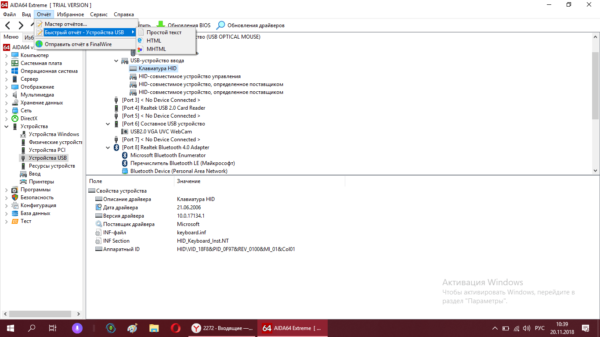
В программе вы можете сохранить отчёт в текстовом документе или файле html
Пользователь данного приложения может не только узнать детальные сведения, но и посетить сразу официальный сайт того или иного оборудования, чтобы проверить, доступен ли апдейт для драйвера или ПО. В окне утилиты вы можете протестировать аппаратную часть своего ПК.
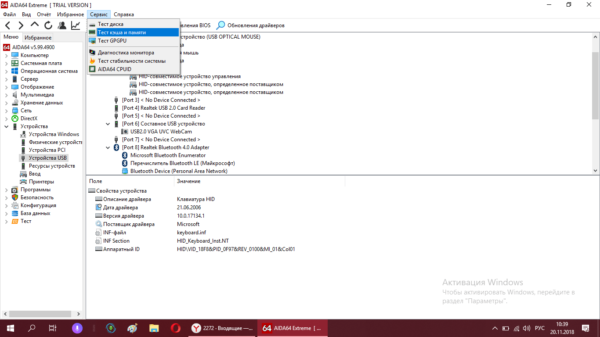
Во вкладке «Сервис» запустите тест диска, кэша и памяти
Программа подходит не только профессионалам, но и новичкам: у неё понятный интерфейс на русском (язык можно поменять на другой в настройках).
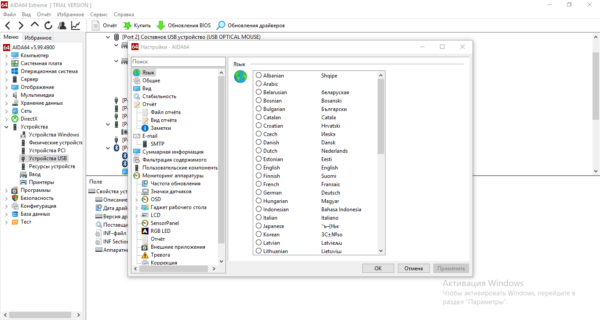
Измените язык в настройках при необходимости
Существуют две версии Extreme: обычная (с установкой утилиты на ПК) и портативная. Последней версией проще всего пользоваться, поэтому скачаем её:
- Переходим на официальную страницу для загрузки портативной версии AIDA. Прокручиваем страницу немного вниз. Слева от кнопки Subscribe будет ссылка на скачивание архива — кликаем по ней.
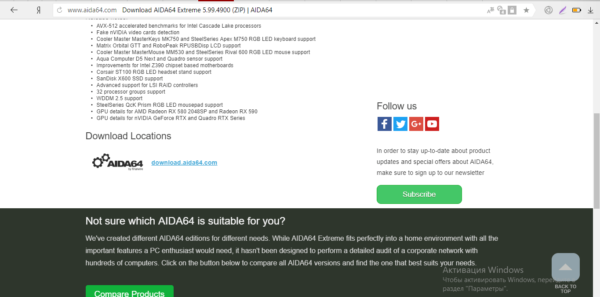 На официальном сайте кликните по ссылке для скачивания архива программы
 - Раскрываем архив и находим исполняемый файл в корневой папке с типом «Приложение».
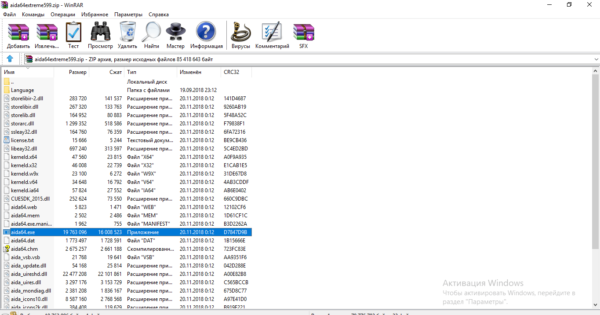 Отыщите и откройте исполняемый файл AIDA64
 - Сразу же программа вас оповестит о том, что она не бесплатная, и скажет, что осталось 30 дней пробного периода. Щёлкаем по ОК.
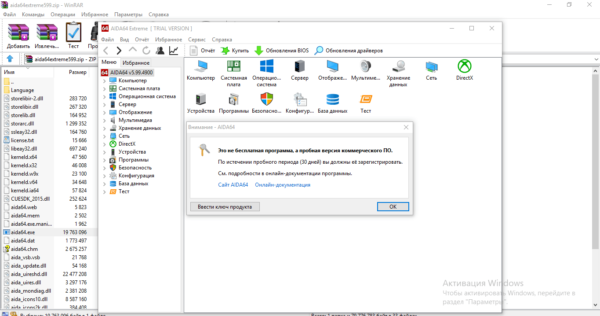 Кликните по ОК, чтобы закрыть окно с сообщением
 - Раскрываем первый раздел «Компьютер». В нём вы можете узнать детали касательно вашего ЦП (кэша, набора микросхем, частоты и прочего).
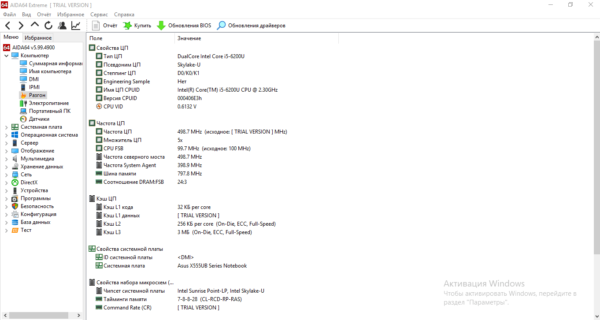 Во вкладке «Разгон» вы можете увидеть данные о ЦП, его шинах и частоте
 - Кликаем в левой части окна по вкладке «Электропитание». Здесь ознакомимся со свойствами батареи, а также с текущим её зарядом.
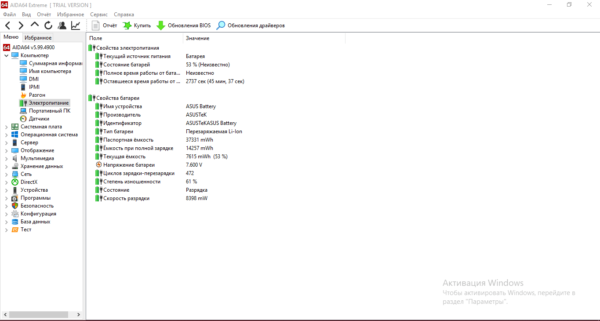 Если вас интересует информация по батарее вашего ПК, зайдите в раздел «Электропитание»
 - Перебираемся в меню «Системная плата». В нём вас ждёт информацию по материнской плате (свойства шин, производитель, ссылки на скачивание обновлений), BIOS, чипсету и опять же по ЦП (но уже не такой детальной).
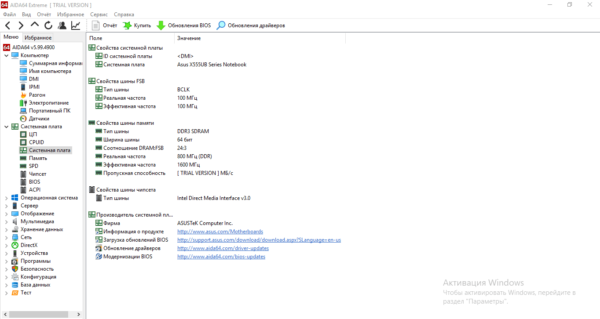 В блоке «Системная плата» расположены данные по BIOS, материнской плате, чипсету и другое
 - Переходим в раздел «Отображение». В меню «Графический процессор» доступны сведения о видеоадаптерах, частоте ГП, его памяти и т. д.
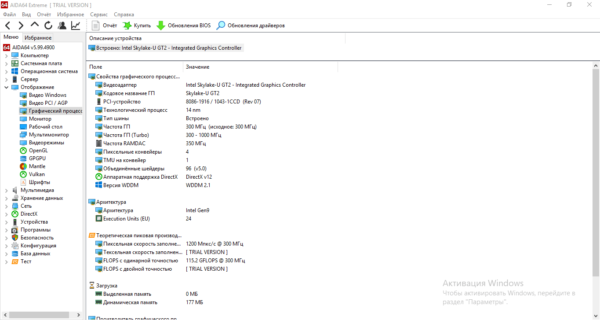 В блоке «Графический процессор» доступна информация по видеоадаптерам
 - Во вкладке «Мультимедиа» узнаём много нового аудиоконтроллерах — как всегда в разделе располагаются все действующие официальные ссылки на скачивание апдейта.
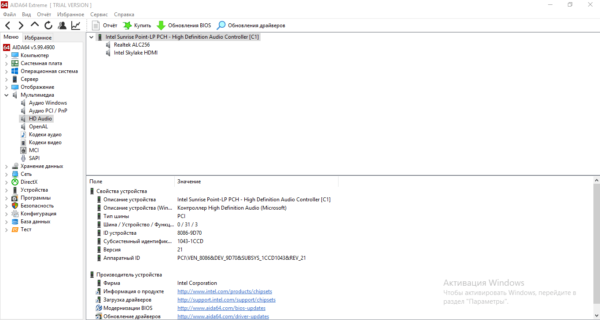 В «Мультимедиа» собраны данные и звуковых контроллерах
 - Переключаемся на меню «Хранение данных» — в нём находится разнообразная информация по жёстким дискам, логическим дискам, оптическим накопителям, а также описание их драйверов.
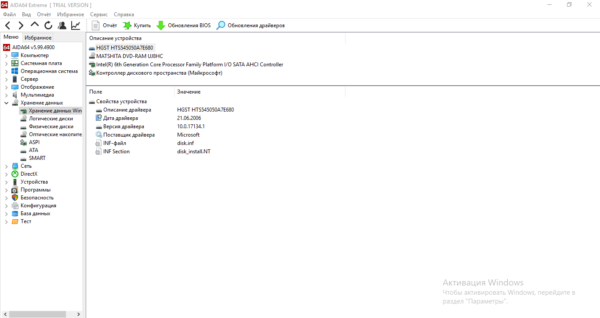 В блоке «Хранение данных» собраны все сведения по жёстким дискам, оптическим накопителям и локальным дискам
 - В разделе «Сеть» расположены данные о всех установленных сетевых адаптерах, включая Bluetooth, адаптер для Wi-Fi и другие. Идём дальше.
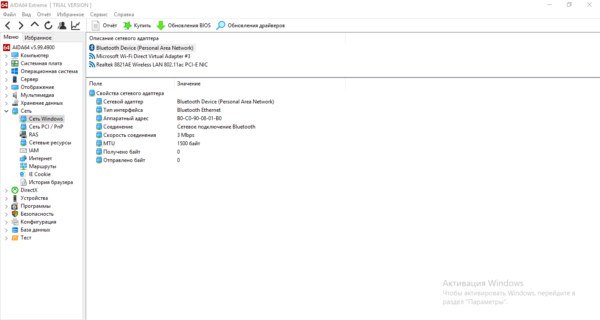 В блоке «Сеть» вы узнате характеристики сетевых адаптеров
 - Переходим в раздел «Устройства». Информация слева будет оформлена таким же образом, как и в стандартном «Диспетчере устройств». Раскрыв любой из пунктов, вы увидите названия всей аппаратных частей, относящихся к данной категории.
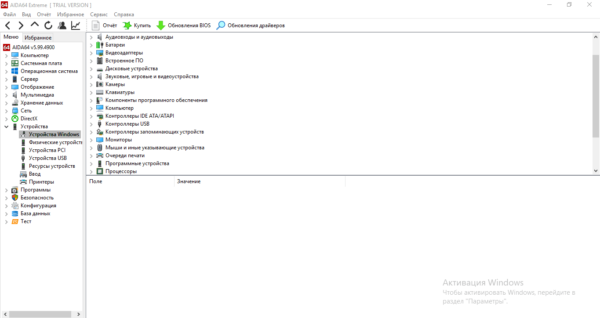 В блоке «Устройства» вы найдёте те же разделы, что и в «Диспетчере устройств»
 - В разделе «Устройства USB» видим все периферийные устройства, подключённые через USB-разъём: мышь, клавиатура, флешка и т. д. Следующие разделы расскажут вам уже о системных и программных настройках, ошибках в работе «операционки» и многое другое.
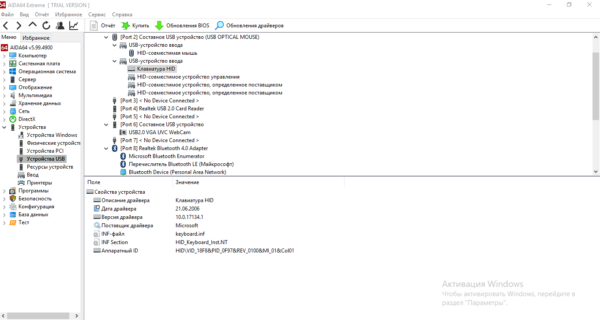 В блоке «Устройства USB» собраны сведения о периферийных девайсах
Видео: обзор утилиты AIDA64
Если вам необходимо раздобыть лишь основные сведения о вашем ПК и «операционке», воспользуйтесь стандартными средствами: разделом «Система» на «Панели управления» либо в «Параметрах Windows». Более подробная информация представлена в окне «Сведения о системе» и сервисе для диагностики DirectX, а также в специальных сторонних утилитах. Наиболее удобная и доступная — программа Speccy. Она позволяет не только ознакомиться с параметрами, но и увидеть показатели текущей работы компонентов. При этом она бесплатная. AIDA — платная утилита, но помогает менять настройки в «операционке» и содержит ссылки на официальные ресурсы производителей оборудования, на которых можно скачать обновление.
Как оценить производительность ноутбука/компьютера (индекс производительности Windows)
 Доброго времени суток!
Довольно часто необходимо узнать (или лучше сказать оценить) примерную производительность компьютера: скажем, прикинуть при покупке его возможности (ведь не все же пользователи досконально знают от и до самые ходовые железки на сегодняшний день).
Самый простой способ сделать это — воспользоваться индексами производительности (которые показывают объективную оценку «железной» начинки вашего устройства в реалиях сегодняшнего дня).
Приведу несколько оценок для примера:
- если вам нужен игровой ПК/ноутбук: смотрите на индекс производительности не ниже 7 (7.5*);
- для трехмерных фильмов, музыки и пр.: от 5;
- если для офисной работы: хватит даже от 3;
- ниже 3 — с этим компьютером, скорее всего, ничего не ждет кроме мучений. 👀
Теперь, собственно, о том, как узнать эту оценку.
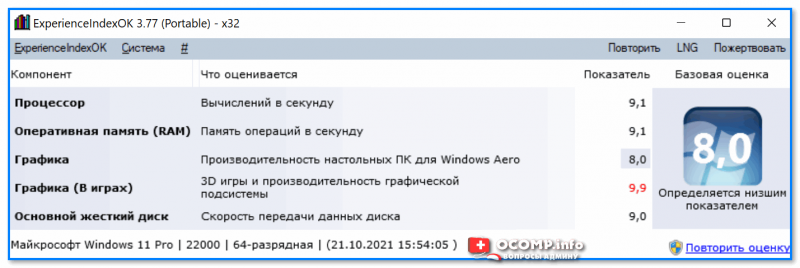
индекс производительности // пример в Windows 11
👉 Примечание!
1) Обращаю внимание, что в статье не рассматривается стресс-тест , который проверяет надежность системы (и какой-нибудь «железки» в частности). Наша сегодняшняя цель — быстрая диагностика и оценка железа.
2) Если вы хотите узнать реальную производительность своего ЦП в МГц — рекомендую эту заметку
Быстрая оценка производительности
Способ 1
В современной ОС Windows 10/11 убрали из виду индекс производительности (что на мой взгляд, очень зря). Поэтому в этом первом способе я порекомендую стороннюю утилиту, работающую почти во всех версиях Windows.
👉 ExperienceIndexOK
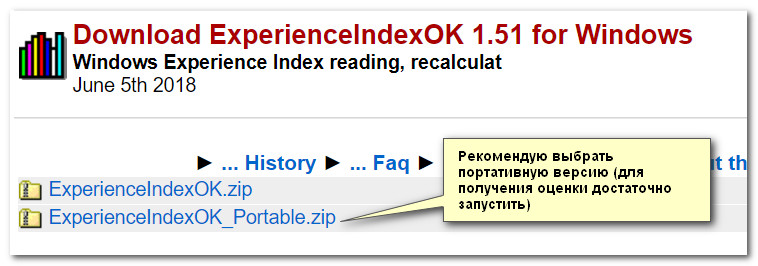
Скрин с сайта разработчика
Совсем небольшая утилита (
63КБ), которая не требует установки в систему (что очень удобно!).
После ее запуска она автоматически оценивает индекс производительности процессора, видеокарты, дисковой подсистемы, памяти. По наименьшему индексу — ставится общая оценка.
Утилита работает во всех современных ОС: Windows XP, 7, 8, 10, 11 (32/64 bits). Поддерживает русский язык, есть удобные ссылки на диспетчер задач, диспетчер устройств и пр.
В примере ниже ExperienceIndexOK оценила работу дисковой системы на 7,8 и именно по ней и выставила общую оценку.
В общем-то, утилита крайне удобна при покупке компьютера/ноутбука — можно записать на флешку и взять с собой для диагностики.
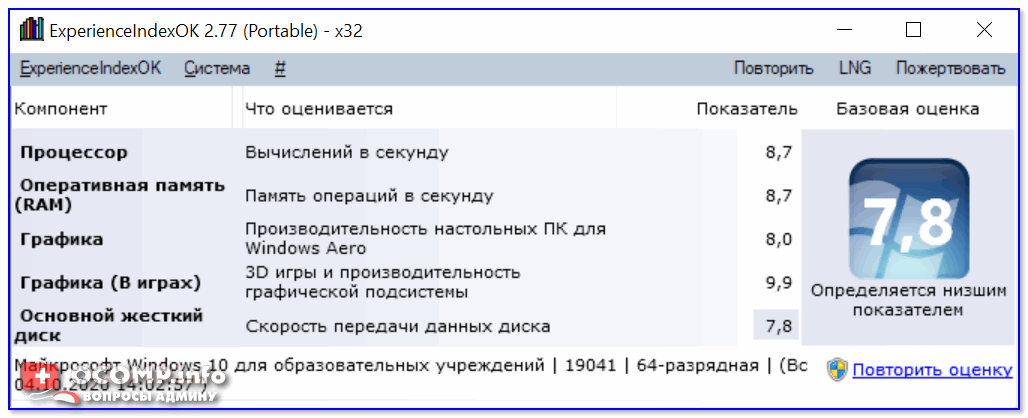
Пример работы утилиты
Способ 2 (без сторонних утилит)
Не всегда есть возможность загрузить сторонние утилиты (и тем более их запустить, особенно, если ПК не ваш. ). В этом случае можно воспользоваться возможностями, которые дает нам Windows.
Для Windows Vista/7
В этих ОС Windows есть встроенная оценка — индекс производительности. Чтобы ее посмотреть, необходимо открыть «Мой компьютер» и перейти по ссылке «Свойства системы» в верхнем меню (см. скрин ниже 👇).
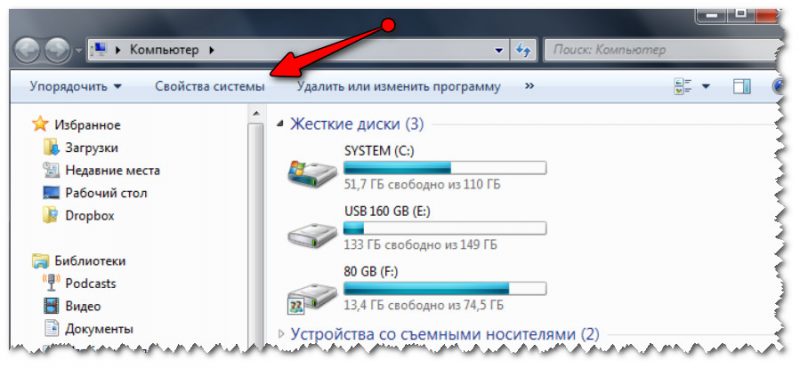
Свойства системы (Мой компьютер Windows 7) / Кликабельно
Далее в разделе «Система» вы увидите общую оценку (в пример ниже, это 4,9 балла).
Если вы хотите просмотреть более детально индекс производительности каждого компонента ПК — перейдите по ссылке рядом с оценкой «Индекс производительности Windows» .
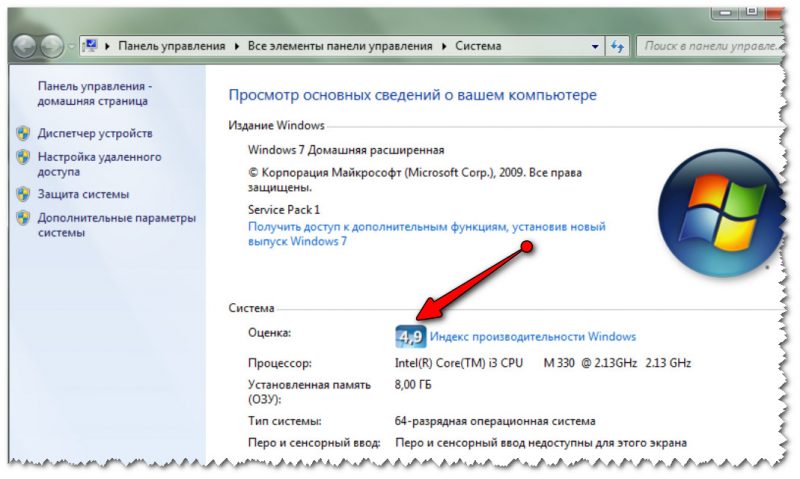
Система — индекс производительности (кликабельно)
В следующем открывшемся окне вы увидите несколько оценок для каждой железки в отдельности: ЦП, память, графика (видеокарта), жесткий диск.
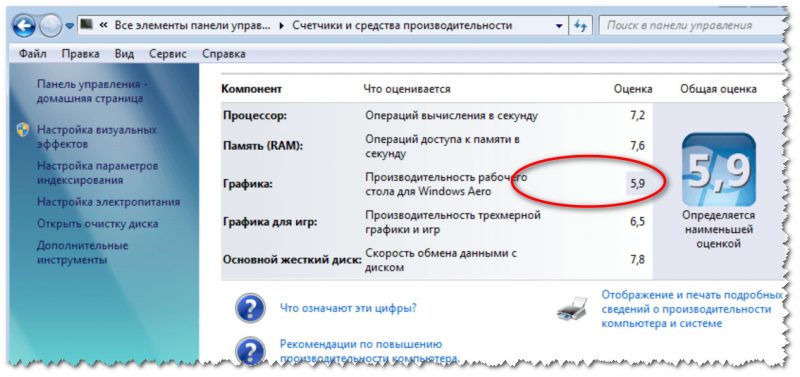
Оценка по каждой железке (Windows 7) / Кликабельно
Для Windows 8/10/11
В Windows 8/10/11 индекс производительности «убрали» от глаз подальше (что, на мой взгляд, зря). Но использовав несколько команд, можно получить эти данные.
1) Сначала необходимо открыть Windows PowerShell (или командную строку) — в Windows 10/11 для это достаточно щелкнуть правой кнопкой мышки по ПУСК (либо нажать Win+X).
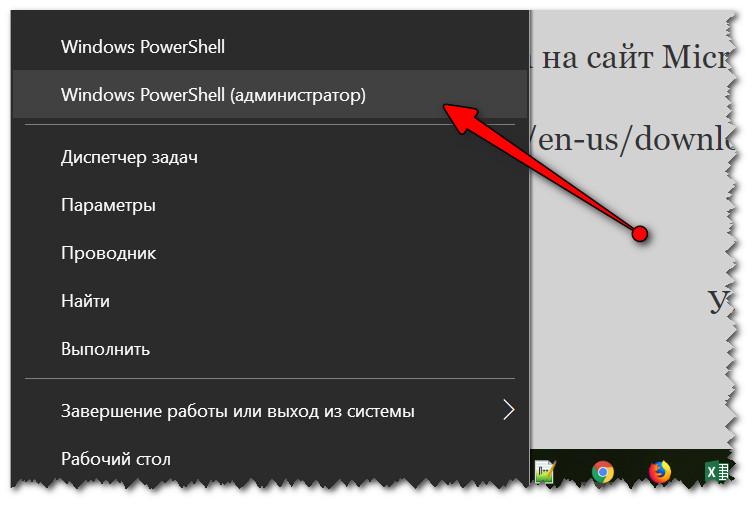
Windows Powershell (администратор). Windows 10
2) Далее введите команду winsat formal и нажмите Enter. После этого должно запуститься тестирование компьютера — 1÷2 мин. придется подождать. 👀
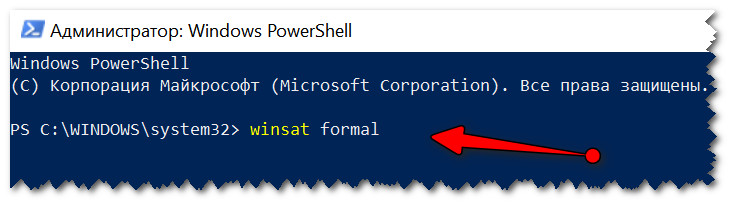
winsat formal — команда для запуска тестирования ПК

Та же самая команда для командной строки (CMD)
3) Если вы работали через Windows PowerShell : то введите команду — Get-CimInstance Win32_WinSAT и нажмите Enter. Должно появиться несколько строк с индексами (см. пример ниже 👇).
- CPU Score — оценка для процессора;
- Disk Score — для жесткого диска;
- Graphics Score — для видеокарты;
- Memory Score — для оперативной памяти;
- SPR Level — общая оценка (выставляется по наименьшему значению из предыдущих)
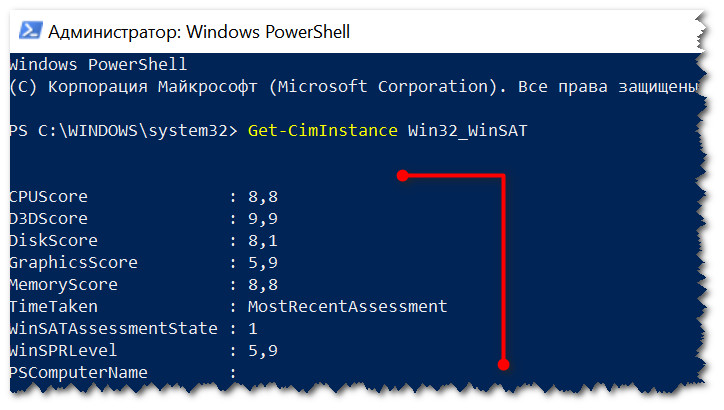
Get-CimInstance Win32_WinSAT — смотреть результаты тестирования
Если работали через командную строку :
- откройте папку C:\Windows\Performance\WinSAT\DataStore в проводнике (прим.: можно просто скопировать адрес и вставить его в адресную строку проводника);
- далее найдите файл «. Formal. « и откройте его с помощью Microsoft Edge (для этого достаточно по этому файлу нажать правой кнопку мышки и воспользоваться контекстным меню, как в примере ниже 👇).
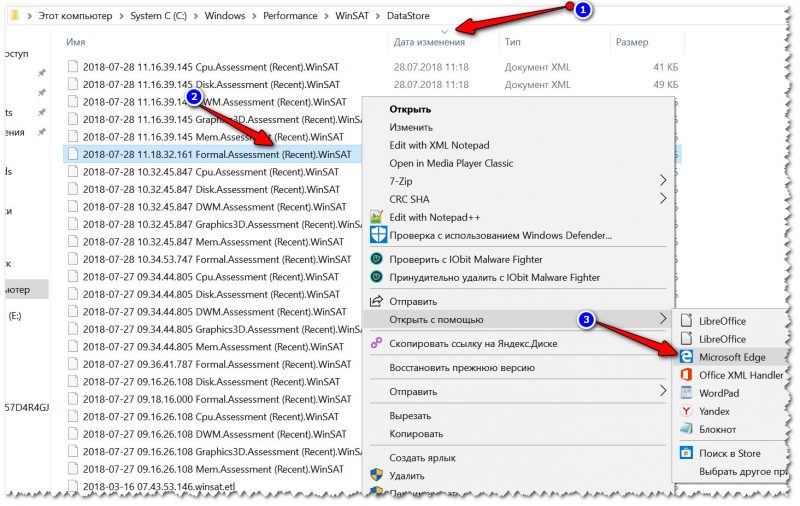
Открываем файл с оценками в Edge (кликабельно)
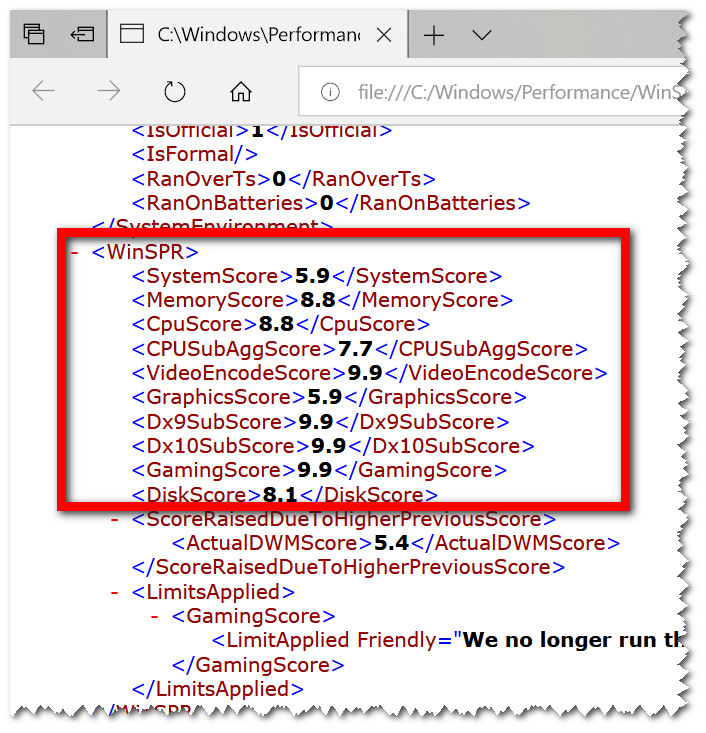
Практически в начале файла можно найти оценки
👉 Дополнение!
Кстати, XML файлы гораздо удобнее смотреть ни в браузере Edge, а в специальном блокноте XML Notepad 2007 (ссылка на сайт CNET).
Он позволяет очень удобно просматривать те же индексы — см. скриншот ниже (на мой взгляд, если его сравнить с предыдущим — всё смотрится нагляднее на порядок!).