Как узнать статус блокировки загрузчика (Lock/Unlock) на телефонах Xiaomi
Добрый день. Для тех, кто ещё не в курсе, Xiaomi довольно давно уже начали блокировать загрузчик. Это связанно с тем, что компания вышла на международный рынок, а для сертифицирования от Google и использования Gapps, есть некоторые нюансы по безопасности устройства. Чем дальше в лес, тем толще партизаны и здесь получается тоже самое, раньше прошить телефон на любую прошивку можно было за три действия, теперь приходится возиться с Deep Flash Cable. Но для начала давайте вообще узнаем заблокирован ли он у вас или вы счастливчик со старой прошивкой.
1. Способ проверки блокировки загрузчика через меню разработчиков
Идём в настройки и листаем в самый низ, тапаем по «О телефоне».
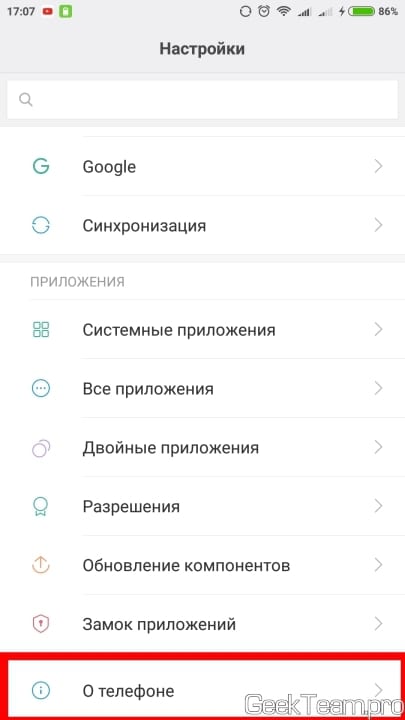
Тапаем по строке «Версия MIUI» семь раз, пока не появится надпись «Вы стали разработчиком».

Возвращаемся назад в главное меню настроек и открываем подраздел «Дополнительно».
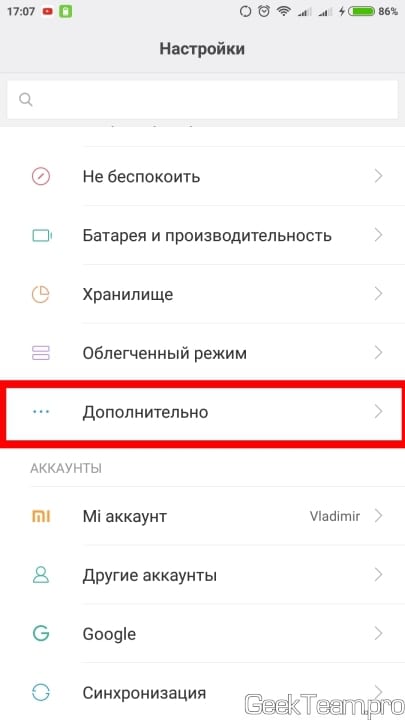
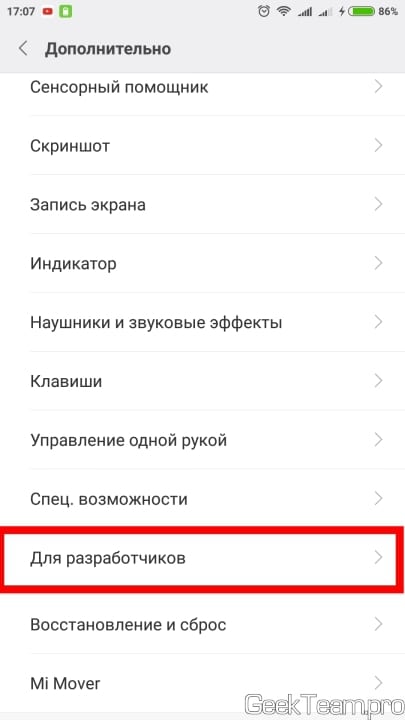
Здесь ближе к концу списка появился новый пункт под названием «Для разработчиков», открываем его.
Здесь ищем пункт «Статус загрузчика» и открываем его.
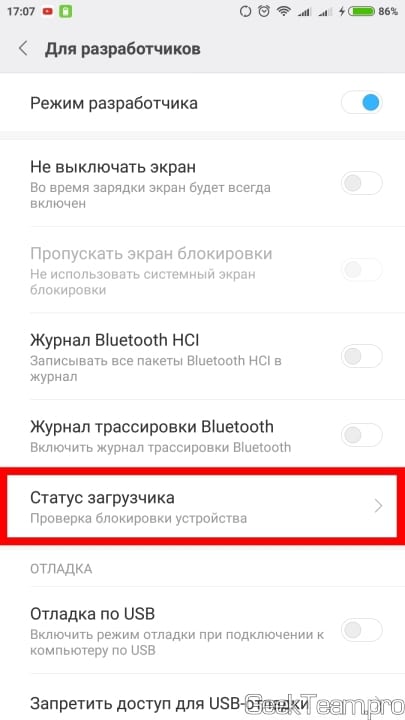
И здесь уже читаем о текущем статусе загрузчика. Если вы получили разрешение на разблокировку загрузчика, то здесь нужно войти в свой аккаунт, чтобы его разблокировать.
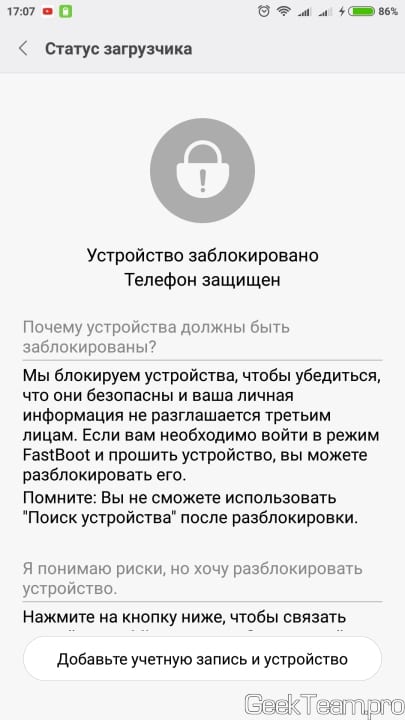
2. Способ через fastboot
Для этого нам понадобится пакет ADB/Fastboot и драйвера. Все это есть в моем Flash-kit для Xiaomi. Качаем следующие файлы: android_adb-usb_unifl_driver_v1.17_lite и adb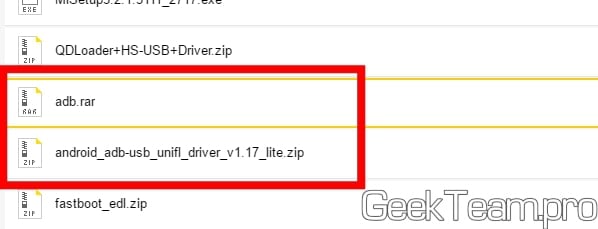
Первый запускаем и устанавливаем, это драйвера. После установки перезапускаем компьютер, второй разархивируем и кидаем все файлы в C:\adb, чтобы получилось как на скриншоте ниже.
Теперь у нас два варианта, если у вас Windows 10 или Win8 (Win8.1), то жмём по вкладке «Файл» и выбираем «Открыть командную строку». Это сразу откроет командную строку на этой папке. Можете пропустить следующие два шага.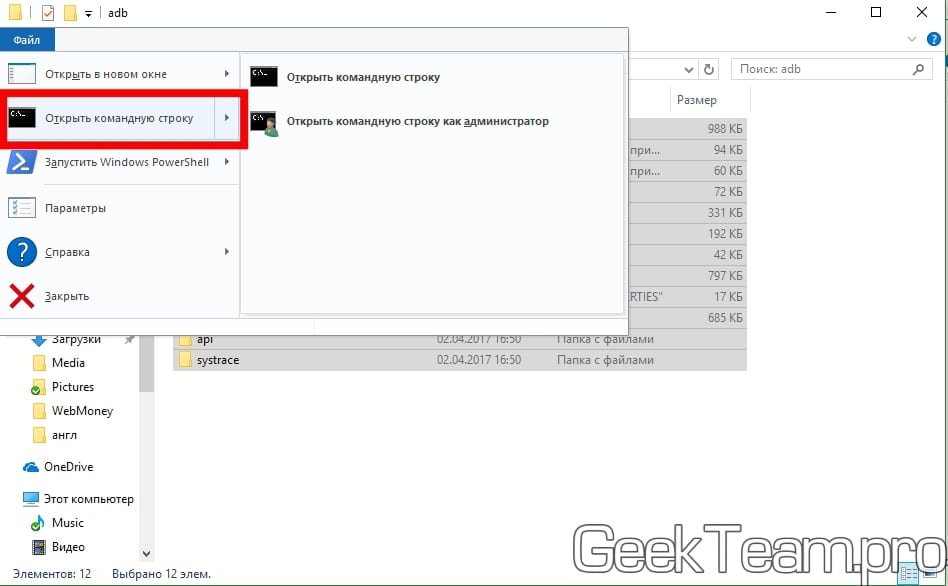
Если Windows 7, то открываем командную строку, для этого жмём клавиши Win+R и пишем в окошко cmd (или cmd.exe)
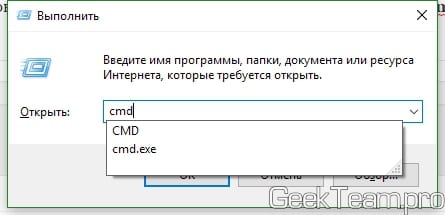
Откроется черное окно командной строки, где пишем cd c:\adb, чтобы перейти в папку с файлами. Если все правильно, то путь в начале строки изменится на новый.
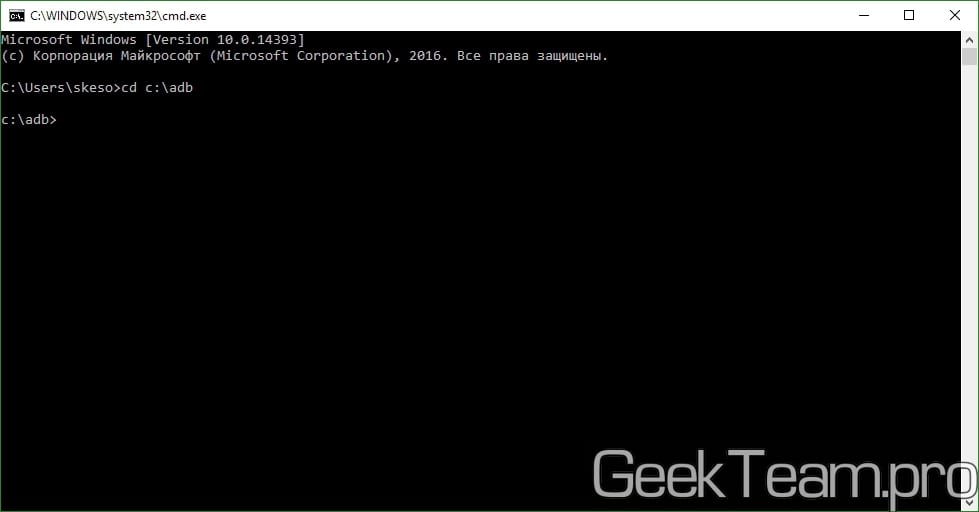
Теперь переводим планшет либо телефон в режим Fastboot. Для этого выключаем устройство, зажимаем клавишу «Громкости-» и жмём кнопку включения.
Вводим команду: fastboot oem device-info
Если у вас новый загрузчик с блокировкой, то возможно два варианта ответа:
Device unlocked: true — загрузчик разблокирован;
Device unlocked: false — загрузчик заблокирован.
В моём случае, телефон на MTK, поэтому вообще сообщает, что не знает эту команду:)
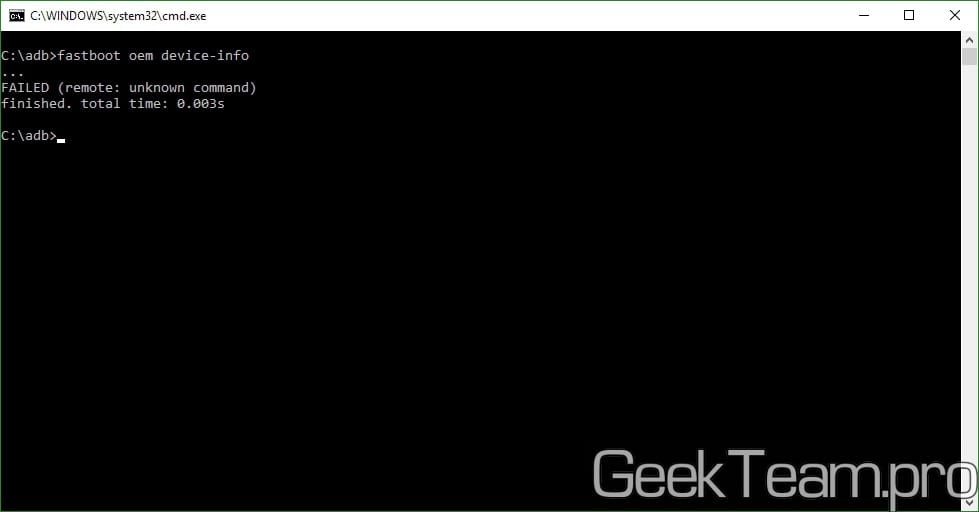
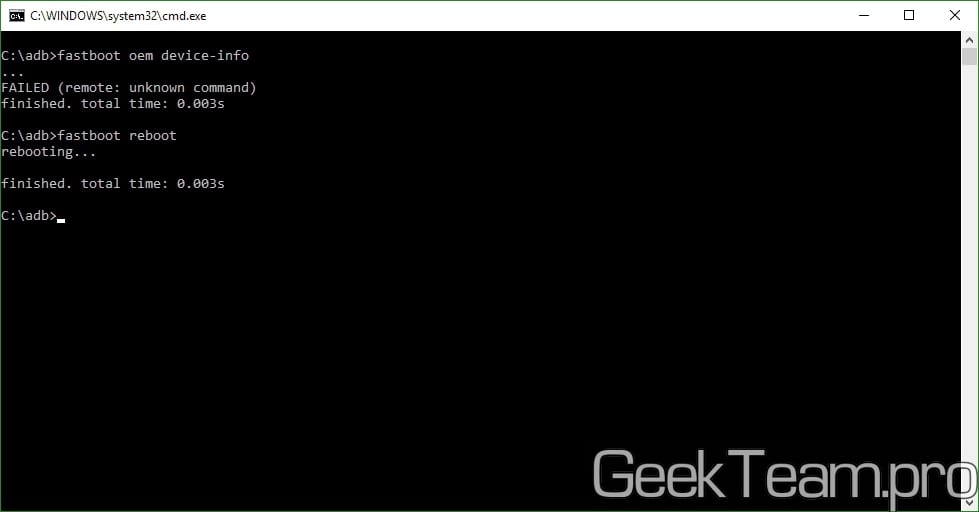
Чтобы быстро выйти из режима Fastboot, можно набрать команду fastboot reboot, которая перезапустит телефон в обычный режим.
Вроде всё. Надеюсь эта статья оказалась вам полезной, нажмите одну из кнопок ниже, чтобы рассказать о ней друзьям. Также подпишитесь на обновления сайта, введя свой e-mail в поле справа или подписавшись на группу во Вконтакте и канал YouTube.
Спасибо за внимание 
Как проверить разблокирован ли загрузчик Xiaomi?
Добрый день. Для тех, кто ещё не в курсе, Xiaomi довольно давно уже начали блокировать загрузчик. Это связанно с тем, что компания вышла на международный рынок, а для сертифицирования от Google и использования Gapps, есть некоторые нюансы по безопасности устройства. Чем дальше в лес, тем толще партизаны и здесь получается тоже самое, раньше прошить телефон на любую прошивку можно было за три действия, теперь приходится возиться с Deep Flash Cable. Но для начала давайте вообще узнаем заблокирован ли он у вас или вы счастливчик со старой прошивкой.
Идём в настройки и листаем в самый низ, тапаем по «О телефоне».
Тапаем по строке «Версия MIUI» семь раз, пока не появится надпись «Вы стали разработчиком».
Возвращаемся назад в главное меню настроек и открываем подраздел «Дополнительно».
Здесь ближе к концу списка появился новый пункт под названием «Для разработчиков», открываем его.
Здесь ищем пункт «Статус загрузчика» и открываем его.
И здесь уже читаем о текущем статусе загрузчика. Если вы получили разрешение на разблокировку загрузчика, то здесь нужно войти в свой аккаунт, чтобы его разблокировать.
Для этого нам понадобится пакет ADB/Fastboot и драйвера. Все это есть в моем Flash-kit для Xiaomi. Качаем следующие файлы: android_adb-usb_unifl_driver_v1.17_lite и adb
Первый запускаем и устанавливаем, это драйвера. После установки перезапускаем компьютер, второй разархивируем и кидаем все файлы в C:adb, чтобы получилось как на скриншоте ниже.
Теперь у нас два варианта, если у вас Windows 10 или Win8 (Win8.1), то жмём по вкладке «Файл» и выбираем «Открыть командную строку». Это сразу откроет командную строку на этой папке. Можете пропустить следующие два шага.
Если Windows 7, то открываем командную строку, для этого жмём клавиши Win+R и пишем в окошко cmd (или cmd.exe)
Откроется черное окно командной строки, где пишем cd c:adb, чтобы перейти в папку с файлами. Если все правильно, то путь в начале строки изменится на новый.
Теперь переводим планшет либо телефон в режим Fastboot. Для этого выключаем устройство, зажимаем клавишу «Громкости-» и жмём кнопку включения.
Вводим команду: fastboot oem device-info
В моём случае, телефон на MTK, поэтому вообще сообщает, что не знает эту команду:)
Чтобы быстро выйти из режима Fastboot, можно набрать команду fastboot reboot, которая перезапустит телефон в обычный режим.
Вроде всё. Надеюсь эта статья оказалась вам полезной, нажмите одну из кнопок ниже, чтобы рассказать о ней друзьям. Также подпишитесь на обновления сайта, введя свой e-mail в поле справа или подписавшись на группу во Вконтакте и канал YouTube.Спасибо за внимание
Материал сайта geekteam.pro
Как проверить статус загрузчика
На новых прошивках MIUI достаточно просто перезагрузить телефон и обратить внимание под логотип «MI»: если до появления анимации Android под логотипом появилась надпись «Unlocked» с иконкой замочка — значит загрузчик разблокирован, а если под логотипом ничего не было — заблокирован.


Перейти в раздел «Об устройстве» в настройках системы и 5 раз быстро нажать на пункт «Версия MIUI». У вас откроются настройки «Для разработчиков», расположенные по пути «Настройки > Расширенные настройки > Для разработчиков». Перейдите в них и откройте пункт «Статус загрузчика». Там вы увидите соответствующую запись, разблокирован загрузчик или нет.


3 способ (рекомендуется):
Данный способ более сложный, но самый точный. Вам потребуется компьютер, установленные драйвера для вашего устройства (если они еще не установлены, скачать и установить их можно отсюда), а также инструменты adb, скачать которые можно по этой ссылке.
- Распаковываем папку adb на диск C:/, чтобы получился путь C:/adb/
- Переводим телефон в режим Fastboot. Для этого выключаем его, затем зажимаем клавишу громкости вниз и клавишу питания до включения режима (на экране должен появиться заяц в шапке ушанке).
- Подключаем телефон к компьютеру
- В открываем на компьютере командную строку (Пуск > пишем «CMD» > жмем Enter)
- В командной строке пишем по порядку: cd c:/adb — жмем Enter, затем fastboot oem device-info — жмем Enter.
- Если вы все правильно сделали, в командной строке должна появиться информация о загрузчике:

- true — разблокирован
- false — заблокирован
Первым делом, стоит обратить внимание на то, что прошивки имеют различные модификации и ответвления от глобальных до “самопальных”. Если вы хотите узнать о них больше, вам следует ознакомиться со статьей:
Что такое глобальная прошивка Xiaomi?
Содержание:
Как узнать, заблокирован ли загрузчик Xiaomi?
При включении телефона Если при включении смартфона появляется иконка замочка с надписью “bootloader unlock” (“unlock bootloader ” или просто “unlock”), то это означает, что мобильное устройство разблокировано и готово к экспериментам.
Во время прошивки Также это можно будет заметить во время попытки прошивки смартфона с помощью приложения Xiaomi Mi Flash. Программа выдаст ошибку и сообщит вам о том, что загрузчик заблокирован.
В настройках системы Помимо вышеперечисленных способов узнать о статусе загрузчика можно из меню настроек. Для этого заходим в сами настройки и в разделе “Система и устройство” нажимаем на кнопку “Дополнительно” и ищем пункт “Для разработчиков”.
Как включить режим разработчика?
В открывшемся окне присутствует строка “Статус загрузчика” в котором и указано текущее состояние Bootloader.
Зачем разблокировать загрузчик Xiaomi?
Загрузчик (или Bootloader) – это встроенное средство любого смартфона, которое отвечает за загрузку операционной системы. Как правило, загрузчик заблокирован производителем, чтобы посторонние лица не могли вмешиваться в работу устройства, но при желании его можно разблокировать и тогда такой телефон можно смело прошивать на неофициальные прошивки, которые для него подходят, а также устанавливать разнообразные патчи, делать полные бекапы и прочее.
Как разблокировать загрузчик Xiaomi Mi5?
Данная инструкция подходит для разблокировки Bootloader MI5 и других смартфонов Xiaomi.
Для начала регистрируем Mi аккаунт, если он у вас еще отсутствует.
MI аккаунт в Xiaomi – что это и для чего нужно?
После этого скачиваем приложение Mi Flash Unlock, распаковываем, запускаем его и соглашаемся с условиями.
Авторизируемся под своей учетной записью.
Система сообщает о том, что телефон не подключен.
Выключенный смартфон подключаем кабелем к компьютеру (ноутбуку), после чего нажимаем одновременно клавишу громкости вверх и кнопку включения. Смартфон перейдет в режим FastBoot.
После подключения смартфона программа Mi Flash Unlock определит его и кнопка разблокировки станет активной.
Нажимаем на нее и ждем результата.
В случае успешной разблокировки, после перезагрузки смартфона на дисплее Xiaomi Unlock Bootloader значок оповестит вас об этом.
Как заблокировать загрузчик Хiaomi?
Для того, чтобы заблокировать загрузчик на своем смартфоне, необходимо при следующей прошивке смартфона через программу Xiaomi Flash в нижней части окна выбрать пункт clean all and lock.
При этом все данные на смартфоне будут утеряны, а загрузчик заблокируется.
Стоит иметь ввиду, что разблокированный загрузчик несет угрозу сохранности ваших данных. Всё что вы делаете – вы делаете под свою ответственность.
Как разблокировать Bootloader
Программа, контролирующая ядро операционной системы вашего устройства, называется загрузчик, он же bootloader или Hboot. Она является фаерволлом для установки программ и прошивок. При этом не важно, какое устройство имеется в виду: компьютер, ноутбук или смартфон на Android.


Загрузчик активируется первым при включении устройства. Именно в нем содержится пусковой механизм для загрузки операционной системы. Благодаря этому основополагающему компоненту можно войти в режим recovery системы в случае наличия каких-то ошибок, а также произвести сброс настроек до заводских. Статус загрузчика бывает заблокированным и разблокированным.
Как узнать, разблокирован ли загрузчик bootloader?
Практически все смартфоны выпускаются с заблокированным загрузчиком в целях безопасности. Однако для установки кастомного ПО или перепрошивки устройство необходимо разблокировать. При разблокированном загрузчике многие компании-производители автоматически снимают ваш девайс с гарантийного обслуживания, поэтому за любые попытки разблокировки вы несете ответственность сами. Состояние загрузчика можно проверить тремя способами.
Способ первый – самый простой
После перезагрузки устройства необходимо:
- Открыть окошко набора номера.
- Ввести следующий код *#*#7378423#*#* и нажать вызов.
- В открывшемся окошке пройти в раздел Service Info, далее Configuration и проверить статус бутлоадера: «Bootloader unlock allowed – Yes» — статус «заблокирован», «Bootloader Unlocked – Yes» — статус «разблокирован».


В случае, если окошко не открывается после ввода кода, воспользуйтесь следующим способом проверки.
Способ второй – через режим fastboot
Как узнать разблокирован ли загрузчик bootloader через режим фастбут? Прежде, чем включить девайс в этом режиме, необходимо предварительно установить некоторые дополнительные компоненты.
- Скачайте и установите драйвера вашего Андроида на ПК (это можно сделать с официального сайта производителя). Также загрузите adb и fastboot архив, соответствующий вашему устройству. Не забудьте перезагрузить компьютер.
- После подготовительного этапа включаем режим «fastboot». Для этого выключите устройство полностью, и при повторном включении удерживайте кнопку питания с нажатой качелькой громкости «вниз» до тех пор, пока смартфон не загрузится в нужном режиме fastboot.
- Подключите девайс к компьютеру. Откройте папку с загруженными дополнительными компонентами и кликните правую клавишу мышки с нажатой кнопкой Shift. Из списка выберите «Открыть окно команд».
- Чтобы удостовериться, правильно ли подключено устройство, введите команду «fastboot devices» и нажмите Enter. В случае, если ваше устройство не отображается, проверьте кабель и повторите алгоритм.
- Если устройство отображается корректно, введите команду для проверки статуса загрузчика «fastboot oem device-info».


При заблокированном загрузчике появится строка «bootloader device unlocked: false».
Способ третий – через меню разработчиков
Находим в настройках устройства раздел «О телефоне» и кликаем по строке «Версия устройства» до тех пор, пока не увидим оповещение «Вы стали разработчиком». Варианты названия нужной строки могут быть разные, в зависимости от модели девайса и производителя: «версия», «номер сборки», «серийный номер» и другие.
После всех манипуляций в настройках устройства откроется доступ к разделу «Для разработчиков». В нем можно зайти в пункт «Статус загрузчика» и проверить его состояние.
Указанные методы могут работать не на всех устройствах. Компании-производители постоянно изощряются, чтобы отличаться от своих конкурентов, поэтому у каждой модели нередко свой уникальный алгоритм проверки.
Как разблокировать bootloader
Разблокировка возможна двумя способами:
- официальным – для телефонов, производители которых предоставляют эту возможность пользователям;
- неофициальным (с помощью сторонних программ) — в случае, если не подходит первый вариант.
- Синхронизировать все ваши данные с устройства с облачным хранилищем данных. Вся информация исчезнет с устройства в процессе выполнения манипуляций.
- Полностью зарядить аккумулятор устройства.
Гарантийное обслуживание прекратится после разблокировки, и все риски вы берете на себя.
Этап 1: средства разработчика и драйвер для гаджета
Загрузите с официального сайта загрузки Android SDK http://developer.android.com/sdk/index.html zip архив, подходящий под вашу операционную систему, и распакуйте его. Выбирать нужный архив необходимо в футере страницы после слов «SDK Tools Only».
Далее запускаем SDK Manager и устанавливаем исключительно «Android SDK Platform-tools», а также устанавливаем USB драйвера для гаджета. Их можно найти на официальном сайте производителя. Подключите гаджет к компьютеру в режиме fastboot через родной USB кабель. Откройте папку с установленным SDK Android. Кликните правую клавишу мышки на пустой области с нажатой кнопкой Shift. Из списка возможностей выбираем «Открыть окно команд» и вводим команду «adb devices».
При правильном подключении и выполнении пунктов должен высветиться серийный номер подключенного гаджета. В противном случае просмотрите еще раз, как разблокировать bootloader, перепроверьте подключение и повторите процесс.
Этап 2: включение USB отладки
В режиме разработчика включаем ОЕМ разблокировку, если она есть, а также «Отладку по USB». При необходимости вводим запрашиваемый пароль или пин-код. После подключения гаджета к компьютеру на экране устройства появится вопрос «Включить отладку по USB?». Подтвердите действие отметкой «Всегда разрешать для этого компьютера».
Этап 3: ключ для разблокировки Hboot
Практически для всех телефонов необходим код или ключ для разблокировки бутлоадера (если вы, конечно, не обладатель Nexus). На официальных сайтах производителей можно найти описание, как разблокировать bootloader, и получить этот ключ, к примеру:
- LG https://developer.lge.com/resource/mobile/RetrieveBootloader.dev;
- Huawei https://emui.huawei.com/en/plugin.php?id=unlock&mod=detail;
- HTC http://www.htcdev.com/bootloader;
- Sony Xperia http://developer.sonymobile.com/unlockbootloader/unlock-yourboot-loader/.
Для получения ключа от HTC и LG необходимо предоставить Device ID. Получить его можно в «Окне команд» с помощью команд:
- для HTC — «fastboot oem get_identifier_token»;
- для LG — «fastboot oem device-id».
Длинный цифровой код в несколько строк – это тот самый Device ID. Используйте его для получения ключа разблокировки.
Этап 4: заключительная разблокировка
Ваше устройство подключено к компьютеру в режиме Fastboot и открыто «Окно команд». Исходя из вашей модели устройства, введите в командную строку нужное указание:
- для последних новых Nexus — «fastboot flashing unlock»;
- для более старых моделей Nexus — «fastboot oem unlock»;
- для LG — «fastboot flash unlock unlock.bin». Файл unlock.bin — это ключ для разблокировки, полученный после ввода Device ID;
- для HTC — «fastboot oem unlock код_разблокировки unlock_code.bin» . Ключ, полученный после ввода Device ID, – это и есть файл unlock_code.bin;
- команду для Sony Xperia вы получите после окончания всего процесса выбора модели прямо на официальном сайте.
Если при вводе необходимой команды на экране устройства потребуется подтверждение действия разблокировки, выберите «Да» путем нажатия кнопок громкости и питания. В заключении следует некий процесс ожидания: старые файлы будут форматироваться, а новые – инсталлироваться. Ваш загрузчик разблокирован.
Включение устройства после разблокировки бутлоадера может происходить достаточно долго, поэтому наберитесь терпения. Все сложности уже закончились, вам остается только дождаться полного завершения процесса.
Сейчас большинство Android телефонов и планшетов имеют заблокированный загрузчик, он же Bootloader, сделано это целью, чтобы обезопасить устройства от вирусов, изменений в систему, а также для поддержки безопасных платежей с помощью NFC, например Google Play.
Но что делать, если вам хотите попробовать «новый Android», используя кастомные прошивки? Для начала проверить узнать заблокирован Bootloader Andorid.
Проверяем заблокирован Bootloader Andorid с помощью Fastboot?
- Скачайте platform-tools в котором находятся утилиты ADB и Fastboot. Установить их можно следующим образом.
- Включить «Отладку по USB» на Android.
- Подключаем Android к компьютеру, пишем команду adb devices и не забываем авторизоваться.
- Пишем команду adb reboot bootloader и ждем пока Android не перезагрузиться в спец. режим.
- Теперь узнаем заблокирован Bootloader, пишем команду fastboot oem device-info и смотрим вывод.

Если у вас есть строка:
Значит загрузчик Android заблокирован.
Вот и все! Оставайтесь вместе с сайтом Android +1, дальше будет еще интересней! Больше статей и инструкций читайте в разделе Статьи и Хаки Android.
Как разблокировать загрузчик Xiaomi
Разблокировка загрузчика Xiaomi даёт возможность установки кастомных прошивок и Fastboot ROM, получения прав суперпользователя и других действий с устройством. Bootloader в смартфонах Xiaomi, Redmi, POCO является дополнительной защитой, которая активирована по умолчанию, и начинает работать до загрузки операционной системы.
Что такое загрузчик Xiaomi
Загрузчик Xiaomi — это программа, которая запускается при каждом включении/перезагрузке смартфона до момента старта операционной системы. Bootloader проверяет установленную операционную систему на наличие ошибок и критических изменений, затем запускает её.
Заблокированный бутлоадер защищает ваши данные от посторонних, не позволяя пользоваться украденным или потерянным устройством. Что будет, если разблокировать загрузчик и потерять телефон — нашедший устройство человек может перепрошить его и пользоваться как своим.
Большинство производителей смартфонов, включая Сяоми, Редми и ПОКО, с завода блокируют загрузчик для безопасности пользовательских данных. Но включённая блокировка не даёт полного контроля над устройством. Открытый загрузчик позволяет установить кастомную прошивку и получить root-права. Неважно, какое у вас устройство: Xiaomi Pad 5, Mi 11, POCO X3 Pro, Redmi Note 7, Redmi 4X или любой другой телефон, порядок действий одинаковый.
После разблокировки загрузчика вы не будете получать обновления OTA. Станет недоступна разблокировка телефона по лицу и отпечатку пальца, отключится сервис Xiaomi Find Device, система электронных платежей Google Pay и некоторые другие возможности.
Разблокированный загрузчик позволяет злоумышленникам получить удалённый доступ к устройству, делает его уязвимым для вирусов. Поэтому после выполнения всех необходимых действий с устройством необходимо заново разлочить загрузчик.
Невозможно разблокировать загрузчик Xiaomi без ПК. На телефоне без компьютера можно только проверить его состояние: разблокирован или заблокирован.
Как разблокировать загрузчик
Разблокировка загрузчика Xiaomi состоит из двух этапов:
- Подготовка: привязка смартфона к учётной записи Mi и включение отладки по USB.
- Разблокировка загрузчика с помощью Mi Unlock.
Во время разблокировки удаляются все данные пользователя: смартфон будет сброшен к заводским настройкам. Перед выполнением процедуры рекомендуется создать резервную копию данных.
Этап 1: привязка телефона к аккаунту Xiaomi
Для работы с загрузчиком нужен Mi аккаунт, к которому привязано устройство. Если аккаунта нет, необходимо его создать и выполнить процедуру привязки. Пропустите этот тап, если телефон уже привязан к аккаунту Mi.
Не забудьте сначала выключить Wi-Fi и включить мобильный интернет. Это обязательное условие.
Как привязать телефон к Mi аккаунту:
- Запустите настройки телефона, перейдите в раздел Mi Аккаунт .
- Нажмите кнопку Выйти из аккаунта .
- Введите пароль и нажмите кнопку ОК . После этого вернитесь к списку параметров и перейдите в раздел О телефоне .
- 7 раз тапните по плитке с версией MIUI до появления надписи Вы стали разработчиком .
- Вернитесь к списку параметров, выберите Расширенные настройки .
- Нажмите на раздел Для разработчиков .
- Передвиньте ползунок OEM разблокировка , затем тапните Статус Mi Unlock .
- Выдайте все необходимые разрешения при помощи кнопки Согласен .
- Нажмите кнопку Связать аккаунт с устройством .
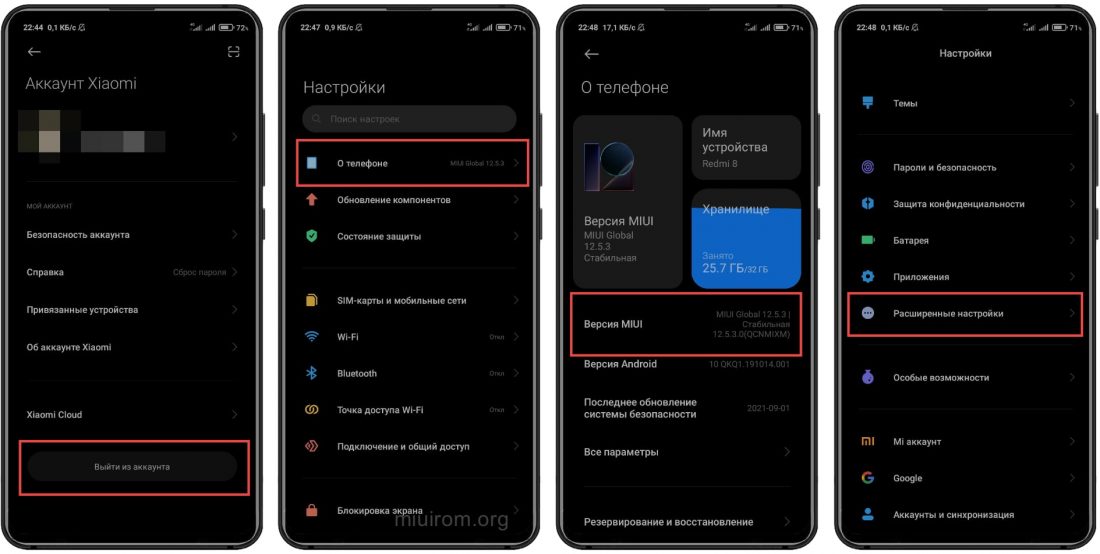
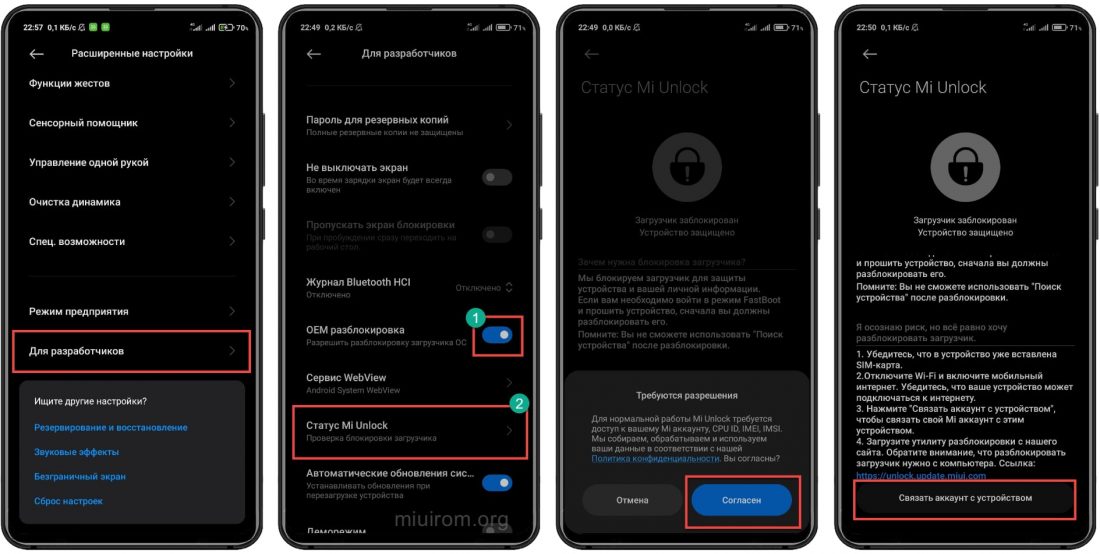
Начнётся процесс привязки, который не займёт много времени. По его завершении вы увидите соответствующее сообщение.
Остаётся войти в свой Mi аккаунт и привязка устройства будет осуществлена.
Заявка на разблокировку загрузчика Xiaomi может обрабатываться 168, 360 или 720 часов. Вы можете проверить, сколько времени осталось до разрешения в разделе Статус Mi Unlock .
В течение периода ожидания можно использовать телефон в обычном режиме. Но не сбрасывайте его до заводских настроек и не выходите из учётной записи после привязки аккаунта Mi к телефону — в этом случае таймер будет сброшен до 168 часов и снова придётся ждать разрешения на разблокировку бутлоадера.
Этап 2: включение отладки по USB
Включение отладки по USB даёт возможность работать в режиме Fastboot с внутренней памятью телефона и загрузчиком. Без её активации разблокировка загрузчика невозможна.
Функция активации отладки находится в скрытых настройках для разработчиков, которые были активированы при подготовке к разблокировке выше. Осталось найти нужный параметр и активировать его.
Как включить отладку:
- Запустите настройки MIUI, перейдите в раздел Расширенные настройки .
- Выберите пункт Для разработчиков .
- Передвиньте переключатель Отладка по USB в положение Вкл .
- Подтвердите действие кнопкой ОК .
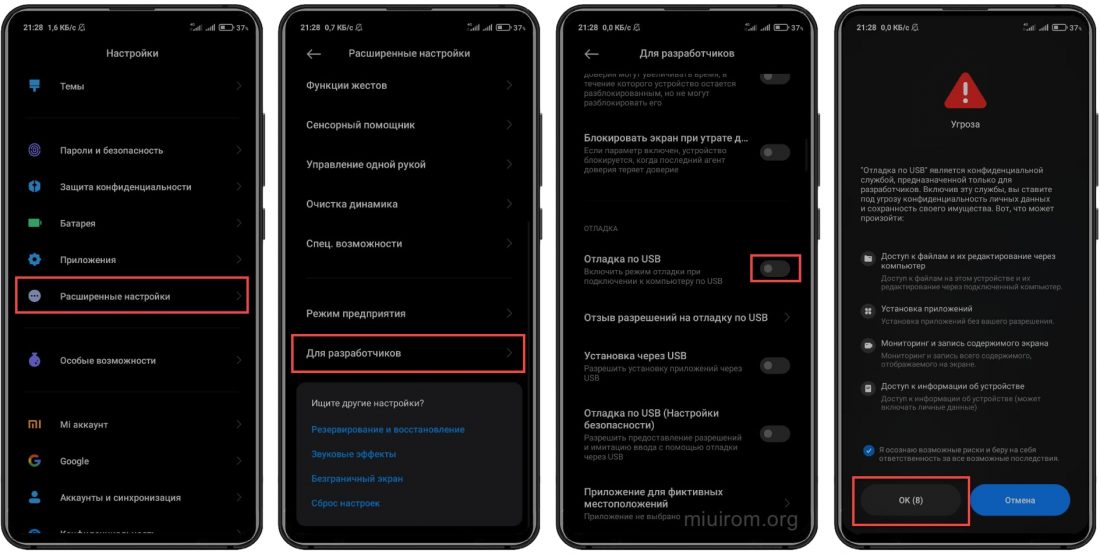
Теперь программа Mi Unlock сможет работать с загрузчиком.
При разблокировке бутлоадера все пользовательские данные будут удалены. Рекомендуется заранее сделать их резервную копию. Например, перенести на внешний накопитель.
Этап 3: разблокировка загрузчика
Xiaomi создала бесплатную программу для разблокировки загрузчика Mi Flash Unlock. Эта официальная утилита работает на Windows и не требует установки на ПК.
Перед использованием программы Mi Unlock установите необходимые драйверы, которые есть в архиве с программой. Без них разблокировка невозможна потому, что ПК не увидит подключённый смартфон или планшет.
Для разблокировки рекомендуется использовать полностью исправный оригинальный USB-кабель. Если соединение будет нестабильным, то вместо разблокированного загрузчика вы можете получить телефон-кирпич.
Как разблокировать загрузчик Xiaomi:
- Запустите проводник Windows, перейдите в каталог с распакованной программой.
- Двойным кликом запустите файл driver_install.exe . Это действие позволит установить драйверы в «тихом» автоматическом режиме.
- Запустите файл с именем miflash_unlock.exe для старта программы.
- Примите лицензионное соглашение при помощи кнопки Agree .
- Введите регистрационные данные от Mi аккаунта (логин и пароль), нажмите кнопку Sign in .
- Переведите телефон в режим Fastboot (полностью выключить устройство, затем одновременно зажать кнопки питания и уменьшения громкости), подключите к ПК при помощи USB-кабеля, щёлкните по кнопке Unlock .
- Подтвердите действие кнопкой Unlock Anyway .
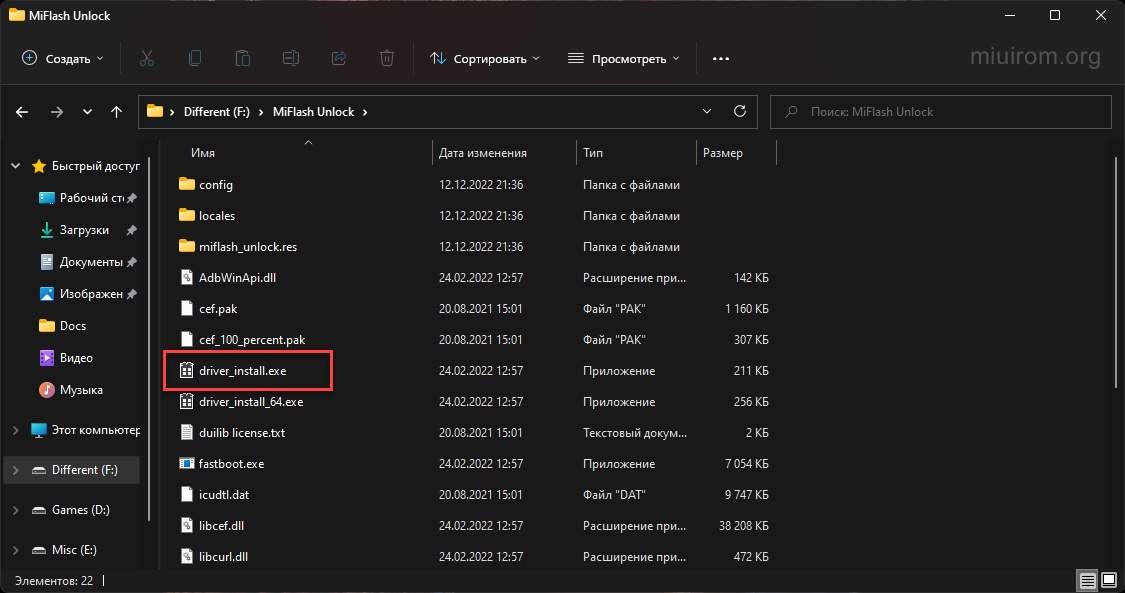
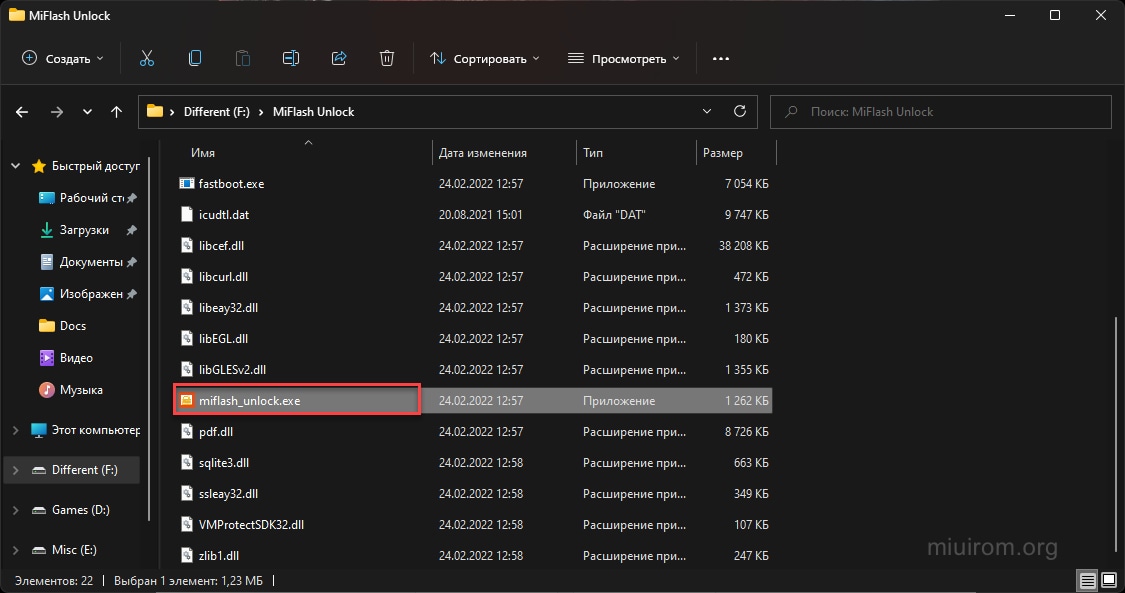
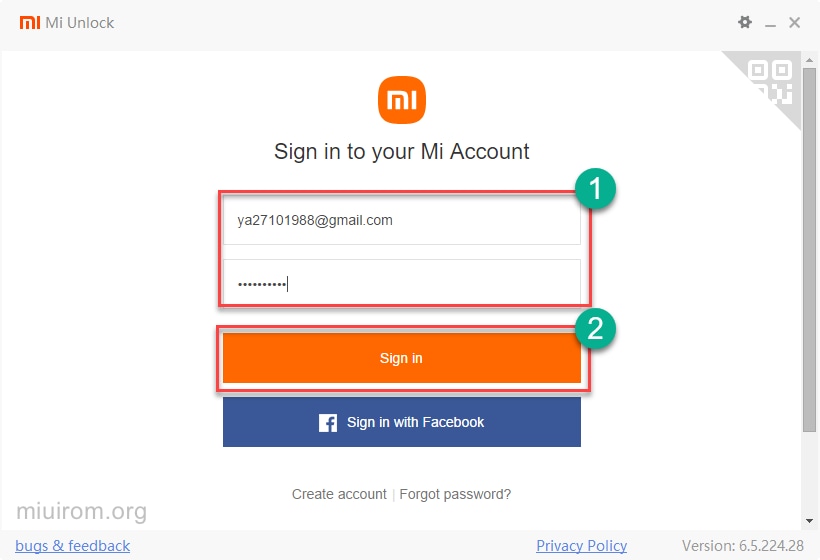
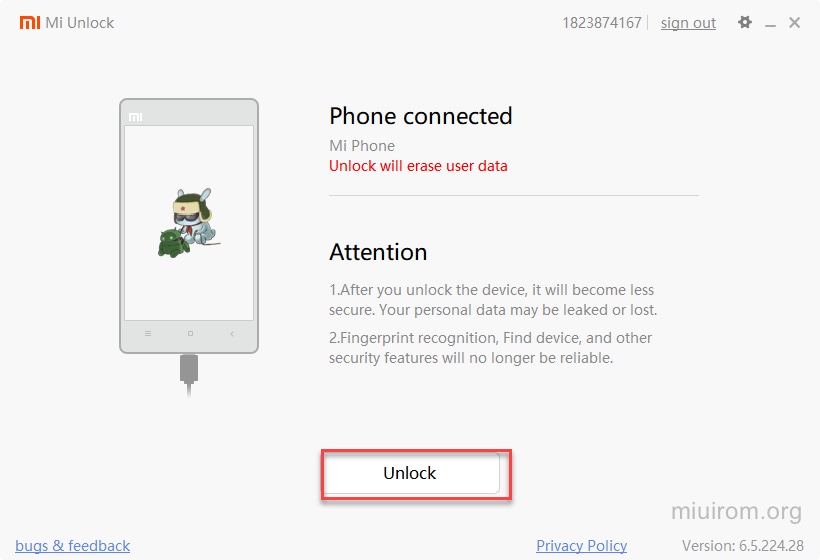
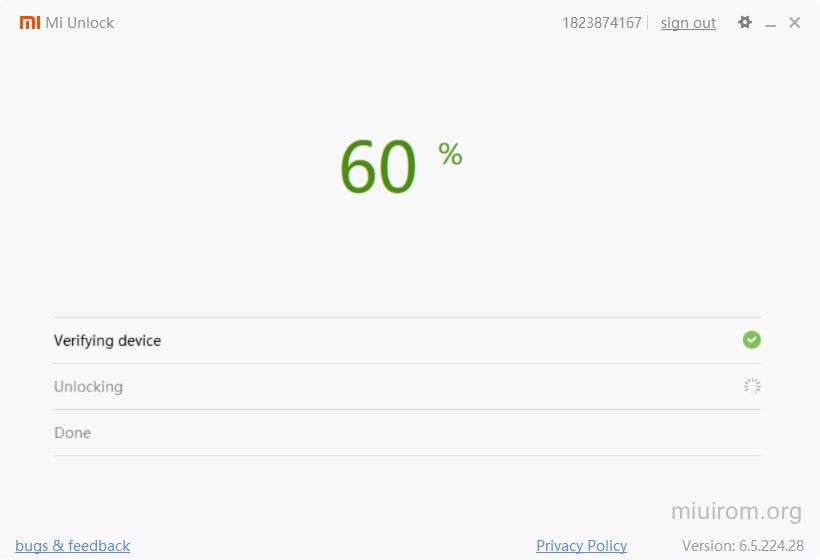
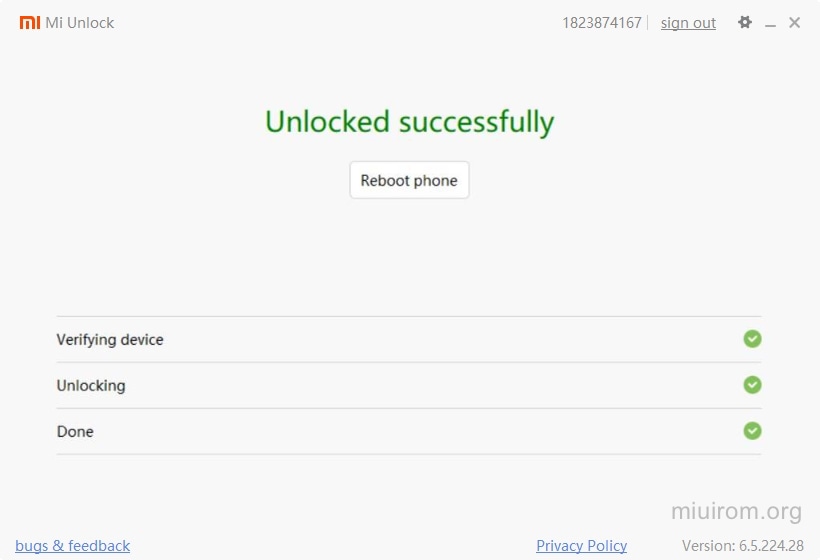
Во время выполнения процедуры разблокировки загрузчика телефон будет перезагружен. После рестарта с внутренней памяти смартфона/планшета будут удалены все пользовательские данные и сторонние приложения.
После полной загрузки устройства можно приступать к его настройке и установке необходимых программ.
Есть много причин, почему не удаётся разблокировать загрузчик. Например, не истекло время ожидания.
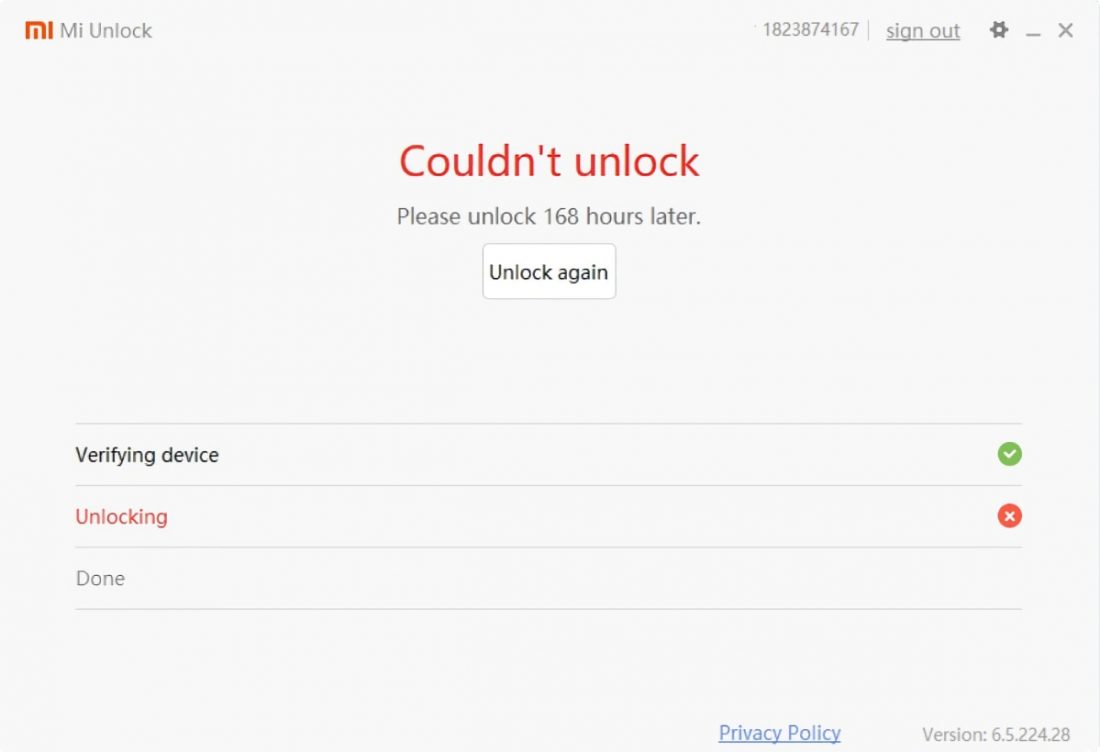
Mi Flash Unlock может выдавать ошибки или не видеть телефон. Все возможные проблемы, их причины и решения мы собрали в статье о программе Mi Unlock.
Блокировка загрузчика Xiaomi
Программа Mi Unlock не имеет функции блокировки бутлоадера. Единственный способ заблокировать загрузчик Xiaomi, Redmi или POCO – прошивка устройства в программе Mi Flash Pro. Эта бесплатная программа для Windows не требует установки на ПК.
Также нужно скачать прошивку Fastboot ROM для вашей модели устройства и распаковать её в папку с именем на латинице (русских символов там быть не должно). Скачать ROM можно в каталоге официальных прошивок MIUI — телефоны, планшеты.
Как заблокировать загрузчик Xiaomi:
- Запустите MiFlashPro, выберите нужный регион во всплывающем окошке, нажмите ОК .
- В верхней панели щёлкните по вкладке Mi Flash .
- При первом запуске программа предложит установить необходимые драйверы. Согласитесь с этим при помощи кнопки Install .
- Нажмите кнопку Select и выберите каталог с распакованной прошивкой, нажмите ОК .
- Подключите телефон к ПК при помощи USB-кабеля, щёлкните кнопку Refresh для того, чтобы программа определила устройство.
- В нижней части окна отметьте пункт clean all and lock, а затем нажмите кнопку Flash . «Clean all and lock» переводится на русский как «очистить и заблокировать». Именно эта опция блокирует загрузчик устройства.
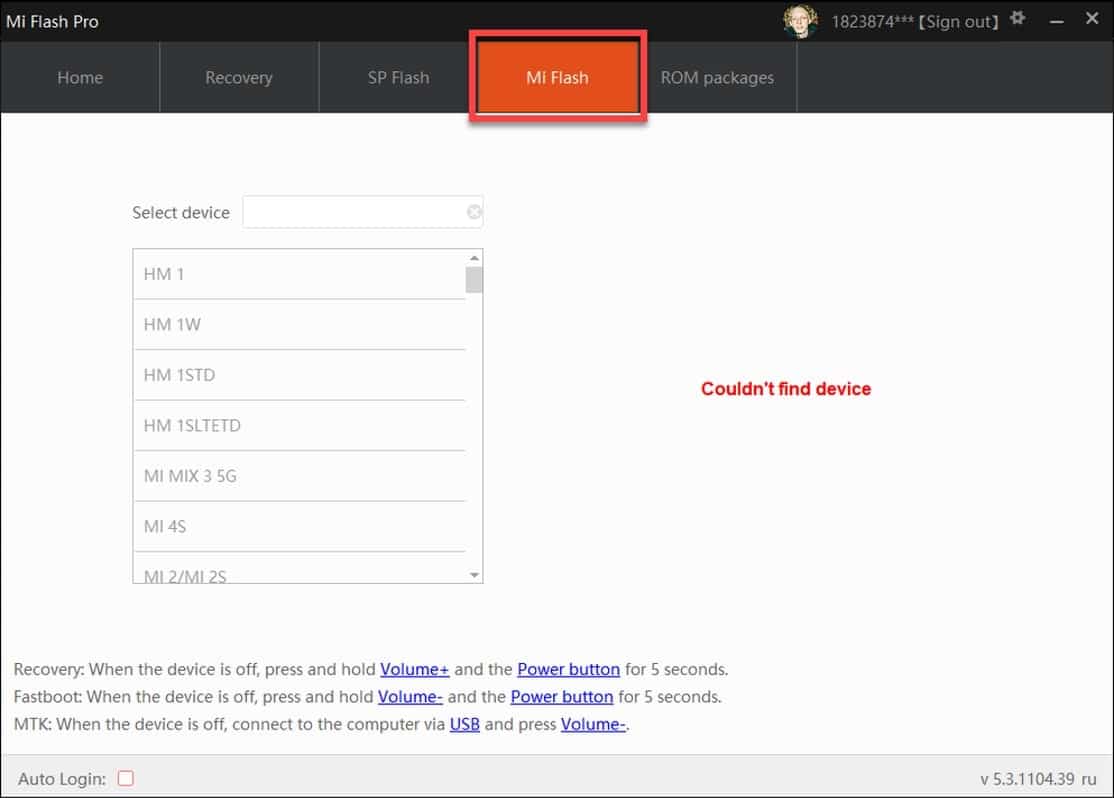
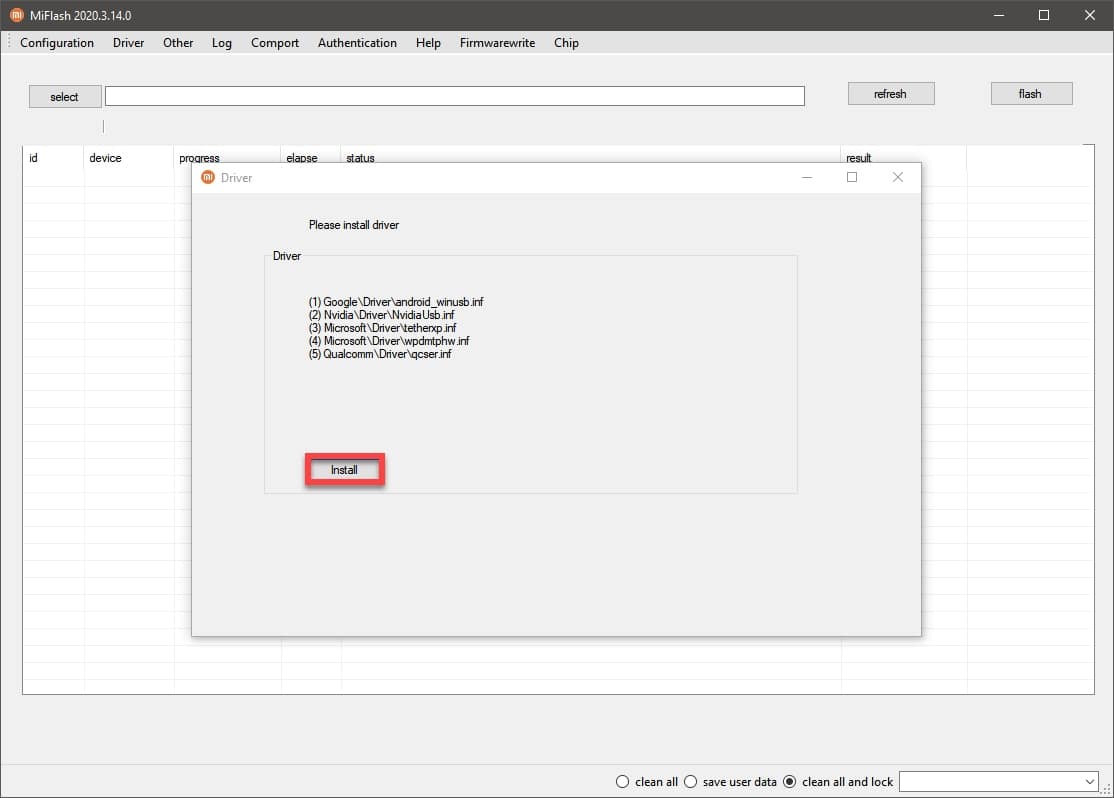
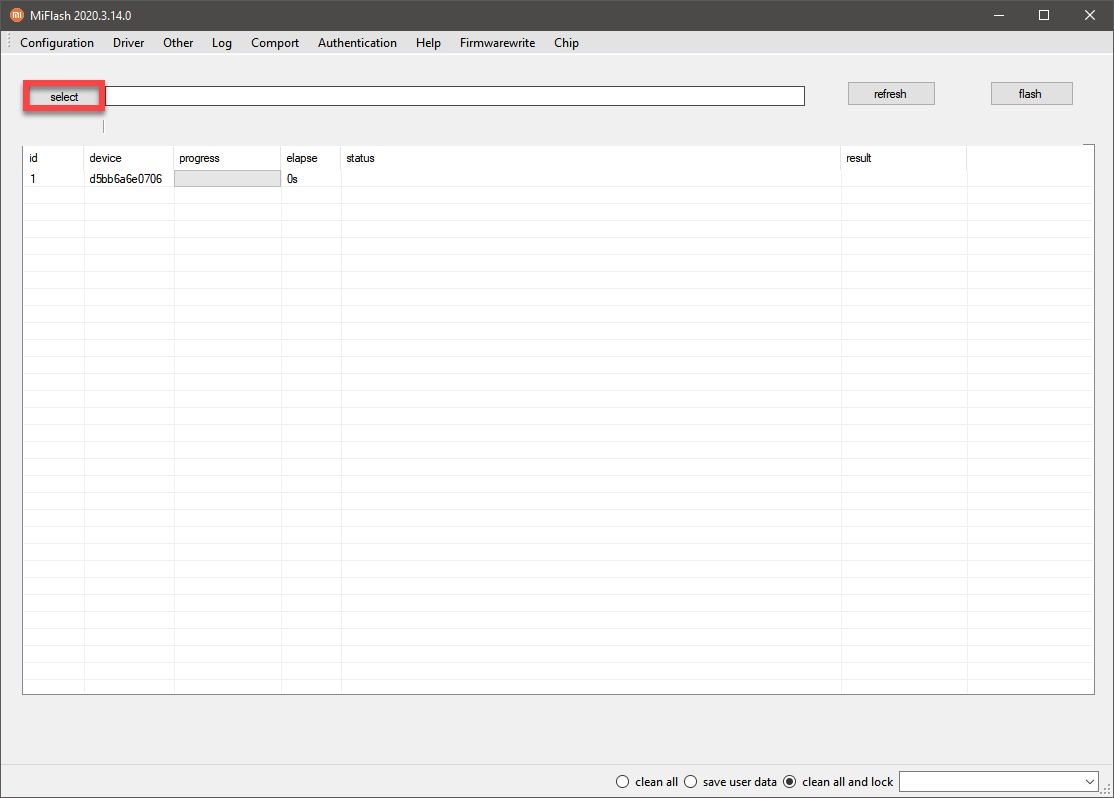
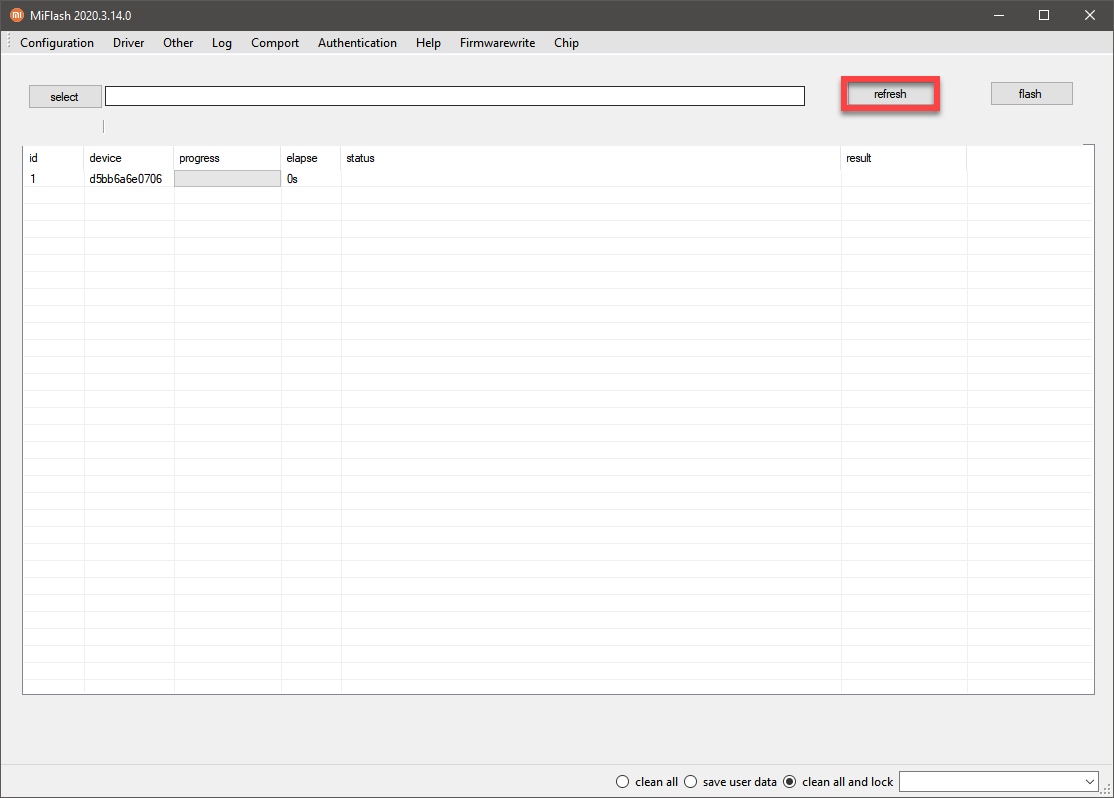
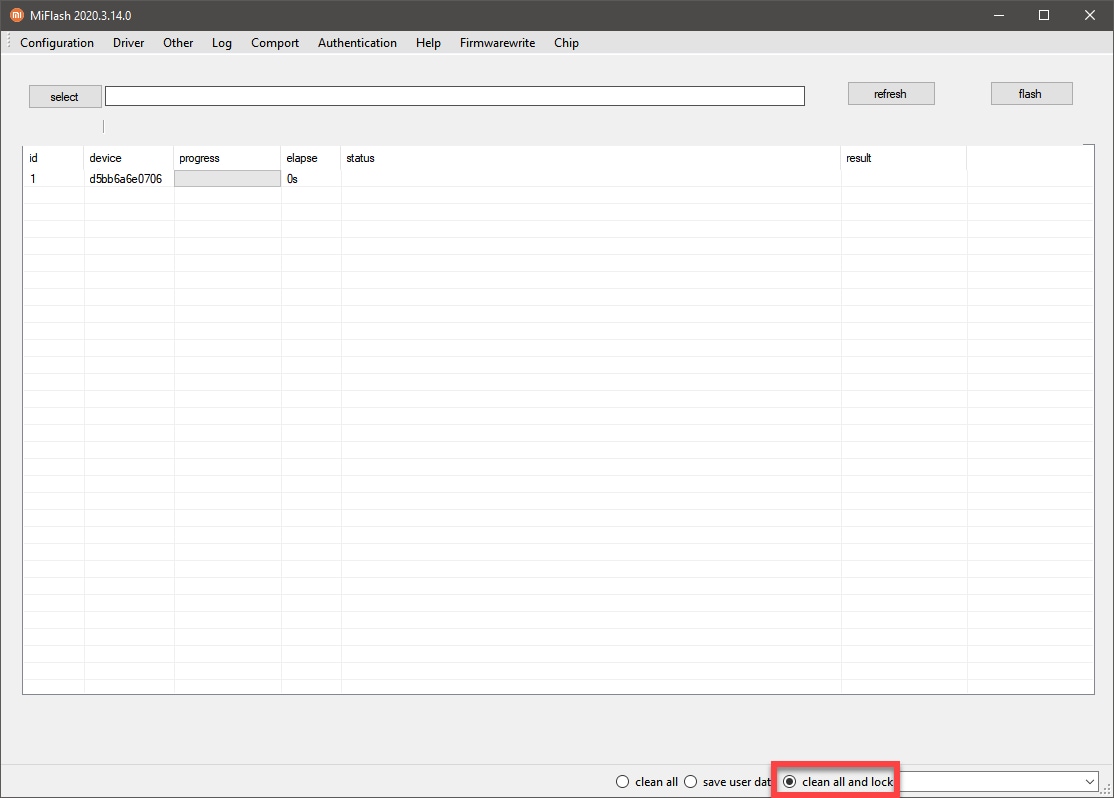
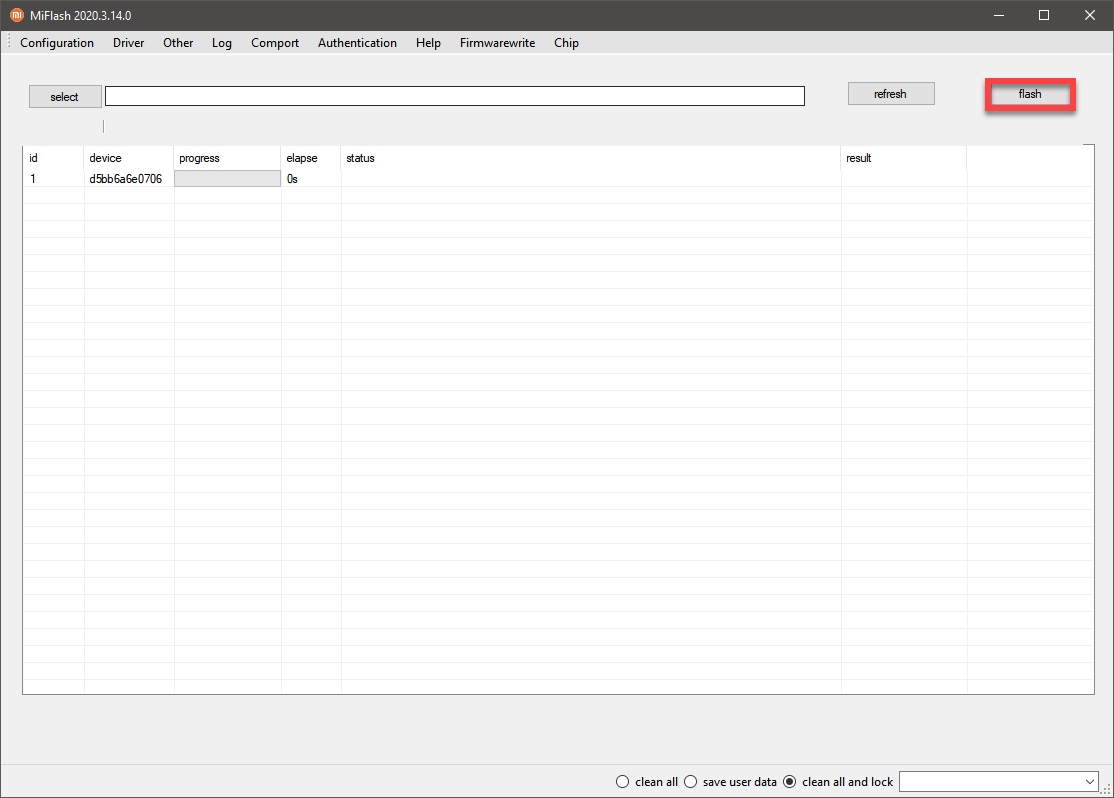
Начнётся процесс прошивки, который занимает примерно 5 минут. По завершении процесса телефон будет автоматически перезагружен.
После рестарта загрузчик будет заблокирован и придётся выполнять базовую настройку MIUI, вводить регистрационные данные Mi аккаунта. Полноценно пользоваться смартфоном получится только после процедуры настройки.
Прошивка телефона с помощью программы Mi Flash Pro — это по сути прошивка Xiaomi без разблокировки загрузчика. После установки прошивки все данные с устройства будут удалены, а загрузчик заблокируется автоматически.
Существует альтернативный вариант заблокировать бутлоадер — через консоль Windows PowerShell. Он не подходит для смартфонов Xiaomi и Redmi выпущенных до 2017 года (телефоны бренда POCO выпускаются с 2018 года). Сначала нужно скачать и установить драйверы ADB, затем вводить в консоль команды.
Как заблокировать загрузчик через ADB:
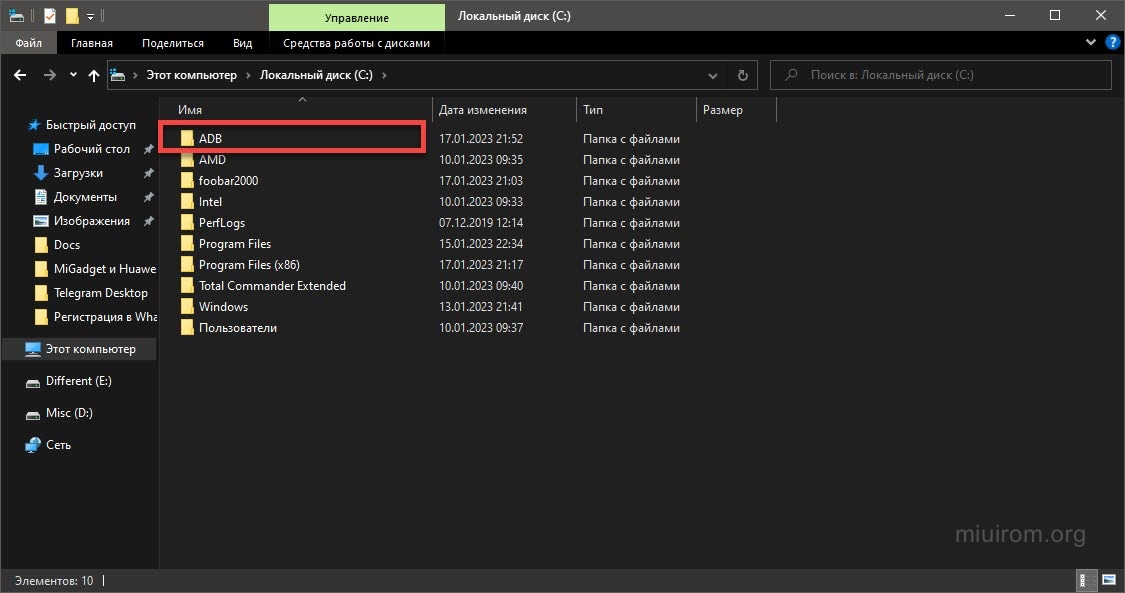
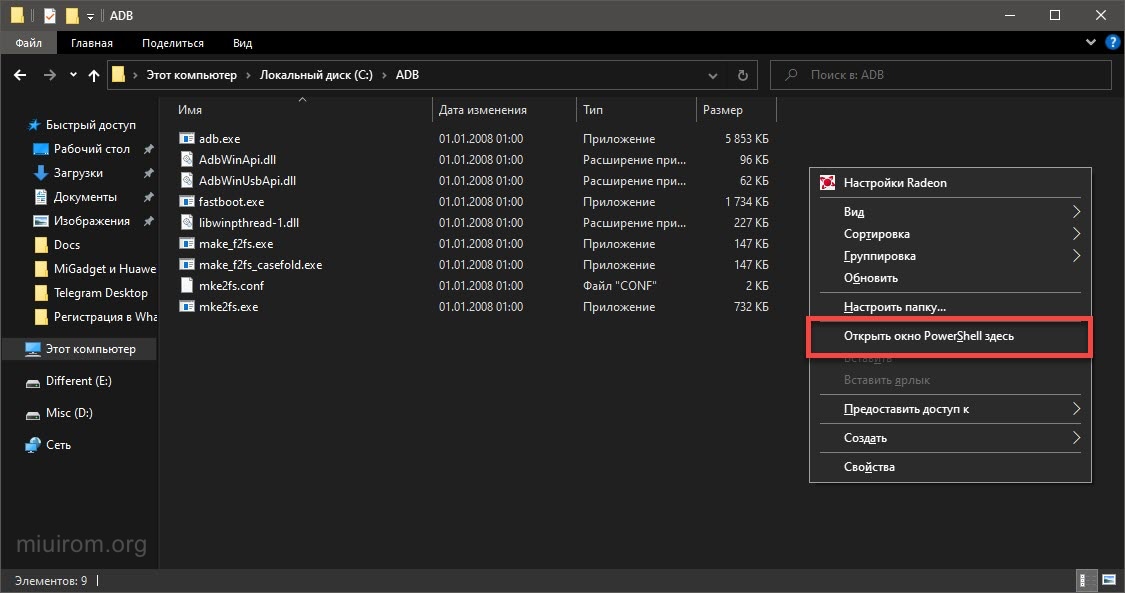
- Запустите проводник Windows, перейдите в каталог ADB с распакованным архивом.
- Кликните правой кнопкой мыши с зажатой клавишей Shift по пустому месту в каталоге, в появившемся контекстном меню выберите « Открыть окно PowerShell здесь ».
- Переведите телефон в режим Fastboot, зажав на 10 секунд клавишу уменьшения громкости и кнопку питания на выключенном телефоне.
- Подключите телефон к ПК при помощи оригинального USB кабеля.
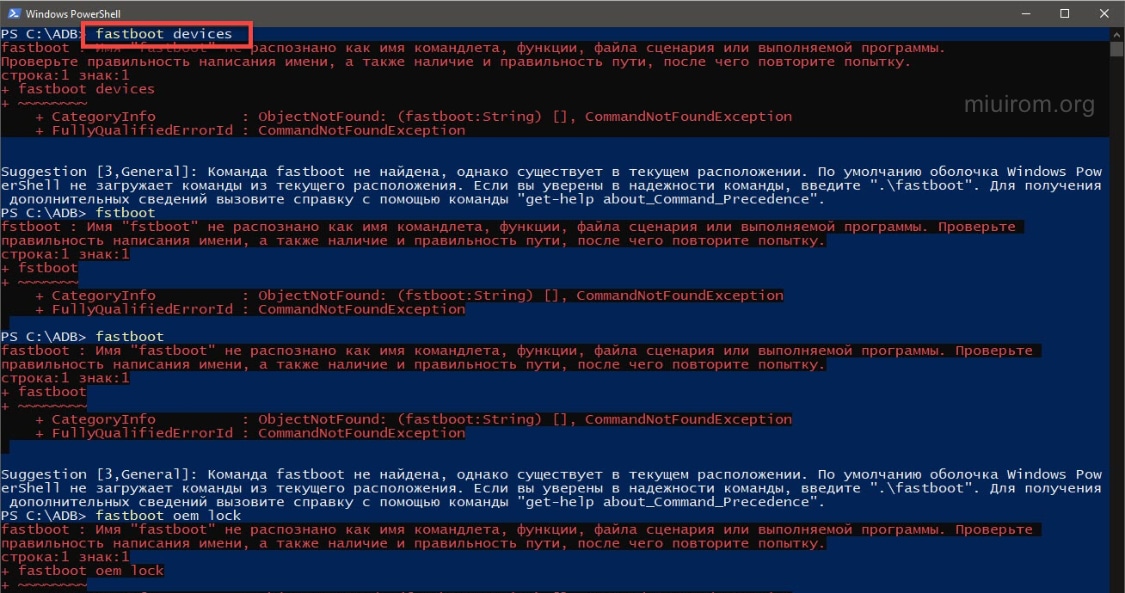
- В консоли введите команду fastboot devices и нажмите Enter. Эта команда нужна для того, чтобы ПК мог подключиться к телефону в режиме ADB.
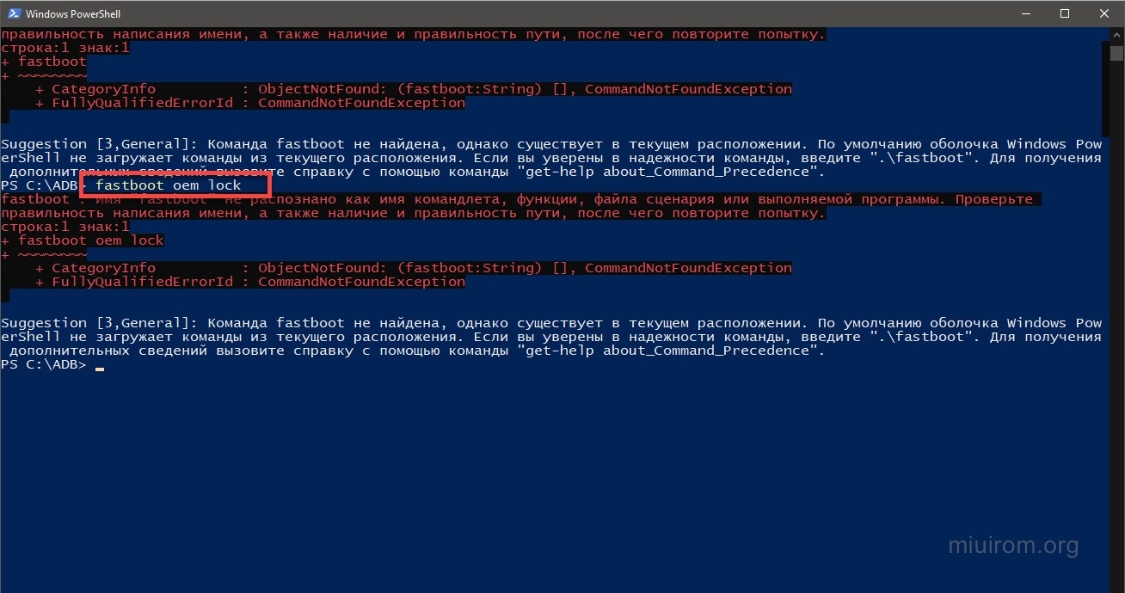
- Для блокировки загрузчика введите в консоль fastboot oem lock , нажмите Enter. Если процедура пройдёт успешно, вы увидите в консоли OKAY.
- Введите команду fastboot reboot для перезагрузки смартфона в систему и нажмите Enter.
Как проверить статус загрузчика
Самый простой способ проверить разблокирован ли загрузчик Xiaomi — посмотреть на экран устройства во время загрузки:
- Если написано Locked или отображается значок закрытого замка, то бутлоадер заблокирован.
- Если замок открыт и написано Unlocked — он разблокирован.
Если этот простой способ не помогает проверить статус загрузчика, можно использовать режим разработчика MIUI или ADB.
Как узнать разблокирован ли загрузчик на Xiaomi:
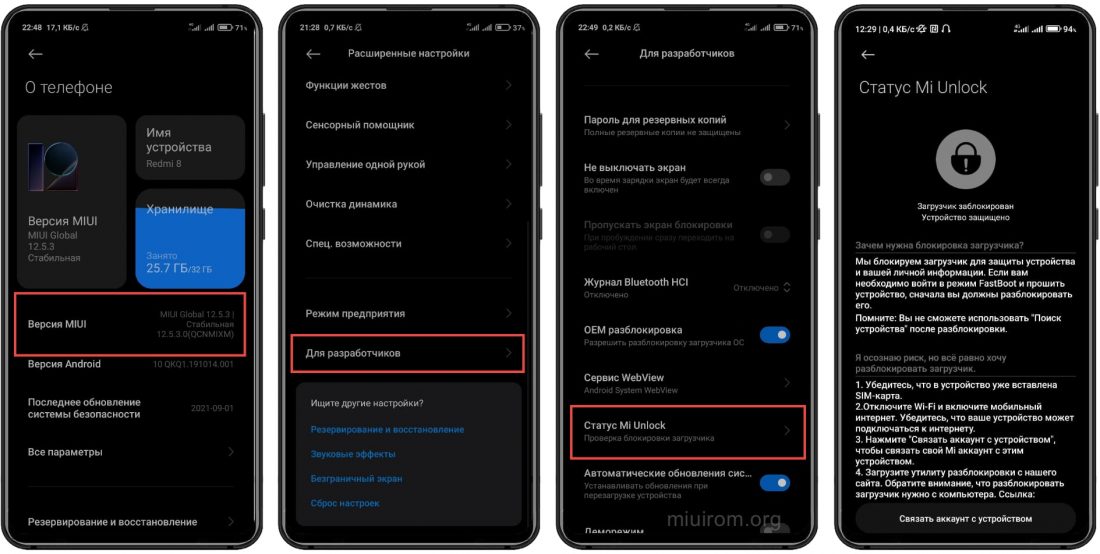
- Перейдите в Настройки → О телефоне → нажмите на поле версия MIUI 7-8 раз. Это активирует режим разработчика.
- Откройте Настройки → Расширенные настройки и найдите строку Статус Mi Unlock .
- Сообщение в верхней части экрана покажет, что Xiaomi Bootloader заблокирован и устройство защищено, либо что он разблокирован.
Как проверить загрузчик с помощью ADB:
- Выключите телефон, нажмите кнопки питания и громкости вниз, чтобы войти в режим Fastboot.
- Подключите смартфон к ПК через USB-кабель.
- На ПК перейдите в каталог с установленными драйверами ADB и Fastboot.
- Щёлкните правой кнопкой мыши с зажатой клавишей Shift на любом свободном месте в папке. В появившемся меню выберите пункт Открыть окно PowerShell .
- В PowerShell введите fastboot oem device-info, нажмите Enter .
- В строке Устройство разблокировано будет отмечено True или False. True означает, что загрузчик разблокирован, False — наоборот.
Разблокированный загрузчик на смартфонах позволяет обойти установленные разработчиками ограничения и настроить устройство под себя. Вместе с тем, это негативно сказывается на безопасности и является одной из причин, почему телефон не получает обновления OTA.
На официальном сайте Xiaomi написано, что при разблокирванном загрузчике вы лишаетесь гарантии на устройство. Подтвердить или опровергнуть это мы не можем. Если у вас есть опыт, напишите о нём в комментариях. Разблокировать бутлоадер Xiaomi, Redmi или POCO имеет смысл если вы точно знаете зачем это нужно.
Как разблокировать загрузчик на смартфонах Xiaomi
Источник: Youtube-канал Explaining Android
«А зачем это вообще нужно?» — спросите вы. На самом деле, для многих вещей. Например, вы заказали телефон на AliExpress случайно с китайской прошивкой (в которой поддерживаются только несколько китайских диалектов и английский язык, а вы их не знаете). Или вам кардинально не нравится MIUI, поэтому вы хотите установить кастомную прошивку с более привычным Android. А может, вам кровь из носу необходимы права администратора для установки определенного софта либо не устраивает работа штатной «звонилки» или камеры? Да, для решения всех проблем нужно будет сначала разблокировать загрузчик. И мы сейчас расскажем, как это сделать.
Внимание, важный дисклеймер! Хотя всё, что мы вам подскажем в этой статье, выполняется просто и практически не несет рисков, оцените, нужна ли вам разблокировка загрузчика вообще. Имейте в виду, что вы действуете на свой страх и риск. Автор и редакция не несут ответственности за возможный ущерб, причиненный вашей технике вашими действиями.
Инструкция распространяется на смартфоны линейки Redmi и Mi.
Зачем нужна блокировка и разблокировка загрузчика Xiaomi
Загрузчик (bootloader, сокращенно — бут) — программа, отвечающая, в общем случае, за загрузку операционной системы. Она выполняется первой: это отправная точка для последующей работы устройства. Без модификации загрузчика невозможно изменить прошивку, получить рут-права (права администратора), необходимые для установки программ с системным уровнем доступа, удалить ненужный софт, запустить «рекавери» (режим восстановления) и выполнить другие манипуляции.
Для чего Xiaomi блокирует бут-секцию на своих смартфонах? Это требование компании Google, главного разработчика операционной системы Android. Кроме того, при утере смартфона вы гарантированно будете защищены от того, что его содержимое попадет не в те руки. В случае с разблокированным загрузчиком злоумышленники смогут вытащить данные с устройства.
Как узнать, разблокирован ли загрузчик Xiaomi
Если вы покупаете телефон Xiaomi в официальной рознице, то с вероятностью, близкой к 100%, загрузчик у вас будет заблокирован. Самое простое средство убедиться в этом — перезагрузить телефон. Если, в очень редких случаях, в самом начале в нижней части экрана появляется надпись Unlocked, то эта инструкция вам не понадобится: загрузчик разблокирован.
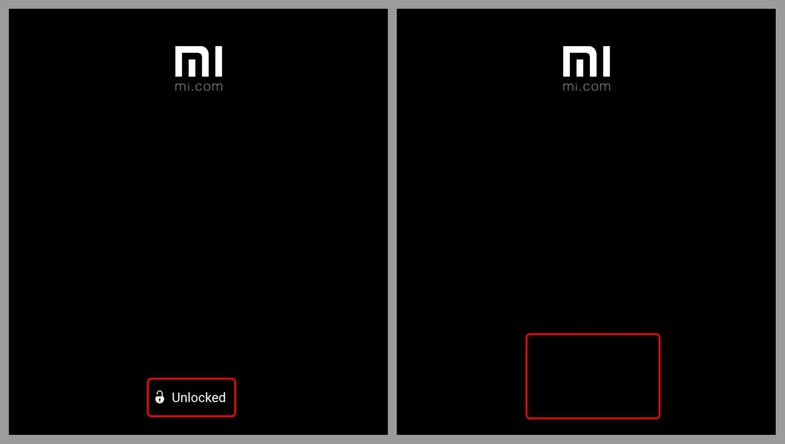
Старт системы: разблокированный и заблокированный загрузчик. Источник: portal.mi-room.ru
Другой простой способ проверки:
1. Зайдите в раздел «Об устройстве».
2. Нажмите несколько раз по надписи «Версия MIUI». После этого у вас должен появиться пункт меню «Для разработчиков».
3. Зайдите в «Настройки — Расширенные настройки — Для разработчиков — Статус загрузчика». Там будет указано, заблокирован или разблокирован загрузчик.
Третий способ потребует чуть большего количества усилий, но он наиболее точен:
1. Скачайте и поставьте драйверы, благодаря которым компьютер может обнаружить смартфон и «общаться» с ним через USB-кабель.
2. Загрузите и распакуйте adb-инструментарий. Через этот софт вы сможете вводить команды в смартфон и получать от него обратную связь.
3. В случае с Windows нужно распаковать архив с adb в корень диска C: и запустить командную строку.
4. В ней нужно ввести команду cd c:/adb, после чего напечатать fastboot oem device-info. Среди выведенной информации можно заметить строку Device unlocked. Если ее значение равно false, значит, устройство заблокировано.
Разблокировка загрузчика Xiaomi через FastBoot
Совсем недавно, когда перепрошивка смартфонов была уделом редких энтузиастов, приходилось проделывать множество разных манипуляций, чтобы добиться снятия блокировки с загрузчика. К счастью, теперь это в прошлом. Компания Xiaomi прислушалась к мнению пользователей и выпустила официальную утилиту Mi Flash Unlock (она же Mi Unlock), которая разблокировывает загрузчик. Также существует неофициальное приложение Mi Unlock Tool, которое работает для Linux / Mac. (Однако есть одно «но», о котором мы расскажем чуть ниже).
Итак, вы этого дождались — разблокировка по шагам:
1. Самое главное, о чем многие забывают: сделать резервную копию всех важных данных! В процессе разблокировки они будут стерты.
2. После этого нужно привязать учетную запись к устройству в самом телефоне. Необходимо войти в свой Mi Account либо создать новый (при регистрации желательно выбрать способ по номеру телефона). Важно! Нужно зайти именно под аккаунтом, «привязанным» к тому смартфону, который вы хотите разблокировать.
3. Получите права разработчика. Для этого нужно зайти в настройках «О телефоне» и несколько раз быстро нажать на «Версия MIUI». После этого у вас появится пункт меню «Для разработчиков».
4. Зайдите в «Настройки — Расширенные настройки — Для разработчиков — Статус загрузчика». Там нажмите «Связать устройство с аккаунтом». После этого смартфон официально «привяжется» к вашей учетной записи.
*К сожалению, в Xiaomi решили, что необходимо выждать определенное количество времени между запросом и получением разрешения на разблокировку. Обычно этот период составляет 360 часов (15 дней). В редких случаях он может быть нулевым или же вообще достигать двух месяцев.
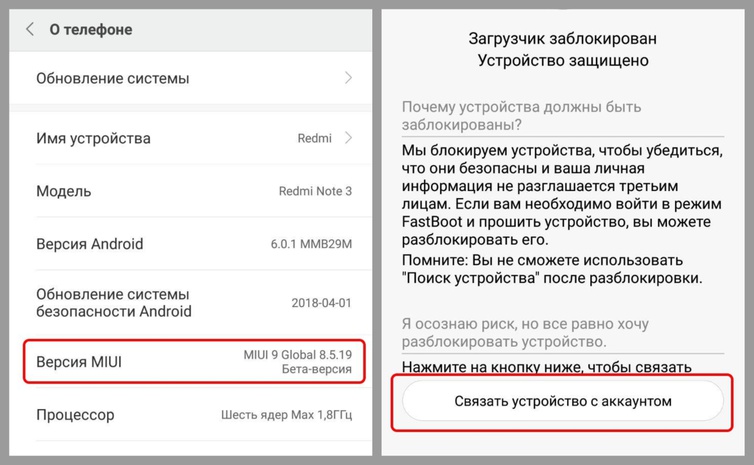
Действия, которые необходимо сделать на смартфоне, чтобы разблокировать загрузчик. Источник: portal.mi-room.ru
5. Скачайте на ваш компьютер программу Mi Flash Unlock (она же Mi Unlock), если у вас Windows, либо неофициальную версию Mi Unlock Tool для устройств на базе Linux / Mac.
6. Распакуйте программу (желательно в корень диска C:, если Windows).
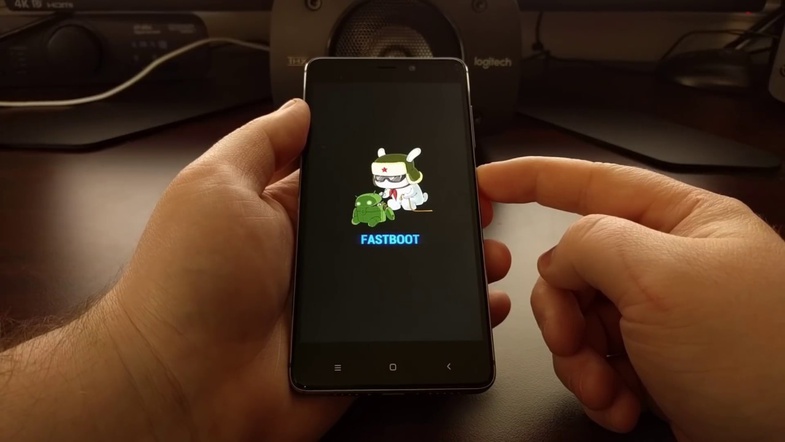
7. На телефоне необходимо войти в FastBoot-режим. Для этого нужно сначала выключить, а потом включить смартфон, предварительно зажав кнопку питания и уменьшения громкости до тех пор, пока не появится окошко с надписью FASTBOOT и изображением зайца, который чинит робота.
8. Подключите смартфон к компьютеру через USB-кабель.
9. Запустите Mi Flash Unlock (Mi Unlock Tool) на компьютере. Появится экран логина — введите свои данные от аккаунта. Если не помогает ввод телефона, попробуйте ввести номер учетной записи.
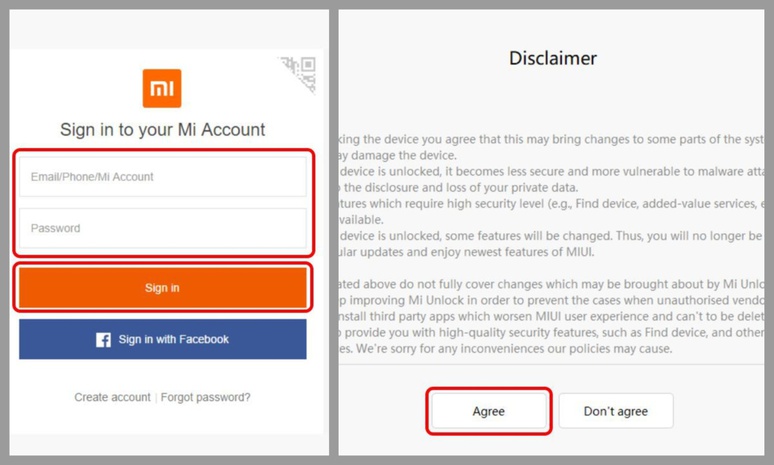
Окно входа. Источник: portal.mi-room.ru
10. Программа проверит учетную запись и в случае успеха выдаст окно с одной единственной кнопкой Unlock.
11. При нажатии на Unlock выйдет несколько предупреждений, которые нужно принять, нажав на Unlock anyway.
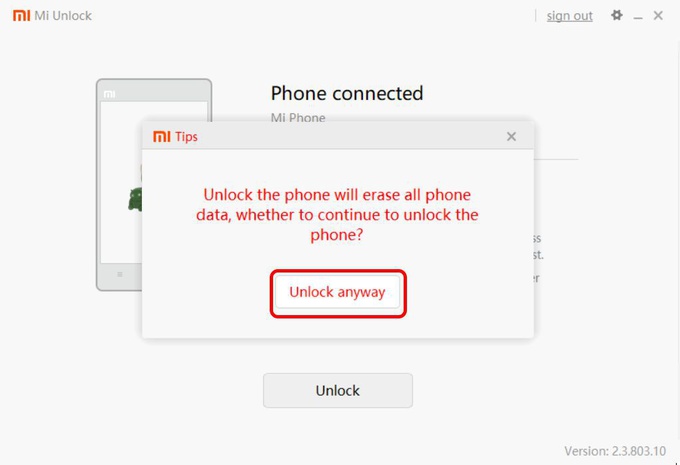
Бесстрашно жмем Unlock anyway — иначе «фокус не удастся». Источник: portal.mi-room.ru
12. Программа попытается разблокировать загрузчик. Если ей это удастся, то выйдет надпись Unlocked successfully. Поздравляем, вы разблокировали загрузчик!
*В случае неудачи может появиться уведомление о том, что устройство невозможно разблокировать и необходимо подождать определенное количество часов (чаще всего 360, то есть 15 дней).
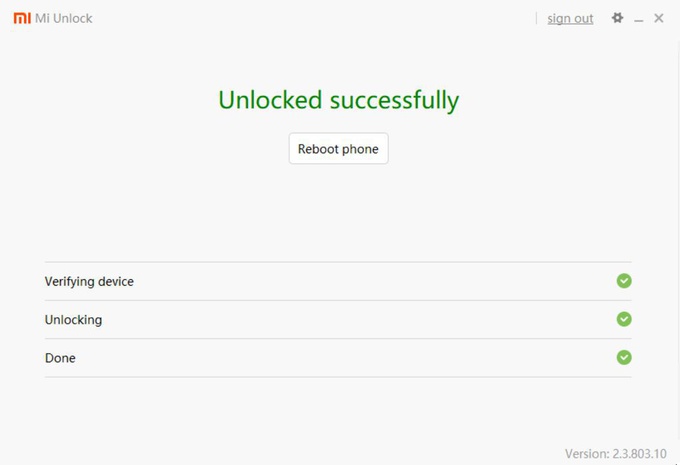
Так выглядит успешная разблокировка загрузчика. Источник: portal.mi-room.ru
Вопросы, возможные проблемы с разблокировкой загрузчика и пути их решения
Несмотря на простоту процесса разблокировки, возможны различные нештатные ситуации. Приведем лишь некоторые из них.
При подключении смартфона компьютер выдает сообщение Not connected to phone
Скорее всего, у вас стоит неправильная версия драйверов — замените их.
Программа выдает сообщение, что функции сканера пальца и определение местоположения устройства станут недоступными. Это правда?
Нет, это следствие неверного перевода. Суть сообщения заключается в том, что эти опции станут менее защищенными, поскольку устройство потеряет часть «защитных» функций.
Будет ли устройство получать обновления?
Да, статус загрузчика не влияет на работу модуля обновления ОС.
При попытке «привязать» устройство появляется ошибка 10008
Попробуйте сменить сеть или зайти через VPN (виртуальную защищенную сеть).
При попытке «привязать» устройство вылезает ошибка 86006
Такое бывает со стабильными версиями прошивки. Попробуйте поставить прошивку для разработчиков.
Как заблокировать разблокированный загрузчик Xiaomi
Если разблокировали загрузчик, то можно и заблокировать его? И да и нет. Если вы делали права администратора или как-то по-другому сильно изменяли систему, то мы КРАЙНЕ не рекомендуем блокировать загрузчик, поскольку есть вероятность на выходе получить «кирпич», то есть устройство, в которое вернуть жизнь будет очень сложно. Однако если вы уверены в благоприятном исходе, то нужно выполнить следующие шаги:
1. Перезагрузиться в режиме FastBoot.
2. Подключить смартфон через USB-кабель к компьютеру.
3. Запустить командную строку и зайти в папку с установленным Mi Flash Unlock (например, cd c:/miflashunlock).
4. Ввести команду fastboot devices. Должна выйти информация о подключенном устройстве.
5. Набрать команду fastboot oem device-info. В строке Device unlocked указано состояние загрузчика устройства.
6. Если загрузчик разблокирован, ввести fastboot oem lock.
7. Сделать проверку еще раз через fastboot oem device-info.
8. Перезагрузить смартфон командой fastboot reboot.
В случае успешной блокировки надпись Unlocked в нижней части экрана при загрузке исчезнет.
Вместо заключения
MIUI динамично развивается. Но, несмотря на все попытки китайской компании сделать интерфейс смартфонов лучше, многие техногики упорно игнорируют эту операционную систему и покупают аппараты от Xiaomi лишь для того, чтобы поставить на них LineageOS или камеру от Google. К счастью, Xiaomi чувствует настроение своих пользователей и не препятствует этому, благодаря чему разблокировать ее устройства в последние годы стало как никогда легко.