Add and organize pages in a PDF
Learn how to add, replace, rotate, delete, and move pages in a PDF using Adobe Acrobat.
Open a PDF and select the Organize Pages tool
Open the organize_start.pdf sample file in Acrobat, or open your own multi-page PDF document.
In the right pane, select the Organize Pages tool.
Note: If the right pane is collapsed, you can click the small arrow on the far right to expand it.

Replace a page
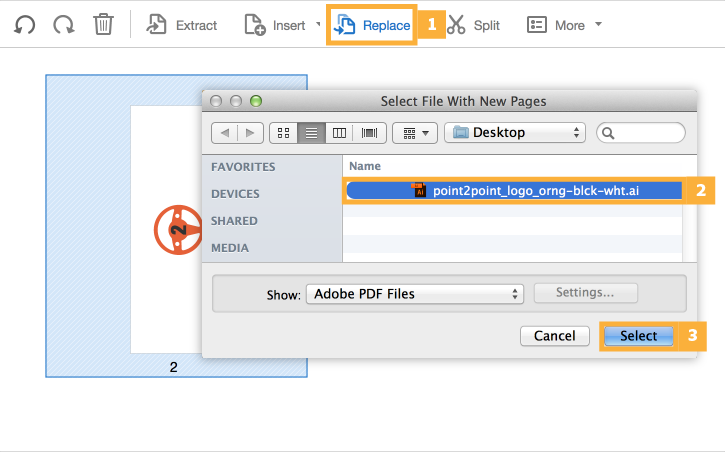
You may want to replace a page with a new or different version than the page that’s currently part of the PDF. Start by clicking the page 2 thumbnail of the organize_start.pdf sample file to select it as the page to replace.
- Click the Replace option in the toolbar.
- Browse to the location on your computer where you saved the sample files for this tutorial and select the point2point_logo_orng-blck-wht.ai file.
- Click Select.
Note: Acrobat converts the Adobe Illustrator (.ai) file to PDF when it adds it to the document.
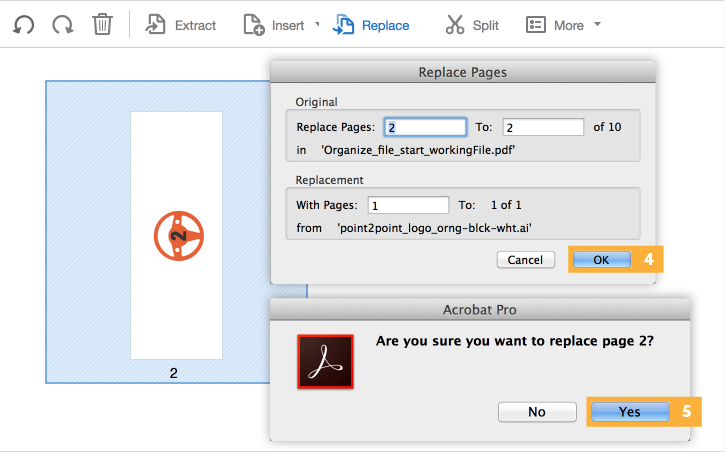
- Make sure the Replace Pages dialog looks like the one below, so that you’re replacing page 2 in the PDF file with page 1 of the Illustrator file. Click OK.
- Click Yes when Acrobat prompts you to verify that you want to replace page 2.
Rotate a page
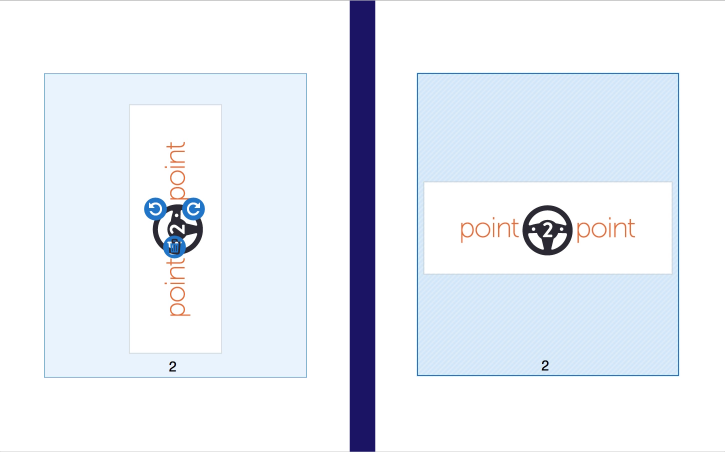
Your document may be a combination of pages in both landscape and portrait orientation. You can adjust the rotation on any of the pages as necessary.
- Click the page 2 thumbnail and hover over it until the rotate icons appear.
- Click the Rotate Clockwise icon to rotate the page 90 degrees to the right.
Delete a page
Use the Delete Pages option to remove unwanted pages from the final PDF.
- Select the thumbnail for page 1 and click the Delete Pages option to delete the selected page.
- Click OK to confirm that you want to delete this page.

Add a new page from an existing file
You can add pages to your document while working in the thumbnail preview.
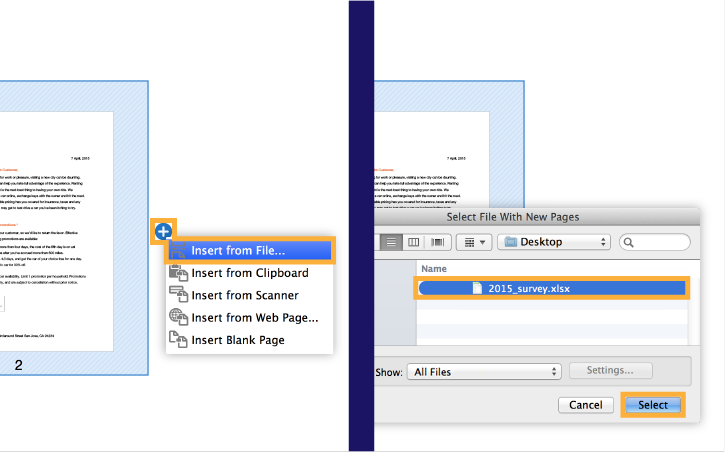
- Move your cursor to the right of the thumbnail for page 2 until the plus (+) icon appears.
- Select Insert from File. and locate the 2015_survey.xslx sample file.
- Click Select to convert the file into PDF format and insert it into the document.
Note: If you don’t see the file you’re looking for, make sure you can see all files instead of just PDF files. From the Show dropdown list, choose All Files to see the .xlsx file.
Reposition pages
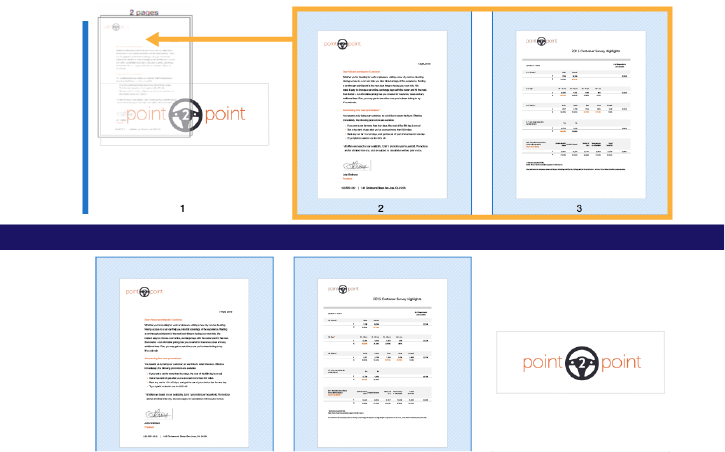
Specify a range of pages to reorder them in the document.
- Click the Enter Page Range menu to see the options for selecting pages.
- Select Portrait Pages to select all of the pages that have a portrait layout — in this file, that’s pages 2 and 3.

- With the pages still selected, drag the pages to the beginning of the document.
- Drag the pages until the blue bar appears and shows where the pages will be inserted. When you’ve reached the correct location, release the mouse.
Create a new PDF from several pages
You can create a document from the pages in a PDF without removing the pages from the source document.
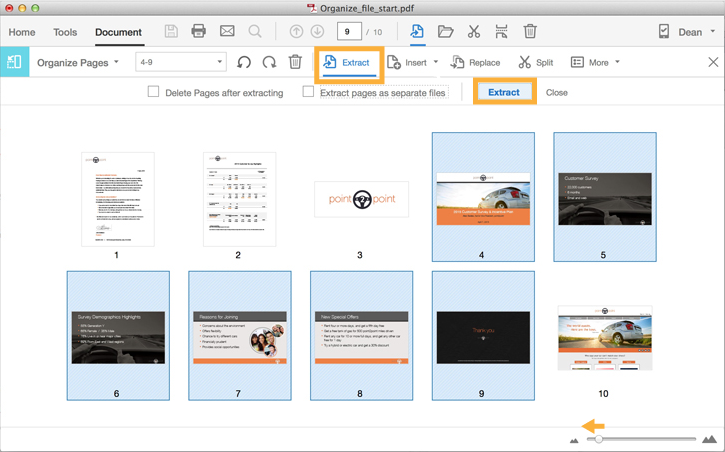
- Reduce the size of the thumbnails by dragging the zoom bar to the left. Now you should be able to see more of your document’s pages.
- Select page 4, then hold down the Shift key and click page 9 to select the range of pages.
- Select the Extract tool, then click the Extract button.
Notice that the boxes for Delete Pages after extracting and Extract pages as separate files are NOT checked; this will generate a single new PDF file (instead of one new file for every page), and will leave the original document intact.
Save the new file
Acrobat creates a new document when you extract pages from a PDF. Select File > Save As to save the newly created file.
You now have two separate documents. Your new PDF contains only the pages you selected and extracted from the original file, and that original file is still intact for whenever you need to access the full document. Learn more about adding and manipulating pages in a PDF.
Как в адобе ридер добавить страницу?
Выполните одно из следующих действий. Добавление страницы в файл PDF. Выберите страницу, после которой нужно добавить новую страницу, нажмите «Правка» > «Вставить», затем выберите «Страницу из файла» или «Чистую страницу». Новая страница вставляется после текущей страницы.
Как добавить страницу в пдф онлайн?
Да, вы можете добавить одну или несколько страниц в PDF-файл. Загрузите документ PDF с помощью инструмента «Вставить страницы» и войдите в учетную запись онлайн-сервиса Acrobat. С помощью курсора укажите точку вставки, а затем в появившемся диалоговом окне выберите файлы, которые необходимо добавить.
Как объединить PDF файлы в один с помощью Adobe Reader?
- Войдите в Document Cloud.
- Перейдите на главный экран или к списку файлов.
- Коснитесь .
- Коснитесь Объединить файлы.
- Перейдите в расположение файлов.
- Выберите два или несколько файлов.
Как добавить страницу в Adobe Acrobat Pro DC?
Вставка веб-страницы или пустой страницы в PDF
Можно также добавить пустую страницу в документ PDF, выполнив следующие шаги: Выберите Инструменты > Упорядочить страницы > Вставка > Пустая страница. В диалоговом окне «Вставить страницы» укажите положение, куда требуется добавить пустую страницу.
Как сделать две страницы на одном листе PDF онлайн?
- Выберите меню «Файл» > «Печать».
- Во всплывающем меню «Масштаб страницы» выберите «Несколько страниц на одном листе».
- Во всплывающем меню «Страниц на листе» выберите значение.
Как в пдф заменить одну страницу на другую?
- Откройте документ PDF со страницами, которые требуется заменить.
- Выберите Инструменты > Систематизировать страницы или нажмите Систематизировать страницы на панели справа. .
- На дополнительной панели инструментов нажмите Заменить.
Как внести изменения в файл PDF?
Выберите Инструменты > Редактировать PDF > Редактировать . Пунктирные контуры указывают на текст и изображения, доступные для редактирования. Выделите текст, который необходимо изменить. На панели Формат справа выберите шрифт, размер шрифта или другие параметры форматирования.
Как удалить страницу в пдф онлайн?
- Откройте документ PDF в Acrobat.
- Нажмите на инструмент Систематизировать страницы на панели справа. .
- Выберите миниатюру страницы, которую требуется удалить, и нажмите на значок удаления для удаления этой страницы.
- Отобразится диалоговое окно подтверждения. .
- Сохраните документ PDF.
Как открыть миниатюры в пдф?
- Откройте Acrobat или Acrobat Reader. .
- В окне «Установки» нажмите Основные в списке категорий, а затем установите флажок для параметра Включить миниатюры предварительного просмотра файлов PDF в Проводнике Windows. .
- Нажмите кнопку ОК.
Как объединить PDF файлы в один Windows 10?
Откройте Проводник и перейдите в папку, содержащую изображения, которые вы хотите поместить в PDF—файл. Шаг 2. Выберите все изображения, которые вы хотите объединить в один PDF—файл. Чтобы выбрать снимки, нажмите и удерживайте клавишу Ctrl , а затем кликайте (по одному) на всех изображениях, которые вы хотите выбрать.
Как добавить страницу в уже существующий документ Adobe Reader |

Adobe представила PDF (Portable Document Format) как способ беспрепятственного обмена документами между различными компьютерами, платформами и операционными системами. С тех пор PDF стал стандартом де-факто для многих государственных и деловых документов. Используя программное обеспечение для редактирования PDF, легко добавить страницу в уже существующий документ Adobe Reader.
ТОП-3 безопасных займов без процентов
Мне писали на почту чтобы я проверил список займов на честность. Из 26 МКК отобрал 3 Занесены в реестр микрофинансовых организаций без звонков, спама, переплат, и скрытых комиссий. Пользуйтесь!
 WEBBANKIR
— Ставка: 0%
— Сумма: до 30 000 рублей
— Срок: до 30 дней
alt=»✅» />СрочноДеньги
— Ставка: 0%
— Сумма: до 8 500 рублей
— Срок: до 7 дней
alt=»✅» />Max Credit
— Ставка: 0%
— Сумма: до 10 000 рублей
— Срок: до 30 дней
Как в адобе ридер добавить страницу?
Выполните одно из следующих действий. Добавление страницы в файл PDF. Выберите страницу, после которой нужно добавить новую страницу, нажмите «Правка» > «Вставить», затем выберите «Страницу из файла» или «Чистую страницу». Новая страница вставляется после текущей страницы.
Как добавить страницу в пдф онлайн?
Да, вы можете добавить одну или несколько страниц в PDF-файл. Загрузите документ PDF с помощью инструмента «Вставить страницы» и войдите в учетную запись онлайн-сервиса Acrobat. С помощью курсора укажите точку вставки, а затем в появившемся диалоговом окне выберите файлы, которые необходимо добавить.
Как объединить PDF файлы в один с помощью Adobe Reader?
- Войдите в Document Cloud.
- Перейдите на главный экран или к списку файлов.
- Коснитесь .
- Коснитесь Объединить файлы.
- Перейдите в расположение файлов.
- Выберите два или несколько файлов.
Как добавить страницу в Adobe Acrobat Pro DC?
Вставка веб-страницы или пустой страницы в PDF
Можно также добавить пустую страницу в документ PDF, выполнив следующие шаги: Выберите Инструменты > Упорядочить страницы > Вставка > Пустая страница. В диалоговом окне «Вставить страницы» укажите положение, куда требуется добавить пустую страницу.
Как сделать две страницы на одном листе PDF онлайн?
- Выберите меню «Файл» > «Печать».
- Во всплывающем меню «Масштаб страницы» выберите «Несколько страниц на одном листе».
- Во всплывающем меню «Страниц на листе» выберите значение.
Как в пдф заменить одну страницу на другую?
- Откройте документ PDF со страницами, которые требуется заменить.
- Выберите Инструменты > Систематизировать страницы или нажмите Систематизировать страницы на панели справа. .
- На дополнительной панели инструментов нажмите Заменить.
Как внести изменения в файл PDF?
Выберите Инструменты > Редактировать PDF > Редактировать . Пунктирные контуры указывают на текст и изображения, доступные для редактирования. Выделите текст, который необходимо изменить. На панели Формат справа выберите шрифт, размер шрифта или другие параметры форматирования.
Как удалить страницу в пдф онлайн?
- Откройте документ PDF в Acrobat.
- Нажмите на инструмент Систематизировать страницы на панели справа. .
- Выберите миниатюру страницы, которую требуется удалить, и нажмите на значок удаления для удаления этой страницы.
- Отобразится диалоговое окно подтверждения. .
- Сохраните документ PDF.
Как открыть миниатюры в пдф?
- Откройте Acrobat или Acrobat Reader. .
- В окне «Установки» нажмите Основные в списке категорий, а затем установите флажок для параметра Включить миниатюры предварительного просмотра файлов PDF в Проводнике Windows. .
- Нажмите кнопку ОК.
Как объединить PDF файлы в один Windows 10?
Откройте Проводник и перейдите в папку, содержащую изображения, которые вы хотите поместить в PDF—файл. Шаг 2. Выберите все изображения, которые вы хотите объединить в один PDF—файл. Чтобы выбрать снимки, нажмите и удерживайте клавишу Ctrl , а затем кликайте (по одному) на всех изображениях, которые вы хотите выбрать.