5 скрытых функций «Яндекс.Браузера»

Для активации этой функции необходимо ввести в адресной строке браузера browser://flags/. Перед вами откроется список экспериментальных функций, доступных для активации. Найдите через поиск опцию Parallel downloading и активируйте ее, выбрав Enabled в выпадающем меню. После этого перезапустите браузер для активации опции. Уже следующая загрузка через «Яндекс.Браузер» будет выполняться со включенной функцией параллельного скачивания.
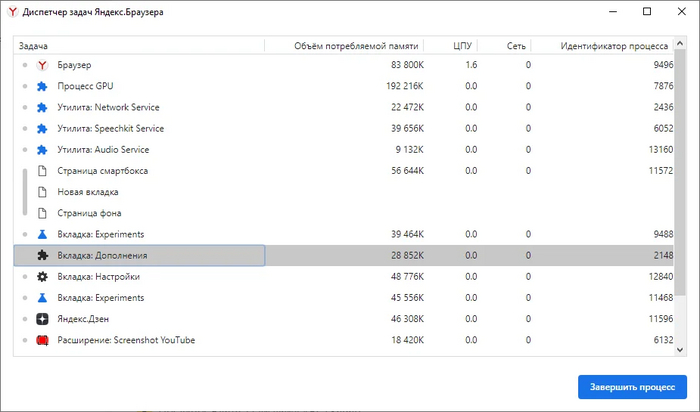
Для запуска диспетчера задач необходимо нажать комбинацию клавиш Shift + Esc
«Яндекс.Браузер» приходится многим пользователям по душе из-за высокой скорости работы, в том числе по сравнению с Google Chrome (хотя оба браузера работают на основе движка Chromium). Однако браузер «Яндекса» можно сделать еще быстрее, активировав специальную опцию в настройках.
Перейдите на страницу browser://settings/system и отрегулируйте параметры в разделе «Производительность». Включите следующие три опции:
«Использовать аппаратное ускорение, если возможно».
«Оптимизировать изображения для экономии оперативной памяти».
«Выгружать из памяти неиспользуемые вкладки».
Перечисленные опции позволят максимально ускорить работу браузера, в том числе путем оптимизации загрузки изображений. Отметим, что если вы работаете с изображениями, то опцию «Оптимизировать изображения для экономии оперативной памяти» лучше не включать.
Здесь же отключите функцию «Разрешать приложениям работать в фоновом режиме после закрытия браузера».
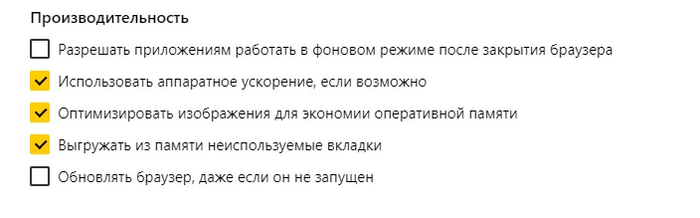
Тем самым вы запретите браузеру активно работать в фоновом режиме, из-за чего на многих бюджетных и среднебюджетных компьютерах и ноутбуках могут возникать большие трудности с производительностью.
В «Яндекс.Браузере» реализована поддержка очень удобных жестов, которые позволяют улучшить общий опыт серфинга интернета. Для того, чтобы их включить перейдите на страницу browser://settings/tools и активируйте опцию «Жесты мыши».
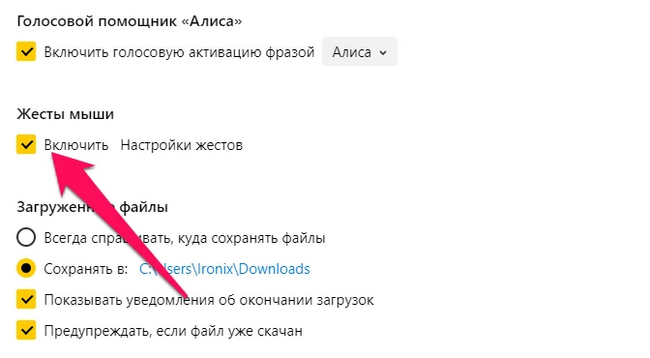
Далее нажмите «Настройки жестов» и посмотрите список доступных жестов. Вы сможете перемещаться между вкладками движениями мыши с зажатой правой клавишей, быстро закрывать вкладки, переключаться на адресную строку и выполнять другие частые действия новым способом. Отметим, что многим жесты первоначально кажутся не очень удобными. Но стоит ими попользоваться буквально пару дней, как без них становится как без рук.
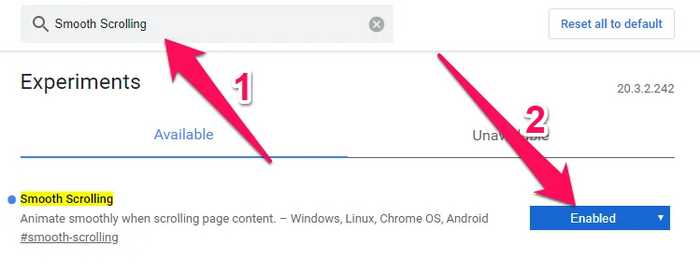
Кстати, некоторые пользователи, наоборот, любят отключать плавную прокрутку в «Яндекс.Браузере» для того, чтобы иметь возможность, хоть и с рывками, но как можно быстрее перемещаться вниз открытой страницы. Тоже можете попробовать, вдруг это зайдет и вам.
все эти плюшки сомнительны и перекрываются с запасом недостатками.
могу порекомендовать brave
Забавно, у ЯБ есть некоторые функции, которые дают ему преимущество перед другими, но в данном списке речь больше об общехромиумных функциях
Для всех кто пользуется Яндекс браузером
В общем сегодня увидел что мой компьютер транслирует изображение с моего экрана на какой то левый телик Philips. Не знаю это какой то баг яндекс браузера или фича у них такая, но вот как можно увидеть на скриншоте браузер постоянно подключается к какому то левому телевизору марки филипс, а я всю жизнь никогда телевизор не покупал. Также у меня нету вай фая, а компьютер напрямую подключён через провод . Сообщение об этой проблеме я отправил в яндекс, но почему то они мне не отвечают решил написать сюда.
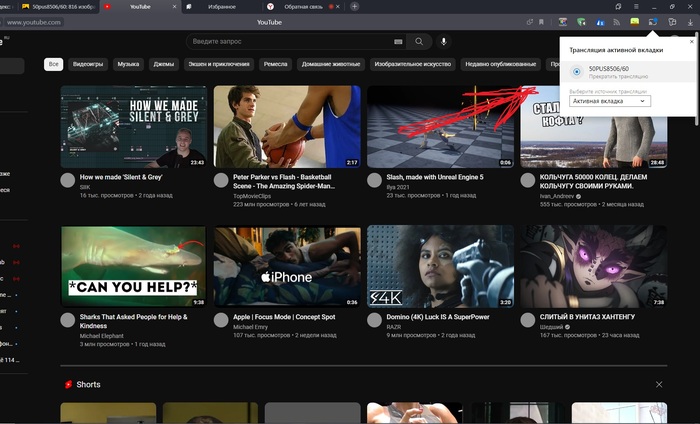
P.s. надеюсь никто из моих соседей не смотрит мой экран у себя на телевизоре (
и ещё, браузер автоматически подключается к этому телевизору когда комп выходит из режима сна. Может кто нибудь подскажет как это убрать или узнать на самом деле куда-то идёт сигнал ?

Синхронный перевод любого зарубежного видео
Показываю в действии (многие не видели) работу крутейшей фичи Яндекс браузера — перевода и озвучки любого онлайн видео на лету — на примере видео из поста Французские СМИ о последствиях землетрясения в Сирии
Круто же! По-моему, Яндекс справился безупречно.
Иногда перевод начинает бредить, замечено только на видео с «узкой» тематикой — с большим содержанием сленговых слов или профессиональных терминов. Например, интервью с порноактрисой или американского блогера-столяра-вудворкера))
PS. Использую Я.Браузер portable с вырезанными автообновлением и отправкой статистики (в составе Total Commander PowerUser) и только ради этой фишки.

Яндекс бесит
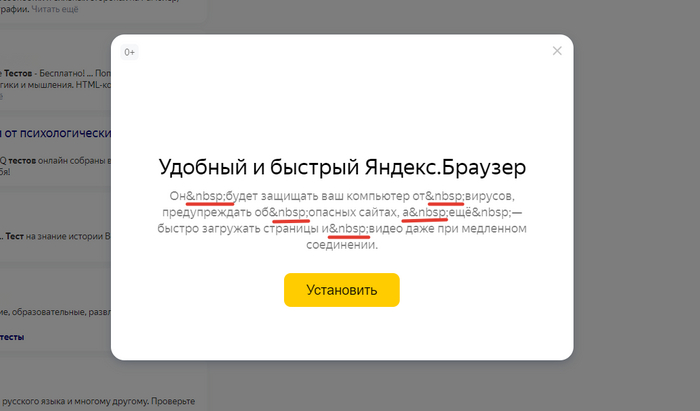
Браузер Хром. Каждый раз при вводе нового запроса в поиске яндекса, всплывает окно с предложением установки яндекс.браузера и закрывает весь экран. Каждый раз при новом поиске! Каждый раз. Это же за всеми гранями приличия.
И вот это вот, что? Тестировщиками берете уволенных из яндекс такси?
Opera блокирует AdBlock и любые средства редактирования вёрстки на сервисах Яндекса! Опера продалась? Сговор?
UPD. К посту есть вопросы #comment_226189438
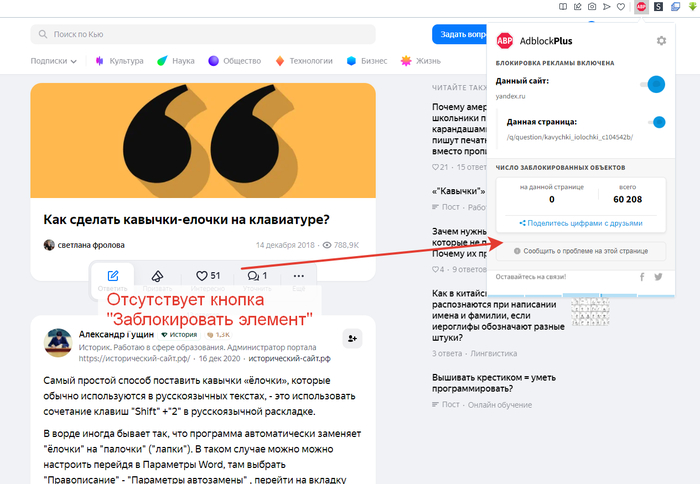
Сегодня зашел на Яндекс.Кью, решил отключить через AdBlock вопросы, которые отображаются сбоку, ибо надоедают. Открываю AdBlock. И что же я вижу? Кнопки «заблокировать элемент» нету! Окей, не беда подумал я. Ведь у меня ещё есть StyleBot. Который позволяет редактировать верстку на любом сайте и что же я вижу? Опера блокирует открытие данного расширения именно на сайтах яндекса! Кинопоиск, Кью, Дзен и тд. Не ожидал такой подставы от любимого браузера((

Удаляем рекламу в Яндекс браузере на Андроид-смартфонах и ПК. Даже на страницах Яндекса. Продолжение
Сразу хочу определиться. Я не «топлю» за Я.Бро — не нравится Вам, так не надо меня убеждать в его никудышности. Просто давайте «отделим мух от котлет» — работа пиар службы это одно, работа программёров, создавших неплохой продукт — это совсем другое.
Рекламу побороли но. Иногда остаются пустые блоки от той самой рекламы. Если для вас это не принципиально — оставляем всё как есть, ну а если бесит — читаем дальше.
Я долго бился с этой проблемой, искал фильтры, читал форумы. Безрезультатно. Но решение, неожиданно для себя нашёл. Установил дополнительно расширение AdGuard Антибаннер. Вместо uBlock Origin устанавливать его не стал (по мне юБлок лучше будет), но как дополнения для уборки пустых блоков от рекламы не плохо справляется.
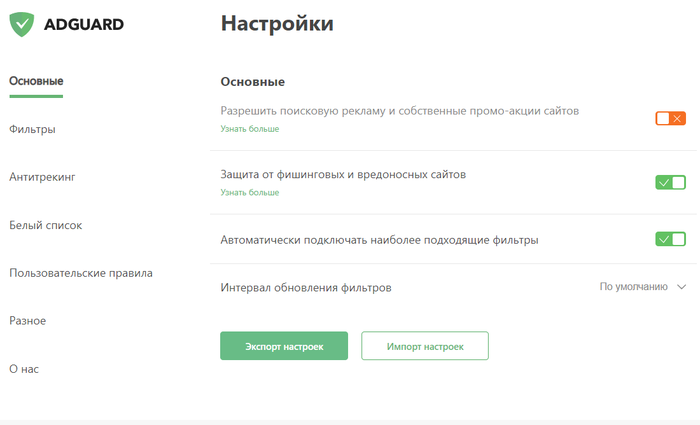
И так! Устанавливаем AdGuard Антибаннер. Переходим в его настройки и делаем как на скриншотах.
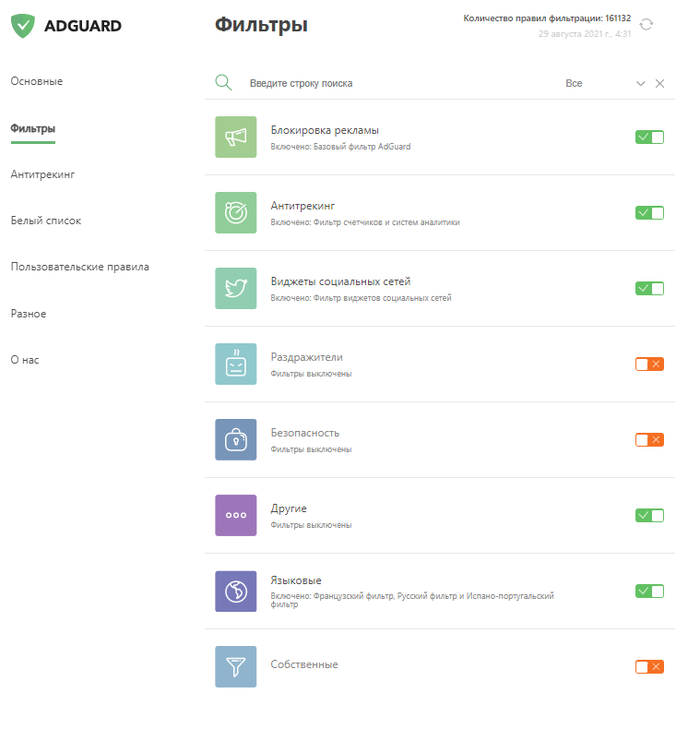
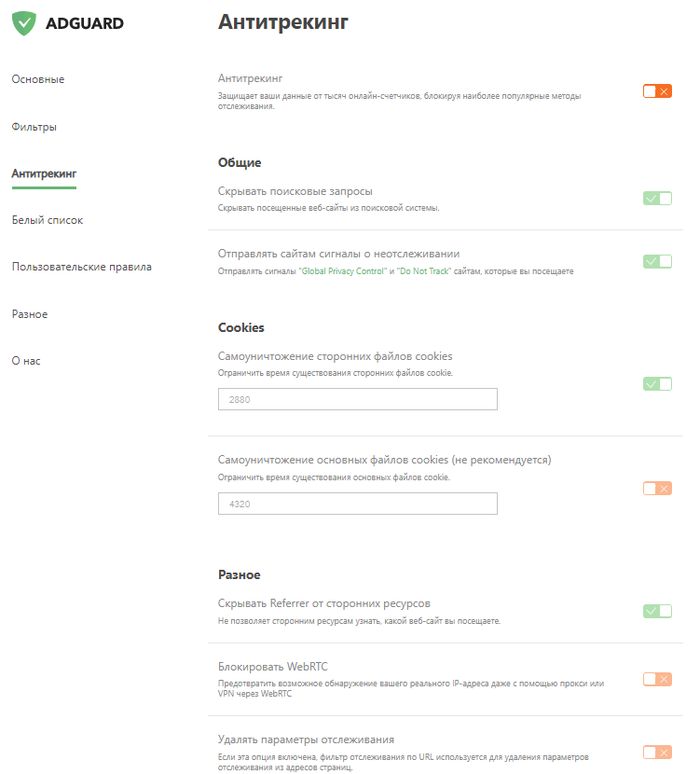
Но здесь есть одна «закавыка». На смартфоне может появиться ошибка — «Расширение не установлено». Поможет оффлайн установка. Для этого на компе в браузере устанавливаем расширение CRX Extractor/Downloader и далее зайдя на страницу AdGuard просто скачиваем архив. Распаковываем его и папку закидываем на телефон, предварительно удалив внутри папку metadata
На телефоне в браузере переходим по browser://extensions/ В открывшемся окне активируем «Режим разработчика», и жмём «Установить распакованное расширение». Нас перебрасывает в проводник, находим папку с расширением, открываем и кликаем по файлу manifest.json
Желаете ускорить процессы , описанные в этом и предыдущем постах?
Файл настроек для Tampermonkey Скрипт Алиэкспресс можно отключить и удалить. Мне он нужен, что бы не открывались в рекомендациях страницы дорогих российских магазинов
На этом всё! Всем приятных выходных!
Удаляем рекламу в Яндекс браузере на Андроид-смартфонах и ПК. Даже на страницах Яндекса
Здравствуйте уважаемые пикабушники. Дело в том, что я подписан на тег «Блокировка рекламы» и мне частенько в ленте попадаются посты, где авторы негодуют на рекламу от Яндекса и невозможность её удалить. Попробую сделать подробный гайд по блоку рекламы для пользователей Яндекс Браузера для Андроид и для ПК на Виндовс при помощи расширений. Этот способ подойдёт для пользователей Гугл Хром, Майкрософт Эдж, других браузеров на движке Хромиум только на ПК. Подойдёт и для Оперы.
Самый простой и быстрый способ просмотра страницы без рекламы — переход в режим чтения. Для перехода в режим чтения нажмите соответствующую иконку в строке браузера.
Но режим чтения это так, баловство. Мы же собираемся удалить рекламу под корень и по сему идём далее.
1) Устанавливаем расширение uBlock Origin development build. На ПК установится без проблем, а вот на смартфоне вам откроется надпись, что расширение не поддерживается. Вот тут вы заходите в настройки (три точки в адресной строке) и тыкаете в иконку «Версия для ПК». Откроется страница с которой мы и установим данное расширение.
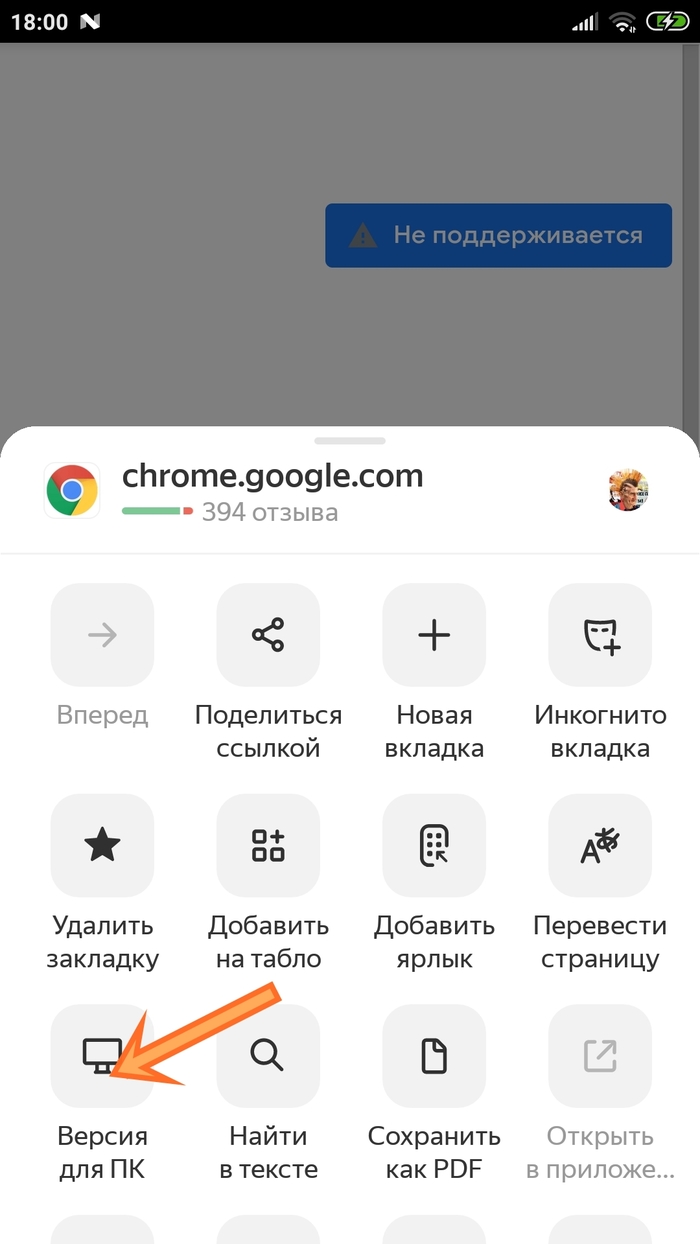
Процесс установки расширения в гифке.

Расширение uBlock Origin development build установлено. На компе — Кликаем по его иконке и в открывшемся окне кликаем по изображению шестерёнки.
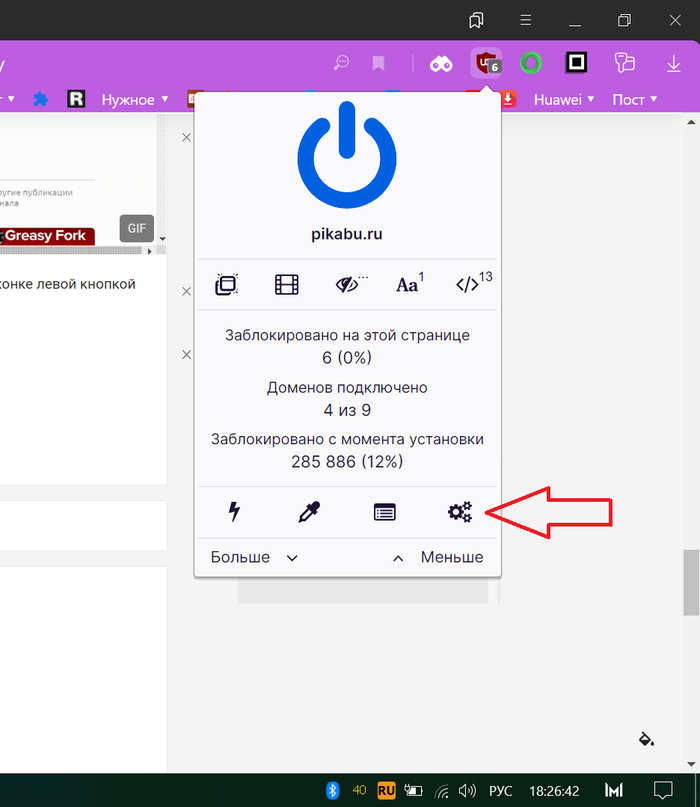
На смартфоне в браузере тапаем на три точки в адресной строке и выбираем пункт Настройки — Дополнения и выбираем наше расширение uBlock Origin development build, опять же тапаем по нему и в открывшемся списке выбираем Настройки.
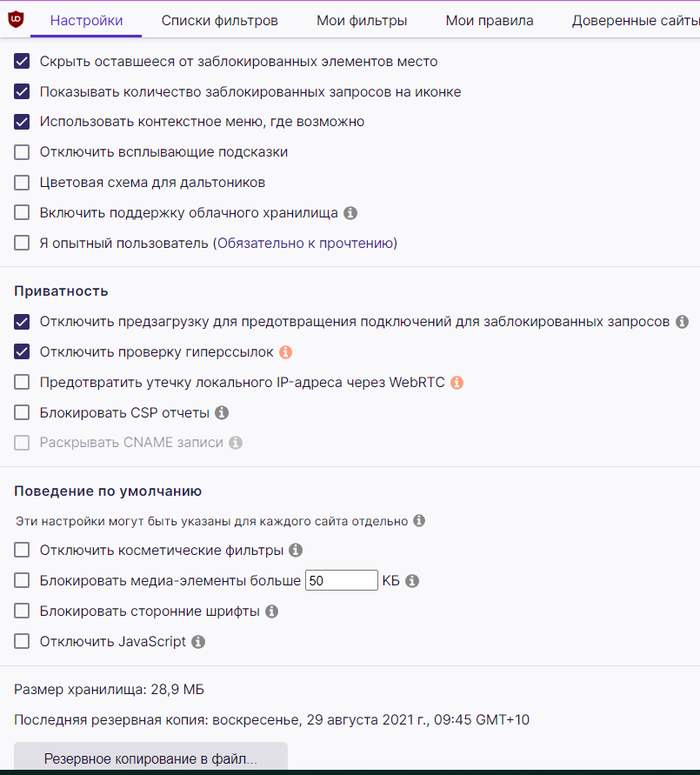
Теперь в чекбоксах выставляем галочки как на скрине. И на ПК с Виндовс, и на смартфоне
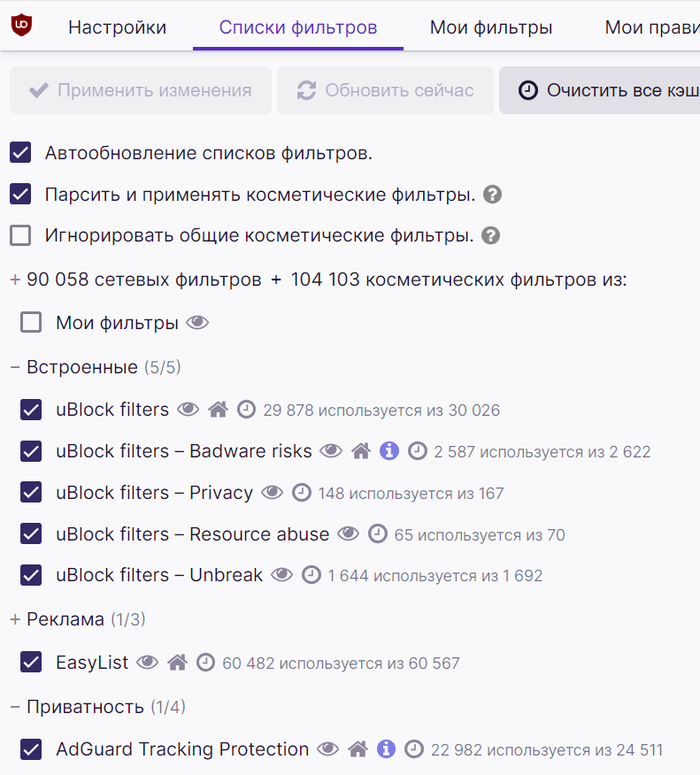
Переходим на вкладку «Списки фильтров» и тоже выставляем галочки.

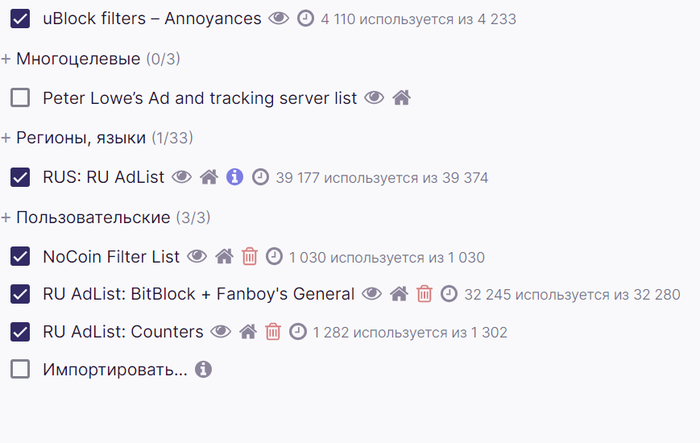
Во вкладке «Списки фильтров» — «Пользовательские» — Ставим галку на пункт импортировать(в самом низу страницы) — вставляем ранее скопированную ссылку на дополнительный фильтр — жмем применить (вверху). После этого должен появиться новый пользовательский фильтр с названием, например RU AdList: Counters. Если вместо имени ссылка, значит неправильно копировали.
Список фильтров для копирования.
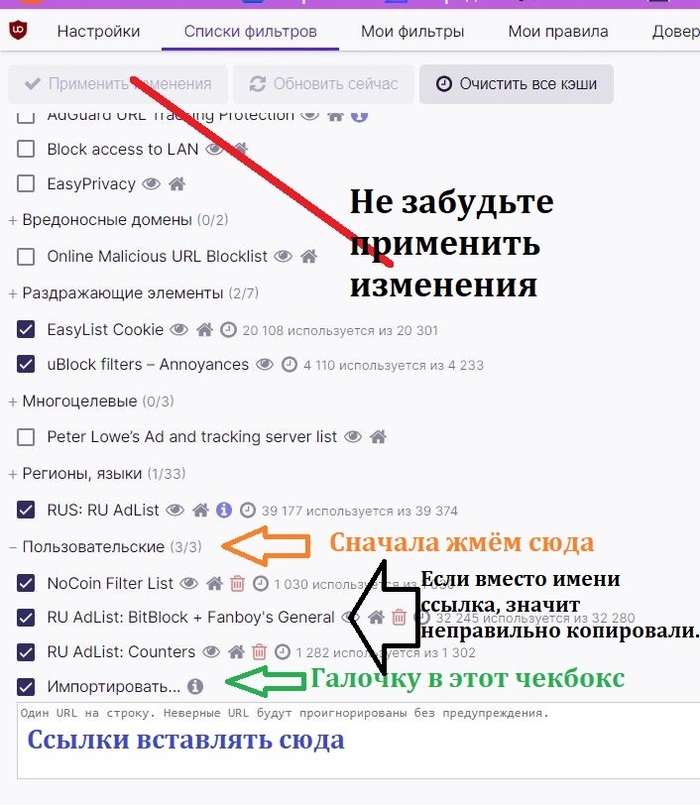
После установки фильтров можно очистить все кэши — кнопка вверху страницы(значок часов в мобильной версии), затем обновить все фильтры нажав соответствующую кнопку рядом.
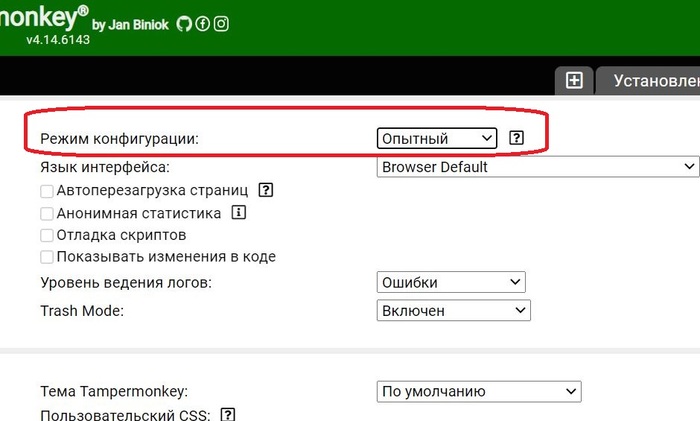
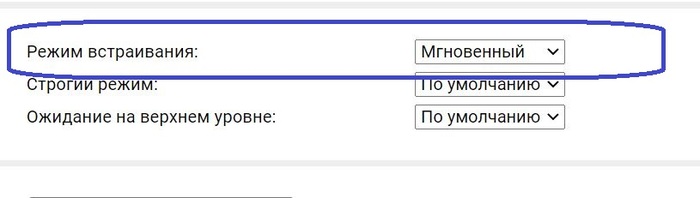
Можно остановиться и на этом этапе, но. Яндекс хорошо настроил свое детище для показа рекламы, поэтому в отличие от других браузеров, одного uBlock может быть недостаточно. Если проскакивает реклама на страницах Яндекса. Устанавливаем расширение для выполнения скриптов Tampermonkey Настраиваем: Настройки — панель управления — настройки — режим конфигурации — Опытный, затем появиться пункт внизу страницы — Режим встраивания — Мгновенный.
Скрин верх страницы
Скрин низ страницы
А теперь, устанавливаем скрипты для блокировки рекламы
2. скрипт AdGuard Extra (устанавливать необязательно)
Далее очищаем кэш Яндекс браузера и перезапускаем его. Всё! Рекламу победили! Но. Есть нюансы, о которых расскажу во второй части поста, ибо Пикабу ругается на большой объём текста. Во второй части закину фильтры для блокировки, файлы настроек и ещё кое-что полезное Не получается у меня краткий гайд 😉
Устали читать? Как на счёт хорошей музыки от шведов с остова Готланд?

Порнобанеры нашего времени
Предыстория
Заехал к матери на днях погостить, а так же помочь настроить технику, т.к. с техникой она на Вы. Когда время дошло до ноутбука с обычной просьбой удалить Яндекс с компьютера (я бы из России его удалил лучше), случайно открыл хром. Не прошло и минуты как я получаю здоровенное уведомление (Notification). Пример из интернета для понимания.
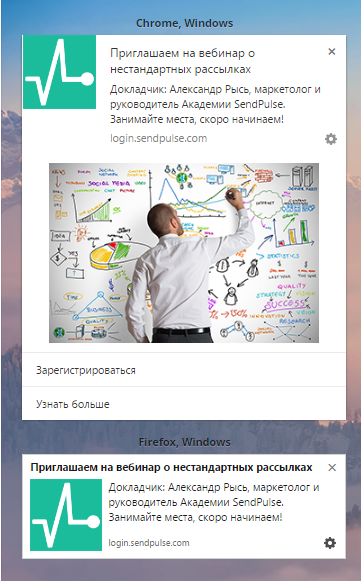
Проблема заключается в том, что на фото было написано «Но указу президента Вам полагается выплата по НДС в размере годового бюджета города Москвы» на фоне логотипа госуслуг (привет YouTube). Как сказала мама такое происходит давно, и порой там появляется порно.
Ну что ж, решаем проблему. Переходим к сути поста.
Шаг 1. Блокировка.
Я буду описывать работу на примере хрома, т.к. с вероятностью 99% он и стоит у Вашей мамы.
В адресную строку вбиваем ссылку chrome://settings/content/notifications , которая перенесет нас в настройки браузера, а если точнее — в настройку уведомлений.
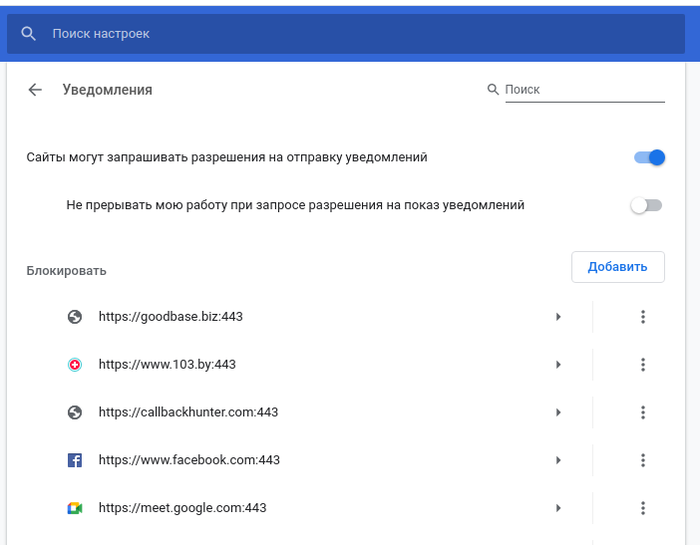
Нам необходимо удалить все разрешения в блоке «Разрешить», что бы более не приходили уведомления, но которые человек подписался по ошибке.
После убираем активность с поля «Сайты могут запрашивать разрешения на отправку уведомлений» (самый первый текст в верху страницы). Это действие позволит больше не получать само предложение подписаться на уведомления.
Так же я рекомендую перейти в настройки безопасности chrome://settings/security и выбрать «Улучшенная защита».
Это так же работает и в ЯндексБраузере, если по какой-то причине он у Вас основной. Но там я не нашел способа блокировать самого факт запроса на уведомления навсегда. Но я думаю в комментариях к посту найдутся люди, которые предложат варианты.
Шаг 2. Объяснить маме что нужно делать.
Браузерам (если быть точнее — сайтам) свойственно запрашивать различного рода права. Запрос прав на уведомления выглядит так.
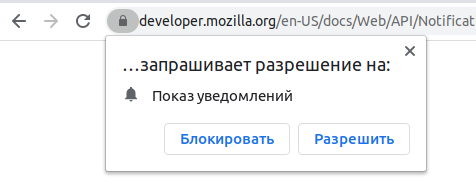
Остальные запросы имеют такой же дизайн.
Если Ваша мама не понимает, что значит «показывать уведомление» — пусть жмет кнопку «блокировать».
Сайт просил доступ к микрофону? Блокировать. К камере? Блокировать. К местоположению? Блокировать. Очень сильно сомневаюсь, что она с подругами общается в Google Meet.
А теперь FAQ гайд:
Сайт очень просит подписаться на уведомления. Может все таки разрешить ему?
Это так мило. Конечно блокировать!
Но он не показывает часть страницы, где написано как готовить шарлотку, пока я не подпишусь.
Значит это плохой сайт. Найди другой. И все равно жди «Блокировать».
У них написано, что они технически не могут показать эту часть страницы, пока я не нажму «разрешить». Может быть ты ошибаешься?
Это ограничение сделано специально. На заборе тоже написано. Мошенники тоже говорят, что они работают честно.
Спецы Яндекса обнаружили уязвимость в популярных браузерных расширениях Frigate, SaveFrom с аудиторией 8 млн пользователей
Антивирус на моем компьютере начал внезапно ругаться при старте хрома:
Забил ключевые слова в поиск и в первой же строке — комментарии из блога Яндекса об их расследовании. Приведу цитаты из подробного разбора в статье https://habr.com/ru/company/yandex/blog/534586/ :
Немного предыстории
В ноябре команда антифрода Яндекса получила сигнал о том, что кто-то использует аудиторию популярных браузеров для накрутки просмотров видео в онлайн-кинотеатрах. Пользователи видео не видели, потому что оно воспроизводилось в фоне. Тем не менее оно потребляло существенный трафик и грузило процессор.
Из отзывов пользователей:



На проблемных устройствах были установлены расширения SaveFrom, Frigate Light или Frigate CDN. Источник их установки значения не имел.
Одинаковая часть для всех расширений — обработчик /ext/stat
Краткий пересказ того, что делают расширения
Расширения запрашивают с сервера конфиг, в котором содержится адрес другого, командного сервера с обработчиком /ext/stat .
Обработчик /ext/stat присваивает уникальный uuid пользователю.
Каждый час расширения совершают запрос на адрес /ext/stat и исполняют код, полученный в ответе.
Скрипт с /ext/stat совершает запрос на /ext/up, получает сжатый основной код для выполнения cкрипта.
Выполнение скрипта с /ext/up может активировать функциональность перехвата access_token’ов ВКонтакте при их получении пользователем. Перехваченные токены могут отправляться на /ext/data.
Скрипт с /ext/up получает список заданий с /ext/def. Запрос и ответ шифруются на ключе, переданном в параметре hk.
Видео с рекламой воспроизводится в браузере в тайне от пользователя.
Отправляется отчёт на /ext/beacon.
Это то, как выглядит работа расширений, если смотреть на их код и трафик.
Оба расширения из этого семейства (Light и CDN) имеют один и тот же участок кода, который отвечает за динамическую подгрузку и исполнение JS-скриптов. .
Этот код совершает запрос по адресу fri-gate _.org/ config.txt и получает адрес командного сервера для дальнейшей работы. Такое решение позволяет без обновления расширения менять адреса командного сервера, если с ним что-то пошло не так. В момент нашего анализа командным сервером был gatpsstat _.com.
получение адреса командного сервера [происходит] с sf-helper _.com/ static/ ffmpegSignature. В нашем случае это опять gatpsstat _.com. Вот это совпадение!
Другие расширения
Synctab — window & tab manager
VDP: Best Video Downloader
Y2Mate — Video Downloader
Автоматическое применение купонов
Помощник (от supermegabest_com)
Принятые Яндексом меры
— в Яндекс.Браузере отключены уже установленные копии расширений SaveFrom_net, Frigate Light, Frigate CDN и некоторых других. Пользователи этих расширений получат уведомление о причинах отключения. После этого они смогут принять осознанное решение и при необходимости включить их вновь (хотя настоятельно рекомендуется так не поступать).
— результаты технического анализа переданы в «Лабораторию Касперского» и Google. В «Лаборатории Касперского» уже подтвердили наличие потенциально вредоносной составляющей в расширениях, теперь продукты компании детектируют эту угрозу и блокируют связанные с ней URL-адреса и фрагменты скриптов
— специалистов по компьютерной безопасности призывают подключиться к поиску других расширений, которые могут представлять такую же угрозу — и сообщить через форму обратной связи яндекс.браузера
Как настроить плавную прокрутку в яндекс браузере
Яндекс Браузер является одним из самых популярных браузеров на территории России. Среди других интересных функций, предоставляемых этим браузером, есть и плавность прокрутки страниц. Она позволяет пользователю менять скорость прокрутки в зависимости от его желания. В этой статье мы рассмотрим, как включить плавную прокрутку в Яндекс Browser и настроить ее параметры.
Плавная прокрутка представляет собой инновационную функцию, которую можно найти в большинстве браузеров, включая Яндекс. Она позволяет упорядочить взгляд и улучшить качество чтения, благодаря плавному перемещению при скролле. Бурная прокрутка может раздражать, поэтому, если вы устали от этого, плавность прокрутки — то, что вам нужно.
Если вы только что установили Яндекс Browser, то плавная прокрутка включена по умолчанию. Но если эта функция отключена, вам необходимо ее включить в меню настроек браузера. Чтобы это сделать, перейдите в меню «Настройки», затем «Дополнительные», и найдите опцию «Плавная прокрутка». Поставьте галочку в соответствующем чекбоксе, чтобы включить эту функцию. Задайте левый или правый клик мыши для плавной прокрутки.
Как настроить плавную прокрутку в Яндекс Browser
Шаг 1: Откройте страницу настроек
В верхнем правом углу браузера нажмите на три точки, после чего выберите пункт «Настройки».
Шаг 2: Найдите настройку плавной прокрутки
В списке настроек найдите раздел «Внешний вид» и откройте его. Затем прокрутите страницу до настройки «Плавная прокрутка».
Шаг 3: Настройте параметры плавной прокрутки
Для того, чтобы включить плавную прокрутку, установите галочку напротив настройки «Плавная прокрутка». Для изменения скорости прокрутки используйте ползунок «Скорость прокрутки».
Также можно настроить отображение полосы прокрутки, выбрав опцию «Отображение полосы прокрутки» и установив необходимые параметры для ее внешнего вида.
Шаг 4: Сохраните изменения
После того, как вы настроили плавную прокрутку, не забудьте нажать на кнопку «Сохранить» в нижней части страницы настроек, чтобы изменения вступили в силу.
Шаг 1: Открыть настройки браузера
- Откройте браузер Яндекс.
- Нажмите на значок «Настройки» в правом верхнем углу экрана.
- Выберите пункт «Дополнительные настройки» внизу всплывающего меню.
- На следующей странице выберите «Внешний вид» в левом меню.
Примечания:
Вы также можете открыть настройки браузера, используя комбинацию клавиш «Alt» + «P» на клавиатуре.
Если вы не нашли нужные настройки, используйте поиск в верхней части страницы.
Шаг 2: Найти раздел «Прокрутка»
Чтобы настроить параметры плавной прокрутки в Яндекс Browser, нужно найти соответствующий раздел в настройках браузера.
Для этого откройте меню Яндекс Browser, которое находится в верхнем правом углу экрана. Нажмите на иконку шестеренки, чтобы открыть настройки браузера.
Далее прокрутите страницу настройки вниз до тех пор, пока не найдете раздел «Прокрутка». Здесь находятся все параметры, связанные с прокруткой страниц в браузере.
- В параметрах «Плавная прокрутка» можно включить или выключить функцию плавной прокрутки, а также выбрать ее скорость.
- Раздел «Прокрутка колесом мыши» позволяет задать количество строк, прокручиваемых за один оборот колеса мыши.
- В разделе «Прокрутка с помощью клавиатуры» можно изменить параметры прокрутки с помощью клавиатуры.
После того как вы выбрали необходимые параметры, нажмите на кнопку «Сохранить», чтобы применить изменения.
Шаг 3: Выбрать тип прокрутки
Список доступных типов
- Плавный скроллинг
- Прерывистый скроллинг
- Проскакивание на страницу
Выбор типа прокрутки в Яндекс Browser осуществляется внутри меню настроек браузера. Для этого необходимо:
- Открыть меню браузера
- Выбрать пункт «Настройки»
- Перейти на вкладку «Внешний вид»
- Выбрать один из трех типов прокрутки, доступных в списке
Плавный скроллинг — наиболее популярный тип прокрутки, который буквально делает переходы между блоками страницы плавными, делая прокрутку исключительно такой, какой видит пользователь в данный момент.
Прерывистый скроллинг — тип прокрутки, при котором страница прокручивается с шагами, что может доставить неудобство пользователям, которые привыкли к плавной прокрутке.
Проскакивание на страницу — самый быстрый тип прокрутки, который за считанные мгновения переносит пользователя на нужный участок страницы. Этот тип прокрутки также может быть неудобным, так как резко меняет положение страницы, что может вызывать неудобство восприятия информации.
Шаг 4: Настроить скорость прокрутки
Для того чтобы настроить скорость прокрутки сайтов в Яндекс Browser, необходимо воспользоваться настройками браузера. Для этого нужно открыть раздел «Настройки» в меню браузера, который находится в правом верхнем углу.
В списке настроек нужно выбрать раздел «Прокрутка» и настроить параметры скорости и плавности. В этом разделе есть несколько параметров, которые можно изменить:
- Скорость прокрутки – настройка скорости прокрутки страницы при использовании клавиш «Page Up» и «Page Down». Можно выбрать значение от 1 до 9, где 1 – минимальная скорость, а 9 – максимальная.
- Плавность прокрутки – настройка плавности прокрутки страницы при использовании скролла мыши. Можно выбрать значение от 1 до 3: 1 – максимальный эффект плавности, 3 – минимальный эффект плавности.
- Прокрутка страницы кликом – настройка прокрутки страницы при клике на колесико мыши. Можно выбрать значение от 1 до 9, где 1 – минимальная скорость, а 9 – максимальная.
После того как вы настроите параметры скорости и плавности прокрутки, не забудьте нажать кнопку «Сохранить» для применения изменений. Теперь вы можете наслаждаться более комфортной работой в интернете с использованием Яндекс Browser.
Шаг 5: Настроить чувствительность прокрутки
После указания режима прокрутки следующий шаг — настройка чувствительности. Чувствительность плавной прокрутки отвечает за скорость прокрутки на единицу прокрутки колесика мыши.
Для настройки чувствительности:
- Нажмите на кнопку меню в правом верхнем углу браузера;
- Выберите «Настройки» в выпадающем списке;
- Выберите «Дополнительные» настройки в верхней части страницы;
- Найдите раздел «Прокрутка» и выберите «Чувствительность»: ниже будут показаны значения чувствительности, от 1 до 3 (минимальное — 1);
- Выберите именно то значения, которое позволяет вам получить максимальную удобность для плавной прокрутки.
Отметим, что использование слишком большой чувствительности может привести к тому, что страница будет листаться слишком быстро, что ведет к дискомфорту в работе и утомлению глаз.
Шаг 6: Сохранить изменения
Сохранение настроек плавной прокрутки
После того, как вы настроили параметры своей плавной прокрутки в Яндекс Browser, не забудьте сохранить изменения. Для этого следуйте инструкциям ниже:
- Нажмите на значок «Настройки» в правом верхнем углу окна браузера.
- Выберите пункт «Дополнительные настройки».
- Прокрутите список до пункта «Плавная прокрутка» и нажмите на него.
- Настройте параметры плавной прокрутки, как вы хотите.
- После того, как вы настроили все параметры, нажмите на кнопку «Готово» на экране настроек.
- Ваши изменения будут автоматически сохранены.
Проверка настроек
Чтобы убедиться, что ваши настройки плавной прокрутки сохранены, попробуйте прокрутить веб-страницу и увидеть, что она прокручивается плавно.
Если вы все еще не замечаете никаких изменений в работе браузера, попробуйте перезапустить его, чтобы установить новые настройки.
Вопрос-ответ
Как включить плавную прокрутку в Яндекс Браузер?
Чтобы включить плавную прокрутку в Яндекс Браузере, необходимо зайти в настройки браузера, выбрать вкладку «Общие» и в разделе «Прочее» установить галочку напротив «Плавная прокрутка».
Как изменить параметры плавной прокрутки в Яндекс Браузере?
Чтобы изменить параметры плавной прокрутки в Яндекс Браузере, необходимо зайти в настройки браузера, выбрать вкладку «Общие» и нажать на кнопку «Настройки павной прокрутки». В открывшемся окне можно выбрать скорость плавной прокрутки, а также установить расстояние, на которое будет перемещаться страница при использовании плавной прокрутки.
Что такое плавная прокрутка в Яндекс Браузере?
Плавная прокрутка в Яндекс Браузере — это эффект плавности, который добавляется к прокрутке страницы. Он позволяет плавно перемещаться по странице, не заметив резких скачков или задержек, что повышает комфортность пользования браузером.
Какие преимущества дает использование плавной прокрутки в Яндекс Браузере?
Использование плавной прокрутки в Яндекс Браузере позволяет более комфортно перемещаться по страницам, особенно если содержимое страницы объемное и занимает несколько экранов. Кроме того, плавная прокрутка помогает избежать резких скачков при прокрутке, что может быть полезно для пользователей, страдающих от дизбаланса Вестибулярного аппарата.
Как отключить плавную прокрутку в Яндекс Браузере?
Чтобы отключить плавную прокрутку в Яндекс Браузере, необходимо зайти в настройки браузера, выбрать вкладку «Общие» и в разделе «Прочее» убрать галочку напротив «Плавная прокрутка». После этого эффект плавности исчезнет при прокрутке страницы.
Какие версии Яндекс Браузера поддерживают плавную прокрутку?
Плавная прокрутка доступна во всех версиях Яндекс Браузера, начиная с версии 18.0 и выше.
Могут ли возникнуть проблемы при использовании плавной прокрутки в Яндекс Браузере?
Некоторые пользователи могут испытывать дискомфорт при использовании плавной прокрутки из-за ее особенностей, поэтому они могут предпочесть отключить ее. Кроме того, использование плавной прокрутки может незначительно замедлить работу браузера на старых компьютерах.
Как сделать плавную прокрутку в яндекс браузере
Этот материал подойдет для тех, кто использует на своем компьютере несколько браузеров. Сейчас будем разбирать как сделать плавную прокрутку страницы в разных браузерах, таких как: Google Chrome, Яндекс браузер, Opera, Mozilla Firefox.
Что дает плавная прокрутка? Как известно прокручивать страницу колесиком мыши или стрелками на клавиатуре можно в любом браузере. Включив функцию плавной прокрутки это действие будет производится в разы мягче и без рывков.
Как включить плавную прокрутку в Google Chrome
Функция плавной прокрутки в браузере Google Chrome экспериментальная, но все – таки работает как надо. Для ее включения в адресной строке нужно ввести следующий текст:
Перейдя по этому адресу, вы попадете на страницу скрытых настроек браузера Хром. Среди многочисленных настраиваемых параметров сразу перекинет на нужный нам пункт.
В выпадающем меню выбираем включить, и нажать кнопку внизу перезапустить браузер. Теперь функция активна можете экспериментировать дальше.
Как отключить плавную прокрутку в браузере Гугл Хром
Для того чтобы выключить плавную прокрутку проделайте тоже самое, что делали при включении, но из выпадающего списка выберите Отключено. Затем перезапустите браузер.
Важно: Все эти действия можно проделать и на мобильном браузере Google Chrome. Используйте такие же команды для включения и отключения плавной прокрутки на андроид.
Как сделать плавную прокрутку в Яндекс браузере
Для включения плавной прокрутки в Yandex браузере можно использовать 2 метода. Первый с использованием расширения, второй с помощью встроенных функций. Так как Яндекс браузер и Гугл Хром созданы по исходникам браузера Chromium то для того чтобы зайти в скрытые настройки достаточно ввести в адресную строку:
Перезапустите браузер и поздравляем вы только что включили плавную прокрутку в браузере яндекса.
Можно отказаться от использования стандартных методов и использовать специальное дополнение к браузеру. Называется оно SmoothScroll и скачать его можно из магазина с расширениями здесь
Далее просто жмете установить, и оно сразу начинает работать.

Как отключить плавную прокрутку в Яндекс браузере
Отключить плавную прокрутку в браузере яндекса также просто, как и включить. Перейдите в скрытые настройки и просто выключите нужный вам пункт.
Если же вы устанавливали расширение, то для его удаления / отключения нужно перейти в дополнения и удалить расширение SmoothScroll.

Как сделать плавную прокрутку страницы в Опере
В старых версиях браузера опера плавная прокрутка включалась в обычных настройках. Достаточно было пройти по пути
Настройки —> Общие настройки —> Расширенные —> Навигация —> Ставим галочку на пункте «Плавная прокрутка»

Жмем кнопку ОК и перезапускаем браузер. Повторяю, этот метод работает только на старых версиях опера.
После глобального обновления зайти в скрытые настройки Опера, можно вбив в адресную строку следующий адрес:
Как вы уже смогли заметить действия схожи с настройками google chrome и яндекс браузера. Перезапускаем браузер. Все работает
Как отключить плавную прокрутку в Опере
Отключить плавную прокрутку страницы следует таким же образом, как и включить ее, только из выпадающего списка акцентируем на пункт Отключить.
Нельзя сказать, что прокрутка в опере сильно изменяет задержки при скролинге, но все равно это кому-то помогает. В большинстве случаев это те пользователи, у которых более мощные компьютеры.
Как включить плавную прокрутку в Mozilla Firefox
Как известно браузер Firefox использует собственную разработку и включение плавной прокрутки находится в настройках. Чтобы сделать активной требуемый пункт нужно Зайти:
Настройки —> Дополнительные —> Общие —> поставить галочку на пунтке «Использовать плавную прокрутку»

Как отключить плавную прокрутку в Фаерфокс
Отключить пункт отвечающий за отсутствие подергиваний при прокручивании страницы можно так же в настройках. Достаточно убрать чек бокс с необходимого пункта.
Важно: можно так же установить приложение для плавного прокручивания контента, но делать это нужно на свой страх и риск. Хорошо зарекомендовал себя аддон Yet Another Smooth Scrolling
Теперь вы знаете как отключать и включать опцию плавной прокрутки в браузерах Google Chrome, Яндекс браузер, Opera, Mozilla Firefox. Если у вас есть какие либо предложения или правки пишите их в комментариях.
Плавная прокрутка страницы в браузерах
Когда-то, очень давно, я уже писал на эту тему, но то было коротко и вскользь. Сегодня хочу подробнее рассказать Вам, что такое по-настоящему плавная прокрутка страницы в браузерах.
Речь ниже пойдёт о специальном расширении для обозревателей Интернета Mozilla Firefox и Google Chrome, которое повысит комфорт Вашего серфинга по Сети. Конечно же, оно будет работать и во всех модификациях (клонах) вышеуказанных браузеров.
Большинство пользователей даже не задумываются о такой мелочи, как качество прокрутки страниц сайтов. Максимум, некоторые «продвинутые» люди находят в настройках своего обозревателя специальный пункт и устанавливая галочку, умывают руки — всё, никаких настроек…

Конечно, это лучше, чем стандартный дёрганный скроллинг, но Уважаемые — кроме Вас самих никто не позаботится о Вашем максимальном комфорте.
Сегодня я открою Вам «тайну» — стандартную плавную прокрутку страниц можно сильно улучшить.
Настоящая плавная прокрутка страницы
Не бойтесь, ничего страшного и сложного в специальных расширениях нет — Вы легко станете властелином плавной прокрутки страницы.
Yet Another Smooth Scrolling для Mozilla Firefox
С этим расширением Ваша плавная прокрутка страниц станет мягкой и приятной, она сможет ускоряться (замедляться) по мере интенсивности вращения колёсика компьютерной мыши.
Читайте также на сайте:
Установить расширение Yet Another Smooth Scrolling можно из официального магазина дополнений Mozilla Firefox (потребуется перезагрузка браузера).
После этого заходим в его настройки…
…и начинаем колдовать двигая ползунки…

Какие-то конкретные цифры называть не буду — у каждого свои вкусы и предпочтения. Методом научного тыка Вы должны сами настроить удобную именно Вам прокрутку страницы.
Не забывайте жать «Применить». Всё на русском языке и при наведении курсора мышки на ползунок — появляется подсказка…

Пройдитесь по всем вкладкам расширения — там много полезного…

Если раздражает подпрыгивание на границе — отключите его. Попробуйте сменить алгоритм плавности. В пункте «BlackList» можно указать сайты, на которых это расширение не будет работать — очень удобно и практично.
Немного терпения (усидчивости) и Вы не узнаете свой браузер — настолько приятней станет в нём просматривать страницы Интернета.
Chromium Wheel Smooth Scroller для Google Chrome
Chromium Wheel Smooth Scroller — это абсолютно идентичное расширение для браузера Google Chrome. Описать его подробно я не смогу (у меня не установлен этот браузер сейчас), но там всё понятно и без описания.
Компенсирую этот прокол видеороликом с подробной инструкцией по настройке Chromium Wheel Smooth Scroller от некоего Виктора Томилина — Витя, человеческое спасибо Вам от всех пользователей…
Ещё, для Google Chrome, есть расширение SmoothScroll — оно тоже очень популярно среди пользователей этого браузера, но в его настройках (как мне кажется) можно сломать голову.
В заключении статьи, хочу напомнить Вам, что каждое расширение утяжеляет и замедляет браузер . Если у Вас мощный и быстрый компьютер — Вам ничего не страшно. Но если слабенький — три раза подумайте перед увеличением их числа в обозревателе.
До новых полезных и интересных компьютерных программ.
Яндекс.Браузер в качестве браузера по умолчанию
Как сделать Яндекс.Браузер основным браузером по умолчанию. Яндекс.Браузер считается одним из лучших и популярным браузером среди пользователей.
Он сочетает в себе удобный интерфейс и стабильность в работе. Прежде чем делать Яндекс.Браузер браузером по умолчанию, необходимо скачать его на компьютер, а уже после заниматься всеми установками.
В этой статье мы расскажем, как это делается.
Установка при первом включении
Существует несколько простых способов, как сделать Яндекс.Браузер браузером по умолчанию.
На любом компьютере возможно использовать каждый из них.
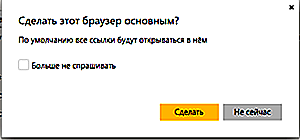
При установке и первом запуске Яндекс.Браузера всплывает окошко, позволяющее установить его как основной.
Необходимо нажать на иконку «Сделать». Окно закроется и все ссылки автоматически будут открываться именно в Яндекс.Браузере.
Настройки браузера
Если вы по какой-то причине не стали сразу устанавливать данный браузер основным, то после это можно будет сделать через раздел настроек в браузере.
В верхнем правом углу кликните по иконке «Меню» и нажмите на пункт «Настройки».
В перечне настроек вы найдете нужный вам подраздел – «Браузер по умолчанию».
Нажмите на иконку «По умолчанию использовать Яндекс.Браузер». Если у вас установлен Windows 10, то откроется дополнительное окошко настроек и всплывет перечень браузеров, установленных на ваш компьютер.
Выберите нужный вариант и закройте окно. На других версиях Windows, надпись в Яндекс.Браузере сменится на «Сейчас по умолчанию используется Yandex».
Настройки через панель управления
Данный способ не так популярен и удобен, в сравнении с вышеперечисленными, но и его следует рассмотреть.
В версиях Windows ниже 8 нажмите на «Пуск» и кликните на «Панель управления». В версиях 8 и 10 нажмите на «Пуск» правой клавишей мыши и выберите «Параметры».
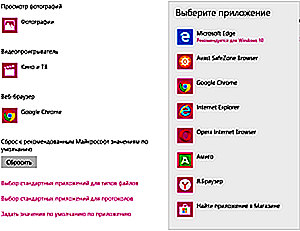
В открывшемся окне необходимо выбрать «Приложения», а далее «Приложения по умолчанию».
Вам откроются все программы, которые установлены на компьютере по умолчанию.
Выберите раздел «Веб-браузер» и во всплывшем списке кликните по нужному вам браузеру.
Следуя вышеперечисленным инструкциям вы легко сможете установить Яндекс.Браузер основным браузером на устройстве.
Все они достаточно легки и удобны, также не требуют постоянного повторения.
Как сделать Яндекс по умолчанию
Обозреватель Яндекс был создан на платформе движка Блинк, который используется также и в браузере Хроминум. Разработчиком выступила компания Яндекс, представив свой «товар» аудитории. Мир узнал о новом продукте во время всемирной техконференции, которая состоялась в 2012 году. Несмотря на то, что браузер был создан и внедрен достаточно недавно, он успел стать известным во всем мире. Особенной популярностью Яндекс пользуется в Рунете, уже сейчас занимает второе место. Эксперты прогнозируют, что значимость сервиса будет продолжать расти.
Это быстрый и очень удобный обозреватель, который можно с легкостью установить на любой компьютер. Требования у него минимальны, поэтому дополнительных настроек не требуется. Уже сейчас множество пользователей хотят видеть Яндекс обозревателем по умолчанию, однако не знают, как это сделать правильно.

Установка браузера по умолчанию
Для того чтобы Yandex был на компьютере постоянно по умолчанию, следует выполнить ряд нехитрых действий.
Важно! Когда браузер ставится по умолчанию, это означает, что все ссылки автоматически будут открываться через него.
Для начала нужно кликнуть на стрелку, расположенную вверху справа. Там выбираете вкладку «Дополнения». После этого будет активно меню, выдавая опцию «Настройка браузера». На нее и нужно будет нажать.

Спускаясь вниз той страницы, которая открылась, увидите кнопку, она сделает браузер основным по умолчанию. Она имеет одноименное название, поэтому пропустить ее сложно. Следует помнить о том, что если Yandex не будет являться основным, то появится предупредительная надпись. Примечание напомнит вам о том, что главным сейчас является другой браузер. Если нажать на эту клавишу, надпись изменится. Только тогда Яндекс станет «по умолчанию». Такие настройки уже не сбиваются самостоятельно.

Для того чтобы попасть на основную страницу настроек, можно воспользоваться адресной строкой. Для этой цели нужно в верхнем свободном поле вписать browser://settings/, а затем нажать кнопку Ввод. Вас перенаправят на страничку с основными настройками, где вручную браузер будет изменен на тот, который вам необходим.

Пошаговая инструкция
Для того чтобы последовательность действий было проще запомнить, сохраните себе краткий алгоритм.
- Переход на страницу настроек.
- Дополнения.
- Настройка браузера.
- Установка Яндекса по умолчанию.
- Сохранить изменения.
Обычно установка занимает не более десяти минут. Все сервисы бесплатны и доступны сразу же для работы.

Другой способ установки
Существует еще один способ, который позволяет сделать Yandex главенствующим над любыми другими браузерами, установленными на вашем компьютере. Для этого нужно на ПК зайти в «Панель управления» и рядом с надписью «Просмотр» ставим опцию на «Мелкие значки». После этого нужно будет перейти в отдел «Программ по умолчанию».

В появившемся окне необходимо выбрать надпись, расположенную в самом верху. Она называется «Задание программ по умолчанию». Полоса загрузки при этом станет активной. После того как она прекратит «бегать», нужно выбрать один из браузеров. Сделав выбор, отметьте, что данная программа должна использоваться по умолчанию.
Внимание! Не забудьте сохранить все сделанные изменения.
Работать на новом браузере можно начинать в ту же минуту. Однако, для того чтобы все изменения вступили в силу, лучше перезагрузить компьютер. Теперь пользоваться Интернетом станет еще проще и быстрее.
Как настроить яндекс браузер для быстрой работы
Если вы искали быстрый, безопасный и современный браузер для пользователя Рунета, то самым верным решением будет скачать Яндекс.Браузер . Но выбрать и установить — это даже не полдела, а только начало занимательного пути под названием настройка браузера.
Как настроить Яндекс.Браузер для быстрой работы в Интернет, какие дополнения и расширения лучше отключить, а какие оставить; как сделать браузер более стабильным и функциональным – мы выбрали для вас только самые эффективные рекомендации.
- Отключаем встроенные в Яндекс.Браузер дополнения и неиспользуемые плагины
- Удаляем тулбары
- Чистим кэш, историю и cookie-файлы
- Повышаем скорость загрузки изображений
- Настраиваем ускоренное закрытие вкладок браузера
- Включаем аппаратное ускорения Яндекс. Браузер
Итак, моем руки и приступаем к ускорению работы Яндекс. Браузера.
В начале советую начать именно с отключения дополнений, поскольку используемых вами не так уж много, а вот влияние большого количества дополнений на скорость работы браузера не вызывает сомнения.
Шаг 1. Отключаем встроенные в Яндекс.Браузер дополнения и плагины.
В нашем примере показаны только установленные по умолчанию дополнения, в основном дополнительные сервисы Яндекса. В вашем же браузере дополнений может быть намного больше уже после первых дней работы в браузере, поскольку многие из программ норовят незаметно поставить свою панель инструментов.
Перейдите в «Меню» – «Дополнения» и отключите те из них, которые вы не использовали последний месяц, либо вообще не слышали о них.

Для отключения плагинов в адресную строку вставьте текст «browser://plugins» и нажмите « Enter «.
Из неиспользуемых плагинов я обычно отключаю Yandex PDF Viewer, Microsoft Office и BookReader, поскольку их функции выполняют установленные на моем ПК более функциональные программы.
Используйте кнопку “Отключить» для тех из них, которые не нужны именно вам.

Шаг 2. Удаляем тулбары в браузере.
Тулбары, или панели инструментов, очень часто попадают на компьютер при установке программ, инсталляторы которых содержат встроенные рекламные модули. Тулбары не только прописываются в браузер, их следы можно найти даже в реестре операционной системы и на диске компьютера. Поскольку вариантов тулбаров довольно много, советую использовать универсальную утилиту Toolbar Cleaner для качественной очистки остатков тулбаров в браузере и в ОС.
Шаг 3. Чистим кэш, историю и cookie-файлы.
О кэше написано много строк, ведь эти данные образуются во временных папках браузера каждый раз при серфинге в Сети. В любом случае, его удаление существенно ускоряет работу любого браузера. Причем особенно заметно, когда чистка не выполнялась более чем несколько месяцев.
В браузер е нажмите Ctrl+Shift+Del, после чего в открывшемся окне «Очистить историю» выберите интервал времени, за который будем чистить браузер (лучше ставить пункт «»Всё) и отметьте следующие пункты.

Шаг 4. Повышаем скорость загрузки изображений.
Ещё одна интересная для нас настройка, которая позволяет увеличить скорость загрузки изображений, а, следовательно, и всей страницы сайта, увеличив количество параллельно загружающихся картинок.
В адресную строку введите browser :// flags и поиском найдите пункт “Число потоков растрового изображения”. Значение измените на 4.

Шаг 5. Ускоренное закрытие вкладок браузера.
Включение этой функции сэкономит много нервов и времени при подвисании открытых вкладок.
В адресную строку введите browser :// flags и выполните поиск по пункту #enable-fast-unload.
Шаг 6. Включаем аппаратное ускорения Яндекс. Браузера.
Включением этого пункта разрешаем браузеру задействовать аппаратные ресурсы нашей видеокарты, если по ряду причин это не было сделано раньше.
В адресную строку введите browser :// flags и выполните поиск по пункту #ignore-gpu-blacklist.
Основные настройки, которые нужно сделать для ускорения работы Яндекс.Браузера, мы выполнили.
При активном серфинге дополнительно советую использовать периодическую чистку браузера, например, раз в месяц, с помощью утилиты Ccleaner. Это позволит поддерживать на высоком уровне быстродействие любого Интернет-браузера, а не только Яндекса.
Ускоренный Яндекс Браузер — это реально

Ускоренный Яндекс Браузер скачать и настроить

Добрый день, друзья. В последние несколько лет Яндекс браузер всё больше набирает популярность. Это довольно быстрый и удобный браузер, у него есть режим «Турбо» для ускорения скорости загрузки страниц при медленном интернете. Скачать ускоренный Яндекс браузер можно по ссылке…
Когда вы его только установите, все его страницы будут запускаться очень быстро. Тоже можно сказать и про сам браузер, загружается он довольно быстро. Но, с течением времени, загрузка проходит всё медленнее, и медленнее.
Основная причина этого – захламление браузера историей посещений. Браузер запоминает каждую страницу, где вы успели побывать. Также, если у вас много закладок, они то же тормозят загрузку браузера.
Поэтому, первый делом нужно посмотреть все ваши страницы загрузок и удалить лишние. Или, внесите адреса страниц и их названия в любой текстовый документ, к примеру, в Word. И адрес страницы у вас останется, и браузер будет загружаться чуть-чуть быстрее.
Для того, чтобы ускоренный Яндекс Браузер работал, нужно ускорить сам компьютер. Как это сделать, рассказано в статье.
История Яндекс браузера
Теперь, переходим к самому главному пункту – истории браузера. Как я уже сказал, браузер запоминает все страницы, где вы успели побывать. И не только адреса, но и пароли, куки, кэш, историю загрузок, автозаполнения форм и прочее. Всё это желательно очистить. Или, по крайней мере, часть из этого.
Вообще, пароли желательно хранить в зашифрованном виде при помощи специальных программ или сервисов, а не в вашем браузере. Например, можно сохранять пароли в сервисе LastPass. Очень удобный сервис.
Итак, чтобы очистить историю, войдём в настройки браузера. Для этого, кликнем по трем горизонтальным линиям в правом верхнем углу браузера. В ниспадающем меню выберем «Настройки».

На странице настроек выбираем «История».
Нас переносит в новое окно, мы видим адреса всех страниц, где мы успели побывать. Затем, выбираем команду «Очистить историю», которая находится в правом верхнем углу.

У нас открывается страница с данными истории. Из неё видно, сколько сделано записей, какой объём занимают данные в кэше и прочее. Как видите, у меня данных кэширования 320 Мб. То есть, такой объём загружается вместе с браузером, что, соответственно, замедляет его скорость загрузки.

В графе «Удалить записи» ставим «За всё время». Теперь, проставляем галочки. Можете поставить, как у меня. Также, по поводу файлов cookie. Если вы их удалите, вам придётся заново устанавливать логин и пароль в разных формах заполнения, т.е., проводить авторизацию. Поэтому, подумайте, стоит их удалять, или нет. Нажимаем «Очистить историю» и история у нас очищается.
Скорость интернета
Разумеется, браузер может тормозить при плохой скорости интернета. Вы должны посмотреть, чему равна скорость вашего интернета. Как это сделать, я подробно написал в статье «Как узнать скорость интернета?». Если у вас скорость небольшая, тогда нужно включить режим турбо.
Что это такое? При небольшой скорости соединения страницы сайтов, которые вы желаете посмотреть, сначала сжимаются серверами Яндекса, а потом отправляются на ваш браузер. Недостатком этого режима является просмотр страниц и видео в более низком качестве. Для включения режима турбо просто нажимаем на три полосы настроек и выбираем «Включить турбо».

Также, насчет видео. При низкой скорости интернета, советую уменьшать качество просматриваемых фильмов, иначе они будут лагать. Такое часто бывает с высоким качеством HD. Если стоит 1080р, можно поставить 720р. Разницу вы почти не заметите, но фильм перестанет лагать.
Если же у вас интернет ещё медленнее, то поставьте 480р. Разница в этом случае станет ощутимее. Или даже можно поставить 360р. Хотя, это уже плохое качество. Но, фильмы YouTube вы сможете смотреть без прерываний. Для уменьшения качества, нужно нажать на шестерёнку и выбрать нужный формат.

Убираем лишние расширения
Яндекс браузер, как и любой другой, начинает медленно работать, при большом количестве дополнений (расширений). Люди довольно часто ставят нужное им дополнение, потом благополучно о нём забывают.
Каждое из дополнений выполняет определенную функцию, создавая нагрузку на браузер. Если их в вашем браузере много, выберите из них самые важные. Те же, которыми вы не пользуетесь, отключите или удалите. Они вам не нужны.

Выключены нужные настройки
По умолчанию, в браузере должна быть включена команда быстрой загрузки страниц. Но, часто бывает, что люди неумышленно её отключают. При этом, время загрузки страниц увеличивается. Данная функция на процессор почти не влияет, поэтому нет никакой необходимости её отключать.
Давайте посмотрим, включена она у вас, или нет. Для этого, входим в настройки браузера. Опускаемся в низ страницы и включаем функцию «Показать дополнительные настройки».

Затем, ставим галку рядом с командой «Заранее запрашивать данные о страницах…».

Удаление вирусов
Старая тема, но от неё никуда не деться. В компьютер может пробраться вирус, который будет нагружать процессор. В результате, браузер станет работать медленно. Проверьте остальные браузеры, если они у вас есть. Как они загружаются? Если также медленно, то, вполне возможно, что дело именно во вредительском ПО. В этом случае, просканируйте компьютер антивирусом, который у вас установлен.
Экспериментальные опции
Яндекс браузер работает на движке Blink. У этого движка есть разделы с экспериментальными опциями. Часть из них отключены, часть работают по умолчанию, но, их можно использовать, для ускорения браузера. Чтобы в них попасть, нужно ввести адрес browser://flags , затем, мы включим часть из этих настроек.

Для того, чтобы быстро найти нужную функцию, нажмите Ctrl + F. Затем, вы увидите строку ввода, куда мы скопируем нужную команду.
В результате, на сайте она окрасится в желтый цвет. Найдя команду, внизу неё нажимаем «Включить». Итак, начинаем:
- Ускорение двухмерного элемента canvas – помогает ускорить 2D графику.

- Переопределение списка программного рендеринга – помогает ускорить графику. Желательно включить, если у вас старая видеокарта.
- Быстрое закрытые вкладок/окон – включает специальный скрипт, позволяющий убрать зависание части вкладок.
- Экспериментальные функции canvas – задействует специальные функции, ускоряющие браузер.
- Simple Cache для HTTP – в браузере в настройках применяется старая система кэш. Данная функция позволяет включить новую для более быстрой работы браузера.
- Число потоков растрового изображения – позволяет задействовать не один, а несколько растровых потоков для более быстрой обработки рисунков и ускорения их загрузки. В меню убираем «По умолчанию» и ставим 4.

Если по каким-то причинам ваш браузер после данных настроек стал работать хуже, справа вверху сайта нажимаем кнопку «Восстановить настройки по умолчанию».
У вас теперь ускоренный Яндекс Браузер. Надеюсь, мои рекомендации вам помогли. Успехов!
Как настроить плавную прокрутку в Яндекс Браузере
Яндекс Браузер – один из самых популярных браузеров современности. Он предлагает множество инструментов и функций, которые позволяют пользователю настроить браузер под свои нужды. Одна из таких функций – это плавная прокрутка. Эта функция позволяет пользователю перемещаться по странице медленно и плавно, подобно листанию книги. В этой статье мы подробно рассмотрим, как настроить плавную прокрутку в Яндекс Браузере.
Шаг 1: Откройте настройки Яндекс Браузера
Первым шагом необходимо открыть настройки Яндекс Браузера. Для этого нужно нажать на иконку настроек, расположенную в правом верхнем углу браузера. Затем выберите пункт «Настройки».
Шаг 2: Найдите раздел «Мышь и клавиатура»
В настройках Яндекс Браузера найдите раздел «Мышь и клавиатура». Он расположен в левом меню, в разделе «Дополнительные параметры».
Шаг 3: Включите плавную прокрутку
В разделе «Мышь и клавиатура» найдите пункт «Плавная прокрутка» и поставьте галочку напротив него. Теперь плавная прокрутка включена.
Шаг 4: Настройте скорость прокрутки
После того, как вы включили плавную прокрутку, вы можете настроить ее скорость. Для этого переместите ползунок «Скорость прокрутки». Вы можете выбрать медленную, среднюю или быструю скорость.
Шаг 5: Сохраните изменения
После того, как вы настроили плавную прокрутку, не забудьте сохранить изменения. Для этого нажмите на кнопку «Сохранить».
Вот и все. Теперь вы настроили плавную прокрутку в Яндекс Браузере. Эта функция сделает перемещение по странице более комфортным и плавным. Если вы не привыкли к плавной прокрутке, то можете отключить ее в любой момент, повторив вышеописанные шаги.
Плавная прокрутка в браузерах Google Chrome, Яндекс, Opera и Firefox: полезные советы и инструкции
Когда мы проводим много времени в Интернете, нам часто приходится скроллить длинные страницы в поисках нужной информации. Однако, многие из нас замечают, что прокрутка может быть не слишком комфортной, особенно если скроллить приходится часто и на большие расстояния. В таких случаях, можно включить плавную прокрутку – функцию, которая сделает использование браузера более приятным и менее утомительным.
Плавность прокрутки может зависеть от браузера, который вы используете. В этой статье мы подробно рассмотрим, как настроить плавную прокрутку в Chrome, Яндекс Браузер, Opera и Firefox. Мы также обсудим различные способы настройки скорости прокрутки и интенсивности анимации, что поможет вам выбрать самый комфортный для вас вариант.
Оставаясь настроенными на удобное и приятное использование Интернета, давайте рассмотрим, как настроить плавную прокрутку в вашем браузере!
Плавная прокрутка в браузерах
Плавная прокрутка является одним из основных удобств, которое предоставляют современные браузеры. Она позволяет более комфортно перемещаться по странице, особенно когда содержание страницы немного длинновато.
В большинстве браузеров, включая Chrome, Яндекс, Opera и Firefox, плавная прокрутка включена по умолчанию. Кроме того, браузер позволяет настроить скорость и плавность движения при прокрутке. В Firefox, например, вы можете выбрать, работать ли с прокруткой по умолчанию или же включить ускоренную прокрутку.
Однако, если вы все-таки хотите изменить настройки плавной прокрутки, то это можно сделать в настройках браузера. Например, в Firefox для этого нужно перейти в раздел «Параметры», выбрать «Общие» и проскроллить до блока «Прокрутка». Здесь вы можете настроить скорость, плавность и ускоренность прокрутки.
Важно отметить, что настройки плавной прокрутки могут выглядеть немного иначе в разных версиях браузеров, поэтому для более точной информации лучше обратиться к документации браузера или его справке.
Что такое плавная прокрутка?
Плавная прокрутка — это функция, при помощи которой страницы в интернет-браузере могут прокручиваться плавно и постепенно, не прыгая с одной части страницы на другую. Это достигается путем использования анимации в браузере.
Когда мы прокручиваем страницу с использованием мыши или клавиатуры, плавная прокрутка плавно перемещает окно браузера по странице до тех пор, пока мы не остановимся. Этот процесс гораздо более приятный и менее напряженный для глаз, чем быстрая и скачкообразная прокрутка страницы.
Плавная прокрутка также может устранить эффект дрожания, который часто возникает при быстрой прокрутке страницы. Это особенно полезно при чтении длинных текстов или при работе с веб-страницами, содержащими много изображений и других элементов.
Почему плавная прокрутка важна?
Плавная прокрутка — это функциональность, которая позволяет плавно перемещаться по странице веб-сайта вместо быстрой и резкой прокрутки. Она становится все более и более популярной среди пользователей веб-браузеров, и это не удивительно, учитывая ряд преимуществ, которые она предоставляет.
Во-первых, плавная прокрутка улучшает пользовательский опыт, делая его более комфортным и эстетичным. Она снижает степень напряжения и утомления глаз, что особенно важно для людей, проводящих много времени в Интернете. Кроме того, она позволяет лучше сосредоточиться на контенте сайта, особенно если эта контентная страница содержит много текста или медиафайлов.
Во-вторых, плавная прокрутка помогает сократить время загрузки страницы. Это связано с тем, что резкое перемещение по странице может вызвать задержки и торможения, особенно если на странице много графики. Плавная прокрутка позволяет снизить нагрузку на Интернет-соединение и сделать время работы с веб-сайтом более эффективным.
В целом, плавная прокрутка становится общепринятой нормой в веб-разработке, и ее наличие нередко становится обязательным фактором в создании качественных и удобных веб-сайтов. Не стоит упускать возможность улучшить пользовательский опыт и повысить эффективность работы своего сайта.
Настройка плавной прокрутки в Chrome
Если вы хотите сделать прокрутку более комфортной и плавной в браузере Chrome, то вам необходимо настроить определенные параметры. Начнем с того, что откройте браузер и введите в адресной строке «chrome://flags».
Затем найдите параметр «плавная прокрутка» и активируйте его. После этого необходимо перезапустить браузер, чтобы изменения вступили в силу. Теперь вы сможете пользоваться более комфортной и плавной прокруткой на веб-страницах.
- Шаг 1: откройте браузер и введите в адресной строке «chrome://flags»
- Шаг 2: найдите параметр «плавная прокрутка» и активируйте его
- Шаг 3: перезапустите браузер, чтобы изменения вступили в силу
Настройка плавной прокрутки в Chrome может значительно улучшить работу браузера и сделать его более удобным в использовании. Теперь вы сможете легко и быстро прокручивать страницы в интернете и получать более комфортный пользовательский опыт.
Настройка плавной прокрутки в Яндекс, Opera и Firefox
Плавная прокрутка – это весьма удобный способ перемещения страницы, который позволяет избежать резких скачков и быстро попасть в нужную часть документа. Чтобы включить такую функцию в браузере Яндекс, необходимо перейти в настройки, выбрать вкладку «Дополнительно» и отметить галочку напротив «Плавная прокрутка».
В Opera для активации функции плавной прокрутки нужно воспользоваться функцией «Flags». Для этого наберите в адресной строке браузера «opera://flags/#smooth-scrolling», из списка найдите «Плавный скроллинг» и выберите вариант «Enabled».
В Firefox плавную прокрутку можно включить, изменив значение параметра «general.smoothScroll» в настройках браузера. Для этого введите «about:config» в адресную строку, нажмите «Enter», найдите нужную опцию и измените значение на «true».
Таким образом, настройка плавной прокрутки в браузерах Яндекс, Opera и Firefox не является сложной задачей и позволяет удобно перемещаться по страницам в интернете.
Вопрос-ответ
Как включить плавную прокрутку в Chrome?
Откройте браузер Chrome, нажмите на троеточие в верхнем правом углу, выберите «Настройки», далее прокрутите вниз до раздела «Дополнительные настройки», найдите опцию «Плавная прокрутка» и нажмите на переключатель, чтобы включить ее.
Как настроить скорость плавной прокрутки в Chrome?
Откройте браузер Chrome и введите в адресной строке chrome://flags/#smooth-scrolling. Настройте значение на «Enabled». Далее перезапустите браузер, затем откройте страницу настройки плавной прокрутки, где вы можете выбрать желаемые настройки скорости, включая скорость колесика мыши и инерцию.
Как включить плавную прокрутку в Яндекс.Браузере?
Откройте браузер Яндекс.Браузер, нажмите на иконку меню в правом верхнем углу окна браузера и выберите «Настройки». После этого найдите раздел «Внешний вид» и включите плавную прокрутку, нажав на переключатель.
Как настроить скорость плавной прокрутки в Яндекс.Браузере?
Откройте браузер Яндекс.Браузер, нажмите на кнопку меню в правом верхнем углу окна браузера и выберите «Настройки». В разделе «Внешний вид» найдите опцию «Скорость плавной прокрутки» и выберите желаемую скорость из выпадающего списка.
Прокрутка страницы яндекс. Плавная прокрутка в браузерах. Как сделать плавную прокрутку страницы в Опере
Многих пользователей не устраивает стандартная прокрутка в Яндекс браузере. Сегодня разберемся как сделать плавную прокрутку в браузере Яндекс двумя способами. Что даст установка? При прокручивании длинной статьи бывают замирания, фризы и подергивания. Если сделать прокрутку плавной, то эти недостатки значительно уменьшатся или вообще исчезнут.
1 Способ
Откройте новую вкладку и скопируйте в нее этот код
browser://flags/#enable-smooth-scrolling
Найдите на открывшейся странице следующую запись:
Плавная прокрутка Windows, Linux
Включить экспериментальную плавную прокрутку. #enable-smooth-scrolling
Включить
И нажмите включить, внизу окна появиться кнопка перезапуска браузера. Жмите ее и все изменения будут применены. Это самый простой способ включения плавной прокрутки для Яндекс браузера.
2 способ
Во втором варианте вам нужно установить специальное расширение, которое сделает прокрутку плавнее. К тому же оно имеет свои настройки, изменив которые вы сами сможете выбрать степень плавности. Называется это расширение SmoothScroll найти его можно по
Вышла в свет. В ней разработчики экспериментируют с прокруткой вкладок. На выбор дается 2 размера для отображения: маленький и большой.
Поклонники браузера могут вспомнить время, когда такая технология уже была, но её необходимо было доработать. Было выявлено и исправлено множество проблем.
Пользователи Mozilla Firefox, которые начинают пробовать другие браузеры, крайне тяжело привыкают к отсутствию прокручивания вкладок. Все другие браузеры и по сей день используют сокращение размера вкладки. При огромном числе вкладок невозможно понять и открыть нужную, поэтому, благодаря прокрутке, можно легко и быстро перейти к нужной закладке.
Чтобы прокрутить вкладки не обязательно кликать по стрелке — можно навести курсор на панель вкладок и использовать колесо мышки.
А чтобы сделать процесс поиска нужного сайта еще более наглядным, можно ограничить размер вкладки. Данная опция имеется в настройках браузера.
Что еще в свежем обновлении
Разработчики усиленно работают над безопасностью и уже в этой сборке браузер предупреждает об опасности в случае ввода номера карты на подозрительных (поддельных) сайтах.
Модернизирована лента Дзен: исправлены ошибки и оптимизирована работа.
Вам надоели рывки и «прыжки» страниц браузера при прокрутке вниз? Хотите, что бы появилась плавная прокрутка страницы колесиком? Тогда читайте в этой статье: Как сделать плавную прокрутку страницы.
В этой статье пойдёт речь о том, как сделать плавную прокрутку страницы в Chrome
Почему именно Хром, а не какой либо другой браузер?
- Ну, во-первых, Chrome это мой любимый браузер, я им постоянно пользуюсь, поэтому о нём и пишу.
- Во-вторых, обо всех браузерах сразу то и не напишешь.
Как любили говорить продавщицы при Совдепии: «Вас много, а я одна..» Но, надеюсь, что когда-либо дойдёт очередь и до других браузеров. А сейчас, всё же, о Хроме.
Плавная прокрутка страницы в Google Chrome
Данная функция в браузере Хром реализована на аппаратном уровне, но является скрытой.
Почему она скрыта? Дело в том, что разработчики Хрома пока никак не могут довести её «до ума».
То-есть, она вроде бы и есть, но работает не всегда корректно. Поэтому, её отнесли к экспериментальным функциям.
Включить опцию «Плавная прокрутка страницы колесиком в Chrome» можно набрав в строке браузера запрос: chrome://flags/ и нажав клавишу «Enter»
В результате, попадёте в раздел с экспериментальными функциями.
Внимательно «Прошерстите» все опции и где то там, должна быть функция «Плавная прокрутка страницы колёсиком»
Я пишу «Должна быть » а не «будет » потому, что разработчики Хрома постоянно изменяют этот раздел и данная опция, то появляется, то исчезает. Ну, на то она и «экспериментальная».
А если не хотите подвергать свой браузер экспериментам и заведомо делать его работу нестабильной, можете воспользоваться уже готовым и апробированным решением, которое позволит надёжно реализовать опцию » » без каких, либо лишних заморочек.
В данном случае, я имею в виду установку в браузер специального расширения для Хром, под названием «Chromium Wheel Smooth Scroller»
Как сделать плавную прокрутку страницы
После установки надо перейти в раздел «Расширения». Далее делаем как на рисунке. Кликнув по пункту №4, попадаем в «Настройки»

Тут вы увидите страницу на английском языке.

Если с иностранным «не дружите», то просто переведите Хром переводчиком, и получите вот такую картинку.
Думаю, теперь всё понятно без лишних толкований.
Поэкспериментируйте с настройками, и подберите подходящие лично вам настройки расширения «Плавная прокрутка страницы колесиком».
Данное расширение конечно вам не , но зато сделает прибывание в сети более приятным.
Прокрутка – настраиваемый параметр. Основные настройки задаются через компонент «Мышь», они действуют для всех приложений, а способ прокрутки можно задать и отменить с помощью браузера. Последние настройки будут действовать при работе в сети интернет.
Чтобы отключить плавную прокрутку при просмотре интернет-ресурсов, запустите браузер и выберите в меню «Инструменты» пункт «Настройки». Для Internet Explorer – меню «Сервис», пункт «Свойства обозревателя». Если меню не отображается, кликните по верхней или нижней панели в окне браузера и отметьте маркером в контекстном меню пункт «Панель меню» или «Строка меню».
После того, как откроется окно «Настройки», перейдите в нем на вкладку «Дополнительные» и сделайте активным раздел «Общие». В группе «Просмотр сайтов» снимите маркер с поля «Использовать плавную прокрутку» и нажмите на кнопку ОК.
Для отключения автоматической прокрутки снимите маркер с поля «Использовать автоматическую прокрутку». Для Internet Explorer – передвигайтесь по списку доступных настроек, используя полосу прокрутки, пока не найдете нужные пункты.
Для настройки общих параметров прокрутки обратитесь к компоненту «Мышь». Для этого вызовите «Панель управления» через меню «Пуск». В категории «Принтеры и другое оборудование» кликните по значку «Мышь».
В открывшемся окне «Свойства: Мышь» перейдите на вкладку «Колесико» и настройте прокрутку в соответствии со своими требованиями. Маркер, установленный в поле «Экран» будет сдвигать изображение на мониторе на расстояние, равное высоте экрана.
Если для вас этот параметр слишком велик, установите маркер в поле «На указанное количество строк» и введите нужное значение с помощью клавиатуры или кнопок со стрелками. Значение «ноль» установить нельзя. Примените новые настройки и закройте окно.
- плавная вертикальная прокрутка
Полоса прокрутки стандартно присутствует почти на всех интернет-сайтах, позволяя проматывать вниз или вверх страницу для удобства ознакомления с информацией, размещенной на ней. В некоторых случаях дизайн сайта требует от разработчика удаления полосы прокрутки со страницы, так как она не подходит к оформлению страницы или к типу размещенного контента. Убирайте с сайта полосу прокрутки только тогда, когда это действительно необходимо, чтобы не вызвать чувство дискомфорта у читателей и посетителей страницы.
Если вы хотите на полосу прокрутки во фреймах , используйте параметры scrolling=yes или scrolling=no, включающие и выключающие прокрутку. Чтобы прокрутку в фрейме, введите следующий код :
Немного сложнее будет убрать полосу прокрутки из нового окна – для этого вам потребуются базовые знания языка JavaScript. В данном случае, чтобы убрать полосу прокрутки, используйте метод window.open и параметр scrollbar=0. Этот параметр удаляет все полосы прокрутки на странице – как горизонтальные, так и вертикальные. Чтобы убрать прокрутку в новом окне, вставьте в код страницы следующие строки, чтобы лишить страницу элементов навигации:window.open(«tips.html», «TIP», «width=400, height=300, status=0, menubar=0, location=0, resizable=0, directories=0, toolbar=0, scrollbar=0»);
Для браузеров Netscape, Mozilla и Internet Explorer подойдет способ, основывающийся на параметре overflow, который позволит, изменяя стиль, убирать прокрутку со страницы. Примените к тегу BODY параметр overflow, дополнив его значением hidden, и сохраните результат — скроллбар со страницы исчезнет:
Как настроить плавную прокрутку в Chrome, Яндекс браузере, Opera и Firefox
Плавная прокрутка — это функция, которая позволяет плавно перемещаться по веб-страницах, вместо того, чтобы мгновенно прыгать от одной точки к другой. Интернет-браузеры Google Chrome, Яндекс браузер, Opera и Firefox поддерживают данную функцию и реализуют ее по-разному.
Плавная прокрутка может существенно повысить удобство работы с веб-страницами, особенно с теми, что содержат большое количество текста или медиа-файлов. Однако, не все пользователи знают, как включить данную функцию и как настроить ее работу в каждом конкретном браузере.
В данной статье мы рассмотрим, как включить плавную прокрутку в наиболее популярных браузерах, а также как настроить дополнительные параметры ее работы.
Как настроить плавную прокрутку в браузерах
Google Chrome
Для включения плавной прокрутки в Google Chrome необходимо открыть настройки браузера, затем выбрать «Дополнительные настройки» и найти раздел «Система». В нем нужно активировать опцию «Использовать плавную прокрутку». После этого страницы будут прокручиваться плавно.
Яндекс браузер
В Яндекс браузере плавная прокрутка включена по умолчанию. Если же она не работает, то нужно проверить настройки браузера. Для этого нужно открыть меню «Настройки», выбрать «Общие», а затем проверить, что опция «Плавная прокрутка» включена.
Opera
Чтобы включить плавную прокрутку в Opera, нужно открыть настройки браузера, затем перейти в раздел «Дополнительные» и выбрать «Прокрутка». Там нужно активировать опцию «Использовать плавную прокрутку». После этого страницы будут прокручиваться плавно.
Firefox
В Firefox плавная прокрутка включена по умолчанию. Если же она не работает, нужно открыть настройки браузера, затем перейти на вкладку «Общие» и проверить, что опция «Использовать плавную прокрутку» включена. Если опция не активна, то ее нужно включить вручную.
Google Chrome: повышение удобства скроллинга
Плавность и скорость прокрутки
Google Chrome предлагает несколько способов настройки плавности и скорости скроллинга. Один из них — использовать расширение, например SmoothScroll, которое может управлять плавностью и скоростью прокрутки.
Другой способ — в настройках использовать «плавный скроллинг», который делает прокрутку менее резкой.
Чтобы включить «плавный скроллинг» в Google Chrome, нужно перейти в «Настойки» и выбрать пункт «Продвинутые настройки». Затем нужно найти раздел «Система» и включить опцию «Плавная прокрутка при использовании колеса мыши» и «Плавная прокрутка на сенсорных устройствах».
Трюки с клавишами
Для более удобной прокрутки в Google Chrome можно использовать не только мышь или сенсорный экран, но и клавиатуру. На клавиатуре нажмите клавишу «пробел», чтобы быстрее прокручивать страницу вниз. Нажмите клавишу «Shift» + «пробел», чтобы прокрутить страницу вверх.
Кроме того, есть клавиши «Page Up» и «Page Down», которые также могут помочь в удобной «навигации» по странице. Клавиши «Home» и «End» позволяют перейти к началу и концу страницы.
Яндекс Браузер
Что такое Яндекс браузер
Яндекс браузер — это браузер разработанный компанией Яндекс, который предлагает множество функций, чтобы помочь вам в использовании интернета.
Плавная прокрутка в Яндекс Браузере
Для того чтобы включить плавную прокрутку в Яндекс Браузере, необходимо перейти в настройки браузера и выбрать «Внешний вид». Затем нужно найти опцию «Плавная прокрутка» и включить ее.
Преимущества Яндекс Браузера
- Быстрая скорость загрузки страниц
- Встроенный антивирусный блокировщик
- Поддержка множества расширений
- Плавная прокрутка
Недостатки Яндекс Браузера
- Интерфейс может показаться сложным для некоторых пользователей
- Сбор данных о пользователе
- Отсутствие поддержки некоторых функций
Заключение
Яндекс Браузер является хорошим выбором для тех, кто ищет браузер с множеством полезных функций. Хотя у него есть свои недостатки, его преимущества могут быть важными для многих пользователей.
Опера: как включить плавную прокрутку
Одной из функций браузера Opera является возможность активировать плавную прокрутку. Эта функция позволяет пользователю плавно переходить от одной части страницы к другой, без резких скачков.
Чтобы включить плавную прокрутку в Opera, необходимо зайти в меню настроек, выбрать раздел «Браузер» и отметить галочкой опцию «Плавность прокрутки». После этого необходимо перезагрузить браузер.
Плавная прокрутка в Opera позволяет более комфортно просматривать длинные страницы, делая переходы между различными секциями более приятными и менее напряженными для глаз.
Firefox: оптимальные настройки для плавной прокрутки страниц
Отключение аппаратного ускорения
Если вы столкнулись с проблемой дергания страниц при прокрутке мышью или на сенсорном экране, попробуйте отключить аппаратное ускорение в Firefox. Для этого в адресной строке введите «about:config», нажмите «Enter», подтвердите действие и найдите параметр «layers.acceleration.force-enabled». Установите его значение в «false».
Изменение настроек в about:config
Также можно воспользоваться about:config, чтобы изменить другие параметры, которые могут повлиять на плавную прокрутку в Firefox. Например, найдите параметр «mousewheel.min_line_scroll_amount» и установите его значение на «10», чтобы увеличить точность прокрутки. Также можно изменить параметр «general.smoothScroll.durationMS», чтобы ускорить или замедлить прокрутку в Firefox.
Установка расширений
Для улучшения прокрутки страниц в Firefox можно установить соответствующие расширения. Например, SmoothScroll позволяет настроить скорость, мягкость и другие параметры прокрутки, а ScrollAnywhere добавляет возможность прокручивать страницу и на местах, не предназначенных для этого.