Как восстановить безвозвратно удаленные файлы с компьютера?
Выполняя несколько задач на своем ПК или ноутбуке, вы можете случайно потерять свои важные данные, такие как изображения, аудио, видео, документы и т.д. Более того, в некоторых ситуациях вы можете случайно удалить файлы и папки безвозвратно, нажав клавиши Shift + Delete на клавиатуре. Следовательно, вам потребуется восстановить безвозвратно удаленные файлы с компьютера.
Важно подчеркнуть, что когда файлы удаляются безвозвратно, не остается возможности восстановить файлы даже из корзины ПК с Windows или ноутбука. Ниже приведены распространенные причины необратимой потери файлов:
- Стирание файлов с помощью клавиш «Shift + Delete»
- Случайное или намеренное опорожнение корзины
- Повреждение файла вызвано вирусной инфекцией или вредоносным ПО, установленным на вашем компьютере
- Удаление любого файла с помощью командной строки
- Удаление любого файла, если включена опция “Не перемещать удаленные файлы в корзину”
Однако, к счастью, безвозвратно удаленные данные и файлы могут быть восстановлены с помощью метода записи. Мы рассмотрим возможные способы восстановления безвозвратно удаленных файлов после очистки корзины.
Как восстановить безвозвратно удаленные файлы Windows 11/10?
Часть 1. Как восстановить безвозвратно удаленные файлы из корзины в Windows (50% успеха)
Чтобы восстановить удаленные файлы на вашем компьютере, вы можете рассмотреть возможность восстановления их из корзины. Однако, прежде чем попробовать этот метод, вы должны знать, что вероятность успеха этого метода не очень высока при удалении файла с помощью комбинаций клавиш Shift + Delete. Просто используйте перечисленные ниже шаги:
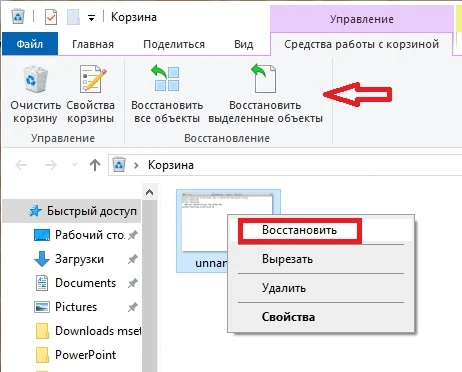
При этом файл будет восстановлен в исходное местоположение. Чтобы проверить, вы можете вернуться в папку, из которой вы удалили файл, и посмотреть, был ли он восстановлен или нет.
Часть 2. Как восстановить безвозвратно удаленные файлы в Windows без ПО (70% успеха)
Ниже мы представили три способа восстановления безвозвратно удаленных файлов, которые не требуют от вас использования какого-либо программного обеспечения. Здесь важно упомянуть, что эти методы работают в 70% случаев, но в исключительных случаях могут дать сбой.
1. Восстановить безвозвратно удаленные файлы из резервной копии
С запуском Windows 10 и 11 была введена новая функция под названием резервное копирование и восстановление. Эта функция уникальна, поскольку позволяет пользователям создавать резервные копии файлов, чтобы восстановить их позже. Чтобы восстановить безвозвратно удаленные файлы с помощью функции резервного копирования и восстановления, убедитесь, что вы включили эту функцию на своем ПК или ноутбуке с Windows.
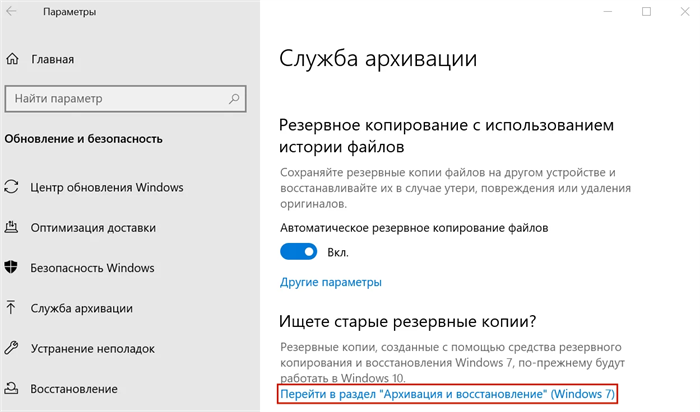
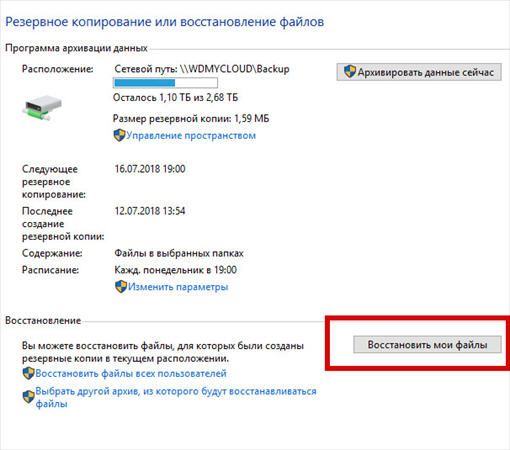
Одним из недостатков является то, что все текущие данные в Windows будут заменены данными в файлах резервных копий. Итак, убедитесь, что файлы резервных копий содержат все важные данные, которые вам нужны.
2. Восстановить безвозвратно удаленные файлы в Windows из предыдущей версии
Если вы включили функцию истории файлов на своем ПК с Windows перед удалением файлов, то вы можете использовать эту функцию для восстановления безвозвратно удаленных файлов в Windows 10 без программного обеспечения.
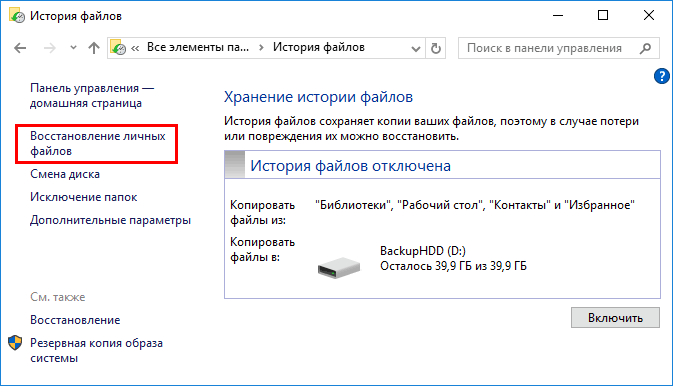
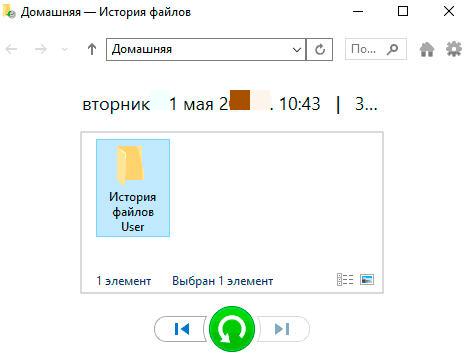
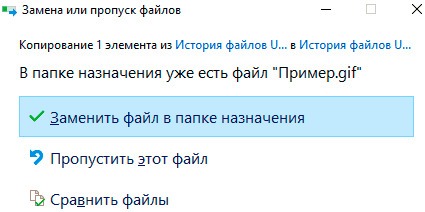
Проверьте, вернулись ли удаленные файлы в исходную папку или нет.
3. Восстановить безвозвратно удаленные файлы с помощью командной строки
Последний вариант восстановления безвозвратно удаленных файлов с ПК — это использование функции командной строки. Часто некоторые файлы и папки не могут быть найдены обычным образом, когда вы случайно скрываете их, используя скрытый атрибут для файлов, или когда файл поврежден. В таком случае вы можете рассмотреть возможность использования функции командной строки, выполнив следующие действия:
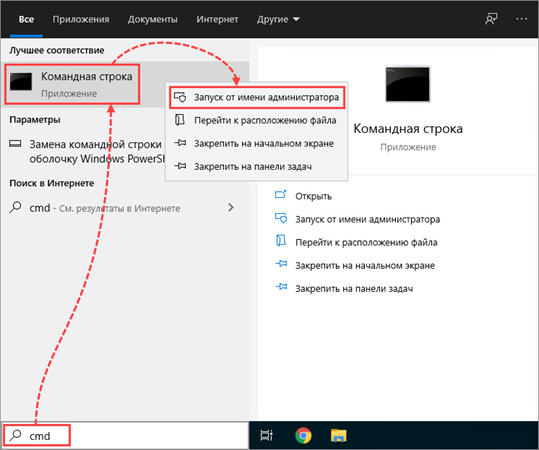
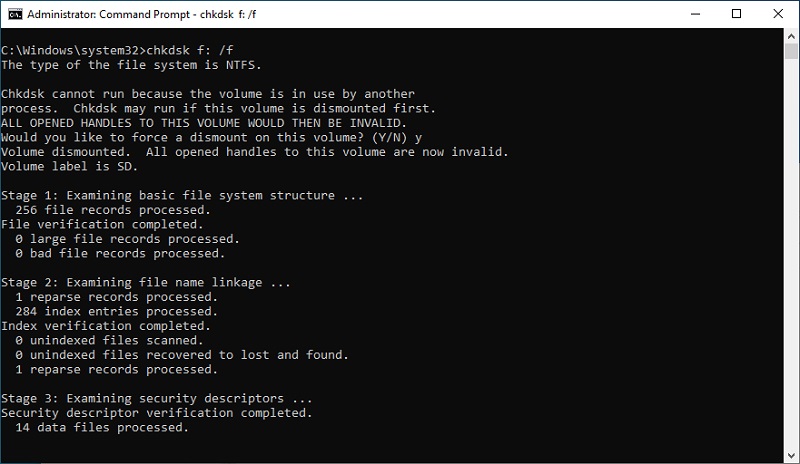
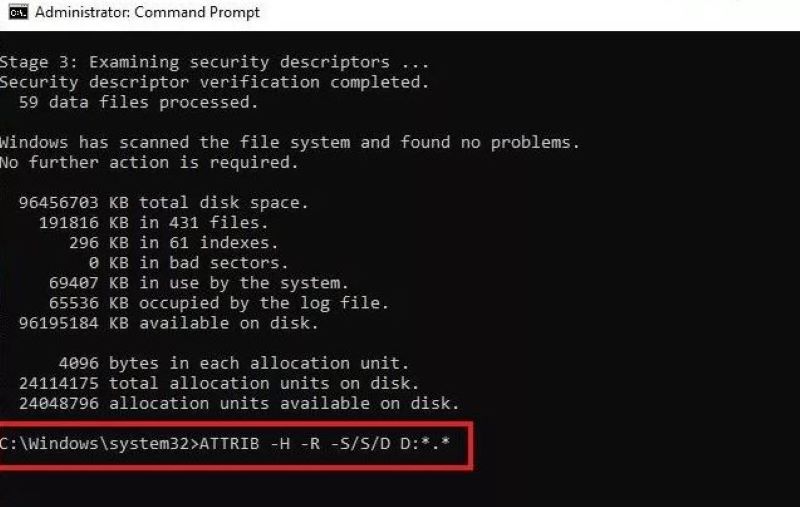
Процесс восстановления файла начнется немедленно после того, как вы успешно выполните описанные выше действия. Теперь вам просто нужно дождаться завершения всего процесса восстановления.
Часть 3. Восстановить безвозвратно удаленные файлы с ПК с помощью ПО для восстановления данных (95% успеха)
Если все вышеупомянутые способы не позволяют восстановить безвозвратно удаленные файлы из Windows 10, то программное обеспечение для восстановления данных вас не подведет. В настоящее время на рынке доступно множество инструментов, которые претендуют на звание лучшего средства восстановления для ПК с Windows и ноутбуков. Однако не используйте какой-либо случайный инструмент, который не гарантирует никакого успеха. Но вы можете положиться на инструмент восстановления данных Tenorshare 4DDiG за его высокую вероятность успеха и удобный интерфейс.
Это профессиональный инструмент восстановления данных Windows, который вы можете использовать для восстановления безвозвратно удаленных файлов на вашем компьютере с Windows. Вы можете легко назвать это универсальным решением для восстановления данных во всех сценариях потери данных. Давайте кратко рассмотрим некоторые из выделенных функций программы для восстановления данных Tenorshare 4DDiG:
Как восстановить удалённые после очистки корзины файлы
Несмотря на то, что удалённые из корзины файлы недоступны, их всё равно можно восстановить. Руководства по восстановлению корзины для Windows подскажут, как восстановить удаленные файлы из корзины или после её очистки. Программное обеспечение восстановления данных поможет с восстановлением окончательно удаленных файлов.
Как восстановить удаленные файлы из корзины в Windows
Удаленные и перемещенные в корзину файлы, могут быть немедленно возвращены, щелкнув по ним правой кнопкой мыши и подтвердив «восстановить» в папке корзины. Благодаря этому восстановленный файл появится в исходной папке с содержимым, с исходными датой и временем. Именно так мы можем восстановить случайно удаленные файлы из корзины Windows 10, 8 или 7. Мы предоставили пошаговую инструкцию, чтобы сделать процесс более понятным:
1. Откройте корзину, дважды щелкнув по ее иконке на рабочем столе.
2. Найдите и выберите файл(ы) или папки, которые необходимо восстановить.
3. Щелкните правой кнопкой мыши или дважды щелкните «выбрать» и выберите Восстановить.
4. После этого корзина восстановит удаленные файлы в исходные расположения.
Как восстановить значок корзины
Если вы не можете найти корзину на рабочем столе Windows, выполните следующие действия, чтобы отобразить или восстановить значок корзины в Windows 10:
1. Щелкните правой кнопкой мыши на рабочем столе и выберите Персонализация.
2. Теперь в левой панели нажмите на темы.
3. На правой панели щелкните рабочий стол.
4. Выберите значок корзины, нажмите Восстановить по умолчанию и нажмите Применить.
Как восстановить файлы после очистки корзины
Все становится немного сложнее, когда вы хотите восстановить файлы после очистки корзины. Как только файлы или папки будут удалены из корзины Windows, для обычных пользователей ПК, они исчезают навсегда. Но не волнуйтесь! Программа EaseUS Data Recovery поможет восстановить файлы, удаленные из корзины.
Каким же образом возможно восстановление корзины
Обычно, когда вы удаляете файл, а затем очищаете корзину, например, в Windows 10, вы можете ошибочно решить, что файл исчез навсегда. В реальности же, элементы, удаленные из корзины, можно восстановить с помощью программного обеспечения для восстановления данных.
Windows обозначает пространство на жестком диске, которое было занято удаленными файлами, как доступное для использования, но файл не записывается до тех пор, пока это пространство не потребуется. Запись потерянного файла не будет отображаться на компьютере или иметь доступ с помощью командной строки DIR, но содержимое файла по-прежнему физически существует на жестком диске. Программное обеспечение для восстановления данных способно сканировать жесткий диск для поиска подобных файлов, позволяя извлекать и сохранять их.
Руководство: восстановление удаленных из корзины файлов
EaseUS Мастер Восстановления Данных — это простой инструмент восстановления, который помогает вернуть удаленные файлы из очищенной корзины во всех версиях Windows. Программа позволяет просматривать большинство удаленных типов файлов перед восстановлением.
Совет
При удалении или потери файлов на вашем ПК, первым делом проверьте корзину. Если в корзине не отображаются необходимые файлы, или вы уже очистили её, ознакомьтесь с приведённым ниже руководством по восстановлению файлов из корзины:
Шаг 1. Запустите программу восстановления данных с жесткого диска от EaseUS.
Запустите EaseUS Data Recovery Wizard и выберите тот диск, на котором вы потеряли или случайно удалили файлы.
Нажмите «Сканировать», чтобы начать поиск всех потерянных данных и файлов.

Шаг 2. Дождитесь завершения сканирования.
Программа от EaseUS просканирует указанный диск полностью и представит вам всю потерянную информацию (включая скрытые файлы).

Шаг 3. Просмотрите список найденных файлов и восстановите нужные из них.
После предварительного просмотра, выберите нужные вам файлы, которые были потеряны на диске, и нажмите кнопку «»Восстановить»», чтобы сохранить их в безопасном месте на вашем компьютере или другом внешнем запоминающем устройстве.»

Последние статьи — Также в программе EaseUS
Нет сомнений, что файлы, хранящиеся на устройстве, исчезнут после его форматиров.
В этой статье представлены два способа восстановления утерянного несохраненного .
В этом руководстве описывается, как использовать CMD для удаления вируса с USB-н.
В статье представлено три части для устранения ошибки ‘Не отформатирован USB-нак.
Как Восстановить Файлы, Удаленные Из Корзины
Если вы удалили файлы из корзины и очистили папку, программное обеспечение для восстановления корзины Recoverit может помочь вам восстановить удаленные файлы после очистки корзины или даже после безвозвратного удаления из корзины.

Дмитрий Соловьев
2021-08-05 10:43:34 • Обновлено: Восстановление файлов • Проверенные решения
Можно ли восстановить файлы, удаленные из Корзины после очистки? Если вы не очистили Корзину, вы можете перейти в Корзину и восстановить удаленные файлы. Что если вы очистили Корзину, вручную удалили файлы из нее, тогда вы не сможете перейти в Корзину и восстановить удаленные файлы. Когда файлы удаляются из Корзины, на самом деле они все еще хранятся на жестком диске компьютера.
Мощный инструмент восстановления Корзины, программа для восстановления данных Recoverit, может помочь вам восстановить окончательно удаленные файлы из корзины после ее опустошения. Следуйте следующим решениям, чтобы восстановить Корзину и вернуть потерянные файлы.
«Можно ли восстановить файлы, удаленные из Корзины?»
Да, вы, вероятно, восстановите файлы, удаленные из корзины. Когда ваши файлы потеряны с компьютера или другого запоминающего устройства, файлы все еще физически существуют на диске. С помощью мощного инструмента Recoverit Восстановление Данных вы можете легко получить доступ к диску и вернуть все потерянные файлы.
Как Восстановить Навсегда Удаленные Файлы из Корзины После ее Очистки
Восстановление файлов, удаленных из Корзины, выходит за рамки возможностей корзины. Однако инструменты восстановления Корзины, такие как Wondershare Recoverit, упрощают восстановление файлов, удаленных из Корзины.
Wondershare Recoverit — популярное имя в мире восстановления данных и популярное приложение для восстановления потерянных данных у миллионов пользователей во многих странах мира. Если вы часто работаете с важными файлами, установка Wondershare Recoverit на ваш компьютер практически обязательна. Программа восстановления позволяет восстановить все удаленные или потерянные файлы, а также восстановить файлы из пустой Корзины.
Загрузите и установите программное обеспечение Recoverit Восстановление Корзины в Windows 10 и выполните 3 шага, чтобы восстановить удаленные файлы.
Шаг 1. Выберите Папку Корзины
Запустите программу Recoverit Восстановление Данных на своем ПК, выберите папку «Корзина«, чтобы начать работу.

Шаг 2. Просканируйте Навсегда Удаленные Файлы
Программа восстановления корзины начнет сканирование диска для поиска потерянных файлов, это займет минуту.

Шаг 3. Предварительный Просмотр Восстановленных Файлов и Восстановление
Наконец, вы можете предварительно просмотреть некоторые восстановленные файлы, такие как фотографии, видео, музыку и некоторые файлы офисных документов. Выберите файлы, нажав кнопку «Восстановить«, чтобы сохранить все файлы.

Обратите внимание, что данные, удаленные из корзины, нельзя восстановить, если они были перезаписаны более новыми данными. Вот почему вам не следует продолжать использовать свой ПК/Диск, если есть важные файлы, которые необходимо восстановить.
Альтернативные Способы Бесплатного Восстановления Файлов, Удаленных из Корзины
1. Восстановить Предыдущие Версии
Windows 10 поставляется с интересными функциями, связанными с восстановлением файлов, такими как История Файлов. История Файлов помогает восстановить предыдущие версии утерянного файла, но только если вы включили Историю Файлов на своем устройстве с Windows 10. Чтобы убедиться в этом, перейдите на панель настроек на своем устройстве в меню Обновления и Безопасность, нажмите Резервное копирование. Там вы увидите, включена ли опция автоматического резервного копирования файлов.
Шаги по Восстановлению Предыдущих Версий Файлов:
1. Введите «восстановить файлы» в строку поиска на панели задач Windows.
2. Выберите опцию «Восстановить файлы с помощью Истории Файлов».
3. Найдите потерянный файл (просмотрите все его версии с помощью стрелок)
4. Нажмите «Восстановить», чтобы сохранить предпочитаемую версию файла обратно в то место, где вы ее изначально потеряли. Если вы хотите восстановить файл в более новом месте: щелкните правой кнопкой мыши «Восстановить»; Восстановить в другое место.
2. Использовать Восстановление Системы
Подобно процедуре «Восстановить предыдущие версии», этот метод восстановления данных полезен только в том случае, если вы включили восстановление системы в Windows 10. Восстановление системы пытается восстановить ваш компьютер до определенного времени, называемого точкой восстановления системы. Вы сможете восстановить все файлы, созданные/установленные до точки восстановления; однако вы потеряете файлы/приложения, созданные/установленные после этого момента.
Шаги по Восстановлению Удаленных Файлов с Помощью Восстановления Системы:
1. Введите фразу «Панель управления» в поле поиска на панели задач и выберите «Панель управления».
2. Введите слово «восстановление» в поле поиска панели управления.
3. Выберите «Восстановление», а затем «Открыть Восстановление Системы».
4. Нажмите «Далее» на вкладке «Восстановление настроек системы и файлов».
5. Наконец, выберите желаемую точку восстановления из списка результатов или просмотрите другие результаты; просканируйте пораженные программы.
3. Попробуйте Windows File Recovery
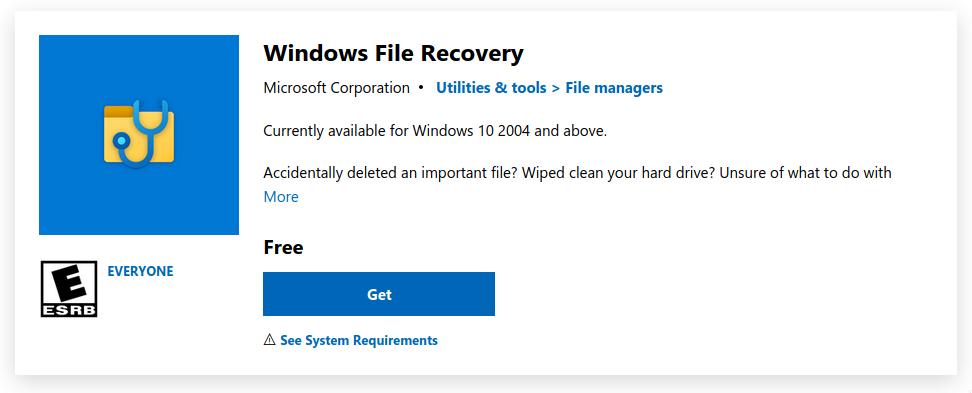
Windows File Recovery — это бесплатный инструмент для восстановления данных, разработанный и поддерживаемый Microsoft. Однако по умолчанию он не встроен в Windows — вам придется установить его из магазина Microsoft. Windows File Recovery — это инструмент командной строки, который требует некоторого обучения, особенно если у вас нет предварительных знаний об интерфейсах командной строки.
Шаги по восстановлению файлов при помощи Windows File Recovery
1. Установите Windows File Recovery, используя эту ссылку.
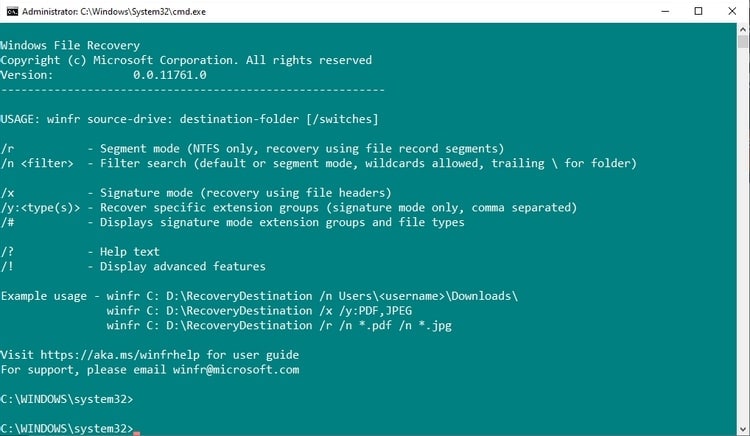
2. Восстановите отдельный файл, набрав команду: winfr C: D: /n \Users\JaneDoe\Documents\Work\some_important_doc.docx для восстановления файла (если он найден) с диска C: на диск D:. Обратите внимание, что вы не можете восстановить файл с диска C: и сохранить его на том же диске C:
3. Восстановите определенные форматы файлов с помощью команды: winfr C: D: /n \Users\JaneDoe\Movies\*.MP4 \Users\JaneDoe\Pictures\*.PNG. Эта команда указывает программе Window File Recovery сканировать папку Фильмы и папку Изображения на предмет файлов MP4 и PNG соответственно.
4. Для восстановления папки используйте команду: winfr C: D: /n \Users\JaneDoe\Documents\Personal\. Это восстанавливает «Личную» папку, расположенную в Документах.
5. Для поиска и восстановления документов, содержащих определенные фразы, используйте: winfr C: D: /r /n *account statement*
После этого Windows File Recovery выполнит поиск файлов, содержащих «выписку со счета».
Если вас интересуют более сложные техники использования Windows File Recovery, перейдите по этой ссылке.
4. Проверьте свои Облачные Серверы Резервного Копирования
Например, на устройствах Windows ваши файлы могут храниться в OneDrive, особенно если ваша локальная файловая система синхронизирована с OneDrive. Если для вас была сохранена копия потерянного файла, все, что вам нужно сделать, это повторно загрузить файл.
В современную эпоху есть много причин для использования облачных систем хранения. Помимо ненадежности данных, хранящихся на локальных устройствах, люди 21 века используют несколько устройств и легко меняют их. К вашим услугам множество серверов облачного хранения: Dropbox, Google Drive, OneDrive и т. д. Использование этих бесплатных облачных серверов для хранения важных файлов может избавить вас от ненужного стресса, связанного с восстановлением потерянных данных. Например, в Windows вы можете легко синхронизировать OneDrive с локальной файловой системой.
Похожие Статьи:
- Как Восстановить Удаленные Папки и Файлы
- Как Восстановить 0-байтовые Файлы в Windows 10/8/7
Советы по Предотвращению Постоянной Потери Данных из Корзины
Один из лучших способов избежать безвозвратной потери данных с вашего устройства — переместить удаленные файлы в Корзину.
- Опцию немедленного удаления файлов при удалении можно найти в свойствах корзины; убедитесь, что НЕ отметили эту опцию.
- Вы также найдете «Отображать диалоговое окно подтверждения удаления» в свойствах корзины. Не снимайте флажок.
- Удаляйте из корзины только ненужные элементы.
- После удаления важных файлов из корзины старайтесь не использовать запоминающее устройство/компьютер слишком интенсивно, пока вы их не восстановите.
- Храните несколько копий важных файлов на разных устройствах хранения и хотя бы одну копию в облаке.
- Воспользуйтесь программой Remo Recovery Software для восстановления файлов, навсегда удаленных из корзины.
- Регулярно создавайте резервные копии важных файлов и папок.
- Осторожно удаляйте файлы, поскольку элементы, удаленные с помощью сочетания клавиш (Shift), не отображаются в корзине.
Подытожим
В наши дни на компьютерах хранятся очень важные файлы, от рабочих файлов до важных воспоминаний, поэтому необходимо знать, как восстановить эти файлы в тех случаях, когда вы их потеряли. Мы увидели, как восстанавливать файлы, удаленные даже из корзины, с помощью различных инструментов и методов — некоторые простые, другие нет. Наличие надежного программного обеспечения для восстановления данных пригодится в тех случаях, когда вам нужно восстановить важные файлы. Настоятельно рекомендуется использовать Wondershare Recoverit, поскольку он предлагает сложные функции восстановления данных без ущерба для своего пользовательского интерфейса — это, по сути, один из самых продвинутых инструментов восстановления данных, но самый простой в использовании и понимании.
Люди Также Спрашивают
«Как восстановить удаленные файлы из корзины?» (НЕ ОЧИЩЕНА)
Восстановление файлов, которые еще не были очищены из корзины, является простой задачей: все, что вам нужно сделать, это щелкнуть правой кнопкой мыши файл, о котором идет речь, и выбрать параметр «Восстановить».
«Почему удаленные файлы не находятся в Корзине?»
Во-первых, обратите внимание, что файлы, удаленные с внешних дисков, не попадают в корзину. Во-вторых, вы должны осторожно удалять файлы; если вы удалили файл с помощью сочетаний клавиш, затронутый файл, скорее всего, не попадет в корзину. Наконец, чтобы убедиться, что удаленные файлы попадают прямо в корзину, щелкните правой кнопкой мыши значок корзины на рабочем столе и выберите «Свойства»; Снимите флажок «Не перемещать файлы в Корзину».
«Что происходит с данными после их удаления/очистки из Корзины?»
Если вы используете жесткий диск, удаление файла корзины — еще не конец. Удаленный файл не связывается с вашей файловой системой, а не уничтожает его полностью. В то время как ваша корзина и управление файлами не обнаруживают такие несвязанные файлы, инструменты восстановления корзины, такие как Wondershare Recoverit, делают поиск файлов без идентификационных данных своей обязанностью.
«Можно ли восстановить документы Word, случайно удаленные из Корзины?»
Да, это возможно — и не только текстовые документы, а также и другие типы файлов.
«Появляются ли в корзине удаленные файлы с USB/внешних накопителей?»
Нет, файлы, удаленные из внешних систем хранения, не попадут в Корзину. Корзина предназначена для файлов, находящихся на вашем внутреннем запоминающем устройстве.
Как восстановить удаленные файлы на андроид
Удаление файлов на телефоне может быть запланированным – в случае, если владелец по каким-либо причинам решил избавиться от них (а позже мог передумать), или непроизвольным – в случае случайного нажатия кнопки «удалить», при форматировании либо обновлении операционной системы Android или как результат деятельности вирусных программ при отсутствии достаточной защиты операционной системы. В любом из вышеперечисленных случаев восстановление удаленных файлов может оказаться крайне необходимым для владельца смартфона, поэтому в данной статье мы рассмотрим все возможные варианты для востановления удаленных файлов.
Способ 1. Как восстановить удаленные файлы из корзины на андроиде
Привычная для пользователей ПК программа «Корзина» на андроиде по умолчанию отсутствует. Однако владельцам смартфонов не стоит отчаиваться – специально для них было разработано приложение Dumpster, которое является полным аналогом «Корзины» и позволяет безопасно удалять файлы с телефона с возможностью их дальнейшего восстановления. Принцип действия программы такой же, как на ПК – приложение позволяет временно хранить удаленные файлы до тех пор, пока владелец андроида не решит избавиться от них окончательно либо восстановить файлы. Если вы хотите восстановить удаленный файл, то выполните следующие шаги:
Шаг 1. Скачайте с Google Play Market приложение Dumpster и установите его на Ваш андроид.
Шаг 2. После удаления файл перемещается на хранение в Корзину Dumpster. Нажмите на иконку приложения на рабочем столе Вашего андроида для перехода к хранящимся в нем файлам. Приложение позволяет фильтровать удаленные файлы по категориям «Все», «Изображения», «Видео», «Аудио», «Документы», «Другие файлы», «Папки», «Приложения», а также сортировать их по дате, размеру, типу и названию.
Шаг 3. Отметьте нужный Вам файл (файлы) и выберите «Восстановить» для перемещения файла в исходную папку на андроиде.
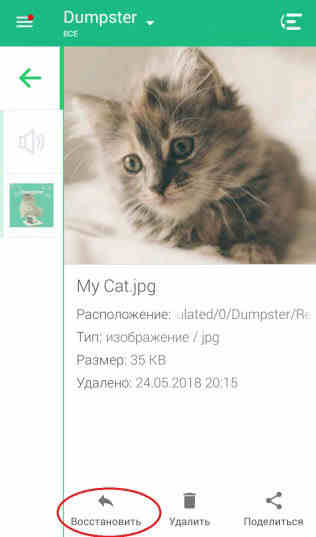
После этого вам можно восстановить удаленный файл андроид. Вы также можете удалить файл (файлы) выборочно или же все файлы, нажав на «Удалить все», после чего восстановление данных окажется невозможным. Приложение также позволяет настроить функцию автоочистки для своевременного удаления файлов, хранящихся в Корзине. На боковой панели приложения нажмите на раздел «Автоочистка» и отметьте период, по истечении которого файлы будут безвозвратно удалены с Вашего устройства (1 неделя, 1 месяц или 3 месяца). Функцию можно выключить и очищать Корзину вручную.
Способ 2. Как восстановить удаленные файлы на телефоне
Восстановление удаленных файлов на телефоне возможно также при помощи различных специальных программ, таких как Disk Digger, Restoration, UnDelete Plus, GT Recovery, EASEUS Mobisaver и др. Стоит отметить, что все подобные приложения требуют от владельцев смартфонов root-прав, т.е. доступа к учетной записи главного администратора. Существуют и версии данных программ, не требующие root-доступа, однако потенциал таких версий довольно ограничен. Программы в основном бесплатные, и их также можно скачать в Google Play Market, хотя имеются и платные версии с расширенными возможностями. Алгоритм действий восстановления файлов у всех подобных программ примерно одинаков, мы рассмотрим его на примере программы GT Recovery.
Шаг 1. Скачайте с Google Play Market приложение GT Recovery и установите его на Ваш андроид.
Шаг 2. Нажмите на иконку приложения на рабочем столе Вашего андроида и выберите тип удаленного файла: изображение, сообщение, контакт, вызов и др.
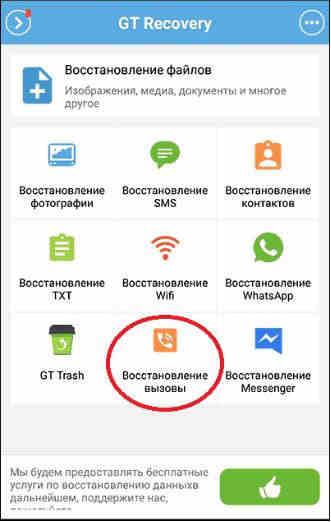
Шаг 3. После открытия окна с выбранным типом файла нажмите «Начать сканирование» для запуска сканирования телефона на предмет удаленных файлов данного типа.
Шаг 4. Приложение выведет на экран Вашего андроида список удаленных файлов, где вы можете либо восстановить все имеющиеся файлы, нажав на «Восстановить» или же выборочно отметить файлы, необходимые Вам в данном конкретном случае.
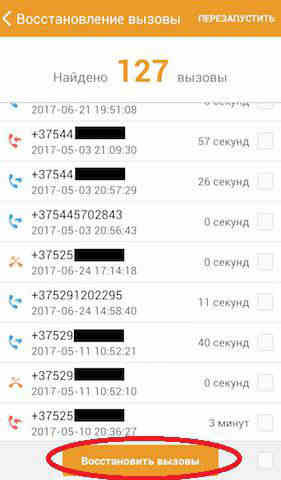
Способ 3. Программа для восстановления удаленных файлов на андроид – UltData for Android
Кроме вышесказанных методов, ещё есть одна программа для восстановления удаленных файлов на андроид. То есть UltData for Android . Она отличается высокой скоростью работы и удобным в использовании интерфейсом. Отличительными чертами данной программы являются следующие: функция предварительного просмотра потерянных или удаленных файлов для отбора требуемых восстановления файлов; работа как с внутренней, так и с внешней памятью устройства; поддержка абсолютно всех мобильных устройств с системой Android; разнообразие поддающихся восстановлению типов файлов: фотографии, видео, сообщения, истории звонков, контакты, офисные документы; возможность создания резервной копии данных и синхронизации данных с ПК. У программы есть бесплатная пробная версия, которую можно установить на Ваш андроид и опробовать ее функционал, после чего Вы можете приобрести платную версию программы с расширенными возможностями.
Шаг 1.Скачайте и установите UltData for Android на ваш ПК или Mac.
Шаг 2. Подключите Ваш андроид телефон к компьютеру с помощью USB-кабеля.
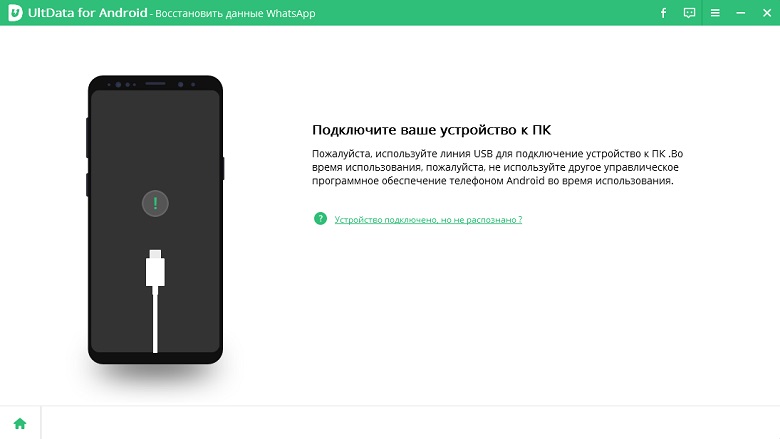
Шаг 3. После обнаружения Вашего устройства на экране появится запрос на доступ к root-правам. Нажмите «Разрешить» для дальнейшей работы с приложением.
Шаг 4. Далее нажмите кнопку «Начать» («Start») для запуска сканирования Вашего телефона. Выберите тип файлов, которые Вы хотите восстановить: фотографии, сообщения, контакты, звонки, аудио, видео и др. Вы также можете поставить галочку напротив «Все файлы», чтобы сканировать все категории файлов.
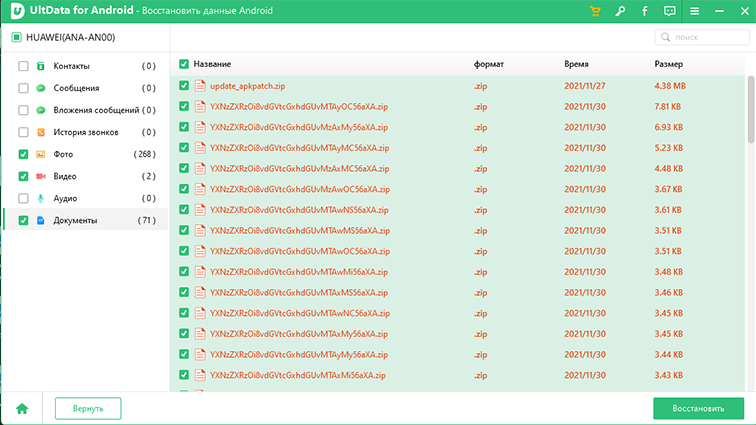
Шаг 5. Нажмите «Далее» . После завершения процесса сканирования на экране приложения будут отображены все имеющиеся файлы, включая удаленные (выделены красным цветом). Можно также выбрать функцию «Отображать только удаленные файлы». Все файлы будут разбиты для удобства по категориям. На данном этапе возможен предварительный просмотр файлов для определения необходимости их восстановления.
Шаг 6. Отметьте файлы, которые Вы хотите восстановить и нажмите «Восстановить». Сохраните данные файлы в нужной папке на Вашем компьютере.
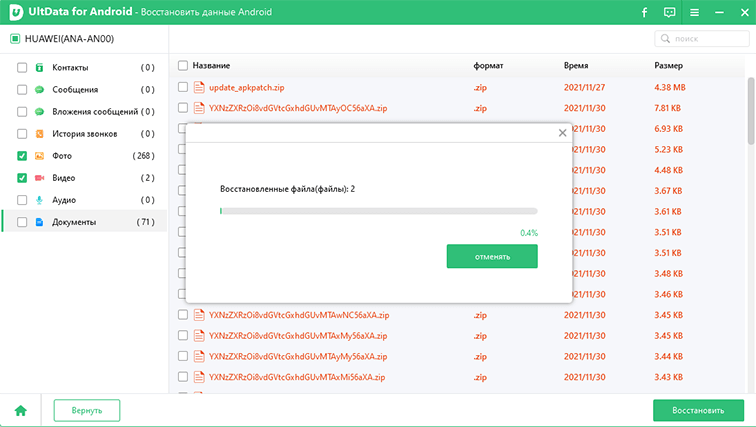
После сканирования ваши контакты, сообщения, истории звонков и т.д. сохраняются в форматах txt, xml, xls. Мультимедиа (аудио, видео, изображения) сохраняются в своих исходных форматах.
Заключение
Несомненно, наилучшей гарантией сохранности Ваших данных являются профилактические меры: необходимо периодическое копировать важные данные на свой ПК, внешний жесткий диск или USB-флеш-накопитель, а также хранить свои файлы в специальных облачных хранилищах, таких как Google Drive, Облако Mail.ru, Яндекс Диск, Dropbox и др. Кроме того, можно периодически создавать резервные копии данных с помощью специальных приложений для телефона. Полезным может оказаться и совет дополнительно проверять, не собираетесь ли Вы случайно удалить с устройства нужные Вам данные.
Тем не менее, восстановление потерянных файлов возможно, особенно в период сразу после удаления, пока память устройства не заняли новые данные. Выбирайте наиболее подходящий и удобный для Вас способ из рассмотренных нами выше и пользуйтесь возвращенными Вам данными, чтобы восстановить удаленные файлы. Конечно, мы советуем вам попробовать эту простую программу UltData for Android .