Как заряжать смарт-часы: с зарядкой и без, сколько держать, почему не заряжаются?


После того как вы подключили Honor Band 6 к смартфону, им можно сразу пользоваться. Но если уровень батареи трекера падает ниже 20% — его стоит подзарядить. Зарядка идет через USB-кабель с магнитными штекерами, которые соприкасаются со специальной областью на внутренней стороне браслета. Это удобно, так как не приходится разбирать девайс, как это бывает у Mi Band (кроме Mi Band 5).
Длины кабеля достаточно, чтобы заряжать Хонор Бэнд 6 таким образом, чтобы он всегда был в зоне видимости. Так что, устройство не будет висеть в воздухе во время зарядки, если, например, подключить его к USB-разъему на компьютере или ноутбуке.
Сколько часов заряжать

В среднем по времени смарт-часы заряжаются 2–3 часа. Однако конкретная длительность процесса зависит от модели устройства. Например, большинство умных часов серии Apple Watch заряжаются за 2 часа, при этом на восполнение 80% запаса тока в аккумуляторе уходит менее 1,5 часов.
В современных литий-полимерных и литий-ионных аккумуляторах устранена проблема, известная как «эффект памяти». Поэтому первый раз можно просто зарядить умные часы до 100% и дальше пользоваться ими как обычно. Не нужно несколько раз разряжать и заряжать – это не продлит жизнь аккумулятору.
Лучший способ продлить жизнь аккумулятора – использовать комплектные блоки питания или руководствоваться инструкциями производителя. Например, на обороте кредла вы можете найти надпись «Input: 5V=1A (MAX)». Это означает, что часы можно заряжать блоком, выдающим силу тока не более 1 А. Если вы подключите их к 2-амперному адаптеру – износ батареи пройдёт намного быстрее.
Инструкция и советы по зарядке Honor Band 6

Итак, распаковав новенький фитнес браслет или, когда подходит время восполнить запас его батареи, необходимо подключить его к USB-кабелю. Сам же кабель подключается к любому источнику энергии.
Внимание! Не рекомендуется заряжать гаджет от обычной розетки. Дело в том, что сила тока в сети у нее гораздо больше, чем требуется браслету. Поэтому, скачки напряжения могут повредить его.
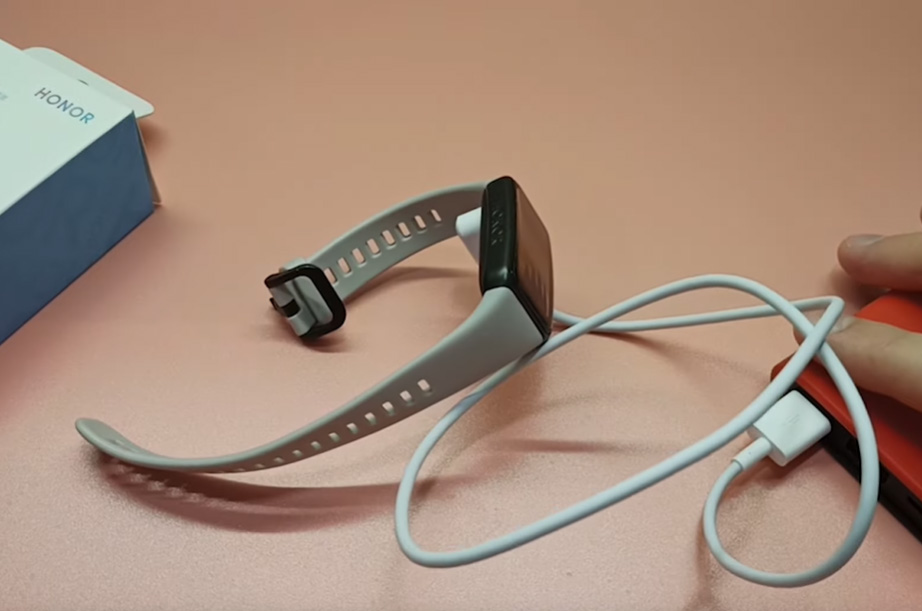
Оптимальным вариантом будет использование разъемов USB на компьютере или ноутбуке. Кроме того, можно воспользоваться PowerBank или смартфоном.
Рекомендуется использовать только зарядное устройство, идущее в комплекте. В случае его потери, нужно покупать новое в официальном магазине. Так как аналоги могут обладать не теми характеристиками тока и напряжения, что в последствии скажется на работоспособности устройства.
Как только гаджет зарядится до 100%, он завибрирует и на экране появится соответствующее сообщение. После этого можно отключать его от кабеля.
Нет необходимости заряжать фитнес браслет постоянно до 100 процентов. Оптимальным вариантом является показатель 85-90 процентов. Как и у современных смартфонов, в этом устройстве стоит аккумулятор, который может терять свою емкость со временем, если регулярно заряжать его до 100%.
Как заряжать смарт-часы: основные правила
Существует два типа смарт-часов – с проводной или беспроводной зарядкой. При этом разница между ними заключается скорее на технологическом, чем на пользовательском уровне.
Smart watch с беспроводной зарядкой не имеют на корпусе никаких разъёмов, клемм и контактов. Они используют технологию передачи электричества по воздуху Qi. В число девайсов с беспроводной зарядкой относятся все модели Apple Watch, последние Samsung Galaxy Watch, Huawei Watch и некоторые другие (см. рейтинг смарт-часов).
Заряжаются такие часы через специальную док-станцию или «коврик», которые подключаются к компьютеру либо блоку питания. Она является «излучателем электричества». Чтобы поставить умные часы на зарядку, просто разместите их на док-станции или «коврике».
Проводная зарядка подразумевает фактическое подключение часов к кабелю питания. Для этого устройство оснащается либо соответствующим разъёмом, либо контактами на задней панели. Например, у часов Mobvoi TicWatch Pro всех поколений и LG G Watch на задней панели находится 4 контакта, через которые устройство получает энергию.
«Часы с контактами» обычно нужно заряжать через специальный кредл, который идёт в комплекте поставки. Устройство размещается и фиксируется в нём магнитным креплением.
Дешёвые умные часы, в первую очередь детские и «китайские», часто оснащаются разъёмом microUSB для зарядки. Он может быть закрыт резиновой заглушкой, чтобы в него не попала вода. Чтобы поставить такие девайсы на зарядку, просто подключите к ним соответствующий кабель: одним концом в само устройство, другим – в компьютер или блок питания.
Общий порядок действий:
- Прочтите инструкцию к модели (при возможности);
- Определите тип зарядки;
- Возьмите подходящее зарядное устройство – кабель, кредл или док-станцию;
- Подключите часы к устройству;
- Подключите устройство к источнику тока – сетевому адаптеру, компьютеру, повербанку и так далее.
Несколько рекомендаций о том, как правильно заряжать электронные часы:
- Не используйте очень мощные зарядные устройства. Большинство моделей рассчитаны на «подпитку» током силой 500 мА (0,5 А). Использование более мощных «зарядок», например, 1 А или 2 А, может привести как к повышенному износу аккумулятора, так и к появлению «фантомных нажатий» на экране некоторых моделей. Лучше заряжать от комплектного блока питания или от компьютера – он даёт стабильные 5 В 0,5 А.
- Не ставьте на зарядку мокрые или холодные умные часы. Влага может привести к ускоренной деградации металла на контактах. Также не стоит ставить на зарядку часы, только вернувшись с улицы – пусть они сначала «прогреются» до комнатной температуры. При «подпитке» аккумулятор начинает нагреваться. Если он был холодным – это приведёт к его очень быстрому износу.
- Перед тем, как поставить на зарядку часы с «контактами», протрите их поверхность сухой салфеткой. Очень часто на поверхности могут оставаться незаметные загрязнения – например, остатки пота или следы крема от солнца. Под действием электрического тока они могут вызвать быструю коррозию контактов.
Статья по теме: Samsung Galaxy Watch 4 получит новое большое обновление и дизайнерскую версию с ограниченным тиражом
Эти несложные рекомендации помогут вам сократить износ аккумулятора и защититься от поломок.
Видеоролик о том, как зарядить умные часы
Распаковка и содержимое коробки
Коробка
В руках оказалась модель GLL-AL01 продвинутых смарт-часы Huawei Watch 3 Pro. Гаджет 2022 года с полным набором топовых функций носимого устройства.

На стильной черной коробке золотистым тиснением нанесены логотип Huawei, полное название модели, а также источник приложений — AppGallery.
Показан сам девайс, а также интерфейс. Еще не распаковал, но уже знаю — погода, частота пульса, дата и время даже не под рукой, а прямо на запястье.
Часы находятся в выемке черной подложки с элегантной золотистой рамкой.


Под лотком для часов в дополнительном отсеке находятся аксессуары и документация.
Комплектность
- Смарт-часы Huawei Watch 3 Pro.
- Беспроводное зарядное устройство с полноформатным штекером USB-A — 5 В/2 А.
- Гарантийный талон.
- Карточка с QR-кодом для загрузки приложения Huawei Health App.

Настройка часов с помощью виджета
Здесь посмотрим, как настроить время на телефоне Хуавей и Хонор, используя виджет.
- Кликните по нему, откроется окно.
- В нижней части экрана выберите значок с надписью «Настройки».


Как правильно настроить новый смартфон Хуавей и Хонор с нуля: пошаговая инструкция
К примеру, вернуть автоматическую настройку времени, что не гарантирует точность из-за частых перебоев на мобильной вышке.
Умные функции
Меню напоминает Apple Watch — кружки приложений, которые можно приближать и отдалять поворотом колеса. Запустить нужную программу легко: достаточно её коснуться. И реагируют часы быстро. Аппаратная платформа у них довольно серьёзная: процессор не самый шустрый, зато экономичный, и для выполнения всех задач его вполне хватает. А ещё на борту 2 Гб оперативной памяти, и интерфейс за время работы не завис ни разу.

Фото: Алина Ранд / Лайфхакер
На самом деле интерфейс реализован так хорошо, а экран настолько отзывчивый, что за время теста поворотным колёсиком мы трогали буквально пару раз — только чтобы проверить, в каких ситуациях оно вообще работает и имеет смысл. А в большинстве наших сценариев использования оно оказалось ненужным. Все его задачи отлично выполняет сам дисплей, и каких‑нибудь прикольных вещей, вроде того же стрекота, что есть у безеля Samsung Galaxy Watch 3, тут не предусмотрено.
Пожалуй, единственное, когда поворотное колесо может пригодиться, — это перематывание экранов и регулировка громкости плеера в бассейне. Ёмкостные сенсорные дисплеи не очень хорошо дружат с водой и охотно считывают паразитные нажатия, поэтому механический вариант управления в такой ситуации будет более чем кстати. А уровень водозащиты позволяет без проблем плавать в Huawei Watch 3 — только не стоит глубоко погружаться.

Фото: Алина Ранд / Лайфхакер
Управлять музыкой с часов нам не удалось. Причём мы запускали как приложения стриминговых сервисов, так и треки из памяти телефона. Мы даже искали дополнительные приложения в магазине Huawei, подключив сами часы к Wi‑Fi, но рабочего варианта не нашли.
Однако есть синхронизация со смартфоном, на котором установлено приложение Huawei Music — и оно считывает треки с телефона, правда, со стримингом тоже не работает. А ещё музыку можно залить на сами часы: для пользовательских данных предназначено аж 16 Гб памяти. На заплыв, например, этого вполне достаточно. И там уже доступны плейлисты, 50 последних прослушанных треков и прочие функции.
Часы без проблем отображают уведомления из мессенджеров и самых разных приложений. И всё. То есть, положим, вариантов быстрого ответа для того же Telegram нет. Фактически у вас на руке компактное всплывающее окошко, и единственная возможность взаимодействия с ним — смахнуть вбок.
С часов можно принимать вызовы и даже набрать номер вручную. Если Huawei Watch 3 подключены к смартфону, то они просто будут выступать в роли гарнитуры: у них есть и динамик, и несколько микрофонов. Качество связи вполне сносное: речь звучит чётко, голос собеседника микрофонами не улавливается, и дополнительного эха нет. А ещё часы поддерживают eSIM, в них можно продублировать собственный номер и ходить вообще без телефона. Правда, пока нет информации о том, какой из российских операторов будет поддерживать эту функцию.

Фото: Алина Ранд / Лайфхакер
Из мониторинга показателей здоровья, помимо привычного пульса и ставшего уже нормой для современных часов датчика уровня кислорода в крови, есть ещё и измерение температуры кожи. Из 30 тестовых исследований только пять показали параметры более‑менее живого человека — выше 35,5 °C. В остальных случаях датчик предпочитал выдавать температуру от 33,3 до 34,8 °C.
Насыщение кислородом — функция настолько же случайная: в двух измерениях с разницей в пять минут часы показали 91 и 98%. В остальных двенадцати разброс примерно такой же.
Стресс и дыхательная гимнастика также на месте, равно как и будильник, секундомер, таймер, календарь и прочие привычные вещи. На самих часах доступен магазин App Gallery с множеством разных приложений — в том числе, например, от авиакомпании S7 и службы такси Maxim. Есть несколько трекеров сна, калькуляторы, программы для тренировок, карты, радио, переводчики, но нет популярных мессенджеров и стриминговых сервисов. Что объяснимо, но пользователю от этого не легче.
В описании сказано, что часы поддерживают NFC, и некоторые новостные порталы говорили, что именно в этой модели появится возможность оплаты. Однако сейчас на официальном сайте Huawei об этой технологии лишь коротко сказано «Поддерживается». Но какие приложения для бесконтактной оплаты следует использовать, неизвестно.
Зарядка фитнес-браслета Honor Band 5
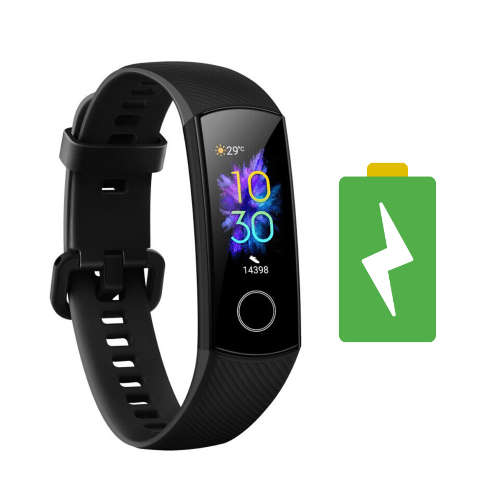
Для корректной зарядки аккумулятора рассматриваемого устройства следует выполнить следующие действия:
- Возьмите комплектную док-станцию и убедитесь, что кабель подключен и хорошо сидит в соответствующем гнезде. Входной коннектор соедините с блоком питания (желательно производства Huawei/Honor) либо USB-портом в ноутбуке или компьютере. Подойдёт также совместимый пауэрбанк (с выходными параметрами не менее 5 вольт и 0,5 ампер).
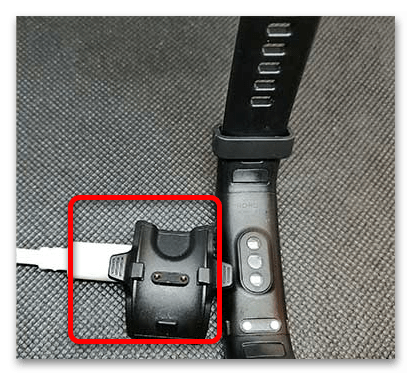
- Подключите к коннекторам на док-станции фитнес-браслет – он должен садиться на посадочное место без особых усилий и крепко в нём держаться.
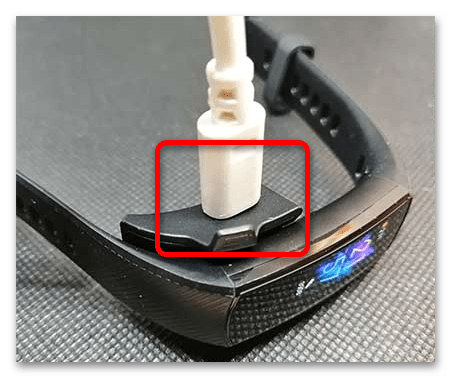
- На экране устройства появится индикация зарядки.
Что делать, если браслет полностью сел
Во всех инструкциях и рекомендациях сообщается о недопустимости полного разряда батареи фитнес-трекера, но если такое произошло, решить проблему можно следующим образом:
- Первое, что нужно сделать – подключить устройство к зарядной станции, подать на неё электропитание и продержать в таком состоянии на протяжении 2-3 часов. Скорее всего, уже где-то через час девайс подаст признаки жизни.
- Если по истечении указанного времени ничего не происходит, весьма вероятно, что станция просто не заряжает браслет. Причины и методы устранения этой проблемы мы рассмотрим в отдельном разделе.
- Увы, но нередко полная разрядка аккумулятора означает выход его из строя, что можно решить только заменой. В домашних условиях подобную операцию выполнить достаточно сложно, поэтому лучшим выходом из положения будет визит в сервисный центр.
Что делать, если Honor Band 5 не заряжается
Причин, по которым рассматриваемый гаджет не принимает заряд, существует несколько.
- Первая – трекер неплотно вставлен в разъём на док-станции. Отсоедините его и подключите снова, но на этот раз убедитесь, что он сидит плотно.
- Вторая – повреждения зарядных контактов. Внимательно осмотрите и их, и посадочное место на зарядке: и там, и там не должно быть следов коррозии (серого или зелёного налёта), и видимых повреждений (смещений или загнутых мест). В первом случае поможет очистка неагрессивным растворителем (спиртом или бензином «калоша»), тогда как во втором можно попробовать устранить проблему самостоятельно, но требуется быть предельно аккуратным, чтобы не сломать окончательно. Если же вы в своих навыках не уверены, лучше предоставить это специалистам из сервисного центра.
- Не помешает проверить также кабель – на нём не должно быть видимых повреждений изоляции или заломов. Осмотрите и разъёмы – коррозия или грязь однозначно мешают нормальному процессу зарядки. Здесь оптимальным решением является замена провода.
- Имеет значение и источник тока: возможно, он не выдаёт минимально необходимые показатели (характерно для старых блоков питания или устройств сомнительного происхождения) либо вовсе неисправен (например, дешёвый пауэрбанк). При малейших сомнениях в средстве питания его лучше заменить на заведомо работоспособное.
- Хонор Бэнд 5 рассчитан на множество нагрузок, однако он не является суперзащищённым устройством – это значит, что чрезмерное пребывание в воде или серьёзное механическое повреждение могут нарушить его работу. Если девайс перестал заряжаться после длительного купания, падения с высоты больше 2 метров или прямого удара значительной силы, скорее всего, причина именно в этом. Как правило, подобное означает поломку электронной части, устранить которую можно только ремонтом.
При соблюдении условий эксплуатации можно столкнуться с подобной проблемой только в случае заводского брака, который является гарантийным и в большинстве серьёзных магазинов даёт вам право на бесплатный ремонт или замену на новое устройство.
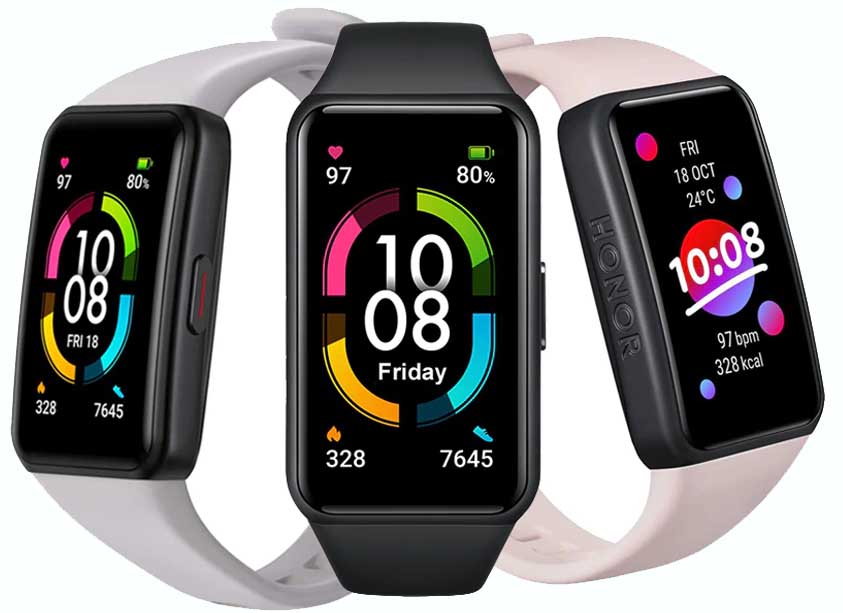
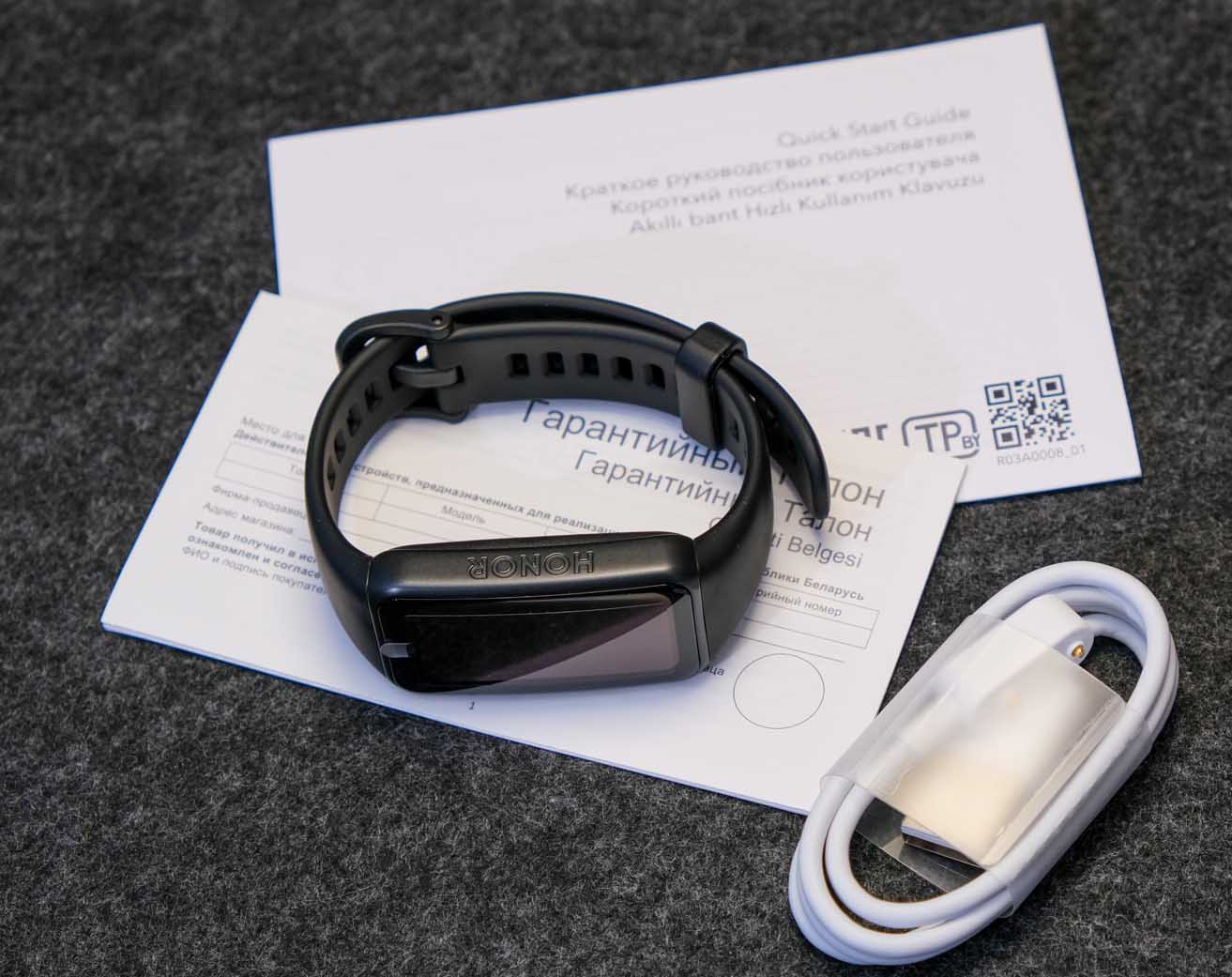
Перед первым подключением фитнес-браслета к телефону рекомендуется полностью зарядить его. Для зарядки достаньте из коробки зарядное устройство, протрите его контакты, а также корпус и зарядные контакты Honor Band 6. Совместите зарядные контакты обоих устройств. Поскольку зарядка магнитная, вы не ошибетесь в их соединении и сделаете это одним легким движением (не нужно вставлять и вытаскивать кредл, разбирать капсулу и пр.). Другой разъем зарядного устройства подключите к USB-порту источника питания (об этом ниже). Зарядка начинается автоматически, а по завершению гаджет завибрирует и выведет на экран сообщение об окончании процесса. После завершения зарядки отключите гаджет от источника питания. 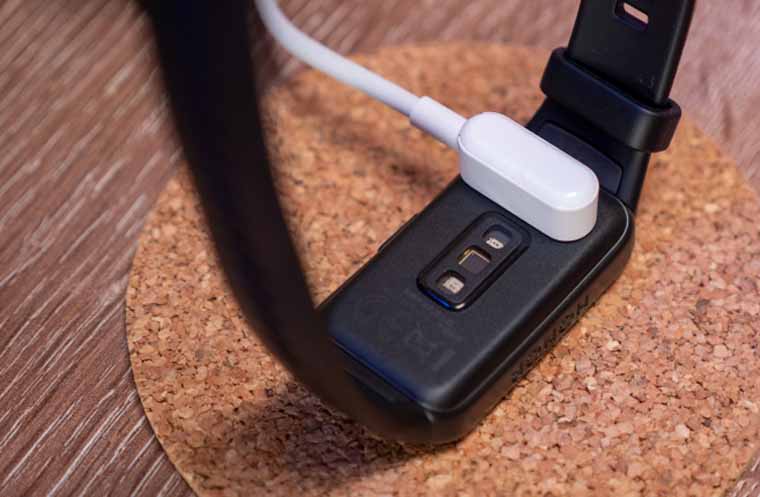 В качестве источника питания для фитнес-браслета может выступить компьютер, ноутбук, зарядное устройство телефона, Power Bank или другое устройство. Зарядка во всех перечисленных девайсах обычно начинается автоматически, однако в пауэрбанке для этого может нажиматься кнопка. Эта кнопка переключает внешний аккумулятор в специальный режим работы со слаботочными устройствами (есть не во всех пауэрбанках), иначе через пару минут он выключится, не обнаружив нагрузки.
  На полную зарядку требуется около часа, а полученного зарядка хватит примерно на десять дней активной работы браслета. Однако в модели Honor Band 6 есть быстрая зарядка, с помощью которой гаджет буквально за 5 минут можно пополнить зарядом, и этого хватит еще на несколько дней работы. Включается она автоматически, поэтому ничего дополнительно нажимать или выбирать из меню не нужно. При низком уровне заряда фитнес-браслет предупреждает о необходимости восстановить запасы батареи, а при очень низком заряде он выключится. Повторное включение будет возможно только после установки гаджета на зарядку. Обратите внимание, что при сильном разряде гаджет может несколько минут не включаться даже на зарядке. В этом случае просто оставьте его заряжаться.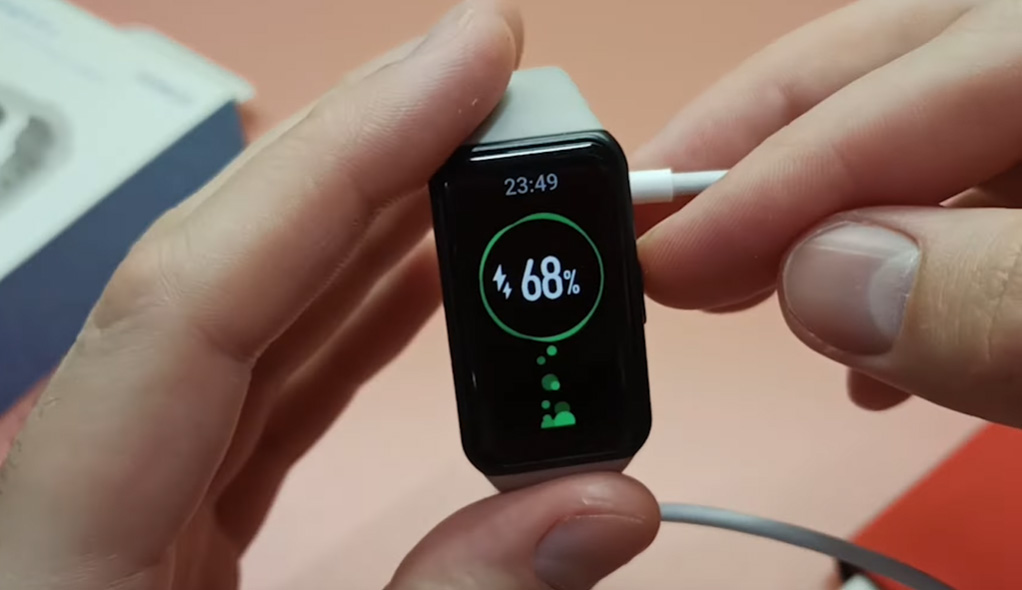
Как подключить фитнес-браслет Honor Band 6 к телефону
Установка приложения Huawei Health
Управление умным гаджетом ведется через приложение Huawei Health («Здоровье»). Оно доступно из магазинов «Play Маркет», App Store и AppGallery, в зависимости от того, какой у вас телефон. Загрузите его из магазина или отсканируйте QR-код из руководства пользователя, с коробки или самого фитнес-браслета. 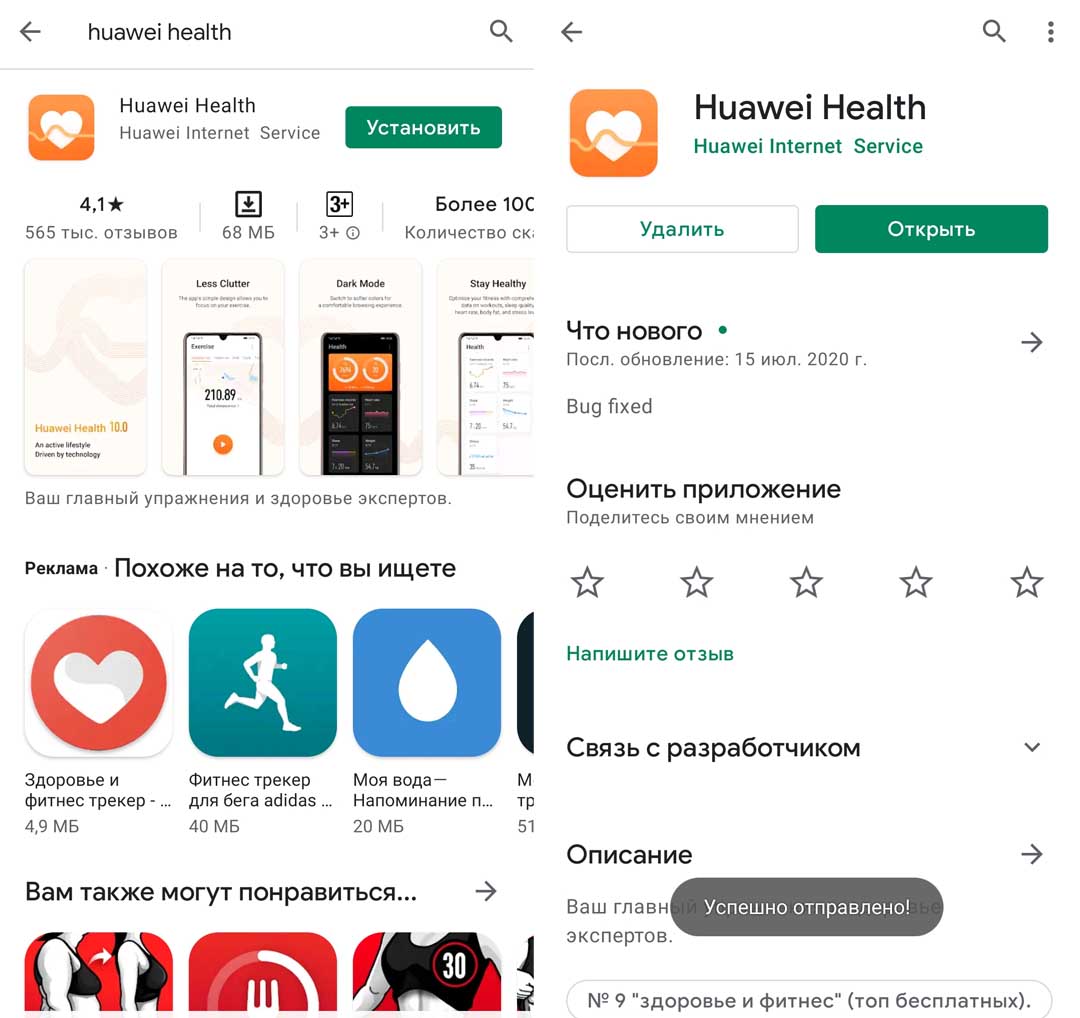 При первом заходе в приложение оно выдаст вам несколько предупреждений о том, что будет собирать ваши персональные данные, данные ваших физических нагрузок и здоровья. Также приложение подсказывает, каковы условия работы в нем для взрослых и детей. Согласитесь с предупреждениями и выдайте разрешения нажатием кнопки «Принимаю».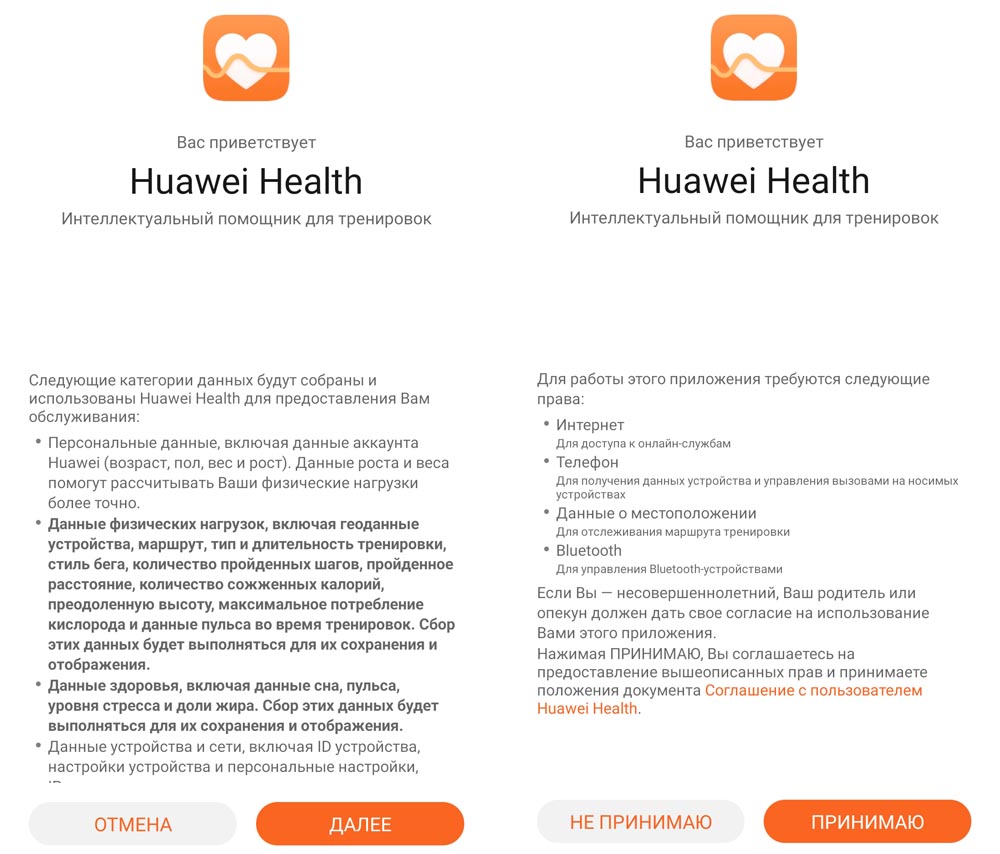
Регистрация в приложении Huawei Health
Поскольку приложение будет регулярно собирать информацию о вас, вам нужно зарегистрироваться в нем, указав о себе запрашиваемую информацию. Она касается вашего веса, даты рождения, роста и другого. Так как эти данные будут использоваться в различных формулах и рекомендациях, советуем указать настоящие сведения о себе. Если приложение предложит вам провести настройку работы Мобильных служб Huawei, проделайте это согласно инструкции на экране. Эти действия необходимы владельцам телефонов других брендов, отличных от Huawei. 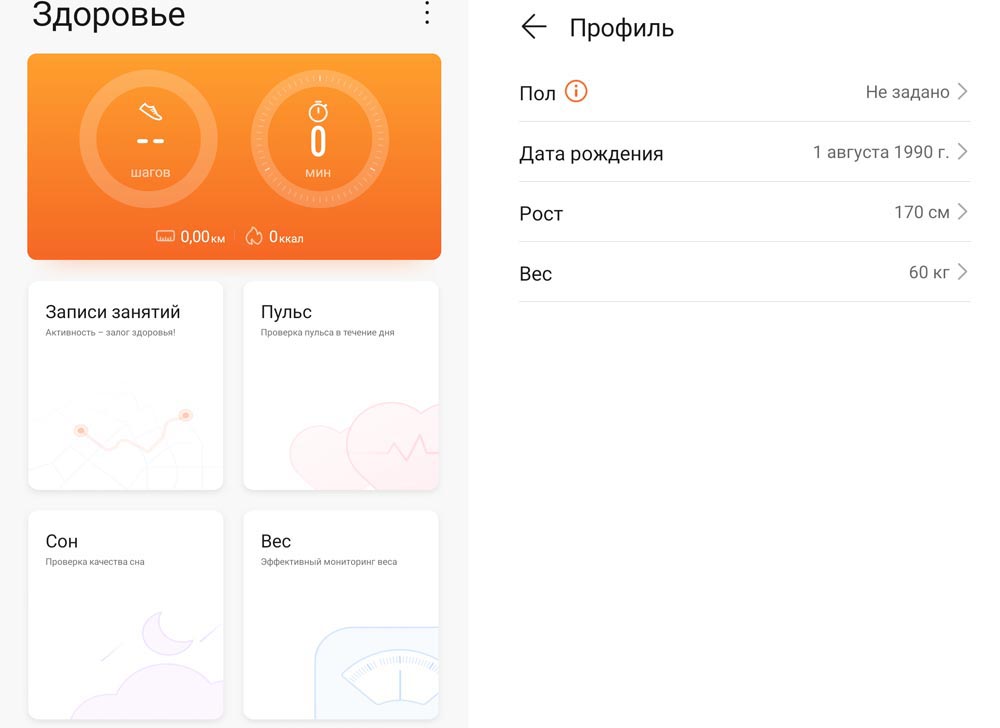
Подключение Honor Band 6 к телефону
Перед подключением фитнес-браслета включите его нажатием боковой кнопки. Напомним, что гаджет должен быть заряжен во избежание проблем при сопряжении с телефоном. При первом включении Honor Band 6 предложит вам выбрать язык. Выберите русский (если доступен), английский или другой удобный вам язык. После этого часы предлагают провести сопряжение с телефоном через приложение Huawei Health (далее мы будем использовать название «Здоровье»). 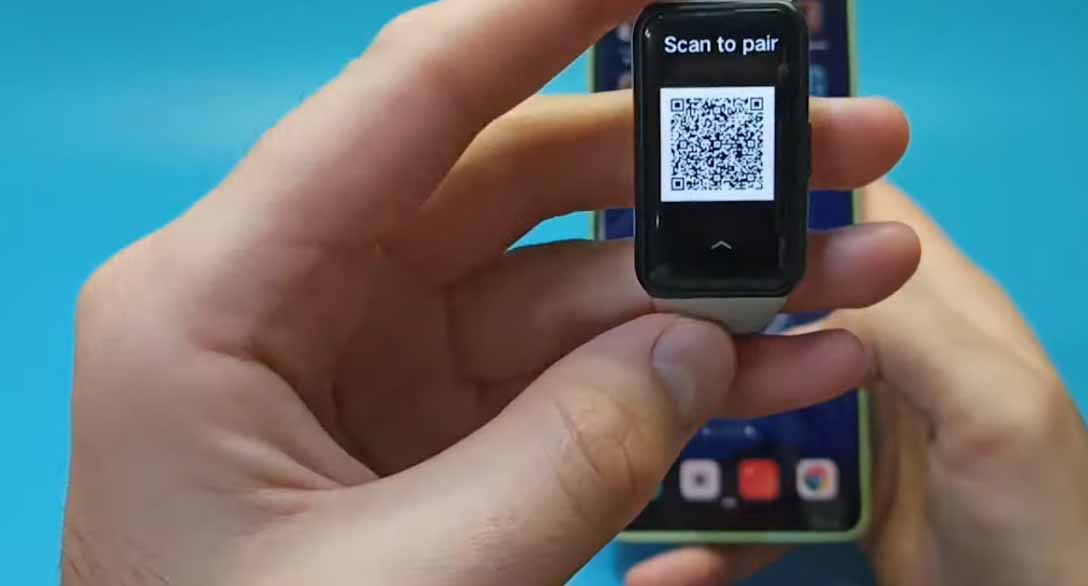 В приложении «Здоровье» перейдите на вкладку «Устройства» и нажмите строку «Добавить». В открывшемся списке выберите вариант «Умный браслет». Если приложение начало обновление списка доступных фитнес-браслетов Hyawei и Honor, дождитесь его окончания.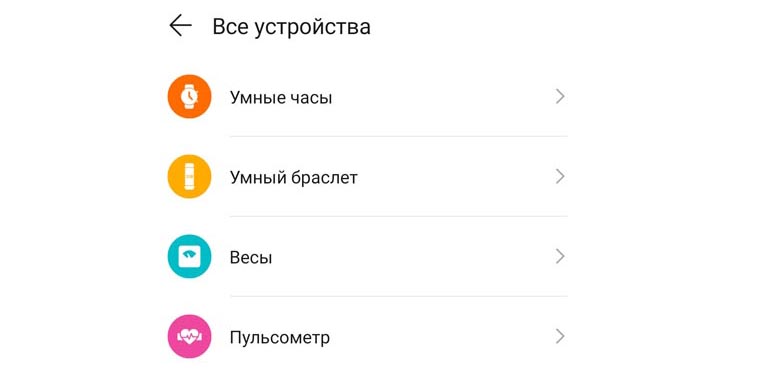
Выберите строку Honor Band 6 или Huawei Band 6 и нажмите внизу кнопку «Сопрячь». Телефон начнет поиск устройств, и важно, чтобы в этот момент ваш фитнес-браслет находился рядом с ним. После обнаружения умного браслета нажмите на нем галочку, чтобы подтвердить сопряжение. По окончании процесса соединения телефон напишет «Сопряжено» и перечислит, какие данные будут сопряжены с фитнес-браслетом. 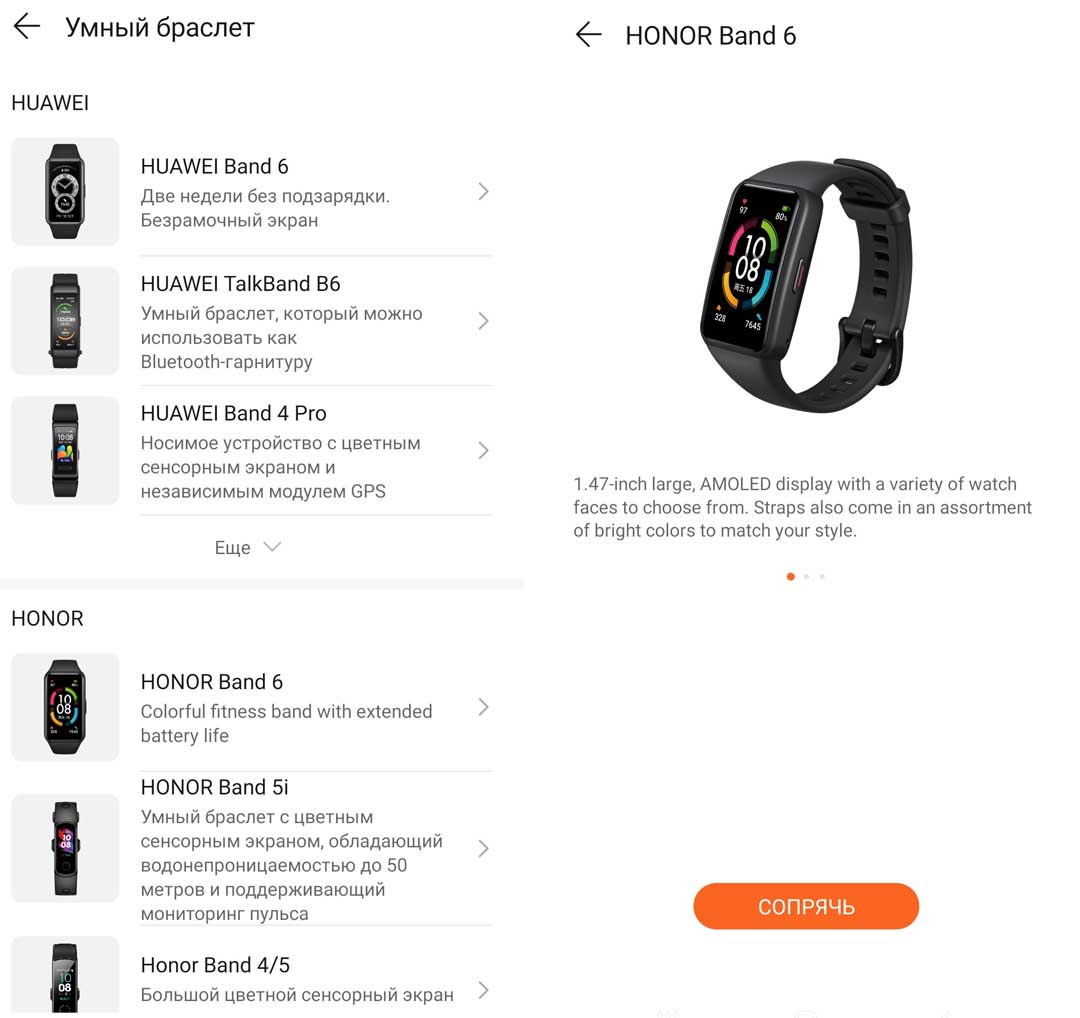
Обратите внимание, что здесь же можно сразу включить функцию автозагрузки пакетов обновления по Wi-Fi, чтобы браслет сам обновлялся при нахождении в зоне Wi-Fi. На этом же шаге подключается функция «Автообновление» — при ее активации гаджет будет обновляться во время простоя, чтобы не мешать вам во время тренировок или другой работы с фитнес-браслетом. 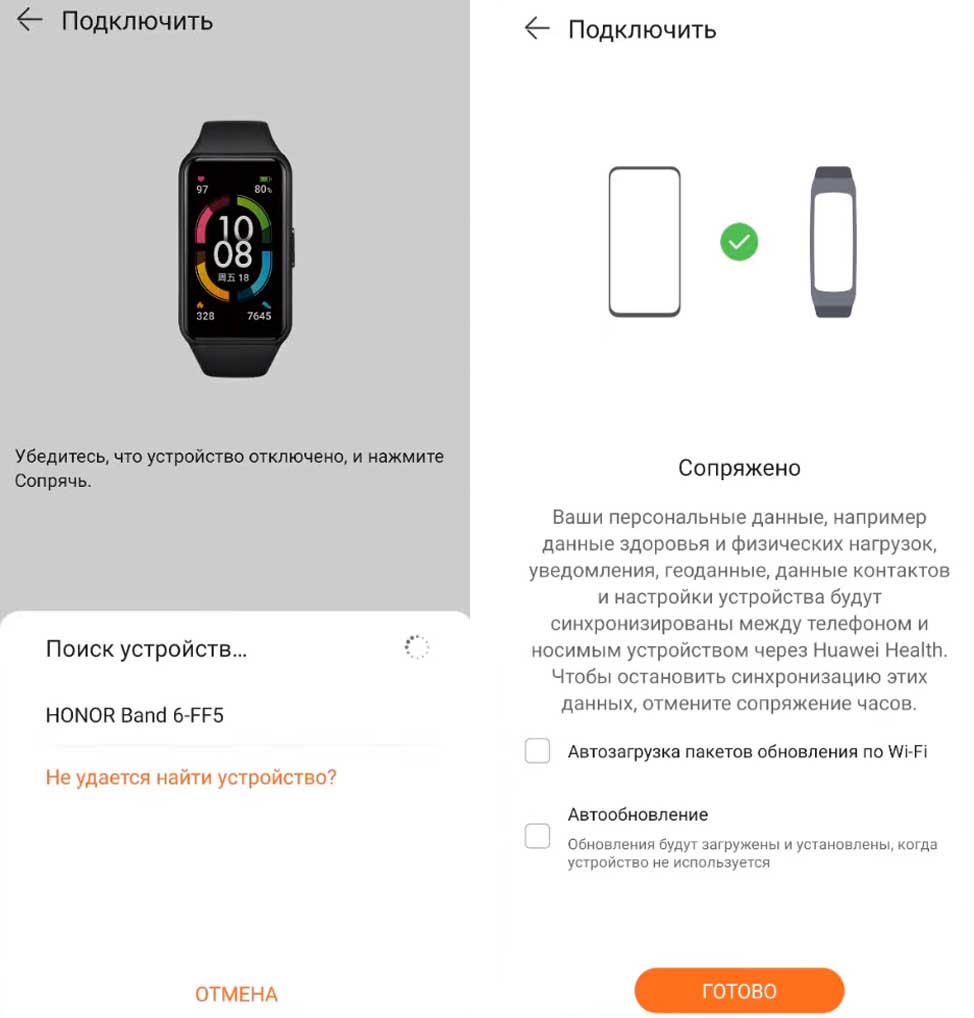
Управление умным браслетом Honor Band 6
Управление умным гаджетом ведется при помощи боковой кнопки и сенсорного экрана. Для включения, выключения или перезагрузки устройства боковая кнопка нажимается и удерживается. Обычное нажатие этой же кнопки на главном экране поможет вам оказаться в меню приложений, а при нахождении на других экранах вернуться к главному экрану. Однако возврат на главный экран возможен не во всех случаях (например, он не сработает при запуске тренировки). 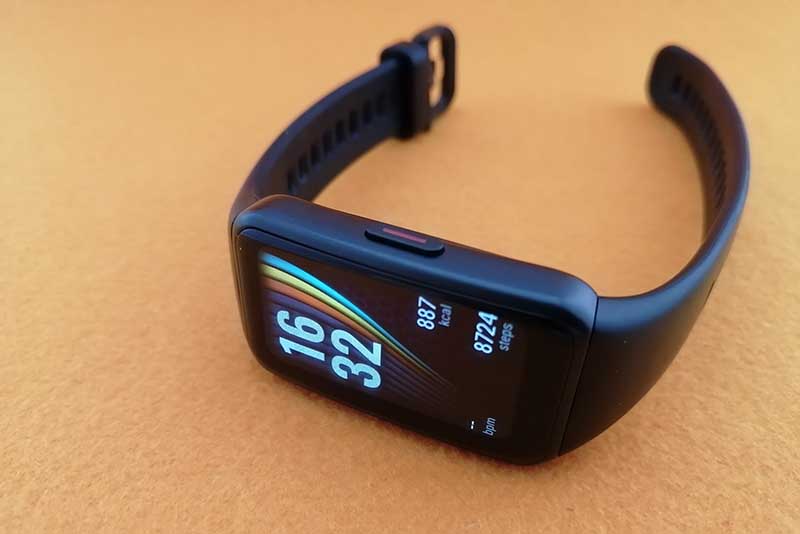
Для листания экранов используйте свайпы вправо и влево. Если вам нужно вернуться не на главный экран, а на предыдущий, тогда сделайте свайп вправо. Свайп по главному экрану вверх поможет вам быстро проверить уведомления на устройстве. В этом же меню свайп вправо приведет к удалению уведомления. Свайп вниз обеспечивает переход в меню быстрых настроек или активирует какую-либо функцию, например будильник. Для выбора нужной вам функции или подтверждения действия используйте касание, а для изменения стиля циферблатов — касание с удержанием. 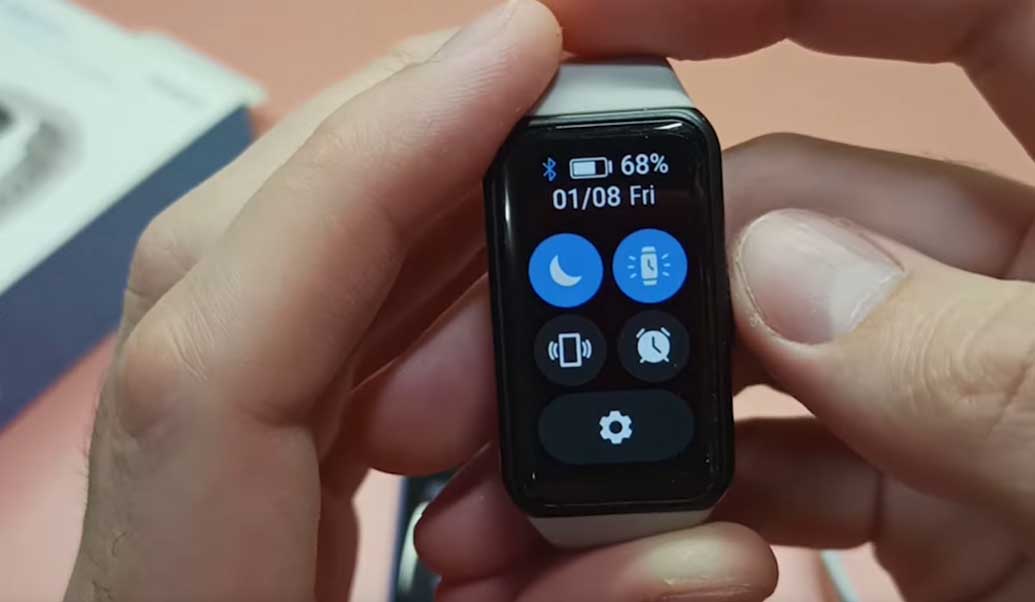
Настройка Honor Band 6
Персональные настройки
Выше мы рекомендовали вам задать свои личные параметры при регистрации. Если вы еще этого не сделали или хотите внести изменения, сделайте это на вкладке «Я» в разделе «Профиль». В этой же вкладке задаются цели, которые в будущем будут вас мотивировать к активной деятельности. Откройте раздел «Настройки» и кликните по строке «Цель», в которой доступны две цели: по числу шагов и по весу. Если у вас есть умные весы компании Huawei, тогда можете задать цель по весу, иначе не устанавливайте этот параметр. Число шагов по умолчанию выставлено на 10 тысяч, однако для вас этот параметр может быть слишком большим, если вы постоянно сидите без движения, имеете ослабленное здоровье или пожилой возраст. Тогда лучше начать с 5-6 тысяч шагов или с меньшего значения, чтобы привыкать выполнять эту цель ежедневно. 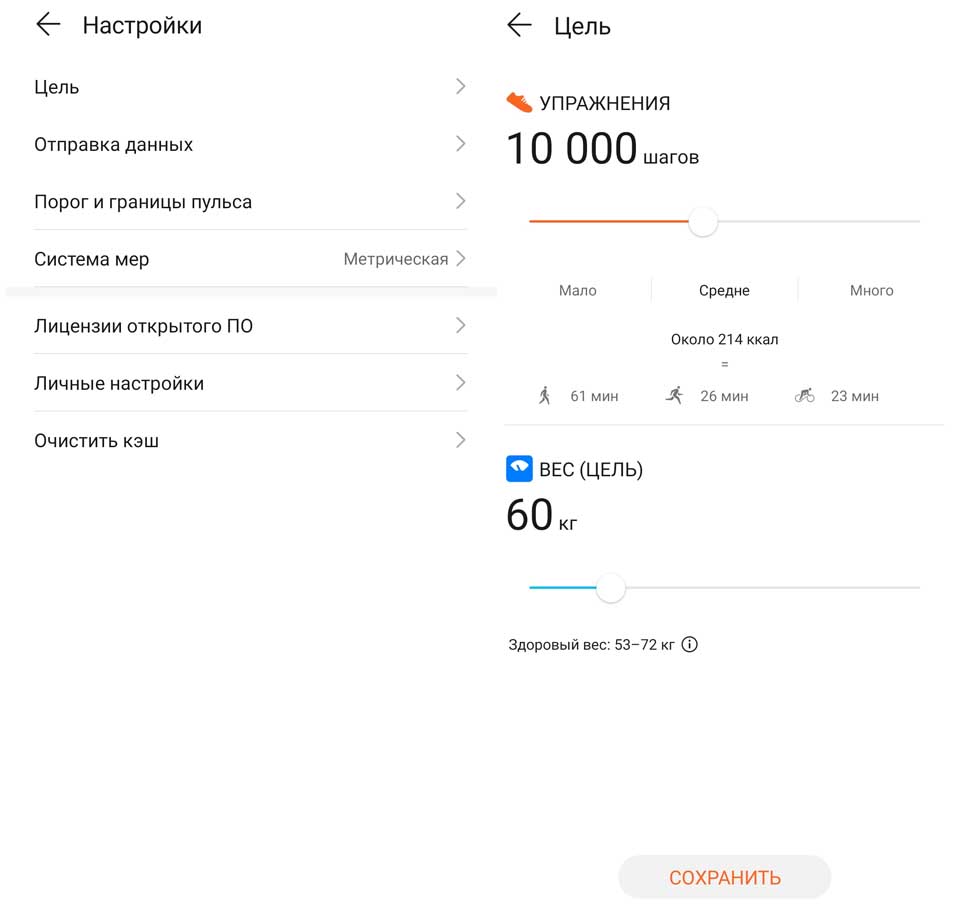
Настройка уведомлений
Одной из полезных функций фитнес-браслета является возможность получать сообщения прямо на него и не тянуться каждый раз к смартфону. В приложении «Здоровье» есть два типа уведомлений: от конкретных приложений и уведомления о здоровье и активности. Настраиваются они в разных разделах. Для настройки сообщений из приложений откройте в «Здоровье» вкладку «Устройства» и выберите свой фитнес-браслет по его названию. В разделе «Уведомления» включите бегунок в активное положение и то же самое сделайте для конкретных приложений из списка ниже. После такой активации сообщения будут приходить к вам на телефон и параллельно на фитнес-браслет. 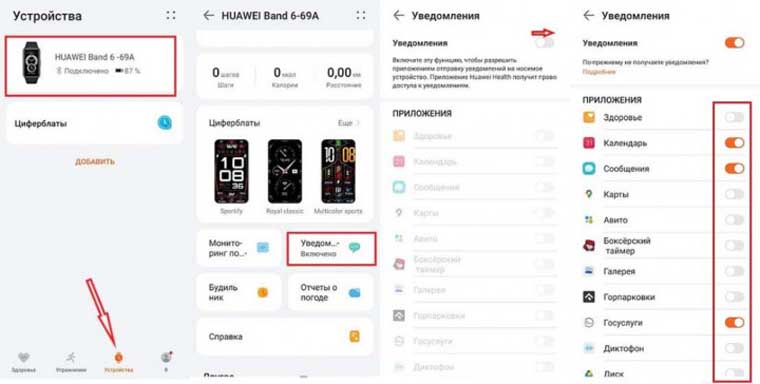
Второй тип уведомлений также настраивается во вкладке «Устройства» и в разделе Honor Band 6. Найдите там подраздел «Управление уведомлениями» и активируйте интересные вам опции. Так, приложение может выводить на панель уведомлений число пройденных шагов, извещать вас о достижении дневной цели, давать советы по здоровому образу жизни и другое. 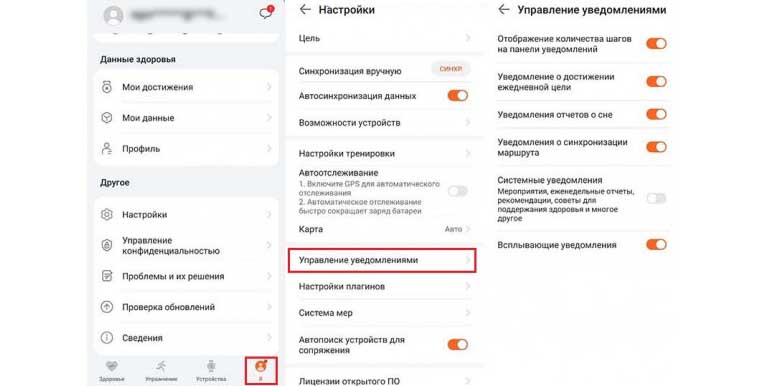
Настройка мониторинга состояния здоровья
Браслет умеет однократно измерять пульс, уровень кислорода в крови и другие показатели. Однако при первом знакомстве вы можете настроить постоянное измерение различных показателей, чтобы получить общее представление о своем состоянии здоровья. В дальнейшем эти функции можно отключить и использовать их время от времени для аналогичного мониторинга состояния здоровья (постоянные измерения быстрее разряжают батарею). 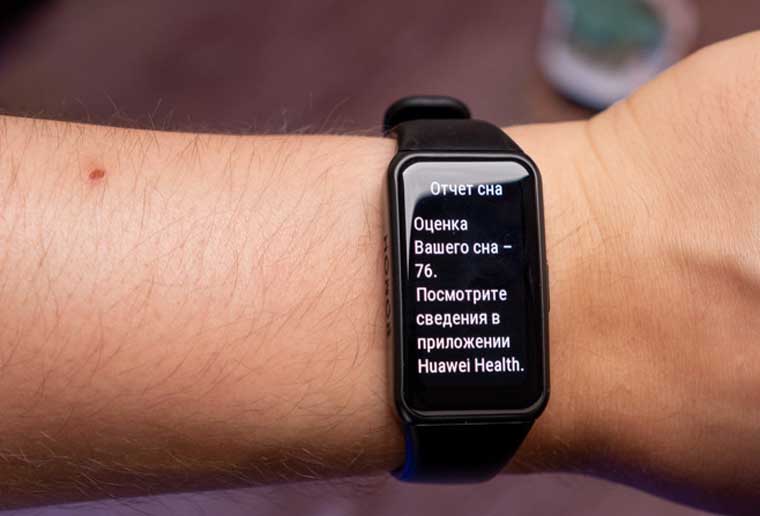
Все приведенные ниже настройки выполняются в основном меню фитнес-браслета (вкладка «Устройства», строка Honor Band 6 или Huawei Band 6). Статистика по всем собранным данным затем отобразится в разделе «Здоровье». Найдите раздел «Мониторинг показателей здоровья» и активируйте бегунок в строке «Постоянный мониторинг пульса». После этой настройки ваш фитнес-браслет начнет автоматически собирать статистику в течение всего дня. При активации указанной опции также станут доступны уведомления о слишком высоком или низком пульсе. Если у вас бывают проблемы с сердцем, активируйте эти функции и будете уведомлены о преодолении порогового значения. 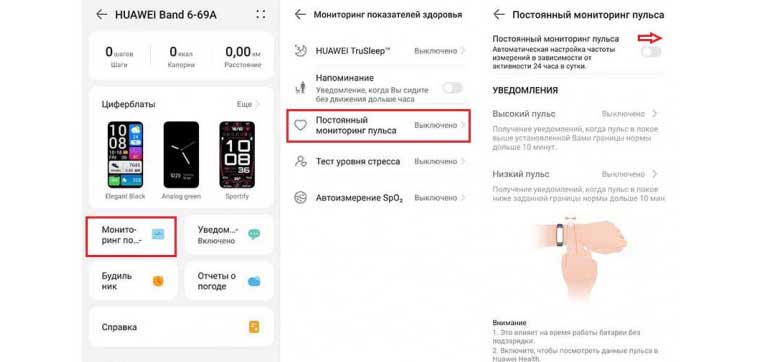
Аналогичным образом в упомянутом разделе «Мониторинг показателей здоровья» настраивается и регулярная проверка уровня стресса. Чтобы браслет измерял его постоянно, переведите бегунок в активное положение в строке «Тест уровня стресса». Этот показатель покажет вам, как часто вы переживаете в течение дня, и поможет своевременно принять меры. На модели Huawei Band 6 также доступен и мониторинг уровня кислорода в крови с возможностью оповещения о низком уровне. 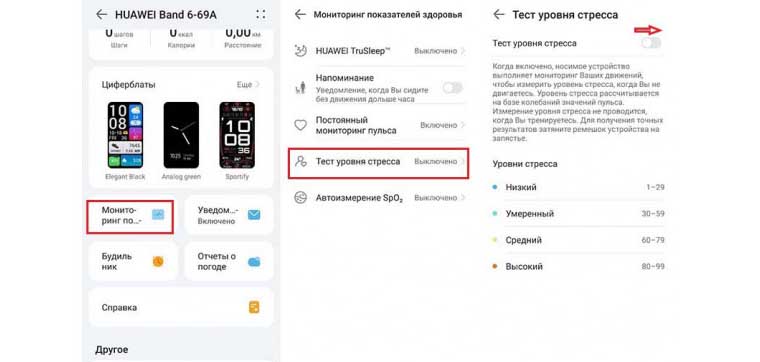
Не менее интересный и полезный показатель также настраивается в разделе «Мониторинг показателей здоровья», но уже в строке TruSleep. Если вы активируете эту функцию, то браслет будет следить и за вашим сном, а затем соберет всю информацию и даст вам рекомендации в разделе «Здоровье». Можно также и завести умный будильник, который отличается от обычного тем, что разбудит вас в так называемой фазе быстрого сна, которая наиболее оптимальна для вставания. Пробуждение в этой фазе поможет испытывать бодрость и легкость (при отсутствии проблем со здоровьем), так что вы можете поэкспериментировать с ней. 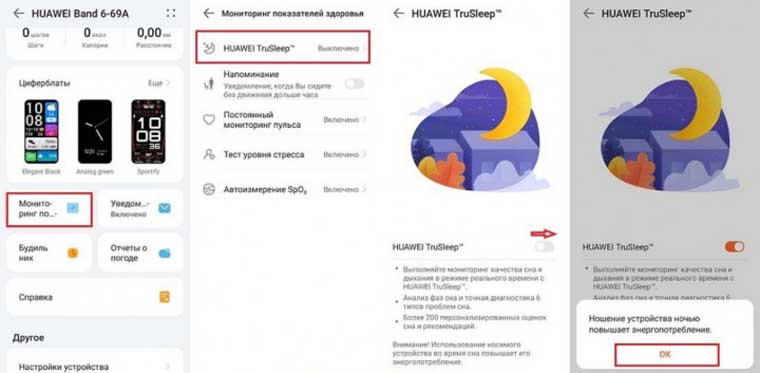 У умного фитнес-браслета есть и множество других интересных настроек, о которых мы расскажем в следующих статьях. Это смена циферблатов, настройка прогноза погоды, управление музыкой, настройка персонального календаря для женщин и другое. Вы можете освоить их самостоятельно в одноименных разделах в приложении «Здоровье». Часть настроек также доступна на самом браслете в разделе «Настройки».
Honor Band 6 инструкция на русском языке. Подключение, настройка, функции
По инструкции, которая идет в комплекте с фитнес-браслетом Honor Band 6, достаточно сложно разобраться со всеми настройками устройства. В нашей инструкции мы постараемся максимально подробно рассказать о всех настройках и функциях Honor Band 6, а также ответить на самые часто задаваемые вопросы, которые могут возникнуть во время подключения и эксплуатации.
Официальную инструкцию на русском языке для Honor Band 6 можно скачать по этой ссылке.
Технические характеристики
| Honor Band 6 | |
|---|---|
| Дата выпуска | Ноябрь 2020 года (глобальный рынок — январь 2021) |
| Официальная цена | 37 долларов Версия с NFC — 43 доллара |
| Размер экрана | 1,47 дюйма |
| Тип экрана | AMOLED |
| Разрешение | 368 x 194 пикселя |
| Плотность пикселей | 283 точек на дюйм |
| Процессор | Нет данных |
| Операционная система | Фирменная прошивка |
| GPS | Нет |
| Встроенная память | Нет |
| Связь | Bluetooth 5.0 |
Honor Band 6 – смарт-часы или фитнес-браслет?
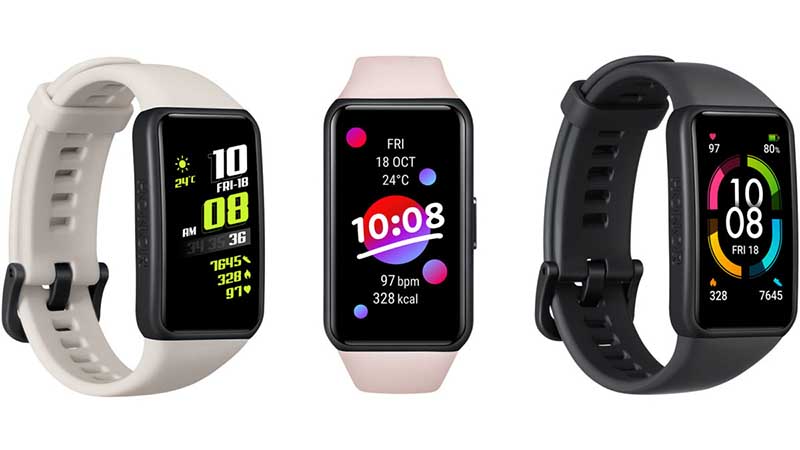
Это что-то среднее. В отличие от всех предыдущих моделей, Honor Band 6 визуально больше напоминают смарт-часы. По размеру экрана (диагональ — 1,47 дюйма) это устройство также ближе к умным часам. Но, когда дело доходит до функционала, то Band 6 ближе к фитнес-браслетам. Здесь нет возможности устанавливать дополнительные приложения, загружать музыку и подключать Bluetooth-гарнитуру, нет возможности отвечать на сообщения и звонки. Honor Band 6 скорее можно назвать фитнес-часами, чем смарт-часами или фитнес-браслетом.
Какие версии Honor Band 6 бывают?
С версиями Honor Band 6 несложно запутаться. Дело в том, что на китайском рынке выпущен фитнес-браслет был еще в конце 2020 года, то есть до того, как Honor стал независимым от компании Huawei брендом. Поэтому все первые партии устройств для китайского рынка выпускались компанией Huawei. Да и сейчас их еще можно встретить в продаже.
У браслета от Huawei две версии:
- ARG-B19 — версия без NFC
- ARG-B29 — версия с NFC
После разделения Honor начала выпускать свои версии Honor Band 6:
- ARG-B39 — версия без NFC
- ARG-B59 — версия с NFC
Чем они отличаются? Практически ничем. В настоящий момент единственное существенное отличие – разные прошивки. Вместе с новой прошивкой браслеты произведенные Honor стали получать перевод на русский язык, в то время как версии ARG-B19 и ARG-B29 пока обновление прошивки не получили. И не известно, получат ли его вообще. Кстати, первые покупатели этих моделей успели получить обновление с номером 10.1.2.12 с русским языком, но затем оно было отозвано.
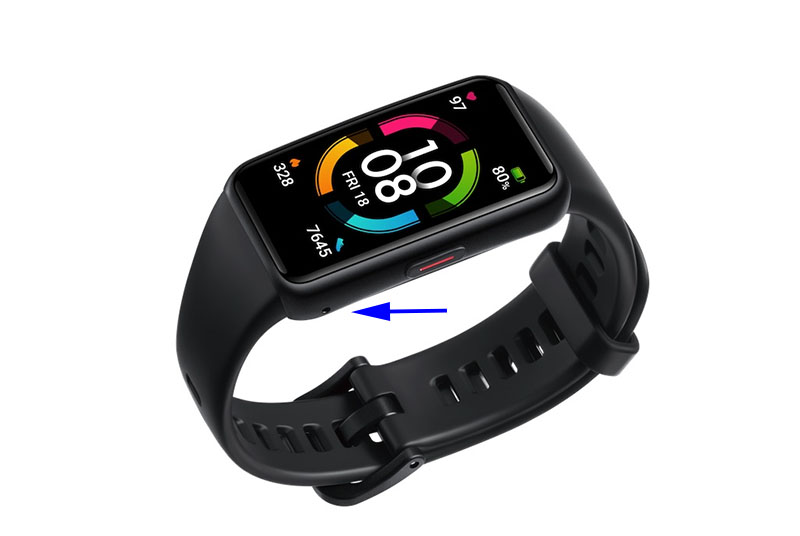
Версия с NFC визуально отличается от версии без NFC маленьким отверстием микрофона снизу на торце, где находится клавиша.
У нас раньше был подробный обзор фитнес-браслета версии ARG-B19. Он на данный момент еще не получил обновления, поэтому на фото в этой инструкции вы сможете увидеть интерфейс на английском языке. Но, вид иконок, их расположение и все настройки для всех версий абсолютно идентичны. Кстати, эта инструкция подойдет и для фитнес-браслета Huawei Band 6.
Как посмотреть версию Honor Band 6?
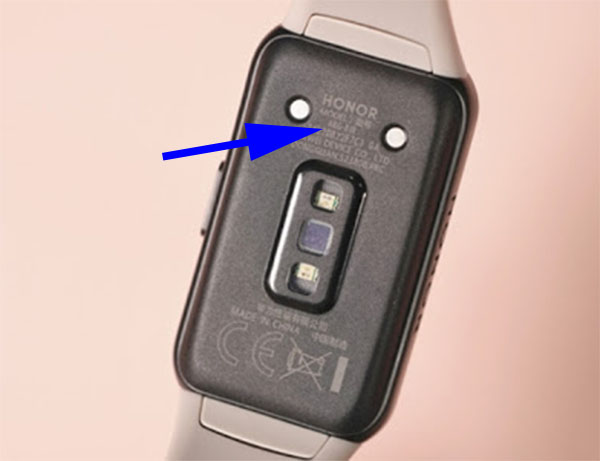
Номер модели нанесен лазером на задней панели устройства над оптическим датчиком, под словом MODEL.
Посмотреть, какая у вас версия устройства можно также в настройках. Для этого переходим в Настройки (Settings), (значок шестеренки в меню быстрого доступа или в основном меню). Далее пролистываем до пункта «Сведения» (About) и в нижней части открывшегося экрана находим номер модели.
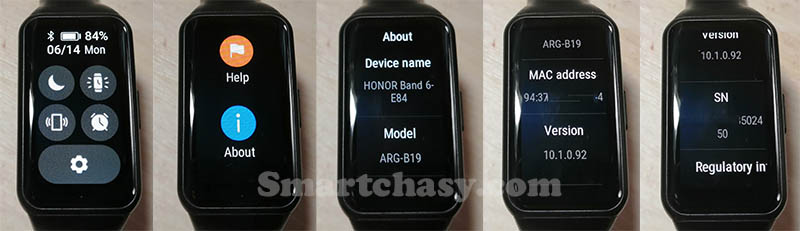
Ниже можно найти MAC-адрес, версию прошивки и серийный номер.
Функции Honor Band 6
Фитнес-браслет обладает довольно внушительным набором функций:
- Уведомления о звонках и сообщениях
- Мониторинг 10 спортивных режимов
- Счетчик шагов, расстояния и калорий
- Измерение пульса в режиме реального времени и 24/7
- Мониторинг стресса
- Измерение уровня кислорода в крови
- Дыхательные упражнения
- Отслеживание сна
- Умный будильник
- Напоминание о долгой неподвижности
- Управление плейлистом телефона
- Управление затвором камеры смартфона
- Прогноз погоды
- Фонарик
- Женский календарь
- Секундомер и таймер
- Функция «Поиск телефона»
Как включить и выключить Honor Band 6?
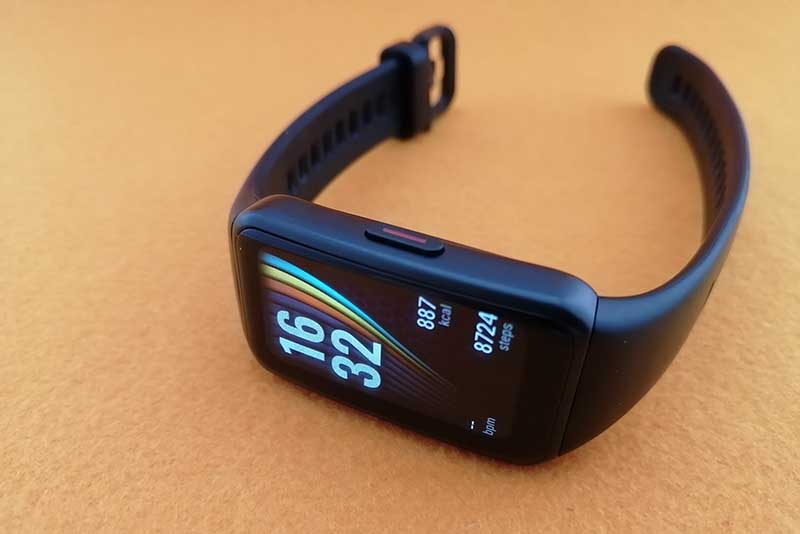
Включение
Включается Honor Band 6 двумя способами:
- Устройство включится автоматически при зарядке.
- Нажатием и удержанием кнопки на правой стороне корпуса. Если аккумулятор разряжен, на экране появится уведомление о необходимости зарядки. Через две секунды браслет выключится.
Выключение
- Для выключения нажмите и удерживайте кнопку в течение 3 секунд. Далее выберите опцию «Выключить» (Power off).
- Второй способ – перейдите в раздел Настройки (Settings) > Система (System) > Выключить (Power off).
Как перезагрузить и сбросить настройки Honor Band 6?
Перезагрузка
- Для перезагрузки нажмите и удерживайте кнопку в течение 3 секунд. Далее выберите опцию «Перезагрузить» (Restart).
- Второй способ — перейдите в раздел Настройки (Settings) > Система (System) > «Перезагрузить» (Restart).
Сброс настроек
Сбросить настройки фитнес-браслета к заводским можно двумя способами:
- Настройки (Settings) > Система (System) > Сброс настроек (Reset)
- Через приложение Huawei Health (Здоровье). Перейдите в раздел «Устройства», выберите Honor Band 6, затем «Сброс настроек» и подтвердите нажатием кнопки «Сброс».
Как заряжать?
Большинство производителей рекомендуют использовать источник питания с напряжением 5В и током 250 мА (0,25А). Но, на самом деле, источником питания может быть любой исправный блок питания на 5 вольт, вне зависимости от количества ампер. Устройство не возьмет больше тока, чем ему нужно. Также для зарядки подойдет USB-порт компьютера, ноутбука или повербанка.
Заряжайте аккумулятор Honor Band 6 с помощью кабеля из комплекта. Сначала совместите контакты на обратной стороне браслета с контактами на зарядном кабеле. Неправильно подключить не получится, так как магнит просто сместит коннектор в случае неправильной полярности. Затем подключите разъем USB-A к источнику питания. После этого на экране появится индикатор зарядки уровень заряда батареи.
Полная зарядка занимает около 65 минут. 5 – 10 минут на зарядке достаточно для нескольких дней автономной работы. Желательно не допускать полной разрядки аккумулятора.
Как настроить дату, время и язык?
Установить время и дату из меню Band 6 нельзя. После сопряжения со смартфоном время и дата на браслете автоматически синхронизируются со смартфоном.
Управление браслетом Honor Band 6
Всё управление интерфейсом Honor Band 6 осуществляется при помощи касаний и свайпов по сенсорному экрану, а также нажатием физической клавиши сбоку. Короткое нажатие кнопки возвращает на главный экран из любого интерфейса. Нажатие кнопки на главном экране открывает основное меню или меню выключения при её длительном удержании.
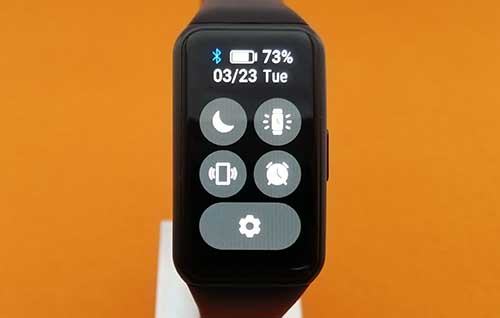
Касание и удержание на главном экране открывает доступ ко всем доступным в памяти фитнес-браслета вариантам циферблата. Свайпом вниз по экрану вызывается меню быстрого доступа («Не беспокоить», время активного экрана поиск смартфона, будильники, переход к системным настройкам), свайпом вверх открывается меню уведомлений. В меню жестами вверх/вниз перелистываются доступные настройки.
Свайпами влево/вправо циклически перелистываются до 5 основных виджетов. Порядок их расположения можно настроить в меню браслета. Всего доступно 7 виджетов: погода, пульс, стресс, активность, музыка, AliPay и сон. Свайп вправо по экрану в меню и его разделах возвращает на один шаг назад, а в меню уведомлений служит для удаления сообщения.
Как подключить Honor Band 6 к смартфону
Honor Band 6 совместим с телефонами с версией Android 5.0 и выше или iOS 9.0 и новее. Для сопряжения со смартфоном используется приложение Huawei Health (Здоровье). Скачать приложение можно и из магазина приложений App Store и из Google Play. Но, из-за санкций, в магазине Google приложение «Здоровье» не обновлялось с 15 июля 2020 года.
Теперь, чтобы пользоваться часами и фитнес-браслетами Huawei и Honor их владельцы обязаны пользоваться сервисами этой компании, нравится им это или нет. Скачать AppGallery на смартфон можно по этой ссылке: https://huaweimobileservices.com/appgallery/. После этого нужно скачать Huawei Health (Здоровье) из AppGallery.
Перейдем к сопряжению.
- Скачайте и установите на смартфон последнюю версию приложения «Здоровье». Откройте приложение.
- Перейдите в раздел «Устройства» и нажмите «Добавить».
- Дождитесь, пока приложение найдет браслет и выберите устройство, нажав кнопку «Привязать», или повторите поиск, если устройство не обнаружено.
- Разрешите синхронизацию по Bluetooth и дождитесь сопряжения. На экране устройства отобразится значок о выполнении сопряжения. Подтвердите сопряжение касанием значка и нажмите кнопку «Готово» в приложении. Синхронизация данных займет несколько секунд (2 – 3 секунды).
Далее можно переходить к настройкам.
Настройка Honor Band 6
Сначала разберем настройки, имеющиеся в приложении. Правильным будет в первую очередь заполнить персональные данные, это пол, дата рождения, рост и вес. Эти данные нужны для более корректного определения пройденного расстояния, количества израсходованных калорий и т.д.
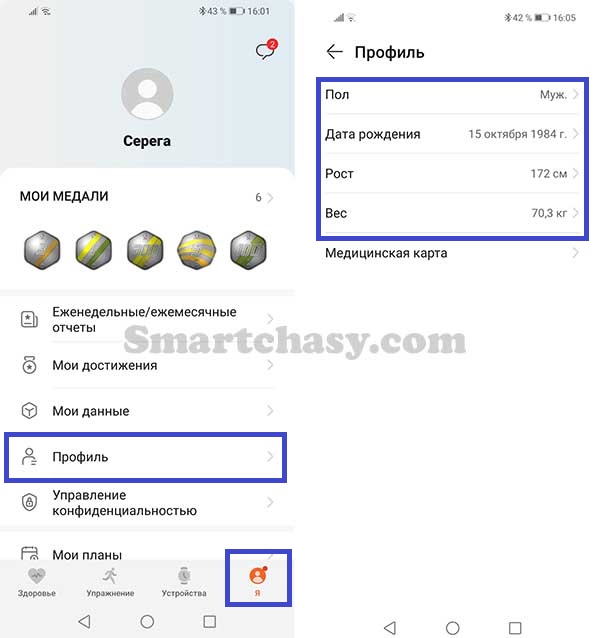
Для этого перейдите в раздел «Я» и выберите «Профиль». Заполните все поля.
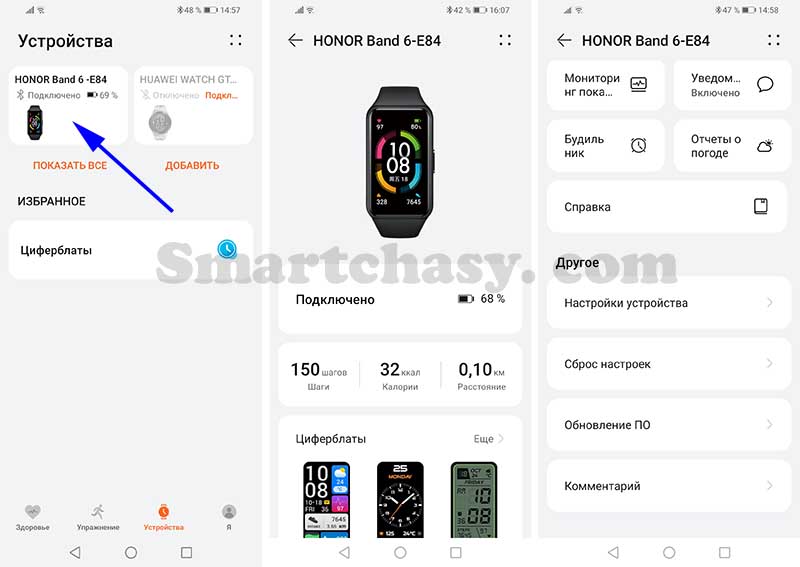
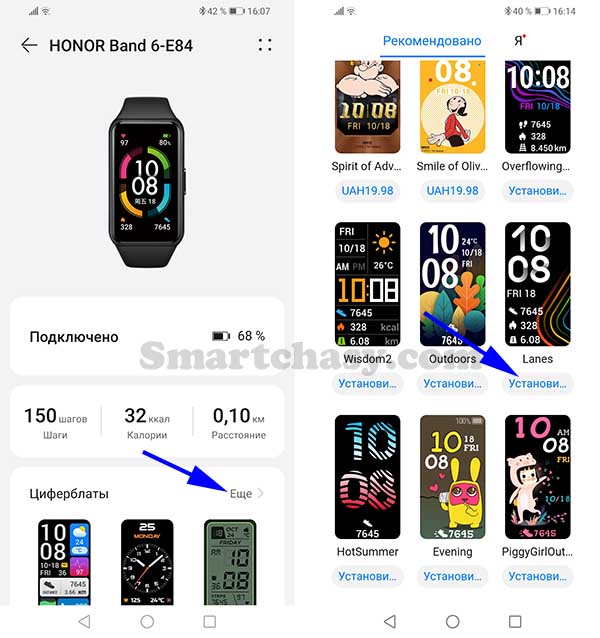
Для настройки трекера перейдите в раздел «Устройства» и выберите Honor Band 6. На первом экране можно увидеть состояние подключения, заряд аккумулятора, количество пройденных за текущий день шагов, израсходованные калории и расстояние. Ниже — магазин циферблатов и все основные настройки устройства.
Как настроить циферблат?
Для изменения стиля циферблата перейдите в раздел Устройства > Циферблат > Еще. Выберите понравившийся вариант и нажмите «Установить» под ним. Дождитесь завершения установки. На устройстве циферблат переключится автоматически.
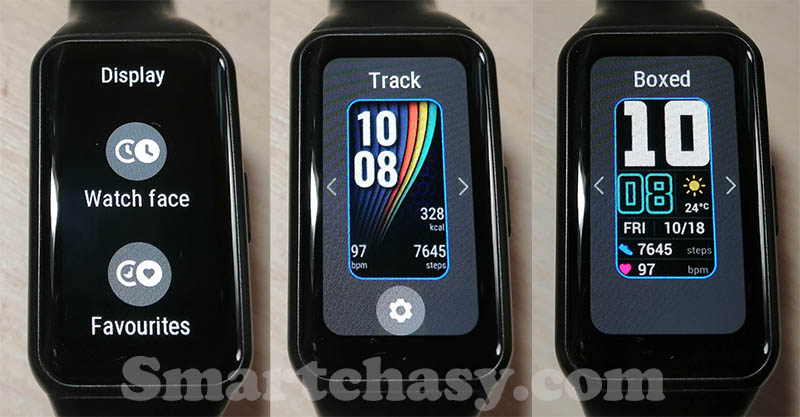
С браслета изменить стиль циферблата можно двумя способами:
- Нажмите и удерживайте главный экран, пока устройство не завибрирует. Проведите пальцем по экрану влево/вправо и нажмите на понравившийся, чтобы его установить.
- Выберите Настройки (Settings) > Экран (Display) > Циферблат (Watch face). Проведите пальцем по экрану влево/вправо и нажмите на понравившийся, чтобы его установить.
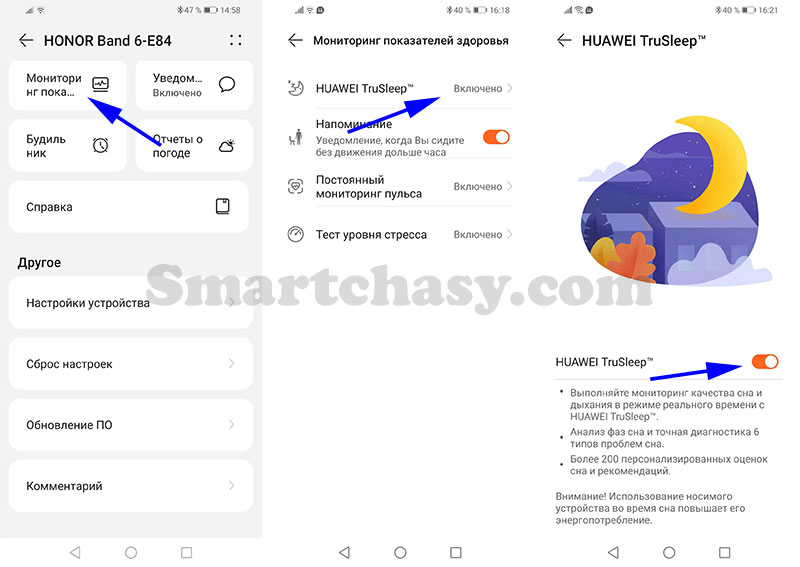
Мониторинг показателей здоровья
В разделе мониторинга показателей доступны следующие настройки:
Huawei TruSleep. При активации этой функции вы получите более подробную информацию о качестве сна и дыхания с анализом фаз сна и диагностику 6 типов проблем сна. Также будут доступны персональные оценки и рекомендации по улучшению качества сна. Включение данной функции повышает энергопотребление устройства.
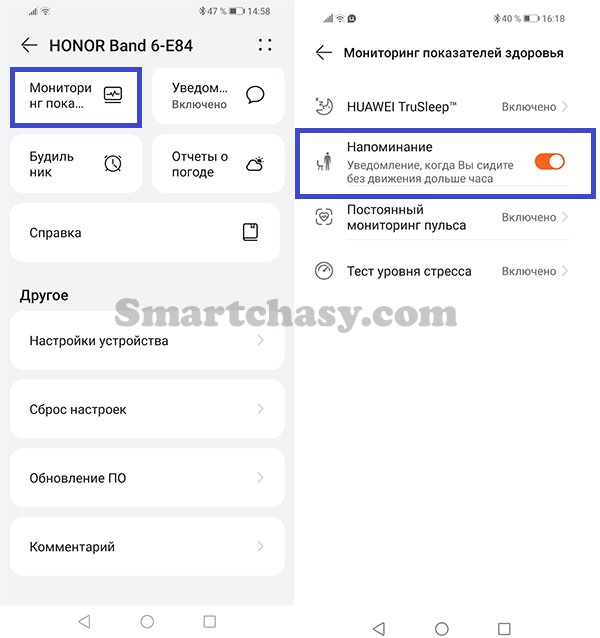
Напоминание. Браслет будет уведомлять, если вы находитесь без движения больше часа.
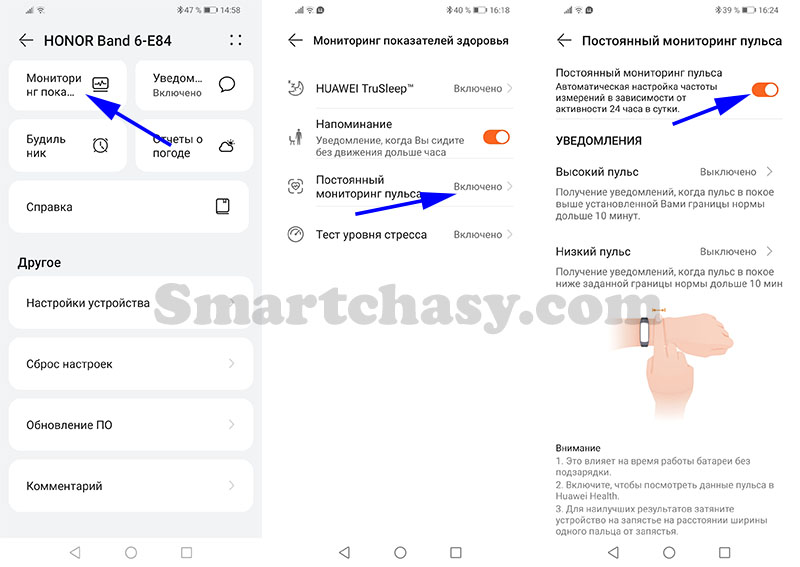
Постоянный мониторинг пульса. Здесь можно активировать автоматический мониторинг пульса, а также настроить уведомления о высоком и низком пульсе.
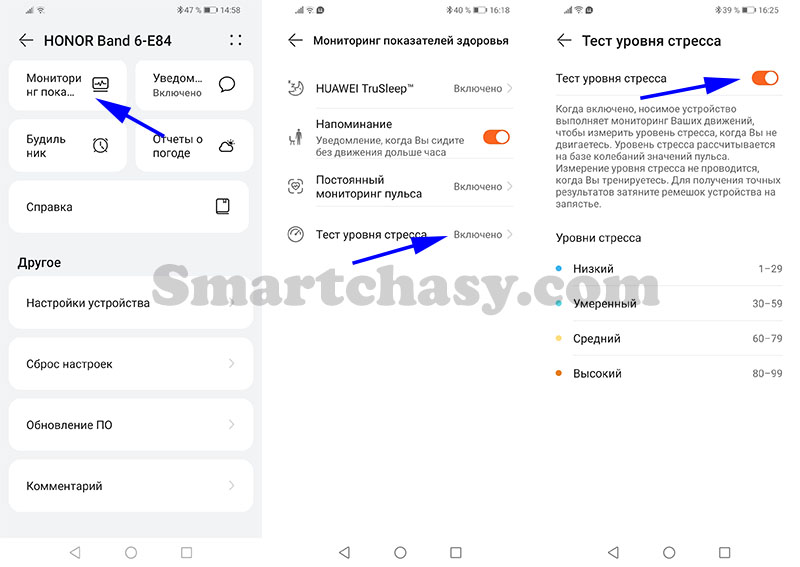
Тест уровня стресса. Если включить мониторинг стресса, браслет будет оценивать движения и колебания значений пульса, рассчитывая числовую оценку по 100-бальной системе, где:
- 1-29 – расслабленное состояние
- 30-59 – умеренный уровень стресса
- 60-79 – средний уровень стресса
- 80-99 – высокий уровень стресса
Настройка уведомлений
Когда браслет подключен к телефону и находится на руке, при поступлении входящего звонка экран активируется, и браслет начнет вибрировать. На экране появится имя контакта или номер телефона, а также кнопка отклонения вызова. Если устройство не на руке, экран загорится, но вибрировать гаджет не будет.
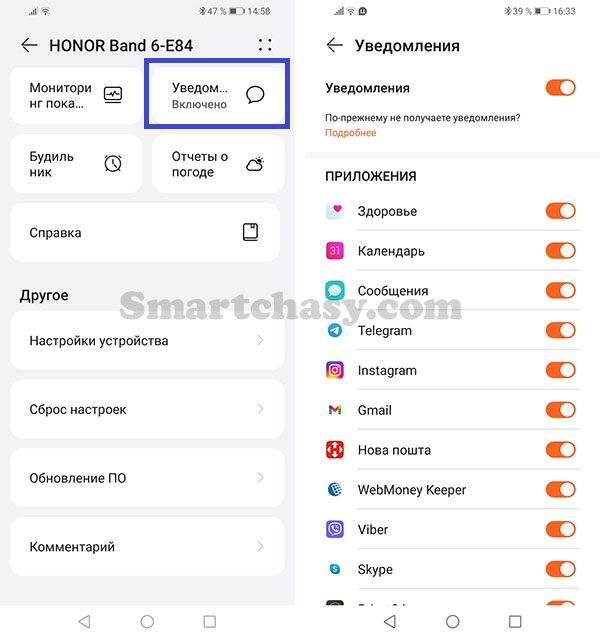
В разделе «Уведомления» можно выбрать приложения, от которых вы хотите получать уведомления. Поддерживаются абсолютно все мессенджеры и приложения, установленные на телефоне.
Чтобы просмотреть полученные уведомления, выберите пункт «Notifications» (Уведомления) в меню браслета или проведите вверх по экрану. В памяти может храниться не более 10 непрочитанных сообщений. Чтобы удалить одно уведомление откройте его и проведите по экрану вправо. Удалить все сообщения можно нажав «Clear» (Очистить) внизу списка. После просмотра сообщения на смартфоне с браслета оно удаляется автоматически.
Будильник
Для Honor Band 6 можно настроить будильники как в приложении, так и в меню браслета.
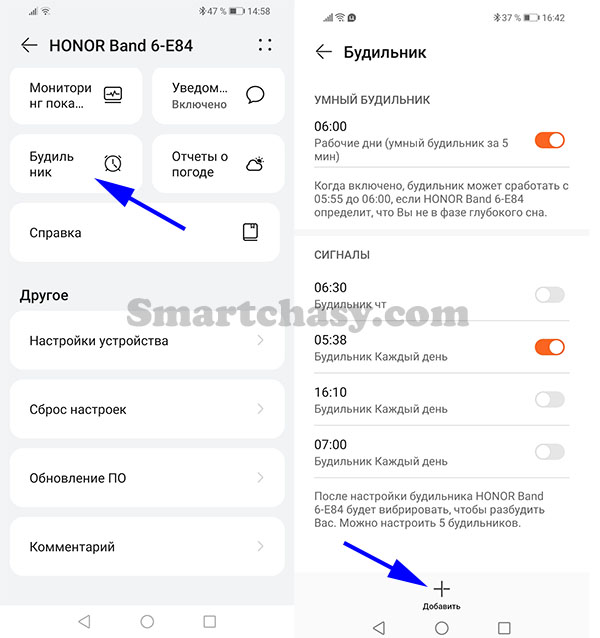
В приложении выберите «Будильник». В верхней части экрана находится настройка «умного» будильника. Если его включить, будильник может сработать немного раньше от установленного времени, если определит, что вы не в фазе глубокого сна.
Добавить обычный сигнал можно нажав кнопку «Добавить» в нижней части экрана. Устанавливается до 5 сигналов.
На устройстве перейдите в меню (нажатие кнопки) > Будильник (Alarm). В следующем окне уже будет опция «Умный будильник». Его можно включить, выключить, настроить время срабатывания, цикл повторений. Если не указать дни срабатываний, будильник сработает один раз.
Чтобы добавить новый сигнал нажмите «+» в верхней части экрана, настройте время и периодичность срабатывания.
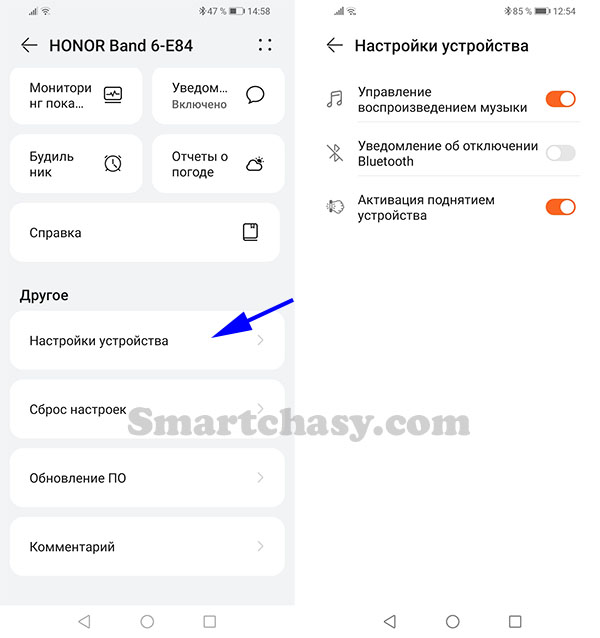
Настройки устройства
В этом разделе меню настраивается всего три функции:
- Управление воспроизведением музыки. Данная функция работает только на смартфонах с ANDROID версии 5.0 и новее. Управлять можно как «родным» проигрывателем, так и проигрывателями сторонних приложений.
- Уведомление об отключении Bluetooth.
- Активация экрана поднятием запястья.
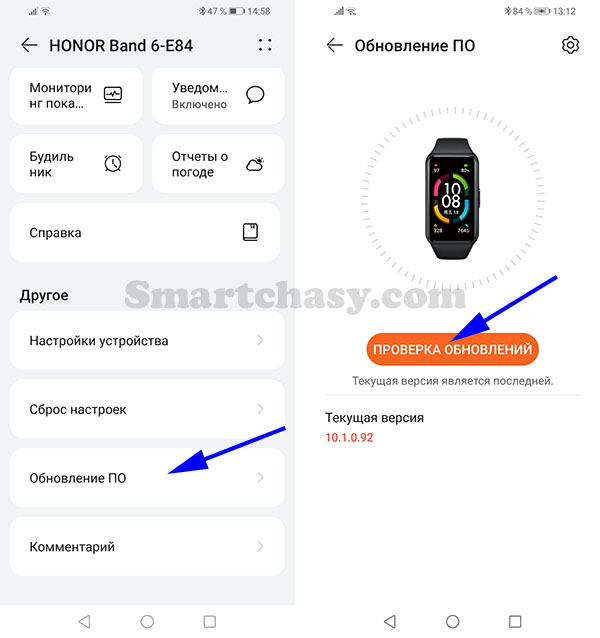
Обновление ПО
Для проверки доступных обновлений ПО перейдите в меню «Обновление ПО» и нажмите «проверка обновлений». Приложение выполнит поиск доступных обновлений и, в случае если доступна новая версия, предложит обновиться, следуя инструкциям на экране.
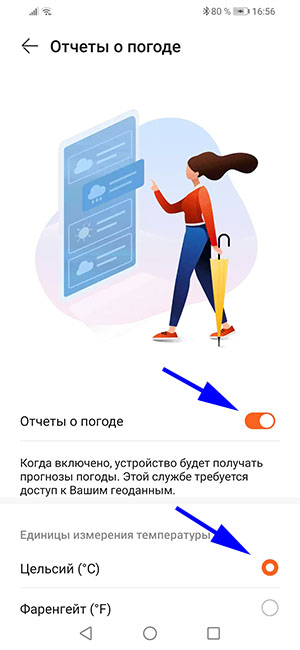
Прогноз погоды
Для получения прогноза погоды в настройках нажмите «Прогноз погоды», включите функцию «Прогноз погоды» и выберите единицу измерения температуры.
Остальные настройки выполняются в меню Honor Band 6.
Запуск тренировки
Запустить отслеживание тренировки можно как из меню устройства, так и из приложения. Для запуска из браслета перейдите в основное меню и нажмите «Тренировка» (Workout). Далее из списка выберите нужный тип тренировки и нажмите на ее значок. В следующем окне можно задать цель тренировки (расстояние, время, калории) нажав на значок шестеренки. Также можно настроить предупреждения по пульсу или расстоянию. Нажав на боковую кнопку можно приостановить тренировку, завершить ее или продолжить.
С помощью приложения Huawei Health (Здоровье) также можно запустить отслеживание тренировки. Для этого перейдите в меню «Упражнение», в верхней части окна выберите нужный тип тренировки и нажмите значок «Play» для запуска. В этом случае во время занятия будет использоваться модуль GPS-смартфона для записи маршрута, определения расстояния, темпа, скорости и т.д.
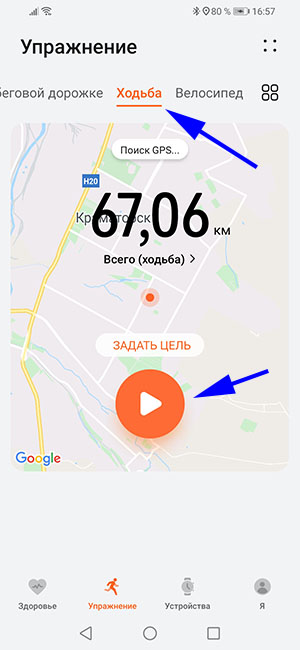
Из меню Honor Band 6 также можно запустить отслеживание с использованием GPS-смартфона, но эта функция корректно работает в основном со смартфонами Huawei/Honor. Владельцам телефонов других производителей лучше запускать отслеживание из приложения.
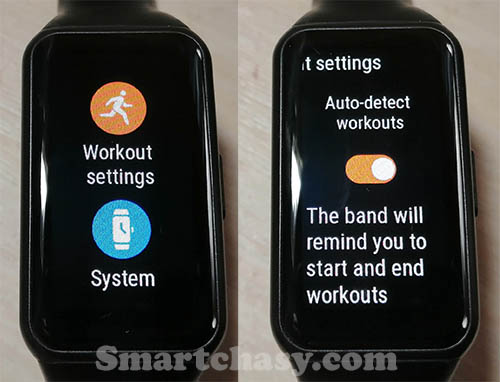
Также Honor Band 6 поддерживает автоматическое определение нескольких типов тренировки: ходьба, бег, эллипс и гребной тренажер. Браслет автоматически напомнит начать или завершить тренировку при определении изменения интенсивности активности. Эту функцию нужно активировать в настройках трекера. Для этого:
- Откройте основное меню.
- Перейдите в пункт «Настройки» (Settings).
- Выберите «Настройки тренировки» (Workout settings).
- Активируйте автоматическое отслеживание.
Настройки экрана и виджетов
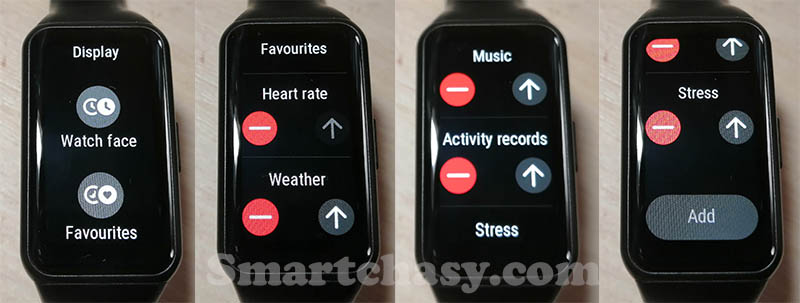
Для настройки яркости, циферблатов и времени активности экрана перейдите в меню устройства, далее «Настройки» (Settings), затем «Экран» (Display).
В этом же меню можно настроить количество и порядок расположения виджетов, которые перелистываются свайпами влево/вправо с главного экрана. Для этого выберите пункт «Избранное» (Favorites), кнопками «-» удалите ненужный виджет, кнопкой «Вверх» переместите виджет вперед.
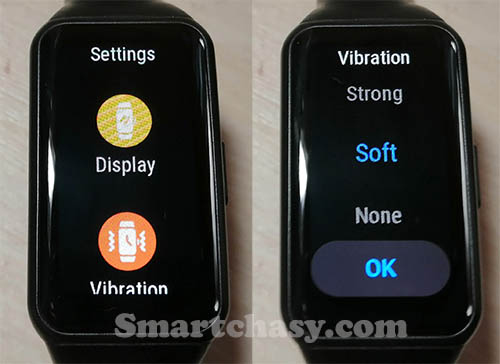
Настройка вибрации Доступно три настройки вибрации: сильная, слабая, без вибрации. Для изменения откройте основное меню, далее «Настройки» (Settings), затем «Вибрация» (Vibration) и выберите нужный режим: Сильно (Strong), слабо (Soft) или нет (None).
Дыхательные упражнения
В списке приложений выберите «Дыхательные упражнения» (Breathing exercises). В следующем окне можно настроить длительность (1, 2 или 3 минуты) и темп (быстрый, средний или медленный). После упражнения на экране появится оценка, длительность и пульс.
Управление камерой
В меню браслета выберите пункт «Удаленная съемка» (Remote shutter). Нажатием экрана сделайте снимок. Нажатием значка в верхней части экрана можно настроить таймер срабатывания (2 или 5 секунд). Корректно работает функция управления камерой ос смартфонами под управлением EMUI 8.1 и выше.
Вопросы и ответы
Можно ли плавать в Honor Band 6?
Уровень водонепроницаемости Honor Band 6 составляет 5 ATM. Такой защиты достаточно, чтобы не снимать браслет при мытье рук, во время дождя или плавания на небольшой глубине. Перед душем, дайвингом или плаванием с аквалангом браслет лучше снять. Со временем защита может ухудшиться. На водонепроницаемость могут повлиять удары и падения устройства, попадание на гаджет различных веществ, например, мыла, масла, геля для душа и т.д. Также не лучшую службу может сыграть использование устройства в условиях высокой влажности и при высоких температурах.
Какие типы тренировок отслеживает браслет?
Honor Band 6 может отслеживать 10 видов тренировок:
- Бег на улице
- Беговая дорожка
- Ходьба на улице
- Езда на велосипеде
- Велотренажер
- Плавание в бассейне
- Ходьба
- Гребной тренажер
- Эллипс
- Свободная тренировка
Считает ли браслет этажи (высоту)?
Нет. Honor Band 6 не оснащен барометрическим высотомером.
Умеет ли Honor Band 6 измерять артериальное давление?
Нет, такой функцией Honor Band 6 похвастаться не может. Ознакомиться с лучшими моделями фитнес-браслетов с функцией измерения давления можно в этом рейтинге.
Какая реальная автономность?
Гаджет оснащается литий-ионным аккумулятором емкостью 180 мАч. Заявленное производителем время автономной работы составляет до 14 дней в обычном режиме или до 10 дней при активном использовании. В целом, эти данные соответствуют действительности. Даже с постоянным мониторингом пульса и стресса, а также с довольно большим количеством уведомлений, 10 дней без зарядки браслет будет работать.
Работает ли NFC в Honor Band 6?
Владельцы Honor Band 6 с NFC в Китае могут оплатить с помощью фитнес-браслета проезд в транспорте, использовать его для привязки карт доступа и оплачивать покупки с помощью QR-кодов AliPay. В других странах Honor Band 6 с NFC может быть использован только для привязки карт доступа, да и то, не всех, а только работающих на той же частоте, что и NFC-модуль в Honor Band 6.
Достаточно подробно процесс привязки карты доступа описал один из владельцев устройства на форуме 4PDA (вот здесь).
Есть ли GPS в этом браслете?
Нет. Но во время уличных тренировок Honor Band 6 подключается к смартфону и берет данные у его GPS-модуля.
За какой период сохраняется статистика в памяти фитнес-браслета?
В памяти Honor Band 6 без сопряжения со смартфоном сохраняются данные о пульсе и сне за 7 дней, данные о стрессе – за 10 дней.
Как заменить ремешок на Honor Band 6?
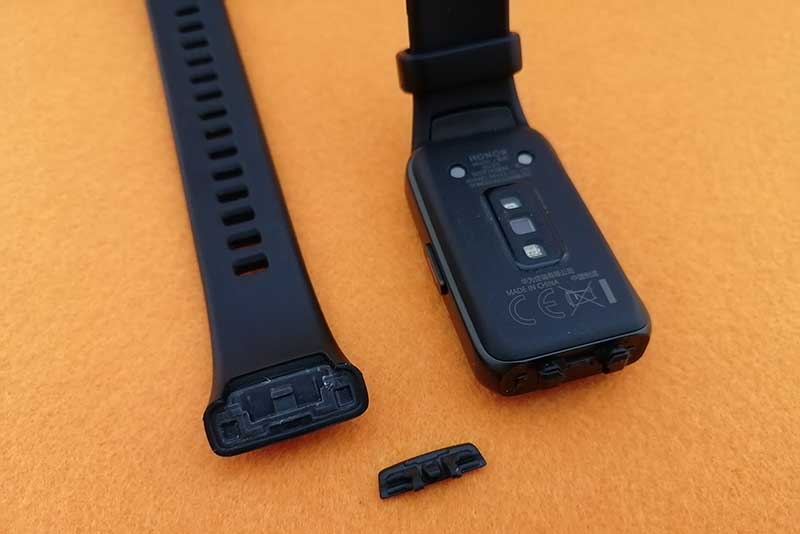
Чтобы снять ремешок расстегните браслет, подденьте острым предметом застежку браслета в месте крепления к корпусу и аккуратно потяните ее вверх. Снимите ремешок без усилия отсоединив его от корпуса. Крепится ремешок в обратном порядке. Застежка очень маленькая, поэтому ее легко потерять во время замены.
Где купить ремешок для Honor Band 6?
Многие владельцы Honor Band 6 жалуются, что у «родного» ремешка после непродолжительного использования может облезть покрытие и устройство теряет эстетический вид. Приобретение нового ремешка – небольшая проблема. Множество продавцов на Алиэкспресс продают сменные ремешки для Band 6 по достаточно адекватной цене.
Мы подобрали несколько самых интересных предложений:
Где купить Honor Band 6?
Остались вопросы? Задавайте в комментариях, мы постараемся на них ответить.