Как восстановить Ватсап?
Whatsapp — одна из самых популярных программ для общения, в которой хранятся важные информации. Но пользователи часто случайно удаляют приложения, покупают новые телефоны или меняют номера и теряют свои старые учетные записи и все хранящиеся в них данные. Ну, как восстановить Ватсап? В этой статье будут представлены несколько эффективных способов, которые помогут вам восстановить WhatsApp.
Часть 1. Когда вам нужно восстановить whatsapp?
Причин пропажи WhatsApp с телефона может быть несколько:
- разработчик зачем-то удалил WhatsApp со смартфона;
- пользователь сбросил устройство до заводских настроек и полностью удалил все файлы;
- пользователь обновил устройство и т.д.
В таком случае WhatsApp нуждается не только в повторной установке, но и в восстановлении всех переписок, файлов, принятых от других пользователей. Давайте посмотрим, как восстановить Whatsapp.
Часть 2. Пропал Ватсап как восстановить?
Иногда на самом деле вы не удалили WhatsApp, просто исчез значок. Как вернуть whatsapp на экран? Следуйте инструкциям:
- Откройте раздел «Настройки» на смартфоне.
- Перейдите в пункт «Приложение/Диспетчер приложений».
- В списке отыщите WhatsApp, зажмите иконку.
- Когда она станет свободно перемещаться, перетащите ярлык на рабочий стол, и установите на удобную позицию.
Часть 3. Как восстановить whatsapp если аккаунт заблокирован?
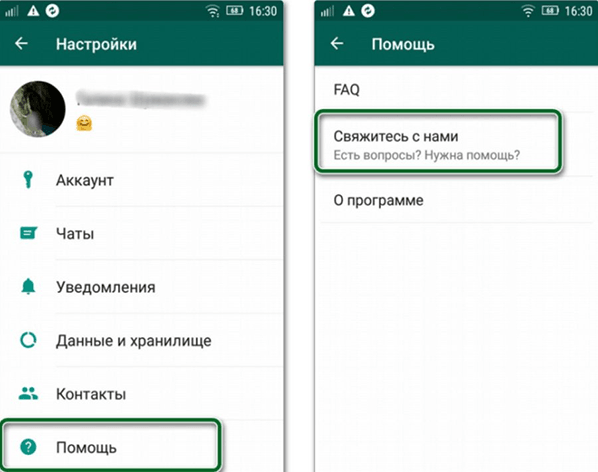
Как и в других социальных сетях, техническая служба мессенджера имеет право удалить аккаунт пользователя в случае нарушения правил эксплуатации WhatsApp. Для восстановления аккаунта надо обратиться в службу поддержки мессенджера. Вам можно отправить письмо на почту службы поддержки [email protected], или заходить в настройки WhatsApp, выбрать «Cвяжитесь с нами».
Часть 4. Как восстановить whatsapp после удаления на Андроиде?
4.1 Восстановить ватсап из резервной копии
Резервная копия приложения позволяет восстановить все нужные данные. Если у вас есть привычка делать резервную копию WhatsApp раньше, после ее удаления вы легко получите резервную копию данных раньше.
Шаг 1. Снова скачайте и установите WhatsApp на ваш телефон.
Шаг 2. Нажмите «Принять и продолжить», чтобы принять условия предоставления услуг.
Шаг 3. Далее вам потребуется ввести номер телефона. Необходимо ввести тот номер телефона, который вы использовали ранее.
Шаг 4. Затем вам придет смс из 6 цифр. Введите комбинацию в поле.
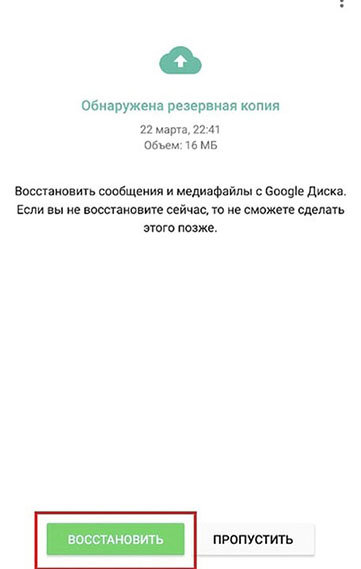
Шаг 5. После того, что WhatsApp предложит восстановить резервную копию, нажмите «Восстановить» для подтверждения. И вы восстановили WhatsApp из резервной копии Гугл Диска.
4.2 Восстановить ватсап из локального файла
Если вы хотите восстановить ранние переписки, фото и другие данные ватсапа, то можно переходить в файловую систему смартфона. Обратите внимание, что если после удаления переписки прошло более 7 дней, то восстановить ватсап переписку из резервной копии будет невозможно.
- Переходим в файловый менеджер устройства Android;
- Далее заходим в содержимое файла мессенджера WhatsApp. Если файлы с резервными копиями хранятся на SD-карте устройства Android, то перейдите в /sdcard/WhatsApp/
- Теперь переходим в папку Databases, в ней содержатся резервные копии всех чатов, фотографий, видео и т.д. с названием msgstore-ГГГГ-ММ-ДД.1.db.crypt12. Обратите внимание на то, что папка Databases хранит все данные за последние семь дней;
Теперь выберите необходимый файл для восстановления в соответствии с датой его создания, а затем переименуйте его в в msgstore.db.crypt12;

4.3 Восстановить ватсап через Tenorshare UltData WhatsApp Recovery
Если вышеуказанные методы не смогли решить вашу проблему, то можно попробовать программу Tenorshare UltData WhatsApp Recovery. Она способна восстановить данные WhatsApp, такие как фотографии, переписки, сообщения, видео, документы на Android или iOS без резервного копирования и root. Кроме того, она тоже может восстановить удаленные фото или видео на Android. Программа поддерживает более 6000+ типов телефонов и планшетов Android, включая Samsung, Huawei, Xiaomi, OPPO и т.д.
После установки и запуска UltData WhatsApp Recovery на вашем компьютере, нажмите на Устройство.

Подключите к нему iPhone с помощью USB-кабеля. Когда он обнаружит ваш iPhone, нажмите «Начать сканирование».

Программа начнет сканирование данных WhatsApp на вашем телефоне. А отсканированные сообщения будут отображаться в категориях.

Выберите сообщения, которые вы хотите, и нажмите «Восстановить».

Итак, мы успешно восстановили данные ватсапа за пару кликов.
Часть 5. Часто задаваемые вопросы
1. Как установить whatsapp после удаления?
Как восстановить удаленный WhatsApp? Если вы хотите просто восстановить приложение WhatsApp на своем телефоне, то нет ничего проще. Достаточно просто зайти в магазин приложений для своей операционной системы — Google Play Market для Android или AppStore для iPhone — и скачать его заново.
2. Почему у меня не работает whatsapp?
Если на вашем телефоне не работает whatsapp, попробуйте очистить кэш и данные Google Play Маркета: Откройте Настройки своего устройства, затем нажмите Приложения и уведомления > Google Play Маркет > Сведения о приложениях > Хранилище > ОЧИСТИТЬ КЭШ.
3. Почему whatsapp не восстанавливает чаты?
Если WhatsApp не обнаруживает резервные копии, причиной этого может быть следующее: Вы не выполнили вход в нужный аккаунт Google. Вы не используете номер телефона, который использовался для создания резервных копий. Ваша SD-карта или история чатов повреждена.
Заключение
В этой статье мы обсуждили, почему пропал whatsapp и как восстановить whatsapp. Если у вас резервная копия, то легко восстановить whatsapp из резервной копии. Если нет, такая процедура может показаться весьма трудной на первый взгляд. Однако программа Tenorshare UltData WhatsApp Recovery поможет восстановить потерянные или удаленные данные whatsapp, как фото, видео, сообщения.
Исчез значок Ватсап на телефоне — как вернуть?
WhatsApp – это популярный мессенджер, которым пользуется огромное количество людей со всего мира. Здесь можно общаться в чатах, обмениваться файлами и даже создавать групповые беседы. Если ничего не менять, то иконка приложения всегда будет отображаться на рабочем столе смартфона или в списке со всеми программа. Но порой возникает такой вопрос: исчез значок Ватсап на телефоне – как вернуть ярлык? Во-первых, нужно разобраться с причиной возникшей проблемы. А во-вторых, воспользоваться способами, которые представлены дальше.
Пробуем найти значок в меню с приложениями
На некоторых телефонах присутствует специальное меню, где находятся все установленные приложения. Если помните, то раньше оно было на каждом смартфоне, но с появлением сторонних прошивок разработчики начали постепенно избавляться от данного списка. Однако, если вы по-прежнему продолжаете пользоваться встроенным меню программ, то попробуйте отыскать иконку WhatsApp там. Возможно, что вы случайно удалили ярлык с рабочего стола – иногда это можно сделать в одно касание. Для возвращения значка сделаем следующее:
- Открываем меню со всеми приложениями.
- Удерживаем ярлык мессенджера до того момента, пока он не начнет свободно перемещаться по экрану.

Находим значок Ватсап в меню с приложениями

Переносим значок WhatsApp на рабочий стол
И теперь вам успешно удалось найти исчезнувший значок мессенджера. Представленная инструкция больше подходит для пользователей смартфонов на Android, однако на iPhone порядок действий практически аналогичный. А если ярлык так и не удалось найти, то переходите к следующему варианту решения проблемы.
Заново устанавливаем WhatsApp
Иногда в результате системной ошибки или из-за человеческого фактора значок приложения «Ватсап» пропадает с рабочего стола телефона. И это может быть связано с тем, что программа попросту была удалена с устройства. Например, вы могли очищать память, но случайно избавились от нужного мессенджера. Для поиска и повторной установки программы воспользуемся магазином Google Play, по умолчанию имеющимся практически на каждом смартфоне Android. Исключение составляют телефоны от Huawei – там нужно использовать фирменный софт AppGallery. Вот инструкция:
-
В поисковую строку магазина вводим название мессенджера. В данном случае – WhatsApp.

Находим Ватсап в Play Маркете

Таким образом, если исчез значок Ватсап на телефоне, то это может говорить нам о том, что приложение мессенджера было попросту удалено с устройства. И в этом случае вам нужно попросту установить программу заново, воспользовавшись Play Маркетом или App Store.
Что делать, если пропала иконка чата?
Во многих случаях для удобства общения люди добавляют на рабочий стол значки чатов, при нажатии по которым происходит автоматическое открытие нужного диалога в мессенджере. Но что делать, если важная иконка пропала? В этом случае вы можете её заново добавить, выполнив действия из пошагового руководства:
- Открываем Ватсап.
- Находим нужный чат и удерживаем его до того момента, пока в верхней части не появятся дополнительные инструменты.

Нажимаем по трем точкам в углу экрана

Выбираем «Добавить иконку чата на экран»
Для удобства вы даже можете создать отдельную папку, помещая туда только самые важные чаты. В результате получится, что для перехода к беседе достаточно будет всего лишь нажать по нужной иконке, а открывать мессенджер вручную и вовсе не придется.
Вывод
Итак, мы рассмотрели, как вернуть значок Ватсап на телефоне, если он по неизвестным причинам исчез с рабочего стола устройства. Во-первых, можно попробовать отыскать его в меню со всеми программами. Во-вторых, когда это не помогло, переустановить приложение. А если пропал ярлык чата, то вернуть его получится за считанные секунды. Остались вопросы? Тогда ждем их в комментариях!
Как восстановить Ватсап на телефоне: причины и решения проблемы
Обратите внимание! Если вы отключили автоматическое резервное копирование, данные нельзя восстановить.
Если резервная копия Ватсап не восстановилась автоматически
Если удобнее работать с Google Диском, можно восстановить резервную копию оттуда.
В случае потери/кражи телефона
Для справки: международный формат номера телефона состоит из знака «+» в начале набора цифр, затем кода страны (для России 7, другие страны можно найти в интернете) и номера телефона. Например: +79991111111.
Исчез значок Ватсап на телефоне: как вернуть беглеца
Исчез значок Ватсап на телефоне, как вернуть? После установки Ватсапа на рабочем столе смартфона появляется значок мессенджера. С помощью него проще всего открыть приложение и начать общаться. Поэтому исчезновения ярлыка часто вызывает замешательство. Прямо сейчас расскажем, как вернуть ярлык на экран.
Вернуть из списка приложений
Если пропал значок Ватсап на экране телефона, самый простой способ исправить ситуацию — перетащить ярлык из списка приложений. Рассказываем, как это сделать! Кстати, эта инструкция подходит и для айфонов.
Обратите внимание, что существует много разных версий Android и iOS. Способы, которые мы описываем в этой статье, могут не работать для некоторых версия ОС. Пробуйте способы и выбирайте те, которые доступны на вашем смартфоне.
- Перейдите в «Настройки» смартфона.
- Зайдите в раздел «Приложения» .

- Найдите WhatsApp.

- Удерживайте значок и перетащите его в нужно место на экране.
Способ сработал? Это отлично! А если нет, переходите к следующей инструкции. Исчез значок Ватсап на телефоне на андроид — рассказываем, как вернуть его обратно!
Отключение функции скрытия приложений
В некоторых смартфонах есть функция, которая позволяет скрывать ярлыки некоторых приложений. Например, чтобы кто-нибудь, кто увидел экран вашего телефона, не увидел там приложение, которое ему нежелательно видеть.
На последних моделях Xiaomi такая функция точно есть. Проверьте, не включена ли она у вас для Ватсапа. Может быть, вы случайно скрыли мессенджер.
- Перейдите в «Настройки» смартфона — это иконка шестерёнки на рабочем столе.
- В строке поиска наверху наберите «скрытие» и выберите раздел «Скрытие приложений» .

- Найдите WhatsApp — можете снова воспользоваться строкой поиска.
- Если тумблер в положении «Включено» , нажмите на него один раз, чтобы выключить.

- Или просто вернитесь на экран смартфона, коснитесь его двумя пальцами, а затем разведите их в стороны — откроется экран со вскрытыми программами.
Это тоже не ваш случай? Может, следующая инструкция вам поможет?
Перезагрузка смартфона
Иногда возникают разные системные ошибки, причины которых недоступны простому пользователю. Бывает даже так, что почему то значок Ватсапа появляется и исчезает. Некоторые из таких проблем зачастую устраняются простой перезагрузкой устройства. Сделайте это!
- Разблокируйте экран устройства. Нажмите на боковую кнопку на корпусе смартфона и удерживайте её до появления меню на экране. Нажмите «Перезагрузка» .

- Если пропал значок Ватсап на айфоне, нажмите и удерживайте кнопку увеличения или уменьшения громкости и боковую кнопку. Передвиньте появившийся на экране ползунок. После выключения устройства нажмите и удерживайте одиночную боковую кнопку — айфон включится.
После перезагрузки проверьте, вернулся ли ярлык WhatsApp на рабочий стол. Если нет, читайте, что ещё можно делать, если пропал значок Ватсап на андроиде или на айфоне.
Переустановка приложения
Если другие способы устранения проблемы не сработали, можно попробовать крайнюю меру — переустановить приложение. Может, это поможет устранить проблему «пропал значок WhatsApp на Android или iOS».
- Сначала нужно удалить Ватсап со смартфона. Для этого удерживайте ярлык мессенджера на рабочем столе и жмите «Удалить» , а затем подтвердите действие.

- Теперь заходите в магазин приложений. На андроиде это Play Market или другие, а на айфоне — AppStore.
- Чтобы найти WhatsApp в каталоге, введите в строку поиска название мессенджера и нажмите «Поиск» .

- Затем на андроиде тапните «Установить» , а на айфоне — «Загрузить» .

- Дождитесь окончания установки и проверьте, появился ли ярлык на рабочем столе.
Удалось решить проблему одним из способов выше? Это отлично! Теперь вы знаете, что делать, если пропал значок Ватсап на андроиде или айфоне, и в следующий раз легко решите проблему.