[Исправить] .EXE-файлы открываются в Блокноте или любом другом приложении при двойном щелчке
Вы случайно использовали диалоговое окно «Программы по умолчанию» или «Открыть с помощью», чтобы связать типы файлов .exe с каким-либо приложением, например «Блокнотом»? Это заставляет каждую программу открываться в этом выбранном приложении. К сожалению, Windows не предоставляет возможности сбросить ассоциации файлов .exe. Вам необходимо исправить настройки ассоциации с помощью .reg файл или скрипт.
После неправильного связывания файлов .exe с помощью Блокнота Блокнот открывается каждый раз при двойном щелчке по файлу .exe. Вот пример:
 Исполняемый файл Chrome открывается в Блокноте при двойном щелчке по значку Chrome.
По умолчанию параметр «Открыть с помощью» не отображается в контекстном меню для исполняемых файлов. Проблема могла возникнуть после того, как пользователь применил настройку реестра, которая добавляет «Открыть с помощью…» в контекстное меню для всех типов файлов. Несмотря на эту проблему, вы сможете запускать приложения, дважды щелкнув файлы данных. Например, вы все равно должны иметь возможность запускать приложение Microsoft Word, дважды щелкнув файл .doc или .docx, но не запустив
[Решение] .EXE-файлы открываются в Блокноте при двойном щелчке
Чтобы решить проблему, при которой файлы .exe открываются с помощью Блокнота любой другой программы, удалите UserChoice ключ реестра. Это нужно сделать с помощью файла REG или сценария, так как при попытке запуска regedit.exe напрямую вызовет ту же проблему. Следуй этим шагам:
- Скачать exefix_cu.reg и сохраните его на рабочем столе.
- Щелкните правой кнопкой мыши файл REG и выберите Объединить.
Файл .REG очищает следующий ключ, которого не должно быть для файлов .exe.
Когда вы используете диалоговое окно «Открыть с помощью» для связывания файлов .exe с другим приложением, оно сохраняет настройки в указанном выше разделе реестра под значением с именем Прогид. В Прогид data будет содержать имя exe-файла приложения (Приложения \ Notepad.exe, Приложения \ iexplore.exeили программный идентификатор, например txtfile, jpegfile и т.д).
Надеюсь, эта информация помогла вам решить проблему ассоциации файлов .exe в Windows.
Статья по теме: Как удалить ассоциацию файлов с помощью редактора реестра?
Одна небольшая просьба: если вам понравился этот пост, поделитесь, пожалуйста, этим?
- Приколи это!
- Поделитесь этим в своем любимом блоге + Facebook, Reddit
- Напишите об этом в Твиттере!
 пожаловаться на это объявление
ЧТО ДЕЛАТЬ ЕСЛИ СЛУЧАЙНО ОТКРЫЛ ФАЙЛ С ПОМОЩЬЮ БЛОКНОТА
Если вы случайно открыли файл с помощью блокнота, вам не нужно беспокоиться. Просто закройте файл и откройте его снова с помощью нужного приложения.
Если файл открыт в блокноте, но вы не знаете, какое приложение нужно использовать для его открытия, наведите курсор мыши на файл и щелкните правой кнопкой мыши. В выпадающем меню выберите «Открыть с помощью» и выберите необходимое приложение.
Если вы не можете выбрать нужное приложение в меню «Открыть с помощью», проверьте, установлено ли нужное приложение на вашем компьютере. Если нет, загрузите и установите нужное приложение.
Если файл, который вы открыли в блокноте, является важным документом, обязательно сохраните его копию перед закрытием. Сохраненная копия поможет избежать потери важной информации в случае ошибки.
Также, если вы случайно открыли файл с помощью блокнота, обратите внимание на формат файла. Некоторые файлы (например, системные файлы) не должны быть открыты в блокноте, и их редактирование может вызвать серьезные проблемы в работе компьютера.
Что делать если файлы .rar качаются блокнотом
СЕКРЕТНОЕ ВИДЕО МИСТЕР БИСТА ИЗ ШОКОЛАДКИ Fistables (Бюджет 1 шоколадка FISTABLES)
Случайно сделал , что файл CS открывается как блокнот или другая программа. РЕШЕНИЕ
Случайно сделал , что файлы открывается как блокнот или другая прога. РЕШЕНИЕ )
Отрыл файл блокнотом v2.0
Случайно сделал , что файл CS открывается как блокнот или другая прога. РЕШЕНИЕ
Устранение: документы Excel открываются в блокноте на Windows 11?
При попытке открыть документ excel пользователи сталкиваются с тем, что вместо приложения Microsoft Excel открывается блокнот. Это может произойти, если у вас не выбрано приложение по умолчанию для типа файла, который вы пытаетесь открыть, а в данном случае это, скорее всего, приложение по умолчанию .xls. В этом случае вам придется открыть меню настроек Windows, чтобы изменить настройки приложения по умолчанию для типа файлов excel. В этой статье мы проведем вас через весь процесс и покажем, как это сделать.
 Microsoft Excel
Как выяснилось, документы excel довольно распространены и используются очень широко благодаря своим различным применениям. Проблема в этом вопросе — это не то, с чем вы можете столкнуться только при попытке открыть документы excel, это скорее общая проблема. В реальности это даже не проблема, а скорее намеренное поведение операционной системы Windows. Если у вас обновленная до Windows 11, Вы можете понять, что приложение «Настройки Windows» полностью переработано. Там, через меню Apps, вы можете изменить приложения по умолчанию в вашей системе, которое решает, какое приложение получает право запускать определенные файлы на вашем компьютере. Как выясняется, теперь вам придется выбрать приложение по умолчанию для всех различных типов файлов, связанных с приложением. С учетом сказанного, давайте начнем и покажем вам, как сделать так, чтобы ваши документы excel открывались с помощью Microsoft Excel, а не Блокнота.
Используйте Open With
Один из способов решения дилеммы открытия документов Excel с помощью Блокнота — опция Открыть с помощью, которая появляется в контекстном меню при попытке открыть файл обычным щелчком правой кнопки мыши. Как мы уже говорили ранее, причина, по которой блокнот открывает файл, заключается в том, что для данного типа файла не было установлено приложение по умолчанию. Когда это происходит, Windows пытается открыть файл своими встроенными альтернативами, которые обычно не работают.
Например, если вы пытаетесь открыть документ pdf, Windows автоматически откроет его с помощью браузера Microsoft Edge, если для него не указано другое приложение по умолчанию. Аналогично, поскольку документ excel по сути является документом, операционная система пытается открыть его с помощью Блокнота. Как выяснилось, когда вы пытаетесь открыть тип файла, для которого не указано приложение, операционная система просит вас выбрать приложение, с помощью которого вы хотите открыть файл. Однако при этом появляется простое диалоговое окно, а не окно, которое можно очень легко пропустить, не зная. Используя опцию Open With, вы можете выбрать приложение для открытия файла. Кроме того, вы также можете запомнить этот выбор, чтобы Windows автоматически использовала указанное приложение для таких типов файлов в будущем. Однако в Windows 11 эта опция больше недоступна, и вам придется воспользоваться приложением «Параметры Windows. Чтобы открыть файл с помощью Excel, следуйте инструкциям, приведенным ниже:
- Прежде всего, перейдите к месту, где находится документ excel.
- Щелкните правой кнопкой мыши на файле и в появившемся меню выберите пункт Открыть с опция.
 Переход к Открыть с помощью
 - Если вы не можете выбрать нужный вариант, перейдите в раздел Открыть с > Выбрать другое приложение.
- Откроется окно “Как вы хотите открыть этот файл” диалоговое окно. В списке приложений найдите Excel.
- Если вы не можете найти его, нажмите на кнопку Найти другое приложение на этом ПК .
 Открыть с помощью приложений
 - В появившемся окне перейдите к месту, где установлен Excel. По умолчанию, вы найдете его в следующем месте:
- Там выберите EXCEL.EXE файл и нажмите кнопку Открыть кнопка.
 Открытие Excel
 - Теперь файл должен открыться с помощью Microsoft Excel.
- Как только вы это сделаете, в следующий раз, когда вы воспользуетесь опцией Open With, вы сможете увидеть Excel непосредственно в списке приложений.
Оговорка заключается в том, что вам придется использовать опцию Open With каждый раз, когда вы хотите открыть файл в Microsoft Excel, так как это не является постоянным решением. Если вы ищете более постоянное решение, перейдите к следующему способу.
Изменить приложение по умолчанию
Другим обходным путем решения этой проблемы может быть изменение приложения по умолчанию, о котором мы говорили ранее. Если для определенных типов файлов не выбрано приложение по умолчанию, Windows будет использовать встроенные приложения для открытия файлов. Обычно это вообще не работает, так как все документы excel, открытые в Блокноте, просто показывают тарабарщину, потому что он не может прочитать содержимое файла. В таком случае, чтобы устранить проблему, вам придется изменить приложение по умолчанию. Windows использует приложения по умолчанию, чтобы решить, какие типы файлов открываются с помощью приложений. Чтобы сделать это, следуйте инструкциям, приведенным ниже:
- Прежде всего, откройте окно Настройки Windows приложение, нажав Клавиша Windows + I на клавиатуре.
- В левой части окна настроек Windows переключитесь на кнопку Приложения вкладка.
 Настройки Windows
 - Там нажмите на Приложения по умолчанию предложенная опция.
 Переход к приложениям по умолчанию
 - На экране «Приложения по умолчанию» найдите пункт «Приложения по умолчанию» Excel. Вы также можете просто найти его в строке поиска.
 Ищем Excel
 - Там найдите расширение, в котором находится ваш документ Excel. Нажмите на кнопку Выберите вариант по умолчанию предоставленный.
 Типы файлов Excel
 - После этого в появившемся диалоговом окне нажмите на кнопку Другие приложения опция.
 Выбор приложения для типа файла
 - Из списка приложений выберите Excel. Если вы не можете найти его, нажмите на опцию «Искать другое приложение на этом ПК» внизу и воспользуйтесь инструкциями после этого шаг 5 в первом способе открытия Microsoft Excel.
- Как только вы это сделаете, попробуйте открыть документ excel.
Показать расширения файлов
Наконец, если вы все еще сталкиваетесь с проблемой даже после того, как убедились, что приложением по умолчанию является Excel, это может быть связано с тем, что расширение файла документа другое. В этом случае вы можете включить опцию в проводнике файлов, которая показывает расширение файлов. Включение этой функции может дать вам подсказку о том, что на самом деле происходит. Для этого следуйте инструкциям, приведенным ниже:
- Прежде всего, откройте Проводник файлов.
- Там нажмите на кнопку Просмотреть в выпадающем меню, а затем перейдите в Показывать.
 Переход в меню Вид
 - В меню, которое появляется при переходе к пункту Показать, нажмите на кнопку Расширения имен файлов опция.
 Показывать расширения файлов
 - После этого расширения файлов должны появиться в окне File Explorer, и вы сможете проверить, что происходит с файлом, который вы пытаетесь открыть. Обычно файл excel имеет расширение .xls или .xlsx, чтобы вы могли проверить это. Кроме того, вы также можете попробовать изменить расширение файла на те, которые мы только что упомянули, чтобы посмотреть, решит ли это проблему.
Файлы Excel открываются в блокноте Windows? Попробуйте эти решения
Файлы Excel непригодны для использования, если они продолжают открываться в Блокноте. Исправьте эту странную ошибку с помощью этого руководства.

Excel — это универсальный инструмент для обработки и визуализации данных, который широко используется для самых разных целей. Однако его использование может быть проблематичным, особенно для тех, кто зависит от него в своей работе.
Одна из таких проблем, о которой сообщают пользователи Windows, связана с открытием файлов Excel в утилите «Блокнот». Это происходит, когда Windows связывает расширение файла .xlsx или .xls с Блокнотом, а не с Excel. Ниже мы перечислили различные исправления, которые вы можете попытаться решить эту проблему навсегда.
1. Используйте кнопку «Открыть с помощью» Вариант
Самый простой способ открыть файл в выбранной вами программе, если Windows не умеет с этим обращаться, — использовать опцию «Открыть с помощью.
Просто щелкните правой кнопкой мыши файл, который хотите запустить, и выберите Открыть с помощью > Microsoft Excel. Если вы не можете найти Excel в контекстном меню, нажмите «Выбрать другую программу», а затем выберите Microsoft Excel.
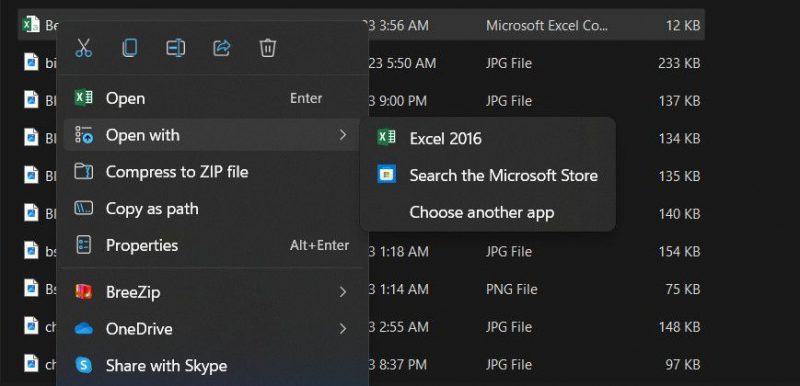
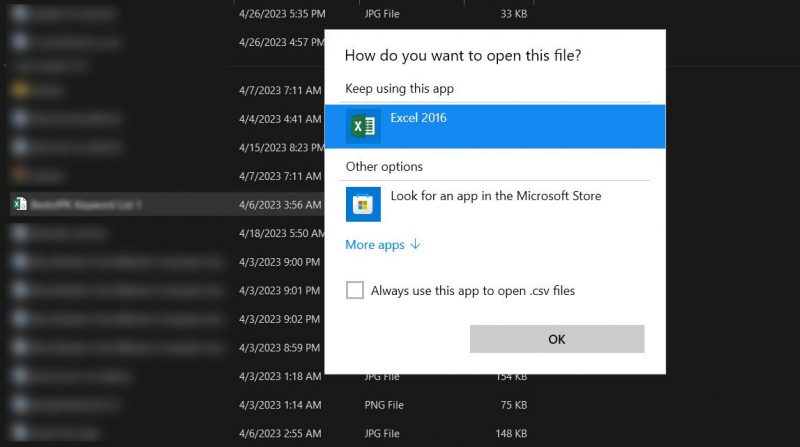
Если вы хотите, чтобы все файлы определенного формата автоматически открывались в Excel, вы можете использовать опцию «Открыть с помощью», а также возможность установить программу по умолчанию. Просто щелкните файл правой кнопкой мыши и выберите Открыть с помощью > Выбрать другую программу. Оттуда выберите Excel и установите флажок «Всегда использовать это приложение для открытия файлов.
2. Измените настройки по умолчанию для типов файлов
Когда вы дважды щелкаете файл в Windows, система знает, какую программу использовать для его открытия. По умолчанию файлы Excel настроены на открытие с помощью Excel. В некоторых случаях, когда эти конфигурации были изменены, эти файлы можно открыть в Блокноте.
Чтобы решить эту проблему, вы можете указать тип файлов, которые вы хотите открыть в Excel, и установить Excel в качестве приложения по умолчанию с помощью инструмента настроек.
Вот как это сделать:
- Нажмите одновременно клавиши Win + I, чтобы открыть приложение «Настройки».
- Выберите «Программы» на левой панели и нажмите «Приложения по умолчанию.
- В следующем окне введите тип файла целевого файла в разделе «Установить значение по умолчанию для типа файла или типа ссылки».
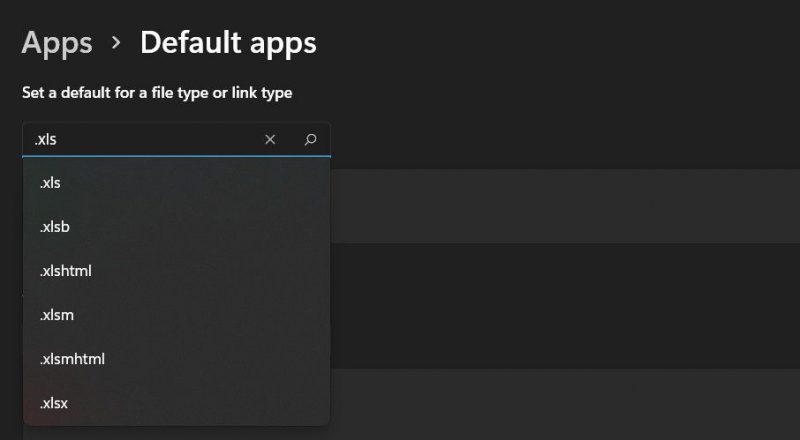
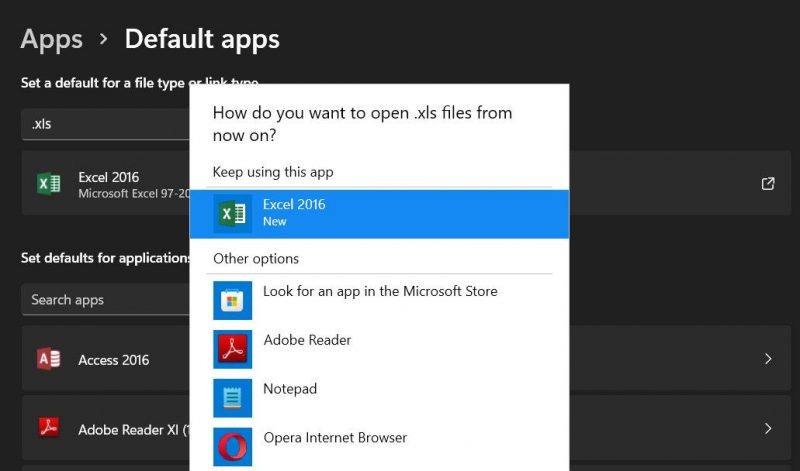
Надеюсь, вы можете открывать файлы Excel в Excel.
3. Проверьте Тип расширения файла
Система также может открыть файл в Блокноте, поскольку этот тип файла не поддерживается Excel.
Чтобы убедиться в отсутствии проблем с расширением файла, вы можете включить опцию «Расширения имен файлов» в проводнике и проверить расширение файла. В идеале расширение должно соответствовать типам файлов Excel, таким как .xls, .xlsx или .csv.
Как это исправить:
- Запустите Проводник. Обычно это можно сделать с помощью Win + E или другого способа открыть проводник в Windows.
- Перейдите к местоположению файла.
- Разверните параметр «Вид» на верхней панели и выберите «Вид» > «Имя файла». Теперь вы можете проверить, совместимо ли расширение файла с Excel.
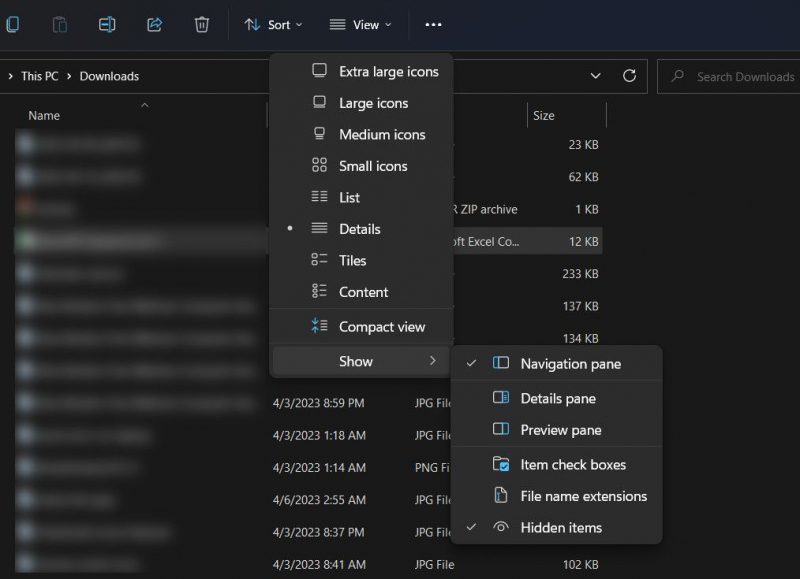
Кроме того, вы также можете использовать командную строку для проверки расширения файла. Если расширение файла неверно, вы можете переименовать файл, чтобы устранить проблему. Вот как это сделать:
- Щелкните файл правой кнопкой мыши и выберите «Переименовать.
- Измените имя файла, чтобы удалить любые ошибки или лишние символы в расширении.
- Введите правильный тип файла после имени файла, разделенного точкой.
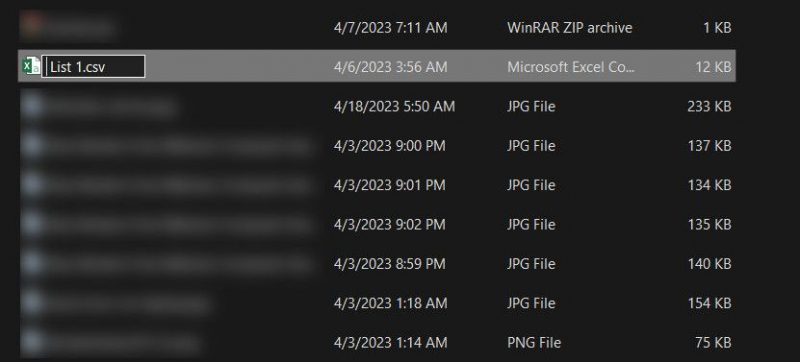
Теперь вы можете попытаться снова открыть файл. Надеюсь, на этот раз он будет работать в Excel.
4. Используйте средство восстановления Excel (если применимо)
Если вы не можете открыть файлы с помощью Excel и каждый раз, когда вы пытаетесь это сделать, появляется сообщение об ошибке, возможно, файл поврежден или поврежден.
Если этот сценарий применим, вы можете рассмотреть возможность использования стороннего инструмента восстановления Excel для восстановления поврежденных или поврежденных файлов Excel. В Интернете доступно несколько бесплатных вариантов, и важно выбрать надежное и заслуживающее доверия программное обеспечение.
Вот несколько рекомендаций, которые следует учитывать при выборе:
- Звездное восстановление для Excel
- Восстановление данных Numen Excel
- Восстановление Systools Excel
После загрузки инструмента выберите поврежденный файл Excel и нажмите кнопку восстановления. Инструмент начнет анализ файла и исправит его.
Правильно открывайте и используйте файлы Excel в Windows
Пользователи нередко сталкиваются с проблемами при попытке использовать Excel, но, к счастью, большинство из этих проблем легко исправить. Мы надеемся, что перечисленные выше решения помогут вам быстро получить доступ к целевым файлам с помощью Excel.
Чтобы избежать подобных проблем в будущем, всегда сохраняйте файлы с правильным расширением и обновляйте пакет Microsoft Office.