Что делать, если Яндекс Браузер занимает много места в Android

Все рекомендации из этой статьи почти одинаково актуальны для приложения Яндекс и Яндекс Браузера.
Вариант 1: Чистка кеша
Наиболее распространенная причина, из-за которой Яндекс Браузер занимает много места на устройстве с Android – это большое количество накопившегося кеша, или временных файлов. Они представляют собой копии некоторых элементов страниц (видео, изображения, стили, скрипты) для быстрой загрузки часто посещаемых ресурсов. Чтобы освободить место, которое занимает обозреватель от Яндекс, можно попытаться очистить кеш приложения, причем есть два основных эффективных способа сделать это.
Способ 1: Встроенные возможности браузера
Как и в большинстве современных обозревателей, в Яндекс Браузере предусматриваются встроенные инструменты для очистки разных видов временных файлов (то есть не только кеша). Плюс этого метода в том, что можно выбирать типы данных для удаления: история посещений, история запросов, загрузки (эти данные также занимают место) и сам кеш. Кроме прочего, через специальный раздел автоматически закрываются вкладки.
-
Откройте Яндекс Браузер, затем тапните по трем горизонтальным полоскам, чтобы перейти в главное меню приложения. Выберите кнопку «Настройки».


Рядом с некоторыми пунктами отображается, объем памяти, который они занимают, поэтому легко понять, что именно занимает пространство локального хранилища. После процедуры выбранные файлы будут безвозвратно стерты.
Способ 2: Системные «Настройки»
Есть и другой способ очистить кеш Яндекс Браузера – используя встроенные возможности операционной системы Android. В этом случае будут удалены все временные файлы, которые накопились от приложения.
-
Зайдите в штатные «Настройки», затем выберите пункт «Приложения».


Для выбора данных, которые нужно удалить, можете нажать на кнопку «Освободить», затем отметить их и тапнуть по «Очистить данные». Останется подтвердить действие, нажав на «Да» в появившемся окне.

Читайте также: Приложения для очистки Андроид от мусора
Вариант 2: Переустановка браузера
Бывают случаи, когда даже после очистки кеша объем занимаемой Яндекс Браузером памяти не сильно уменьшается. Если предыдущие рекомендации не помогли, то могла произойти ошибка и программного уровня и, скорее всего, дело в самом приложении. Попытайтесь переустановить Яндекс Браузер, предварительно полностью удалив ту версию, с которой возникли проблемы. Вероятно, переполненность памяти вызвана какими-то внутренними неполадками, которые не исправляются обычной очисткой временных данных.
Читайте также: Как удалять приложения на Android
После того как деинсталлировали обозреватель от Яндекс, найдите его через любой из проверенных магазинов приложений, например из Google Play, и установите обычным способом.
Вариант 3: Перенос данных приложения на SD-карту
Один из альтернативных методов решить проблему, когда Яндекс Браузер занимает много места, но его не хочется переустанавливать, — это перенести его на съемный накопитель, то есть на SD-карту, если слот для нее предусматривается в вашем устройстве. В некоторых версиях Андроида для этого есть встроенные средства, но также можете воспользоваться сторонними решениями – специализированными приложениями. Наш автор разбирал наиболее эффективные способы более детально в отдельной статье.

Дополнительные рекомендации
Если на вашем устройстве нехватка свободного пространства, то, как правило, для его освобождения достаточно удалить ненужные файлы и приложения. Большинство современных мобильных девайсов оснащаются немалым объемом встроенного накопителя, но кому-то этого может оказаться недостаточно, или же используется устаревший смартфон, где запас постоянной памяти не очень большой. Даже если есть ощущение, что Яндекс Браузер занимает много места относительно встроенной памяти, а кеш и временные данные удалены, то можете воспользоваться общими советами, которые помогут освободить локальное хранилище смартфона.

Также в качестве альтернативы есть вариант установить менее требовательные обозреватели, которые весят не так много. Как правило, на устаревших моделях телефонов они работают более стабильно и не забивают место в памяти.
Почему яндекс много весит на телефоне андроид
Подзаголовки:
1. Почему Яндекс занимает много места на телефоне Android?
2. Шаги по оптимизации работы приложения Яндекс:
— Удаление кэша и временных файлов
— Оптимизация хранилища
— Отключение ненужных функций и сервисов
3. Полезные советы по управлению приложением Яндекс на Android:
— Обновление приложения и операционной системы
— Ограничение фоновых процессов
— Использование альтернативных приложений
Почему Яндекс занимает много места на телефоне Android?
Приложение Яндекс может занимать значительное количество места на вашем телефоне Android из-за нескольких факторов:
— Объем кэша и временных файлов, которые приложение накапливает со временем.
— Дополнительные сервисы и функции, которые могут быть активированы по умолчанию и занимать дополнительное пространство.
Шаги по оптимизации работы приложения Яндекс:
1. Удаление кэша и временных файлов:
— Перейдите в настройки устройства.
— Выберите «Приложения» или «Управление приложениями».
— Найдите приложение Яндекс в списке и откройте его страницу.
— Нажмите на кнопку «Очистить кэш» или «Очистить данные».
2. Оптимизация хранилища:
— В настройках телефона найдите пункт «Хранилище» или «Хранилище и USB».
— Перейдите в «Внутреннюю память» или «Управление памятью».
— Удостоверьтесь, что приложение Яндекс сохраняет данные на внешней SD-карте, если у вас есть такая опция.
3. Отключение ненужных функций и сервисов:
— В приложении Яндекс найдите настройки или меню.
— Просмотрите доступные опции и функции, которые вы не используете.
— Отключите ненужные функции, такие как уведомления, автозагрузка или местоположение.
Полезные советы по управлению приложением Яндекс на Android:
1. Обновление приложения и операционной системы:
— Периодически проверяйте наличие обновлений для приложения Яндекс и операционной системы Android.
— Обновления могут включать исправления ошибок и оптимизацию, которые могут снизить потребление ресурсов.
2. Ограничение фоновых процессов:
— В настройках телефона найдите пункт «Батарея» или «Управление энергопотреблением».
— Перейдите в раздел «Ограничение фоновых процессов» или «Оптимизация приложений».
— Установите ограничения для приложения Яндекс, чтобы оно не работало в фоновом режиме без необходимости.
3. Использование альтернативных приложений:
— Если приложение Яндекс все равно занимает слишком много места, рассмотрите возможность использования альтернативных приложений, которые могут быть менее ресурсоемкими.
— Изучите отзывы и рейтинги других пользователей, чтобы выбрать наиболее подходящую альтернативу.
Надеемся, что эти шаги и советы помогут вам оптимизировать работу приложения Яндекс на вашем телефоне Android и освободить дополнительное пространство.
Почему яндекс занимает много места на андроид
ОС Android/Linux и устройства, на которых она работает.
Сообщество посвящено обсуждению и обмену опытом использования устройств, работающих под управлением ОС Android/Linux, а также программного обеспечения для них. Обсуждение других операционных систем (в том числе GNU/Linux) — только в рамках их взаимодействия с Android.
В сообществе запрещены:
* заведомо деструктивные рекомендации
* бессодержательная переписка, особенно с переходом на личности собеседников
* обсуждение нужности рутового доступа (он нужен, и если у вас его нет — мы вам искренне посочувствуем, но искать другие способы решения вашей проблемы не будем)
* обсуждение нужности ПО от Google (необходимости в нем нет, и если вам этот функционал не нужен — смело запускайте pm disable-user или даже pm uninstall, только не забудьте предварительно сделать полную резервную копию)
Если вы просите о помощи, обязательно укажите максимально полную информацию об используемом вами устройстве, чего вы хотите добиться и какие шаги для этого предпринимали — это существенно ускорит получение ответа, так как из обсуждения будут исключены диалоги вида «попробуй вот так — пробовал, не помогает». Соответственно, и при ответе следует давать рекомендации, подходящие для любого устройства. Если вы не уверены в универсальности решения, напишите об этом явно: «у меня %s и мне помогло %s».
Данная редакция правил действует с момента ее публикации: 2022-01-27 22:00:00 +03:00
Что делать, если постоянно заполняется память смартфона на Android

Владельцы бюджетных смартфонов нередко сталкиваются с ситуацией, когда операционная система жалуется на нехватку памяти. При этом никаких «тяжелых» программ или приложений нет. Это настолько типичная проблема, что уже через несколько дней она начинает надоедать. И тогда у пользователя закономерно возникает вопрос: почему память на телефоне заполнена хотя там ничего нет. Ниже будет дан ответ.

На телефонах операционная система нередко сигнализирует о проблемах с памятью
Типы памяти в Android-устройствах
Для каждого процесса внутри смартфонов встроены различные виды памяти, каждая из которых отвечает за отдельный сектор действий. В современных моделях устройств память делится на три вида — оперативная и постоянная память, а также карта памяти.
- Оперативка — отвечает за скорость работы, и позволяет смартфону намного легче загружать приложения, при этом увеличивая его внутренний функционал. Недостаточное количество ОЗУ сильно снижает производительность телефона.
- Постоянная память — имеет определённый лимит, и переполняется по мере установки и обновления приложений. Все файлы гаджета отправляются именно в этот отдел. Свободная память нужна всегда, поэтому стоит регулярно избавляться от мусора и ненужных приложений на устройстве.
- Карта памяти — в отличии от предыдущих, такое хранилище необязательно, и требует денежных вложений. Нюанс карты памяти в том, что системные приложения, загруженные на карту не будут работать, поэтому в ней можно держать только неактивные файлы, или установщики программ. Помимо этого, хранилище может пропасть, что тоже мало кому понравится.
Почему память телефона заполнена, хотя там ничего нет
Объём памяти телефона может быть маленьким, из-за чего он будет быстро заканчиваться. Но такие случаи порой бывают и со смартфонами с кучей свободной памяти. Сколько не ищи, настройки будут показывать, что память занята, а никаких глобальных изменений не последует.
Если владелец чётко решил, что искать уже нечего, а памяти всё равно не хватает, нужно воспользоваться специальными методами. Для этого существуют различные способы с использованием других программ, диспетчеров или уникальных настроек телефона.
Как определить, что занимает память
Есть несколько способов узнать, почему память на телефоне заполнена хотя там ничего нет. С непонятным уменьшением пустой памяти регулярно сталкиваются владельцы смартфонов.
Обычно основными виновниками являются сами смартфоны, ведь по статистике с такой проблемой чаще всего сталкиваются телефоны Редми и Самсунг. Для исправления ситуации пользователи чаще всего пользуются следующими способами.

С помощью настроек телефона
Настройки телефона позволяют эффективно определять, какой участок занимает память. Для этого необходимо перейти в настройки, и зайти в раздел «Хранилище» телефона, где указана детальная информация.
Также в разделе будет шкала, показывающая сколько места занимают созданные файлы, музыка, приложения, фото и видео. Сравнив их, можно легко понять какая из цифр сильно завышена.
Ориентируясь по этим данным, нужно искать файловый мусор. К примеру, если большую часть занимают картинки, которых нигде не видно, стоит искать в папках «.thumbnail», «DCIM», «Pictures».
Использование диспетчера файлов
Диспетчер задач ограничен в функционале, и поможет лишь в том случае, если работать нужно с приложениями. Зайдя в диспетчер задач, необходимо отсортировать программы от больших по убыванию. В общем должно появится около 10-15 приложений, занимающие много пространства.
Их нужно тщательно перепроверить, очистить кэши или вовсе удалить. Больше всего пространства занимают браузеры и мессенджеры, которые загружают много фотографий, аудиофайлов и данные сайтов. Нередко попадаются и вирусы, которые весят 1-2 мб, но имеют кэш в несколько гигабайт.

Можно посмотреть в настройках
Специальные программы
Диспетчер малополезен, если память телефона остаётся заполненной даже если там ничего нету, так бывает на Андроид Самсунга. Лучше проанализировать специальными программами, которые покажут точные результаты. Некоторые из них требуют ROOT права, но способны на глубинный анализ, который недоступен для диспетчера или настроек смартфона.
Главное преимущество таких программ — обнаружение скрытых файлов (перед названием которых есть «.»). К ним можно отнести следующие утилиты:
- SD Maid;
- Google Files;
- Cleanfox;
- Cinder;
- Gemini Photos.
Как очистить память на телефоне
Для очистки памяти используется как встроенное ПО, так и внешние ресурсы. Гораздо легче сделать это первым упомянутым способом, так как он самый простой и эффективный.
Память постепенно заполняется, даже если количество приложений не меняется, ведь в каждую секунду система создаёт новые отчёты и употребляет всё больше системной памяти. Проблемы возникают в тот момент, когда много свободной памяти внезапно исчезает.
Здесь всё обстоит по-другому, из-за чего приходится изучать каждый момент. Соответственно, если это возможно, легче просто совершить сброс устройства и запустить обновления.
При возникновении сложностей, или наличии важной информации, сброс необязательно делать, воспользовавшись давними способами, работающими и по сей день.

Часто проблема в кэше
Очистка телефона от ненужных файлов
Когда на телефоне создано слишком много файлов приложения могут работать неправильно, поэтому смартфон регулярно нужно очищать от лишних утилит. Сильнее всего на устройствах Android забивается файл с загрузками. В нем находится всё, что владелец когда-либо скачивал в интернете, поэтому лишний мусор имеется всегда.
Нередко бывает и такое, когда установленные приложения занимают больше места, чем файлы телефона. Следует проанализировать рабочий стол, и найти ненужные утилиты, которые не использовались уже долгое время.
Если приложение имеет выход к интернету, оно автоматически будет заниматься созданием новой информации и обновляться, вне зависимости от того, как активно им пользуются.
Удаление информации из папки thumbnails на Android
Не многие пользователи знают о том, что у фотографий из галереи тоже есть свои маленькие эскизы, которые система создаёт в папке «.thumbnails». Любому понятно, что от этих миниатюр нету абсолютно никакой пользы, и они попросту занимают внутренний диск.
Чтобы освободить память, требуется удалить папку с компьютера, так как на телефоне этого нельзя сделать.
Делать всё нужно по следующей инструкции:
- Подключить компьютер к телефону в режиме «передача файлов».
- Далее открыть папку «DCIM» внутри устройства, здесь открываются файлы, которые не были видны на смартфоне.
- Найти забитый файл «.thumbnails».
- Удалить всё что есть внутри.
Очистка кэша
Когда владелец гаджета ничего не скачивает и не устанавливает, но хранилище продолжает заполняться, не всегда понятно куда пропадает память на Андроиде. В этом случае причиной становится файловый-кэш, который заполняет структуру приложений.
Проблему с недостатком памяти можно исправить удаляя кэш приложений.
Удалённые файлы не принесут вреда системе, однако раннее заполненной информации и прочих функций может не быть. Все эти проблемы проявляются лишь локально (внутри одного приложения) и не распространяются на остальные.

Изменение настроек в смартфоне Android
Наиболее эффективный, и в то же время радикальный способ, который полностью очищает внутреннюю информацию телефона, и выводит его до заводских настроек.
Делается это довольно редко, и ещё реже, если причиной является нехватка памяти. В отличии от Айфона, где можно редактировать параметры очистки, на Android-устройствах Honor, Huawei, Redmi, Galaxy и Xiaomi форматирование происходит полностью.
Для сброса настроек нужно выполнить действия, описанные ниже:
- Зайти в настройки устройства и выбрать «Система и устройство».
- Войти в «Расширенные настройки», затем перейти в «Восстановление и сброс».
- В нижней части списка необходимо выбрать «Сброс настроек».
- В параметрах нужно установить «Все файлы на телефоне», после чего необходимо подтвердить действие.
Проблема с памятью на смартфонах часто беспокоит людей. Далеко не все понимают, как очистить хранилище и заставить гаджет работать нормально. Изучив информацию выше, можно найти проблемные места и исправить ситуацию.
Автор Сергей Эльбакидзе
Сергей, 24 полных года. После окончания 9 классов школы, поступил в политехнический колледж на очное отделение, по специальности прикладная информатика. После окончания колледжа поступил в лесотехнический институт на заочное отделение, по той же специальности прикладная информатика, в данный момент на третьем курсе. Работал в компании специалистом по рекламе и сбыту, далее начал выполнять заказы по созданию и продвижению сайтов. В данный момент развиваю три своих информационных сайта.
Яндекс браузер занимает много места андроид. Яндекс.Браузер получил режим Экономии памяти
В кеше Яндекс.Браузера хранятся данные с сайтов, которые вы посещали.Это могут быть изображения, настройки шрифтов, данные авторизации, копии видео и аудио. Благодаря этому, при повторном возвращении на сайт, он открывается быстрее, так как часть данных загружается из кеша, а не из интернета.
При активном использовании интернета и открытии большого количества веб-страниц кеш может занимать много места на жёстком диске. Также некоторые сайты работают с ошибками из-за данных, сохранённых в кеше, поэтому иногда может потребоваться его очистка.
Для очистки кеша нужно нажать кнопку настроек браузера
- Щёлкнуть по кнопке, чтобы открыть настройки → Дополнительно → Очистить историю .
- В выпадающем списке Удалить следующие элементы нужно выбрать диапазон времени, за который нужно удалить кэш.
- Установите флажок рядом с надписью Очистить кэш .
- Уберите остальные галочки (если вы хотите удалить только кэш Яндекс.Браузера).
- Нажмите кнопку Очистить историю .
- Подождать несколько секунд, чтобы Яндекс.Браузер мог удалить кэш.
Помните о горящих клавишах для очистки кэша Яндекса. Для мгновенного открытия окна очистки просто нажмите клавиши Ctrl + Shift + Del (в операционной системе Windows) или ⌘ + Shift + Del (в Mac OS).
Зачем нужна очистка кеша браузера Яндекс?
В редких случаях сайт может работать неправильно из-за ошибки в файле, который был сохранён в кэше. В таком случае разработчики сайта сами рекомендуют почистить кэш Яндекса, чтобы ошибка исчезла.
Кэш браузера Яндекс может хранить объёмные файлы, которые занимают место на винчестере. Очистка кэша поможет освободить немного места на жёстком диске.
Остались вопросы, предложения или замечания? и задайте вопрос.
Для начала необходимо разобраться в том, что представляет из себя понятие кэш (cashe). Кэш – это вспомогательные копии документов, картинок, страниц, статей, видеороликов и другого контента, которые Вы открывали при использовании браузера Яндекс. Эти все копии контента продолжают храниться в специальной папке на жестком диске Вашего ПК.
Кэш браузера Яндекс выполняет и положительные и отрицательные функции для Вас и Вашего ПК. С одной стороны, благодаря кэшам сокращается количество запросов к страницам, так как если сайт уже есть у Вас в кэше, то жесткий диск мгновенно подгружает его и эти данные не нужно повторно запрашивать из интернета. Благодаря сashe снижается нагрузка на сеть, а также увеличивается скорость загрузки запрашиваемых сайтов, которые числятся в нем. Однако с другой стороны, он же занимает порой очень много места в памяти Вашего персонального компьютера. Нужно ли оно Вам или лучше почистить место для чего-то более полезного?!

Если не знать о существовании кэша браузера или махнуть на него рукой и совсем не заниматься его очисткой, то он может занять места на Вашем жестком диске порой до 5-10 ГБ. Это негативно сказывается на быстродействии и эффективности работы ПК. Когда кэш перегружен, он чиститься автоматически, но желательно время от времени производить самостоятельную чистку кэша браузера. Конечно, не обязательно это делать ежедневно, что неплохо само по себе, если у Вас есть желания и время, но рекомендуем мы все же рекомендуем чистить кэш время от времени, чтобы освободить память ПК и увеличить его быстродействие.
Как и где найти кэш?
В браузере Yandex расположение кэша зависит от типа операционной системы, которая установлена на Вашем компьютере. Алгоритм поиска кэша:
1. Windows Vista. На диске «С » — в папке «Пользователи » находим «Имя Вашей учетной записи » — «AppData » — «Local » — «Yandex » — «YandexBrowser » — «User Data » — «Default » и наконец «Cache ».

2. Windows XP. На диске «С» — находится папка «Documents and Settings » в которой необходимо найти «Имя Вашей учетной записи» — «Local Settings » — «Application Data » — «Yandex » -«YandexBrowser » — «User Data »-«Default », затем «Cache ».
3. Windows 7. На диске «С » содержится папка «Users ». Заходим в нее и следуем дальше «Имя вашей учетной записи » — «AppData » — «Local » — «Yandex » — «YandexBrowser » — «User Data » — «Default » и «Cache ».
Как теперь удалить кэш?
Поэтапно следуйте следующим шагам:
Нажимайте кнопку «Дополнительно », а затем «»;

В параметре «Удалить следующие элементы » следует выбрать «За все время »;
В случае если вам необходимо очистить только кэш самого Yandex браузера, тогда следует отключить все остальные предложенные опции;
Снова выбираем пункт «».
Не все пользователи знают, как почистить кэш браузера «Яндекс», особенно если говорить о людях, которые делают пока еще первые шаги в изучении компьютера и интернета. Зачастую они не пытаются сами разобраться в той или иной проблеме, опасаясь испортить устройство.
Конечно, это правильное решение, когда речь идет о проведении какой-нибудь сложной операции или устранении серьезной неисправности. Такую работу лучше поручить специалисту. Однако если необходимо выполнить стандартную процедуру — почистить кэш в «Яндексе», то вы легко можете справиться с такой задачей самостоятельно, а материал данной статьи поможет вам в этом. Итак, обо всем по порядку.
Что хранится в кэше?
Интересуясь, как почистить кэш браузера «Яндекс», многие юзеры и не пытаются понять, для чего он вообще нужен, какие функции выполняет. Безусловно, можно сказать, что новичкам владеть такой информацией совсем не обязательно. Однако здесь есть одно «но»: пользователь, который знает предназначение кэша, вряд ли будет бездумно удалять все данные из него. Почему? Сейчас узнаете.
Дело в том, что в кэше хранится информация о посещенных ранее вами ресурсах. Сюда помещаются различные настройки сайта, стилевое оформление, фотографии и другие файлы.

В следующий раз, когда вы откроете этот ресурс, все данные будут предоставлены кэшем, что скажется на скорости загрузки страниц (в лучшую сторону). Другими словами, кэш выступает в роли посредника между сервером, на котором расположен сайт, и браузером.
Где находится кеш браузера «Яндекс»?
Возможно, вы захотите узнать, где расположен кэш «Яндекс.Браузера». На самом деле найти его не так уж и сложно. Но сначала вам нужно будет получить доступ к скрытым файлам и папкам.
Итак, перейдите в раздел «Панель управления», а затем обратитесь к разделу «Параметры папок». Переключитесь на вкладку «Вид» и снимите чекбокс, которым отмечена опция «Скрывать защищенные файлы системы». Кроме того, понадобится отметить пункт «Показывать скрытые файлы».
Теперь, когда вы видите системные папки, откройте «Мой компьютер», после чего выберите диск «С», на котором установлена ОС. Обратитесь к папке «Пользователи», а затем выберите папку с нужным вам именем юзера.
Дальнейший путь будет такой: AppData — Local — папка Yandex — YandexBrowser — User Data — Default. Последний шаг — папка Cache. Именно здесь хранится информация о страницах, которые вы просматриваете в интернете. При желании вы можете удалить все файлы или отдельные из них.
Зачем чистить кэш?
Иногда информация, которая расположена в кэше, может оказывать негативное воздействие на работу веб-обозревателя — влиять на скорость загрузки веб-страниц, на корректное отображение тех или иных элементов сайта. Файлы кэша занимают место на винчестере, а в отдельных случаях их объем бывает весьма внушительным. Кроме того, вы можете не увидеть измененный дизайн ресурса, посещаемого вами регулярно, так как из кэша загрузятся старые данные.
В любом случае необходимо периодически удалять файлы из этого хранилища. Пусть не все, но хотя бы некоторые. О том, как почистить кэш браузера «Яндекс», читайте далее.
Очистка кэша
Для того чтобы удалить из кэша информацию, вам понадобится пройти несколько несложных этапов. Вся процедура займет не более минуты.
Запустив браузер, откройте его меню (кнопка с горизонтальными полосками). Вас интересует раздел «История» и подраздел «Менеджер истории». Откроется страница, где вы должны обратить внимание на кнопку «Очистить историю». Отметив чекбоксом опцию «Файлы, сохраненные в кэше», выберите период, за который необходимо удалить данные. Последний шаг — нажатие кнопки «Очистить историю».
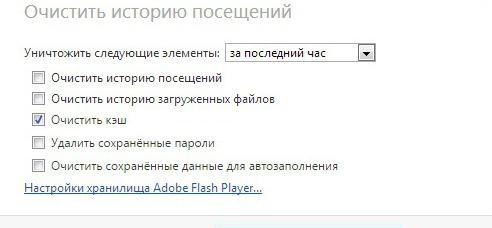
Кстати, быстро открыть окошко с нужной опцией поможет сочетание кнопок Shift + Delete + Ctrl.
Заключение
Итак, теперь вы знаете, браузера «Яндекс», а значит, сможете самостоятельно выполнить эту операцию. Если вы заметили, что веб-обозреватель начинает притормаживать или зависать, то сразу удаляйте информацию, которая расположена в кэше.
В кеше Яндекс.Браузера хранятся данные с сайтов, которые вы посещали.Это могут быть изображения, настройки шрифтов, данные авторизации, копии видео и аудио. Благодаря этому, при повторном возвращении на сайт, он открывается быстрее, так как часть данных загружается из кеша, а не из интернета.
При активном использовании интернета и открытии большого количества веб-страниц кеш может занимать много места на жёстком диске. Также некоторые сайты работают с ошибками из-за данных, сохранённых в кеше, поэтому иногда может потребоваться его очистка.
Для очистки кеша нужно нажать кнопку настроек браузера
- Щёлкнуть по кнопке, чтобы открыть настройки → Дополнительно → Очистить историю .
- В выпадающем списке Удалить следующие элементы нужно выбрать диапазон времени, за который нужно удалить кэш.
- Установите флажок рядом с надписью Очистить кэш .
- Уберите остальные галочки (если вы хотите удалить только кэш Яндекс.Браузера).
- Нажмите кнопку Очистить историю .
- Подождать несколько секунд, чтобы Яндекс.Браузер мог удалить кэш.
Помните о горящих клавишах для очистки кэша Яндекса. Для мгновенного открытия окна очистки просто нажмите клавиши Ctrl + Shift + Del (в операционной системе Windows) или ⌘ + Shift + Del (в Mac OS).
Зачем нужна очистка кеша браузера Яндекс?
В редких случаях сайт может работать неправильно из-за ошибки в файле, который был сохранён в кэше. В таком случае разработчики сайта сами рекомендуют почистить кэш Яндекса, чтобы ошибка исчезла.
Кэш браузера Яндекс может хранить объёмные файлы, которые занимают место на винчестере. Очистка кэша поможет освободить немного места на жёстком диске.
Остались вопросы, предложения или замечания? и задайте вопрос.
Каждый из нас хранит на своем компьютере множество файлов. Одним пользователям они нужны для работы, а другим для развлечений. И со временем мы сталкиваемся с такой неприятностью, как нехватка свободного места на жестком диске.
Выход есть – это использование облачного хранилища Яндекс Диск.
Его преимущество заключается в том, что он работает через протокол WEBDAV.
То есть, облачное хранилище предоставляет возможность хранить ваши файлы у себя на сервере, а также сохраняет их копии на вашем компьютере, но при этом они не занимают место на жестком диске, и вы можете делать с ними все, что угодно.
Преимущества Яндекс Диска по протоколу WebDav
Все файлы, размещенные на сервисе, будут доступны с любых устройств при наличии Интернета;
Папки и файлы, хранящиеся на Яндекс Диске можно легко передать другим пользователям;
Флешка и жесткий диск может сломаться, что приведет к потере информации, а файлы, хранящиеся на удаленном сервисе, ни куда не денутся, даже если вы переустановите операционную систему.
Итак, как подключить Яндекс диск по протоколу WebDav?
Для работы с облачным хранилищем нам Не потребуется скачивать программу. Достаточно выполнить следующие функции:
1. Нажимаем кнопку «Пуск». В левой панели выбираем «Компьютер» и кликаем по нему правой клавишей мышки.
Из списка контекстного меню необходимо выбрать опцию «подключить сетевой диск».
2. В открывшимся окошке в поле «Папка» вводим адрес: https://webdav.yandex.ru и ставим галочку рядом с надписью «восстановить при входе в систему» и нажимаем «Готово».
3. Затем вводим пароль и логин от учетной записи на Яндекс Диске. Нажимаем «Ok», а затем выбираем «подключить папки как сетевой диск». Если вы зайдете в «Мой компьютер», то сразу же увидите папку сетевого диска.
Его можно открыть, и там вы найдете те файлы, которые вы загрузили на Яндекс. Диск. При этом их можно редактировать, открывать, сохранять, удалять не нужные и добавлять новые. При этом они не будут занимать место на вашем компьютере.
Подключение сетевого диска в Windows 8
1. Заходим в проводник. Выделяем «компьютер» и нажимаем вверху на вкладку компьютер.
2. Кликаем в открывшиеся вкладке «Подключить сетевой диск».
Яндекс браузер занимает много места андроид. Яндекс.Браузер получил режим Экономии памяти. Необходимость очистки данных
Новая опция «Оптимизация изображений для экономии оперативной памяти» доступна в Яндекс.Браузере 17.9.0 Beta для Windows и macOS в меню Настройки > Показать дополнительные настройки > Система. Она включена по умолчанию.
В этом режиме работает технология, которая оптимизирует отрисовку изображений на сайтах так, чтобы добиться максимальной экономии оперативной памяти. Как отмечают разработчики , в сравнении с предыдущей версией браузера, включенная опция позволяет экономить 10% памяти на обычных сайтах и до 25% на страницах с большим количеством изображений.

Дальнейшие улучшения получило Табло. Теперь виджеты сайтов в Табло имеют фиксированный размер, который не зависит от их числа. Для владельцев мониторов с высоким разрешением на границе 1600 пикселей ширины окна браузера предусмотрено автоматическое переключение на увеличенный размер. Это также можно сделать вручную через настройки в контекстном меню.

Кроме этого, были добавлено наглядное уведомление об обновлении. Яндекс.Браузер обновляется автоматически, однако, для установки новой версии необходимо сделать перезапуск браузера. Так как многие пользователи делают это крайне редко, разработчики к обновленному индикатору на кнопке меню добавили довольно заметное уведомление о необходимости перезапустить приложение.
И наконец, режим выноса видео в отдельное окно теперь позволяет изменять размер окна с HTML5-видео с сохранением исходных пропорций.
Нашли опечатку? Выделите и нажмите Ctrl + Enter
Не все пользователи знают, как почистить кэш браузера «Яндекс», особенно если говорить о людях, которые делают пока еще первые шаги в изучении компьютера и интернета. Зачастую они не пытаются сами разобраться в той или иной проблеме, опасаясь испортить устройство.
Конечно, это правильное решение, когда речь идет о проведении какой-нибудь сложной операции или устранении серьезной неисправности. Такую работу лучше поручить специалисту. Однако если необходимо выполнить стандартную процедуру — почистить кэш в «Яндексе», то вы легко можете справиться с такой задачей самостоятельно, а материал данной статьи поможет вам в этом. Итак, обо всем по порядку.
Что хранится в кэше?
Интересуясь, как почистить кэш браузера «Яндекс», многие юзеры и не пытаются понять, для чего он вообще нужен, какие функции выполняет. Безусловно, можно сказать, что новичкам владеть такой информацией совсем не обязательно. Однако здесь есть одно «но»: пользователь, который знает предназначение кэша, вряд ли будет бездумно удалять все данные из него. Почему? Сейчас узнаете.
Дело в том, что в кэше хранится информация о посещенных ранее вами ресурсах. Сюда помещаются различные настройки сайта, стилевое оформление, фотографии и другие файлы.
В следующий раз, когда вы откроете этот ресурс, все данные будут предоставлены кэшем, что скажется на скорости загрузки страниц (в лучшую сторону). Другими словами, кэш выступает в роли посредника между сервером, на котором расположен сайт, и браузером.
Где находится кеш браузера «Яндекс»?
Возможно, вы захотите узнать, где расположен кэш «Яндекс.Браузера». На самом деле найти его не так уж и сложно. Но сначала вам нужно будет получить доступ к скрытым файлам и папкам.
Итак, перейдите в раздел «Панель управления», а затем обратитесь к разделу «Параметры папок». Переключитесь на вкладку «Вид» и снимите чекбокс, которым отмечена опция «Скрывать защищенные файлы системы». Кроме того, понадобится отметить пункт «Показывать скрытые файлы».
Теперь, когда вы видите системные папки, откройте «Мой компьютер», после чего выберите диск «С», на котором установлена ОС. Обратитесь к папке «Пользователи», а затем выберите папку с нужным вам именем юзера.
Дальнейший путь будет такой: AppData — Local — папка Yandex — YandexBrowser — User Data — Default. Последний шаг — папка Cache. Именно здесь хранится информация о страницах, которые вы просматриваете в интернете. При желании вы можете удалить все файлы или отдельные из них.
Зачем чистить кэш?
Иногда информация, которая расположена в кэше, может оказывать негативное воздействие на работу веб-обозревателя — влиять на скорость загрузки веб-страниц, на корректное отображение тех или иных элементов сайта. Файлы кэша занимают место на винчестере, а в отдельных случаях их объем бывает весьма внушительным. Кроме того, вы можете не увидеть измененный дизайн ресурса, посещаемого вами регулярно, так как из кэша загрузятся старые данные.
В любом случае необходимо периодически удалять файлы из этого хранилища. Пусть не все, но хотя бы некоторые. О том, как почистить кэш браузера «Яндекс», читайте далее.
Очистка кэша
Для того чтобы удалить из кэша информацию, вам понадобится пройти несколько несложных этапов. Вся процедура займет не более минуты.
Запустив браузер, откройте его меню (кнопка с горизонтальными полосками). Вас интересует раздел «История» и подраздел «Менеджер истории». Откроется страница, где вы должны обратить внимание на кнопку «Очистить историю». Отметив чекбоксом опцию «Файлы, сохраненные в кэше», выберите период, за который необходимо удалить данные. Последний шаг — нажатие кнопки «Очистить историю».
Кстати, быстро открыть окошко с нужной опцией поможет сочетание кнопок Shift + Delete + Ctrl.
Заключение
Итак, теперь вы знаете, браузера «Яндекс», а значит, сможете самостоятельно выполнить эту операцию. Если вы заметили, что веб-обозреватель начинает притормаживать или зависать, то сразу удаляйте информацию, которая расположена в кэше.
Я немножко консервативен по натуре. Когда мимо пробегает толпа с криками «как же это круто!» – самое время выпить чашечку чая и лениво отследить траекторию движения.
Потому в свое время долго сидел на браузере Opera – том, что позже назвали Classic. Все еще живы теплые воспоминания про браузер времен медленного нестабильного интернета, когда Опера умела «показывать только кэшированную графику», а также позволяла легко отключать и включать Flash.
Прощание с Opera Classic началось тогда, когда в Яндекс.Браузере появились «оперные» жесты мышью. Это был Chrome, но Хром симпатичный, свой, родной, пушистый.
Не всегда долго и счастливо. Скажем, идиотская затея по включению в состав браузера антивируса. «Железной рукой загоним человечество к счастью» и замечательный ответ техподдержки «вы же можете его отключить». Ну да, могу. Впрочем, кто старое помянет… И кто старое забудет…
С другой стороны, реализованы совершенно приятные вещи. Реализация вынесенного видео – как в Опере, но лучше. Возможность без лишних телодвижений устанавливать расширения из магазина Оперы. Жесты – да, жесты! Переводчик – не без странностей, но работает.
Вот только в последние месяцы начал замечать, что браузер мешает работать. Самое неприятное начиналось, если браузер закрыть – тогда он начинал мешаться по-настоящему, в тяжелых случаях терроризируя жесткий диск по несколько минут. Дисковый монитор навскидку показывал, что браузер усиленно пилит файл History. Поскольку это всегда происходит в самый ненужный момент – моего любопытства не хватило на дальнейшие наблюдения.
Через пару-тройку месяцев такого свинства я откровенно устал.
Все приложения, активно эксплуатирующие жесткий диск без моего позволения – вообще раздражают.
В свое время пришлось потратить время на выпиливание всевозможных задач Майкрософт из планировщика (регулярная отправка «телеметрии» в разгар рабочего дня), мало того, что software repository операционки регулярно обновляется с обширным пропилом жесткого диска, антивирус влезает со своим сканированием без спросу – так теперь еще и браузер своевольничает.
Народ говорит, что в Chromium-браузере можно отключить дисковый кэш ключом командой строки —disk-cache-dir=nul, но это не обнадежило — тем более, не могло решить проблему «попи ла» History.
Решил тряхнуть стариной и вспомнить времена УКНЦ – искать спасение в RAM-диске.
Воспользовался ImDisk»ом, настроил монтаж образа RAM-диска (объемом 1 Гб) при входе в систему и регулярное сохранение содержимого диска в образ (одного раза в два часа оказалось достаточно).
Прописал в ярлыке запуска ключ командной строки browser.exe —user-data-dir=«RAMdrive:\User Data».
Все бы хорошо, но при открытии гиперссылок из внешних приложений браузер запускался с параметрами по умолчанию, обнаруживал отсутствие профиля – и радостно создавал профиль в каталоге пользователя.
Хорошо, пробежимся по реестру и пропишем ключ —user-data-dir. Прописать придется не в одном и не в трех местах – для Яндекс.Браузера таких мест однозначно больше. Больше, чем в Хроме. Устав перебирать, прописал везде, где нашел — в двадцати местах.
Но после очередного обновления Браузера – установщик затрет значения на дефолтные.
Итак, что мы имеем общего для Яндекс.Браузера и Google Chrome:
1. Нельзя выбрать путь для установки.
2. Нельзя настроить расположение профиля пользователя в установках.
3. Нет документированной возможности отключения дискового кэша.
Это тянется год за годом — и, похоже, разработчики не собираются идти навстречу редким воплям. Кушайте, что дают.
Чем отличается в худшую сторону Яндекс.Браузер от Google Chrome в моем ограниченном опыте? Интенсивнее работает с жестким диском. Правда, Chrome я использую гораздо реже, на меньшем количестве сайтов. Но никогда не замечал за Хромом скрытых процессов, занимающихся чем-то после закрытия программы.
В результате манипуляций жить с Яндекс.Браузером стало лучше, веселее.
Но как же это грустно, что браузер для широких масс трудящихся, программа, которую может установить любой чайник, для гладкой работы на среднестатическом компьютере – требует магических пассов с RAM-диском и настройками.
Господа, это не народно.
И скажите, что же вы там делаете после закрытия Браузера, и почему именно этот момент запуска выбран самым подходящим?
Теги: яндекс.браузер, ram-диск, google chrome
Каждый из нас хранит на своем компьютере множество файлов. Одним пользователям они нужны для работы, а другим для развлечений. И со временем мы сталкиваемся с такой неприятностью, как нехватка свободного места на жестком диске.
Выход есть – это использование облачного хранилища Яндекс Диск.
Его преимущество заключается в том, что он работает через протокол WEBDAV.
То есть, облачное хранилище предоставляет возможность хранить ваши файлы у себя на сервере, а также сохраняет их копии на вашем компьютере, но при этом они не занимают место на жестком диске, и вы можете делать с ними все, что угодно.
Преимущества Яндекс Диска по протоколу WebDav
Все файлы, размещенные на сервисе, будут доступны с любых устройств при наличии Интернета;
Папки и файлы, хранящиеся на Яндекс Диске можно легко передать другим пользователям;
Флешка и жесткий диск может сломаться, что приведет к потере информации, а файлы, хранящиеся на удаленном сервисе, ни куда не денутся, даже если вы переустановите операционную систему.
Итак, как подключить Яндекс диск по протоколу WebDav?
Для работы с облачным хранилищем нам Не потребуется скачивать программу. Достаточно выполнить следующие функции:
1. Нажимаем кнопку «Пуск». В левой панели выбираем «Компьютер» и кликаем по нему правой клавишей мышки.
Из списка контекстного меню необходимо выбрать опцию «подключить сетевой диск».
2. В открывшимся окошке в поле «Папка» вводим адрес: https://webdav.yandex.ru и ставим галочку рядом с надписью «восстановить при входе в систему» и нажимаем «Готово».
3. Затем вводим пароль и логин от учетной записи на Яндекс Диске. Нажимаем «Ok», а затем выбираем «подключить папки как сетевой диск». Если вы зайдете в «Мой компьютер», то сразу же увидите папку сетевого диска.
Его можно открыть, и там вы найдете те файлы, которые вы загрузили на Яндекс. Диск. При этом их можно редактировать, открывать, сохранять, удалять не нужные и добавлять новые. При этом они не будут занимать место на вашем компьютере.
Подключение сетевого диска в Windows 8
1. Заходим в проводник. Выделяем «компьютер» и нажимаем вверху на вкладку компьютер.
2. Кликаем в открывшиеся вкладке «Подключить сетевой диск».
Для работы любого современного браузера, в том числе я от разработчика Яндекс, используется cache-память. Эта технология позволяет уменьшить расход интернет трафика, увеличить производительность обозревателя, повысить удобство работы пользователей. Наиболее значимой функций кеша является возможность смотреть видео и слушать музыку онлайн. В данной статье описывается, где находится кэш-память браузера от Яндекс.
Очистка через интерфейс браузера
Из-за проблем с кешем веб-обозреватель начинает медленно работать. Также он может и вовсе перестать показывать видео или воспроизводить музыку. Подобная неприятная проблема решается достаточно просто – очисткой.
Для того чтобы почистить кэш, пользователям нет необходимо знать, где он располагается. Это можно быстро сделать с помощью стандартных инструментов интернет-обозревателя. Выполните несколько простых шагов, описанных в инструкции:
Таким образом, все проблемы с кешем будут устранены. Далее в статье описывается, где найти локальный файл, в который сохраняются все данные из интернета.
Папка cache
Если по каким-то причинам вам понадобились сами файлы с кешем, вы можете найти их в служебной директории обозревателя Yandex. Эта директория находится в системном каталоге AppData, который по умолчанию скрыт от просмотра. Это значит, что без предварительной настройки Проводника Windows пользователи не смогут открыть эту папку и работать с ней.
Никаких сложных изменений в работу персонального компьютера вносить не потребуется. Просто следуйте представленной инструкции:
Как очистить память в Яндексе
Яндекс — один из популярных поисковиков в России и один из лидеров рынка интернет-сервисов в странах СНГ. Как и многие другие веб-сервисы, Яндекс хранит кэш и данные пользователей на своих серверах. Их удаление может быть необходимым, чтобы повысить скорость работы устройства, освободить место на жестком диске и обеспечить конфиденциальность данных.
В данной статье мы рассмотрим, как проводить очистку памяти в Яндексе на ПК и мобильных устройствах, а также ответим на вопросы, связанные с удалением кеша и данных.
Как очистить память Яндекс на ПК
Очистка кеша в Яндексе на компьютере крайне проста и может быть выполнена всего за несколько шагов:
- Нажмите кнопку «Дополнительно» в верхнем правом углу веб-браузера.
- Выберите «Очистить историю» или нажмите на сочетание клавиш Ctrl + Shift + Del (для Windows и Linux) или Shift + ⌘ + Backspace (для macOS).
- В списке «Очистка истории» выберите период, за который вы хотите удалить кеш.
- Отметьте опцию «Файлы, сохраненные в кеше».
Как очистить память Яндекс на мобильных устройствах
Что касается очистки памяти в Яндексе на мобильных устройствах (Android и iOS), здесь все усложняется из-за множества вариантов. Рассмотрим самый простой из них:
- Откройте «Настройки» на вашем устройстве и найдите раздел «Конфиденциальность».
- Нажмите «Очистить данные».
- Отметьте «Кеш».
- Если вы хотите очистить только кеш браузера, снимите отметки со всех остальных пунктов.
- Нажмите «Очистить данные».
- Подтвердите удаление данных.
Что будет, если очистить данные в Яндексе
После удаления данных Яндекс перестает обрабатывать ваши данные, которые исчезают из вашего аккаунта, становятся недоступными для всех, включая Яндекс, и большинство из них физически удаляется с серверов. Очистка данных может понадобиться в случае, если вы хотите убедиться в своей конфиденциальности или хотите удалить все данные, которые вы загружали на Яндекс.
Что будет, если очистить кеш в Яндексе
Очистка кеша уберет все сохраненные страницы и данные на компьютере, но затем браузер начнет кэшировать все заново. Обычно кеш помогает ускорить работу браузера за счет того, что он загружает ранее посещенные страницы и использует их копии. Если страница, которую вы хотите просмотреть, уже есть в кеше, браузер мгновенно загрузит ее с вашего жесткого диска. Кеш нужно периодически чистить, чтобы освободить память на жестком диске или если страницы отображаются некорректно, например в старом дизайне.
Почему Яндекс Диск занимает много места
Многие пользователи сталкиваются с проблемой ограниченного пространства в Яндекс Диске. Это может происходить потому, что место на вашем Диске занимают файлы, перемещенные в Корзину на странице Диска или удаленные в программе для компьютера. Через 30 дней они удалятся автоматически. Если вам не хватает места, очистите Корзину раньше.
Полезные советы и выводы
- Очистить кеш в Яндексе необходимо периодически, чтобы освободить место на жестком диске или если страницы отображаются некорректно.
- Удаление данных может понадобиться, если вы хотите удалить все свои данные, загруженные на Яндекс. Это также гарантирует вашу конфиденциальность, так как сохраненные данные больше не будут доступны для обработки.
- Проблема недостатка места на Яндекс Диске может быть решена удалением файлов из Корзины раньше, чем через 30 дней.
- Чтобы избавиться от проблемы с тормозами браузера, рекомендуется следить за чистотой кеша и очищать его периодически.
- Мы рассмотрели самые простые способы очистки памяти в Яндексе, но стоит отметить, что на различных устройствах и браузерах следует обратить внимание на индивидуальные настройки.
Вывод: Удаление кеша и данных в Яндексе — необходимая процедура для повышения скорости работы устройств и обеспечения конфиденциальности. Хорошо проводить очистку памяти на регулярной основе и следить за размером Яндекс Диска, удаляя файлы по мере необходимости.
Как очистить историю поиска в Яндексе на телефоне андроид
Если вы хотите сохранить приватность вашего использования интернета на телефоне Android, вам следует знать, как очистить историю поиска в Яндексе. Для этого нужно нажать на три точки в верхнем правом углу экрана, затем выбрать раздел настроек. После этого вы сможете увидеть опцию «Очистить данные». Когда вы нажмете на нее, выберите «История» и поставьте галочку. Затем нажмите кнопку «Очистить данные», чтобы удалить всю историю вашего просмотра в Яндексе. Таким образом, вы сохраните свою конфиденциальность и обезопасите свою частную информацию.
Как убрать запросы в Яндексе
Иногда бывает нужно удалить историю поиска, чтобы другие пользователи не могли ее увидеть. Для этого можно использовать Яндекс, и чтобы удалить историю запросов, нужно выполнить несколько простых действий. Сначала необходимо открыть приложение Яндекс или перейти на сайт ya.ru и убедиться, что вход в аккаунт выполнен. Далее нужно ввести запрос в строку поиска, чтобы Яндекс отобразил историю запросов. Затем, чтобы удалить нужный запрос, необходимо нажать на крестик, находящийся справа от него. После этого можно быть уверенным, что история поисковых запросов удалена. Таким образом, Вы можете сохранять конфиденциальность своих поисковых запросов в Яндексе.
Как очистить кэш в Яндекс про на Андроиде
Чтобы очистить кэш в Яндекс браузере на устройстве Android, нужно перейти в раздел настроек. Затем выбрать «Конфиденциальность» и нажать «Очистить данные». Отметьте пункт «Кэш» и уберите отметки со всех остальных пунктов, если вы хотите очистить только кэш браузера. Нажмите «Очистить данные» и подтвердите удаление данных. Этот процесс поможет ускорить работу браузера и освободить место на устройстве. Очистка кеша может быть полезна, если вы часто посещаете сайты и используете приложения, которые загружают много данных на устройство. Важно знать, что после очистки кеша возможно потребуется время на загрузку некоторых ресурсов при посещении сайтов.
Как очистить кэш память браузера Яндекс
Для того чтобы очистить кэш память браузера «Яндекс», нужно кликнуть на кнопку «Дополнительно» и выбрать пункт «Очистить историю». Также можно воспользоваться сочетанием клавиш Ctrl + Shift + Del (в Windows и Linux) или Shift + ⌘ + Backspace (в macOS). В открывшемся окне необходимо выбрать период, за который нужно удалить кэш. Это могут быть последние несколько часов, дней, недель или весь период использования браузера. При удалении кэша очищаются все сохраненные файлы, такие как изображения, скрипты и стили, загруженные в процессе посещения веб-сайтов. Очистка кэша поможет ускорить работу браузера, освобождая место на жестком диске.
Когда вы пользуетесь Яндекс-браузером, в нем постепенно накапливается информация, которую мы называем кешем. Это данные, которые хранятся на вашем компьютере после посещения сайтов, чтобы на следующий раз загрузить страницу намного быстрее. Но, если вы хотите удалить эту информацию, то есть специальный способ. Для этого нужно нажать на кнопку «дополнительно» в правом верхнем углу браузера. После этого выберете опцию «очистить историю». Также есть горячие клавиши Ctrl + Shift + Del для пользователя Windows и Linux, и Shift + ⌘ + Backspace для операционной системы macOS. Затем появится список дат, когда произошла активность на компьютере, и вы должны выбрать, какой период вас интересует. Важно включить опцию «файлы, сохраненные в кеше». И все, память очищена!
Все права защищены © 2023.
Удаление приложений — это процесс, при котором с компьютера удаляются ненужные или неработающие программы или приложения. Удаление приложений может освободить место на диске, повысить производительность системы и избавить от ошибок. В Windows 11 есть несколько способов удалить приложения: через панель управления, через параметры или через меню Пуск. Для удаления приложения нужно выбрать его в списке и нажать кнопку Удалить, а затем подтвердить действие. Некоторые приложения могут запускать свой собственный деинсталлятор, который может потребовать дополнительных шагов.