Как убрать перенос абзаца на новую страницу в Word?
Многие пользователи делают это с помощью переходов на новую строку, нажав на кнопку Enter.
Таким образом абзац опустится на вторую страницу. Но это не надежный способ. Текст может сместиться, форматирование нарушиться.
Чтобы этого не произошло, нужно сделать разрыв страницы.
Для этого нужно поставить курсор в начале второго абзаца.
Зайти во вкладку Вставка и нажать на кнопку Разрыв страницы.
Второй абзац переместится автоматически на вторую страницу и при дальнейшем форматировании смещения не произойдет.
Почему в ворде текст перескакивает на другую страницу хотя место еще есть
С помощью функции разрыва страницы можно просто и удобно переносить текст с одного листа на другой. Таким образом, получается легкочитаемый и ровный документ. Иногда, когда в Ворде такое форматирование устанавливается автоматически или вручную, необходимо его убрать. О том как это сделать пойдет речь в этой статье.
Удаление разрыва страницы, добавленного вручную
Убирать такой разрыв потребуется вручную. В Ворде не предусмотрены горячие клавиши или другие способы сделать это. Достаточно следовать простой инструкции:
- Сперва следует включить отображение непечатных знаков, чтобы было проще ориентироваться в документе. Сделать это можно на верхней панели во вкладке «Главная» в разделе «Абзац». Иконка этой функции находится в правом углу категории.

- Теперь будут видны все непечатные символы, в том числе разрывы страницы. Выделите нужный или нажмите мышкой перед ним.

- Нажмите «Delete» или «Backspace» на клавиатуре.
Таким образом можно убрать все необходимые разрывы в Ворде.
Настройка разрыва страницы в Ворде, добавленного автоматически
В Ворде возможно настроить автоматические разрывы страницы. Соответственно, таким же образом можно убрать их, а не только вручную. Сделать это можно следующим образом:

- Выделите нужный фрагмент или весь текст (Ctrl + A).
- Откройте категорию «Главная» на верхней панели.
- В разделе «Абзац» нажмите на иконку со стрелочкой в правом нижнем углу.
- В новом окне откройте вкладку «Положение на странице».
- В категории «Разбивка на страницы» поставьте нужные галочки.
Всего есть возможность установить 4 параметра в Ворде:
- запрет висячих строк;
- не отрывать от следующего;
- не разрывать абзац;
- с новой страницы.
Убираем разрывы в Ворде посредством замены со всех страниц
Если необходимо убрать разрывы в большом документе в Ворде, то ручное удаление займет много времени. Вместо этого можно воспользоваться встроенной функцией замены, которая позволит сделать все действия быстрее. Для этого следует:
- На вкладке «Главная» на верхней панели нажмите «Заменить» в правом углу. Также можно воспользоваться комбинацией клавиш Ctrl + H.
- Внизу появившегося окна нажмите «Больше».

- В поле «Найти» следует установить «Разрыв страницы». Установить это значение можно с помощью вкладки «Специальный».

- Окно «Заменить на» требуется оставить пустым.
- Нажмите «Заменить все», чтобы убрать все разрывы, или «Заменить далее», если хотите контролировать процесс.

- Когда все нужные разрывы будут убраны, нажмите «ОК».
Удаляем разрыв страницы, который поделил таблицу на 2 части
Обычно, разрыв страницы посреди таблицы появляется в Ворде в автоматическом режиме. В таком случае необходимо убрать его следующим образом:
- Выделите таблицу, где нужно убрать разрыв страницы.
- На верхней панели откройте категорию «Работа с таблицами», а в нем вкладку «Макет».
- В левом углу нажмите на «Свойства».

- В появившемся окне перейдите в раздел «Строка».
- Уберите галочку с «разрешить перенос строк на следующую страницу».

- Нажмите «ОК».
Автоматический разрыв для выделенной таблицы уберется, и больше не будет появляться в документе Ворда.
Независимо от того, был ли разрыв установлен вручную или автоматически, его можно легко убрать. Есть подходящие способы как для небольших файлов, так и объемных документов, поэтому в любом случае нежелательное форматирование в Ворде можно удалить без трудностей.
Как убрать перенос абзаца на новую страницу в Word?
Многие пользователи делают это с помощью переходов на новую строку, нажав на кнопку Enter.
Таким образом абзац опустится на вторую страницу. Но это не надежный способ. Текст может сместиться, форматирование нарушиться.
Чтобы этого не произошло, нужно сделать разрыв страницы.
Для этого нужно поставить курсор в начале второго абзаца.
Зайти во вкладку Вставка и нажать на кнопку Разрыв страницы.
Второй абзац переместится автоматически на вторую страницу и при дальнейшем форматировании смещения не произойдет.
Как в ворде убрать разрыв страницы сразу во всем тексте?
Доброго всем времени суток! Продолжаем изучать редактор ворд, и сегодня мы поговорим о том, как избавиться от разрывов страниц. Если необходимо, что бы каждый раздел начинался с нового листа, применяют функцию разрыва страниц. Часто бывает и так, что совершенно случайно пользователи создают такие разрывы, например в виде черной линии.
Как обычно мы сегодня изучим на нескольких примерах порядок работы с разрывами страниц в различных редакциях Microsoft Word. Читаем и берем на вооружение.

А иногда, при копировании очень большого объема текста в другой документ новый абзац переходит на следующую страницу, то есть опять образовывается разрыв. Это нас огорчает, многие не знают, как удалить например черную линию. Естественно, возникает необходимость убрать эти разрывы, что бы текст шел подряд, в таком виде, какой необходим нам в данный момент.
Убираем разрыв страницы в ворде 2007 сразу во всем тексте
Итак, нам нужно убрать разрыв между страницами. Существует несколько вариантов, один из которых – использование клавиши «Del». Что бы было более понятно где находится разрыв и как удалить его, включаем скрытый непечатный символ.

Теперь ставим курсор в конце последней набранной строки или с левой стороны разрыва. После этого нажимаем клавишу «Delete». Если разрыв был небольшой, то достаточно одного нажатия и текст поднимется, заняв при этом новый абзац. Если же с первого раза не получилось – ничего страшного. Скорее всего за последним непечатным символом идут еще пробелы или же повторяющиеся абзацы.

Нажимайте, пока текст не поднимется. Это очень простой вариант, лучше всего подходит для небольших текстов. Еще один вариант – это с использованием вкладки поиска. Ставим курсор на первый символ набранного текста и на клавиатуре набираем сочетание клавиш «Ctrl+F.»
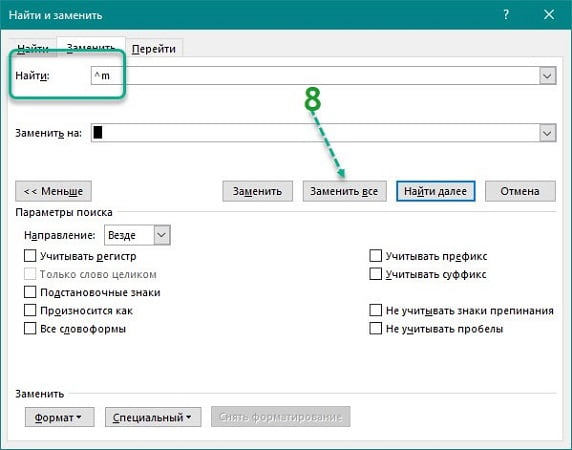
В результате откроется вкладка поиска-замена. Теперь нажимаем по порядку «Заменить», после этого – «Больше». Затем переходим во вкладку «Специальный» и далее — «Разрыв страницы». Здесь в поле «Найти» вписываем «^m». После этого вновь жмем «Заменить все». Так вот мы быстро нашли и удалили в документе все разрывы страниц.
Кстати, сочетание клавиш «Ctrl+F.» (поиск) позволяет искать любой нужный символ или слово в документе, и в случае необходимости заменять его на нужный во всем документе. Используйте эту функцию к примеру для составления договоров. Так можно сразу во всем документе заменить на нужную дату и номер, наименование организации, инициалы подписывающих сторон, если подписи нужны на каждом листе. Просто копируйте нужные сочетания в поле «Заменить».
Как убрать разрыв страницы со следующей в ворд 2010
В ворде версии 2010 сделать разрывы так же не сложно, как и в версиях ранних или поздних. Поскольку речь идет о непечатных символах, то их необходимо отобразить для более комфортного редактирования. Нажимаем соответствующую кнопку на панели

После того, как отобразится этот символ, на страницах документа можно будет увидеть разрывы.

Теперь, установив курсор в месте разрыва с помощью клавиши «Del» можно удалить все имеющиеся разрывы.
Удаляем разрыв страницы после таблицы в офис –ворд 2013
Очень часто приходится сталкиваться с разрывами при работе с таблицами. Если таблица помещается не полностью на странице, то автоматически на следующий лист переносится вся ячейка. Т.е., получается своего рода разрыв.

Для удаления такого разрыва во вкладке «работа с таблицами» находим «макет».

На левой стороне редактора находим «Cвойства таблицы»^

Откроется окно, в котором надо перейти во вкладку «Строка». Здесь устанавливаем галочку в параметре «Разрешить перенос строк на следующую страницу».

Убираем разрыв страницы в таблице ворд 2016
Убрать разрыв таблицы при ее размерах, превышающих размеры таблицы часто бывает необходимо, поскольку автоматически программа разбивает и переносит таблицу совсем не так, как нам необходимо.
Начинаем с того, что ставим курсор в той строке, где не должен быть разрыв, т.е., где его необходимо запретить. Если же таблицу надо вместить на страницу полностью, тошда выделяем ее, нажав Ctrl+A.

Переходим в раздел «Работа с таблицами» и выбираем вкладку «Макет».

Далее выбираем меню «свойства» в группе «Таблицы».

Откроется окно, в котором переходим во вкладку «Строка». Здесь необходимо убрать галочку с пункта «Разрешить перенос строк на следующую страницу».

Нажимаем «OK». Все, разрыв таблицы будет невозможен. Последним примером сегодня послужит злосчастная черная линия, которая так раздражает многих пользователей.
Удаляем разрыв страницы в виде черной линии из документа ворд 2003
Часто, при работе с документами можно столкнуться с таким явлением, как возникшая среди текста черная полоса (линия). Причем убрать простым «делетом» ее невозможно, так же как и поставить на ней курсор. Появляется она в основном при копировании документов с сайтов. Но удалить такую черту совсем не сложно.

Первым делом необходимо выделить весь документ. Делается это или мышкой, зажав правую клавишу, или через команду меню «Выделить все», или нажав комбинацию клавиш CTRL+A. Далее открываем окно «параметры страницы», где необходимо перейти во вкладку «источник бумаги», а здесь выбираем «границы».
Почему таблица в Microsoft Word разрывается и переносится на следующую страницу
Microsoft Word является одним из самых популярных текстовых редакторов, который широко используется для создания различных документов, включая таблицы. Однако, иногда при работе с таблицами в Word возникает проблема их разрыва и переноса на следующую страницу. В данной статье мы разберем причины, по которым это может происходить и предложим решения для избежания подобных ситуаций.
Одной из основных причин разрыва таблицы и переноса ее на следующую страницу является нехватка места. Если таблица слишком большая, а страница слишком маленькая, то Word может решить перенести таблицу на следующую страницу, чтобы все ее содержимое поместилось на одной странице без обрезания или сужения. Это особенно актуально, если в таблице содержится большое количество строк или столбцов, а также если в таблице присутствуют длинные ячейки с текстом.
Еще одной причиной разрыва таблицы может быть наличие жесткого разрыва страницы перед таблицей. Если в документе установлен разрыв страницы перед таблицей, то Word будет стремиться разместить таблицу на новой странице, что может привести к ее разрыву и переносу.
Кроме того, причиной переноса таблицы на следующую страницу может быть наличие фиксированной высоты строк или ячеек. Если установлена фиксированная высота и содержимое таблицы не помещается в указанную высоту, то Word может решить перенести таблицу на следующую страницу, чтобы сохранить заданную высоту.
Почему таблица в Microsoft Word разрывается?
При работе с таблицами в Microsoft Word иногда возникает проблема разрыва таблицы и ее переноса на следующую страницу. Это может происходить по нескольким причинам, и понимание этих причин поможет избежать подобных ситуаций.
1. Длина таблицы превышает размер страницы
Если таблица слишком длинная и не помещается полностью на одной странице, Word автоматически разрывает ее и переносит на следующую страницу. Это может произойти, если в таблице содержится большое количество строк или столбцов, или если ячейки содержат большой объем текста.
2. Применение жестких переносов строк
Если в таблице используются жесткие переносы строк, то Word может разрывать таблицу и переносить ее на следующую страницу, чтобы сохранить правильное отображение текста. Жесткие переносы строк могут быть назначены вручную или автоматически, например, при вставке таблицы из другого источника.
3. Использование ограничений страницы
Если в документе установлены ограничения на размер страницы или количество строк на странице, Word может разрывать таблицу, чтобы соответствовать этим ограничениям. Например, если документ настроен на печать на определенном формате бумаги, а таблица слишком большая, Word может разрывать ее для сохранения соответствия размерам страницы.
В целом, чтобы избежать разрыва таблицы в Microsoft Word, рекомендуется ограничивать количество строк и столбцов, использовать автоматическую настройку переноса текста и избегать жестких переносов строк. Кроме того, можно настроить размер страницы и ограничения, чтобы таблица полностью помещалась на одной странице.
Причины разрыва таблицы в Microsoft Word
Разрыв таблицы в Microsoft Word может происходить по нескольким причинам, которые следует учитывать при работе с данным программным обеспечением.
1. Длина таблицы превышает размер страницы
Одной из наиболее распространенных причин разрыва таблицы в Microsoft Word является превышение ее размеров по ширине или высоте относительно размеров страницы. Если таблица не вмещается на текущей странице, она будет автоматически перенесена на следующую страницу.
2. Наличие жестких переносов строк
Если в таблице Word присутствуют жесткие переносы строк, то таблица может разрываться и переносится на следующую страницу. Жесткие переносы строк могут быть добавлены пользователем или автоматически при изменении размеров ячеек таблицы.
3. Использование страницы со строгими ограничениями
Если страница в документе Microsoft Word имеет строгие ограничения по размерам, такие как установленные поля или размеры верхнего и нижнего колонтитулов, то таблица может быть разорвана и перенесена на следующую страницу, чтобы соответствовать этим ограничениям.
4. Установленные параметры разрыва страницы
Если в документе Word установлены параметры разрыва страницы, такие как разрывы страницы перед или после таблицы, то это может привести к разрыву таблицы и ее переносу на следующую страницу.
Важно учитывать эти причины и настройки, чтобы правильно форматировать таблицы в Microsoft Word и избежать их разрыва и переноса на следующую страницу.
Влияние размера страницы на разрыв таблицы
Размер страницы в Microsoft Word имеет важное значение для размещения таблицы. Если таблица не умещается на одной странице, она может разрываться и переноситься на следующую страницу. При этом важно учитывать размер страницы и количество строк и столбцов в таблице.
Если страница слишком мала, чтобы вместить всю таблицу, она будет разрываться и переноситься на следующую страницу. Это может произойти, если таблица содержит большое количество данных или если у нее много строк и столбцов. В таком случае, чтобы избежать разрыва таблицы, можно увеличить размер страницы или уменьшить количество данных в таблице.
Если страница слишком большая, то таблица может быть размещена на одной странице без разрывов. Однако это может привести к тому, что на странице будет много пустого места, что неэффективно использовать пространство страницы. В таком случае, можно уменьшить размер страницы или добавить дополнительные элементы, чтобы заполнить пустое место.
Кроме размера страницы, также важно учитывать настройки разрыва страницы в Word. Если разрыв страницы включен, то таблица может быть автоматически разделена на две страницы, даже если она вмещается на одной странице. В таком случае, можно отключить настройку разрыва страницы или изменить ее параметры, чтобы таблица отображалась на одной странице.
В целом, размер страницы влияет на разрыв таблицы в Microsoft Word. Важно учитывать размер страницы, количество данных в таблице и настройки разрыва страницы, чтобы таблица отображалась на странице без разрывов и переносов.
Неправильное форматирование таблицы
Одной из наиболее распространенных проблем, связанных с таблицами в Microsoft Word, является неправильное форматирование, которое может привести к их разрыву и переносу на следующую страницу. Это может произойти по нескольким причинам.
1. Неправильное использование ячеек и объединение
Если в таблице используются ячейки с различными размерами или производится неправильное объединение ячеек, это может привести к некорректному отображению таблицы. Например, если в одной строке объединяются ячейки разной ширины или высоты, таблица может разорваться и перенестись на следующую страницу.
2. Неправильная настройка разрывов страниц
Еще одной возможной причиной разрыва таблицы может быть неправильная настройка разрывов страниц в документе. Если между таблицами или другими элементами документа заданы разрывы страниц, это может привести к неправильному размещению таблицы и ее переносу на следующую страницу.
3. Неправильное задание размеров таблицы
Если размеры таблицы заданы неправильно, например, они превышают ширину страницы или не учитывают отступы и поля документа, это может привести к ее некорректному отображению. В результате таблица может разорваться и перенестись на следующую страницу.
Для предотвращения разрыва таблицы и ее переноса на следующую страницу рекомендуется правильно форматировать ячейки и объединение, проверить настройки разрывов страниц и задать правильные размеры для таблицы. При необходимости можно также использовать функции автоматического переноса текста и автоматической адаптации размеров ячеек.
Использование жесткого разрыва страницы
Жесткий разрыв страницы — это специальная команда, которая указывает программе Microsoft Word, чтобы таблица или текст начинался на новой странице. Это может быть полезно, когда необходимо сохранить определенную часть документа на одной странице, чтобы обеспечить лучшую читаемость и структуру.
Чтобы использовать жесткий разрыв страницы, необходимо сначала разместить курсор в месте, где вы хотите начать новую страницу. Затем выберите вкладку «Вставка» в меню, найдите раздел «Страницы» и нажмите на кнопку «Разрыв страницы». После этого программа автоматически перенесет все содержимое после разрыва на следующую страницу.
Использование жесткого разрыва страницы особенно полезно при создании документов с большими таблицами, где необходимо обеспечить четкое разделение информации на разные страницы. Также это может быть полезно, когда вы хотите, чтобы определенная часть текста была на отдельной странице, например, заголовок раздела или новая глава.
Однако, следует помнить, что использование жесткого разрыва страницы может привести к нежелательным результатам, таким как частичное отображение таблицы на одной странице и остаток на следующей. Чтобы избежать этого, рекомендуется использовать функцию «Постоянная строка заголовка» в таблице, чтобы заголовки оставались на одной странице с таблицей, даже при переносе на следующую страницу.
В целом, использование жесткого разрыва страницы в Microsoft Word может быть полезным инструментом для управления размещением таблиц и текста на страницах документа. Однако, следует использовать его с осторожностью и проверять результаты наличия нежелательных переносов или частичного отображения информации на разных страницах.
Наличие большого количества текста в ячейках таблицы
Одной из причин разрыва и переноса таблицы на следующую страницу в Microsoft Word может быть наличие большого количества текста в ячейках таблицы. Когда текст в ячейках занимает слишком много места по вертикали, Word может вынужденно перенести таблицу на следующую страницу, чтобы поддерживать правильное форматирование и избежать переполнения страницы.
В таких случаях, чтобы избежать разрыва таблицы, можно попробовать следующие подходы:
- Сократить объем текста в ячейках. Если возможно, уменьшите количество текста или разделите его на несколько строк, чтобы уменьшить вертикальный размер ячейки.
- Использовать автоматическое изменение размера ячеек. В Word есть возможность автоматически изменять размер ячейки, чтобы она подстраивалась под содержимое. Для этого можно выбрать ячейку, затем щелкнуть правой кнопкой мыши и выбрать «Свойства ячейки». Во вкладке «Разметка» можно установить флажок «Автонастройка», чтобы ячейка автоматически изменяла размер в соответствии с содержимым.
- Использовать разбиение текста на несколько ячеек. Если текст занимает слишком много места в одной ячейке, можно разделить его на несколько ячеек. Для этого можно выделить нужное количество ячеек, затем нажать правую кнопку мыши и выбрать «Разделить ячейки». Текст будет автоматически разделен между ячейками, и таблица может легче уместиться на странице без разрыва.
Обратите внимание, что эти подходы могут быть эффективными в случае, когда текст в ячейках таблицы действительно занимает слишком много места. Если проблема с разрывом таблицы сохраняется, возможно, стоит также проверить другие факторы, такие как настройки страницы, размер шрифта и отступы таблицы.
Неправильное использование функции автоматического переноса в ячейках
Функция автоматического переноса в ячейках таблицы в Microsoft Word позволяет тексту переноситься на следующую строку, когда он не помещается в текущей строке ячейки. Однако, неправильное использование этой функции может привести к тому, что таблица разорвется и текст будет перенесен на следующую страницу.
Проблема может возникнуть, если в ячейке таблицы содержится очень длинный текст или большое количество символов, которые не могут быть отображены в одной строке. В таком случае, если функция автоматического переноса не настроена правильно, таблица может разорваться и текст будет перенесен на следующую страницу.
Чтобы избежать этой проблемы, необходимо правильно настроить функцию автоматического переноса в ячейках таблицы. Для этого можно использовать следующие шаги:
- Выделите ячейку или ячейки, в которых содержится текст, который нужно перенести на следующую строку.
- Нажмите правой кнопкой мыши на выделенные ячейки и выберите пункт «Свойства ячейки» из контекстного меню.
- В открывшемся диалоговом окне «Свойства ячейки» перейдите на вкладку «Текст» и установите флажок напротив пункта «Переносить текст по словам».
- Нажмите кнопку «ОК», чтобы сохранить изменения и закрыть диалоговое окно «Свойства ячейки».
После выполнения этих шагов, функция автоматического переноса будет правильно настроена и текст в ячейке таблицы не будет разрываться и переноситься на следующую страницу.
Способы предотвращения разрыва таблицы в Microsoft Word
Разрыв таблицы в Microsoft Word может быть проблемой, особенно когда вы хотите сохранить таблицу на одной странице. Однако, существуют несколько способов предотвратить разрыв таблицы и обеспечить ее целостность.
1. Использование опции «Не разрывать строки»
Одним из способов предотвратить разрыв таблицы является использование опции «Не разрывать строки». Эта опция позволяет таблице сохранить свою целостность на одной странице, несмотря на наличие переносов строк. Чтобы включить эту опцию, выберите таблицу, затем нажмите правой кнопкой мыши и выберите «Свойства таблицы». В окне свойств таблицы перейдите на вкладку «Размещение» и установите флажок «Не разрывать строки».
2. Изменение размеров таблицы и шрифта
Иногда разрыв таблицы может быть вызван недостаточным пространством на странице. Чтобы предотвратить разрыв, можно изменить размеры таблицы или шрифта, чтобы они лучше соответствовали странице. Увеличение или уменьшение размеров таблицы может помочь ей уместиться на странице без разрыва. Также можно уменьшить размер шрифта в таблице, чтобы уменьшить количество текста и сократить ее размер.
3. Использование разделителей страниц
Когда таблица разрывается и переносится на другую страницу, можно использовать разделители страниц, чтобы гарантировать, что таблица останется на одной странице. Разделители страниц позволяют контролировать размещение содержимого на странице и предотвращать разрыв таблицы. Чтобы вставить разделитель страниц, выберите вкладку «Вставка», затем нажмите на кнопку «Разделители страниц» и выберите «Следующая страница». Это поможет сохранить таблицу на одной странице и предотвратить ее разрыв.
В заключение, разрыв таблицы в Microsoft Word может быть проблемой, но с использованием опции «Не разрывать строки», изменением размеров таблицы и шрифта, а также использованием разделителей страниц, можно предотвратить разрыв и обеспечить целостность таблицы на одной странице.
Почему в ворде текст перескакивает на другую страницу хотя место еще есть
Как убрать перенос абзаца на новую страницу в Word?
Многие пользователи делают это с помощью переходов на новую строку, нажав на кнопку Enter.
Таким образом абзац опустится на вторую страницу. Но это не надежный способ. Текст может сместиться, форматирование нарушиться.
Чтобы этого не произошло, нужно сделать разрыв страницы.
Для этого нужно поставить курсор в начале второго абзаца.
Зайти во вкладку Вставка и нажать на кнопку Разрыв страницы.
Второй абзац переместится автоматически на вторую страницу и при дальнейшем форматировании смещения не произойдет.
Как в Microsoft Word убрать разрыв страницы

В программе MS Word существует два типа разрывов страницы. Первые из них вставляются автоматически, как только написанный текст достигает конца страницы. Разрывы этого типа удалить невозможно, собственно, в этом нет никакой необходимости.
Разрывы второго типа создаются вручную, в тех местах, где необходимо перенести тот или иной фрагмент текста на следующую страницу. Ручной разрыв страницы в Ворде можно убрать, и сделать это, в большинстве случаев, очень просто.
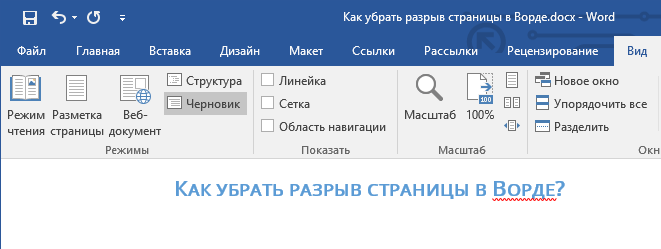
Примечание: Просматривать разрывы страниц в режиме «Разметка страницы» неудобно, лучше для этого переключиться в режим черновика. Для этого откройте вкладку «Вид» и выберите «Черновик»
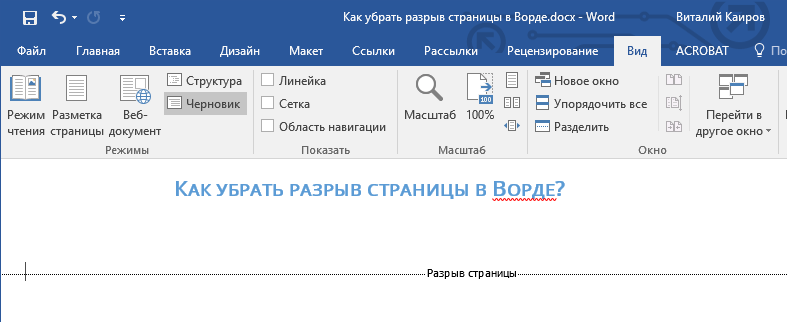
Удаление ручного разрыва страницы
Любой вставленный вручную разрыв страницы в MS Word можно удалить.
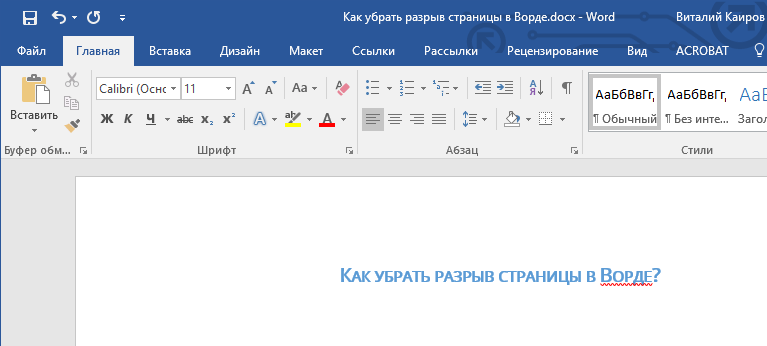
Чтобы сделать это необходимо переключиться из режиме «Разметка страницы» (стандартный режим отображения документа) в режим «Черновик».
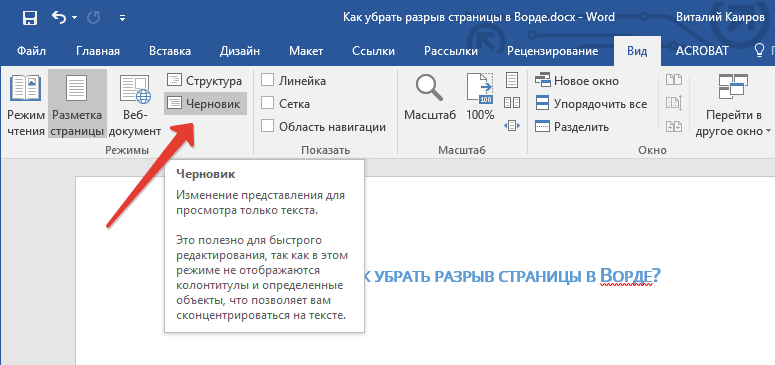
Сделать это можно во вкладке «Вид».
Выделите этот разрыв страницы, кликнув мышкой на его границе около пунктирной линии.
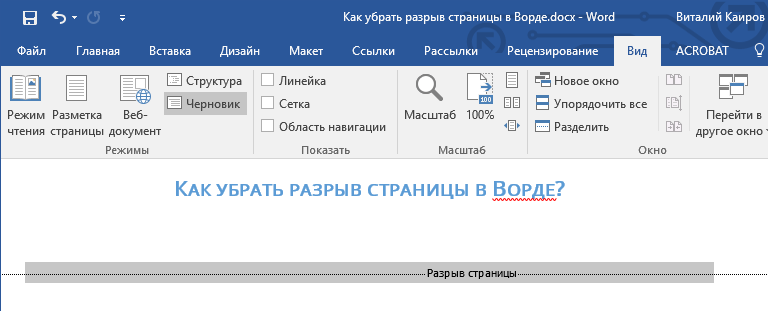
Нажмите «DELETE».
Однако, иногда сделать это не так просто, так как разрывы могут возникать в неожиданных, нежелательных местах. Чтобы удалить такой разрыв страницы в Ворде, сначала нужно разобраться с причиной его возникновения.
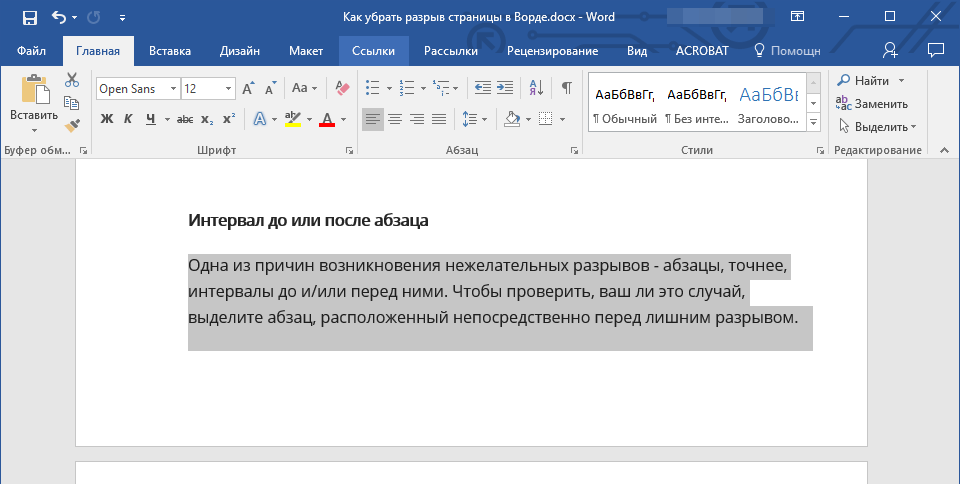
Интервал до или после абзаца
Одна из причин возникновения нежелательных разрывов — абзацы, точнее, интервалы до и/или после них. Чтобы проверить, ваш ли это случай, выделите абзац, расположенный непосредственно перед лишним разрывом.
Перейдите во вкладку «Макет», разверните диалоговое окно группы «Абзац» и откройте раздел «Отступы и интервалы».
Просмотрите размер интервалов до и после абзаца. Если этот показатель необычно велик, он и является причиной возникновения нежелательного разрыва страницы.
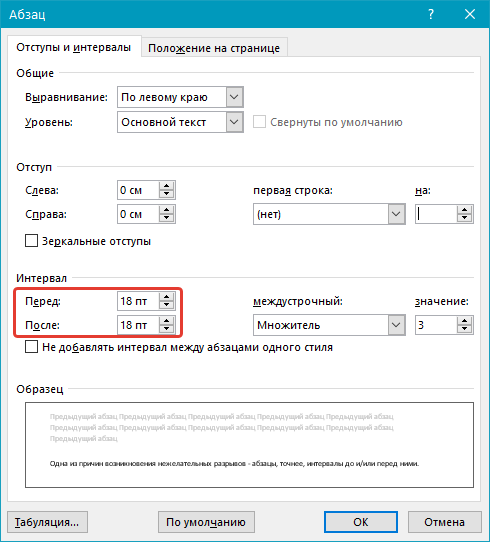
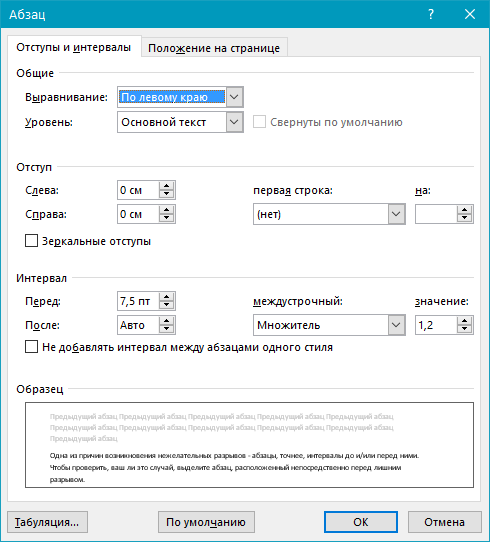
Установите желаемое значение (меньше указанного) или выберите значения по умолчанию, чтобы избавиться от разрыва страницы, вызванного большими интервалами до и/или после абзаца.
Разбивка предыдущего абзаца на страницы
Еще одна из возможных причин возникновения нежелательного разрыва страницы — разбивка на страницы предыдущего абзаца.
Чтобы проверить, так ли это, выделите первый абзац на странице, следующей сразу за нежелательным разрывом.
Перейдите во вкладку «Макет» и в группе «Абзац» разверните соответствующее диалоговое окно, переключившись на вкладку «Положение на странице».
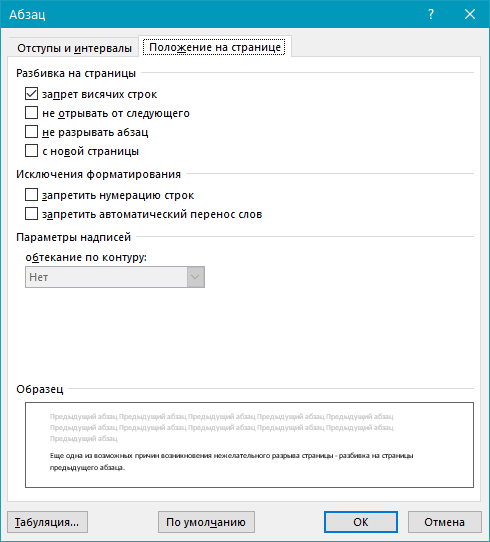
Проверьте параметры разбиения страницы.
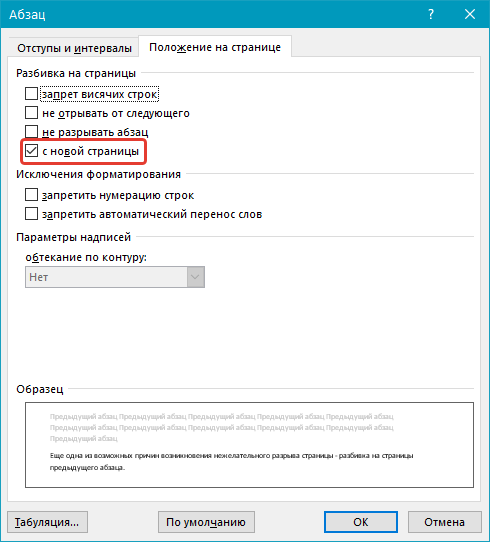
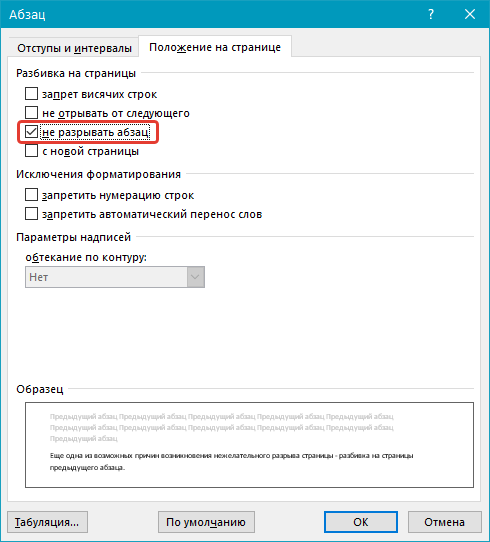
Если у вас в пункте «Разбивка на страницы» установлена галочка «с новой страницы» — это и есть причина нежелательного разрыва страницы. Уберите ее, при необходимости поставьте галочку «не разрывать абзацы» — это предотвратит возникновение аналогичных разрывов в дальнейшем.
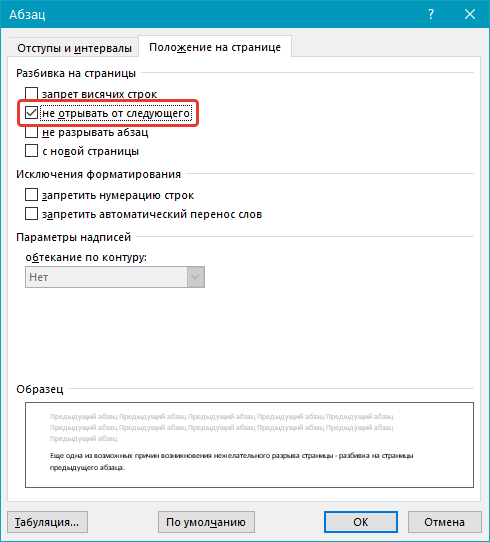
Параметр «не отрывать от следующего» сплотит абзацы на грани страниц.
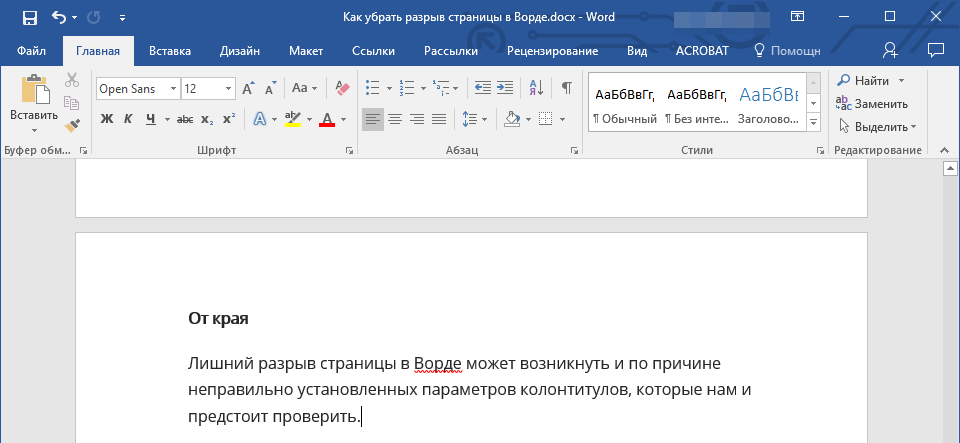
От края
Лишний разрыв страницы в Ворде может возникнуть и по причине неправильно установленных параметров колонтитулов, которые нам и предстоит проверить.
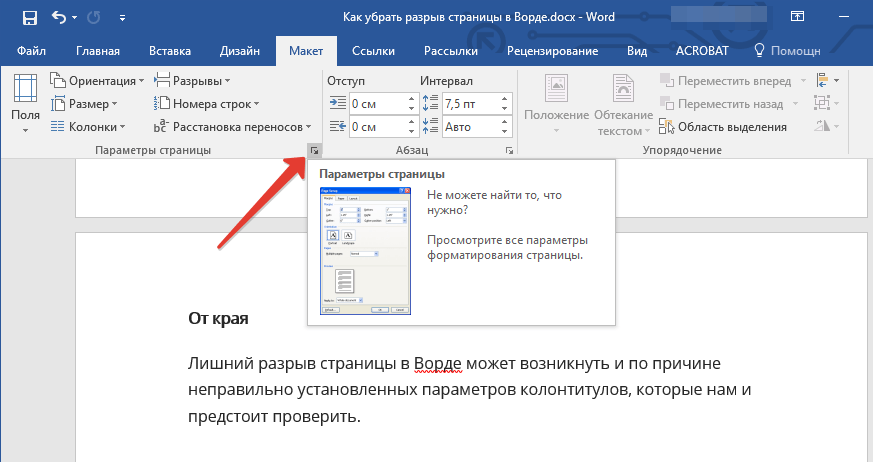
Перейдите во вкладку «Макет» и разверните диалоговое окно в группе «Параметры страницы».
Перейдите во вкладку «Источник бумаги» и проверьте напротив пункта «от край» значение колонтитулов: «до верхнего колонтитула» и «до нижнего колонтитула».
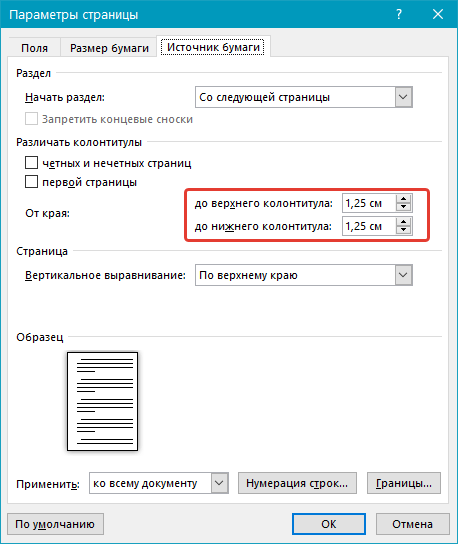
Если эти значения слишком велики, измените их на желаемые или установите настройки «По умолчанию», кликнув по соответствующей кнопке в левой нижней части диалогового окна.
Примечание: Данный параметр определяет расстояние от края страницы, места, где MS Word начинает печать текста колонтитулов, верхних и/или нижних. Значение по умолчанию — 0,5 дюйма, что составляет 1,25 см. Если же этот параметр больше, уменьшается допустимая область печати (а вместе с ней и отображения) для документа.
Таблица
Стандартные параметры Майкрософт Ворд не предоставляют возможностей для вставки разрыва страницы непосредственно в ячейке таблицы. В случаях, когда таблица не полностью помещается на одной странице, MS Word автоматически помещает всю ячейку на следующую страницу. Это тоже приводит к разрыву страницы, а для того, чтобы его убрать, необходимо проверить некоторые параметры.
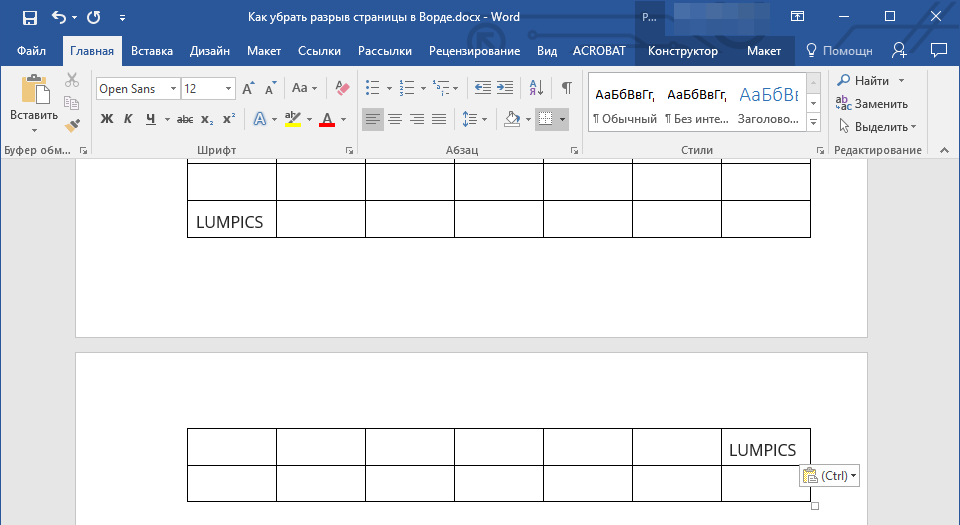
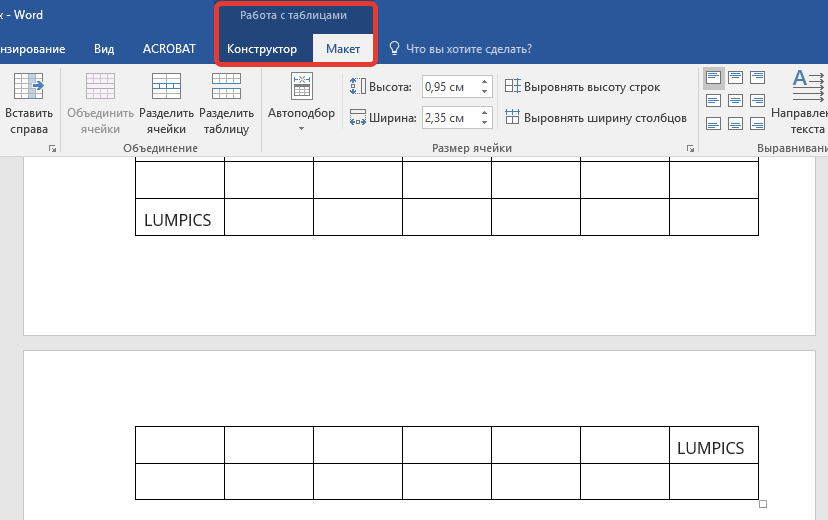
Кликните по таблице, в основной вкладке «Работа с таблицами» перейдите во вкладку «Макет».

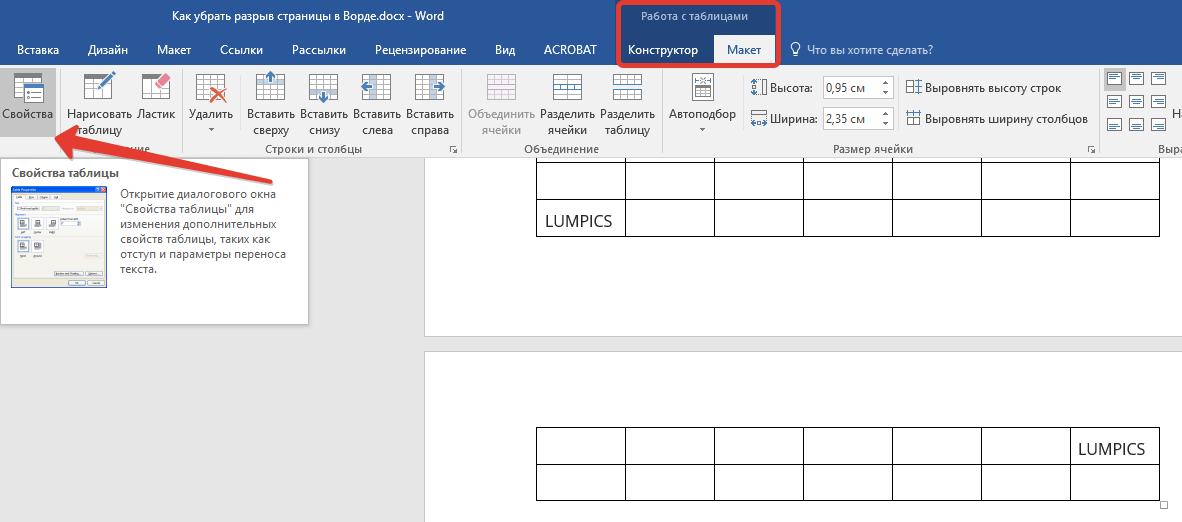
Вызовите «Свойства» в группе «Таблица».
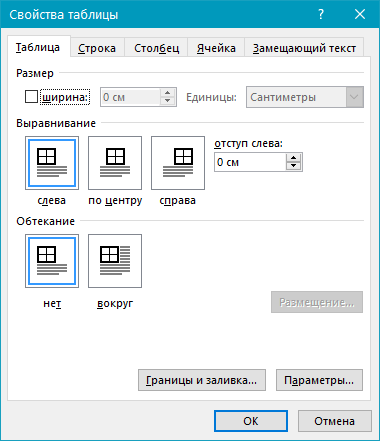
Появится следующее окно, в котором необходимо переключиться на вкладку «Строка».
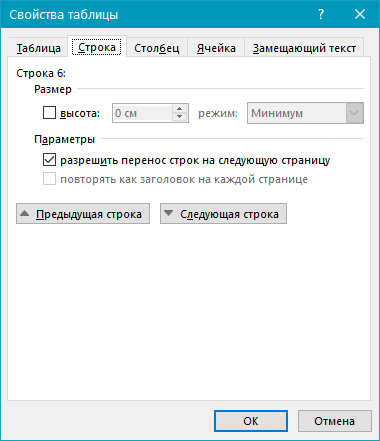
Здесь необходимо «разрешить перенос строк на следующую страницу», установив соответствующую галочку. Данный параметр задает разрыв страницы для всей таблицы.
Жесткие разрывы
Бывает и так, что разрывы страниц возникают из-за их ручного добавления, посредством нажатия комбинации клавиш «Ctrl+Enter» либо же из соответствующего меню на панели управления в Microsoft Word.
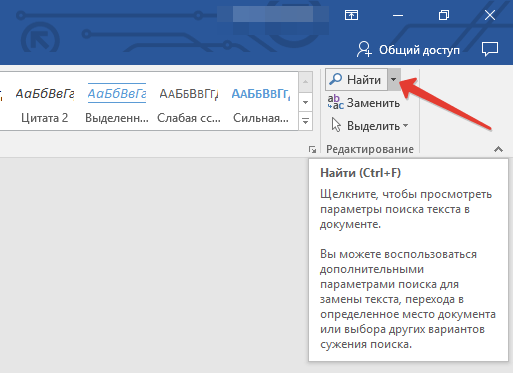
Для удаления так называемого жесткого разрыва можно использовать поиск с последующей заменой и/или удалением. Во вкладке «Главная», группа «Редактирование», нажмите на кнопку «Найти».
В появившейся строке поиска введите «^m» без кавычек и нажмите Enter.
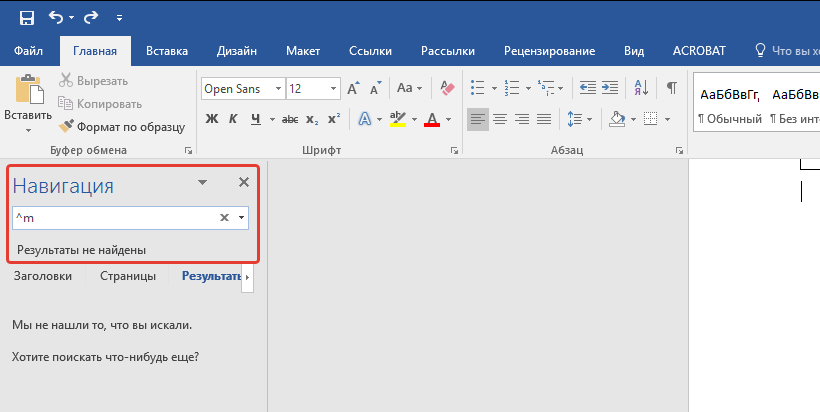
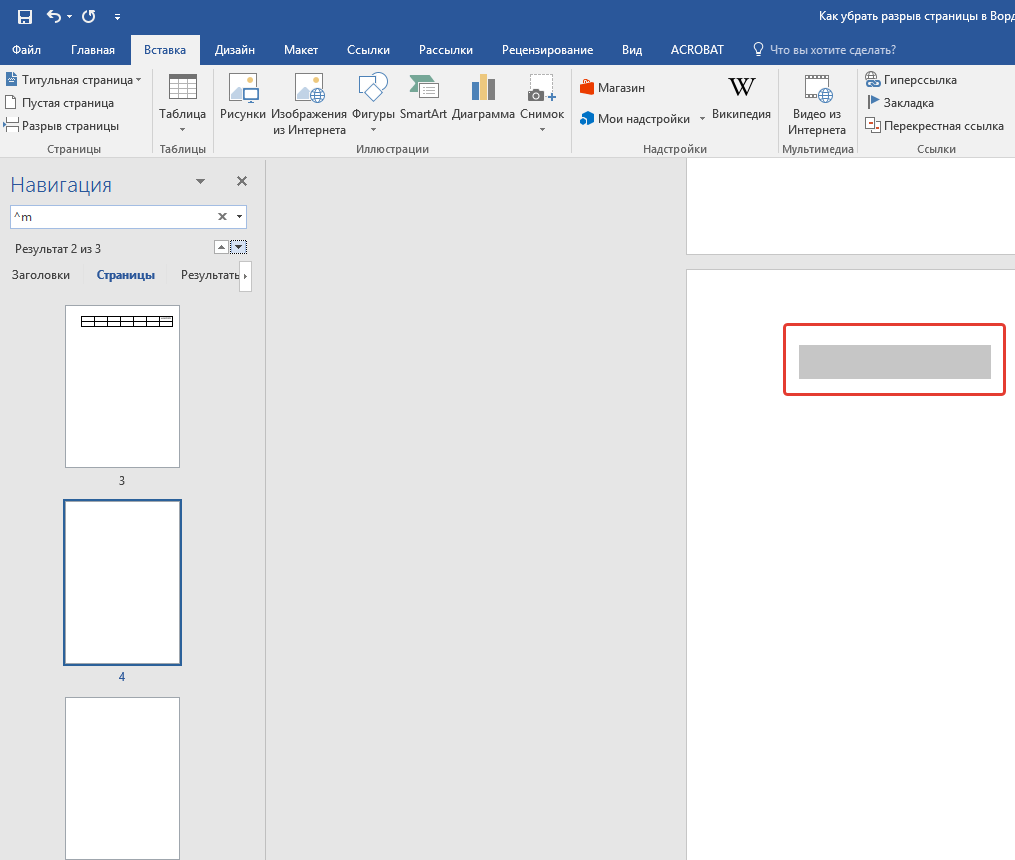
Вы увидите разрывы страниц, вставленные вручную, и сможете их удалить простым нажатием клавиши «DELETE» на выделенном месте разрыва.
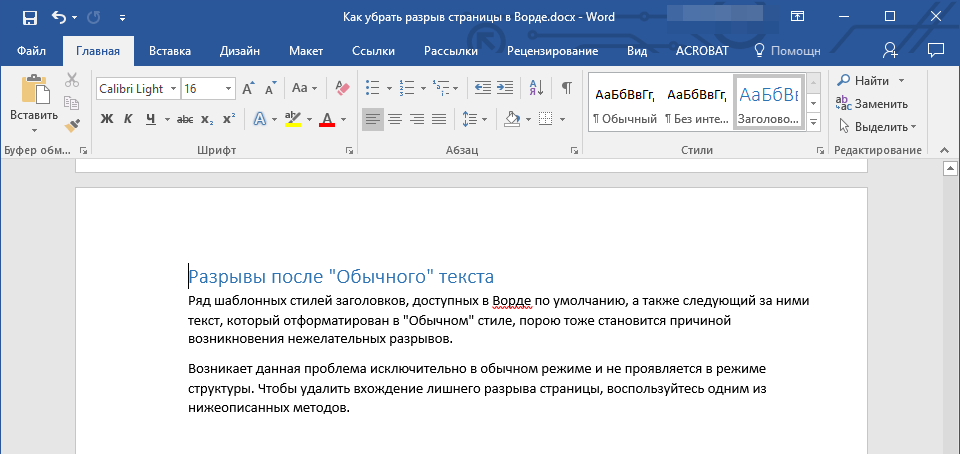
Разрывы после «Обычного» текста
Ряд шаблонных стилей заголовков, доступных в Ворде по умолчанию, а также следующий за ними текст, который отформатирован в «Обычном» стиле, иногда тоже становится причиной возникновения нежелательных разрывов.
Возникает данная проблема исключительно в обычном режиме и не проявляется в режиме структуры. Чтобы удалить вхождение лишнего разрыва страницы, воспользуйтесь одним из нижеописанных методов.
Метод первый: Используйте к обычному тексту параметр «Не открывать следующего»
1. Выделите «обычный» текст.
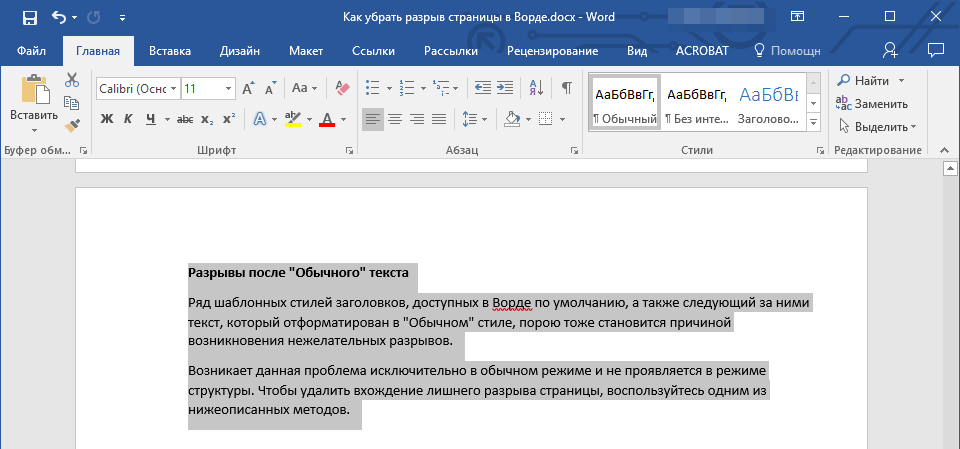
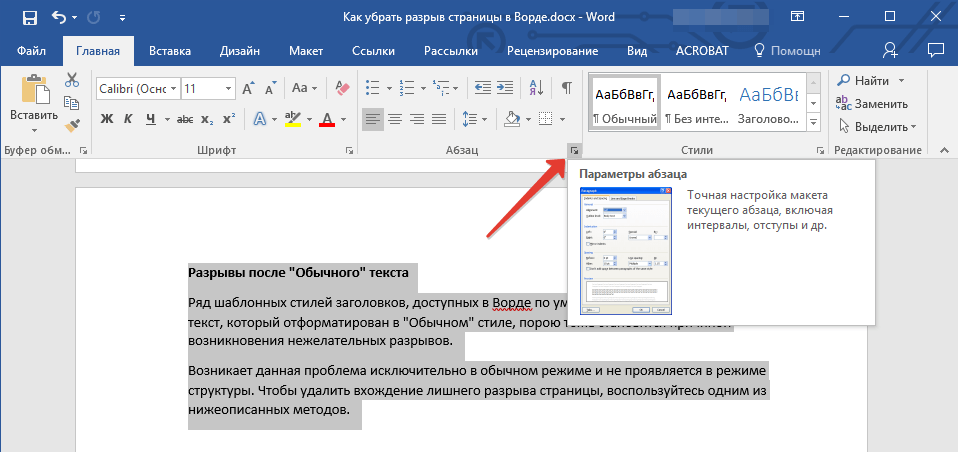
2. Во вкладке «Главная», группа «Абзац», вызовете диалоговое окно.
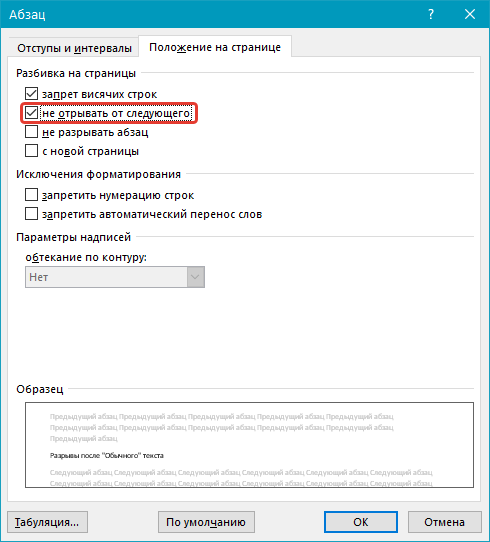
3. Поставьте галочку напротив пункта «Не отрывать от следующего» и нажмите «ОК».
Метод второй: Уберите «не отрывать от следующего» в заголовке
1. Выделите заголовок, который предшествует тексту, отформатированному в «обычном» стиле.
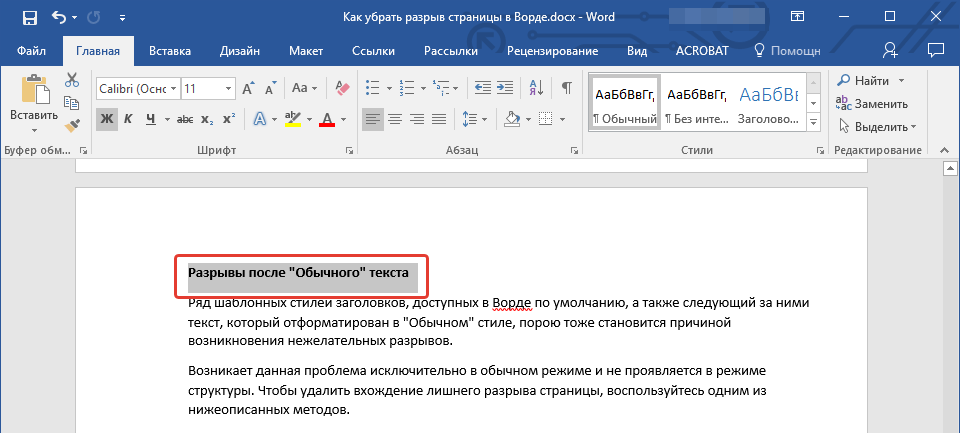
2. Вызовите диалоговое окно в группе «Абзац».
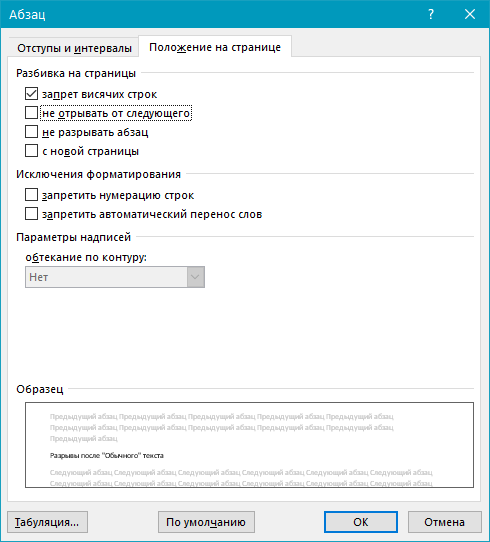
3. Во вкладке «Положение на странице» снимите галочку с параметра «Не отрывать от следующего».
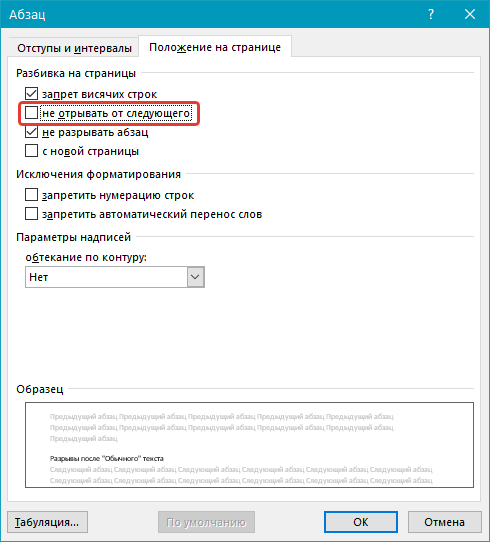
4. Нажмите «ОК».
Метод третий: Изменить вхождения ненужных разрывов страниц
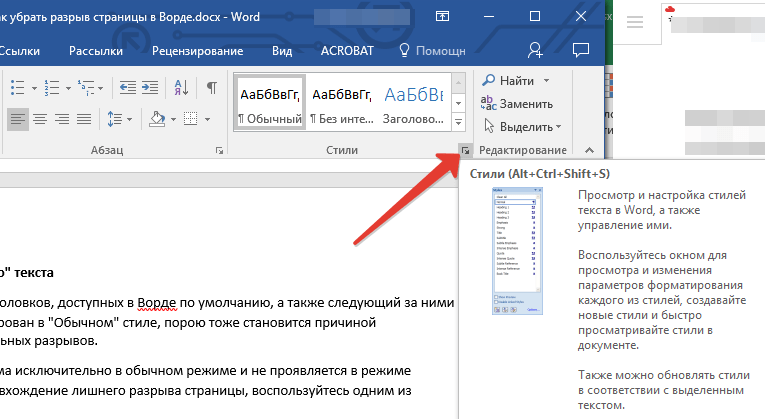
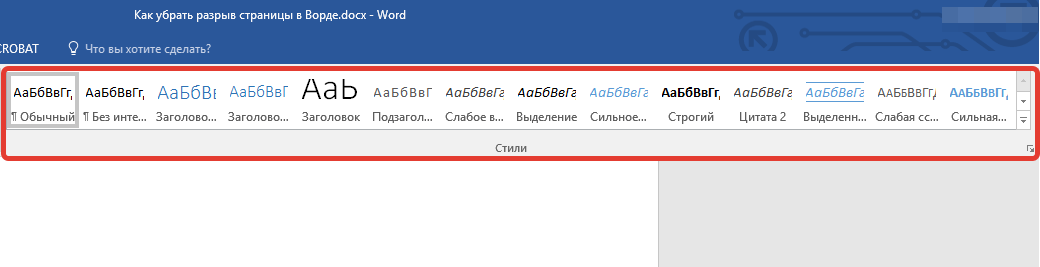
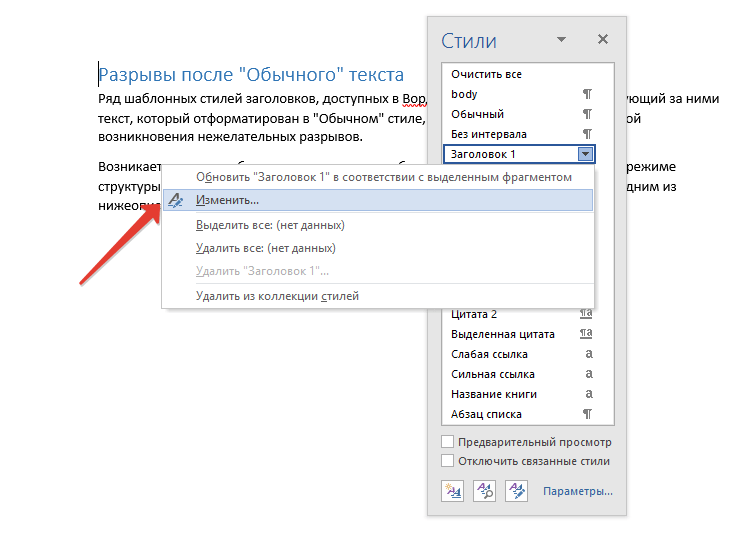
1. В группе «Стили», расположенной во вкладке «Главная», вызовите диалоговое окно.
2. В появившемся перед вами списке стилей кликните по «Заголовок 1».
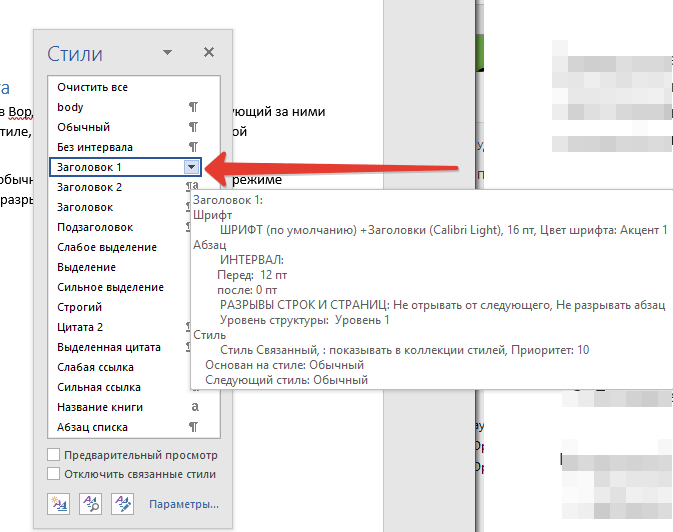
3. Кликните по данному пункту правой кнопкой мышки и выберите «Изменить».
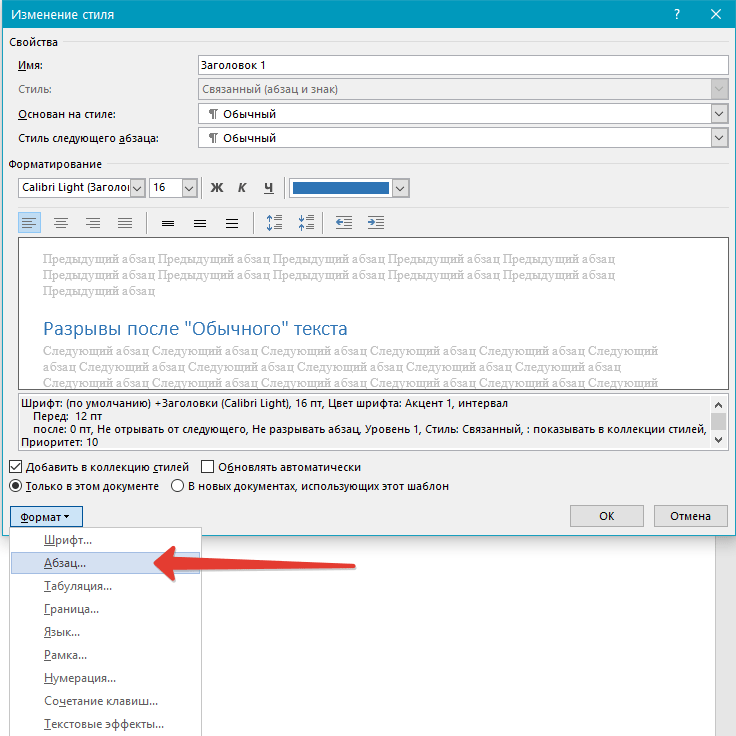
4. В появившемся окне нажмите на кнопку «Формат», расположенную снизу слева, и выберите пункт «Абзац».
5. Переключитесь на вкладку «Положение страницы».
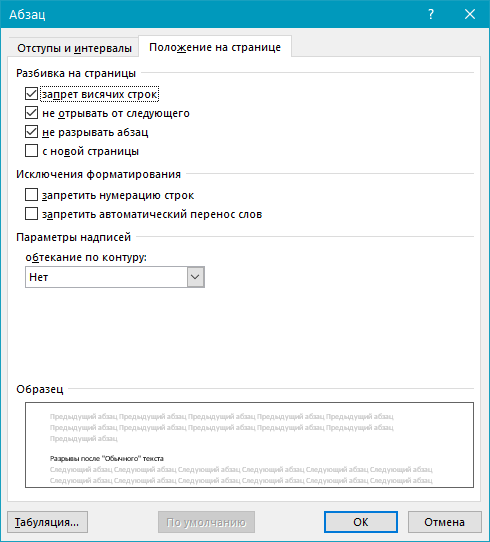
6. Уберите галочку с пункта «не отрывать от следующего» и нажмите «ОК».
7. Для того, чтобы внесенные вами изменения стали постоянными для текущего документа, а также для последующих документов, создаваемых на основе активного шаблона, в окне «Изменение стиля» установите флажок напротив пункта «В новых документах использующих этот шаблон». Если же вы этого не сделаете, внесенные вами изменения будут применены только к текущему фрагменту текста.
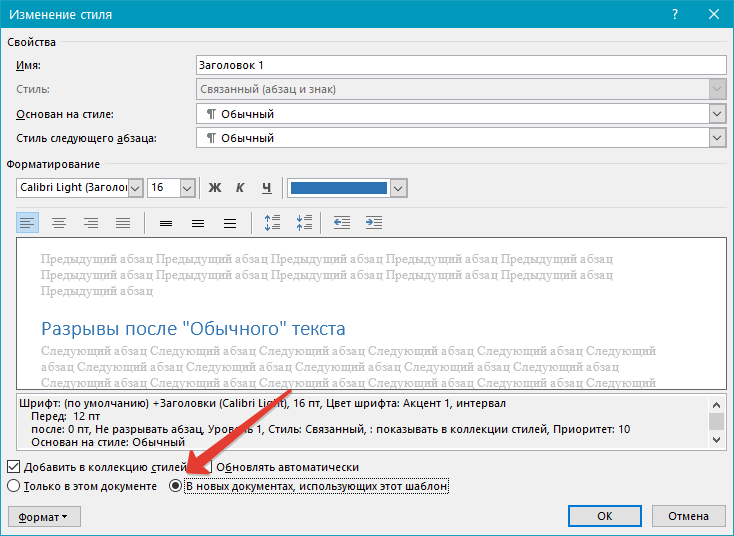
8. Нажмите «ОК», чтобы подтвердить изменения.
На этом все, мы с вами узнали о том, как убрать разрыв страницы в Ворде 2003, 2010, 2016 или других версиях этого продукта. Нами были рассмотрены все возможные причины возникновения лишних и нежелательных разрывов, а также предоставлено эффективное решение для каждого случая. Теперь вы знаете больше и можете работать с Microsoft Word еще продуктивнее.
 Мы рады, что смогли помочь Вам в решении проблемы.
Как убрать разрыв страницы в Ворде
Удобной функцией форматирования документа Microsoft Word является «разрыв страницы» — переброс курсора на новый лист с любого места на предыдущем листе. Он часто появляется при копировании текста из интернета, других документов или случайном нажатии клавиш Ctrl+Enter. Рассмотрим разные способы, как убрать разрыв страницы в Ворде в документах любой величины.
Способ 1: удаление разрыва страницы
Разрыв страницы дает пустое пространство на листе, куда не устанавливается курсор. Поэтому и возникает сложность с удалением свободного места.
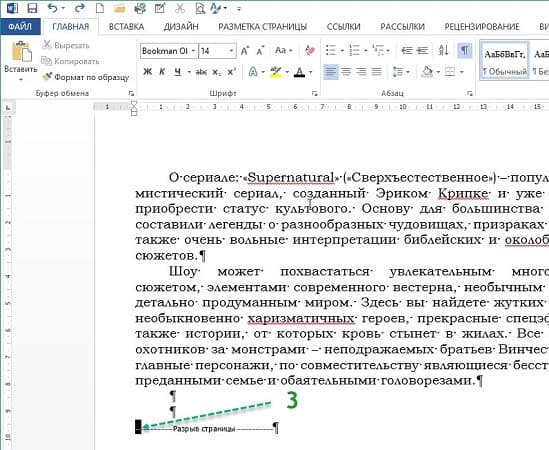
- Зайдите на вкладку «Главная» документа.
- В третьем блоке слева «Абзац» активируйте кнопку «Отобразить все знаки».

Способ 2: удаление разрывов страницы во всем документе
Если в файле 2-5 страниц, убрать разрывы стандартным методом будет несложно. Но если документ содержит свыше 20 страниц, их просмотр и редактирование займет массу времени. Чтобы облегчить процедуру, можно воспользоваться опцией «Найти и Заменить». Ее можно вызвать одновременным нажатием клавиш Ctrl+H с клавиатуры или через меню блока «Редактирование» во вкладке «Главная».
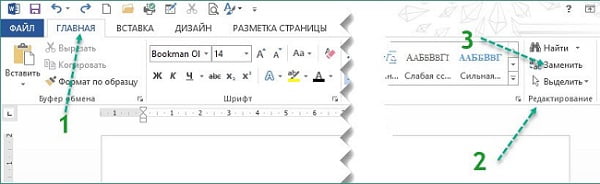
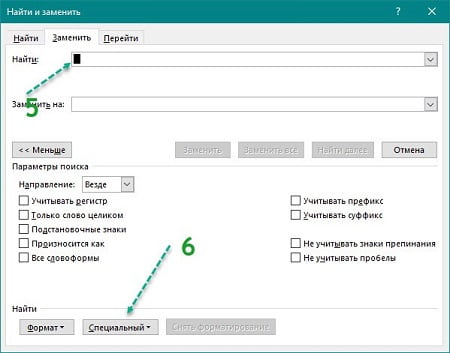
- Вызовите окно «Найти и Заменить».
- Кликните по кнопке «Больше …».


Способ 3: работа с интервалами в меню «Абзац»
Причиной большого отступа между абзацами, который нельзя удалить нажатием Delete, может быть отредактированный интервал. В этом случае при активации кнопки «Отобразить все знаки» на листе не появится пунктирная линия со словами «Разрыв страницы». Расстояние между абзацами не будет заполнено даже знаками абзаца.
- Выделите пустой промежуток между абзацами, захватив и сами абзацы.
- По выделенному фрагменту кликните правой клавишей мыши.
- Укажите в списке «Абзац».


Способ 4: удаление разрывов таблицы
Разрывы используют и для редактирования таблиц на листе. Если свободное место после использования Ctrl+Enter никак не задействовано, его лучше удалить. Особенно если в дальнейшем таблица пойдет на печать.
- Включите в документе «Отобразить все знаки».
- Найдите на странице признак разрыва с пунктирной линией.
- Установите курсор перед пунктиром.
- Нажмите клавишу Delete с клавиатуры.
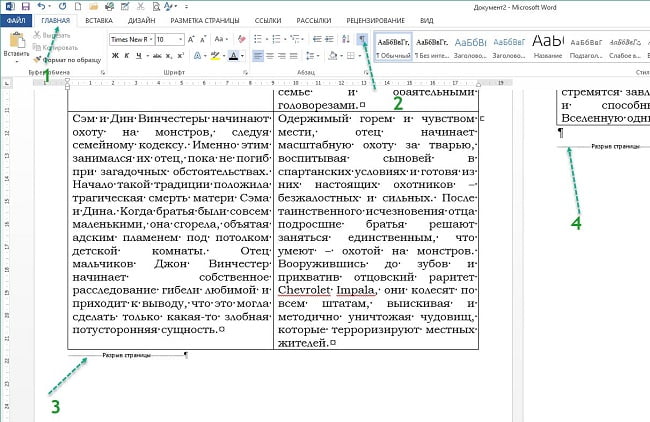
Удаление разрыва страницы очень простая процедура, которая не влияет на читабельность текста. Но после нажатия кнопки Delete восприятие документа может измениться в худшую сторону. Если так случилось, нажмите с клавиатуры Ctrl+Z для отмены действия. Также при работе с «Найти и Заменить» перепроверяйте установку команд из «Специальные». Если она была выбрана неправильно, используйте Ctrl+Z.
Перед применением инструкции, сохраните документ в текущем виде, это поможет избежать потери данных.