Как отключить встроенные в Google Chrome рекламные функции
Google работает над масштабными изменениями, которые могут оказать существенное влияние на индустрию онлайн-рекламы и на использование браузера Chrome.
Давление со стороны защитников конфиденциальности и правительств против текущих практик отслеживания пользователей в Интернете заставило Google принять соответствующие меры. Google является крупнейшей рекламной компанией в мире и занимает уникальное положение, так как владеет наиболее популярным браузером и контролирует проект Chromium, на котором основано большинство альтернативных браузеров.
Известно, что компания решила прекратить поддержку сторонних файлов cookie в Chrome, что само по себе снижает отслеживание в Интернете. Пользователи Chrome уже могут отключить сторонние файлы куки в настройках Chrome.
Сторонние куки будут заменены на новую систему под названием «Privacy Sandbox» (песочница конфиденциальности), которая все еще ориентирована на рекламу. Хотя она меняет правила отслеживания в Интернете, ее основная цель — не столько улучшение конфиденциальности конечных пользователей, сколько получение данных активности в рекламных целях.
Google переходит от отслеживания индивидуальных пользователей к группам. Это действительно в какой-то степени улучшает конфиденциальность, но Privacy Sandbox встроен в браузер, что дает Google еще больше возможностей. Компания может внедрять функционал, над которым пользователь не имеют никакого контроля.

Недавно Google начал отображать всплывающие окна в Chrome, информируя пользователей о новой технологии. При этом компания использует термины «Улучшенная конфиденциальность в рекламе» или «Включите функцию для обеспечения конфиденциальности в рекламе», которые могут вызывать доверие у пользователей.

Когда вы проверите текущие настройки Privacy Sandbox в Chrome, то заметите, что все они связаны с рекламой. Доступны страницы: Темы рекламы, которая отражает интересы пользователя на основе его истории просмотров, Реклама, предлагаемая сайтами, которая позволяют посещенным сайтам определить интересы пользователя, и Оценка эффективности рекламы, которая позволяет сайтам и рекламодателям анализировать метрики рекламы.

При о этом конфиденциальности не упоминается на этих страницах. Возможно, Google добавит больше элементов управления в этот раздел настроек, но на данный момент он полностью используется для управления новой системой рекламы в Chrome.
Большинство пользователей Chrome, вероятно, захочет включить эти функции, чтобы повысить конфиденциальность. Это может показаться противоречивым, но отключение опций в разделе Конфиденциальность в рекламе на самом деле улучшает конфиденциальность.
Как отключить встроенные в Google Chrome рекламные функции
Вы можете отключить рекламные функции Chrome следующим образом:
- Откройте страницу chrome://settings/adPrivacy
- Выберите Темы рекламы и переключите настройку в положение Выкл
- Вернитесь на главную страницу настроек
- Выберите Реклама, предлагаемая сайтами и переключите настройку в положение Выкл
- Вернитесь на главную страницу настроек
- Выберите Оценка эффективности рекламы и переключите настройку в положение Выкл
- Откройте страницу chrome://settings/cookies
- Выберите Блокировать сторонние файлы cookie в разделе Настройки по умолчанию

Внесение этих изменений не должно вызвать проблемы совместимости. Некоторые сайты могут использовать сторонние файлы cookie в легитимных целях. В Chrome есть возможность добавлять эти сайты в список разрешенных ресурсов.

Если вы столкнетесь с проблемами входа на определенных сайтах, добавьте их в список исключений в разделе.
После внесения этих изменений Chrome и рекламодатели больше не могут отслеживать вас с помощью новой системы. Сайты также не смогут отслеживать вас с помощью файлов cookie. Хотя это не сократит количество рекламы, которую вы видите в Интернете, оно значительно снизит количество персонализированных объявлений.
Все еще сохраняются возможности отслеживания с использованием других методов, например, методов фингерпринтинга, которые не зависят от файлов cookie.
В настоящее время доступны четыре политики для контроля Privacy Sandbox. Администраторы могут использовать их для отключения функций для пользователей:
Как убрать всплывающую рекламу в Google Chrome
Реклама в Гугл Хроме лишь в отдельных случаях может быть полезной. В остальном она мешает комфортной работе в интернете, заслоняет часть контента на сайтах и может содержать вредоносные ссылки. Большую часть пользователей она раздражает и ее отключение является хорошим решением для настройки удобной работы в браузере. Разработчики Гугл Хром позаботились об этом и добавили подобную функцию в стандартный инструментарий обозревателя. Но для надежной защиты вы можете воспользоваться и дополнительными расширениями, которые направлены на исключение рекламы при посещении сайтов.
Откуда берется всплывающая реклама в Гугл Хром
Сегодня все чаще при работе в интернете мы сталкиваемся с рекламой. Это может быть как реклама ранее заинтересовавших вас товаров и услуг, либо общего характера. Кроме этого, интернет наполняется контекстной рекламой и всплывающими окнами с новостями либо различными предложениями. В результате – огромное количество рекламных окон с информацией, которая по сути является абсолютно бесполезной и мешает нормально работать в интернете – она заслоняет текст статей, мультимедийного контента или просто отвлекает внимание от работы.
Любой из перечисленных видов рекламы создается веб-мастерами для получения прибыли при переходе на рекламные ссылки. Но так как в последнее время таких объявлений стало настолько много, что большую часть пользователей она просто раздражает и делает статьи нечитабельными. Хорошо, если вы переходите в браузере Google Chrome по рекламным объявлениям и получаете заявленную информацию, ведь кроме «белой рекламы», присутствует и «черная», суть которой заключается во вредоносных ссылках или заражении вирусами устройства. Поэтому лучше всего отключить всплывающие окна и все виды рекламы при работе в Google Chrome.
Отключение рекламы в настройках Гугл Хром
Разработчики позаботились о безопасности и удобстве работы в браузере, поэтому внедрили в программу функцию, которая позволяет отключать рекламу. Осуществить подобную задачу можно при помощи стандартных инструментов настройки. Итак, если вы хотите, чтобы всплывающие и прочие оповещения с рекламой вас больше не беспокоили, тогда воспользуйтесь данной инструкцией:
- Открываете Гугл Хром.
- Переходите в «Настройки» при помощи кнопки меню в правом верхнем углу (три вертикальные точки).
- Когда загрузится страница с настройками, нажимаете слева на кнопку «Дополнительные» (она также находится в конце страницы).
- Переходите в раздел «Конфиденциальность и безопасность», находите пункт «Настройки сайта» и открываете его.
- Среди предложенных пунктов с настройками выбираете «Всплывающие окна и переадресация», а также «Реклама».
- И в первом, и во втором пункте нужно заблокировать отображение рекламы.
В первом пункте «Всплывающие окна и переадресация» может быть уже активирована функция «Заблокировать (рекомендовано)» по умолчанию, тогда вам останется только заблокировать пункт «Реклама».
Удобством использования стандартных настроек браузера Google Chrome является то, что вы можете отключить рекламу как для всех сайтов, так и для конкретных, либо заблокировать рекламные объявления для всех веб-ресурсов, но отдельные внести в список ограничений. Это очень удобно, при этом использование такой функции предоставляется абсолютно бесплатно, без ограничения срока действия.
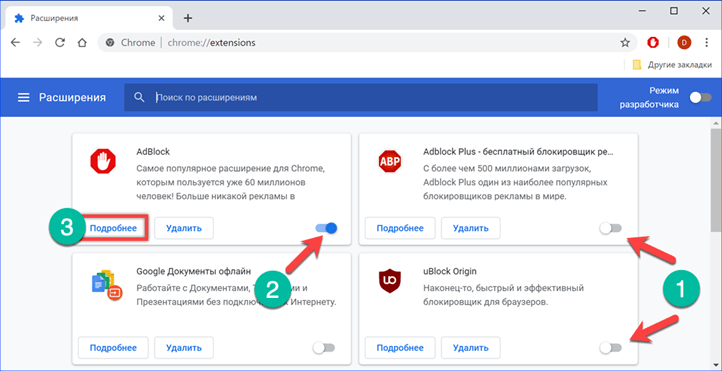
Расширения для блокировки рекламы
Расширения для блокировки рекламы
Способ с использованием стандартных настроек браузера подходит для отключения навязчивой рекламы в интернете. А вот чтобы избавиться и от контекстной, и от баннерной рекламы, то здесь нужны более надежные и сильные программы, суть которых заключается как раз в блокировке всевозможных посторонних оповещений, объявлений и рекламы. Так как для Хрома представлено большое количество дополнительных расширений, то среди них имеются и блокировщики рекламы. Ниже представлен список популярных плагинов для отключения рекламных окон, но перед тем как одно из них установить, ознакомьтесь с инструкцией по внедрению плагина в Google Chrome:
- Запустите браузер.
- Перейдите в меню (три вертикальные точки справа).
- Выбираете «Дополнительные инструменты», далее из выпадающего списка «Расширения».
- Теперь вам нужно со страницы с установленными плагинами перейти в магазин с доступными расширениями – нажимаете на три горизонтальные полоски слева и внизу выбираете «Открыть интернет-магазин Chrome».
- Вверху слева появится строка для поиска, где вы и сможете найти нужную программу для блокировки рекламы и установить ее.
Adblock Plus
Одним из самых популярных расширений в Гугл Хроме является утилита — Adblock Plus. Данная программа блокирует все виды навязчивых рекламных окон, если какие-то и остаются, то они будут скорее носить информационный характер, либо отключать стандартными инструментами. Adblock Plus отличается простым управлением и минималистичным интерфейсом, где сможет разобраться даже неопытный пользователь. В функционал программы входят:
- блокировка всех видов реклам для всех сайтов;
- создание белого списка сайта, на которые настройки по блокировке не распространяются;
- создание фильтров по блокировке;
- предотвращение отслеживания;
- ручная конфигурация настроек.
Adblock
Схожим расширением выступает Adblock, который выпускается одним разработчиком с Adblock Plus — BetaFish Inc. Ввиду названия понятно, что данная программа немного уступает предыдущей, а именно не так избирательно подходит к отбору рекламных окон, однако пользователи все равно отмечают высокую эффективность плагина. Популярность расширения говорит о его отменной работе – устранение как выборочного, так и полного рекламного контента, путем отслеживания и дальнейшего предотвращения, а также счетчик по количеству заблокированных элементов. Adblock не нуждается в особой настройке, после установки плагин сразу готов к работе, вам останется только активировать его работу и при необходимости внести отдельные пункты для блокировки.
Особым преимуществом расширений Adblock Plus и Adblock является их бесплатное использование и простой интерфейс с быстрой настройкой.
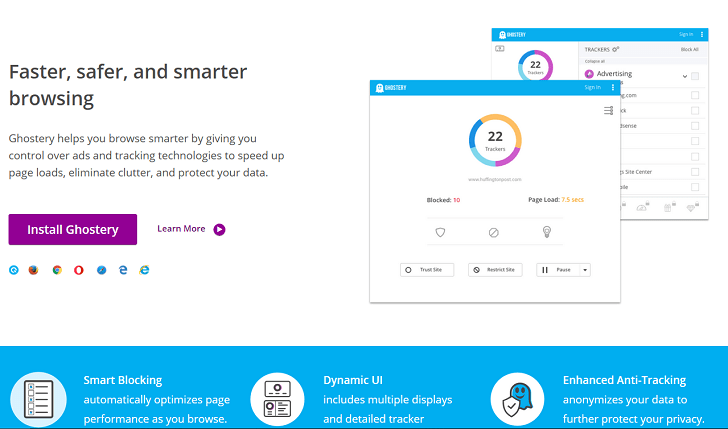
Установить Ghostery для блокировки рекламы
Ghostery
Еще один представитель бесплатных блокировщиков – Ghostery. Суть его установки заключается в устранении не только рекламы, но и прочих нежелательных элементов в браузере Google Chrome, которые отвлекают пользователя от основного контента сайта. Что именно входит в список «Нежелательных элементов», кроме рекламы:
- различные виджеты;
- кнопки социальных сетей;
- информационные оповещения;
- инструменты анализа.
Помимо этого, приложение станет полезным и тем, кто хочет обеспечить своей работе в интернете повышенную конфиденциальность и безопасность. В Ghostery встроена функция антитрекинга. Устанавливается плагин аналогичным образом, через браузер Гугл Хром и обладает простым интерфейсом, понятными функциями и кнопками для настройки. Также в расширении имеется отдельное поле для статистики заблокированных элементов.
AdGuard Антибаннер
При поиске блокировщика с подобным именем вы можете наткнуться на отдельную программу – AdGuard в нтернет-магазине Chrome. AdGuard Антибаннер является отдельным расширением, работа которого направлена на устранение рекламных окон. Утилита может работать как с настройками по умолчанию, так и под вашим руководством. Дополнительно AdGuard оснащен опциями антифишинга и антитрекинга. Также вы можете сами создавать список сайтов в виде исключений, а все остальные будут попадать под блокирование рекламы. Особым удобством можно выделить наличие журнала фильтрации и статистики, где отражается не общее число всех заблокированных элементов, а разделение их на категории. Программа AdGuard отлично подойдет не только для новичков, но и для профессионалов, которые смогут создать свои индивидуальные настройки при условии владения основами HTML и CSS.
AdGuard Антибаннер хорошо интегрируется с браузером и его контекстным меню. Такая возможность позволяет применять настройки прямо со страницы выбранного сайта.
AdBlocker Ultimate
Еще один удобный и эффективный инструмент, который позволяет блокировать рекламу в браузере – это AdBlocker Ultimate. Однако из-за его не совсем понятного интерфейса, многие пользователи отказываются от него, с чем и связана небольшая популярность приложения. Плагин работает на базе тех же идентичных фильтров, однако разработчики постарались так, чтобы AdBlocker Ultimate не пропускал даже допустимую рекламу в интернете. Отдельно вы сможете выбрать список «белых» сайтов и применить к ним другие настройки. Расширение адаптировано под меню браузера и упрощает фильтр.
Использование антивирусных программ
Какую роль несет антивирусная программа, и какое отношение она имеет к блокировке рекламных окон? Ну, во-первых, наличие рекламы иногда провоцируют вредоносные ПО, а во-вторых, вирусы могут блокировать отдельные функции браузера, из-за чего стандартные настройки работают не в полной мере. Поэтому пользователь сделал все что смог – заблокировал рекламу в настройках, установил специальное расширение, а всплывающие окна все равно появляются. Причем некоторые виды вирусов и шпионских модулей не всегда удается распознать антивирусной программе и поэтому реклама и дальше продолжает вас беспокоить.
Подобные вредоносные программы или опасные виды вирусов можно подхватить даже при обычном скачивании файла с интернета и даже не догадаться об этом, результатом чего являются рекламные сообщения, даже если вы их отключили.
Что делать в этом случае:
- Установить антивирусную программу и просканировать компьютер на предмет вирусов, либо использовать действующую.
- Если сканирование не дало никаких результатов и компьютер чист, тогда использовать утилиту, которая распознает шпионские модули.
Вредоносные ПО на вашем компьютере могут иметь встроенные шпионские модули, которые как раз и создают почву для продолжения рекламных оповещений, большая часть из которых может составлять серьезную угрозу для вашей системы. Ведь антивирусным программам под силу только обнаружить вирусы, а вот приостановить действие таких вредоносных модулей, к сожалению, нет. Более того, некоторые программы могут иметь сразу несколько таких небезопасных встроенных модулей. Поэтому, кроме того, что вы установили расширение или произвели специальные настройки в браузере, обязательно используйте работу антивируса, а также других утилит, для выявления прочих «гадостей» на компьютере.
Как убрать рекламу в правом нижнем углу браузера
Кроме рекламных баннеров и всплывающих окон, вас также могут беспокоить и уведомления, которые появляются в правом нижнем углу. Такие оповещения являются результатом подписки на разные сайты и как результат, веб-ресурс присылает вам различные новости, акции, предложения и рекламу в том числе, что отображается в виде уведомлений справа. Наверное, вы сталкивались с тем, что заходите на сайт, а вверху слева выскакивает предложение на подписку и в случае если вы нажали «Разрешить», вам теперь постоянно приходят уведомления. Но и здесь разработчики Гугл Хрома позаботились о своих пользователях и предлагают убрать такие оповещения в настройках.
Чтобы отключить уведомления, выполните такие действия:
- Запустите Хром.
- Нажмите на кнопку с настройками (в правом верхнем углу).
- В списке действий, переходите в «Настройки».
- Далее открываете «Дополнительные» и в разделе «Конфиденциальность и безопасность», переходите в пункт «Настройки сайта».
- Выбираете «Уведомления» и отключаете их.
В этом пункте вы также можете отключить уведомления лишь для отдельных сайтов или сразу для всех. После того как вы произведете необходимые настройки, можете перезапустить браузер, однако изменения сразу вступают в силу. Теперь вы можете комфортно работать, и вас не будут беспокоить ни уведомления, ни рекламные окна. Кроме того, отключение всех параметров, связанных с рекламой, позволяет обеспечить надежный уровень безопасности при работе в интернете.
Как Убрать Рекламу С Гугл Плей?
Пользователи могут отказаться от персонализированной рекламы на своём устройстве Android через меню настроек, выбрав «Настройки» > «Google» > «Реклама» или «Настройки» > «Конфиденциальность» > «Другие расширенные настройки» > «Реклама».
Как убрать рекламу с Google Play?
Нет исключений: отключены все уведомления. Отключаем всплывающие окна приложений
- В настройках телефона вам нужен пункт «Приложения и уведомления».
- Найдите раздел «Уведомления».
- Откройте список всех установленных на смартфоне приложений, отключите уведомления от тех, которые достали вас больше всего.
Как отключить рекламу от Google на телефоне?
Для этого нужно:
- Зайти в настройки телефона.
- Выбрать раздел Google.
- Открыть пункт «Реклама».
- Активировать кнопку « Отключить персонализацию рекламы ».
Как отключить рекламу в гугле на Андроиде?
Как включить или отключить всплывающие окна
- Откройте приложение Chrome. на телефоне или планшете Android.
- Справа от адресной строки нажмите на значок с тремя точками Настройки.
- Выберите Настройки сайтов Всплывающие окна и переадресация.
- Установите переключатель в нужное положение.
Как отключить рекламу в играх с плей маркета?
в настройках телефона, откройте раздел Безопасность, а в нем Администраторы устройства. Если в списке есть программы выделенные галочкой и они вам неизвестны, то снимите галочку, а потом удалите это приложение.
Как загрузить с гугл плей?
Как найти и скачать приложения или цифровой контент
- Откройте Google Play Маркет на устройстве или перейдите на сайт Google Play в браузере.
- Найдите нужный контент.
- Выберите его.
- Нажмите на кнопку Установить или на цену.
- Завершите операцию, следуя инструкциям на экране.
Как удалить рекламный вирус в браузере открываются автоматически на андроид?
Первые можно удалить стандартными средствами операционной системы Android, то есть зайти в настройки, найди зловреда и удалить его с устройства. Вирусы второго и третьего типа можно удалить только с помощью получения root-прав и специальными программами, либо просто перепрошивкой гаджета.
Как убрать рекламу на андроиде без программ?
Блокировка рекламы на Android без приложения
- Откройте Настройки > Wi-Fi и Интернет или Дополнительные параметры подключения > Частный DNS.
- Нажмите на опцию Имя хоста частного DNS-провайдера.
- Теперь вы можете выбрать любой из этих вариантов DNS для получения защиты от рекламы определенного типа:
Как отключить рекламу в телефоне самсунг?
Как избавиться от рекламы на смартфонах Samsung Galaxy
- Откройте настройки и перейдите в раздел “Общие настройки” внизу списка всех пунктов.
- Далее тапните по меню “Маркетинговая информация”.
- Снимите галочку напротив “Я соглашаюсь получать маркетинговую информацию”.
Как убрать рекламу и всплывающие окна в Google Chrome?
Как изменить настройки всплывающих окон и переадресации
- На компьютере откройте Chrome.
- В правом верхнем углу экрана нажмите на значок «Ещё»
- В разделе «Конфиденциальность и безопасность» выберите Настройки сайтов.
- Нажмите Всплывающие окна и переадресация.
- Выберите настройку, которая будет действовать по умолчанию.
Можно ли поставить Адблок на телефон?
На Android Adblock Plus также доступен для устройств под управлением Android.
Какой браузер лучше без рекламы?
Абсолютный лидер рейтинга – браузер Vivaldi. На данный момент это самый чистый и самый быстрый мобильный браузер для телефонов на Android. Заблокировал даже рекламу Яндекса. Из плюсов – удобное нижнее меню.
Как отключить всю рекламу на андроид?
В Google Chrome надо открыть меню, нажав на три точки в верхнем углу. После этого открыть “Настройки”, далее “Настройки сайтов”, далее “Уведомления”. Теперь вы можете не только отключить все уведомления, но и сделать это для отдельных сайтов. Надо нажать на название сайта и там опять выбрать “Уведомления”.
Удаление рекламы Гугл на Андроид

Google довольно активно рекламирует и продвигает различные продукты. При постоянном появлении рекламных призывов на смартфоне у многих появляется желание отключить их. Полностью избавиться от предложений, к сожалению, не получится, но с помощью нижепредставленной инструкции можно максимально сократить их количество.
- Запустите приложение Google на смартфоне. Не путайте с браузером Google Chrome.
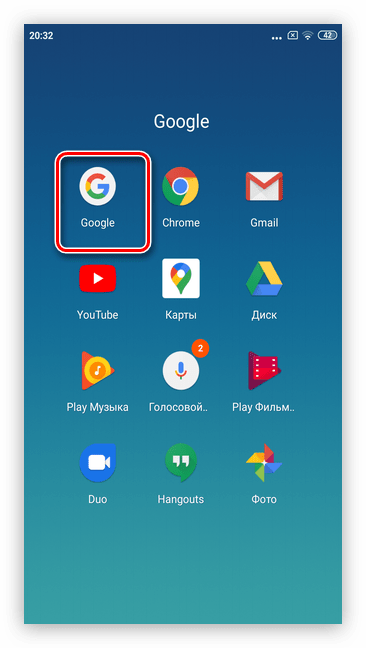
- Тапните на свой аватар в правом верхнем углу экрана. Если таковой отсутствует, значит, следует войти в учетную запись.
- Перейдите в «Настройки».

Вариант 2: Настройки браузера
Всплывающая реклама от Гугл чаще всего анализирует поисковые запросы пользователя и предлагает продукты, которые могут заинтересовать. Чтобы отключить различные нежелательные баннеры с рекламными призывами, достаточно убрать возможность появления всплывающих окон.