Удаление учётной записи
Если Вы решительно настроены удалить свою учетную запись навсегда, Вы можете сделать это, выполнив следующие действия в браузерной или клиентской версии для рабочего стола:
Настройки пользователя -> Моя учетная запись -> Редактировать -> Удалить учетную запись
Для того, чтобы удаление прошло успешно, сперва Вам нужно позаботиться о некоторых вещах. Если Вы владелец сервера, Вам нужно или удалить сервер, или передать права владения другому участнику.

Как только вы избавитесь от всех препятствий, вы сможете продолжить процедуру удаления. Вам будет предложено ввести Ваш пароль, а также шестизначный код двухуровневой аутентификации и нажать кнопку «Удалить учетную запись» в последний раз, чтобы завершить удаление. Примечание: Если Вы не используете двухуровневую аутентификацию, Вас не попросят ввести код аутентификации. 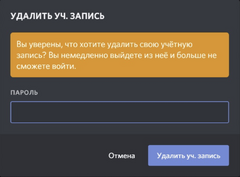
Что произойдёт после? [ ]
Учетная запись будет находиться в состоянии ожидания удаления и будет удалена через 14 дней.
Попытка войти в свою учетную запись в любое время в течение 14 дней приведет к появлению диалогового окна, в котором спрашивается, хочет ли пользователь восстановить свою учетную запись.
При нажатии кнопки «Вернуться к входу» учетная запись будет по-прежнему находиться в состоянии «ожидает удаления». Нажатие «Восстановить учетную запись» остановит процесс удаления учетной записи, и пользователь вернет свою учетную запись.
После 14 дней [ ]
По истечению 14 дней учётная запись удаляется.
Пользователь навсегда не будет иметь доступа к своей учетной записи Discord. Изображение профиля будет сброшено на изображение по умолчанию, а имя пользователя изменится на «Deleted User#0000».
Если учетная запись удалена самим Discord из-за нарушения Условий обслуживания, тогда изображение профиля будет сброшено на изображение по умолчанию, но имя пользователя превратится в «Deleted User» вместе со случайной бессмысленной строкой цифр и букв. Пользовательские серверы также будут отключены (удалены).
Что происходит, когда вы отключаете свою учетную запись Discord?

Discord — отличная среда для общения с миллионами людей с помощью таких функций, как голосовые вызовы, видеочат и обмен сообщениями. Эта платформа позволяет вам общаться со своими друзьями и заводить новых. Если вы использовали его все время и хотите знать, что происходит, когда вы отключаете свою учетную запись Discord, вы находитесь в правильном месте. Это действительно поучительно — участвовать в новых беседах в Discord. Тем не менее, иногда его использование в течение всего дня может стать ошеломляющим, как и любое другое приложение для социальных сетей. И это также может заставить вас задуматься об отключении вашей учетной записи навсегда. Итак, давайте обсудим, что именно делать с отключенной учетной записью Discord.
Что происходит, когда вы отключаете свою учетную запись Discord?
Процесс деактивации учетной записи Discord может быть простым, но многие пользователи хотят знать, что происходит с их учетной записью и данными. Давайте узнаем все это далее в деталях.
Что произойдет, если и когда вы отключите учетную запись Discord?
Отключение учетной записи отличается от ее полного удаления. Если вам интересно, что происходит, когда вы отключаете свою учетную запись, вот ответ на него. Ваша учетная запись будет приостановлена. Тем не менее, вы можете повторно активировать свою учетную запись в любое время, чтобы защитить свои данные от удаления.
Как отключить учетную запись на сайте Discord?
Выполните шаги, указанные ниже, чтобы деактивировать свою учетную запись на веб-сайте Discord.
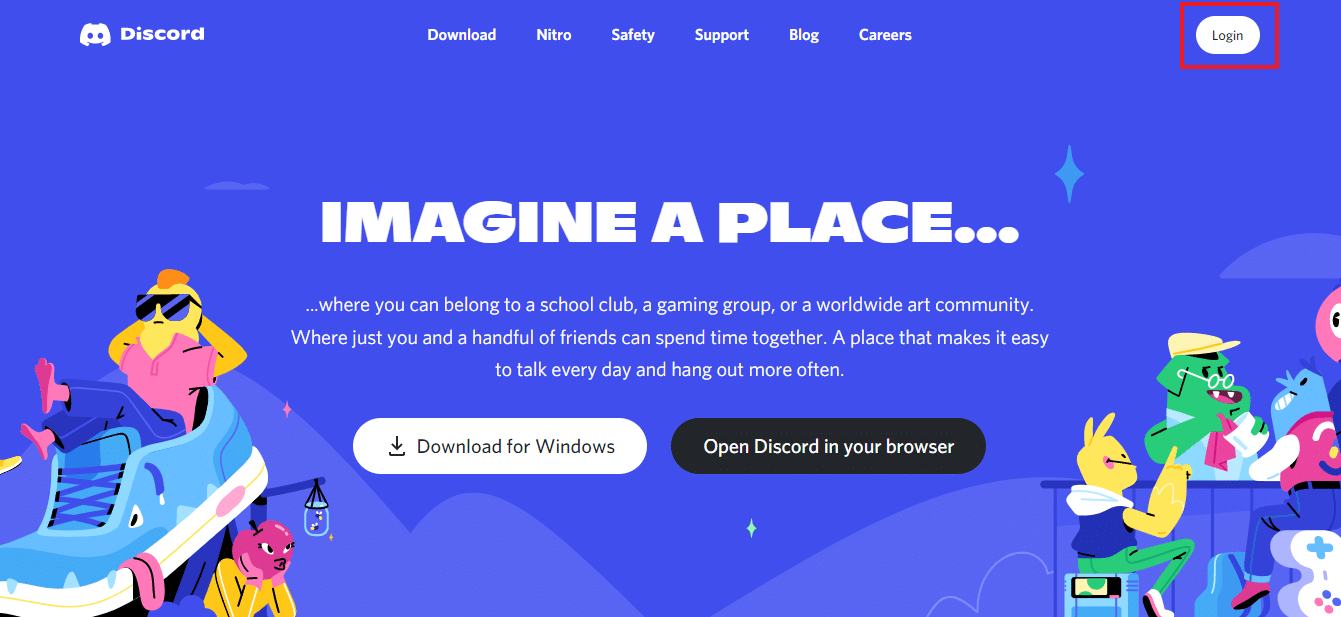
1. Войдите в свою учетную запись на сайте Discord.
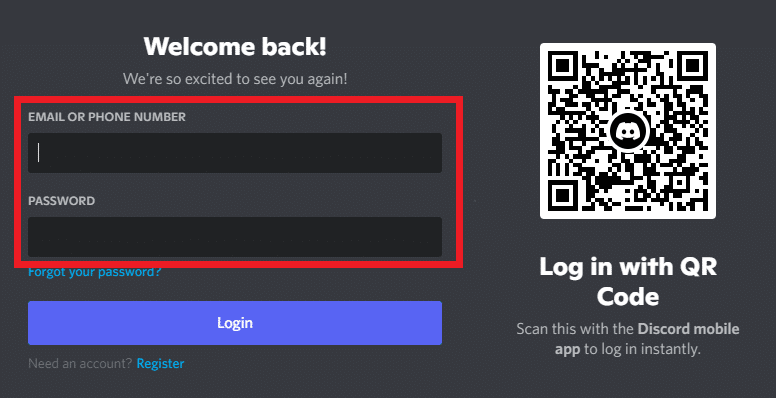
2. Введите свой адрес электронной почты или номер телефона и пароль.
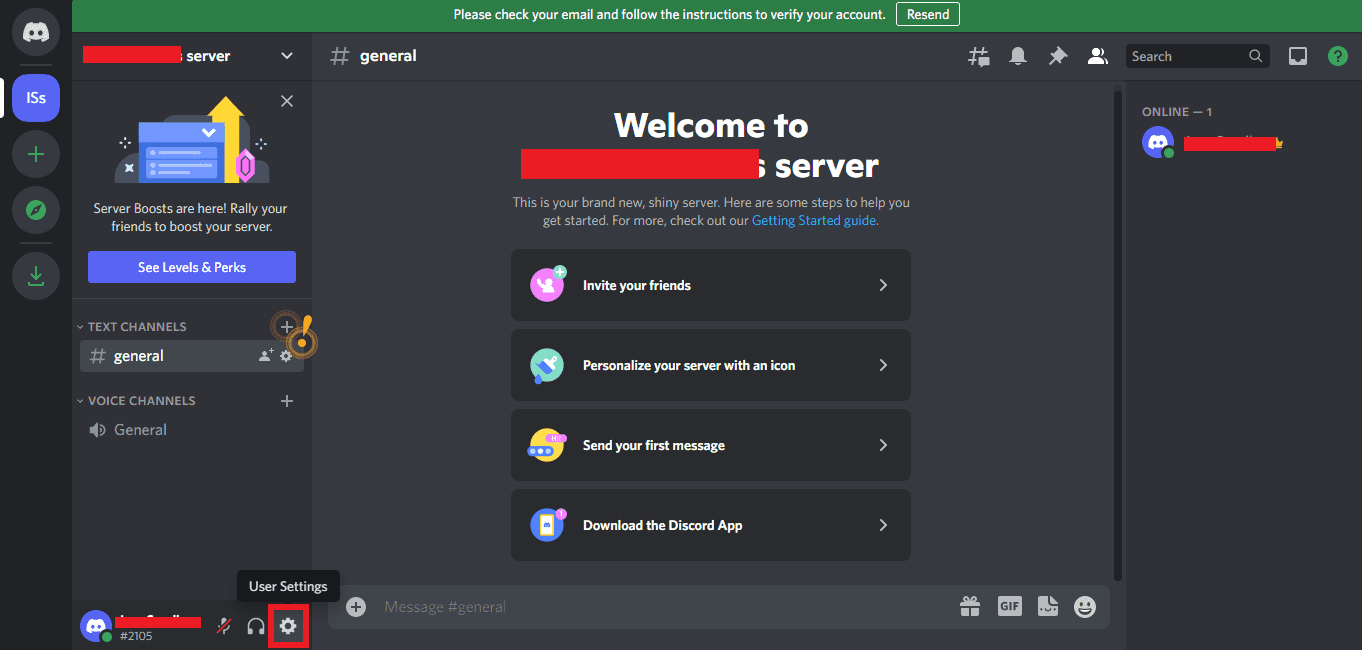
3. Щелкните значок шестеренки «Настройки пользователя» в своем профиле.
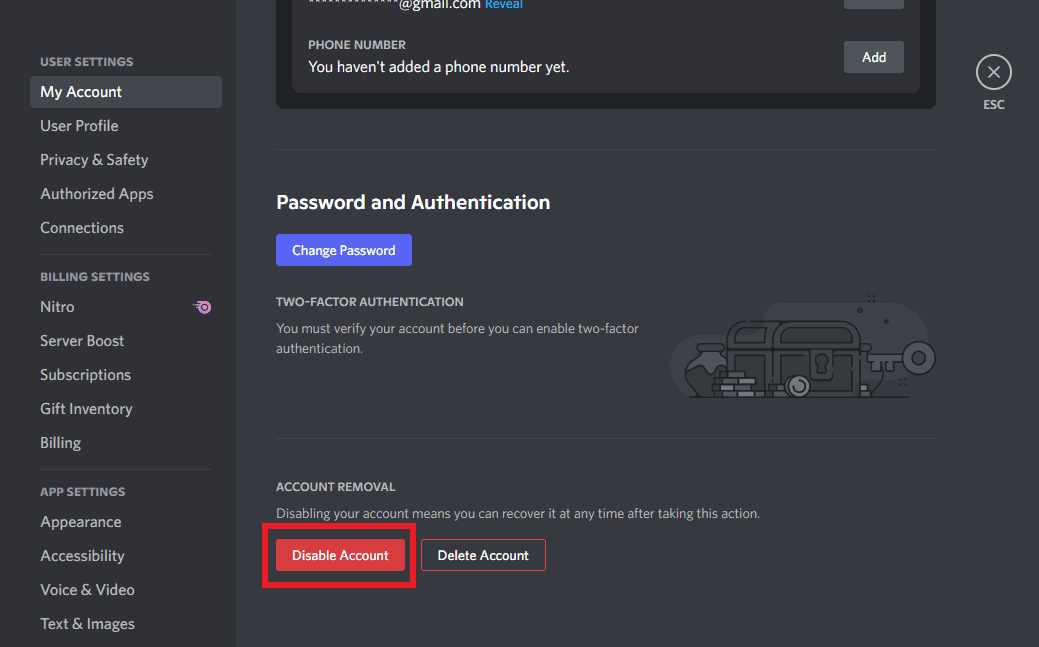
4. Нажмите «Отключить учетную запись».
Как деактивировать учетную запись Discord на мобильном телефоне?
Если вы используете мобильное приложение Discord, вы также можете деактивировать свою учетную запись из него, выполнив следующие действия.
Примечание. Следующий метод был выполнен в приложении Discord для iPhone 13.
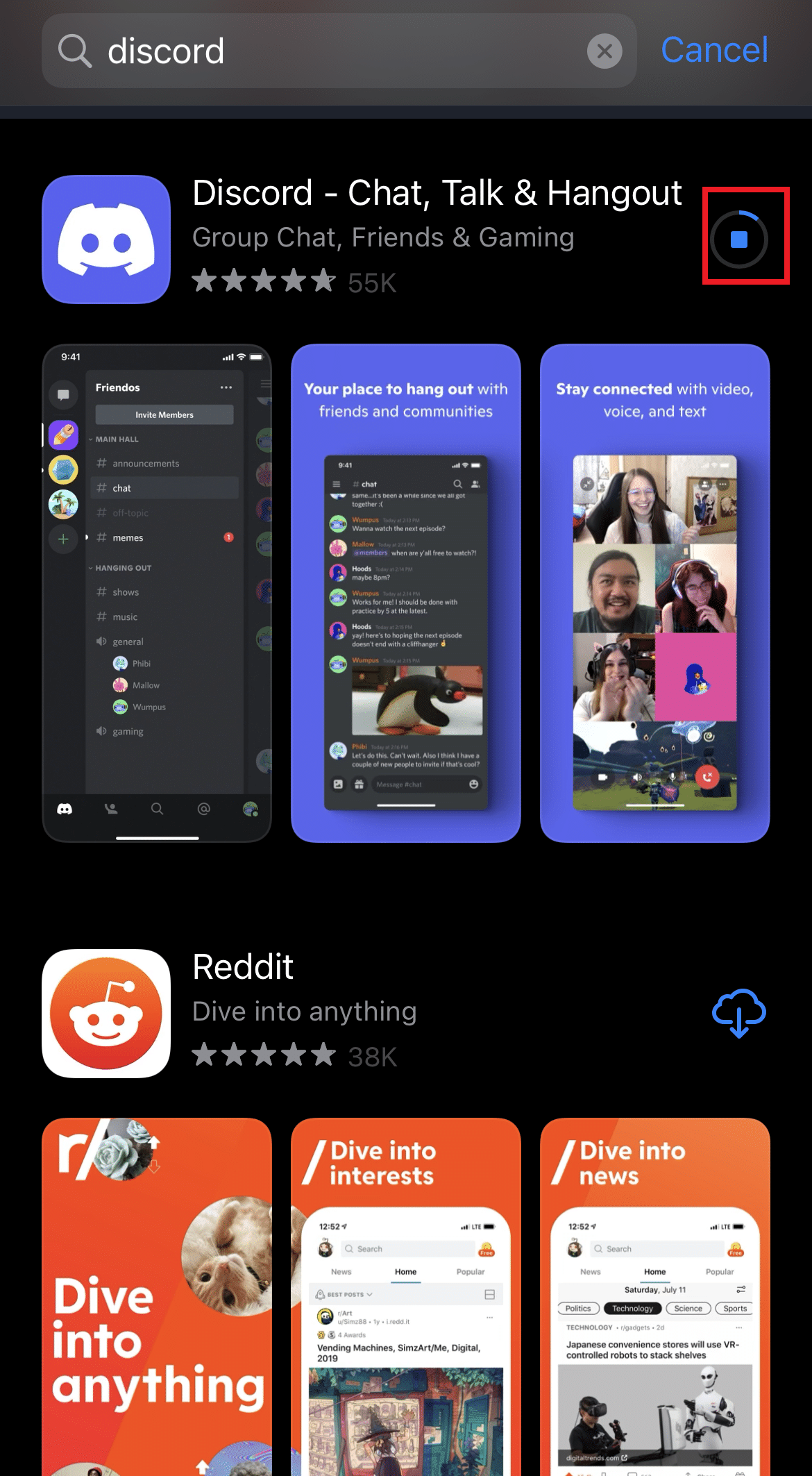
1. Установите мобильное приложение Discord на свой мобильный телефон.
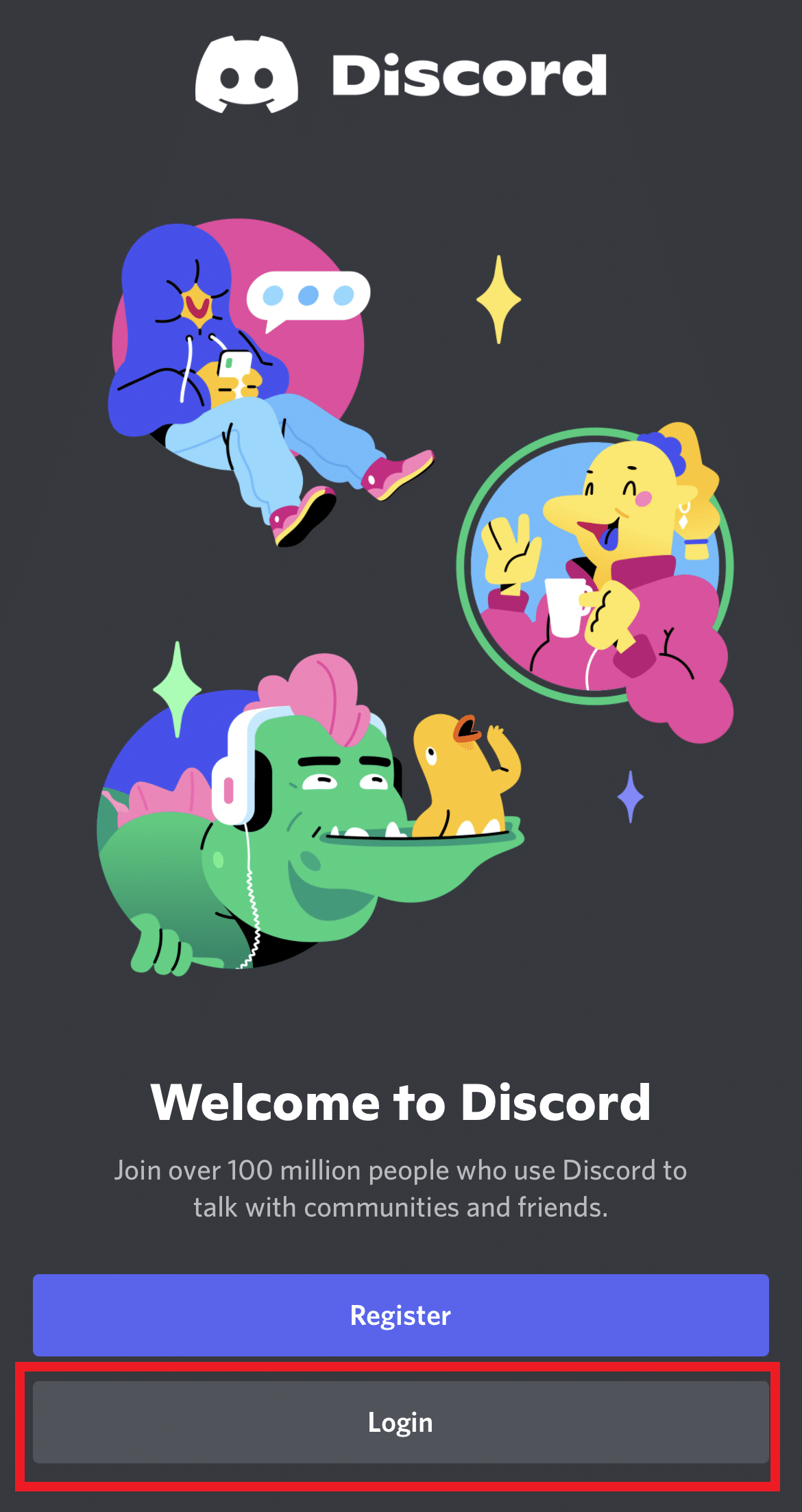
2. Войдите в свою учетную запись Discord в мобильном приложении.
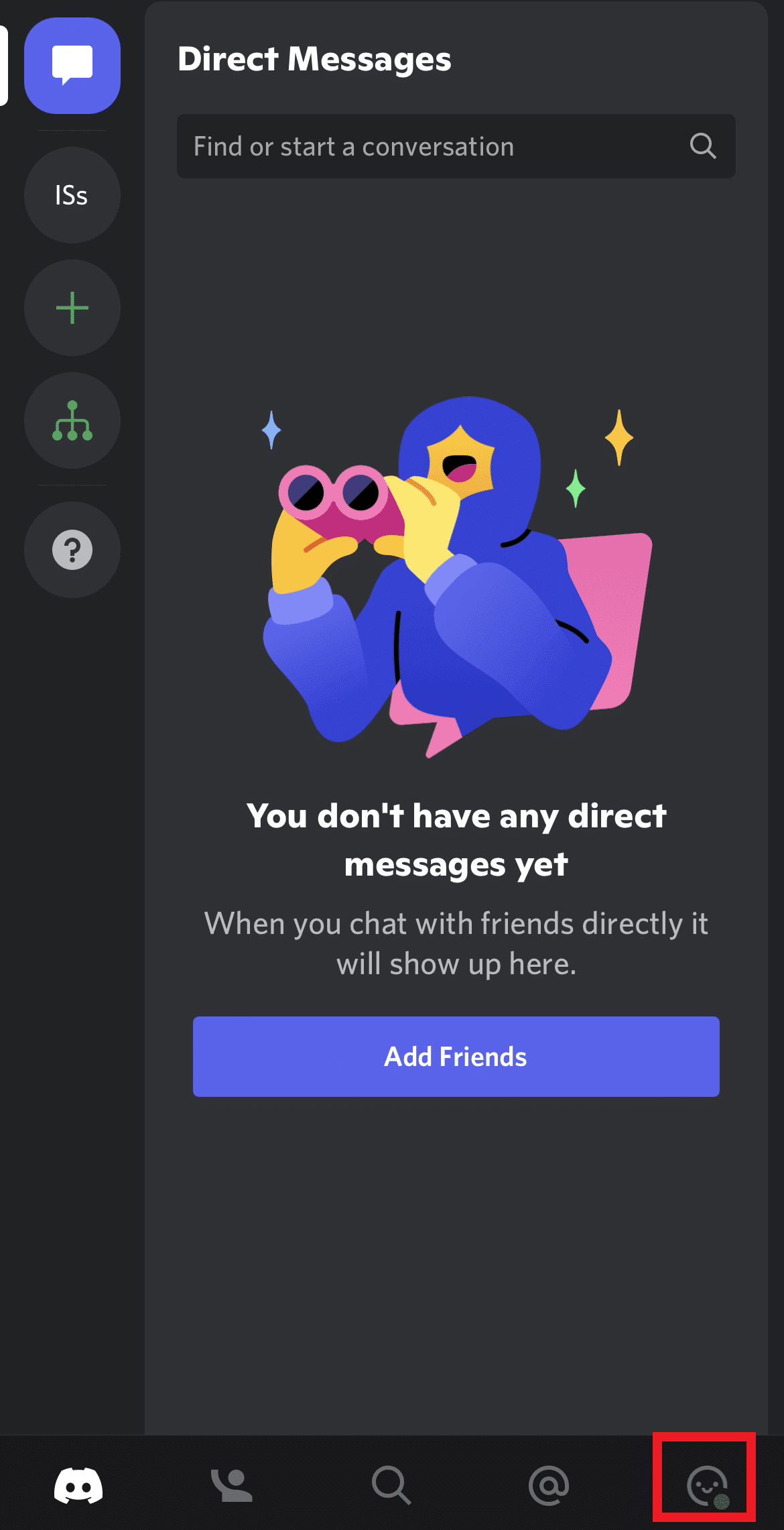
3. Нажмите на значок смайлика в правом нижнем углу.
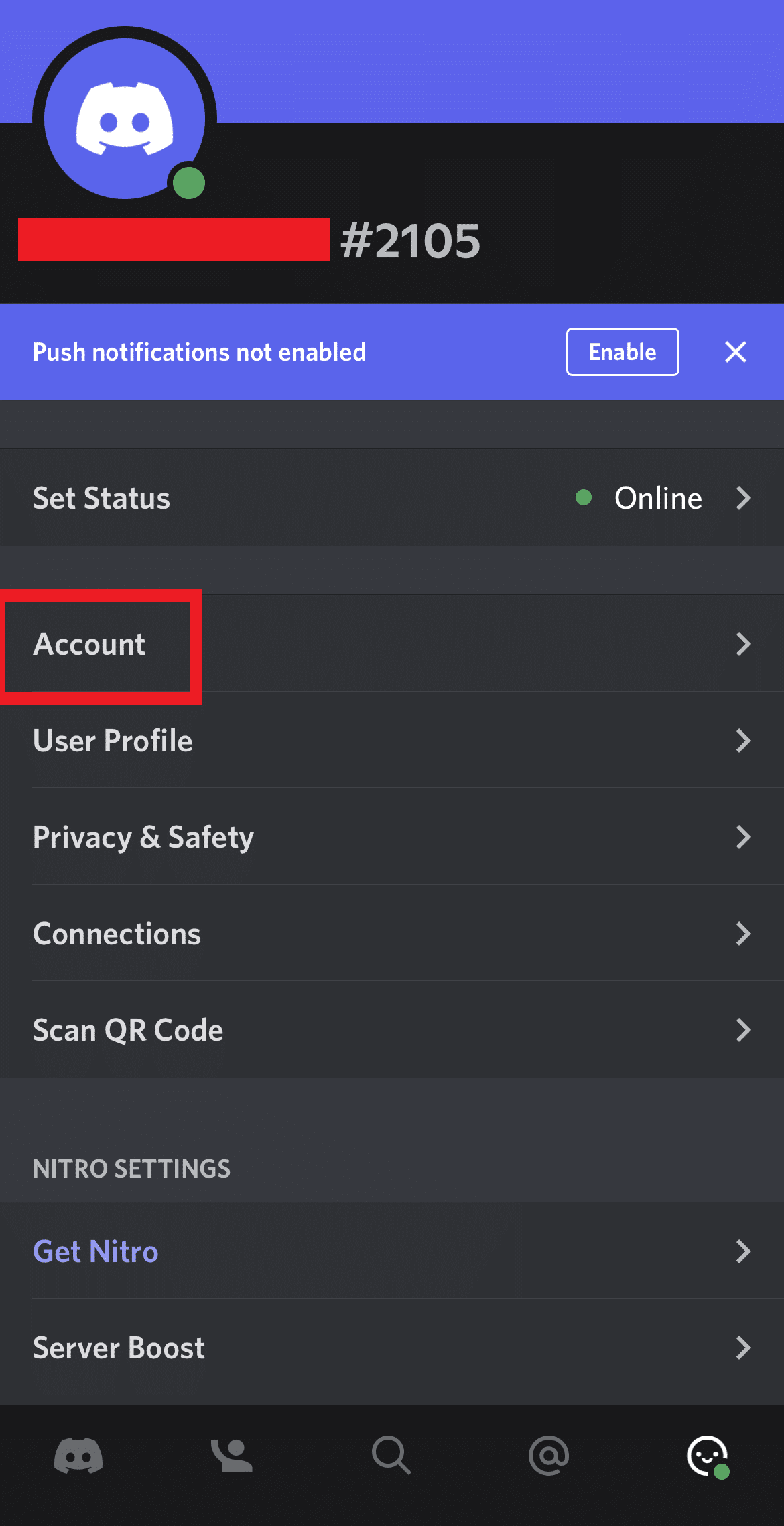
4. Нажмите на опцию «Учетная запись».
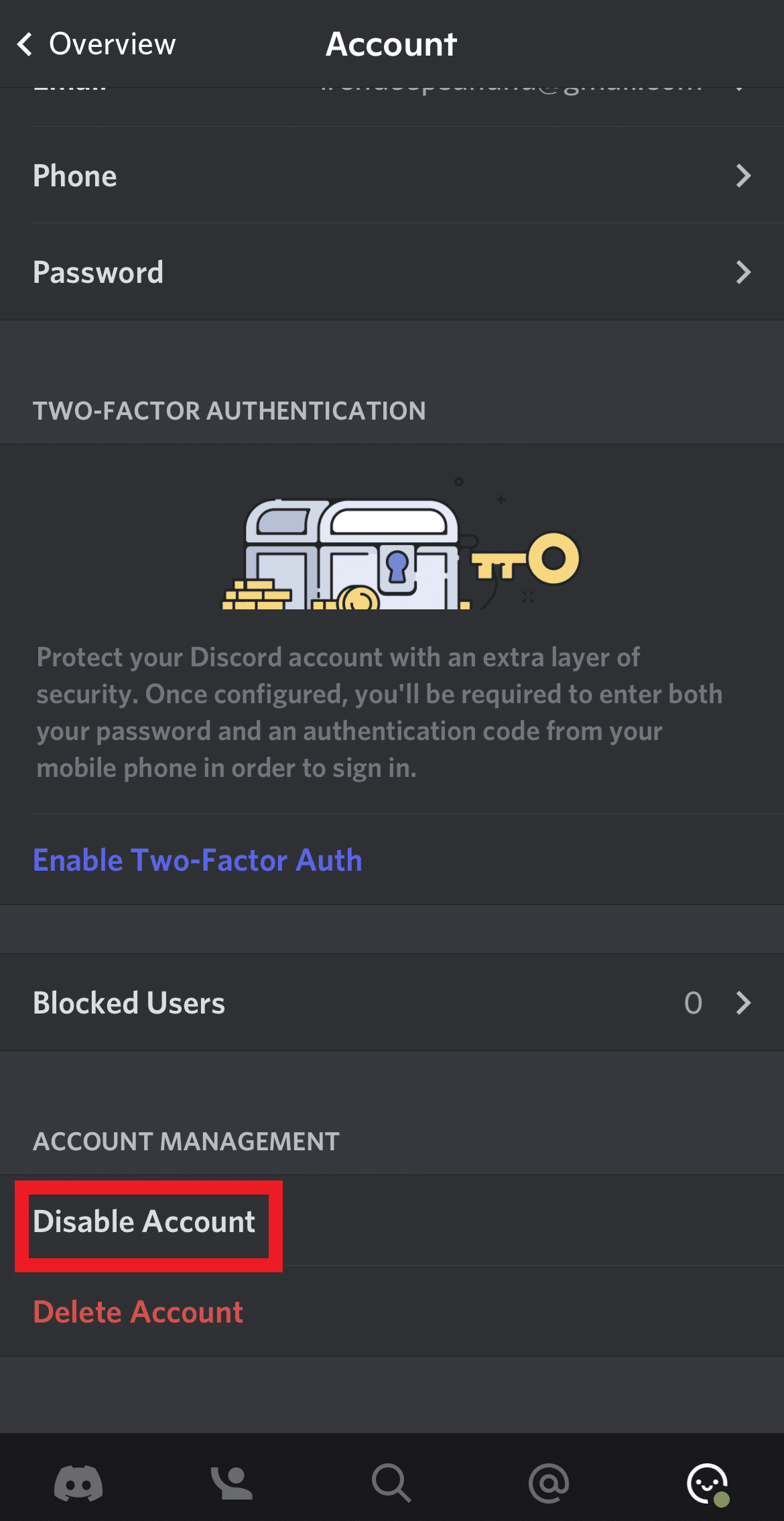
5. Нажмите «Отключить учетную запись», чтобы деактивировать учетную запись.
Как это выглядит, когда вы отключаете свою учетную запись Discord?
Если вы недавно отключили свою учетную запись, она будет деактивирована. Это будет выглядеть как обычная деактивированная учетная запись без отображения имени пользователя или личности на платформе Discord.
Однако через 2 года ваша учетная запись будет окончательно удалена. Следовательно, чтобы защитить данные в своей учетной записи, вам нужно будет войти в систему до этого.
Как выглядит отключенная учетная запись Discord для других?
Деактивированная учетная запись выглядит обычным явлением, особенно для новых пользователей Discord. Отключенная учетная запись выглядит так же, как удаленная, как для новых, так и для существующих пользователей. Следовательно, если у вас есть отключенная учетная запись, другие пользователи не смогут найти вас на платформе. Однако после того, как вы снова активируете свою учетную запись, пользователи или ваши друзья смогут снова найти вас.
Удаляет ли деактивация учетной записи Discord сообщения?
Нет, Discord не удаляет сообщения из деактивированной учетной записи. Все данные, чаты и изображения в вашей учетной записи сохраняются, когда вы отключаете ее.
Оставляет ли деактивация учетной записи Discord серверы?
Нет, деактивация учетной записи Discord не покидает серверы. Он остается на серверах Discord и в группах, частью которых он был.
Как долго вы можете отключить свою учетную запись Discord?
По словам службы поддержки Discord, ваша учетная запись остается отключенной примерно на 2 года. По истечении этого периода ваша учетная запись Discord автоматически удаляется.
Как долго моя учетная запись Discord отключена?
После отключения ваша учетная запись останется отключенной в течение 2 лет, если ее не включить повторно. Через 2 года он автоматически удаляется безвозвратно.
Почему моя учетная запись Discord была отключена?
Ваша учетная запись может быть отключена по причинам, которые не соответствуют Принципам сообщества Discord. Если вы совершаете такие действия, как запугивание, мошенничество, оскорбление или что-либо нежелательное, ваша учетная запись будет отключена.
Аккаунт Discord отключен для рассылки спама?
Да, ваша учетная запись может быть деактивирована за рассылку спама или любые другие нарушения со стороны властей Discord.
Аккаунт Discord отключен против блокировки. Какая разница?
- Отключенная учетная запись сохраняет все данные и информацию. Его можно получить снова, войдя в систему на платформе.
- Принимая во внимание, что учетная запись Discord заблокирована из-за злонамеренных действий на платформе и действий, противоречащих принципам сообщества Discord. Блокировка может быть временной или постоянной, поскольку пользователи также могут потерять свои данные из заблокированной учетной записи Discord.
Мы надеемся, что вы поняли, что происходит, когда вы отключаете свою учетную запись Discord, а также шаги для этого. Вы можете оставить свои вопросы об этой статье и предложения тем для будущих статей в разделе комментариев ниже.
Как навсегда удалить вашу учетную запись Discord (все методы)
За последние несколько лет в Discord произошли некоторые изменения. Популярное программное обеспечение голосового чата , которое начиналось как убежище для геймеров, теперь превратилось в платформу для всего сообщества. пандемия. А с интеграцией Discord в Playstation Sony популярность будет только расти. Ранее мы обсуждали различные функции Discord, включая наиболее полезных ботов Discord и получить Discord Nitro бесплатно . Однако, если вы относитесь к числу тех, кто хочет отказаться от приложения голосового чата, есть простой способ удалить свою учетную запись Discord и двигаться дальше.
Окончательно удалить учетную запись Discord: пошаговое руководство (июнь 2021 г.)
Мы создали полное руководство, которое научит, как удалить свою учетную запись на всех платформах, на которых доступен Discord. Поэтому независимо от того, читаете ли вы это в своем браузере Windows или телефоне iOS, следуйте инструкциям и узнайте, как навсегда удалить свою учетную запись Discord. Если вы не уверены в его удалении, мы также включили способ отключить вашу учетную запись Discord. Вы можете использовать приведенную ниже таблицу, чтобы найти шаги для вашей соответствующей платформы, но обязательно прочитайте раздел о серверах, если они у вас есть.
Прочтите это в первую очередь, если у вас есть сервер Discord (все платформы)
Если у вас есть сервер Discord и вы хотите отключить или удалить свою учетную запись, вам необходимо сначала выполнить дополнительный шаг. Вам нужно будет либо передать право собственности на свой сервер Discord, либо полностью удалить его. Если у вас его нет, пропустите этот шаг.
Передача права собственности на сервер Discord
Для этой демонстрации мы используем приложение Discord для Windows, но не волнуйтесь, шаги остаются одинаковыми для всех платформ. Разобравшись с этим, давайте посмотрим, что вам нужно сделать.
1. На левой боковой панели выберите сервер , владельцем которого вы хотите передать право собственности.
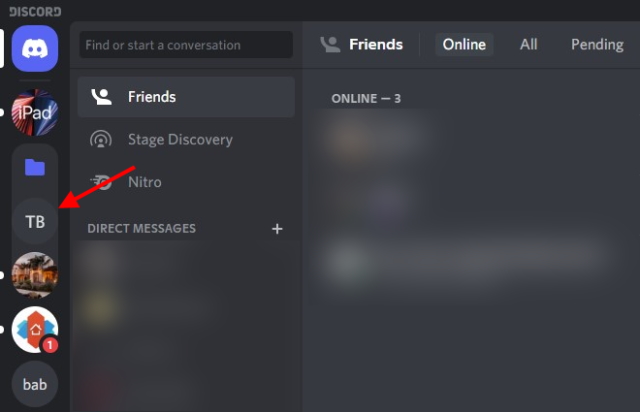
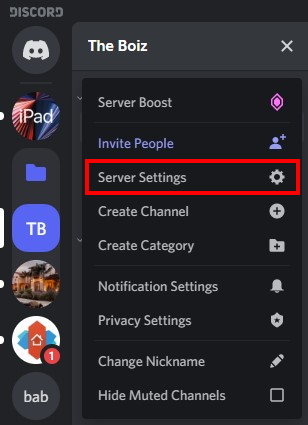
2. Щелкните имя сервера в левом верхнем углу, откроется раскрывающееся меню. Здесь нажмите на « Настройки сервера ».
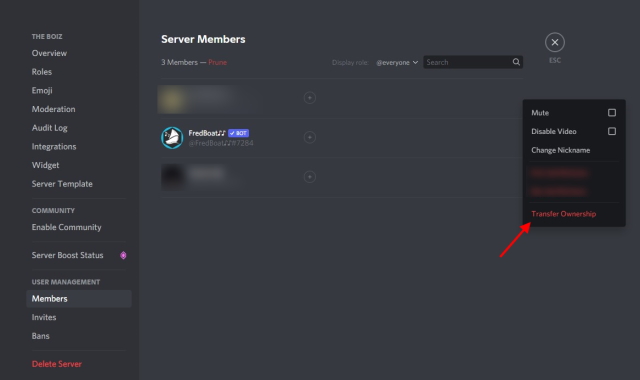
3. В окне настроек найдите раздел « Управление пользователями » на боковой панели и перейдите к параметру « Участники ».
4. Здесь вы увидите список всех участников сервера. Теперь нажмите на значок три точки рядом с именем участника, которого вы хотите стать новым владельцем сервера. Затем в раскрывающемся меню нажмите « Передать право собственности ».
6. Вам нужно будет принять подтверждение, которое гарантирует, что вы знаете, что делаете. Чтобы подтвердить свое действие, нажмите красную кнопку « Передать право собственности ».
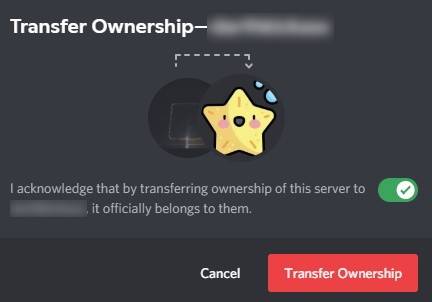
Вот и все. Теперь вы не потеряете доступ к серверу, но ваши права будут ограничены.
Удаление сервера Discord
Если вы хотите стереть данные с сервера перед удалением своей учетной записи Discord, просто выполните следующие действия.
1. Выберите свой сервер на левой боковой панели, нажмите на его имя в верхнем левом углу, а затем нажмите « Настройки сервера » в раскрывающемся меню.
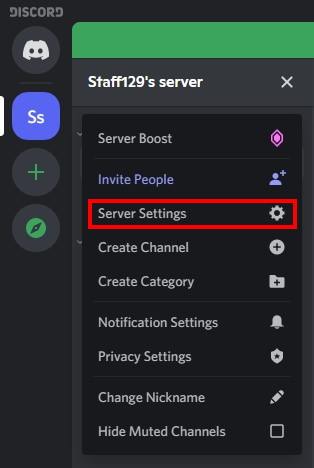
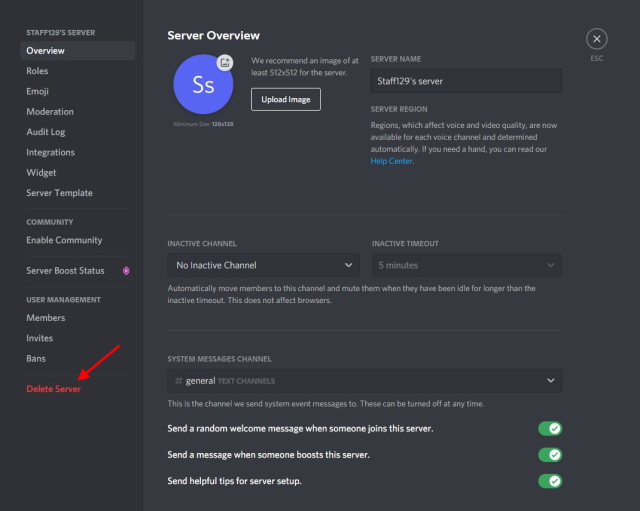
2. На странице настроек посмотрите на левую боковую панель, и внизу вы увидите опцию под названием « Удалить сервер ». Нажмите на нее, если хотите удалить свой сервер Discord.
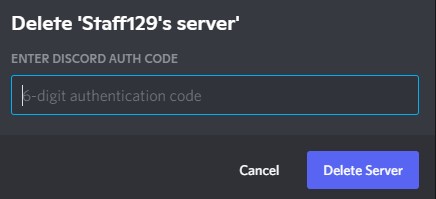
3. Затем появится окно подтверждения с просьбой дважды проверить свое действие. Снова нажмите”Удалить сервер”.
4. На этом этапе, если у вас включена Двухфакторная аутентификация (2FA), вам нужно будет указать 6-значный код . В зависимости от того, на какой аутентификатор вы подписались, откройте его и введите код. Ваш сервер будет удален, как только вы это сделаете.
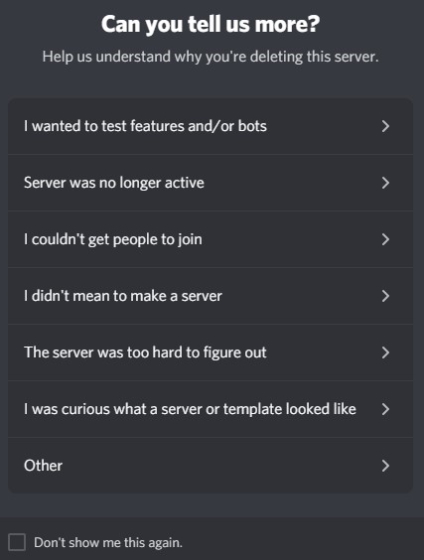
5. Далее вы увидите небольшое поле обратной связи, которое вы можете заполнить или проигнорировать. И все, ваш сервер удален вместе со всеми его сообщениями и данными.
Отключение и удаление учетной записи Discord
Discord, к счастью, обладает широкими функциональными возможностями, когда дело доходит до выбора того, что происходит с вашей учетной записью. Вот что это значит:
Отключение вашей учетной записи Discord похоже на временное удержание . Вся информация внутри, включая ваши чаты, серверы и архивы, будет храниться в безопасности . Хотя вы не будете получать никаких уведомлений от Discord относительно этой учетной записи, любые новые запросы на добавление в друзья, которые вы получите, будут ждать вас, если вы вернетесь. Отключение аккаунта-хороший сигнал, если вы не планируете использовать Discord какое-то время или просто хотите отдохнуть.
Что произойдет, если вы удалите свою учетную запись Discord? Удаление вашей учетной записи Discord удаляет все данные вместе с ней. Все ваши чаты и сообщения будут удалены, и вы будете удалены со всех серверов, к которым вы присоединились. Кроме того, ваше имя будет изменено на «Удаленный пользователь», и вот каким будет ваш профиль для других.
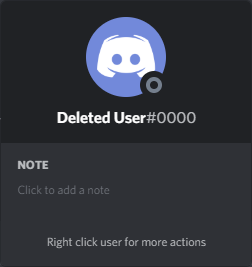
Изображение предоставлено: Discord Fandom Wiki
Вместо этого отключите свою учетную запись Discord
Если вы не уверены в удалении своей учетной записи Discord, вы всегда можете просто отключить ее. При отключении аккаунта он блокируется, и вы не будете получать никаких уведомлений об этом. Вы по-прежнему будете получать запросы о дружбе и сообщения, но не узнаете о них, пока снова не активируете свою учетную запись. Отключение учетной записи Discord-отличный способ отдохнуть и подумать. Вместо этого выполните следующие действия, чтобы отключить свою учетную запись Discord:
1. В левом нижнем углу найдите и нажмите значок шестеренки (настройки) в Discord. Если вы используете свой телефон iOS или Android, вместо этого нажмите на фотографию своего профиля на нижней панели навигации.
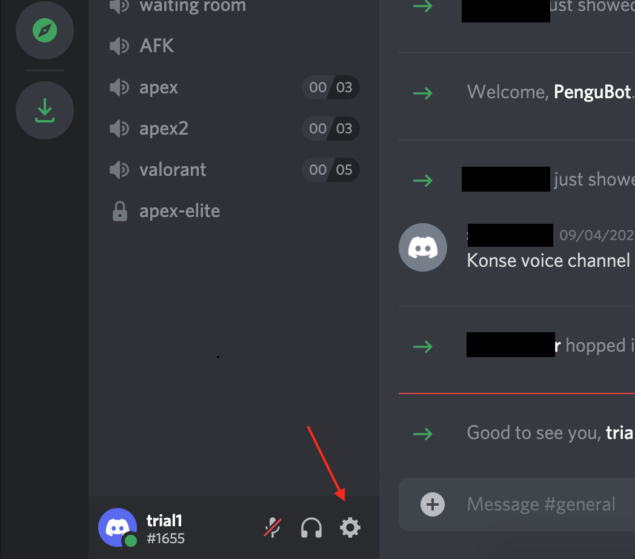
2. В разделе Настройки пользователя откройте раздел «Моя учетная запись ».
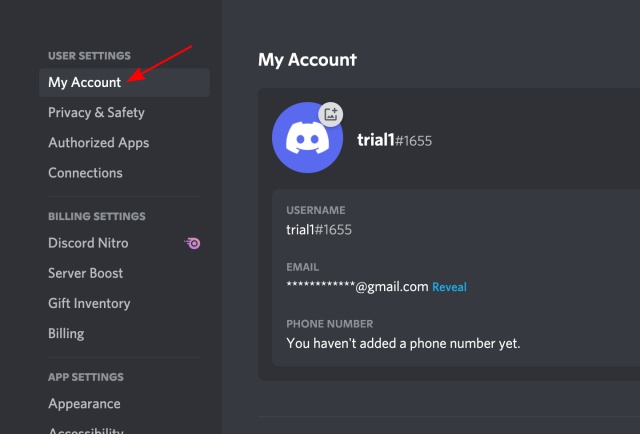
3. Прокрутите вниз, пока не увидите кнопку « Отключить учетную запись ». Нажмите здесь.
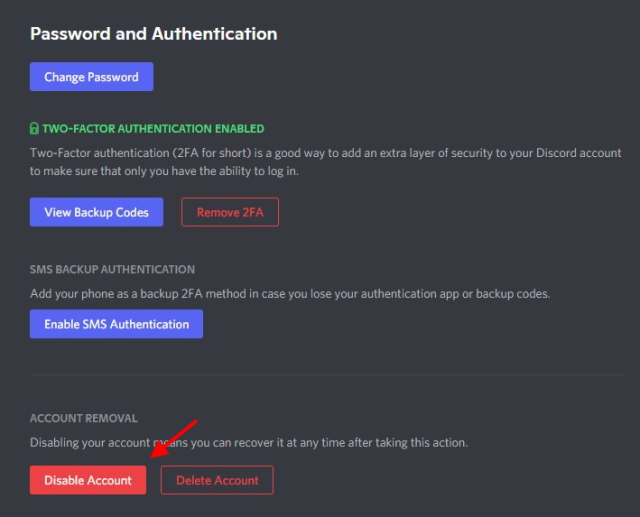
4. Затем откроется диалоговое окно с просьбой повторно ввести пароль и информацией о том, что вы делаете. Введите пароль и снова нажмите «Отключить учетную запись» .

5. И все готово. Ваша учетная запись отключена до тех пор, пока вы снова не включите ее. Все ваши данные будут безопасно ждать вас.
Как удалить учетную запись Discord на компьютере (Windows, Mac или Linux)
У большинства пользователей Discord на своих компьютерах установлено официальное приложение. Клиент для ПК работает быстрее и гибче. Мы используем приложение Discord в Windows для целей этого руководства. Однако даже если вы используете веб-приложение Discord, Mac или даже Linux, процесс остается прежним. Итак, следуйте инструкциям ниже и избавьтесь от своей учетной записи Discord:
1. Откройте приложение Discord на своем компьютере с Windows, Mac или Linux.
2. Оказавшись там, найдите значок шестеренки в левом нижнем углу и щелкните его.
3. Страница настроек « Моя учетная запись » уже должна быть открыта. Если это не так, откройте его на левой боковой панели.
4. Прокрутите страницу настроек «Моя учетная запись» вниз и найдите кнопку « Удалить учетную запись» в разделе «Удаление учетной записи». Нажмите кнопку «Удалить учетную запись».
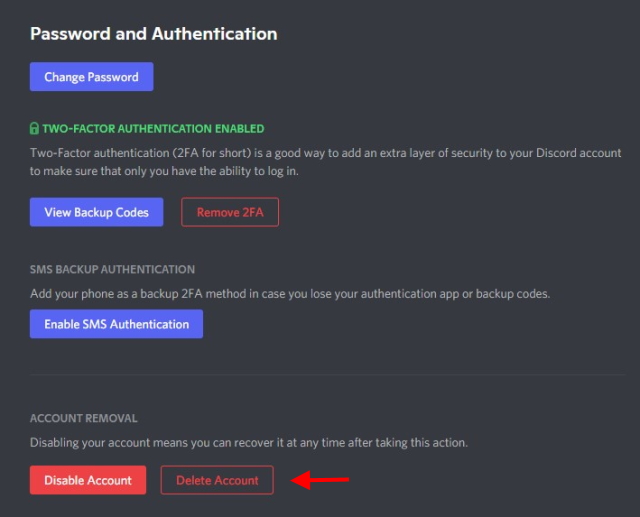
5. Вас приветствует диалоговое окно, в котором будет запрашиваться ваш пароль и код 2FA , если он у вас включен. Просто введите свой пароль и код 2FA, а затем нажмите кнопку « Удалить учетную запись ».
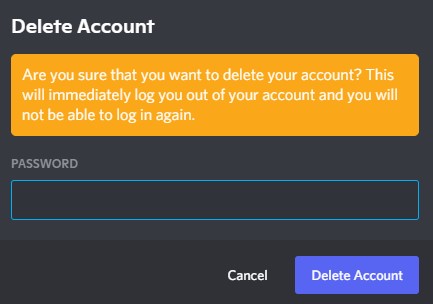
6. Ваша учетная запись удалена. Все ваши данные, включая ваши сообщения, будут удалены вместе с ними.
Как удалить учетную запись Discord с помощью приложения для Android или iOS
Если вы являетесь участником мобильной пользовательской базы Discord, вы не столкнетесь с какими-либо серьезными трудностями при удалении своей учетной записи. Выполните этот простой процесс, чтобы удалить свою учетную запись Discord на Android или iOS.
1. Откройте приложение Discord на своем телефоне Android или iOS.
2. Нажмите на значок изображения профиля в правом нижнем углу панели навигации.
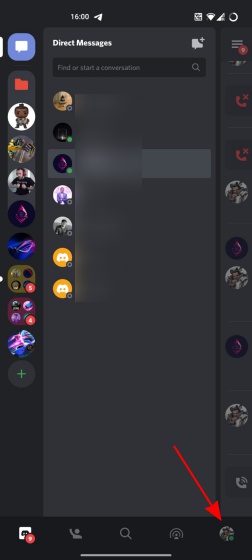
3. Перейдите в Моя учетная запись

4. Прокрутите вниз до пункта Удалить учетную запись . Нажмите «Удалить учетную запись», чтобы начать процесс.
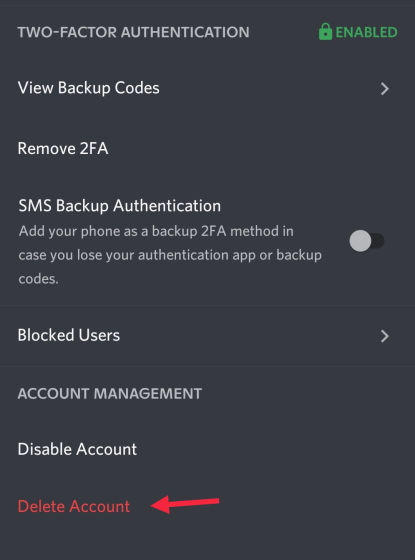
5. Затем вы увидите диалоговое окно с запросом вашего пароля и кода 2FA. Просто введите необходимые данные и нажмите красную кнопку «Удалить», чтобы навсегда удалить свою учетную запись Discord.

Могу ли я восстановить удаленную учетную запись Discord?
К счастью, это возможно. После того, как вы подтвердите удаление своей учетной записи, Discord регистрирует запрос на удаление и деактивирует учетную запись. Затем он удерживается в течение 14 дней, после чего окончательно удаляется . Так что, если вы передумаете и захотите вернуть свою учетную запись Discord, у вас есть две недели на это!
Если вы решите остаться на борту и не удалять свою учетную запись, узнайте, как можно транслировать Netflix. в Discord , чтобы смотреть фильмы с друзьями, устроить вечеринку по прослушиванию Spotify или используйте канал Stage для взаимодействия с сообществом Discord .
Удалите свою учетную запись Discord, выполнив несколько простых действий
Так что да, это наше руководство по удалению учетной записи Discord на любой платформе-будь то Windows, Mac, Linux, Интернет или мобильные приложения (Android и iOS). Теперь, когда вы отошли от Discord, почему бы вам не попробовать некоторые из самых популярных альтернатив Discord из связанной статьи? По любым другим вопросам, не стесняйтесь задавать их в разделе комментариев ниже.
Что будет если удалить учетную запись в Дискорд
Когда вы решаете удалить учетную запись в Дискорд, это означает, что ваш аккаунт будет временно приостановлен. Однако вы всегда имеете возможность повторно активировать учетную запись путем входа в систему и следования инструкциям. Важно отметить, что после удаления учетной записи вы больше не будете получать @уведомления на свой электронный адрес, связанный с Discord.
Понятие удаления учетной записи
Когда мы говорим о удалении учетной записи, подразумевается, что все данные, связанные с этой учетной записью, будут удалены. Это включает в себя электронные письма, контакты и настройки, которые были связаны с вашим аккаунтом Discord. Таким образом, удаление аккаунта в Дискорде приведет к удалению всех связанных данных с вашего телефона.
Возможно ли удалить Дискорд
Процесс удаления Дискорда практически не меняется на устройствах Android и iOS. Для удаления приложения вам нужно выбрать его файл и использовать встроенный менеджер приложений для деинсталляции. Процедура деинсталляции подобна на обоих операционных системах: найдите иконку Discord на главном экране устройства и нажмите на неё, затем выберите опцию «Удалить».
Когда аккаунт удаляется в Дискорде
Важно знать, что все неактивные учетные записи в Discord, находящиеся в неактивном состоянии в течение 2 и более лет, автоматически удаляются системой. Это мероприятие проводится с целью очистки базы данных от неактивных пользователей.
Как восстановить удаленный аккаунт в Дискорде
Если вы ошибочно удалили свою учетную запись в Дискорде, не стоит паниковать. Существует возможность восстановить удаленный аккаунт. Для этого вам нужно войти в систему на компьютере или в приложении браузера. После входа в аккаунт вы должны увидеть диалоговое окно, сообщающее, что ваша учетная запись ожидает удаления. Чтобы восстановить аккаунт, вам нужно нажать кнопку «Восстановить учетную запись». В результате ваш аккаунт будет восстановлен, и вы сможете вернуться к своей учетной записи.
Полезные советы и выводы
- Предупредите удаление аккаунта в Дискорде, поскольку все связанные с ним данные будут удалены. Будьте внимательны и убедитесь, что вы не нуждаетесь в таком решении.
- Если вы все же решили удалить аккаунт, обратите внимание, что вы больше не будете получать уведомления на электронную почту, связанную с вашим аккаунтом Discord.
- Уделите внимание процессу удаления Дискорда на вашем устройстве, чтобы выполнить его правильно. Для удаления приложения следуйте инструкциям встроенного менеджера приложений на вашем устройстве.
- И помните, что если вы удалите аккаунт, все связанные с ним данные будут удалены, и вы потеряете доступ к своим контактам, электронным письмам и настройкам.
- Если вам все же понадобится восстановить удаленный аккаунт в Дискорде, войдите в систему на компьютере или в приложении браузера и следуйте инструкциям для восстановления аккаунта.
- Важно помнить, что учетные записи, неактивные в течение 2 и более лет, будут автоматически удалены системой.
- При удалении аккаунта и создании нового аккаунта в Дискорде все данные, связанные с предыдущим аккаунтом, не будут восстановлены.
Итак, перед удалением учетной записи в Дискорде необходимо тщательно взвесить все последствия данного действия. Если удаление аккаунта неизбежно, следуйте процедуре удаления на вашем устройстве, заботливо сохраняйте все необходимые данные и учтите возможность восстановления аккаунта, если потребуется.
Где взять код аутентификации или резервный код дискорд
Затем откройте это приложение и нажмите кнопку «Добавить аккаунт» или аналогичную. Выберите пункт «Сканировать QR-код», затем предоставьте доступ к камере и отсканируйте QR-код, который появится на экране вашего компьютера. Если все прошло успешно, код автоматически запишется в приложении-аутентификаторе, и вы будете получать шестизначный код каждый раз при входе в Discord. Если вы сидите за компьютером: Откройте Discord, и в левом верхнем углу нажмите стрелку для раскрытия меню. Затем выберите пункт «Настройки». В левом вертикальном меню найдите раздел «Безопасность и конфиденциальность» и нажмите на него. В разделе «Двухфакторная аутентификация» нажмите кнопку «Включить». В появившемся окне следуйте инструкциям, чтобы завершить настройку аутентификации и получить резервный код.
Где хранятся пароли к сетевым папкам
В Windows Vault хранятся пароли к различным ресурсам, включая сетевые папки. Это защищенное хранилище, доступ к которому имеет только пользователь компьютера или администратор системы. Здесь сохраняются данные для автоматического входа на сетевые ресурсы без необходимости каждый раз вводить пароль.
Чтобы получить доступ к хранилищу паролей, пользователь должен открыть Панель управления, выбрать категорию «Учетные записи пользователей» или «Учетные записи и защита данных» (в зависимости от версии операционной системы) и затем выбрать опцию «Управление учетными данными». В открывшемся окне можно увидеть список сохраненных учетных записей и паролей.
Windows Vault обеспечивает безопасность хранимых данных с помощью шифрования. Пользователь может просматривать, редактировать или удалять сохраненные пароли, а также добавлять новые для удобного доступа к сетевым папкам.
Как восстановить пароль электронной почты Mail
Если вы не можете восстановить доступ к своей электронной почте в Mail, есть несколько способов решить эту проблему. Вам необходимо обратиться в службу поддержки Mail. Для этого вам потребуется заполнить анкету, в которой нужно указать все данные о вашей учетной записи. Чем подробнее будете описывать проблему, тем быстрее и легче будет решаться ваш вопрос. В конце анкеты укажите другую почту, к которой у вас есть доступ. Вам будет отправлена ссылка для восстановления доступа к вашему почтовому ящику. Не забудьте проверить вашу альтернативную почту и следовать инструкциям, указанным в письме от поддержки. Таким образом, вы сможете восстановить доступ к электронной почте Mail.
Где найти свой QR код дискорд
Чтобы найти свой QR код на Discord, вам нужно сделать следующее. Если вы находитесь на ноутбуке или ПК, перейдите на Discord.com и откройте приложение Discord. Затем найдите свой профиль и нажмите на него. В правом нижнем углу экрана вы увидите кнопку «Сканировать QR-код». Нажмите на неё. Если вы используете телефон, то откройте приложение Discord на своём устройстве и нажмите на свой профиль, который находится в правом нижнем углу экрана. Затем также найдите кнопку «Сканировать QR-код» и нажмите на неё. После этого у вас появится камера, с помощью которой вы сможете отсканировать QR код. Если у вас нет QR кода, вам необходимо его создать, нажав на кнопку «Создать QR-код» и следуя инструкциям.
Также вы не сможете восстановить доступ ко всем вашим сообщениям, серверам и контактам. Если вы хотите удалить учетную запись навсегда, вам необходимо отправить запрос в службу поддержки Discord, чтобы они удалели вашу учетную запись окончательно. При удалении учетной записи все ваши данные, включая отправленные сообщения и данные о серверах, будут удалены без возможности восстановления. Подумайте тщательно, перед тем как удалить свою учетную запись в Discord, потому что после этого возврат будет невозможен.