Область применения и скрытые возможности PowerPoint
PowerPoint на данный момент считается одной из самых популярных программ для создания визуального сопровождения к выступлениям. Формат переключения слайдов закрепился в ряде образовательных и профессиональных органов. Однако до сих пор большинство пользователей используют лишь малый процент от всех возможностей программы.
PowerPoint — это программа компании Microsoft, занимающейся производством программного обеспечения для целого ряда компьютерных систем. Сама программа является частью пакета приложений Microsoft Office. Она создана для подготовки презентаций для успешных выступлений (в переводе с английского power point значит «убедительный доклад»).
Данная программа является одной из первых для создания визуального сопровождения к устным выступлениям. Идея о создании подобной программы появилась у студента, а в будущем разработчика Боба Гаскинса в 1984 году.
Осторожно! Если преподаватель обнаружит плагиат в работе, не избежать крупных проблем (вплоть до отчисления). Если нет возможности написать самому, закажите тут.
Впервые идея была реализована в 1987 году для Apple Macintosh в черно-белом формате командой, включавшей в себя Боба Гаскинса, Денниса Остинса и Тома Рудкина. В том же году компания Microsoft выкупила PowerPoint для включения программы в собственные устройства.
На данный момент в программе MS PowerPoint возможно создавать презентации для выступлений всех форматов – с графическими иллюстрациями, диаграммами, таблицами, видеоматериалами. Программа работает на операционных системах самого Microsoft, а также MacOS, Android и IOS. В \(2023\) последней версией программы считается обновление 2019 года.
Для создания презентаций требуется программа MS PowerPoint, входящая в пакет программ Microsoft Office, и ноутбук или компьютер, на котором будет создаваться визуальное сопровождение выступления. Найти программу можно с помощью кнопки Пуск, где в Программах необходимо написать или найти по названию PowerPoint.
Программа проста в использовании и подходит для пользователей-любителей. Самым распространенным способом работы с программой является использование только изображения и текста, что включает в себя очень малый объем из всех функций.
Для демонстрации презентаций требуется ноутбук/компьютер и проектор.
Область применения, достоинства и недостатки
Презентации используются для образовательных функций, при защите курсовых и дипломов в вузах, диссертаций, для выступления на форумах, конференциях, мастер-классах, для рабочих собраний. Выступлениям можно добавить интерактивные черты, когда слушающие смогут взаимодействовать с материалом на экране.
Визуальное сопровождение помогает людям лучше усваивать информацию, так как основным органом чувств у человека является его зрение, с помощью которого усваивается вплоть до 97% информации из окружающего мира.
PowerPoint имеет массу достоинств:
- простота использования – пользоваться программой могут новички и любители;
- упор на визуальность – минимум текста, который возможно разместить на слайде без потери качества изображения, позволяет поместить только самое важное, остальная информация передается в виде фото, видео и таблиц;
- большой функционал – для увеличения качества выступления можно добавлять не только фото и видео, но и диаграммы, таблицы, звук, анимированное переключение слайдов;
- режимы показа – их можно настроить от простого переключения слайдов до записи видео с таймером на перелистывании страниц;
- подсказки – функция показа слайдов обладает дополнительной информацией в виде заметок докладчика, которые видит пользователь и не видят зрители.
Как и любая программа, PowerPoint обладает минусами, которые замечают не только базовые пользователи. Миллиардер Джефф Безос, профессор Эдвард Тафти и многие руководители ведущих компаний сейчас высказываются о безинформативности презентаций, слишком большом упоре на визуальность и навязывании определенного стиля проведения выступлений.
Интерфейс приложения, описание
Программа обладает большим набором функций и простым интерфейсом.
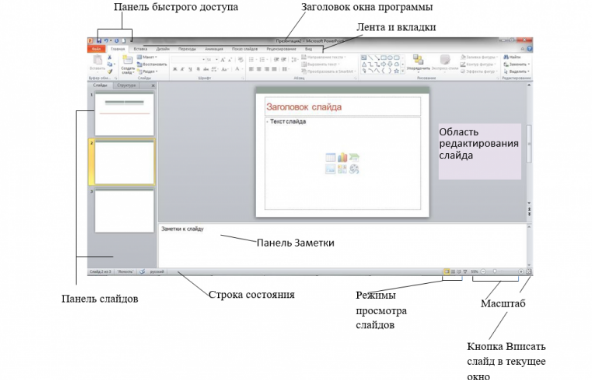
Панель быстрого доступа – на ней располагаются кнопки с командами, которые используются чаще всего: сохранение, предпросмотр, возращение на шаг назад или шаг вперед и др.
Заголовок окна программы – включает название не только презентации, но и название операционной системы.
Лента и Вкладки – включают в себя команды и функции программы, разбитые на соответствующие категории.
Панель слайдов – содержит слайды в порядке, расставленном пользователем. При желании их можно менять местами, перетаскивая слайды.
Заметки к слайду – в данном окне презентатор может писать свои заметки к выступлению, которые будут видны только ему при выступлении.
Область редактирования слайда – окно редактирования подразумевает растягивание слайда, изменение его масштаба. Данная область может использоваться как место дополнительного хранения файлов, которые можно добавить на слайд.
Строка состояния – указывает количество слайдов, используемую тему и язык.
Режимы просмотра слайдов – могут настраивать текущий просмотр слайдов.
Масштаб – меняет масштаб слайда.
Лента включает в себя следующие Вкладки:
- файл – при нажатии открывается отдельное окно, где можно настроить работу с файлом: сохранить, печатать, изменять параметры;
- главная – вкладка для работы с самыми часто используемыми командами: текстом и объектами;
- вставка – позволяет настроить работу медиафайлов, добавлять таблицы, графики, графические объекты, ссылки;
- конструктор – обладает набором тем для создания презентаций;
- переходы – устанавливает переходы между слайдами, время их перелистывания;
- анимация – вкладка для добавления анимационных изображений и эффектов;
- слайд-шоу – организация демонстрации слайдов, запись речи для сопровождения;
- рецензирование – вкладка используется для добавления комментариев и проверки презентации;
- вид – вкладка-редактор для быстрой работы с ошибками.
Основные возможности MS PowerPoint
Доносить информацию до слушателя можно разными способами. В том числе, это можно сделать с помощью презентации.
Под разные выступления подходят разные презентации, которые должны соответствовать целям презентатора и подходить под среду, где проводится презентация.
Основные возможности MS PowerPoint:
- работа с информацией разного типа: текст, информация в виде таблиц, графическая информация;
- использование мультимедиа: анимация, видео и звук;
- создание новых шаблонов и использование уже готовых;
- управление слайдами и выступление.
Использование электронных таблиц, создание презентаций и работа со слайдами
Создание презентации – несложный, но важный для любого выступления процесс.
Процесс создания презентации происходит следующим образом:
- Выбор шаблона и макета.
Выбор шаблона презентации зависит от условий, в которых она будет демонстрироваться. Некоторые фирмы, а также ВУЗы, требуют использование шаблонов тем, которые включают их названия, определенные шрифты и дизайн.
Если такого условия при создании презентации нет, пользователь может выбрать тему из стандартных шаблонов или создать свой.
Также необходимо выбрать макеты для презентации. Только автор презентации может решить сколько текстовых окон, заголовков и места для мультимедиа ему необходимо.
- Структурирование информации.
Не нужно вставлять всю информацию из текстового доклада в презентацию. На экране должно располагаться все только самое необходимое. Поэтому для презентации следует отобрать важную информацию, которую надо разместить на слайде.
- Заголовки и текст.
Заголовки привлекают больше информации, чем простой текст. Информацию вне заголовков нужно структурировать с помощью маркеров или деления блоками.
- Мультимедиа.
Мультимедиа должны включать информацию, которая поможет слушателям понять основные тезисы и представить их визуально. Для работы с изображениями и видео, а также с анимацией, открываются дополнительные вкладки в ленте.
- Электронные таблицы.
Таблицы вставляются в презентации с помощью вкладки «Вставка». Там же можно выбрать количество строк и столбцов. В дополнительной вкладке «Конструктор» появится большое количество макетов таблиц, а также пунктов для их редактуры.
- Работа со слайдами.
Слайды в программе можно не только перелистывать обычным способом, но и настроить эффекты для их смены, а также настроить автоматическое переключение.
Скрытые возможности PowerPoint
Обычный пользователь использует менее 10% возможностей программы. Некоторые возможности функционала остаются скрытыми для рядового создателя презентаций. Другие же функции не полностью раскрывают свое назначение новичку. Стоит обратить внимание на работу со следующими функциями:
- слайд-мастер;
Функция подойдет тем, кому необходима настройка повторения информации на слайдах. Например, логотип в одном и том же месте каждого слайда. Слайд-мастер повторяет заданную информацию на нескольких страницах, которые выбирает пользователь. Благодаря автоматизации процесс не требует дополнительных вмешательств и редактирования со стороны.
Функция находится во вкладке «Вид».
- звукозапись;
Для того, чтобы превратить презентацию в полноценное выступление, прямо в приложении можно записать звуковое сопровождение и задать время переключения слайдов. Записанное таким образом выступление превратится в видео для демонстрации.
Данную функцию можно найти во вкладке «Слайд-шоу».
- PowerPoint Designer;
Функция появилась в новых версиях программы. Она использует искусственный интеллект, который предлагает варианты более удобного и информативного оформления презентаций.
- вставка 3D-объектов;
Немногие пользуются данной функцией базового приложения. Она поддерживает использование 3D-объектов в презентации, которые можно показывать со всех сторон в ходе выступления.
- выравнивание элементов по сетке.
Сетка помогает распределить элементы органично по слайду. Настроить ее можно во вкладке «Вид», поставив галочку у линеек и направляющих.
Основные задачи по созданию презентаций PowerPoint
Презентация PowerPoint — это слайд-шоу. Чтобы донести сообщение или рассказ, их нужно разбить на слайды. Представьте себе, что каждый слайд — это чистый холст для рисунков и слов, которые помогут вам изложить доклад.
Выбор темы
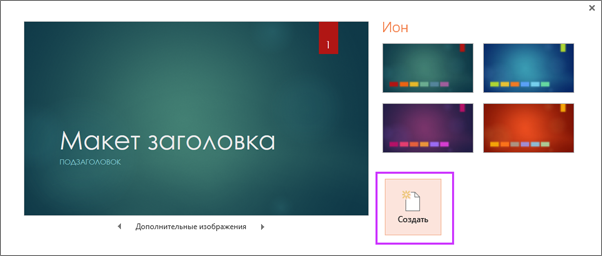
При открытии PowerPoint вы увидите несколько встроенных тем и шаблонов. Тема представляет собой макет слайда, который содержит сочетающиеся между собой цвета, шрифты и специальные эффекты, такие как тени, отражения и другие.
На ленте на вкладке Файл выберите Создать, затем выберите тему.
В PowerPoint будет показан предварительный вид темы. Справа можно выбрать один из четырех вариантов расцветок.
Нажмите кнопку Создать или выберите цветовую схему, а затем нажмите кнопку Создать.
Вставка нового слайда
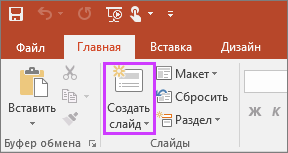
На вкладке Главная щелкните нижнюю часть кнопки Создать слайд и выберите макет слайда.
Сохранение презентации
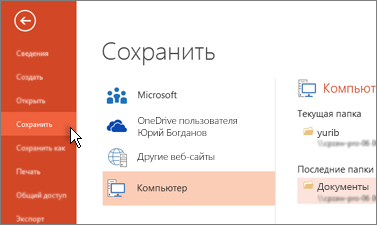
На вкладке Файл нажмите кнопку Сохранить.
В поле Имя файла введите имя презентации, а затем нажмите кнопку Сохранить.
Примечание: Если вы часто сохраняете файлы в определенную папку, можно закрепить путь к ней, чтобы эта папка всегда была под рукой (как показано ниже).
Совет: Сохраняйте работу по мере ее выполнения. Часто нажимайте клавиши CTRL+S или сохраните файл, чтобыOneDrive и позволить автосохранить его за вас.
Добавление текста
Выберите замещающий текст и начните печатать.
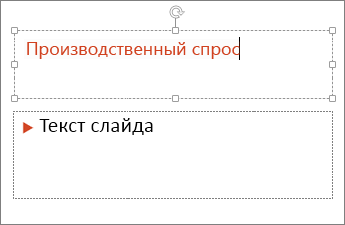
Форматирование текста
В разделе Средства рисования откройте вкладку Формат.
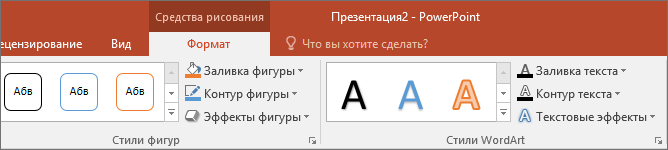
Выполните одно из указанных ниже действий.
Чтобы изменить цвет текста, нажмите кнопку Заливка текста и выберите нужный цвет.
Чтобы изменить цвет контура текста, нажмите кнопку Контур текста и выберите нужный цвет.
Чтобы применить к тексту тень, отражение, свечение, рельеф, поворот объемной фигуры или преобразование, нажмите кнопку Текстовые эффекты и выберите нужный эффект.
Подробнее об этом:
Добавление рисунков
На вкладке Вставка выберите Рисунки, а затем выполните одно из следующих действий:
Чтобы вставить рисунок, сохраненный на локальном диске или на внутреннем сервере, выберите Это устройство, найдите рисунок и нажмите кнопку Вставить.
(Для подписчиков Microsoft 365) Чтобы вставить рисунок из нашей библиотеки, выберите Стоковые изображения, найдите рисунок, выберите его и нажмите кнопку Вставить.
чтобы добавить рисунок из Интернета, выберите команду Изображения из Интернета и найдите подходящее изображение с помощью поля поиска. Выберите рисунок и нажмите кнопку Вставить.

Добавление фигур
Для иллюстрации слайда можно добавить фигуры.
На вкладке Вставка выберите Фигуры, затем выберите фигуру в появившемся меню.
Щелкните и перетащите в области слайда, чтобы нарисовать фигуру.
Нажмите вкладку Формат или Формат фигуры на ленте. Откройте коллекцию Стили фигур, чтобы быстро добавить цвет и стиль (включая затенение) к выбранной фигуре.
Добавление заметок докладчика
Слайды лучше не перегружать большим количеством информации. Вы можете поместить полезные факты и примечания в заметки докладчика и обращаться к ним по мере показа презентации.
Чтобы открыть область заметок, щелкните надпись Заметки  в нижней части окна.
Щелкните внутри области заметок под слайдом и начните вводить свои заметки.

Показ презентации
Выберите вкладку Слайд-шоу, а затем:
чтобы начать презентацию с первого слайда, в группе Начать слайд-шоу нажмите кнопку С начала;
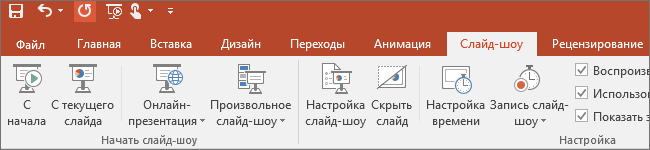
если вы находитесь не на первом слайде и хотите начать показ с него, нажмите кнопку С текущего слайда;
если нужно показать презентацию людям, которые находятся в другом месте, выберите пункт Онлайн-презентация, чтобы настроить показ презентации через Интернет, и выберите один из указанных ниже вариантов.
Выход из режима слайд-шоу
Чтобы выйти из режима слайд-шоу, вы можете в любой момент нажать клавишу ESC.
Выбор темы
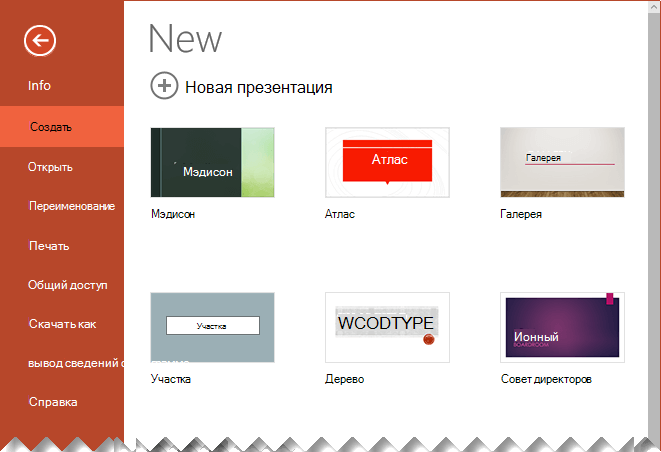
Вы можете быстро применить тему при запуске новой презентации:
На вкладке Файл нажмите кнопку Создать.
Вставка нового слайда
В области эскизов слайдов слева выберите слайд, на который вы хотите подписаться.
На вкладке Главная выберите нижнюю часть элемента Создать слайд.
В меню выберите нужный макет для нового слайда.
Добавится новый слайд, и вы сможете начать добавлять содержимое, щелкая внутри заполнителей.
Сохранение презентации
Веб-приложение PowerPoint автоматически сохраняет работу вOneDrive в облаке.
Чтобы изменить имя автоматически сохраненного файла, выполните следующие действия:
В строке заголовка щелкните имя файла.
В поле Имя файла введите имя, которое нужно применить к файлу.
Если вы хотите изменить расположение облачного хранилища, в правой части поля Расположение щелкните символ со стрелкой, а затем перейдите в нужную папку и выберите Переместить сюда.
Добавление текста
Выберите замещающий текст и начните печатать.
Форматирование текста
На вкладке Главная используйте параметры Шрифт :
Выполните одно из указанных ниже действий.
Чтобы изменить цвет текста, выберите  Цвет шрифта, а затем выберите цвет.
Чтобы постепенно изменять размер текста, выберите Увеличить размер шрифта или Уменьшить размер шрифта 
Выберите один из других параметров форматирования, например Полужирный, Курсив, Подчеркивание, Зачеркивание, Подстрочный и Надстрочный.
Подробнее об этом:
Добавление рисунков
На вкладке Вставка выберите Рисунки.
В меню выберите место, из которого вы хотите вставить рисунок:
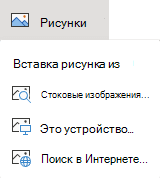
Перейдите к нужному изображению, выберите его, а затем нажмите кнопку Вставить.
После вставки изображения на слайд можно выделить его и перетащить его, чтобы изменить положение, а также выбрать и перетащить угловой маркер, чтобы изменить размер изображения.
Добавление фигур
На вкладке Вставка выберите Фигуры, затем выберите фигуру в появившемся меню.
На холсте слайда щелкните и перетащите фигуру.
Перейдите на вкладку Фигура на ленте. Откройте коллекцию Стили фигур, чтобы быстро добавить цвет и стиль (включая затенение) к выбранной фигуре.
Добавление заметок докладчика
На вкладке Вид выберите Заметки  .
.
Горизонтальная область «Заметки» появится в нижней части окна под слайдом.
Щелкните в области, а затем введите текст.
При необходимости область «Заметки» можно сделать больше. При наведении указателя мыши на верхнюю границу области он принимает вид двусторонней стрелки  . Щелкните границу, а затем перетащите вверх или вниз, чтобы изменить размер области.
Показ презентации
На вкладке Слайд-шоу выберите Воспроизвести с начала.

Чтобы перемещаться по слайдам, просто щелкните мышь или нажмите пробел.
Совет: Вы также можете использовать клавиши стрелки вперед и стрелки назад на клавиатуре для навигации по слайд-шоу.
Остановка слайд-шоу
Чтобы выйти из режима слайд-шоу, вы можете в любой момент нажать клавишу ESC.
Полноэкранное слайд-шоу закроется, и вы вернелись в режим редактирования файла.
Советы по созданию эффективных презентаций
Следуйте перечисленным ниже подсказкам, чтобы удерживать внимание вашей аудитории.
Уменьшайте количество слайдов.
Чтобы материал был изложен четко и понятно, а внимание аудитории не ослабевало, число слайдов в презентации должно быть минимальным.
Выбирайте размер шрифта, удобный для просмотра.
Слайды должны быть удобочитаемы с некоторого расстояния. Скорее всего, зрителям будет трудно рассмотреть текст, если размер шрифта менее 30 пунктов.
Излагайте материал проще.
Нужно, чтобы зрители слушали ваш доклад, а не читали текст с экрана. Используйте пункты или короткие предложения. Старайтесь, чтобы каждый элемент списка занимал не больше одной строки.
Некоторые проекторы обрезают края слайдов, поэтому длинные предложения могут быть видны не полностью.
Делайте презентацию наглядной.
Изображения, графики, диаграммы и графические элементы SmartArt помогают аудитории лучше запоминать материал. Дополняйте текст на слайдах подходящими рисунками.
Но не забывайте, что не следует перегружать слайд ни текстом, ни графикой.
Старайтесь, чтобы подписи на диаграммах и графиках были понятными.
Лишнего текста быть не должно, только необходимый минимум.
Применяйте подходящий ненавязчивый фон.
Выберите привлекательный и согласованный шаблон или тема, которые бы не слишком бросались в глаза. Фон и оформление не должны отвлекать внимание от сути информации.
При этом что цвета фона и текста не должны сливаться. Во встроенных темах PowerPoint используется контраст светлого фона и темного текста или, наоборот, темного фона и светлого текста.
Дополнительные сведения об использовании тем см. в статье Применение тем и добавления цвета и стиля в презентации.
Проверяйте правописание и грамматику.
Чтобы не потерять уважения аудитории, всегда проверяйте орфографию и грамматику в презентации.
10 необычных применений PowerPoint: от трехмерных боевых роботов до современного искусства
Гений PowerPoint в том, что он умеет всего по чуть-чуть: верстка, анимация, визуализация данных, зачатки 3D и векторной графики, протографический редактор, недовидеоредактор, скрипты VBA, GIF-анимация, можно даже запихнуть в файл pptx веб-сайт.
А еще он установлен примерно на каждом персональном компьютере в мире и в нем чертовски просто творить. Вот и творят в нем люди порой такое. За годы работы дизайнером презентаций подобралась небольшая коллекция.
Приглашаю вас к воскресному чтению-развлечению и расширению своего PowerPoint-кругозора. А то все ChatGPT, да ChatGPT.
PowerPoint отлично подходит для квизов и игр в духе Jeopardy (“Своя игра»), но при особом изощрении можно создавать лабиринты, паззлы и даже аркады. Как правило, механика игры строится на том, что объект исчезает или двигается по клику. По ссылке ниже сайт талантливого Джона Родуэла (John Rodwell) с 170 отборными игрушками.
Не могу не упомянуть и PowerPoint караоке, это игра-импровизация, вы выступаете по слайдам, которые видите в первый раз. Освежит даже самый тухлый корпоратив. По ссылкам стартовые наборы слайдов.
Производитель графических планшетов Huion как-то провел конкурс на лучшую анимацию в PowerPoint. Ниже подборка выдающихся работ, также рекомендую полистать Twitter по тегу #PowerPointAnimator.
Еще классный пример, мультфильм POISONED от JB Squiddy. В конкурсе использовалась, по большей части, покадравая анимация, один слайд – один кадр. Здесь же раскрываются анимационные возможности непосредственно PowerPoint.
PresentationLoad творят чудеса PowerPoint 2010. Да, в PowerPoint есть что-то вроде 3D, в настоящей работе это вам пригодится едва ли (мне не пригодилось ни разу), зато можно создавать трехмерных боевых роботов. Обратите внимание, это не импорт 3D-моделей, который добавили несколько лет назад, роботы создаются с нуля.
PowerPoint активно используется в сфере digital signage. В отличие от других систем, вы можете сами менять содержимое или оформление своих интерактивных вывесок.
Например, PresentationPoint предлагают решения с дэшбордами, меню, погодой и прочим интерактивным контентом. И все это в PowerPoint. Почитайте про их надстройку DataPoint – это очень круто.
Гениальность PowerPoint в том, что с ним управится даже полный идиот. Я научился работать в нем за несколько часов, в чем и суть.
Художник Дэвид Бирн (David Byrne), более известный благодаря группе Talking Heads, создал в 2001 году серию работ в PowerPoint и назвал ее E.E.E.I. (Envisioning Emotional Epistemological Information). Насколько я понял посыл, Бирн переосмыслял PowerPoint как средство для творчества, иронизировал над тем как визуальный стиль, заложенный в программе влияет на культуру и просто веселился.
Том Вильденхайн (Tom Wildenhain) использовал функцию Zoom, чтобы создать рекурсию. Когда на слайде есть ссылка на себя, PowerPoint генерирует бесконечно удаляющиеся миниатюры этого слайда.
Нэнси Дуарте (Nancy Duarte), глава одного из ведущих презентационных агентств в мире и автор серии книг по презентациям, написала их в PowerPoint. Поскольку он позволяет быстро и просто комбинировать разные виды контента, пересылать и вносить изменения. Почитайте ее заметку в Harward Business Review о процессе: от первых набросков до печати.
Когда-то и зачем-то существовало сообщество людей, которые имитировали в PowerPoint операционные системы. Почему? Потому что могли. Кто-то ограничивался анимациями, а кто-то шел дальше и создавал мини-приложения с помощью VBA. Оригинальный пример эскапизма: вы тратите уйму времени на создание имитации ради имитиации, которая интересна лишь вам, да паре сотен единомышленников. И еще одно доказательство того, что итерфейс PowerPoint хоть и громоздок, но очень прост в освоении.
Иллюстрации, иконки, графический дизайн. При наличии вкуса, чувства цвета и формы, получается очень даже недурно. Снова JB Squiddy, но на этот раз с обоями для смартфона.
Обои для смартфона в PowerPoint от JB Squidy
Тень, градиент, умелое обращение с кривой и чувство цвета. 25 премилых обоев для смартфона, сделаны исключительно в PowerPoint.
Автор: Jesse Benjamin Albert, биолог и иллюстратор из Нидерландов. Рекомендую также его YouTube, Джесси тв.
Обои для смартфона в PowerPoint от JB Squidy
Тень, градиент, умелое обращение с кривой и чувство цвета. 25 премилых обоев для смартфона, сделаны исключительно в PowerPoint.
Автор: Jesse Benjamin Albert, биолог и иллюстратор из Нидерландов. Рекомендую также его YouTube, Джесси творит чудеса в PowerPoint. Например, вот урок по созданию таких обоев.
Как использовать PowerPoint на все 100%

В последнее время всё чаще убеждаюсь в том, что прежде чем, приступать к изучению нового приложения, лучше обратиться к обычной офисной программе PowerPoint и проверить, на что способна она, может ли создать аналогичный продукт. Можно ли создать тот или иной образовательный ресурс не обращаясь к различным онлайн сервисам и облачным приложениям? В своё время развернулась бурная дискуссия о вреде или пользе этого наиболее популярного приложения. Предлагались и предлагаются альтернативы, прежде всего, онлайн. Но по-прежнему PowerPoint является одним из главных цифровых инструментов учителя.
Проблема как избавиться от слайдового мышления не заключается в отказе от программы PowerPoint. Главное, разумно использовать её огромные возможности, создавая разнообразные цифровые дидактические единицы. Для начала нашего обсуждения посмотрите небольшое видео, созданное в данной программе.
Конечно же, данное видео не отразило всех возможностей программы презентаций. Есть целый ряд причин, чтобы пробовать создавать цифровые дидактические единицы в PowerPoint.
доступность программы
Офис, как правило, имеется на каждом компьютере. Учитель имеет большой опыт работы. Главное, не останавливаться на достигнутом, продолжать освоение тонкостей и многочисленных инструментов программы.
Работа оффлайн
Для многих учителей это остаётся принципиально важным. Работая с PowerPoint, учитель не зависит от качества интернет-соединения.
Какие цифровые дидактические единицы можно создать в PowerPoint?
Мультимедийный урок
Учитель часто использует большой экран, интерактивную доску для увеличения эффективности занятия. Главное, сделать это методически выверенно, учитывая особенности конструирования мультимедийного урока.
Дидактические упражнения и игры
Используя инструменты интерактивности программы, вы можете создавать как авторские игры и упражнения, так и используя готовые шаблоны, которыми Дидактор неоднократно делился и делится с читателями. Их так много, что ссылки на них займут много места. Просто найдите в Дидакторе рубрику «Работаем в PowerPoint» и выберите подходящий шаблон.
Благодаря программе PowerPoint, мы можем создать целый ряд интерактивных цифровых дидактических единиц.
Интерактивные плакаты
Ворвавшаяся в образовательную индустрию интерактивная доска способствует созданию наглядно-дидактических пособий нового поколения – интерактивных электронных плакатов. Помимо готовых, создаваемых крупными IT-компаниями в среде PowerPoint можно подготовить хорошие авторские многоуровневые цифровые дидактические единицы. В том числи, и воспользовавшись конструктором интерактивного плаката.
Интерактивная инфографика
PowerPoint поможет вам создать вполне добротную учебную инфографику. Преимущества программы в том, что её инструменты позволяют создать не только плоский «бумажный» вариант, но и интерактивную инфографику, позволяющую усилить её эффективность.
Электронная книга
Электронной книге как важной дидактической цифровой единице уделяется недостаточное внимание. Между тем, она может стать действенным инструментом обычного и удалённого обучения. Инструментом, который при правильном использовании может повысить интерес к предмету со стороны школьника, повысить эффективность освоения учебного материала. Помимо рекомендаций, как подготовить такую книгу, вы можете воспользоваться шаблоном книги в PowerPoint.
Интерактивная лента
Дидактор первым стал демонстрировать возможности создания этого приёма цифровой дидактики. Благодаря ему, мы избавляемся от линейного представления большого объёма пусть объединенной тематически, но неудобно представленной информации.За эти годы было предложено несколько вариантов её создания. Вот последний, который вы можете использовать в качестве шаблона. Или по крайней мере почитайте, как создать интерактивную ленту.
Интерактивная таблица
В ходе обучения наступает этап познавательного процесса, когда необходимо обобщить учебный материал, провести анализ, сравнение и отразить это в таблице. Безусловно, разработчик анимированной таблицы должен стремиться к минимизации печатного текста. Большой по объёму печатный текст, как правило, не читается. Поэтому в каждом удобном случае необходимо заменить его символом, опорным сигналом, анимированной моделью, иллюстрацией и даже видео. Каждую ячейку таблицы можно сделать интерактивной.
Интерактивная схема
Линейное построение урока (слайд за слайдом) мешает восприятию учеником целостного представления содержания всего урока, того блока информации, которую мы хотим донести. Один из вариантов создания многомерной модели урока, создание его общей картинки — ИНТЕРАКТИВНАЯ ОПОРНАЯ СХЕМА.
Интерактивный опорный конспект
Технология опорных конспектов В.Ф. Шаталова пользуется неизменной популярностью среди учителей. С помощью PowerPoint мы можем придать ей второе дыхание, сделав ее более динамичной и интерактивной.
Интерактивная карта
Применение интерактивных карт на учебных занятиях очень эффективно. Оно позволяет оперативно решать с ребятами различные учебные задачи, быстро «перемещаться» в пространстве и во времени. Благодаря программе PowerPoint, мы можем подготовить свои интерактивные карты, исходя из тех учебных задач, которые ставим перед собой.
Учебное видео
Есть несколько вариантов создания учебного видео:
- Сохранить свою презентацию как видеофайл, в котором сохранятся все те эффекты анимации.
- Воспользоваться опцией «Запись экрана».
- Редактировать записанное в другой программе видео, добавляя дополнительную информацию, эффекты анимации, накладывая на видео другие объекты.
Рисованное видео
Имеется ряд программ, использующих технологию видескрайбинга, то есть рисованного видео. Между тем, учитель может создать в программе PowerPoint рисованное видео не хуже, чем в специализированных приложениях.
Анимированные комиксы
Используя программу PowerPoint, мы можем подготовить не просто характерные статичные изображения с пузырьками для фраз. Мы можем создать динамичные комиксы, которые в конечном счёте могут быть более полезными в обучении.
Надстройки PowerPoint
Используйте надстройки к приложению, которые созданы как разработчиками Microsoft, так и сотрудничающими с ними компаниями.
Замечательные интерактивные виртуальные лаборатории и интерактивных симуляторы PHET Нобелевского лауреата Карла Вимана. доступны для вставки в презентацию с помощью бесплатной надстройки PowerPoint.
Это инструмент опроса, который уже давно известен пользователям. Сервис можно использовать как самостоятельно на сайте, так и в качестве приложения в программах PowerPoint, Google Slides и других. Вы можете организовать опрос как анонимно, так и с указанием фамилий учащихся.
Ещё одна надстройка для организации тестирования и опроса учащихся во время трансляции вашей презентации.
Надстройка может быть полезна при работе с документами на иностранных языках. Функционирует в паре с одноименным переводческим веб-сервисом компании Microsoft, предлагает несколько вариантов перевода.
Бесплатный конвертер презентаций PowerPoint в форматы Flash, HTML5 и SCORM. Это лучший конвертер, позволяющий сохранить все анимации, аудио- и видео-файлы, корректное отражение работы триггеров и гиперссылок. Пакет SCORM необходим для создания вами своего электронного курса. Он будет читаться любой системой дистанционного обучения.
К сожалению, многие из известных ранее надстроек или не поддерживаются новыми версиями PowerPoint, или перестали быть бесплатными.
Впрочем, надстроек уже много. Загляните в Магазин и выберите по своим потребностям:

Среди предлагаемых надстроек много бесплатных и предназначенных именно для PowerPoint.
Макросы для PowerPoint
Прежде всего, это макросы, придающие вашим разработкам бóльшую интерактивность.
Макросы MoveTo и MoveHim американского преподавателя Дэвида Марковица.
И особенно макрос Drag&Drop немецкого преподавателя информатики, директора колледжа Ганса Хофмана. Этот макрос позволяет
- перемещать, масштабировать и поворачивать несгруппированные графические объекты и надписи;
- задавать начальное и конечное положения перемещаемого объекта;
- добавлять текст в автофигуры;
- вычислять значения числовых выражений;
- добавлять гиперссылки к графическим объектам.
Подробнее об этом макросе читайте здесь.
Шаблоны Microsoft PowerPoint
Загляните на официальный сайт Microsoft, где представлено большое количество бесплатных шаблонов PowerPoint. Дидактор сделал несколько обзоров о лентах времени, 3D анимациях, интерактивных шаблонах.
Не пугайтесь новых версий PowerPoint. Как правило, вас ждут неожиданные приятные сюрпризы. Они помогут подготовить ваши добротные обучающие ресурсы. И, конечно же, прежде всего, мы должны заниматься педагогическим дизайном, хорошо продумать наш урок или интерактивный продукт, понимая, что перед нами не просто программа презентаций, а мощный инструмент цифрового учителя.
Дидактор давно превратился в образовательную площадку учителя. Читайте, учитесь. Не забывайте заглядывать и в Академию цифрового учителя, которая постоянно пополняется новыми обучающими роликами.
Комментарии к “ Как использовать PowerPoint на все 100% ”
Но программа PowerPoint , во-первых, платная, во-вторых — импортная. Понятно, что технически несложно достать взломанную версию. Но, все-таки, это — противозаконно, может привести к неприятностям, особенно при использовании юридическими лицами. Если нужно только смотреть или демонстрировать чужие презентации, то можно совершенно бесплатно и легально использовать плеер презентаций — программу PowerPoint Viewer. Правда там есть ограничения, самое существенное — не работают макросы. Есть бесплатный аналог МС Office, например, LibreOffice (в составе которого есть Impress — аналог PowerPoint). Вполне можно пользоваться, хотя PowerPoint, конечно лучше (особенно в том, что касается анимаций и макросов).
Во-вторых, сейчас существует политика импортозамещения. PowerPoint, как и весь MS Office, как и вся система Windows , не включены в реестр отечественного ПО. Есть аналоги PowerPoint, которые относятся к отечественному ПО, и включены в реестр, но тоже полноценной заменой MS Office не являются.