Исправляем ошибку 10016 в журнале событий Windows 10
Ошибки, записи о которых хранятся в журнале Windows, говорят о проблемах в системе. Это могут быть как серьезные неполадки, так и те, что не требуют немедленного вмешательства. Сегодня мы поговорим о том, как избавиться от навязчивой строки в перечне событий с кодом 10016.
Исправление ошибки 10016
Данная ошибка относится к числу тех, что могут быть проигнорированы пользователем. Об этом говорит запись в базе знаний Microsoft. Вместе с тем, она может сообщать о том, что некоторые компоненты работают некорректно. Это касается серверных функций операционной системы, которые обеспечивают взаимодействие с локальной сетью, в том числе и с виртуальными машинами. Иногда мы можем наблюдать сбои и при удаленных сеансах. Если вы заметили, что запись появилась после возникновения подобных проблем, следует принять меры.
Еще одна причина появления ошибки – аварийное завершение работы системы. Это может быть отключение электроэнергии, сбой в программном или аппаратном обеспечении компьютера. В таком случае необходимо проверить, не появится ли событие при штатной работе, после чего уже приступать к решению, приведенному ниже.
Шаг 1: Настройка разрешений в реестре
Перед тем как приступать к редактированию реестра, создайте точку восстановления системы. Это действие поможет восстановить работоспособность при неудачном стечении обстоятельств.
Еще один нюанс: все операции необходимо производить из учетной записи, имеющей права администратора.

- Внимательно смотрим на описание ошибки. Здесь нас интересуют два куска кода: «CLSID» и «AppID».
- Переходим к системному поиску (значок лупы на «Панели задач») и начинаем вводить «regedit». Когда в списке появится «Редактор реестра», нажимаем на него.
Быстрое исправление ошибки Distributedcom 10016
Ниже приведены 3 способа исправить код ошибки distributedcom 10016. Поскольку эта ошибка может привести к сбою Windows, если вы хотите восстановить данные из разбитой Windows, вы можете бесплатно попробовать программное обеспечение для восстановления данных Tenorshare 4DDiG.
 Александр Кокин
Updated on 2023-08-25 11:52:54 to Исправления Windows
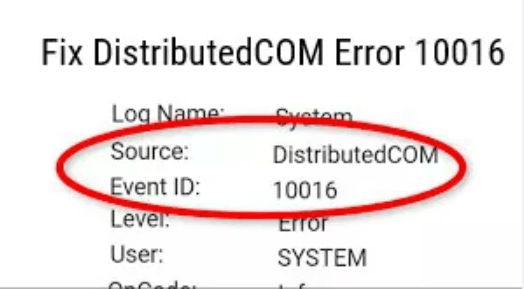
Ошибка DCOM 10016 в Windows 10/11 является очень распространенной проблемой среди пользователей, проблематичной в том смысле, что она не исчезает даже после обновления. Оказалось, что с этой ошибкой трудно справиться, хотя известно, что она не наносит серьезного ущерба операционной системе. Ошибка DCOM в значительной степени исправима, и показать вам, как это сделать, является основной целью этой статьи. Но сначала давайте взглянем на то, что такое ошибка DistributedCOM 10016 и что за нее отвечает.
- Часть 1: Обзор Distributedcom
- Часть 2: Как исправить ошибку Distributedcom 10016 в Windows 10/11?
- Часть 3: Как восстановить данные из-за ошибки Windows Distributedcom 10016? HOT
- Часть 4: Люди также спрашивают об ошибке DCOM
Что такое Distributedcom?
What is Distributedcom?
DistributedCOM, также известный как DCOM (объектная модель распределенных компонентов), является жизненно важным аспектом для упрощения набора протоколов, позволяющих осуществлять межсетевую работу между программами на компьютерах с операционной системой Windows. Широко признанная в качестве запатентованной технологии, разработанной Microsoft, она запускается, когда приложение подключается ко Всемирной паутине. Распределенная объектная модель способна получать доступ к информации на RAS (серверах удаленного доступа), в отличие от традиционного COM, способного получать доступ только к информации, хранящейся на том же компьютере.
Что вызывает ошибку Distributedcom 10016?
Ошибка DistributedCOM 10016 server 2016 является преднамеренной и возникает, когда компоненты Microsoft пытаются отправить запрос через распределенную объектную модель без требуемого разрешения на это. Однако можно с уверенностью игнорировать ошибки DistributedCOM, поскольку они никоим образом не нарушают функциональность вашей системы. Хотя эти ошибки могут быть устранены пользователем, рекомендуется игнорировать эти события.
Часть 2: Как исправить ошибку Distributedcom 10016 в Windows 10/11?
Поскольку компьютер, на котором отсутствуют ошибки, намного лучше и предпочтительнее последнего, ниже приведены наилучшие способы устранения ошибки 10016 в Microsoft-Windows-DistributedCOM system server 2016.
Исправление 1: Удалите ключи реестра Windows
Редактирование реестра Windows должно быть первым вариантом, когда дело доходит до исправления события distributedcom 10016. Просто удалив некоторые разделы реестра Windows, этих ошибок можно было бы избежать. Однако, прежде чем вносить изменения в реестр, настоятельно рекомендуется создать резервную копию вашей Windows. Чтобы сделать это:
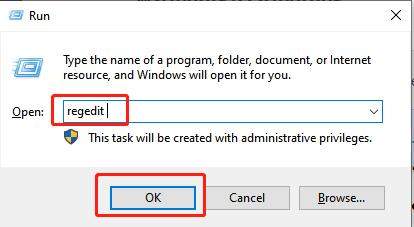
- Введите «реестр» в строке поиска, расположенной в меню «Пуск», затем нажмите на наиболее подходящее.
- Перейдите к файлу, затем экспортируйте, в поле Диапазон экспорта измените значение на «Все», а затем сохраните в защищенном месте.
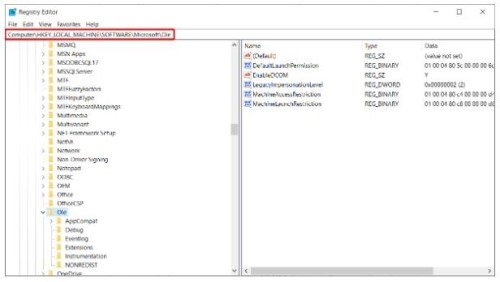
Выполнение этого должно быстро устранить проблему. Но если этого не произойдет, вы могли бы попробовать следующее исправление.
Исправление 2: Включите разрешения DCOM для конкретной ошибки
Это исправление отнимает много времени и как таковое должно быть альтернативой, когда удаления вышеупомянутых разделов реестра недостаточно. В ситуациях, когда имеются ошибки DistributedCOM из нескольких отдельных приложений, потребуется повторить этот процесс для каждой ошибки, и, конечно, это займет много времени. Ниже приведены шаги, которые необходимо предпринять для выполнения этого исправления.
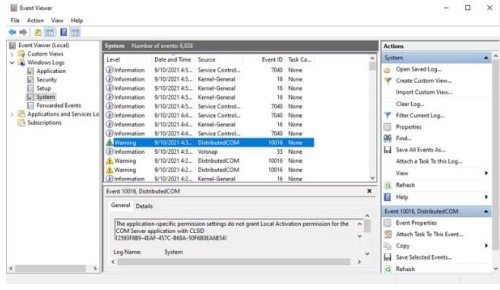
- Введите «Просмотр событий» в строке поиска, расположенной в меню «Пуск», затем нажмите на наилучшее возможное совпадение. Вы можете найти информацию, касающуюся определенного процесса или приложения, ответственного за событие 10016 distributedcom, в окне просмотра событий.
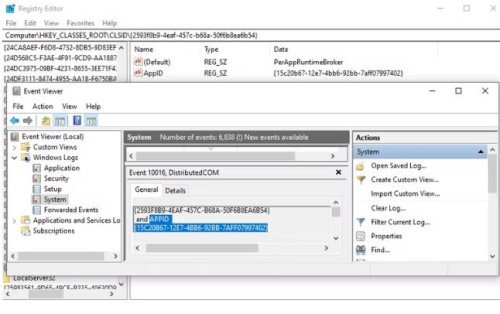
- Определите последнюю ошибку DCOM, перейдя в раздел «Журналы Windows — Система’. Разверните сообщение об ошибке, дважды щелкнув по нему. В разделе «Общие» вы найдете подробную информацию о том, почему у вас происходит событие 10016 distributedcom, в нем указаны идентификатор класса (CLSID) и идентификатор приложения (APPID). Хотя эти идентификаторы выглядят случайными, их можно использовать для определения того, какая служба или приложение ответственны за ошибку DistributedCOM.
Исправление 3: Используйте стороннее программное обеспечение для ремонта
Если перечисленные выше исправления вам не по силам, вы всегда можете воспользоваться сторонним программным обеспечением. Существует программное обеспечение, специально разработанное для решения таких проблем, как ошибка DistributedCOM 10016. Однако убедитесь, что вы используете программное обеспечение, которому доверяете. Проверьте наличие отзывов и оценок перед установкой, так как это увеличит ваши шансы получить хорошую версию.
Часть 3: Как восстановить данные из-за ошибки Windows Distributedcom 10016?
Хотя событие 10016 Windows distributedcom не может нарушить функциональность вашего компьютера, применение определенных методов исправления без надлежащего резервного копирования файлов может привести к потере ценных данных или даже к сбою работы вашего компьютера. Если вы столкнулись с проблемой восстановления потерянных файлов в результате сбоя DistributedCOM error 10016 Windows 10, есть простое средство, которое предполагает использование стороннего программного обеспечения. Рекомендуемым программным обеспечением для таких сценариев является программное обеспечение для восстановления данных Tenorshare 4DDiG. Программное обеспечение для восстановления данных Tenorshare 4DDiG работает во всех сценариях, и ниже приведены его удивительные возможности:
- Он способен восстанавливать более 1000 типов файлов, которые включают, но не ограничиваются ими, видео, аудио, фотографии и документы
- Он способен восстанавливать потерянные данные в результате повреждения, вирусной атаки, форматирования, удаления, потерянного раздела, вирусной атаки и других типов сценариев
- Он может восстанавливать потерянные данные с персональных компьютеров / ноутбуков, SD-карт, USB-флэш-накопителей, внешних и внутренних накопителей и других
С помощью программного обеспечения для восстановления данных Tenorshare 4DDiG восстановление данных еще никогда не было таким простым. Ниже приведены шаги, которые помогут вам в процессе восстановления данных:
Ошибка DistributedCOM 10016 в Windows: Параметры разрешений для приложения не дают разрешения локальной активации
 11.02.2019
 itpro
itpro
 Windows 10, Windows 7, Windows Server 2012 R2
 комментариев 19
В этой заметке я покажу, как исправить ошибку c Event ID 10016 от источника DistributedCOM на компьютере с Windows 10 / Windows Server 2012 R2. Ошибка DCOM 10016 довольно часто встречается как в клиентских, так и в серверных версиях Windows, начиная еще со времен Windows XP и исправляется она одинаково, независимо от редакции Windows.
Проблема проявляется следующим образом: в журнале событий системы при загрузке компьютера или попытке запуска/установки приложения появляется следующая ошибка:
Log Name: Система
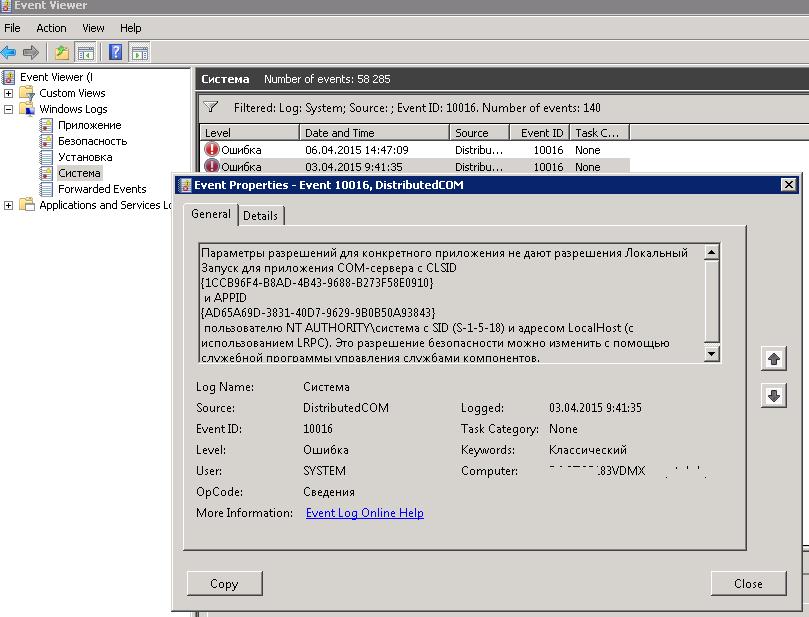
В англоязычных версиях Windows описание ошибки такое:
The machine-default permission settings do not grant Local Activation permission for the COM Server application with CLSID
<000209FF-0000-0000-C000-000000000046>and APPID Unavailable to the user IIS APPPOOL\appIISPool SID (S-1-5-82-3351576649-1006875745-771203599-42452693-1279824824) from address LocalHost (Using LRPC) running in the application container Unavailable SID (Unavailable). This security permission can be modified using the Component Services administrative tool.
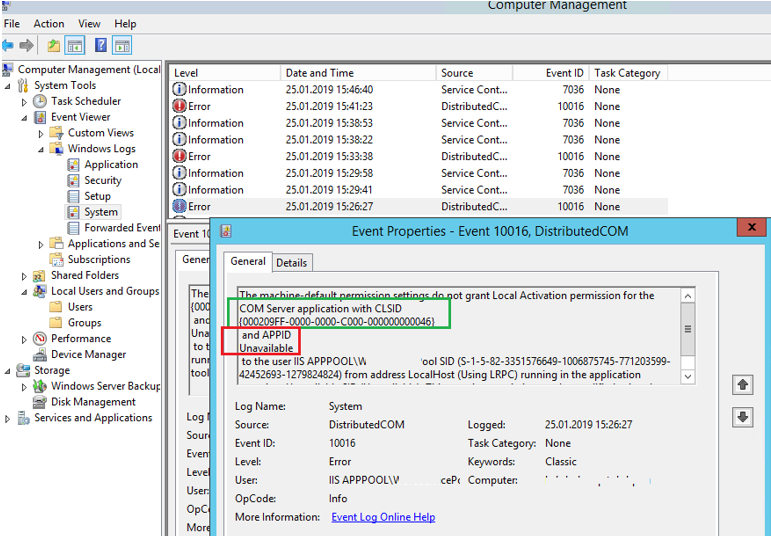
Судя по описанию ошибки: некий пользователь (например, IIS Apppool) или система (NT AUTHORITY\система) пытается запустить некий компонент COM с помощью инфраструктуры DCOM и не может этого сделать из-за отсутствия права «Локальный Запуск» или «Локальная активация» (Local Activation Permission). В коде ошибки содержатся только коды классов COM компонента и приложения. Попробуем определить, какому именно приложению принадлежит идентификатор и предоставить права, необходимые для его запуска.
Из описания события необходимо скопировать идентификаторы CLSID и APPID. В моем случае это
(в некоторых случаях идентификатор приложения может быть не указан — APPID Unavailable).
Также обратите внимание каких разрешений не хватает (Local Activation permission) и для какой учетной записи (NT AUTHORITY\SYSTEM или IIS APPPOOL\appIISPool SID — S-1-5-82-3351576649-1006875745-771203599-42452693-1279824824).
- Запустите редактор реестра (regedit.exe);
- Перейдите в ветку реестра, соответствующую вашему CLSID. У меня это HKEY_CLASSES_ROOT\CLSID\<000209FF-0000-0000-C000-000000000046>;
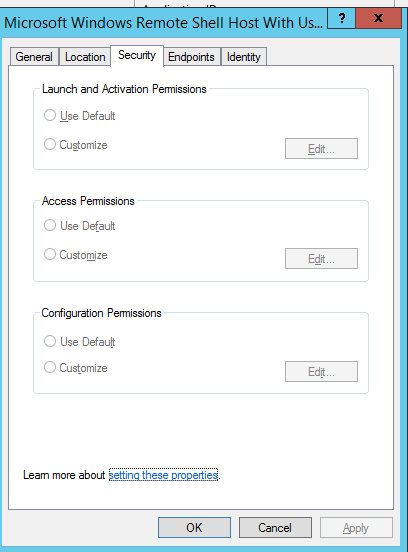
Если открыть консоль dcomcnfg до изменения разрешений на ветку реестра, все настройки на вкладке Security окажутся заблокированы (недоступны для изменения), несмотря на то, что вы запустили консоль от имени администратора.
 Предыдущая статья Следующая статья

alt=»RDPConfig поддержка последних версий windows 10″ width=»58″ height=»56″ /> Разрешить несколько одновременных RDP сеансов в Windows 10 и 11
alt=»Ошибка загрузки Windows 8: The boot configuration data for your PC is missing or contains errors. File :\EFI\Microsoft\Boot\BCD Error code: 0xc000000f» width=»58″ height=»56″ /> Восстановление EFI загрузчика в Windows 10 и 11
alt=»Новые параметры mstsc в Windows 8.1″ width=»58″ height=»56″ />RDS Shadow – теневое подключение к RDP сеансам пользователей в Windows Server 2016/2019
Добрый день,
у меня каждый раз повторяется следующая проблема — к машине А подключен принтер (модель в данном случае значения не имеет), машина Б по сети имеет доступ к принтеру. После выключения — включения — перезагрузки принтер приходится переподключать…. Причем с первого раза это не удается , выдает «Ошибка сервера печати» и т.д… приходится несколько раз жать на Подключиться и только потом соединение устанавливается… И так каждый раз…. Системы на обеих машинах идентичны — 7ка Про…
Смотрите журналы системы на предмет ошибок, без этого что-то подсказать сложно.
Вопрос не имеет отношения к статье, лучше обсудить его на форуме.
У меня та же ошибка, только искомый ClassID находится здесь:
и отвечает за RuntimeBroker. Менять разрешения для этого элемента, давая группе администраторов полный доступ, стрёмно с точки зрения безопасности. Но я рискнул, однако в свойствах объекта DCOM на вкладке Безопасность ничего изменить нельзя. Как же быть?
У меня такая же ошибка для RuntimeBroker в W10. Свойства объекта закрыты от изменений. Предполагаю, что эта ошибка приводит к полному зависанию системы, когда прекращается реакция на любые действия мыши, клавиатуры, кнопки, и выводится только принудительным отключением питания
Попробуйте создать точку восстановления и дать себе права владельца на HKEY_CLASSES_ROOT\CLSID\
Евгений Анатольевич! у меня это и происходит.
Доброго времени суток!
Случилась такая печаль на windows server 2012 R2.
С тем отличием, что неизвестно APPID и неизвестно, какому компоненту DCOM не хватает прав.
Буду весьма благодарен за любую подсказку.
Параметры разрешений по умолчанию для компьютера не дают разрешения Локально Активация для приложения COM-сервера с CLSID <0006F03A-0000-0000-C000-000000000046>и APPID Недоступно пользователю DMN\prog с ИД безопасности S-1-5-21-3917816911-3051904071-4008862207-1232) и адресом LocalHost (с использованием LRPC), выполняемого в контейнере приложения Недоступно с ИД безопасности (Недоступно). Это разрешение безопасности можно изменить с помощью средства администрирования служб компонентов.
Вообще было бы неплохо после всех пертурбаций отобрать обратно права у админа и владельца вернуть
Distributedcom 10016 windows 10 как исправить

Доброго времени суток, уважаемые читатели, сегодня решаем ошибку 10016 параметры разрешений для конкретного приложения не дают разрешения Локально Активация для приложения COM-сервера с CLSID
Ошибка 10016 в windows 10 и Windows Server
На сервере Windows Server 2012 R2 постоянно возникает ошибка 10016.
Параметры разрешений для конкретного приложения не дают разрешения Локально Активация для приложения COM-сервера с CLSID
и APPID
<9CA88EE3-ACB7-47C8-AFC4-AB702511C276>или <316CDED5-E4AE-4B15-9113-7055D84DCC97>или <4839DDB7-58C2-48F5-8283-E1D1807D0D7D>
пользователю NT AUTHORITY\СИСТЕМА с ИД безопасности (S-1-5-18) и адресом LocalHost (с использованием LRPC), выполняемого в контейнере приложения Недоступно с ИД безопасности (Недоступно). Это разрешение безопасности можно изменить с помощью средства администрирования служб компонентов.
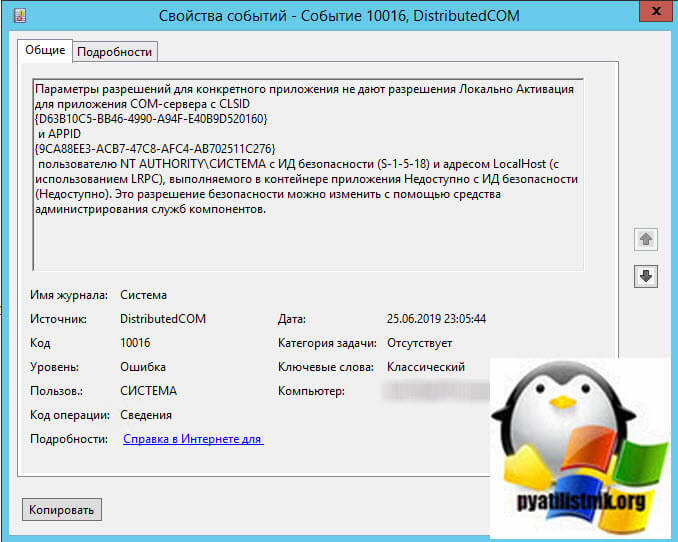
Данная ошибка выскакивает, когда какая-то из утилит не может обратиться к DCOM объекту, чаще всего, это связано с недостаточностью разрешений. Был реализован шаблон кодирования, где код сначала пытается получить доступ к компонентам DCOM с одним набором параметров. Если первая попытка не удалась, она пытается снова с другим набором параметров. Причина, по которой он не пропускает первую попытку, заключается в том, что существуют сценарии, в которых он может быть успешным. В этих сценариях это предпочтительнее. Если вы не в курсе, что такое COM объекты и DCOM, то если по простому, это концепция для создания программного обеспечения на основе взаимодействующих компонентов объекта, каждый из которых может использоваться во многих программах одновременно. На основе COM были созданы ActiveX, DCOM, COM+, DirectX, .Net.
- <316CDED5-E4AE-4B15-9113-7055D84DCC97>— Кнопка пуск (Immersive Shell) — интерфейс метро
- <4839DDB7-58C2-48F5-8283-E1D1807D0D7D>— ShellServiceHost
- <9CA88EE3-ACB7-47C8-AFC4-AB702511C276>— RuntimeBroker
Методы решения ошибки 10016
Сначала нужно обновить Windows через центр обновления, и если не поможет, то делаем по очереди предложенные решения:
- Назначаем недостающие права на ветку с GUID номером <9CA88EE3-ACB7-47C8-AFC4-AB702511C276>или другим, зависит от вашей ситуации с кодом ошибки 10016
- Удаление некоторых ключей реестра
- Использование скрипта PowerShell
Как исправить ошибку 10016 через назначение прав в реестре
- Сразу логинимся на проблемный сервер под администратором, чтобы не вводить всякий раз имя и пароль. Запускаем Regedit.
- Запускаем поиск (CTRL+F) и ищем второй из GUIDов в описании ошибки, т.е. APPID. В данном случае это «<9CA88EE3-ACB7-47C8-AFC4-AB702511C276>».
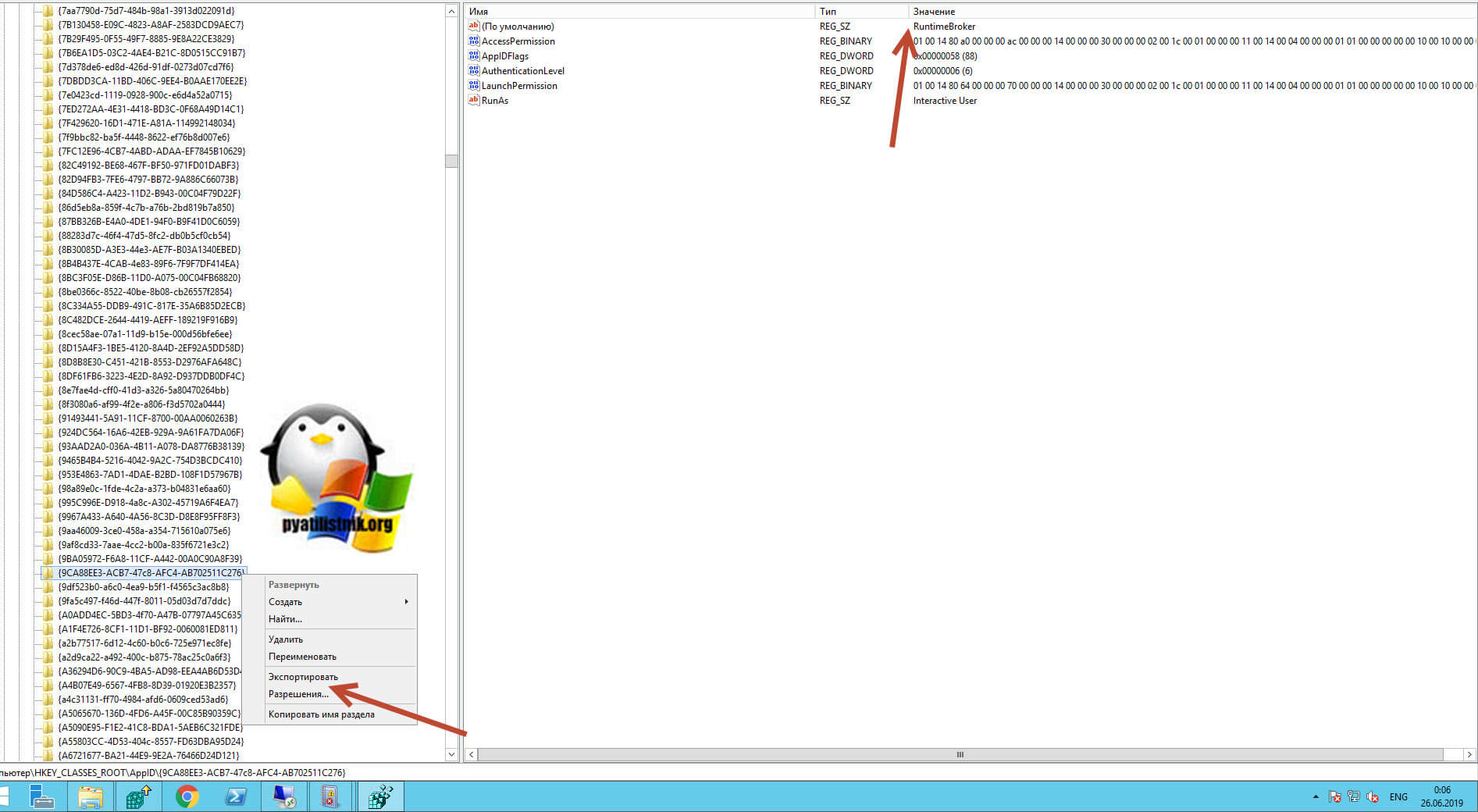
- Первый результат поиска должен быть в ключе HKEY_CLASSES_ROOT\AppID\. Наступаем на найденный GUID в левой панели и щелкаем правой кнопкой, выбираем Разрешения, а затем кнопку Дополнительно.
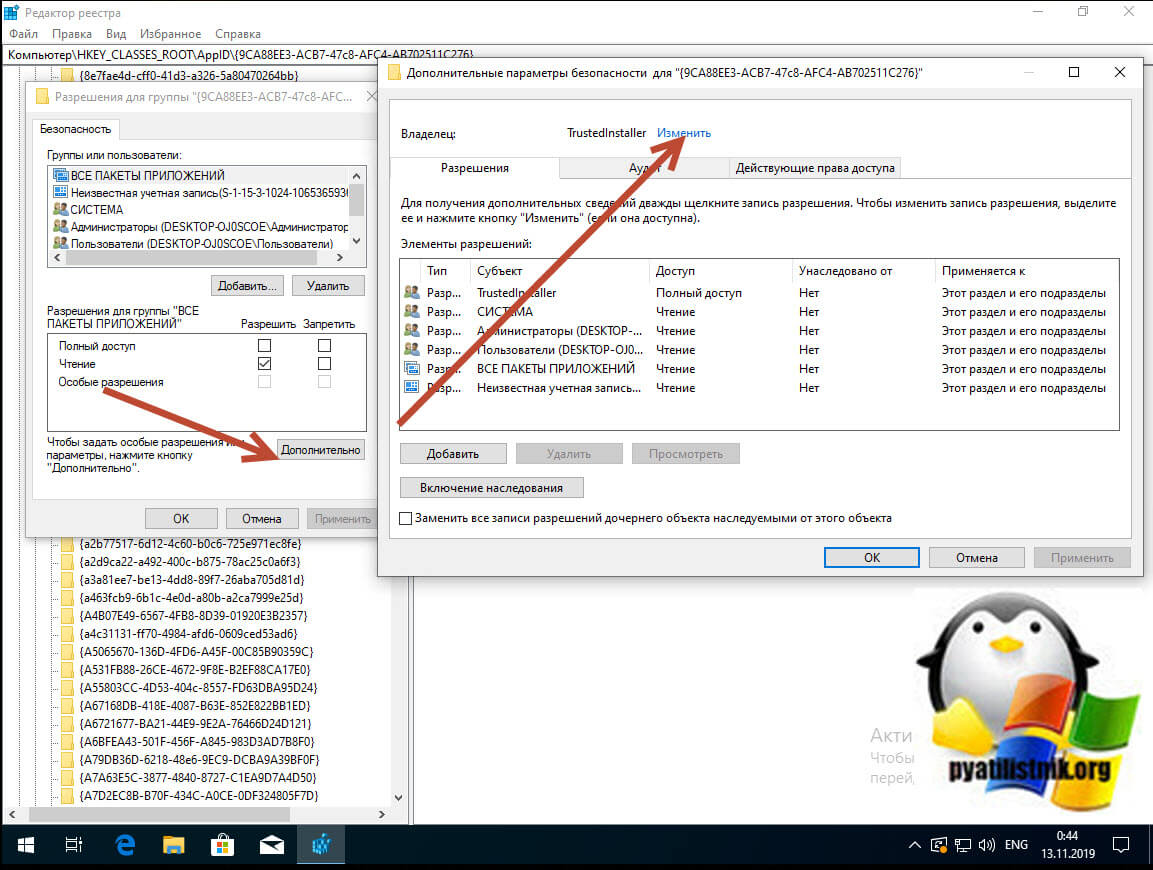
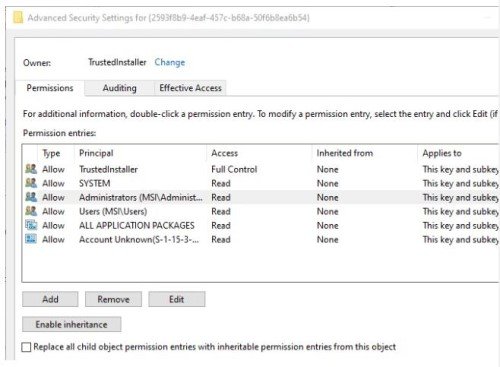
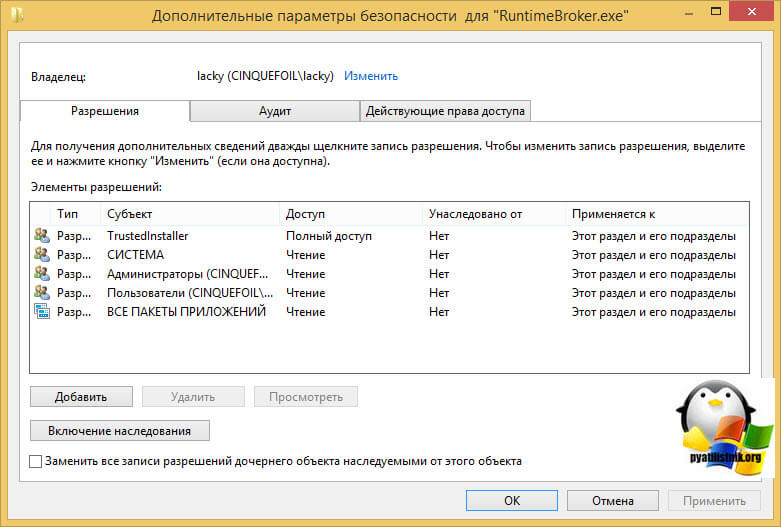
- В верхней части дополнительных параметров указан текущий владелец TrustedInstaller. Нажимаем рядом с ним ссылку Изменить.
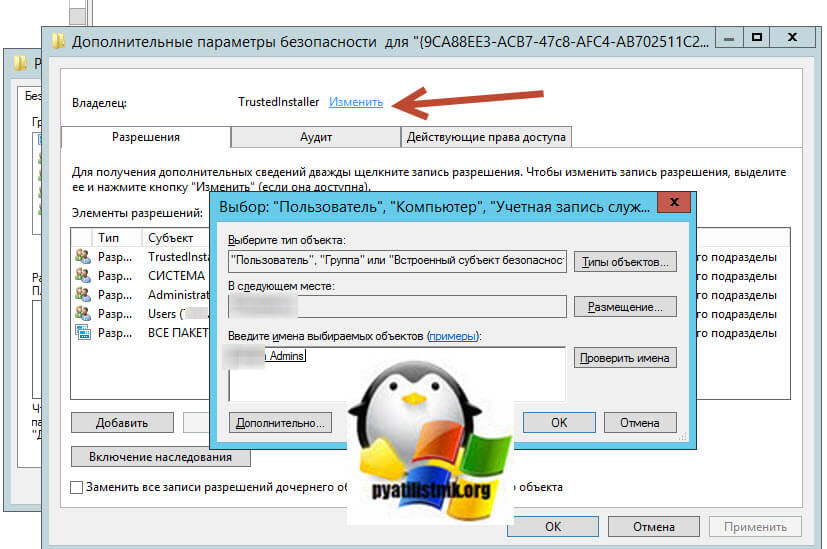
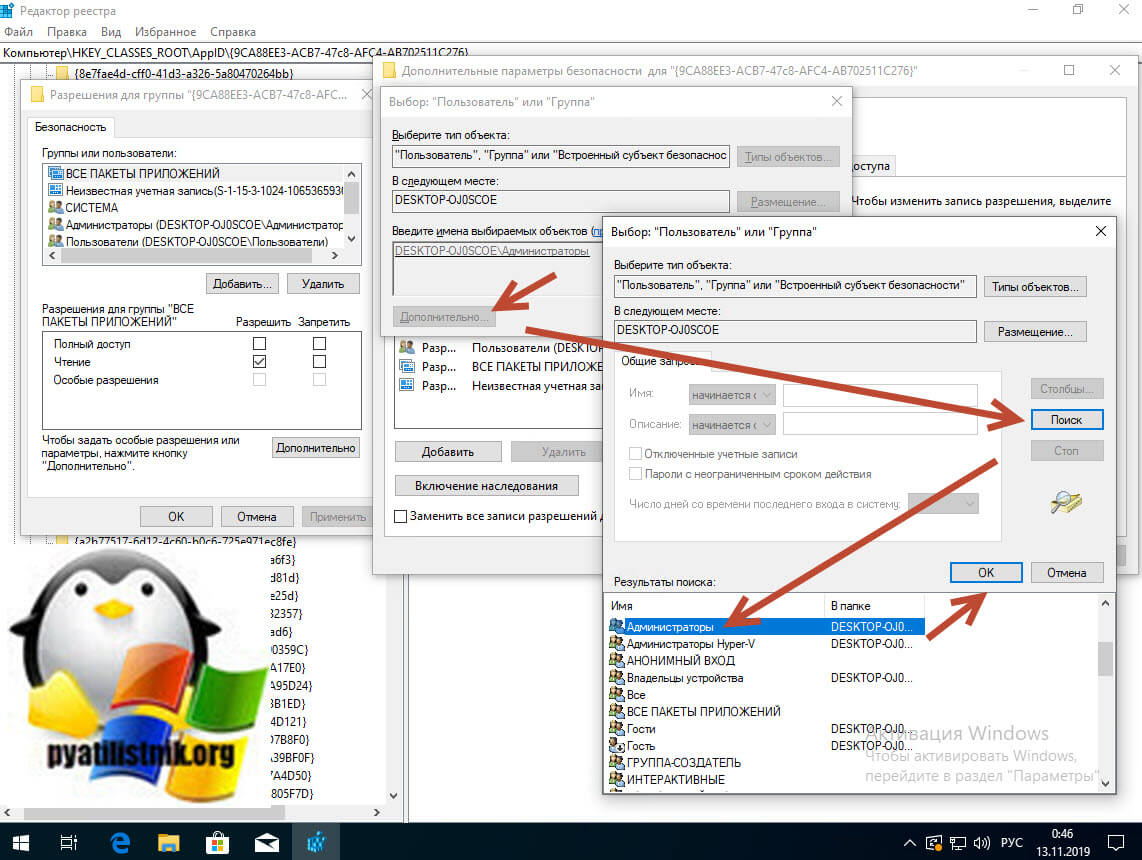
- Нам нужно сделать владельцем локальную группу Администраторы. Затем кнопки Дополнительно, Поиск и выбираем в результатах поиска Администраторы.
- Ставим флажок «Заменить владельца подконтейнеров и объектов», кнопка ОК.
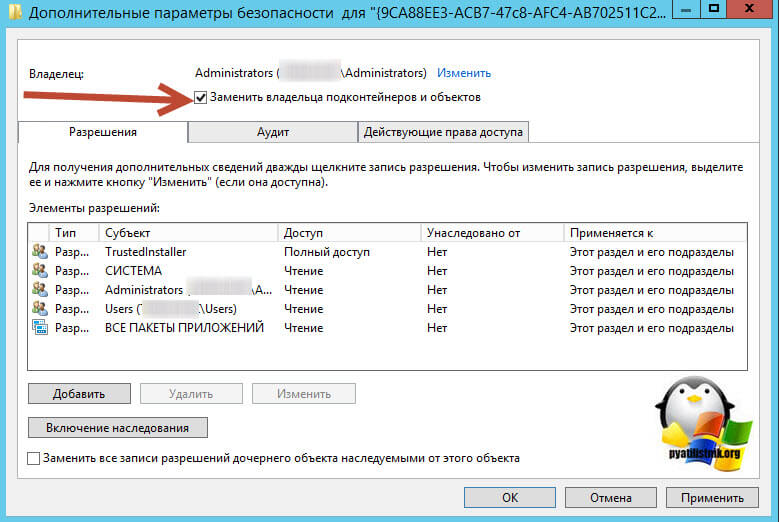
- После смены владельца мы можем изменять разрешения. В окне Разрешения на вкладке Безопасность даем для СИСТЕМА и Администраторы разрешение на полный доступ. ОК.
- Далее смотрим для нашего ключа HKEY_CLASSES_ROOT\AppID\ <9CA88EE3-ACB7-47C8-AFC4-AB702511C276>значение параметра «(По умолчанию)» = «RuntimeBroker«.
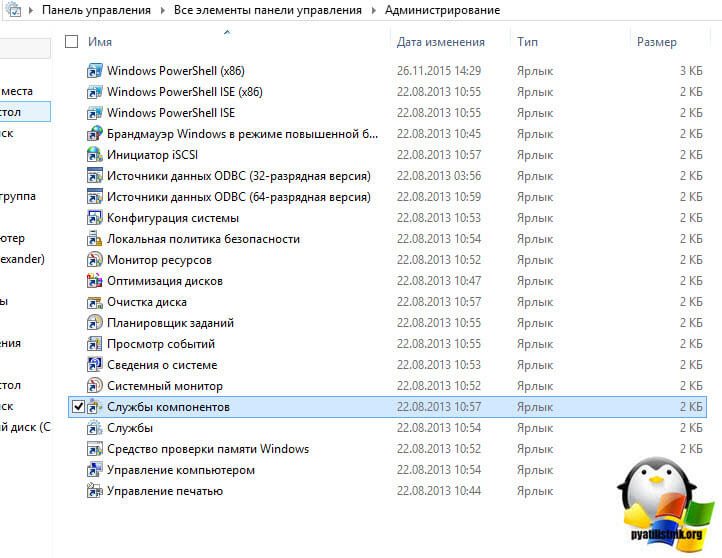
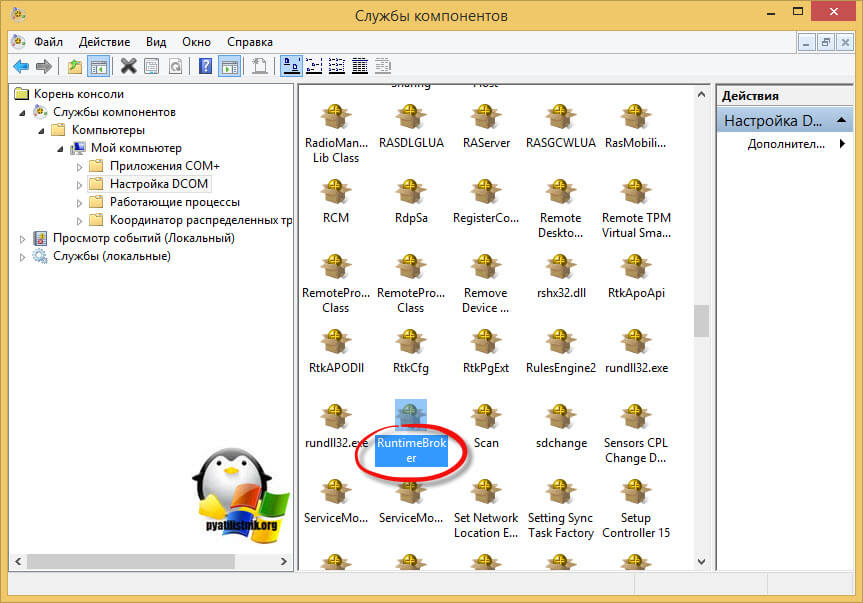
8. В диспетчере серверов в правом верхнем углу меню Средства -> Службы компонентов. Открываем Компьютеры –> Мой компьютер –> Настройка DCOM. Правый клик по строке из п.7 RuntimeBroker, Свойства.
9. На вкладке Безопасность. В разделе Разрешения на запуск и активацию кнопка Изменить. Для группы СИСТЕМА разрешаем Локальный запуск и Локальная активация. ОК. Если вам runtimebroker не дает отредактировать настройки, то вам нужно дать права на него в реестре Windows
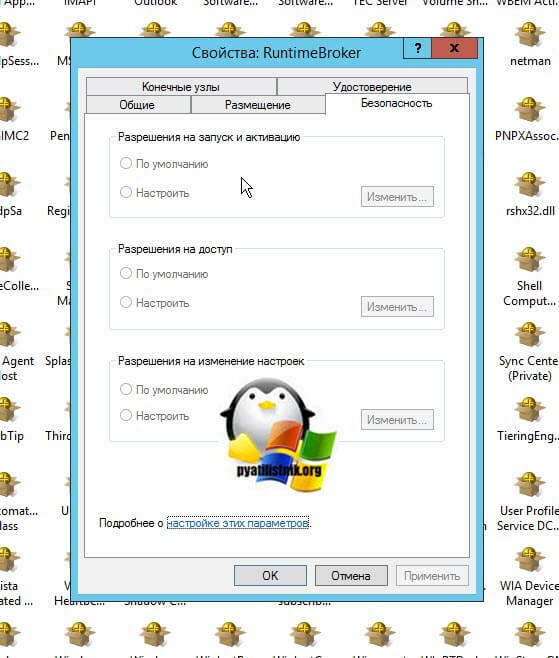
щелкаем по нему правым кликом и выбираем свойства.
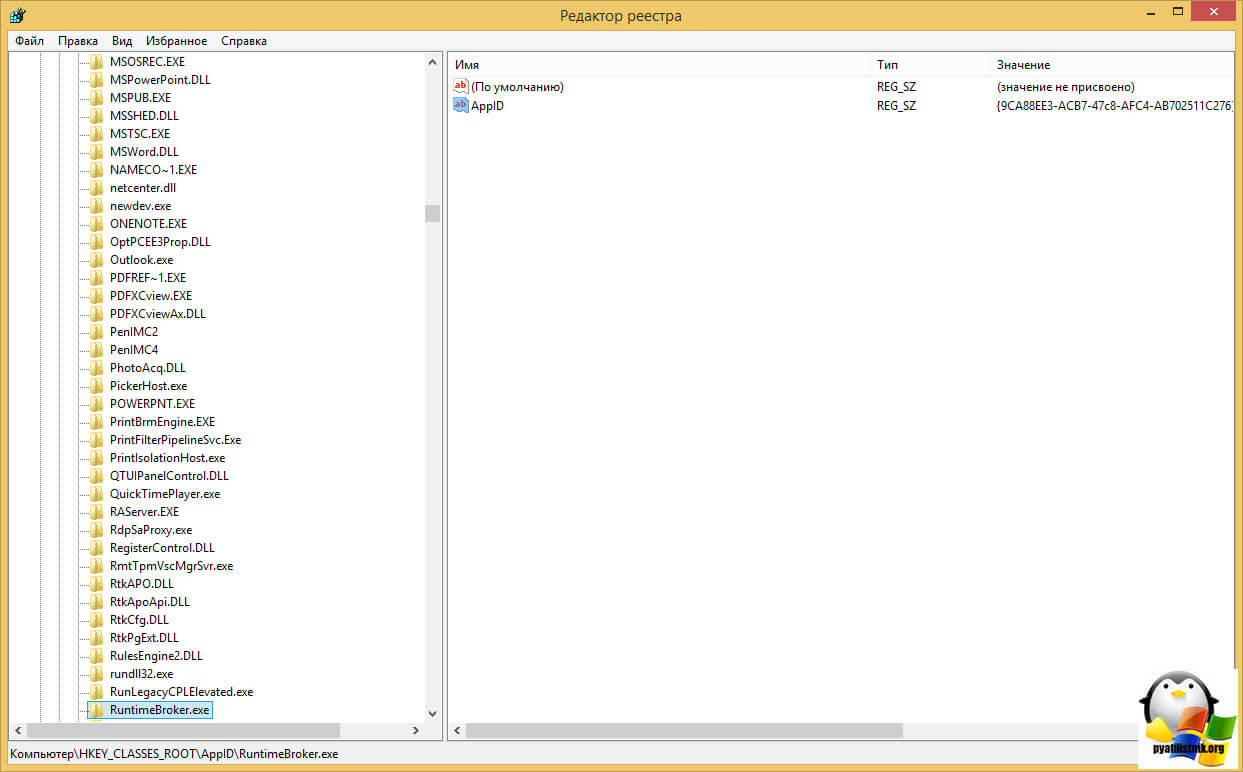
Даем права для группы администраторы (Полный доступ)
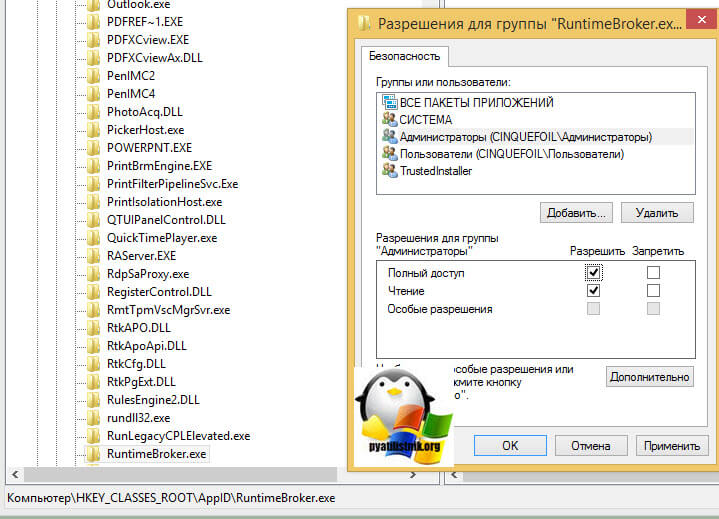
Если не даст вам поставить, то вам нужно заменить владельца Trustinstaller на себя или группу администраторы. Как только дали права, идем опять в компоненты DCOM и выставляем права, как описывал выше.
10. Перезагружаем сервер, проверяем логи, по сути ошибку 10016 параметры разрешений для конкретного приложения не дают разрешения Локально Активация для приложения COM-сервера с CLSID
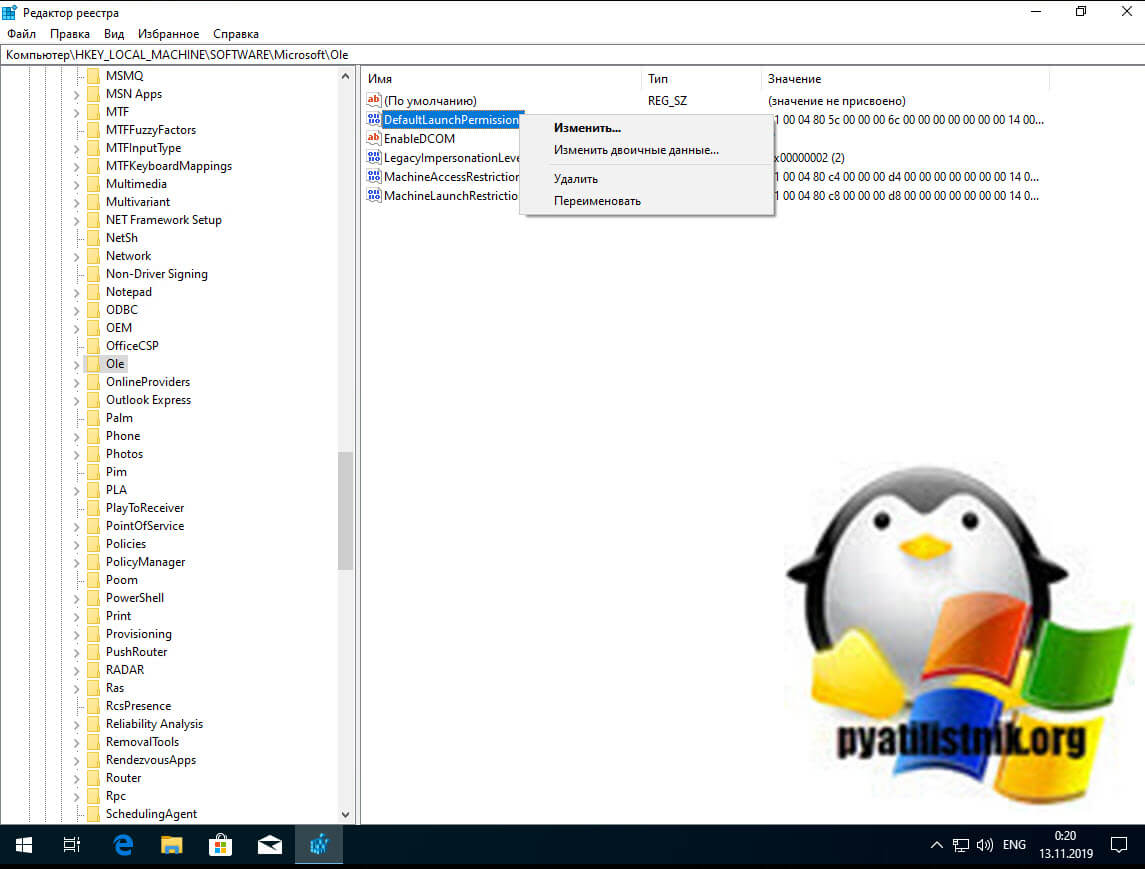
Как исправить ошибку 10016 через удаление ключей из ветки OLe
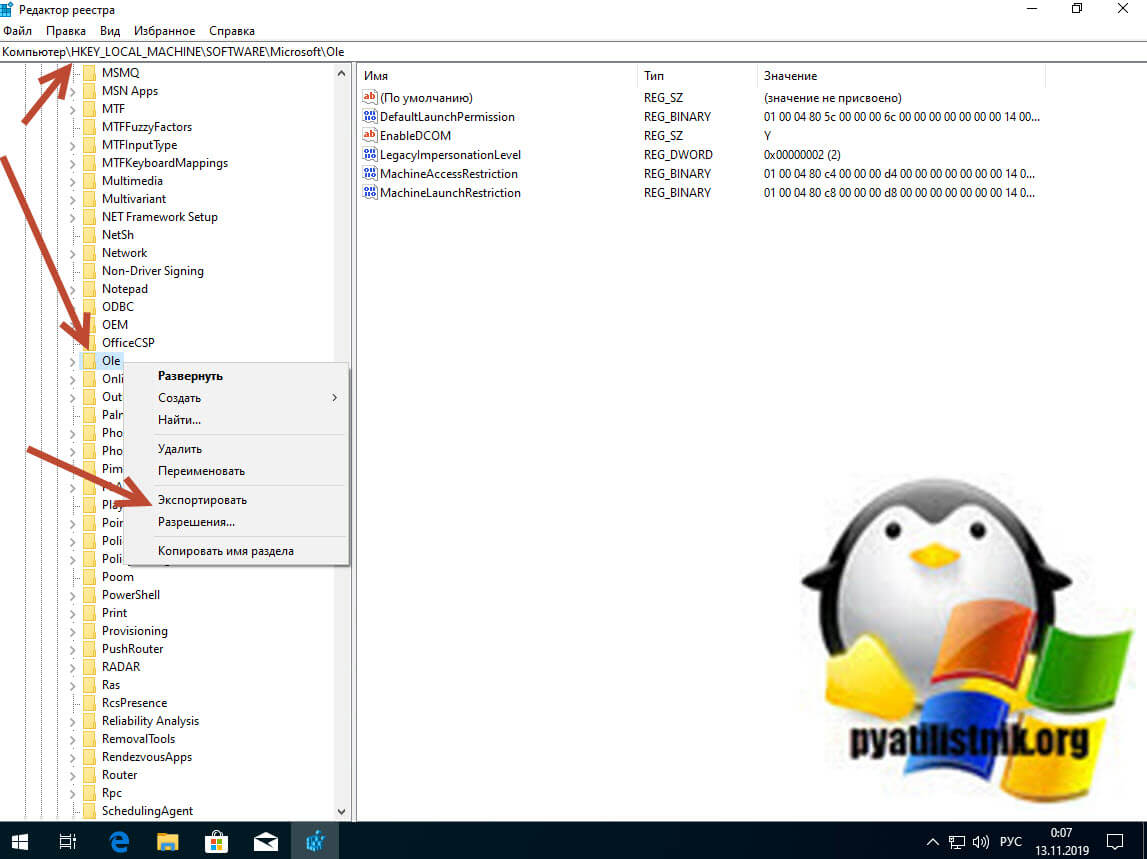
Данный метод подразумевает удаление нескольких ключей реестра, которые отвечают за проверку прав на COM объекты. Нас будет интересовать ветка реестра:
Ole — эта ветка управляют параметрами запуска по умолчанию и разрешениями доступа, а также возможностями безопасности на уровне вызовов для приложений на основе COM, которые не вызывают CoInitializeSecurity. Только администраторы, создатель объекта и система имеют полный доступ к этой части реестра. Все остальные пользователи имеют доступ только для чтения.
Щелкаем по контейнеру Ole правым кликом и из контекстного меню выберите пункт Экспорт.
Задаем имя экспортируемого ключа. В случае проблем вы всегда сможете его импортировать и вернуть все к исходному состоянию.
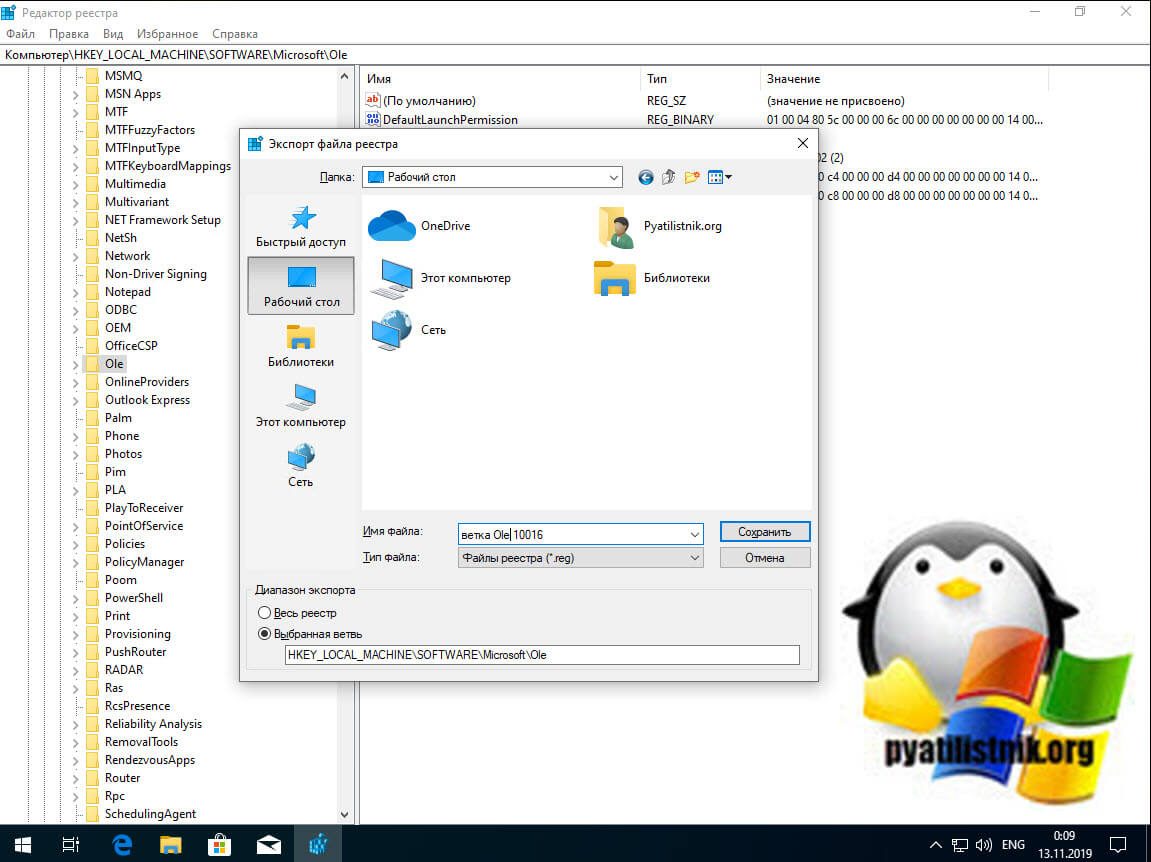
Теперь, чтобы исправить ошибку 10016 в Windows 10 или как у меня в Windows Server 2012 R2 или выше, вам необходимо удалить четыре ключа:
- DefaultAccessPermission — Определяет список разрешений доступа по умолчанию для компьютера. Устанавливает список контроля доступа (ACL) участников, которые могут получить доступ к классам, для которых нет настройки AccessPermission . Этот ACL используется только приложениями, которые не вызывают CoInitializeSecurity и не имеют значения AccessPermission под своим ключом AppID. Среда выполнения COM на сервере проверяет ACL, описываемый этим значением, при олицетворении вызывающей стороны, которая пытается подключиться к объекту, и ее успех определяет, разрешен или запрещен доступ. Если проверка доступа не пройдена, соединение с объектом будет запрещено. Если это именованное значение не существует, только серверу участника и локальной системе разрешается вызывать сервер. По умолчанию это значение не содержит записей. Только принципал сервера и система могут вызывать сервер. Это значение обеспечивает простой уровень централизованного администрирования доступа по умолчанию к подключенным объектам на компьютере.
- DefaultLaunchPermission — Определяет список запуска по умолчанию для компьютера. Определяет список контроля доступа (ACL) участников, которые могут запускать классы, которые не указывают свой собственный ACL через значение реестра LaunchPermission. Права доступа по умолчанию следующие: Администраторы: разрешить запуск, СИСТЕМА: разрешить запуск, ИНТЕРАКТИВНО: разрешить запуск. Если значение LaunchPermission установлено для сервера, оно имеет приоритет над значением DefaultLaunchPermission . После получения локального или удаленного запроса на запуск сервера, у которого ключ AppID не имеет собственного значения LaunchPermission, проверяется ACL, описанный этим значением, при олицетворении клиента, и его успех разрешает или запрещает запуск кода класса.Это значение обеспечивает простой уровень централизованного администрирования запуска по умолчанию для доступа к другим незарегистрированным классам на компьютере. Например, администратор может использовать инструмент DCOMCNFG для настройки системы, чтобы разрешить доступ только для чтения для опытных пользователей. Поэтому OLE будет ограничивать запросы на запуск кода класса членами группы «Опытные пользователи». Впоследствии администратор может настроить разрешения на запуск для отдельных классов, чтобы предоставить возможность запуска кода класса другим группам или отдельным пользователям по мере необходимости.
- MachineAccessRestriction — Устанавливает политику ограничения на уровне компьютера для доступа к компоненту. Принципалы, которым здесь не предоставлены разрешения, не могут получить их, даже если разрешения предоставляются значением реестра DefaultAccessPermission или функцией CoInitializeSecurity. По умолчанию члены группы «Все» могут получать разрешения на локальный и удаленный доступ, а анонимные пользователи могут получать разрешения на локальный доступ.
- MachineLaunchRestriction — Устанавливает политику ограничения на уровне компьютера для запуска и активации компонента. Принципалы, которым здесь не предоставлены разрешения, не могут получить их, даже если разрешения предоставляются значением реестра DefaultAccessPermission или функцией CoInitializeSecurity. По умолчанию администраторы могут получать разрешения на локальный и удаленный запуск и активацию, а члены группы «Все» могут получать разрешения на локальную активацию и запуск.
теперь находим все эти ключи, щелкаем по ним правым кликом мыши и удаляем со спокойной душей, далее я вам советую перезагрузить вашу систему. В подавляющем количестве случаев ошибка с кодом 10016 у вас больше не появится.
Исправление ошибки 10016 через PowerShell
Если вам не удалось изменить запуск службы для системы, то можно все поправить и избавиться от сообщений «APPID
<9CA88EE3-ACB7-47C8-AFC4-AB702511C276>
пользователю NT AUTHORITY\СИСТЕМА с ИД безопасности (S-1-5-18) и адресом LocalHost (с использованием LRPC), выполняемого в контейнере приложения Недоступно с ИД безопасности (Недоступно)» с помощью скрипта PowerShell. Открываем ссылку с Microsoft
Скачиваем тут сценарий DCOMPermissions.psm1
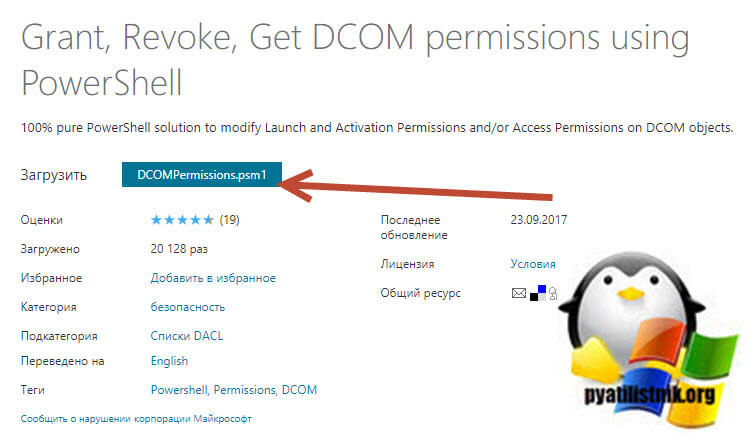
Кладем данный модуль в нужную вам папку. Далее вы открываете консоль PowerShell и переходите в месторасположение данного модуля, после чего его нужно импортировать:
Grant-DCOMPermission -ApplicationID «<9CA88EE3-ACB7-47C8-AFC4-AB702511C276>» -Account «SYSTEM» -Type Launch -Permissions LocalLaunch,LocalActivation -OverrideConfigurationPermissions
Если ошибок не вышло, то значит все успешно применено, перезагрузка не потребуется.