Открываем файл формата .isz: обзор способов

Еще пять лет назад проблема хранения множества файлов большого размера была достаточно острой. Для удобства и экономии свободного места на жестком диске люди пользовались архиваторами, которые зарекомендовали себя как эффективное и стабильное средство для повседневного использования. Учитывая тот факт, что файлы-образы, по сути, были архивами, но без функции сжатия данных, разработчики приняли решение создать альтернативу стандартным образам дисков. Рассмотрим подробнее файл .isz и выясним, как его открыть.
Описание формата .isz
Файл расширения .isz – одна из вариаций формата образа дисков .iso, которая характеризуется дополнительным сжатием исходных данных для уменьшения размера конечного файла (Zipped ISO). В виду того, что некоторые файлообменники устанавливают ограничения на размер загружаемых объектов, .isz формат – спасение для многих пользователей.
Как открыть Zipped ISO?
Для запуска .isz формата подходят те же приложения, что и для .iso. Рассмотрим популярные продукты.
Alcohol 120%
Легендарная программа для создания и прожига образов. Загрузить ее можно на официальном сайте. Этот софт ориентирован на запись, поэтому с виртуальным монтированием могут возникнуть проблемы.
Для открытия .isz файла нужно:
-
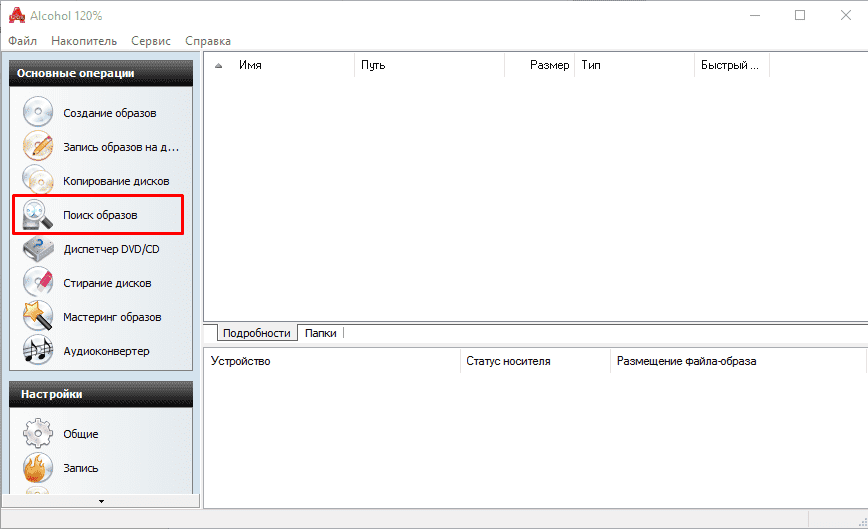
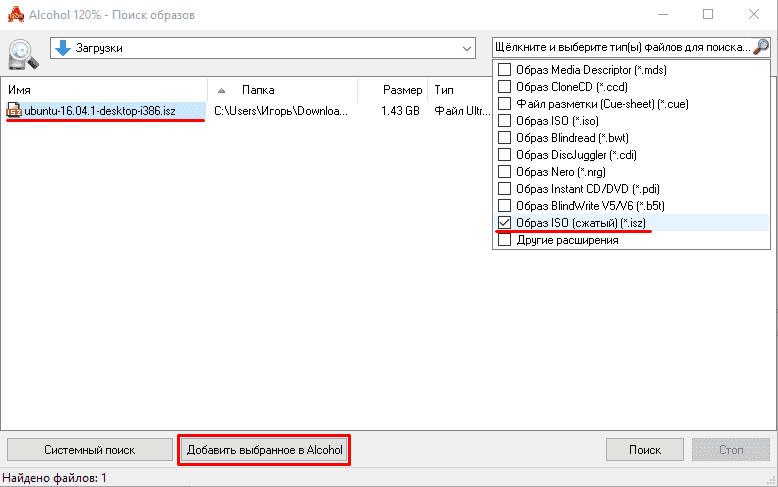
Запустить программу и нажать на «Поиск образов».
Daemon Tools Lite
Приложение, которым советую пользоваться новичкам: производительность, простота интерфейса и наличие только основных функций делает Daemon Tools непривередливой рабочей лошадкой для выполнения базовых повседневных задач. Скачать программу можно по этой ссылке.
Чтоб открыть .isz файл, нужно:
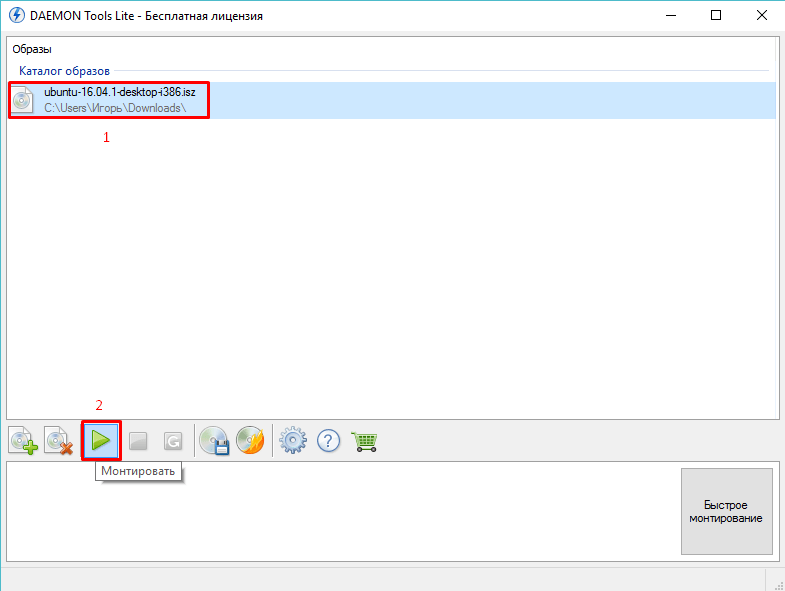
- Запустить Daemon Tools Lite.
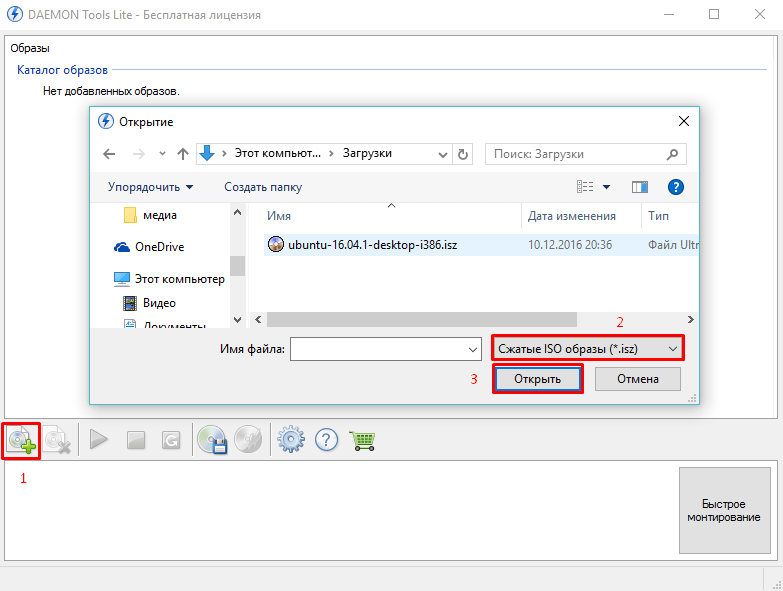
- Нажать кнопку «Добавить образ», проложить путь к файлу и выбрать тип файла .isz.
Ultra ISO
Последний способ приложение Ultra ISO – мощный инструмент для монтирования и записи образов. Особенность программы – функция создания не только загрузочных дисков, но и Flash-накопителей.
Итак, чтоб открыть .isz образ, нужно:
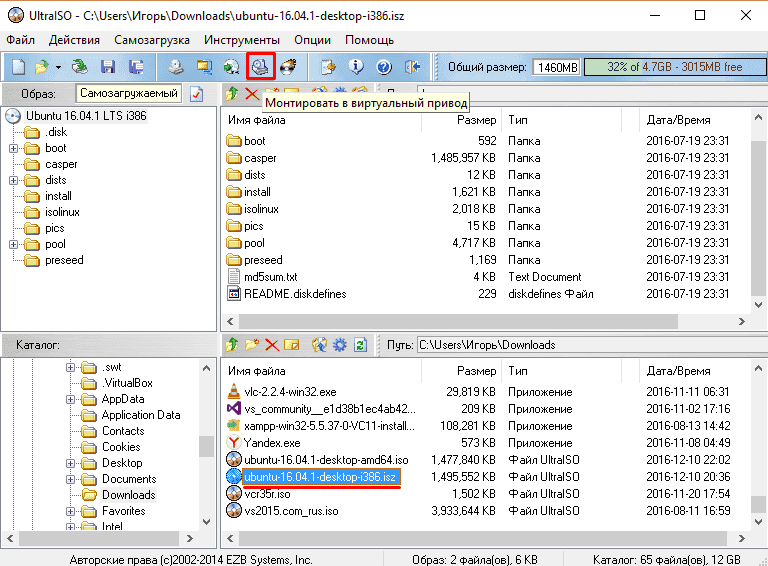
- Запустить приложение Ultra ISO.
- С помощью каталога в нижней части приложения перейти в папку с .isz файлом.
- Выбрать его и на верхней панели нажать кнопку «Монтировать образ».
Этих способов предостаточно для удовлетворения ваших потребностей в полной мере. Теперь вам известно, чем открыть .isz в Windows 10.
Открываем файлы формата ISZ

ISZ — образ диска, который представляет собой сжатую версию ISO-формата. Создан корпорацией ESB Systems. Позволяет защитить информацию паролем и шифрует данные по особому алгоритму. За счет сжатия занимает меньше места на диске, нежели другие форматы схожего типа.
Софт для открытия ISZ
Рассмотрим базовые программы для открытия формата ISZ.
Способ 1: DAEMON Tools Lite
Daemon Tools — бесплатное приложение для многофункциональной обработки виртуальных дисковых образов. Имеет понятный и современный интерфейс с русским языком. Однако большинство возможностей в Lite-версии недоступны.
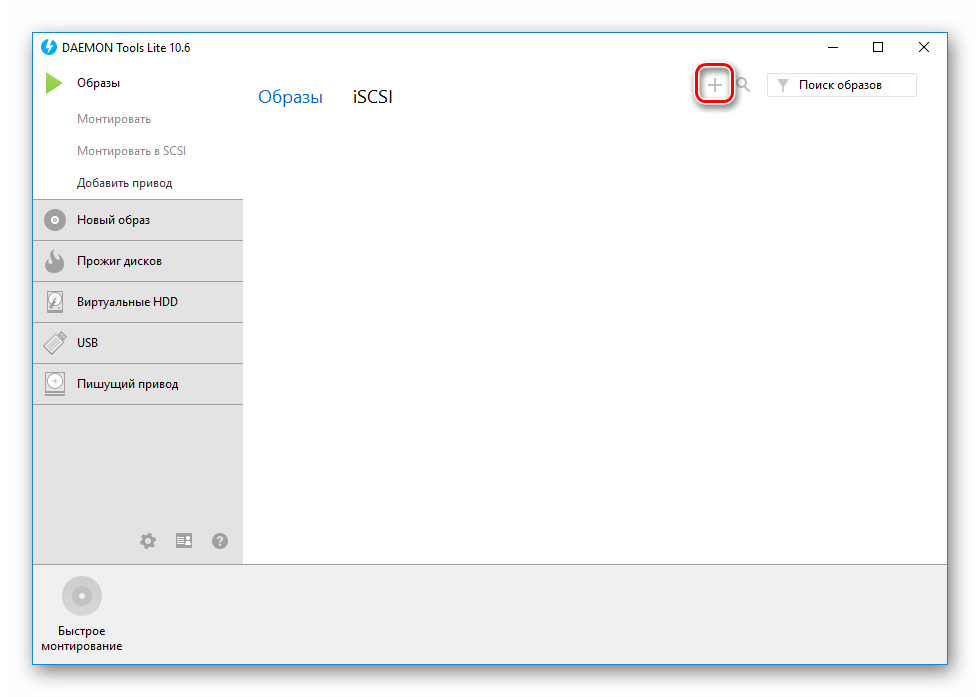
- Выберите пиктограмму рядом с поиском образов.
- Отметьте нужный ISZ-файл и кликните «Открыть».

Способ 2: Alcohol 120%
Alcohol 120 — мощный софт для эмуляции CD и DVD-дисков, их образов и приводов, условно-бесплатный с 15-дневным пробным сроком, русский язык не поддерживает. При инсталляции навязывает установку лишних рекламных компонентов, которые к Alcohol 120 никак не относятся.
- Нажмите на вкладку «File».
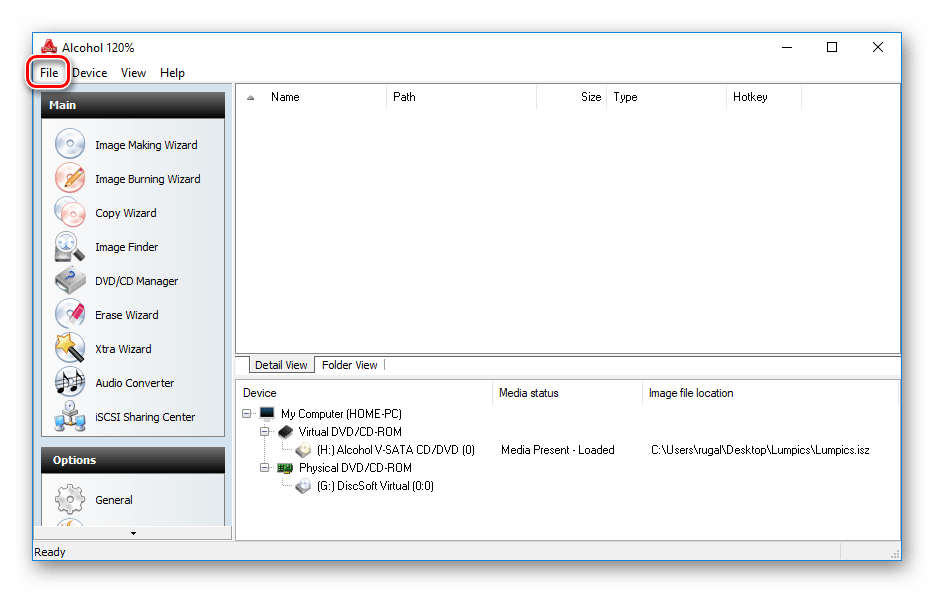
- Из выпадающего меню выберите «Open…» или воспользуйтесь сочетанием клавиш Ctrl + O.
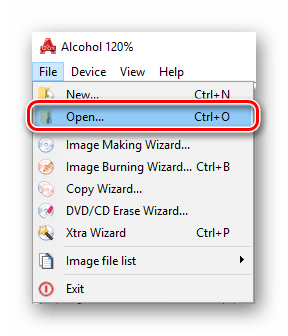
- Выделите необходимый образ, нажмите «Открыть».
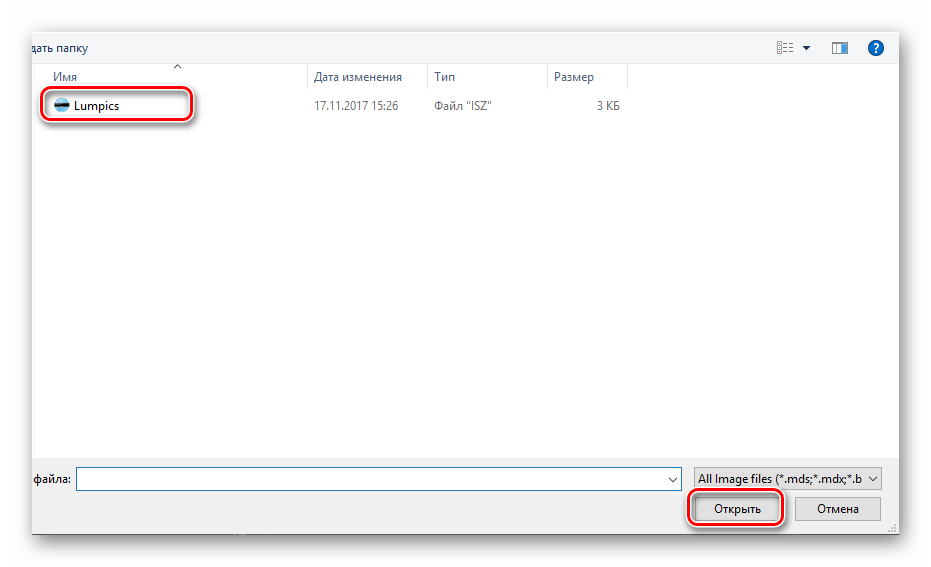
- В отдельном окне программы появится добавленный файл. Дважды кликните по нему.
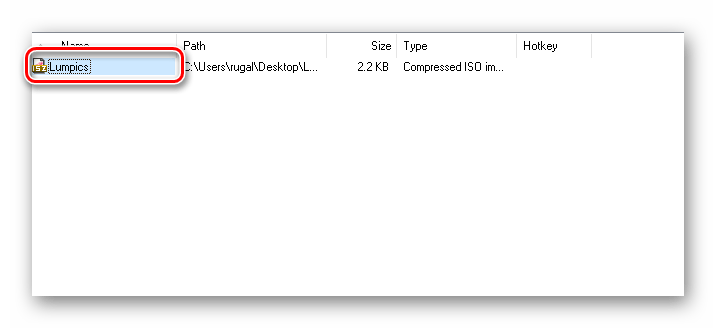
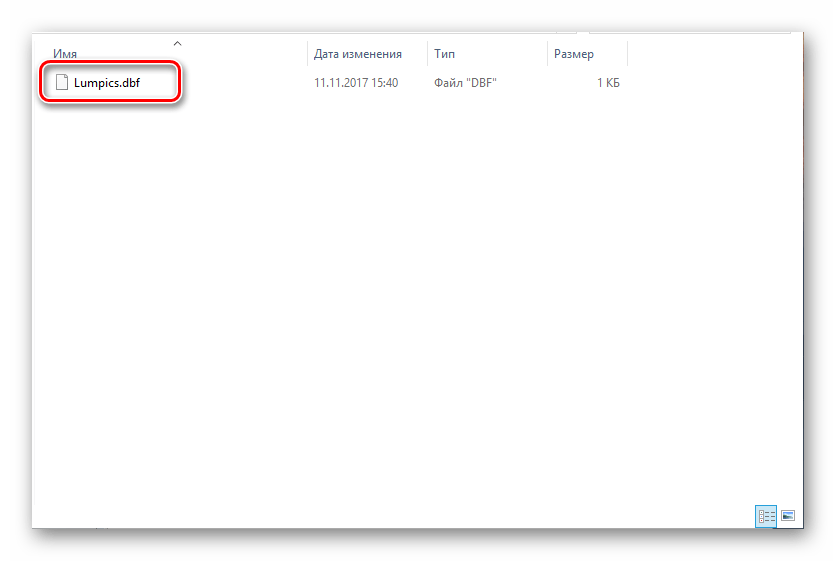
- Так будет выглядеть размонтированный образ.
Способ 3: UltraISO
UltraISO — платное ПО для работы с образами и записи файлов на носители. Доступна функция конвертирования.
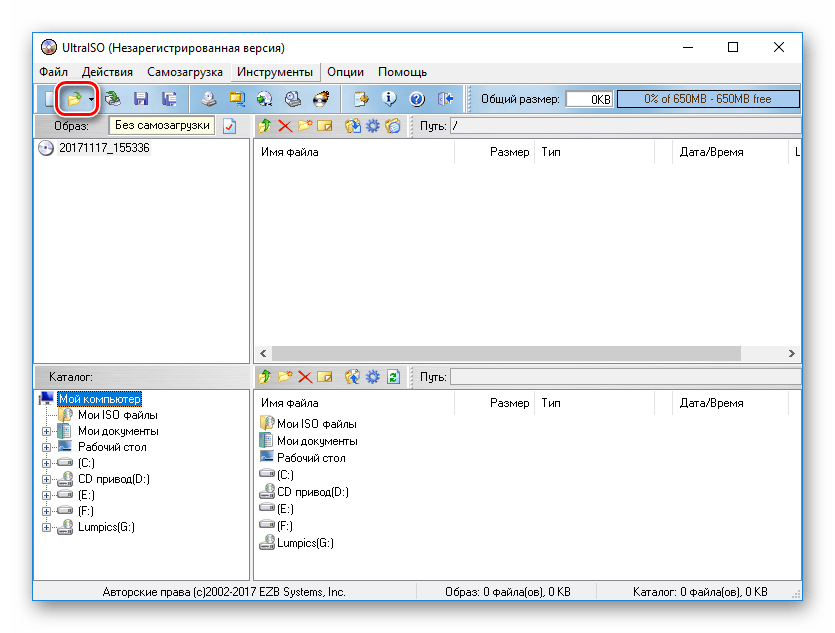
- Кликните на вторую слева иконку или воспользуйтесь сочетанием Ctrl + O.
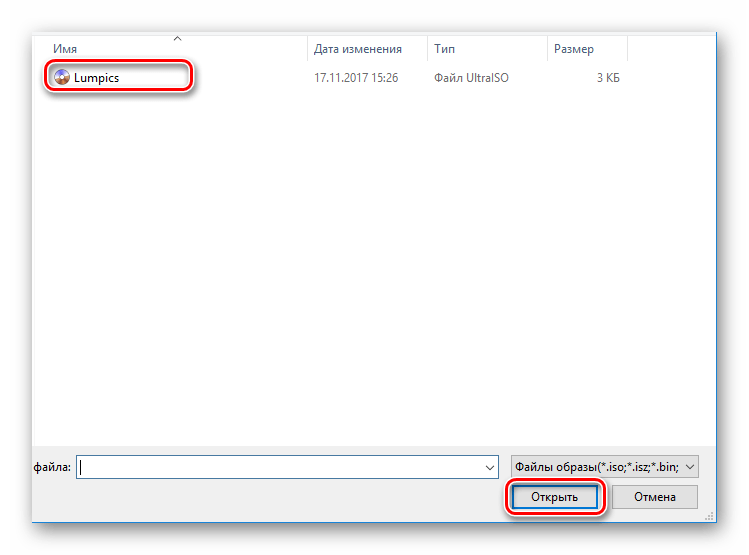
- Выделите нужный файл, затем нажмите «Открыть».
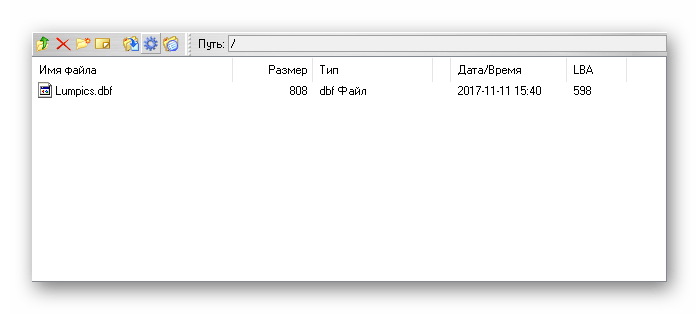
- После нажатия в отведенном окне откроется содержимое.
Способ 4: WinMount
WinMount — программа для взаимодействия с архивами и образами файлов. Бесплатная версия позволяет обрабатывать файлы размером до 20 Мб. Русский язык отсутствует. Поддерживает широкий список современных форматов файл-образов.
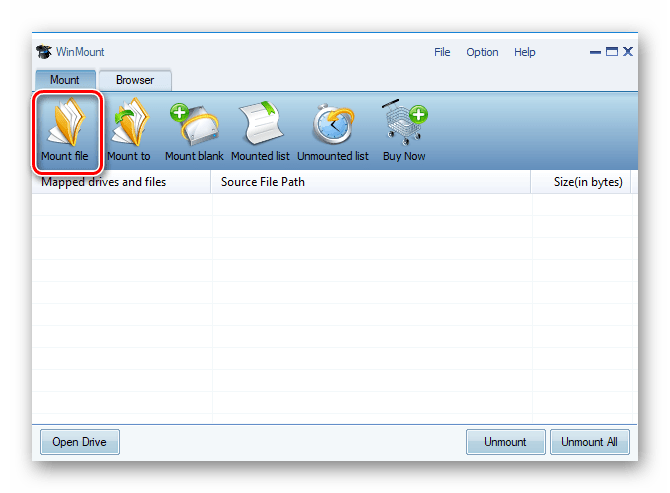
- Кликните по пиктограмме с надписью «Mount File».
- Отметьте требуемый файл, нажмите «Открыть».

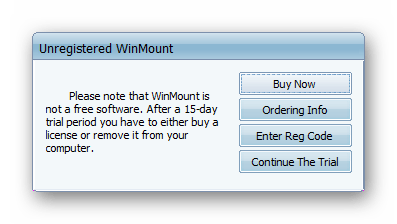
- Программа предупредит о незарегистрированной бесплатной версии и её ограничениях.
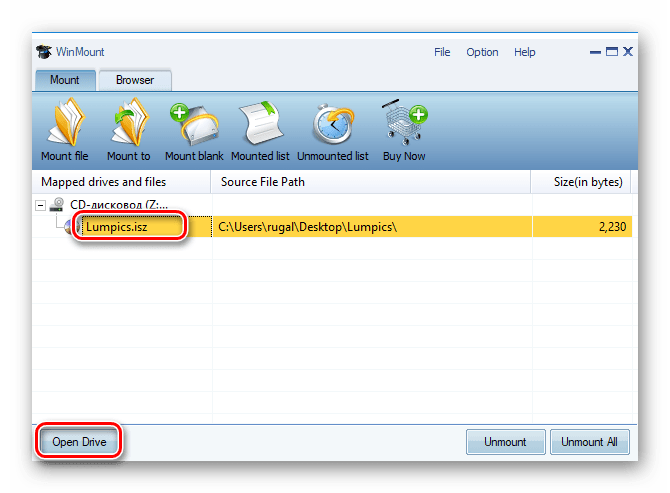
- В рабочей зоне появится ранее выбранный образ, выделите его и нажмите «Open Drive».
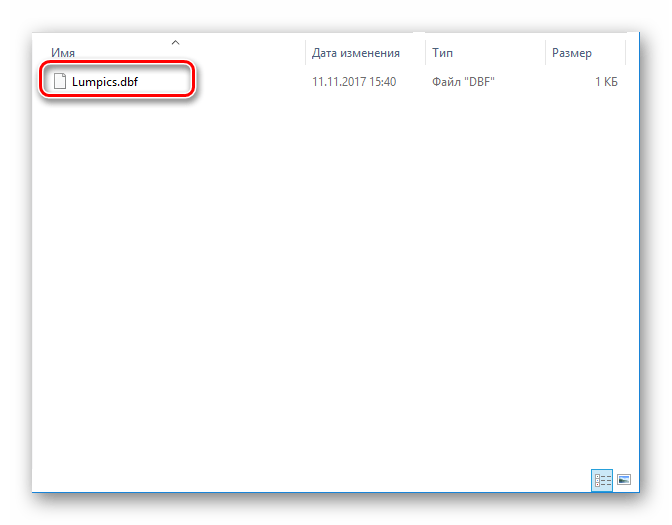
- Откроется новое окно с полным доступом с контенту.
Способ 5: AnyToISO
AnyToISO — приложение, которое предоставляет возможность конвертирования, создания и распаковки образов. Распространяется платно, имеет пробный период, поддерживает русский язык. В пробной версии можно работать только с объёмом данных до 870 Мб.
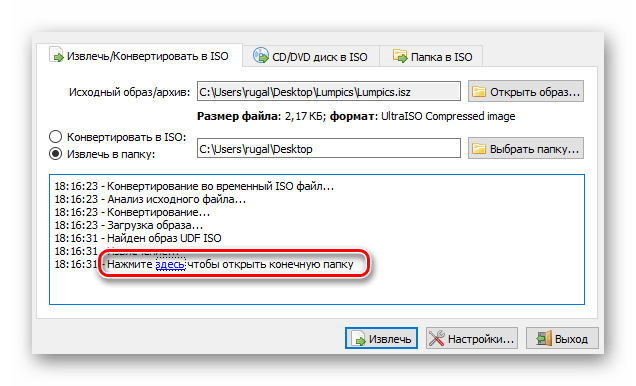
- Во вкладке «Извлечь/Конвертировать в ISO» нажмите «Открыть образ…».

- Выделите нужные файлы, кликните «Открыть».

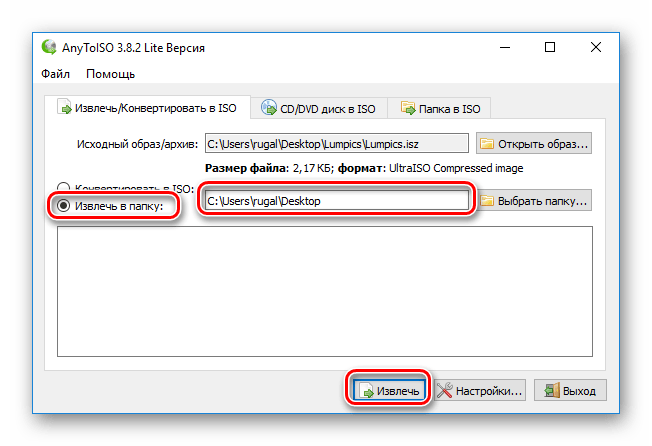
- Убедитесь, что выбрано «Извлечь в папку:», и укажите правильную директорию. Нажмите «Извлечь».
- По окончании процесса ПО предоставит вам ссылку на извлеченный файл.
Заключение
Вот мы и рассмотрели основные способы открытия ISZ формата. Физические диски уже уходят в прошлое, популярностью пользуются их образы. К счастью, для просмотра таковых настоящий привод не требуется.
Файл формата ISZ: чем открыть, описание, особенности
ISZ – сжатый образ диска, созданный фирмой ESB Systems. Он традиционно защищен паролем, информация ш.

- При конвертировании используется особый порядок сжатия, при этом размер файла значительно уменьшается. Следовательно, увеличивается полезная площадь для записи большего количество информации.
- Формат ISZ поддерживает AES стандарт, что гарантирует сохранность информации.
- Не требуется загрузка специального ПО.
Как открыть ISZ в Windows 10
- Ultra ISO;
- Daemon Tools Lite;
- Alcohol 120%.
Открыть ISZ в Windows 7
- переместить его в окно приложения;
- как только отобразится, кликнуть по нему правой кнопкой мыши;
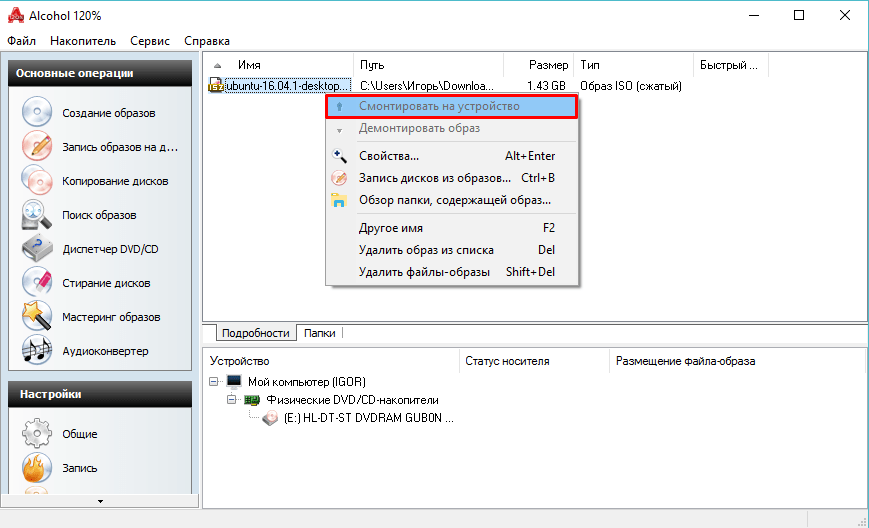
- выбрать строку «Смонтировать на устройство».

Лучшие программы для работы с ISZ образами
Формат ISZ – это расширение для сжатого образа диска ISO. Разработала данный формат компания ESB Systems.
Он нужен для того, чтоб сохранить гораздо больше информации в малом объеме. Алгоритмы, которыми кодируются данные: AES128, AES192. В Америке эти методы шифрования приняты за государственные стандарты, они идентичны алгоритму блочного шифрования «Рейндол».
Этим форматом могут быть закодированы «тяжелые» по объему игры для экономии времени и места при загрузке на какой-либо ресурс. Единственное, что отличает этот формат сжатия от других – открыть его можно только с помощью некоторых утилит, которые мы рассмотрим в этом материале.
Программы для открытия формата ISZ
Alcohol 120%
Alcohol 120% — самое популярное приложение для открытия копий дисков ISZ в Windows 7/8/10. Эту утилиту можно скачать с официального сайта. Есть две версии утилиты — платная и бесплатная. Интерфейс интуитивно понятен, и полностью русифицирован.
С помощью этой программы можно создавать копии CD и DVD. Кроме этого Алкоголь 120 позволяет создать на компьютере до 31 виртуального привода.

Для работы с утилитой следует скачать ее и установить на компьютер. Затем запустить программу.

Кликнуть по кнопке «Поиск образов».
После того, как Алкоголь 120% найдет образ диска, выделяете его левой кнопкой мыши, нажимаете правую и в выпавшем окне выбираете пункт «Смонтировать на устройство».
На компьютере появится виртуальный привод cd или dvd диска, с которого можно загрузить необходимую информацию.
Daemon Tools Lite
Это бесплатное приложение для создания и чтения образов диска. В отличии от версии Pro ее функционал сильно урезан. Но все же с ее помощью можно смонтировать образ и прочитать нужную информацию с виртуального привода. Интерфейс удобный и интуитивно-понятный, полностью переведен на русский язык.

Для работы с утилитой скачиваете Daemon Tools Lite с официального сайта, устанавливаете на ПК. Запускаете утилиту.
Нажмите на «Добавить образ», находится в левом нижнем углу. Появится окошечко с файлами, которые следует смонтировать. Если их нет, то нажимаете на кнопку в правом нижнем углу окна и выбираете какой формат необходимо найти. В нашем случае это ISZ.

В окне отобразится файл с нужным расширением. Выделяете его и кликаете по кнопке «Открыть».
Нажмите на появившийся файл, выделите его и запустите монтирование клавишей «Play» на панели внизу окна.
Ultra ISO
Ultra ISO еще одна утилита для открытия копий дисков. Она распространяется бесплатно. С помощью нее можно просматривать файлы с расширением ISZ, редактировать их, а также создавать. Интерфейс на русском языке, немного сложный, но удобный одновременно.

Скачиваете утилиту, устанавливаете и запускаете. Интерфейс разделен на две части. В нижней отображены файлы, которые есть на компьютере. Находите нужный и выделяете его. В верхней части отобразится содержимое виртуального диска.
Чтобы монтировать копию, нажмите по кнопке изображающей виртуальный привод в верхней панели окна.
WinMount
WinMount также позволяет монтировать запакованные файлы с расширением ISZ. Интерфейс только на английском и китайском языках, на русском нет. Утилита распространяется на платной основе. Бесплатная версия позволяет монтировать образы только до 20 мегабайт.

Скачиваете и устанавливаете приложение на компьютер и открываете.
Кликаете по кнопке mount file и на экране появится окно с нужными образами, которые необходимо монтировать.

Затем кликаете по нужному файлу и выделяете его.

На экран появится окно с уже смонтированным образом. Кликаете по «Open Drive».
Если нужно размонтировать образ, то нажимаете в правой нижней части экрана клавишу «Unmount».
AnyToISO
AnytoISO служит для извлечения информации из iso. С ее помощью можно создавать копии оптических носителей, редактировать и конвертировать их. Утилита распространяется на платной основе. Бесплатная поддерживает все форматы, но не будет работать с дисками, память которых содержит более 870 мегабайт информации.

Скачиваете утилиту, устанавливаете и открываете ее. Чтобы открыть ISZ файл нажимаете кнопку «Открыть» во вкладке «Извлечь, конвертировать в ISO».

Выделяете нужный элемент. Кликаете по кнопке «Открыть».

Выбираете пункт «Извлечь в папку». Указываете правильную директорию извлечения и кликаете по кнопке «Извлечь».
Когда закончится открытие файла, программа даст ссылку, пройдя по которой вы откроете извлеченные документы.
ISZ-tool
Это малоизвестная программа, созданная для платформы Linux. Для работы с ней необходим python 3.2 и git. Программа поддерживает декомпрессию, работу с несколькими томами, управляется из командной строки Линукса.
С помощью ISZ-tool можно просмотреть информацию о запакованном ISZ, проверить контрольные суммы.

Пропишите в командной строке Линукса следующее «./ISZ-tool.py ISZ2iso file.ISZ file.iso,» чтобы запустить конвертацию ISZ в обычный iso.