где хранятся настройки биоса
Ответ – да; он оснащен разъемом, который можно подключить к задней панели телевизора LG CX. который оснащен AV-проводами (красный, желтый и белый).
BIOS хранится в ОЗУ или ПЗУ?
Ответ – да; он оснащен разъемом, который можно подключить к задней панели телевизора LG CX. который оснащен AV-проводами (красный, желтый и белый).
БИОС на жестком диске?
Ответ – да; он оснащен разъемом, который можно подключить к задней панели телевизора LG CX. который оснащен AV-проводами (красный, желтый и белый).
Почему BIOS хранится в ПЗУ?
Ответ – да; он оснащен разъемом, который можно подключить к задней панели телевизора LG CX. который оснащен AV-проводами (красный, желтый и белый).
Установлен ли БИОС на материнской плате?
Ответ – да; он оснащен разъемом, который можно подключить к задней панели телевизора LG CX. который оснащен AV-проводами (красный, желтый и белый).
Где хранятся настройки BIOS и CMOS?
Ответ – да; он оснащен разъемом, который можно подключить к задней панели телевизора LG CX. который оснащен AV-проводами (красный, желтый и белый).
Почему BIOS находится в ПЗУ, а не в ОЗУ?
Ответ – да; он оснащен разъемом, который можно подключить к задней панели телевизора LG CX. который оснащен AV-проводами (красный, желтый и белый).
Что обычно хранится в ПЗУ?
Ответ – да; он оснащен разъемом, который можно подключить к задней панели телевизора LG CX. который оснащен AV-проводами (красный, желтый и белый).
Где находится БИОС на компьютере?
Ответ – да; он оснащен разъемом, который можно подключить к задней панели телевизора LG CX. который оснащен AV-проводами (красный, желтый и белый).
Что такое БИОС на компьютере?
Ответ – да; он оснащен разъемом, который можно подключить к задней панели телевизора LG CX. который оснащен AV-проводами (красный, желтый и белый).
Что такое файлы BIOS?
Ответ – да; он оснащен разъемом, который можно подключить к задней панели телевизора LG CX. который оснащен AV-проводами (красный, желтый и белый).
Где находится микросхема BIOS на материнской плате?
Ответ – да; он оснащен разъемом, который можно подключить к задней панели телевизора LG CX. который оснащен AV-проводами (красный, желтый и белый).
Что такое БИОС на компьютере?
Ответ – да; он оснащен разъемом, который можно подключить к задней панели телевизора LG CX. который оснащен AV-проводами (красный, желтый и белый).
Что такое файлы BIOS?
Ответ – да; он оснащен разъемом, который можно подключить к задней панели телевизора LG CX. который оснащен AV-проводами (красный, желтый и белый).
Где находится микросхема BIOS на материнской плате?
Ответ – да; он оснащен разъемом, который можно подключить к задней панели телевизора LG CX. который оснащен AV-проводами (красный, желтый и белый).
Что такое BIOS, UEFI.
Как зайти в BIOS компьютера
Информация о том, что такое BIOS, что такое UEFI, какие возможности они предоставляют пользователю, как зайти в настройки BIOS, UEFI.
Содержание статьи
Что такое BIOS
BIOS компьютера – это главная программа, присутствующая на любом компьютере или ноутбуке, определяющая порядок работы его составных частей, а также их взаимодействия между собой.
Термин «BIOS» происходит от англ. «Basic Input — Output System», что переводится как «Базовая система ввода – вывода». Правильно произносить «Байос», хотя в разговорную речь прочно вошел неверный вариант «Биос».
BIOS является первичной и самой главной программой компьютера. Во время запуска компьютера первым стартует именно BIOS. Он проверяет и инициирует все устройства компьютера, и лишь затем передает функции управления ими загружающейся операционной системе (Windows или другой). От настроек BIOS в первую очередь зависит способ загрузки компьютера, порядок взаимодействия между собой его процессора, материнской платы, видеокарты и других составных частей. 
BIOS компьютера хранится непосредственно на материнской плате в специальной запоминающей микросхеме, часто называемой ROM BIOS или микросхемой ПЗУ (см. изображение справа). Благодаря этому, BIOS всегда доступен компьютеру без подключения жесткого диска или других запоминающих устройств (в отличие от операционной системы и обычных программ).
Запоминающая микросхема материнской платы, в которой хранится BIOS, является частично энергозависимой и питается от плоской батарейки типа CR2032 (ее хорошо видно на материнской плате, внешне похожа на монету). Если эту батарейку вынуть из разъема или если она разрядится, ничего страшного не произойдет. Из микросхемы сотрутся лишь изменения, внесенные в настройки BIOS пользователем, а сам BIOS вернется в первоначальное положение (к настройкам «по умолчанию»).
Поэтому, не смотря на всю важность BIOS, потенциальные риски, связанные с внесением в него неправильных настроек, являются относительно невысокими. Если в их результате стабильность работы компьютера будет нарушена, BIOS можно легко «откатить» до начального состояния. Достаточно выключить (обесточить) компьютер и на несколько секунд вынуть из разъема его материнской платы батарейку, питающую микросхему ROM BIOS.
О том, как зайти в настройки BIOS компьютера (BIOS Setup) и какие изменения можно в них вносить, описано в последних двух разделах этой статьи, а также в некоторых других статьях этого сайта, посвященных решению конкретных вопросов.
В то же время, существует возможность вносить изменения в BIOS, не исчезающие после обесточивания запоминающей микросхемы. Речь идет о полной замене BIOS на другую его версию. Эта операция в разговорной речи называется перепрошивкой и позволяет решать проблемы совместимости материнской платы с новыми устройствами, добавлять отдельные варианты ее настроек или устранять мелкие недочеты, допущенные при разработке старых версий BIOS.
Однако, перепрошивка BIOS требует серьезного подхода, поскольку в случае неудачи может повлечь за собой плачевные последствия, вплоть до необходимости приобретения новой материнской платы. В Интернете можно найти много инструкций по самостоятельной перепрошивке BIOS, но неопытным пользователям делать это мы настоятельно не рекомендуем. (тем более, без веских на то причин).
Следует также учитывать, что BIOS есть не только у материнских плат, но также и у некоторых других сложных компьютерных устройств. Например, на видеокарте компьютера присутствует собственный BIOS, отвечающий только за ее работу. Однако, чаще всего пользователю приходится иметь дело с BIOS материнской платы. Именно этот BIOS имеется ввиду, когда говорят о BIOS компьютера.
Что такое UEFI
На новых компьютерах вместо BIOS может использоваться UEFI (Unified Extensible Firmware Interface) – унифицированный расширяемый интерфейс прошивки.
По своей сути и предназначению UEFI является тем же BIOS (см. предыдущий пункт этой статьи), но с более широкими возможностями. Использование UEFI было предложено корпорацией Intel в начале 2000-х годов с целью избавиться от некоторых ограничений и неудобств при настройке сложных серверных систем на базе современных (по тем временам) процессоров Itanium.
В отличие от BIOS, UEFI может иметь встроенные драйверы базовых устройств и специальные дополнительные оболочки, а меню его настройки может быть многоязычным. Это позволяет без загрузки операционной системы пользоваться более удобным графическим интерфейсом, манипулятором «Мышь», возможностью выхода в сеть, воспроизведением CD/DVD, некоторыми средствами диагностики компьютера, файловым менеджером и другими удобными инструментами (в зависимости от версии UEFI).
Но кроме улучшений использование UEFI может иметь и негативные последствия. В частности, средствами UEFI производители аппаратного обеспечения могут ограничивать возможности пользователя в плане выбора операционной системы или действий с ней.
Как зайти в настройки BIOS, UEFI
Зайти в настройки BIOS (UEFI) можно только во время включение или перезагрузки компьютера. Для входа необходимо в относительно небольшой промежуток времени после включения компьютера и до начала загрузки Windows успеть нажать специальную кнопку.
Чаще всего для входа в настройки BIOS служит кнопка Del (Delete). На некоторых компьютерах вместо Del может использоваться кнопка F2 или другие клавиши.
Чтобы гарантированно успеть войти в BIOS (UEFI), лучше сразу же после включения (перезагрузки) компьютера начать периодически нажимать соответствующую кнопку (с интервалом 1-2 раза в секунду).
Какую кнопку нужно нажимать для входа в BIOS, компьютер «подсказывает» вскоре после начала загрузки. Достаточно лишь присмотреться. Надпись типа «Press Del to enter setup», «Del — setup» или другая похожая фраза свидетельствует о необходимости нажатия кнопки Del. Если в такой надписи вместо Del будет F2, значит нажимать нужно F2. Если другая кнопка – нажимать следует ее.
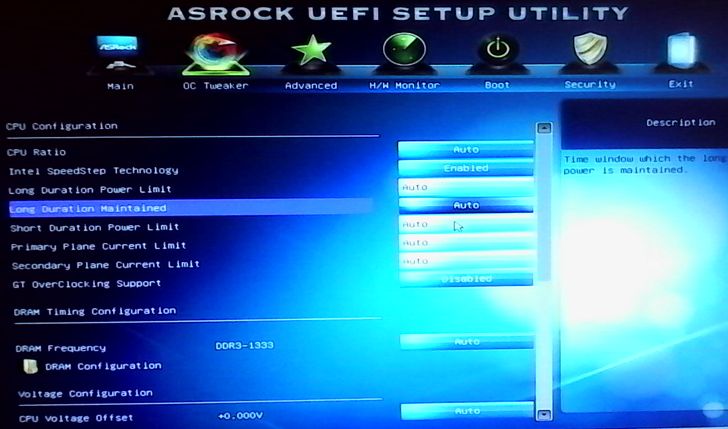
На разных компьютерах меню BIOS, как и меню UEFI, может существенно отличаться. Все зависит от их версии. Меню настроек BIOS, как правило, представляет собой разделы (вкладки) на английском языке на синем или белом фоне. В каждом таком разделе размещены конкретные параметры компьютера. Значение большинства из них можно изменять. Меню настройки UEFI в графическом плане выглядит несколько привлекательней BIOS, хотя структура и принципы навигации по нему ничем не отличаются (см. изображения ниже: 1 – BIOS, 2 – UEFI).

Для перехода между разделами служат клавиши со стрелками «Вправо» и «Влево».
Выбор конкретного параметра в открытом разделе осуществляется клавишами со стрелками «Вверх» и «Вниз». Изменение выбранного параметра чаще всего производится нажатием клавиш «Enter», «+», «-« или вводом конкретных числовых показателей. В любом случае, разобраться в порядке изменения параметров BIOS (UEFI) не сложно. Тем более, что в правой части меню есть подсказки по этому поводу.
В UEFI для навигации и изменения настроек можно пользоваться мышкой.
Чтобы сохранить внесенные в BIOS (UEFI) изменения и продолжить загрузку компьютера с их учетом, нужно нажать клавишу F10 и затем Enter.
Для выхода из BIOS (UEFI) без сохранения изменений необходимо нажать Esc и затем Enter.
Основные возможности BIOS, UEFI
Войдя в настройки BIOS или UEFI компьютера, пользователь может:
• получить информацию об основных составных частях компьютера (названия моделей, серийные номера и др.);
• отключить некоторые из устройств (дисководы, сетевые карты, картридеры, запоминающие устройства и др.). Для этого в настройках BIOS (UEFI) возле них значение «Enable» (используется) нужно изменить на «Disable» (отключено). Отключать неиспользуемые устройства целесообразно, например, для экономии заряда батареи ноутбука;
• получить данные о частотных, температурных и других характеристиках работы некоторых устройств, а также использовании ими разнообразных технологий (частота шины процессора, частота оперативной памяти, температура процессора, температура чипсета материнской платы, скорость вращения куллеров, напряжение на процессоре и других устройствах, а также много другой информации);
• изменить частотные и другие показатели работы отдельных устройств компьютера, а также отключить или включить некоторые из используемых ими технологий (изменить частоту шины процессора, частоту оперативной памяти, множитель процессора, напряжение процессора, напряжение оперативной памяти, задержки оперативной памяти и др. параметры).
На каждом конкретном компьютере возможности изменения настроек BIOS (UEFI) существенно отличаются. Все зависит как от характеристик устройств, входящих в состав компьютера, так и от версии его BIOS (UEFI).
Чтобы максимально эффективно использовать возможности BIOS (UEFI) своего компьютера, пользователь должен зайти в его настройки и изучить их содержание.
Ознакомиться со значением каждого конкретного параметра BIOS (UEFI) можно по его названию, воспользовавшись информацией специализированных справочных сайтов, например, www.probios.ru.
В Интернете есть много других подобных сайты.

НАПИСАТЬ АВТОРУ
Что такое биос простыми словами. Как зайти на ноутбуке и компьютере

BIOS — сокращение Basic Input — Output System, «Базовая система ввода — вывода». Так называется важнейшая программа компьютера, запускаемая первоначально.«БИОС» тестирует и активирует все компоненты, после чего передает контроль операционной системе. Настройки BIOS влияют на способ загрузки, ход работы и взаимодействия устройств. В статье мы расскажем, что такое «БИОС», для чего предназначен и как в него зайти.

UEFI (BIOS) — что это
В основном новые модели компьютеров оснащают UEFI. Говоря простыми словами, это усовершенствованный BIOS. Unified Extensible Firmware Interface означает «унифицированный расширяемый интерфейс прошивки». Среди преимуществ программы (по сравнению с «БИОС»):
- поддержка жестких дисков более значительного объема;
- управление с помощью мышки;
- мультиязычное меню;
- ускоренная загрузка;
- встроенные драйверы основных компонентов;
- более удобный графический интерфейс.
В зависимости от версии программы пользователь может до загрузки ОС выйти в сеть, воспроизвести информацию с внешних носителей, провести диагностику ПК, получить доступ к менеджерам файлов и остальным полезным инструментам. Но при этом посредством UEFI изготовители железа способны ограничить юзера в выборе ОС или манипуляций с ней.
Что делает BIOS
Основная функция BIOS (или UEFI) — аппаратная настройка ПК. Работая в меню программы, пользователь может:
- получать данные о главных компонентах ПК — наименования моделей, серийные номера и т. д.;
- отключать некоторые неиспользуемые устройства (например, чтобы сэкономить заряд батарейки ноутбука);
- получать информацию о параметрах работы компонентов компьютера (частота, температура, скорость, используемые технологии);
- изменять характеристики работы устройств ПК, включать и отключать применяемые технологии;
- выставлять системное время;
- устанавливать приоритет загрузки.
Возможности, которые предоставляет BIOS (UEFI), зависят от версии программы и характеристик компонентов ПК. Для получения максимального эффекта пользователю необходимо детально изучить настройки и продумать, как с их помощью оптимизировать работу компьютера.
Как работает программа
Пользователь нажимает кнопку включения компьютера. ПК в режиме самотестирования обращается к «БИОС» для получения дальнейших указаний. Если проверка «жизненно важных» устройств дала положительный результат, то BIOS ищет доступный загрузчик ОС, после чего передает операционной системе управление компьютером. Все, на этом миссия программы завершена, и заново она запускается только при следующей загрузке ПК.
Как зайти в BIOS
Чтобы зайти BIOS (UEFI), нужно «поймать» короткий момент между включением компьютера и запуском ОС и в этот временной интервал нажать особую клавишу. Чтобы исключить неудачу, эту кнопку нужно удерживать либо периодически ее нажимать (раз—два в секунду). Если войти все же не получилось, отправляем компьютер на перезагрузку и снова «ловим момент».
Чаще всего, чтобы зайти в «БИОС», нажимают кнопку Del (Delete) или F2, а также другие клавиши (либо их сочетание). Компьютер во время самотестирования на первоначальном экране дает подсказку, что именно нужно нажать. Это может выглядеть как Press F2 to enter setup, Esc — setup и т. д. Это означает, что в первом случае нужно нажимать F2, во втором — Esc.
Меню разных версий BIOS и UEFI существенно различаются. Но обычно это разделы, содержащие конкретные характеристики работы ПК либо ноутбука. У большинства параметров можно менять значения. Управление настройками достаточно просто (в правой части экрана есть подсказки):
- Перейти между разделами: «→» и «←».
- Выбрать определенный параметр в нужном разделе: «↑» и «↓».
- Изменить выбранную характеристику: Enter, «+», «-» или набор нужных числовых значений.
- Сохранить изменения и загрузить ОС с их учетом: F10, потом Enter.
- Выйти без изменений: Esc, потом Enter.
Для работы в UEFI возможно использовать мышь.
Клавиши (или их сочетания) для входа в BIOS
Каждый производитель предоставляет пользователям доступ в «БИОС» с помощью различных клавиш (либо их сочетаний). В таблице ниже мы перечислили основные команды на наиболее популярных моделях компьютеров и ноутбуков. Если у вас есть, чем дополнить имеющуюся информацию, напишите нам в специальной форме внизу статьи.
| Модель | Стандартный вход в BIOS (нажимать клавиши сразу после включения компьютера) | Особенности |
|---|---|---|
| Acer: Aspire, Predator, Spin, Swift, Extensa, Ferrari, Power, Altos, TravelMate, Veriton |
Del или F2 | 1. Acer Veriton L480G — F12. 2. Сервер Acer Altos 600 — Ctrl + Alt + Esc и F1 для дополнительных параметров. 3. Старые компьютеры — F1 или Ctrl + Alt + Esc |
| Asus: B-Series, ROG-Series, Q-Series, VivoBook, Zen AiO, ZenBook |
F2. Возможно, придется нажимать несколько раз | 1. Некоторые ноутбуки — Del, Esc, F10. 2. Старые компьютеры — удерживать Esc, пока не откроется экран выбора загрузочного устройства, затем выбрать Enter Setup |
| Compaq: Presario, Prolinea, Deskpro, Systempro, Portable |
F10, пока мигает курсор в верхнем правом углу экрана | Старые компьютеры — F1, F2, F10, Del |
| Dell: XPS, Dimension, Inspiron, Latitude, OptiPlex, Precision, Alienware, Vostro |
Нажимать F2 каждые несколько секунд при появлении логотипа производителя до выхода сообщения «Вход в настройку» | 1. Старые ПК и ноутбуки — Ctrl + Alt + Enter или Del. 2. Старые ноутбуки — Fn + Esc или Fn + F1 |
| Emachines: eMonster, eTower, eOne, серия S, серия T |
Tab или Del до появления логотипа производителя | Некоторые модели — F2 |
| EVGA: SC17, SC15 |
Нажимать Del несколько раз во время загрузки ноутбука | |
| Fujitsu: LifeBook, Esprimo, Amilo, Tablet, DeskPower, Celsius |
Нажать F2 сразу при появлении логотипа производителя | |
| Gateway: DX, FX, LT, NV, NE, One, GM, GT, GX, SX, Profile, Astro |
Несколько раз нажать F1 или F2. Возможно, клавишу будет нужно нажать и удерживать | |
| Hewlett-Packard (HP): Pavilion, EliteBook, ProBook, Pro, OMEN, ENVY, TouchSmart, Vectra, OmniBook, Tablet, Stream, ZBook |
F1, F10 или F11 | 1. Планшетные ПК — F10 или F12. 2. Некоторые модели — F2, Esc или Esc + F10. |
| IBM: PC, XT, AT |
F1 | Старые компьютеры и некоторые ноутбуки — F2 |
| Lenovo (ранее IBM): ThinkPad, IdeaPad, Yoga, Legion, H535, 3000 Series, N Series, ThinkCentre, ThinkStation |
F1 или F2 | 1. Некоторые модели сбоку располагают кнопкой Novo (рядом с кнопкой питания), которую необходимо нажать (или нажать и удерживать). Возможно, нужно будет войти в BIOS Setup после появления экрана. 2. F12. 3. Старые модели — Ctrl + Alt + F3, Ctrl + Alt + Ins или Fn + F1. |
| Micron (MPC Computers): ClientPro, TransPort |
F1, F2, Del | |
| NEC: PowerMate, Versa, W-Series |
F2 | |
| Packard Bell: 8900 Series, 9000 Series, Pulsar, Platinum, EasyNote, iMedia, Ixtreme |
F1, F2 или Del | |
| Samsung: Odyssey, Notebook 5/7/9, ArtPC PULSE, Series ‘x’ laptops |
F2 (возможно, нужно будет нажать и удерживать) | |
| Sharp: Notebook Laptops, Actius UltraLite |
F2 | Очень старые компьютеры требуют установочный диагностический диск |
| Shuttle: Glamor G-Series, D’vo, Prima P2-Series, Workstation, XPC, Surveillance |
F2, Del | |
| Sony: VAIO, PCG-Series, VGN-Series |
F1, F2 или F3 | |
| Toshiba: Portégé, Satellite, Tecra, Equium |
F1, Esc | Toshiba Equium — F12 |
| ARI / ALR / AST | Ctrl + Alt + Esc, Ctrl + Alt + Del | |
| Cybermax | Esc | |
| Tandon | Ctrl + Shift + Esc | |
| Medion | Del |
Если не получается зайти в BIOS с помощью команд вышеуказанной таблицы, попробуйте выполнить вход на основе информации о производителе базовой системы. Наименование фирмы можно найти на микросхеме, расположенной на материнской плате или первоначальном экране компьютера сразу после включения. Также, чтобы определить производителя BIOS, откройте информацию о системе: в меню «Выполнить» (win+r) наберите msinfo32, подтвердите OK и найдите нужные данные.
| Производитель BIOS | Стандартный вход в BIOS (нажимать клавиши сразу после включения компьютера) | Особенности |
|---|---|---|
| AMI (American Megatrends): AMIBIOS, AMI BIOS |
Del | Устаревшие материнские платы — F1, F2 |
| Award Software (Phoenix Technologies) AwardBIOS, Award BIOS |
Del | Устаревшие материнские платы — Ctrl + Alt + Esc |
| DTK (Datatech Enterprises) DTK BIOS |
Esc | |
| Insyde Software Insyde BIOS |
F2 | Если во время самотестирования компьютер издает более одного звукового сигнала или не пищит вообще, сообщая об ошибке, необходимо нажать F1 (F2 в этом случае устраняет ошибку и не дает запустить «БИОС» |
| Microid Research MR BIOS |
F1 | |
| Phoenix Technologies Phoenix BIOS, Phoenix-Award BIOS |
Del | Устаревшие системы — Ctrl + Alt + Esc, Ctrl + Alt + Ins, Ctrl + Alt + S |
Если никак не получается осуществить вход в «БИОС» или определить производителя, то есть еще несколько команд, которыми можно попробовать вызвать меню настроек:
- F3
- F4
- F10
- F12
- Tab
- Ctrl + Insert
- Ctrl + Alt + Del
- Ctrl + Alt + F3
- Ctrl + Alt + Shift + Del
- Ctrl + Shift + Esc
- Fn + [любая функциональная клавиша «F»] (на отдельных моделях ноутбуков).
Где на компьютере и ноутбуке находится «БИОС»
Программа размещена в особой микросхеме на матплате, которая называется ROM BIOS или «микросхема ПЗУ». Поэтому компьютер всегда имеет доступ к «БИОС» еще до запуска ОС. Специальную микросхему питает плоская батарейка типа CR2032. Если ее вынуть либо разрядить, то из BIOS удалятся пользовательские изменения, и программа вернется к базовым настройкам. Но, если ее перепрошить (заменить на другую версию), то после обесточивания правки останутся. Это хороший вариант для решения проблем совместимости компонентов или устранения некоторых недочетов, но такие действия способен выполнить лишь профессионал. Иначе в результате некорректной деятельности пользователь может столкнуться с очень неприятными последствиями — вплоть до покупки новой материнской платы.

Это на ноутбуке:

Виды BIOS
Каждый производитель вносит свои правки в BIOS, но по существу все вариации обладают одинаковым функционалом. На сегодня существует 4 популярные версии:
- AMI BIOS. Применялся на старых устройствах. Обладал серо-синим интерфейсом.
- Intel BIOS. Вариация AMI, переделанная организацией Intel.
- Phoenix BIOS (Award). Понятная программа, используется и сейчас на множестве моделей ноутбуков и ПК.
- UEFI. Интереснейшая многофункциональная версия. Возможно, новые матплаты будут выпускать с UEFI.
Зачем обновлять BIOS
В некоторых случаях «БИОС» необходимо обновлять (доверьте это дело профессионалам):
- При несовместимости компонентов. Например, устаревшая материнская плата отказывается работать с современной высокочастотной оперативной памятью. В результате BIOS не понимает, как взаимодействовать с устройством, компьютер отказывается работать, пищит и выдает ошибки.
- При наличии критических ошибок в «БИОС», нуждающихся в срочном исправлении;
- При внесении производителями доработок, улучшающих функционирование компьютера.
Перед обновлением нужно детально изучить изменения и решить, актуальны ли они для конкретного ПК. Если компьютер работает без нареканий, то не стоит вмешиваться и в работу BIOS, иначе возможно испортить то, что хорошо функционирует.
Как на своем компьютере узнать версию «БИОС»
Прежде чем обновлять BIOS, нужно узнать, что за вариация инсталлирована на ПК. Опишем основные способы:
- Информация на экране, появляющемся сразу при включении компьютера.
- Данные из утилиты «Выполнить». Нажимаем win+r, вводим msinfo32. Информация находится в строке «Версия BIOS».
- Сведения из сторонних программ, например, CPU-Z, AIDA64.
Обновления BIOS производители материнских плат либо ноутбуков размещают на своих официальных сайтах.
Заключение
BIOS тестирует важнейшие компоненты компьютера, прежде чем запустить операционную систему. От работы этой программы зависит работа и взаимодействие устройств, параметры работы которых можно изменять, если поймать момент между включением ПК и запуском ОС. Иногда «БИОС» необходимо обновлять, но лучше всего доверить эту работу профессионалам, иначе правки могут дать обратный эффект.
Специалисты компании «АйТи Спектр» оказывают профессиональную ИТ-поддержку для организаций и предпринимателей Москвы и МО. Обеспечим бесперебойную работу компьютерной техники и ваш бизнес будет функционировать в штатном режиме 365 дней в году.
Где находится BIOS? Пример расположения на материнской плате
Прежде чем рассматривать вопрос о том, где находится BIOS на ноутбуке или в стационарном компьютерном терминале, посмотрим, что это такое и для чего нужна вся эта система.

Вообще, если разобраться, BIOS можно охарактеризовать двояко. Во-первых, это, так сказать, «железный» компонент любого компьютерного устройства, выполненный в виде микрочипа. Во-вторых, это программный набор, призванный обеспечить проверку работоспособности всех элементов системы еще до старта операционки. Попутно стоит отметить, что в нем сохраняются основные сведения и настройки, касающиеся абсолютно всех устройств, присутствующих в сборке на уровне «железа».


Проверка и загрузка компьютера – самая важная функция BIOS
Не знаю, как для вас, а для меня процесс включения и загрузки компьютера – это некое сакральное действие, пусть и превратившееся благодаря своей частоте в рутинную процедуру. Процесс оживления бездушного «железа» микросхем и превращения его в послушный воле человека рабочий и развлекательный агрегат сродни некоему волшебству.
И начинает этот поистине магический процесс эта самая система BIOS. Она совсем невелика – размер постоянной памяти, занимаемой ею – всего около 1 Мб, что по нынешним компьютерным временам, оперирующими такими единицами измерения информации, как гигабайты и терабайты, совсем немного.
Пожалуй, самая важная функция БИОС, которую она начинает выполнять сразу же после включения компьютера в сеть – это проверка работоспособности всей аппаратной части компьютера. Подобная процедура проверки носит название процедуры POST. Если проверка работоспособности одного из компонентов компьютера завершается неудачей, то BIOS сообщает пользователю о том, что что-то не в порядке. Сообщение может выводиться на экран монитора, но на тот случай, если что-то не в порядке с самой видеосистемой компьютера, BIOS, кроме этого, подает ряд звуковых сигналов, по которым можно судить о характере неисправности. Помимо проверки компьютера при загрузке БИОС занимается также поиском специальных модулей ROM, которые расширяют возможности компьютера.
Проверив устройства на работоспособность, BIOS устанавливает низкоуровневые параметры работы каждого из них. Если проверка прошла успешно, то управление компьютером передается операционной системе (разумеется, в том случае, если она установлена на каком-либо доступном носителе).
Заблуждения относительно расположения микрочипа
Теперь немного о мифах. Некоторые явно неподготовленные пользователи достаточно часто задаются вопросом о том, где находится BIOS в Windows 7 например. Ответ прост — нигде! В системе нет файлов и папок, хоть как-то связанных с BIOS или его настройками.

Другое дело, что операционная система видит это устройство и способноа отображать о нем краткую информацию, например сведения о производителе, версию и т. д. Для этого следует использовать раздел сведений о системе, вход в который можно очень просто получить из стандартной «Панели управления». Тут среди всех прочих устройств присутствует и BIOS. Где находится в Windows 8 об этом чипе информация? Все в том же разделе. Однако, чтобы не искать ту же «Панель управления», можно использовать меню «Выполнить», где прописывается команда msinfo32.
Процессы, происходящие при включении компьютера
Последовательность запуска ПК после включения питания выглядит следующим образом.
- В первые же мгновения после поступления питания на электронные компоненты блока питания и материнской платы происходит автоматическое тестирование на предмет отсутствия короткого замыкания, перегрузки и т. п. Происходит это без участия процессора, на так называемом аппаратном уровне, тест этот встроен в схему блока питания. Если все в порядке, то дается команда на подачу питания на материнскую плату, а через нее на центральный процессор.
- После появления напряжения питания «очнувшийся» процессор способен сделать только одну операцию — считать со специальной микросхемы небольшой программный блок, в котором расписан алгоритм дальнейших действий. В первую очередь, в этом блоке содержатся команды на последовательный запуск остальных программ, записанных в микросхеме BIOS, которые, в свою очередь, приближают момент загрузки Windows.
- Если программы в микросхеме БИОС окажутся поврежденными, то запуск будет невозможен до восстановления ее содержимого. Поэтому одна из первоочередных программ, которые выполняются на стартовом этапе, это проверка контрольных сумм всего содержимого микросхемы. Часть этих данных записана постоянно и меняется только во время прошивки, а другая является переменными настройками, которые можно менять по мере необходимости. На случай сбоя в БИОСе имеется функция загрузки заводских настроек.
- Затем последовательно запускаются маленькие программы для тестирования всех основных узлов компьютера (например, оперативной памяти, видеокарты, жесткого диска и т.д.). Именно эти программы вызывают пищащие звуки во время запуска ПК, если в нем что-то сломалось. Если же все в порядке, то управление передается программе с жесткого диска, которая уже самостоятельно начинает запуск операционной системы.
Становится понятным, что логически система БИОС расположена непосредственно рядом с центральным процессором. В период, пока работает операционная система Windows, она не вмешивается в работу компьютера, а во время перезагрузки BIOS перехватывает в свое ведение управление процессом запуска Windows. Теперь интересно было бы взглянуть, как выглядит BIOS физически.
Где находится BIOS в материнской плате
Теперь приступим к основному вопросу. Итак, где находится BIOS? Как уже многие догадались, исключительно на материнской плате. Заметьте, этот микрочип не устанавливается, поэтому, если заниматься поиском, следует внимательно осмотреть материнку. Если по каким-то причинам микросхема не будет найдена, следует досконально изучить инструкцию, прилагаемую к устройству. Как правило, там представлена схема с описанием и расположением всех элементов.
Что касается установки чипа, тут может быть два варианта: съемное устройство или же намертво впаянное в материнку. Обладателям съемных чипов повезло, ведь в случае поломки его можно запросто заменить. Некоторые производители пошли еще дальше. Они устанавливают на свои материнские платы не один чип, а два. В этом случае первый является основным, а второй исполняет роль дублирующего. Нетрудно сообразить, что при отказе первого к работе автоматически подключается второй.

Чтобы найти сам микрочип, нужно поискать квадратик черного или серого цвета, который, как правило, имеет размер примерно 1х1 см. Иногда на нем может присутствовать название производителя вроде American Megatrends. В некоторых случаях сверху имеется голографическая наклейка.


Роль BIOS в работе компьютера
Как-то более привычно звучит фраза «запускается Windows», чем то же самое, только про BIOS, тем не менее это так и происходит. Когда включается питание компьютера, то процессор еще «не знает», как работать: каким образом выводить изображение на монитор, звук на колонки, наконец, как загрузить Windows, записанную на жестком диске. Он даже «не понимает», что такое жесткий диск, так как все, что умеет процессор, это выполнять программы. Чтобы начать совершать какие-то осмысленные действия, ему надо дать на исполнение специальную программу, в которой расписано, как и что делать со всем подключенным к нему «железом».
При выходе из строя системы BIOS компьютер приходит в нерабочее состояние. Для восстановления его работы может понадобиться замена материнской платы.

БИОС записан и находится на микросхемах, расположенных на материнской плате компьютера
Чтобы понять логическое расположение БИОС в общей системе компьютера, надо взглянуть на его работу с точки зрения технического специалиста. Роль этой программы внешне незаметна, и ее касаются только тогда, когда возникает необходимость «тонкой» настройки компьютера или, например, банальной переустановки Windows. Все остальное находится на аппаратном уровне, максимум, что можно увидеть или услышать, так это звуки и тексты на английском языке на мониторе компьютера.
Варианты расположения
Некоторые инструкции советуют искать микрочип BIOS рядом с батарейкой CMOS, которая явно выделяется на общем фоне. Это не всегда так. Дело в том, что рядом с ней иногда нет никаких микросхем, а интересующий нас чип может быть расположен достаточно далеко, как, например, на платах производства компании MSI.

Если посмотреть, где находится BIOS на материнках ASUS A8N-SLI, вариант расположения (в нашем случае сверху вниз) может выглядеть следующим образом: батарейка, джампер для сброса памяти, контроллер I/O, а только уже потом сам чип BIOS. Кстати, для него предусмотрен специальный разъем, из которого вынуть его можно совершенно просто.
Батарейка BIOS: где находится
Теперь несколько слов о батарейке питания. Найти ее на материнской плате достаточно просто. Она выполнена в виде круглого диска, причем по размеру раза в два-три превышает тут же батарею, применяемую в электронных часах.

Она выделяется на фоне всех остальных компонентов и разъемов достаточно сильно, так как имеет типичный металлический оттенок.
Зачем нужна энергонезависимая память CMOS
Как бы ни было универсально устройство BIOS, оно может хранить далеко не все данные об установленном оборудовании (тут присутствуют характеристики и настройки только стандартных компонентов). При этом производители чипа могут и не знать параметры других устройств, подключаемых к компьютеру.

Тут на помощь приходит так называемая память CMOS, которая, помимо настроек системных часов, хранит еще и данные о сопроцессорах, гибких дисках и т. д. Ее предназначение состоит в том, чтобы сохраненная информация не стиралась при выключении компьютера. В свою очередь, она запитана от батарейки, заряда которой, по утверждениям производителей, должно хватить в среднем даже на несколько лет отсутствия электропитания. Попутно стоит отметить, что сброс памяти и пароля BIOS как раз-таки и достигается за счет временного съема батарейки из соответствующего гнезда.
Зачем нужен элемент питания?
BIOS содержит в себе и программу конфигурации оборудования (Setup), настройки которой хранятся в отдельной микросхеме CMOS (Complimentary Metall Oxid Semicondactor – технология, по которой сделаны активные элементы микросхемы).

Микросхема CMOS потребляет ток меньше микроампера, поэтому для ее питания используется маломощный литиевый элемент типа 2032 напряжением 3 В.
Он служит несколько лет. Напряжение на нем постепенно «садится», и когда оно достигнет некоего порога (около 2,8-2,9 В), микросхема «забудет» настройки. Компьютер в этом случае может не запуститься и даже не подавать признаком жизни. И можно сделать ложный вывод о неисправности материнской платы.
Раньше, в первых моделях компьютеров, использовались никель-кадмиевые аккумуляторы. От долгой эксплуатации они могли потечь. И это вызывало проблемы, так как вытекший из них электролит мог повредить проводники материнской платы. Современные литиевые элементы ведут себя «спокойно» и не текут даже при полном разряде.
Взаимосвязь BIOS, CMOS и ПЗУ
Где находится BIOS, уже немного понятно. Теперь посмотрим на взаимосвязь вышеописанных компонентов. Само собой разумеется, что на этой стадии рассмотрения темы можно было бы сформулировать вопрос и так: где находится BIOS в ПЗУ (постоянном запоминающем устройстве). Отчасти он будет поставлен несколько некорректно, поскольку BIOS – это, по сути, комплект программ, «вшитых» в ПЗУ.
Но вернемся к взаимосвязи. Дело в том, что в момент включения компьютерного терминала процессор сначала обращается к оперативной памяти, а в ней, как известно, после выключения ничего не остается. Поэтому обращение переадресовывается на ПЗУ, где и находятся «вшитые» программы, отвечающие за параметры и идентификацию «железных» устройств. Плюс ко всему задействуется системный таймер, настройки которого непосредственным образом влияют на время и дату, установленные уже в операционной системе. Конечно, в самой операционке изменить такие настройки можно, но иногда при возникновении некоторых ошибок это не помогает, и время с датой приходится менять именно в BIOS.
Где записана BIOS?
Если операционная система Windows записывается, как правило, на жесткий диск, как и все другие пользовательские программы, то БИОС должна находиться где-то поближе к центральному процессору, чтобы при старте ПК как можно быстрее загрузить в его память стартовый комплект программ. Это становится возможным только при условии записи программ в компоненты материнской платы, а именно, специальную микросхему, расположенную на этой плате. Тогда «общение» BIOS и процессора проходит только через одного посредника — чипсет материнской платы. В нем принято делать еще со времен первых IBM-совместимых компьютеров «прямой канал» от БИОС до процессора.

Т.н. «батаейка для БИОС» необходима для хранения параметров конфигурации BIOS
Где находится микросхема, очень легко понять, вспомнив одну ее особенность. Чтобы все настройки пользователя сохранялись длительное время даже при выключении питания, микросхема BIOS запитана от маленькой в виде таблетки батарейки (маркировка CR2032). Благодаря этой батарейке легко можно найти микросхему, на которой непосредственно записана БИОС. Она находится, как правило, в нижней части материнской платы, прямо под видеокартой, ближе к тому краю, где подключается жесткий диск и привод DVD.
Внешне микросхема BIOS отличается от остальных достаточно крупным размером, да и маркировка на ней нанесена часто в виде голограммы с логотипом разработчика (AMI, AWARD или Phoenix). Все это компании, которые пишут именно те программы, которые потом записываются в БИОС.
Нередко микросхема бывает установлена в специальный разъем, позволяющий менять микросхему без помощи паяльника. Сделано это с целью обеспечить возможность записи программ в нее при помощи специального программатора. Такое может понадобиться, если компьютер не запускается либо зависает во время запуска и не позволяет сделать запись обычными программными средствами.
Вот так все просто выглядит. BIOS достаточно естественно встраивается и в логическую структуру, и в физическую схему компьютера. И, конечно же, незаметно для пользователя выполняет одни из самых важных функций в работе ПК.
Как зайти в настройки BIOS
Наконец, рассмотрим варианты входа в настройки системы ввода/вывода. Для стационарных компьютеров, как правило, вход предусмотрен через нажатие клавиши Del, иногда Esc (на экране по центру или снизу появляется строка с соответствующим указанием: Press … to run BIOS Setup или что-то в этом роде.

На ноутбуках больше вариаций. Например, это могут быть функциональные клавиши, сочетания с клавишей Fn или специальные кнопки, вынесенные на клавиатуру (как у Sony Vaio).

Не говоря о том, где находится BIOS HP (ноутбуков), здесь главную роль играет клавиша Esc, после нажатия которой появляется короткое меню с указаниями на кнопки, отвечающие за те или иные операции. В устройствах вроде HP Pavilion вход в BIOS из начального меню осуществляется посредством использования клавиши F10. Вообще, надо смотреть на производителя материнской платы и разработчика BIOS, ведь сочетаний может быть достаточно много. Указание на них и дается на стартовом экране загрузки. Правда, само сообщение держится всего пару секунд, и не все успевают заметить, что нужно сделать. В такой момент, чтобы зафиксировать строку на экране, можно нажать клавишу паузы (Pause).


Где на компьютере и ноутбуке находится биос
Что касаемо того где расположен BIOS на компьютере, то следует искать похожую микросхему (картинка ниже) на материнской плате компьютера. Все, наверное, сталкивались с батарейкой на материнской плате именно она используется для того что бы не сбивались часы в BIOS и хранились настройки.
Если вы вдруг настроили неправильно что-то в BIOS и после этого не можете зайти в него. Попробуйте сбросить настройки вытянув на некоторое время батарейку в виде таблетки из материнской платы.
Вот так выглядит биос на компьютере:

А вот так на ноутбуке:

Разновидности BIOS
Если быть точным, то, разновидностей BIOS намного больше, но для наглядности усредним их до 4 типов систем. Так как они имеют большую схожесть независимо от производителя материнских плат.
-
AMI BIOS – это старый тип BIOS разработанный корпорацией American Megatrend, I Сейчас его можно встретить только в старых материнских платах. Приблизительные вид данной системы указан ниже. Интерфейс представлен горизонтальным меню с разделами: Main, Advanced, Power, Boot, Exit. Справа указаны подсказки для пользователей.

Phoenix Bios или просто Award. Когда-то давно Phoenix и Award были разными фирмами, выпускающими свои версии BIOS. Award был одним из самых популярных систем. Популярность Phoenix была значительно ниже. Потом AWARD Software был приобретен Phoenix. Но несмотря на это все также существует два вида BIOS. Интерфейс представлен в виде двух колонок с пунктами меню. Внизу данных колонок подсказки для пользователя.

Intel BIOS. Для своих материнских плат Intel взяла за основу AMI BIOS шестой версии и сделал свою версию Intel BIOS. Начальные версии Intel Bios были наподобие AMI BIOS, а дальше BIOS становится похожим на стандартную программу операционной системы семейства Windows.

UEFI (Extensible Firmware Interface с английского расширяемый интерфейс прошивки) – современная версия с интерфейсом похожим на стандартный интерфейс программы операционной системы, с возможностью переключать языки и возможностью пользоваться мышкой. На современных материнских платах в основном уже идет UEFI, так как он имеет более современный вид, поддержку многих языков и имеет удобный интуитивно понятный даже для новичков интерфейс.

Навигация BIOS
Так как на разных материнских платах используется разный BIOS, то назвать конкретную клавишу для входа нельзя, возможно лишь назвать наиболее часто используемые клавиши: Del, F2, Esc, а также во время включения смотрите за подсказками там будет написано что-то похожее на «Press to Setup» или что-то аналогичное с клавишей, которой нужно нажать. Если вы не успели это сделать, то придётся перегружать и пробовать снова.
Несмотря на версию BIOS навигация во всех видах возможна с помощью стрелок, в новых версиях доступна еще и мышь. Подтверждение осуществляется с помощью клавиши Enter, а выход путем нажатия клавиши ESC, после которого обычно возникает окно о сохранении измененных настроек. Так же не забывайте про подсказки.
Возможности BIOS
Прежде чем перечислять все возможности, которые дает BIOS. Следует обозначить наиболее популярные. В первую очередь, как уже было сказано выше BIOS используется для изменения приоритета загрузки устройств, в котором, после, BIOS будет передано выполнение. Чтобы вы понимали о каком приоритете идет речь, нужно понимать, что по умолчанию в большинстве первоочередная загрузка идет с жесткого диска – это значит, что после BIOS управление передаться на жесткий диск. Если же, в приоритете стоит дисковод или USB- накопитель, то после BIOS следует, то устройство которое было указано в настройках BIOS или по очереди от более приоритетного к менее приоритетному.
Помимо этой популярной возможности вы еще можете:
- Отключить или подключить необходимые порты;
- Установить время;
- Настроить, более детально, характеристики устройств (питание, частоту и т.д.);
- Изменить режим работы устройств;
- Изменить скорость вращения охлаждения;
- Отследить базовые параметры такие как температуру, скорость вращения и др.
Отличие BIOS компьютера от BIOS ноутбука
Основным отличие BIOS Компьютера от той же системы в ноутбуке будет дополнительные параметры энергосбережения и энергопотребления, поскольку для переносного аккумуляторного устройства это очень важно. Следовательно, в ноутбуках будет больше параметров для экономии энергии автоматического выключения и т.д.
После публикации серии материалов о разгоне компьютерных комплектующих к нам стали поступать вопросы читателей, обнаруживающие незнание элементарных вещей, связанных с настройкой BIOS системных плат. Мы упоминали о том, что к занятию оверклокингом стоит подходить, уже имея начальные теоретические познания в данной сфере. Однако, по всей видимости, в получении бесплатного прироста производительности (и не только) заинтересованы многие пользователи ПК.
Данный материал призван помочь новичкам сориентироваться в вопросах базовой настройки системы.
В статье речь пойдет о достаточно простых понятиях, касающихся работы с конфигурацией прошивок материнских плат. Для начала приведем расшифровку аббревиатуры BIOS – Basic Input/Output System (базовая система ввода-вывода). Это своеобразное ПО, записанное в микросхему с энергонезависимой памятью, которое позволяет провести стартовую инициализацию компонентов ПК, настройку их рабочих режимов. BIOS содержит микрокод, необходимый для управления клавиатурой, видеокартой, дисками, портами и другими устройствами. Для среднестатистического пользователя BIOS отождествляется с визуальной оболочкой, которая позволяет в случае необходимости изменять настройки компьютера.
Отметим также, что ответы на большинство вопросов, затронутых в данном материале, можно найти в руководствах по эксплуатации материнских плат. Увы, мало кто из пользователей, желающих узнать все и сразу, обращает внимание на брошюрки, поставляющиеся в комплекте с этими продуктами. Иногда руководства достаточно скудны, но ничто не мешает ознакомиться с таковыми, посвященными другим линейкам плат того же (или иного) производителя – базовые опции BIOS стандартны, и то, что применимо к одной прошивке, зачастую годится и при работе с другой. Освоению данного материала способствует и знание английского языка – банальный перевод терминов поможет сориентироваться в поиске необходимых параметров.
Какие разновидности BIOS существуют

Графическая оболочка BIOS, основанного на микрокоде Award
Различия прошивок сводятся не только к обилию настроек и диапазонам регулировки отдельных параметров. В первую очередь это микрокод определенного разработчика, который в итоге определяет визуальную оболочку. К примеру, BIOS материнских плат от ASUS основан на коде от AMI (меню с синими символами на сером фоне), большинство производителей использует Award/Phoenix (синий фон, желтые буквы). В последнее время получают распространение расширяемые интерфейсы встроенного ПО EFI (Extensible Firmware Interface), выделяющиеся неординарным графическим интерфейсом. Они позволяют проводить навигацию, используя не только клавиатуру, но и мышку, а пункты меню стали еще более интуитивно понятными.
Как попасть в BIOS

Так выглядит визуальный интерфейс BIOS, использующего код от AMI
Дабы войти в BIOS, необходимо во время инициализации устройств ПК (прохождении процедуры POST) нажать соответствующую кнопку на клавиатуре. Если прошивка материнской платы основана на микрокоде от AMI – ею окажется F2, Award – Del. Для того чтобы попасть в BIOS некоторых ноутбуков, потребуется активировать клавишу F8. Впрочем, даже если вы не знаете, на каком микрокоде основана прошивка платы, в процессе инициализации устройств на экране обязательно появится надпись-подсказка (например, Press F2 to Enter Setup – «Нажмите F2, чтобы попасть в раздел настроек»). Если монитор вовремя не загорается, после включения ПК регулярно и часто нажимайте необходимую кнопку или, если не уверены, какую именно, попробуйте Del, затем уже F2.
Выбор и изменение настроек прошивки
Управление настройками BIOS осуществляется исключительно с клавиатуры. Для перемещения курсора используйте стрелочный блок (Вверх, Вниз, Вправо, Влево). Чтобы изменить нужный параметр, подсветив его курсором, нажмите Enter и выберите один из доступных режимов. Если BIOS платы основан на микрокоде от AMI, для этих же целей придется использовать кнопки «+» и «-«. Установка определенных значений может проводиться прямо с цифровой клавиатуры (например, если нужно изменить частоту системной шины с 266 на 320 МГц, наведя курсор на соответствующую позицию, введите 3, 2, 0, затем – Enter). Чтобы подняться на один уровень меню вверх, нажимаем клавишу Esc, выйти из BIOS – совершаем аналогичную операцию в корневом каталоге. Часто в нем же приводятся расшифровки вариантов управления настройками прошивки. При выходе из BIOS с использованием клавиш Esc (без сохранения настроек) либо F10 (с сохранением настроек) обязательно появится окошко с вопросом Желаете ли вы выйти/сохранить настройки? Для подтверждения жмем кнопку Y (Yes), для отмены – N (No).
Основы BIOS в картинках

Система проходит процедуру инициализации (POST). Чтобы попасть в BIOS, в данный момент нужно нажать клавишу Del (об этом гласит надпись в нижней левой части экрана)

Основное меню BIOS одной из материнских плат производства Gigabyte. Внизу приведены краткие подсказки – описания назначения отдельных клавиш

Раздел, посвященный тонкой настройке режимов работы основных компонентов системы (процессора, оперативной памяти), может называться по-разному. В данном случае это MB Intelligent Tweaker (M.I.T.)

Standard CMOS Features – пункт меню, доступный в BIOS любой платы. Позволяет устанавливать дату и время, а также просмотреть список FDD, IDE- и SATA-устройств, подключенных к системе

Advanced BIOS Features, или Options, – один из самых важных разделов, связанных с настройкой системы. В нашем случае есть возможность управления приоритетом загрузки, отдельными технологиями CPU и визуальным оформлением заставки

В разделе Integrated Peripherals активируются реализованные на материнской плате функциональные блоки (сетевая карта, аудиокодек, IEEE 1394, USB-порты, IDE- и SATA-контроллеры), устанавливаются режимы их работы
Power Management Setup – управление питанием компьютера, включением/выключением без использования кнопки Power системного блока
В подкатегории PnP/PCI Configurations нет ничего интересного для рядового пользователя. Там спрятаны настройки системной адресации
Раздел системного мониторинга – PC Health Status. Позволяет отслеживать температурный режим работы компонентов ПК, основные напряжения питания, контролировать количество оборотов системных вентиляторов
В данном BIOS управление параметрами, важными для разгона ПК, сконцентрировано в одном разделе. Иначе могут обстоять дела с настройками плат, использующих прошивки от AMI, – аналогичные опции иногда размещены в разных подкатегориях основного меню
Обновления BIOS – стоит ли этим заниматься
Производители к моменту анонса определенной модели материнской платы не всегда успевают разработать под нее оптимальную прошивку. Поэтому со временем выпускаются обновления BIOS, доступные для скачивания с официальных сайтов производителей. Перечень улучшений, которыми обладает та или иная версия прошивки, зачастую приводятся в описании. Стоит ли постоянно обновлять BIOS материнской платы? Если ПК работает хорошо, а разгон компонентов не ограничивается платой, то делать этого не нужно. Менять прошивку следует лишь при значительных изменениях определенных параметров, расширении функциональности, иногда – внедрении поддержки новых моделей процессоров.
Информация о том, как обновить прошивку, также присутствует на сайтах производителей. Владельцы современных продуктов делают это непосредственно из-под ОС, используя специализированные утилиты. Для обновления прошивки старых плат надо обзавестись дисководом. При апгрейде BIOS будьте предельно осторожны – пропадание питания, преждевременное нажатие на кнопку Reset до того, как операция завершится, – и материнскую плату придется отправлять в сервис-центр. Возможны зависания, вызванные недоработками утилит от производителей. Так что не переусердствуйте в погоне за каждой новой версией BIOS, ведь от добра добра не ищут.
После изменения настроек компьютер не грузится. Что делать?
Типичная ситуация, сопровождающая деятельность оверклокеров, – невозможность загрузить ПК после установки в BIOS некорректных параметров. На многих современных материнских платах реализованы технологии сброса настроек в подобных случаях. Впрочем, они не всегда срабатывают, да и не все платы ими оснащены. Но это не повод расстраиваться, паниковать и говорить о том, что компьютер сломался. На любой материнской плате есть специальный джампер для принудительного сброса всех установок в режим По умолчанию, который часто обозначается как CLR_CMOS (или Clear CMOS). Его размещение обязательно указывается в руководстве по эксплуатации платы. Джампер может иметь вид специальной кнопки, вынесенной на заднюю панель (подобное решение встречается у топовых плат ASUSTeК), или же быть распаянным в районе местонахождения батарейки. Если у него три контакта, два из которых замкнуты перемычкой (подобная схема используется в большинстве продуктов), необходимо при выключенном компьютере на несколько секунд переставить перемычку из одного положения в другое (скажем, 1–2 → 2–3) и обратно. Иногда у джампера есть только два контакта (часто встречается на платах Gigabyte), тогда их надо соединить токопроводящим предметом (например, отверткой).
Если после обнуления система проходит процедуру инициализации POST, но не грузится ОС, убедитесь, что в BIOS отображается жесткий диск и он выставлен под первым номером среди доступных загрузочных устройств. При использовании HDD с разъемом IDE на современных материнских платах, вероятно, придется сконфигурировать режим работы внешнего контроллера (Configure SATA Interface as IDE). После проведения описанных манипуляций система должна успешно загрузиться, за исключением случаев выхода ОС из строя (подобные осложнения возможны, особенно при длительной игре с настройками таймингов памяти, но возникают крайне редко).
Базовые разделы BIOS – где что искать
Начинающему пользователю абсолютно не обязательно досконально изучать каждый пункт прошивки, чтобы провести настройку системы. Поэтому мы вкратце расскажем об основных возможностях, доступных в BIOS всех плат.
Из базовых разделов выделим Standard CMOS Features, Advan-ced BIOS Features и Integrated Peripherals. В первом из них отображаются текущие дата и время, объем ОЗУ, выводится список IDE- и SATA-совместимых системных устройств. Изменить показатели часов можно и через ОС, поэтому ценность раздела заключается в начальной диагностике ПК: здесь отслеживается, какие приводы, жесткие диски подключены и определяются на аппаратном уровне, а какие нет. В Advanced BIOS Features (или меню Boot, если прошивка основана на коде от AMI) выставляется приоритет последовательности загрузки. Бывают случаи, когда операционная система на HDD не инициализируется лишь потому, что первым в списке устройств выбран FDD, в котором находится дискета, или CD-ROM с загрузочным диском. Пока не извлечете носители – не надейтесь увидеть ОС. Сразу ставьте первым жесткий диск – никогда не ошибетесь. Раздел Integrated Peripherals интересен тем, что позволяет отключать контроллеры, распаянные на материнской плате, управляя таким образом функциональностью ПК. Если в вашей системе при правильном подсоединении колонок нет звука – проверьте, активирован ли аудиокодек (значение подменю должно быть Enabled либо Auto). Аналогично обстоят дела с сетевым контроллером, IEEE 1394 и др. Обратите внимание на пункты, посвященные USB. Обязательно активируйте соответствующий контроллер, включите поддержку клавиатуры и мыши с USB-интерфейсом. В зависимости от позиционирования материнской платы, ее особенностей в разделах Advanced BIOS Features и Integrated Peripherals могут содержаться разные системные установки. На краткое изучение предложенных в них настроек следует обратить внимание.
Из доступных в BIOS большинства плат выделим также разделы системного мониторинга (PC Health Status), управления питанием (Power Management Setup) и конфигурирования адресов шин данных (PnP/PCI Configurations). Два последних для большинства не представляют интереса. Самым ценным для среднестатистического пользователя является раздел мониторинга, в котором отображаются температуры основных компонентов ПК (CPU, чипсет) и текущие напряжения, выдаваемые блоком питания, а также есть возможность управления скоростью вращения вентиляторов. Впрочем, безоговорочно доверять этим датчикам не стоит – их показания бывают неточными.
Настройки, определяющие быстродействие ПК, режимы работы основных компонентов, размещаются в одном или нескольких смежных подразделах BIOS. Не исключено, что их может не оказаться вовсе, – не надейтесь найти на дешевой материнской плате для офисного компьютера опции для серьезного поднятия питающих напряжений, установки таймингов ОЗУ, контроля над параметрами CPU. Подробнее о соответствующих пунктах мы рассказывали в материалах, посвященных разгону ПК, поэтому сейчас не будем на них останавливаться.
Так выглядит EFI одной из плат MSI
Большинство параметров, доступных для изменения через BIOS, можно с помощью специализированных утилит установить прямо в ОС. Однако такой способ зачастую неудобен – каждый раз при загрузке компьютера необходимо запускать дополнительное ПО, активировать те или иные настройки. При переустановке системы они будут утрачены. Поэтому если хотите быть со своим компьютером на «ты», придется изучать BIOS материнской платы.
Особенности расположения микросхемы BIOS на ноутбуке
С ноутбуками дело обстоит несколько сложнее, чем со стационарными компьютерами. Собственно, и материнки отличаются достаточно сильно. Однако, несмотря на многочисленность вариантов расположения элементов, с определенной долей уверенности можно сказать, что на очень многих моделях присутствует стандартное решение по расположению.
Чаще всего искать чип нужно под модулем Wi-Fi, который может находиться под самой маленькой крышкой на дне ноутбука, над DVD-приводом. Батарейку можно найти под верхним правым углом тачпада. Но это не стандарт. Могут встречаться и другие варианты.