Где находится папка «Автозагрузка»
в Windows 10, 8
Бывалые пользователи Windows привыкли к тому, что в меню «Пуск» компьютера есть папка «Автозагрузка». Файлы или ярлыки, добавленные в эту папку, автоматически стартуют вместе с операционной системой.
Этот весьма удобный инструмент по каким-то причинам не был включен в меню «Пуск» Windows 8 и Windows 10. Тем не менее, он по-прежнему присутствует во всех версиях этой ОС. Как открыть папку «Автозагрузка» в Windows 8 и Windows 10 речь пойдет в этой статье.
Папка «Автозагрузка» в новых версиях Windows находится в системном разделе (обычно это диск С) и расположена по пути:
Пользователи (Users) ⇒ Папка конкретного пользователя ⇒ AppData ⇒ Roaming ⇒ Microsoft ⇒ Windows ⇒ Главное меню (Start Menu) ⇒ Программы (Programs) ⇒ Атозагрузка (Startup) .
Раздел AppData по умолчанию является скрытым. Поэтому попасть в папку «Автозагрузка» можно одним из следующих способов:
1. Активировать отображение скрытых файлов и папок, после чего пройти по указанному выше пути;
2. На клавиатуре нажать комбинацию клавиш Win+R , в открывшемся окне вставить shell:startup и нажать Enter.

Если Вы часто пользуетесь папкой «Автозагрузка», есть смысл разместить ярлык для нее на рабочем столе или в другом легкодоступном месте.
О том, как создать ярлык, читайте здесь.

НАПИСАТЬ АВТОРУ
 Как добавить программу в автозагрузку Windows
Операционную систему Windows можно настроить таким образом, чтобы во время включения компьютера автоматически запускались выбранные пользователем программы или файлы. Используя эту возможность, можно максимально адаптировать компьютер под свои потребности и существенно сэкономить время за счет отсутствия необходимости «ручного» запуска программ.
Для добавления программ и файлов в автозагрузку Windows существует специальная папка, которая так и называется — «Автозагрузка». Любые файлы, находящиеся в ней, автоматически открываются компьютером сразу же после старта операционной системы.
 Как убрать программу из автозагрузки Windows
Многие программы после установки на компьютере самостоятельно добавляются в автозагрузку Windows, не «спрашивая» разрешения пользователя. Даже если ими пользуются очень редко, они постоянно «висят» в трее, занимая место в оперативной памяти, замедляя процесс загрузки компьютера и негативно влияя на его быстродействие.
Кроме полезных программ, в автозагрузку могут добавляться рекламные приложения, программы-шпионы и другие вредоносные дополнения.
Бороться этим явлением можно путем анализа списка автозагрузки Windows и удаления из него лишних программ.
 Настройка автосохранения в Word
Автосохранение в Word — весьма полезная функция. Особенно, если приходится часто работать с текстом, а компьютер подключен к электросети напрямую, без блока бесперебойного питания. Лично меня оно много раз спасало.
По умолчанию, Word автоматически сохраняет открытые документы каждые 10 минут в папке «C:\Users\Папка_текущего_пользователя\AppData\Roaming\Microsoft\Word\». Если компьютер вдруг внезапно выключился, при следующем открытии программы Word пользователю будет предложено открыть сохраненные копии, или же удалить их, если необходимость в них отсутствует.
Указанные выше параметры можно изменить, заставив компьютер осуществлять автосохранение в любой другой папке, а также увеличив или уменьшив его частоту. Затрудняюсь придумать пример, когда это может понадобиться, но автосохранение Word при желании можно вообще отключить.
 Как защитить от изменений или снять защиту с листа или книги Microsoft Excel
Microsoft Excel позволяет защищать от изменений как отдельные листы в книге (файле), так и книгу целиком, в том числе с установкой пароля. Установить или снять защиту не сложно. Тем не менее, даже у опытных пользователей с этим могут возникнуть проблемы. Иногда, работая с файлом Excel, созданным другим пользователем, люди даже не понимают, почему они не могут изменить некоторые его элементы или структуру, начинают сетовать на сложность и неудобство Microsoft Excel и т.д. На самом же деле нужно просто понимать, как это работает.
 Где хранятся закладки Google Chrome на компьютере с Windows
Google Chrome является самым популярным браузером. На момент написания этой статьи больше половины всех читателей нашего сайта пользуются именно им. И если вы тоже отдаете предпочтение Chrome, вам может быть полезной следующая информация.
Чтобы перенести закладки Google Chrome с одного компьютера на другой, можно воспользоваться онлайн-синхронизацией. Но можно сделать это и просто скопировав файлы. О том, что это за файлы и где они хранятся, и пойдет речь дальше.
 Как установить программу на компьютер
Почти все программы (в т.ч. и компьютерные игры) распространяются в сжатом (запакованном) виде. Для нормальной работы их нужно распаковать и правильно разместить на жестком диске. Процесс распаковки и размещения называется установкой или инсталляцией.
О том, как установить программу на компьютер, и пойдет речь в изложенной ниже статье.

ПОКАЗАТЬ ЕЩЕ
Где находится автозагрузка в Windows 10

В Windows 10, как и в предшествующих версиях, имеется возможность добавлять программы в автозагрузку для их запуска со стартом операционной системы (ОС). Добавление приложения в автозапуск бывает полезным, но есть и отрицательные последствия у этого действия.
Каждое новое автоматически загружающиеся приложение замедляет работу компьютера. Этим и объясняется, что после инсталляции быстродействие Windows 10 впечатляет, но со временем ОС начинает тормозить, особенно при включении компьютера. Виной тому – многочисленные программы, добавленные в автозагрузку.
Пользовательская автозагрузка Windows
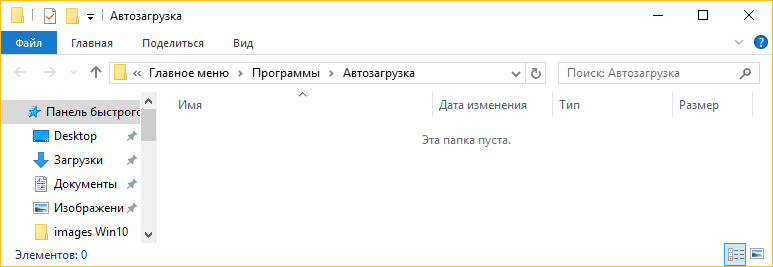
Для того, чтобы удалить или добавить программу в автозапуск, нужно знать, где находится автозагрузка в Windows 10. Различают два вида автоматически загружаемых приложений, рассмотрим первый из них. В данной папке расположены ярлыки приложений, которые будут автоматически запущены сразу же после загрузки системы.
Где автозагрузка в windows 10
Папка Автозагрузки в Windows 10 находится по одному из указанных путей:
- «C:\Пользователи\Имя_Пользователя\AppData\Roaming\Microsoft\Windows\Главное меню\Программы\Автозагрузка» – автозапуск конкретного пользователя;
- «C:\ProgramData\Microsoft\Windows\Главное меню\Программы\Автозагрузка» – для всех пользователей.
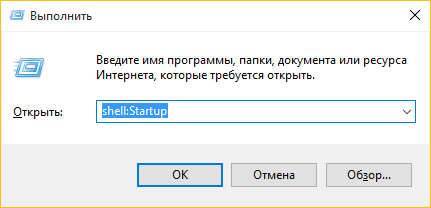
Совет! Для быстрого доступа к папке Автозагрузка текущего пользователя, запустите диалоговое окно Выполнить (нажав Win+R) и введите команду shell:Startup.
Как добавлять и удалять из нее программы
Назначение папки состоит в том, чтобы пользователь мог управлять списком автозапуска Windows 10 точно так же, как обычной папкой на компьютере.
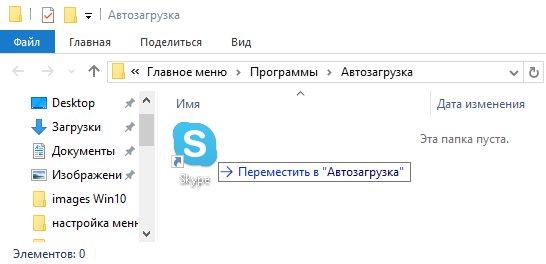
Для добавления приложения в автозагрузку нужно просто переместить ярлык программы в эту папку. А удалив ярлык из папки, программа автоматически удаляется из автозапуска.
Системная автозагрузка в Windows 10
Также, существует еще одно место с перечнем автоматически запускаемых приложений. Это специальные разделы в реестре Windows 10. В основном они используются разработчиками, но пользователь тоже имеет к ним доступ.
Где они находятся
Запускается реестр командой regedit, введенной в диалоговом окне Выполнить (Win+R). За автозагрузку отвечают две ветки реестра:
- HKEY_CURRENT_USER\Software\Microsoft\Windows\CurrentVersion\Run (тут находится автозагрузка текущего пользователя);
- HKEY_LOCAL_MACHINE\Software\Microsoft\Windows\CurrentVersion\Run (автозагрузка всех пользователей).
Как удалить или добавить туда новую программу
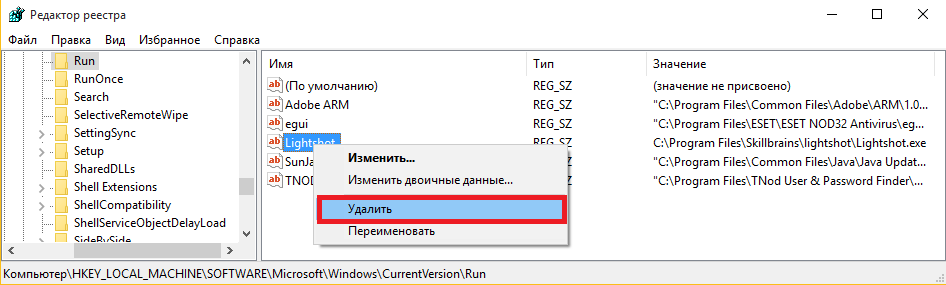
Удалить программу из автозапуска, можно выделив соответствующую строку и вызвав команду «Удалить» из контекстного меню.
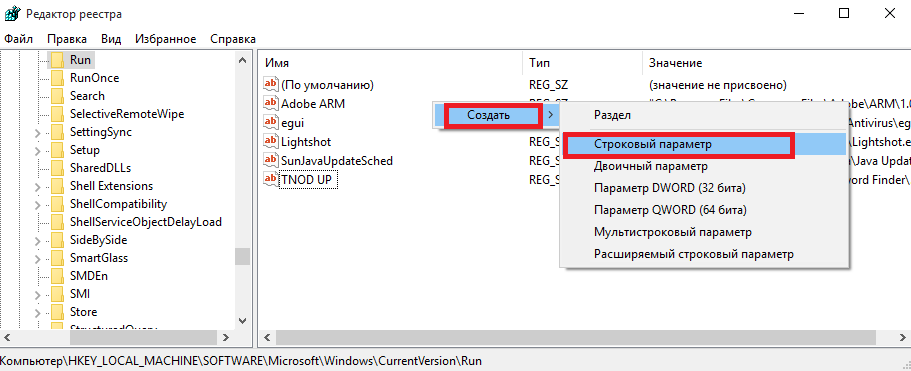
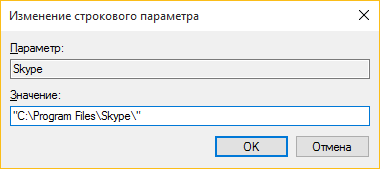
Чтобы включить приложение в автозапуск нужно:
-
Кликнуть в пустом месте в правой части, и добавить новый строковый параметр.
Управление автозагрузкой в Диспетчере задач
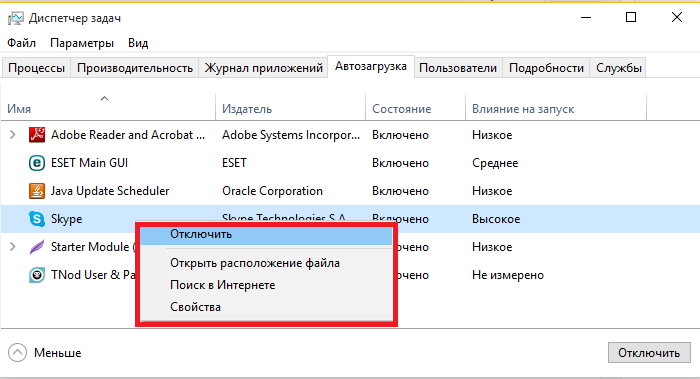
Диспетчер задач в Windows 10 также содержит информацию об автозапуске программ. В нём можно просмотреть весь список автозагрузки и отключить выбранные программы, добавить программу таким способом не получится.
Для управления списком автозапуска нужно:
- Вызвать диспетчер задач (нажав Ctrl+Shift+Esc) и открыть вкладку «Автозагрузка», которая содержит перечень программ и данные об их влиянии на быстродействие ОС.
- Кликнуть правой клавишей для отключения из автозагрузки, просмотра месторасположения и других действий с программой.
Видеоинструкция
Наглядно увидеть информацию об автозагрузке поможет это видео.
Вывод
Хотя между приложениями, загружаемыми при старте Windows 10 и общим быстродействием, нет прямой связи, они заметно влияют на скорость загрузки ОС. К счастью, в Windows 10 имеется несколько простых способов удаления и добавления приложений в автозагрузку.
Местонахождение папки ответственной за автозагрузки в Windows 10
Папка автозагрузки Windows 10 добавлена для удобства пользователей, она позволяет получать мгновенный доступ к набору часто используемых программ и приложений, автоматически запускаемых системой при каждой загрузке компьютера. Первая её реализация состоялась в Windows 95.
В автозагрузку может быть добавлен любой тип исполняемого файла, например, приложение для обработки текста, почтовый клиент, веб-браузер или даже определенные файлы или документы, которые будут открываться при каждом запуске системы. Также может быть полезно: «Где хранятся записи автозагрузки в реестре», «Где находится автозагрузка Виндовс 10».
Где находится?
В качестве примера рассмотрим ПК с двумя учетными записями пользователей, где одна используется Машей, а вторая Алексеем. Поместим ярлык Google Chrome в папку для всех пользователей, а ярлык Microsoft Edge помещаем в личную папку Марии. Когда Маша зайдет в систему, запустятся Google Chrome и Microsoft Edge, но, когда воспользуется своей учетной записью Алексей, запустится только Chrome.
Папка «Все пользователи» находится по следующему пути:
Текущая папка пользователя находится здесь:
Копируя данный путь для вставки в адресную строку проводника, не забудьте заменить имя Username своим именем, перейдите в C:\Users, чтобы найти свое имя.
Как открыть?
Давайте рассмотрим, как найти папку автозагрузки, все думают, что она присутствует в меню «Пуск». Но это не так! Директория не доступна в «Пуске» начиная с версии Windows 8 с конца 2012 года.
В проводнике
Обратите внимание! Если вы решите использовать проводник, вам нужно включить параметр «Показать скрытые файлы».
Скопируйте один из адресов к нужной вам папке приведённых выше в тексте.
1. Нажмите Win + E, чтобы открыть проводник Виндовс 10.
2. Вставьте его в адресную строку.

3. Далее нажмите Enter/Ввод.
В диалоговом окне
Для более быстрого доступа к директории автозагрузки, можно воспользоваться диалоговым окном.
Нажмите Win + R, чтобы открыть окно «Выполнить»
Введите нужную вам команду:
- shell:common startup — доступ к общей папке;
- shell:startup — доступ к папке текущего пользователя.

После нажмите Enter.
Заключение
В качестве заключения важно отметить, что элементы, которые вы размещаете в папках «Все пользователи» или «Пользовательские автозагрузки», не будут загружаться сразу после входа в Windows 10.
Сначала загрузятся необходимые системные процессы и элементы отображенные в диспетчере задач, только после этого запустятся добавленные вами программы и приложения. Теперь вы знаете, как получить доступ к папке автозагрузки. Если вам известны другие действенные методы, поделитесь ими ниже в комментариях.
2 способа найти папку автозагрузки в Windows 10 и Windows 11
Если вы хотите отслеживать, какие программы запускаются при загрузке вашего ПК, или хотите добавить любимую программу в список запускаемых приложений, причин для доступа к папке «Автозагрузка» в Windows может быть множество. Итак, у нас есть два способа найти папку автозагрузки в Windows 10 и 11.

Программы для Windows, мобильные приложения, игры — ВСЁ БЕСПЛАТНО, в нашем закрытом телеграмм канале — Подписывайтесь:)
Если вы еще не знаете, папка автозагрузки содержит список ярлыков для тех приложений, которые запускаются при запуске Windows. Хотя эта папка скрыта, к ней можно легко получить доступ, если вы знаете, где искать. Вот разные способы найти папку автозагрузки Windows 10 и 11.
1. Найдите расположение папки автозагрузки Windows с помощью проводника.
Это один из самых удобных способов найти папку автозагрузки в Windows 10 и 11. Выполните следующие шаги.
Шаг 1: Нажмите «Windows + E», чтобы запустить проводник Windows.

Шаг 2: Нажмите на трехточечное меню в строке заголовка и выберите «Параметры».
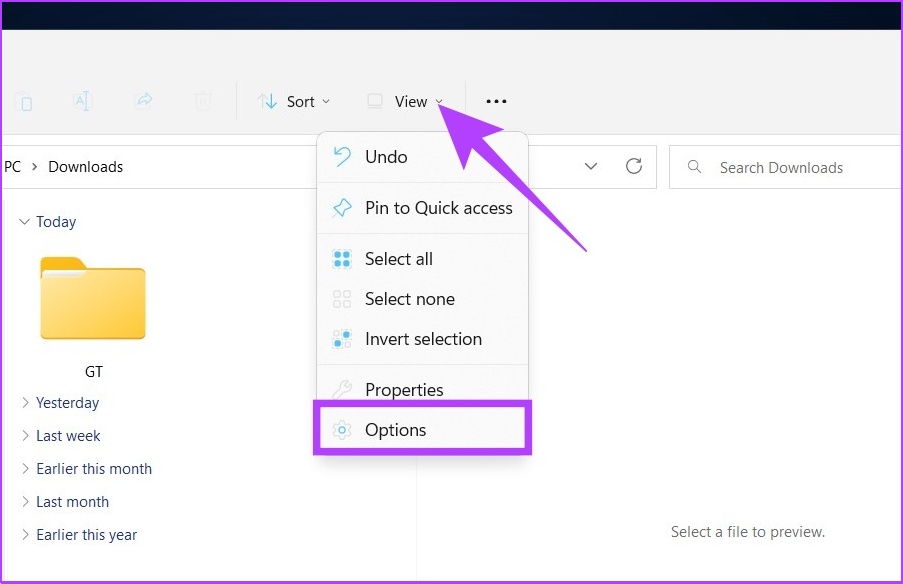
Шаг 3. В диалоговом окне «Параметры папки» перейдите в «Просмотр» и выберите «Показать скрытые файлы, папки и диски» в разделе «Скрытые файлы и папки».
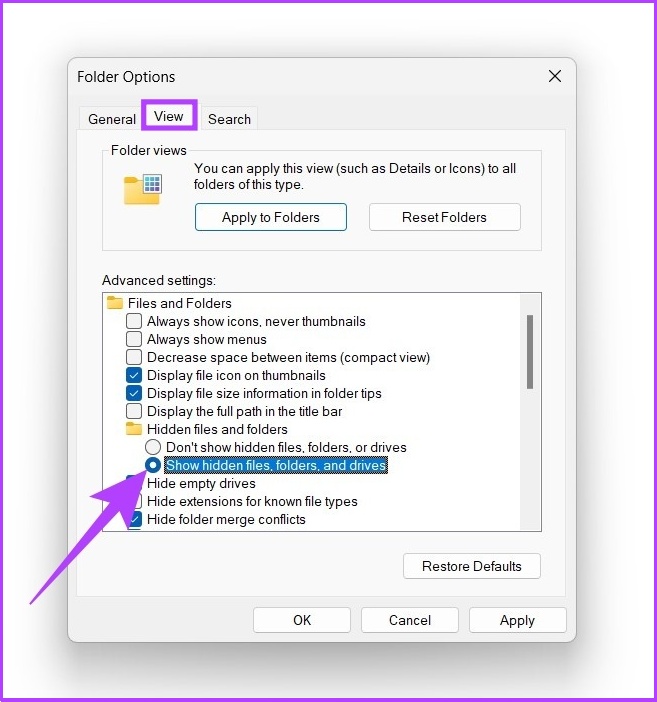
Шаг 4: Нажмите «Применить» и «ОК».

Шаг 5: Под адресной строкой щелкните стрелку раскрывающегося списка и перейдите к профилю пользователя (обычно это имя вашего ПК).

Шаг 6: Откройте папку AppData в профиле пользователя.
Примечание. Он может казаться полупрозрачным, потому что он скрыт от обычных пользователей, но на него можно кликнуть.

Шаг 7. Перейдите в раздел «Роуминг» > «Microsoft» > «Windows» > «Пуск» > «Программы». Теперь нажмите на папку «Автозагрузка».

Если вы откроете папку автозагрузки, вы найдете ярлыки для всех программ в списке автозагрузочных приложений Windows 11.
Если вы хотите, чтобы ярлык напрямую открывал папку автозагрузки в Windows 10 и 11, просто скопируйте и вставьте указанное ниже расположение файла в адресную строку проводника.
Примечание. Замените имя пользователя на имя пользователя вашего ПК.
C:\Users\имя пользователя\AppData\Roaming\Microsoft\Windows\Главное меню\Программы\Автозагрузка

2. Найдите папку приложений для запуска Windows с помощью команд оболочки.
Есть два способа использовать команду «Выполнить», чтобы найти папку автозагрузки в Windows 10 и 11. Их довольно легко выполнить. Следуйте вместе.
I. Найдите расположение папки автозагрузки для конкретного пользователя
Шаг 1: Нажмите клавишу Windows + R на клавиатуре, чтобы открыть команду «Выполнить», и нажмите Enter.
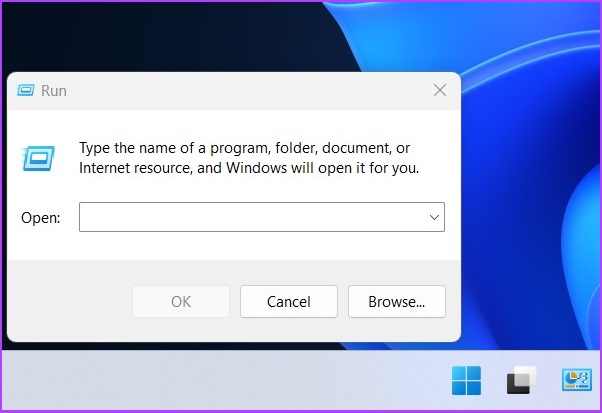
Шаг 2: Введите приведенную ниже команду в открытое поле окна «Выполнить команду» и нажмите «ОК».

Альтернативный метод: вы также можете ввести приведенную ниже команду в открытом поле окна «Выполнить команду» вместо указанной выше команды на шаге 2.
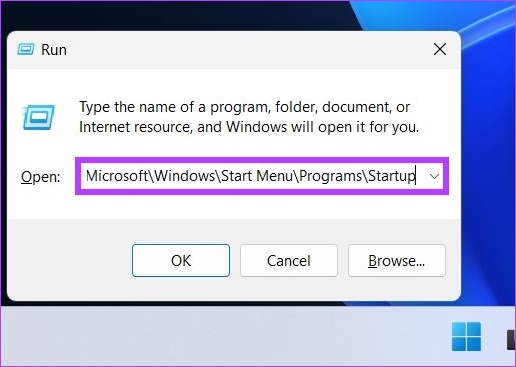
Это откроет папку «Автозагрузка», из которой вы можете добавлять или удалять ярлыки приложений / программ в соответствии с вашими требованиями.
2. Найдите расположение папки автозагрузки для всех пользователей.
Это еще один способ открыть папку автозагрузки Windows с помощью команды Shell для всех пользователей. Следуйте инструкциям ниже.
Шаг 1: Откройте команду «Выполнить» с помощью «клавиши Windows + R» и нажмите Enter.
Шаг 2: Введите любую из двух приведенных ниже команд в поле «Открыть» команды «Выполнить» и нажмите «ОК».
%ProgramData%\Microsoft\Windows\Start Menu\Programs\StartUp Shell: обычный запуск

Это сразу же откроет папку автозагрузки для всех пользователей без Windows 10 и 11. Довольно просто, правда?
Что ж, все сказанное, если вы хотите отключить или изменить то, что запускается при запуске Windows, вы можете ознакомиться с нашим подробным руководством о способах отключения запускаемых приложений в Windows.
Часто задаваемые вопросы о поиске папки автозагрузки в Windows 10 и 11
1. Как удалить программы из автозагрузки в Windows 11?
Есть несколько способов удалить программы из автозагрузки в Windows 11. Один из способов — перейти в «Настройки»> «Приложения»> «Параметры навигации при запуске». Вы также можете ознакомиться с нашим руководством, в котором мы подробно рассмотрели, как добавлять и удалять программы из автозагрузки Windows 10.
2. Как получить доступ к службам Startup?
Нажмите «Ctrl + Shift + Esc», чтобы перейти к диспетчеру задач, и оттуда вы можете получить доступ к службам запуска.
3. Где находится Startup в реестре?
Вы можете найти автозапуск программ в двух разделах реестра. Один из них — «HKEY_CURRENT_USER\Software\Microsoft\Windows\CurrentVersion\Run», а другой — «HKEY_LOCAL_MACHINE\Software\Microsoft\Windows\CurrentVersion\Run».
Быстро найти папку автозагрузки
Если ваши программы запускаются автоматически при загрузке Windows, вы можете сразу приступить к их использованию. Это сводит к минимуму возможные отвлекающие факторы, но слишком большое количество программ также может повлиять на производительность компьютера. Выполнив шаги, описанные выше, вы сможете удалить любые приложения или программы, которые вы больше не используете, из папки автозагрузки в Windows 10 и 11.
Программы для Windows, мобильные приложения, игры — ВСЁ БЕСПЛАТНО, в нашем закрытом телеграмм канале — Подписывайтесь:)