Исправлено: Steam должен быть запущен, чтобы играть в эту игру
Некоторые пользователи Windows сталкиваются с ошибкой «Steam должен быть запущен, чтобы играть в эту игру» при попытке открыть один или несколько исполняемых файлов игры. Сообщается, что эта проблема возникает во всех последних версиях Windows, включая Windows XP, Windows Vista, Windows 7, Windows 8.1 и Windows 10.
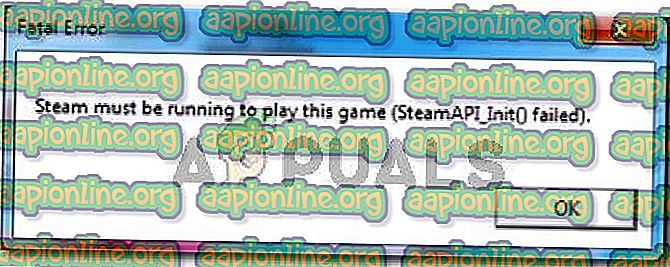
Фатальная ошибка: Steam должен быть запущен, чтобы играть в эту игру
Что является причиной ошибки «steam должно быть запущено, чтобы играть в эту игру»?
Мы исследовали эту конкретную проблему, просмотрев различные пользовательские отчеты. Из того, что мы собрали, есть несколько распространенных сценариев, которые будут вызывать это конкретное сообщение об ошибке:
- Steam отсутствует на компьютере — это сообщение об ошибке может появляться, если вы недавно установили игру с установочного носителя. Некоторые игры требуют, чтобы клиент Steam проходил аутентификацию или использовал многопользовательские сервисы.
- Поврежденная установка Steam. Эта проблема также может возникать из-за некоторых поврежденных файлов в папке установки Steam. В этом случае переустановка клиента, скорее всего, решит проблему.
- Steam не обновлен до последней версии. Существует небольшая вероятность того, что вы увидите сообщение об ошибке, поскольку ваш клиент Steam устарел.
- Папка установки игры содержит посторонние файлы. Если вы изменили папку установки Steam в игре, проблема может возникнуть из-за того, что Steam препятствует запуску некоторых файлов.
- В каталоге установки игры отсутствуют некоторые файлы . Возможно, внезапное прерывание заставило Steam поверить, что игра была обновлена правильно. Проверка целостности файла игры решит проблему в этом случае.
Если вы пытаетесь устранить это конкретное сообщение об ошибке, эта статья поможет. Ниже представлен набор проверенных методов устранения неполадок, которые другие пользователи в аналогичной ситуации использовали для устранения ошибки «Steam должен быть запущен, чтобы играть в эту игру» .
Мы рекомендуем вам следовать приведенным ниже методам в том порядке, в котором они представлены. В конечном итоге вы должны найти решение, которое эффективно для решения проблемы в вашем конкретном сценарии.
Способ 1: установка клиента Steam (если применимо)
Прежде чем попробовать что-то еще, важно убедиться, что на вашем компьютере установлен клиент Steam. В настоящее время подавляющее большинство компьютерных игр требует, чтобы на вашем ПК был установлен Steam, даже если вы устанавливаете их с диска.
Это происходит потому, что большинство игр используют несколько сервисов, используемых для процедур аутентификации и многопользовательских компонентов.
Примечание. Если на вашем компьютере уже установлен Steam, перейдите к следующему способу ниже.
Имея это в виду, важно проверить, установлен ли Steam на вашем компьютере. Если вы этого не сделаете, выполните следующие действия, чтобы установить Steam на свой компьютер:
-
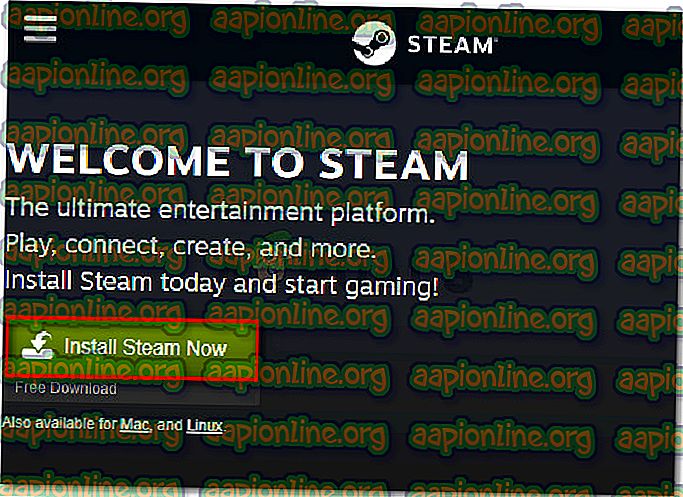
Перейдите по этой ссылке ( здесь ) и нажмите « Установить Steam сейчас», чтобы загрузить исполняемый файл установки Steam.
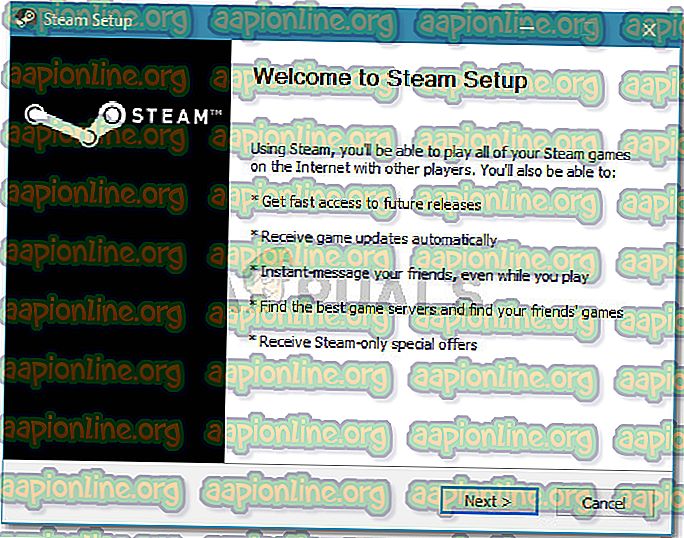
Если вы все еще видите то же сообщение об ошибке, перейдите к следующему способу ниже.
Способ 2: Обновление клиента Steam до последней версии
Если Steam установлен на вашем компьютере, вы можете столкнуться с ошибкой, поскольку для запуска игры требуется более новая версия Steam, чем та, которую вы установили в настоящее время.
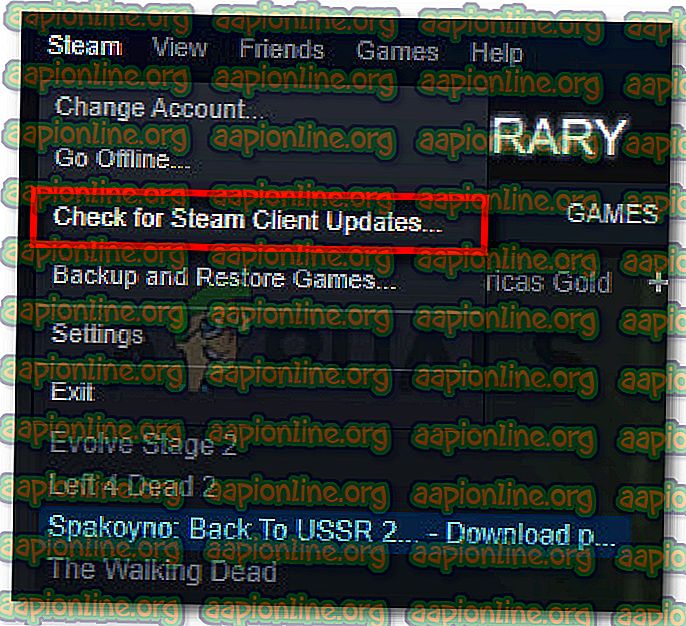
Несколько пользователей, пытающихся решить одно и то же сообщение об ошибке, сообщили, что для них проблема была решена, как только они обновили Steam до последней доступной версии. Вот краткое руководство о том, как это сделать:
- Откройте Steam и убедитесь, что вы вошли в систему.
- Перейдите на ленточную панель и нажмите Steam> Проверить обновления клиентов Steam .
Если вы все еще видите ошибку « Steam должен быть запущен, чтобы играть в эту игру», перейдите к следующему способу ниже.
Способ 3: удаление посторонних файлов (если применимо)
Если вы загрузили игру через Steam, а затем приступили к изменению папки установки с пользовательским содержимым (моды, читы, скрипты и т. Д.), Ошибка, вероятно, возникает из-за того, что клиент Steam блокирует использование этих сторонних файлов, что фактически приводит к процедура запуска игры остановлена.
Эта проблема довольно распространена в многопользовательских играх, в которых есть сообщество моддингов, таких как PayDay 2, Fallout 4 и некоторые другие.
Если вы столкнулись с этой конкретной проблемой в игре с измененной установочной папкой, вы сможете устранить ошибку «Steam должен быть запущен, чтобы играть в эту игру», удалив посторонние файлы — чаще всего блокируемые посторонние файлы .dll и .lua (похоже, у них в Steam проблема). Вы можете удалить проблемные файлы, перейдя в папку установки игры и удалив файлы вручную или выполнив чистую переустановку игры.
Если этот метод не применим или не устраняет ошибку «Steam должен быть запущен, чтобы играть в эту игру», перейдите к следующему способу ниже.
Способ 4: проверка целостности файлов игры
Несколько пользователей сообщили, что ошибка «Steam должен быть запущен, чтобы играть в эту игру» была устранена после того, как они проверили целостность игры через клиент Steam. Известно, что этот сценарий происходит, когда игра неправильно обновляется в Steam.
Эта конкретная ошибка будет выдана, если клиент Steam обнаружит, что в папке игры отсутствуют некоторые файлы. Чтобы устранить эту проблему, вам необходимо проверить целостность файла игр. Если при сканировании обнаруживаются несоответствия, Steam загрузит недостающие компоненты.
Вот краткое руководство по проверке целостности файлов игры в Steam:
- Откройте клиент Steam и перейдите на вкладку « Библиотека ».
- В списке игр (левая часть экрана) щелкните правой кнопкой мыши игру, которая вызывает проблему, и выберите « Свойства» .
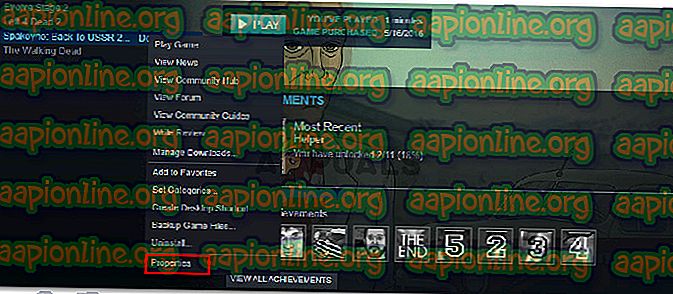
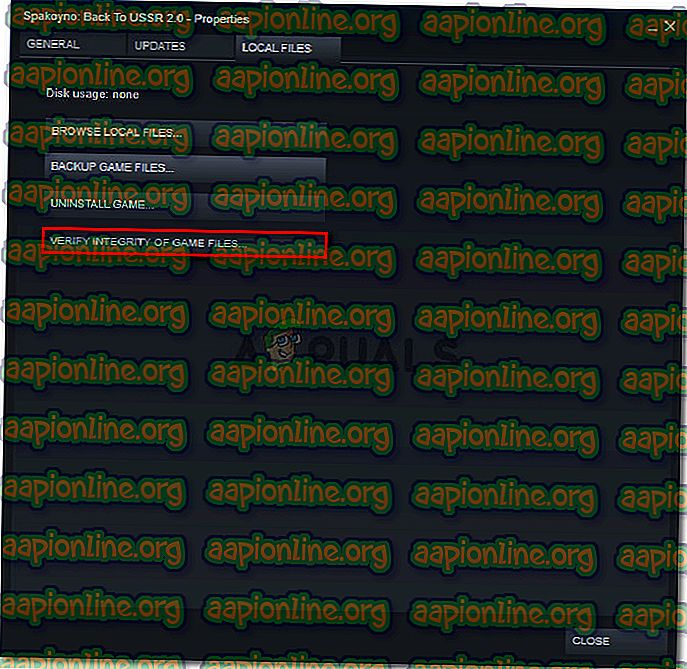
Если вы все еще видите ошибку «Steam должен быть запущен, чтобы играть в эту игру», перейдите к следующему способу ниже.
Способ 5: Выход и запуск игры от администратора Steam
Некоторым пользователям, которые пытаются решить проблему «Steam должен быть запущен, чтобы играть в эту игру», удалось решить проблему после выхода из Steam, закрытия клиента, повторного открытия клиента и запуска игры из Steam.
Сообщалось, что эта процедура была успешной для многих пользователей, столкнувшихся с проблемой Call of Duty World War 2.
Вот что вам нужно сделать:
-
В Steam перейдите в верхний правый угол экрана и нажмите на свою учетную запись, чтобы сделать раскрывающееся меню видимым. Затем в раскрывающемся меню нажмите « Выйти из учетной записи» .
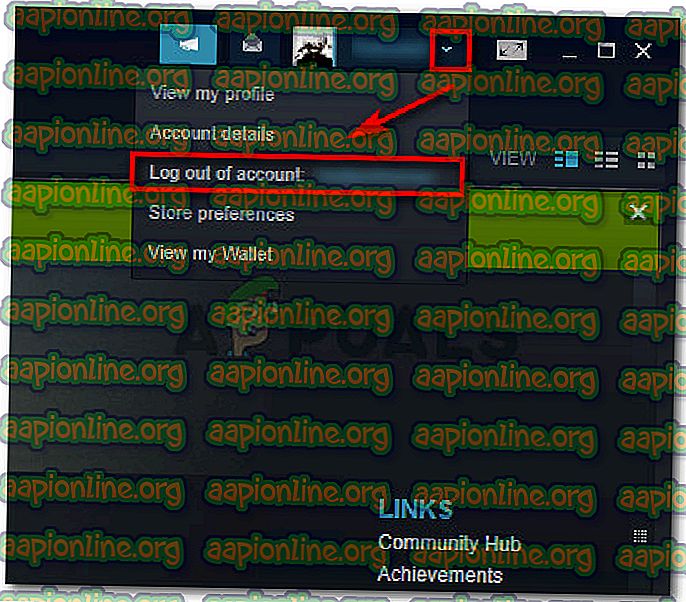
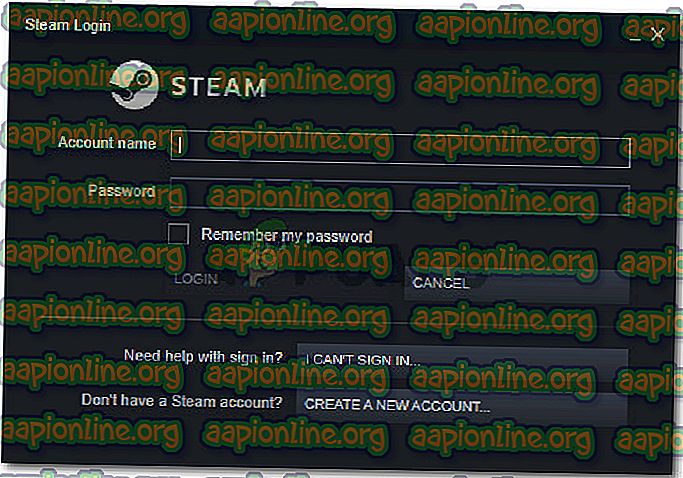
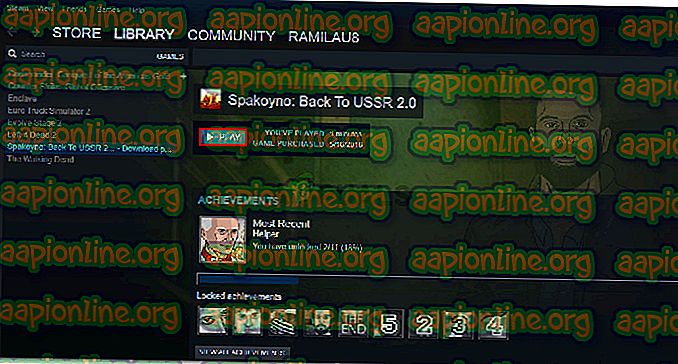
Запуск игры из Steam
Если вы все еще видите сообщение об ошибке «Steam должен быть запущен, чтобы играть в эту игру», перейдите к следующему способу ниже.
Способ 6: переустановка Steam и игры
Оказывается, проблема также может возникнуть, если ваша установка Steam повреждена. Если несколько файлов Steam будут повреждены, клиент не сможет открыть сервисы, необходимые для игры.
Несколько пользователей, борющихся с ошибкой «Steam должен быть запущен, чтобы играть в эту игру», сообщили, что проблема была решена и игра работала нормально после того, как они переустановили Steam вместе с игрой, которая выдавала ошибку.
Вот краткое руководство о том, как это сделать:
-
Нажмите клавишу Windows + R, чтобы открыть диалоговое окно «Выполнить». Затем введите « appwiz.cpl » и нажмите Enter, чтобы открыть окно « Программы и компоненты» .
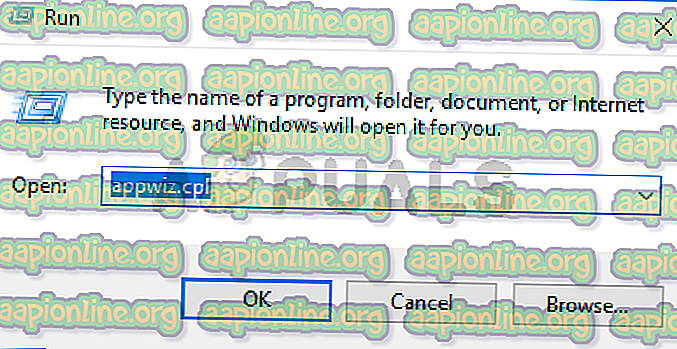
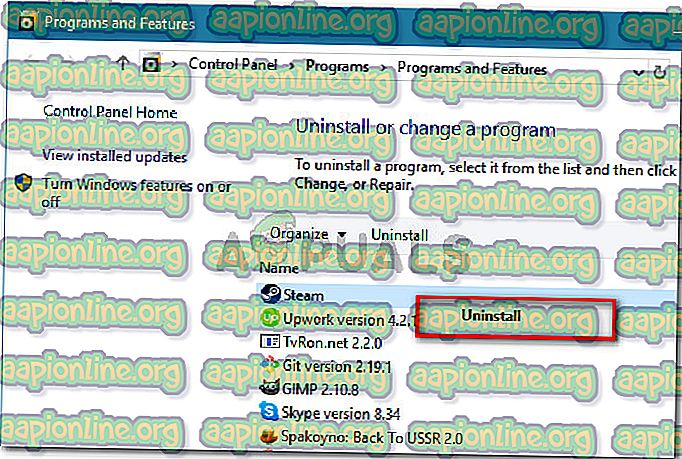
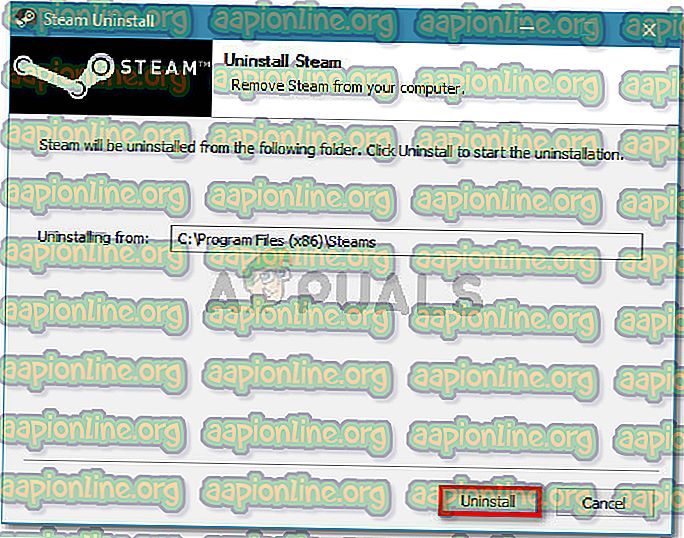
Если переустановка клиента Steam все еще не устранена, ошибка «Steam должен быть запущен, чтобы играть в эту игру», перейдите к следующему способу ниже.
Исправление Steam должен быть запущен, чтобы играть в эту игру в Windows 10
Steam — один из наиболее широко используемых интернет-каналов для распространения цифровых копий игр. Это быстрый и простой способ загрузить ваши любимые игры на компьютер, потому что вам не нужно идти в магазин и искать их. Несмотря на то, что это стабильная база, бывают случаи, когда возникают сложности, например, для игры в эту игру должен быть запущен Steam, о чем мы сегодня и поговорим. Если у вас возникли проблемы с запуском игры из-за ошибки службы Steam, чтобы играть в эту игру, не паникуйте. В этой статье собраны для вас несколько полезных решений.
Как исправить Steam, который должен быть запущен, чтобы играть в эту игру в Windows 10
Это сообщение о проблеме со службой Steam может быть вызвано несколькими факторами:
Способ 1: Запустите Steam от имени администратора
Некоторые клиенты, у которых были проблемы с ошибкой Steam, чтобы играть в эту игру, смогли решить проблему, выйдя из Steam, завершив работу клиента, перезапустив клиент и запустив игру из Steam. Это то, что вы должны сделать, чтобы исправить ошибку службы Steam, чтобы играть в эту игру.
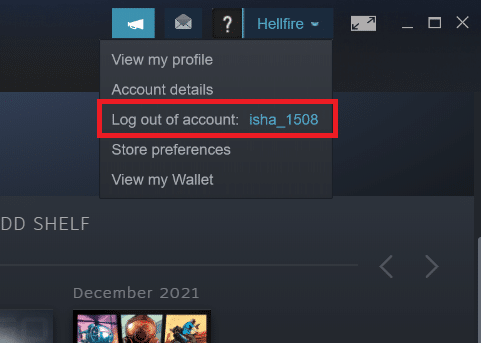
1. Нажмите на свою учетную запись в правом верхнем углу экрана.
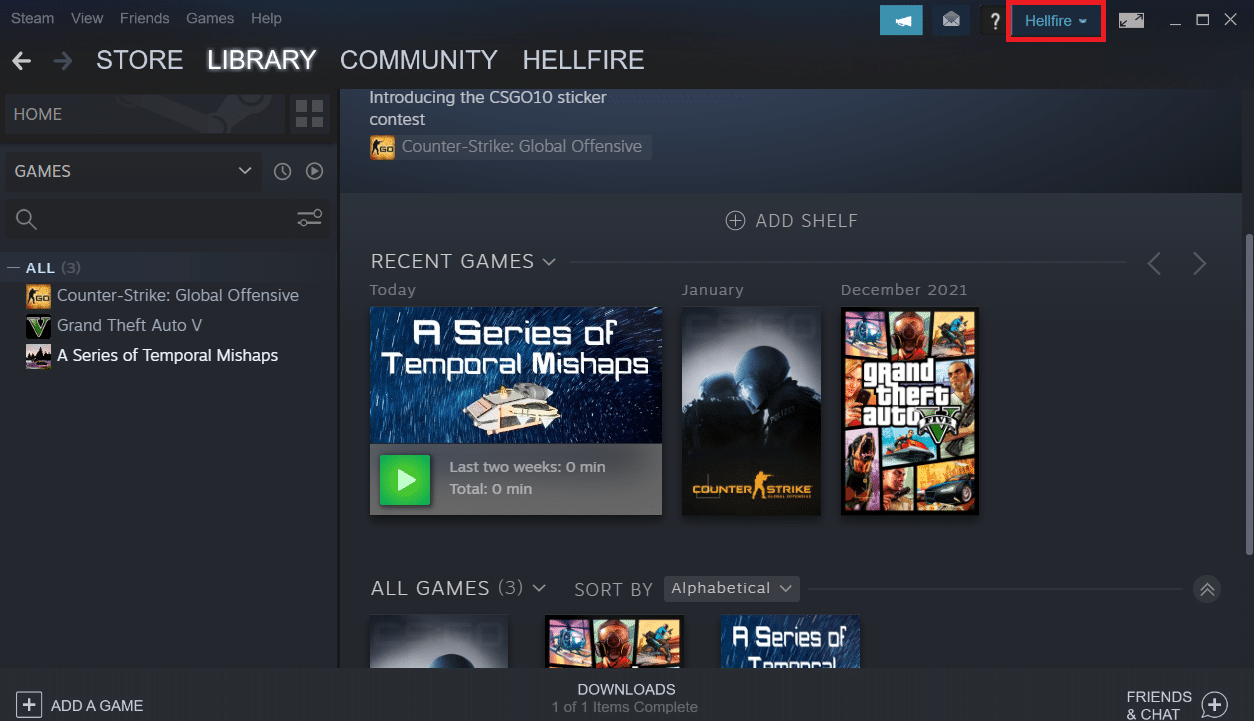
2. Затем в раскрывающемся списке выберите Выйти из учетной записи.
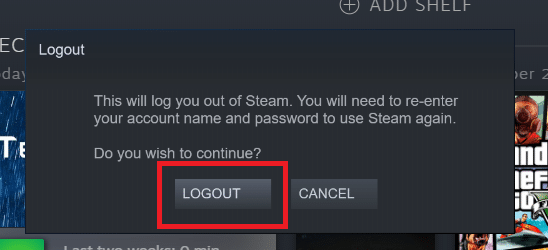
3. Нажмите кнопку Выход.
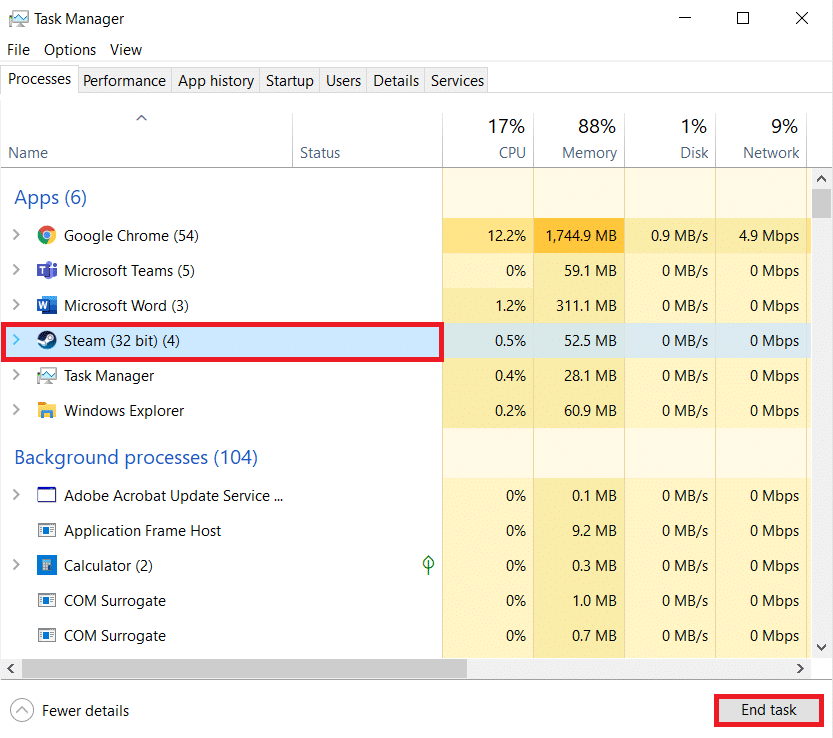
4. Закройте все процессы Steam из диспетчера задач.
5. Нажмите одновременно клавиши Windows + D, чтобы открыть Рабочий стол.
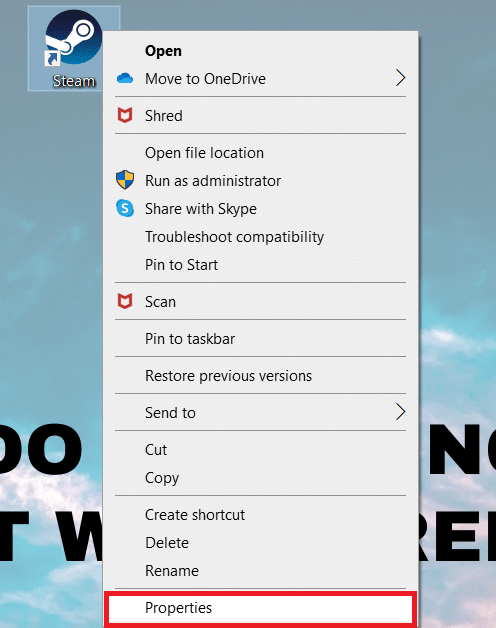
6. Щелкните правой кнопкой мыши ярлык клиента Steam на рабочем столе.
7. Выберите в меню Свойства.
8. Перейдите на вкладку «Совместимость» в окне «Свойства». Установите флажок «Выполнять эту программу от имени администратора».
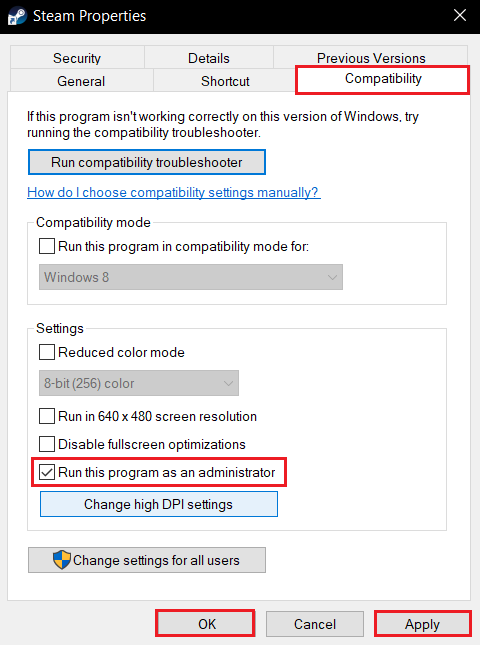
9. Чтобы сохранить изменения, нажмите «Применить», а затем «ОК».
10. Перезапустите Steam и снова запустите игру.
11. Для этого щелкните меню «Библиотека».
Примечание. Вы можете попробовать запустить игру через интерфейс Steam после того, как присоединитесь, вместо того, чтобы дважды щелкнуть специальный исполняемый файл, чтобы избежать ошибки.
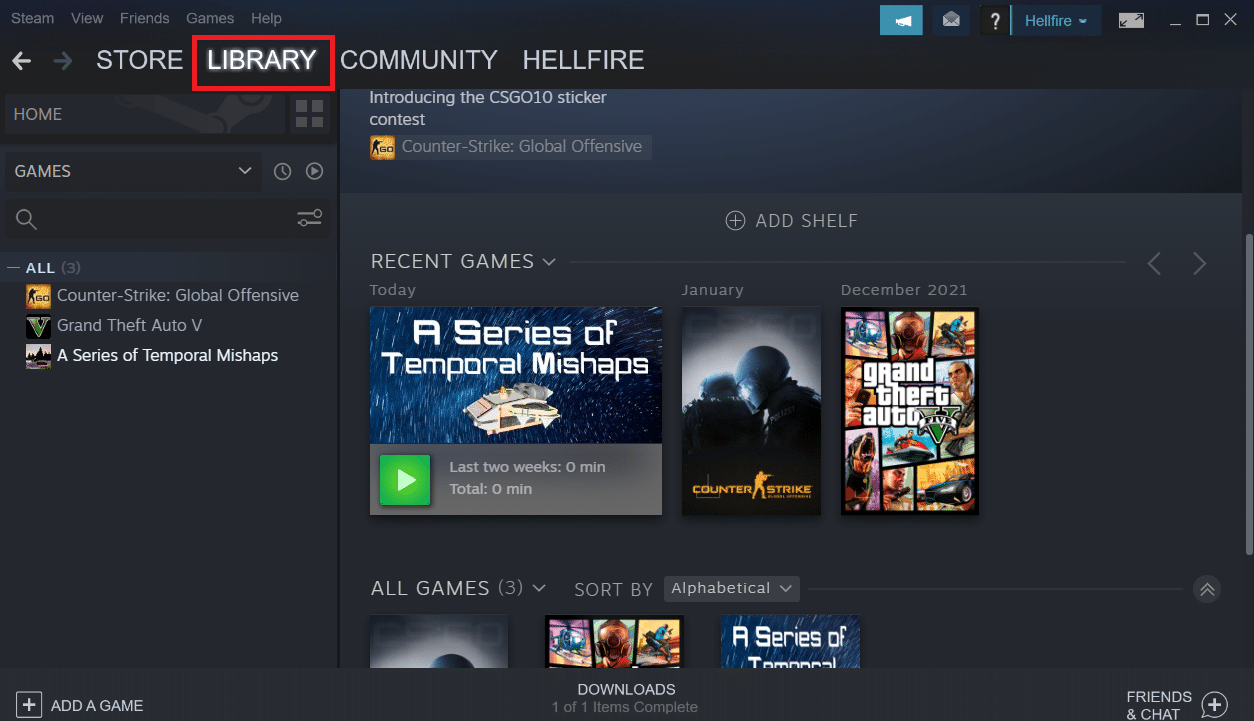
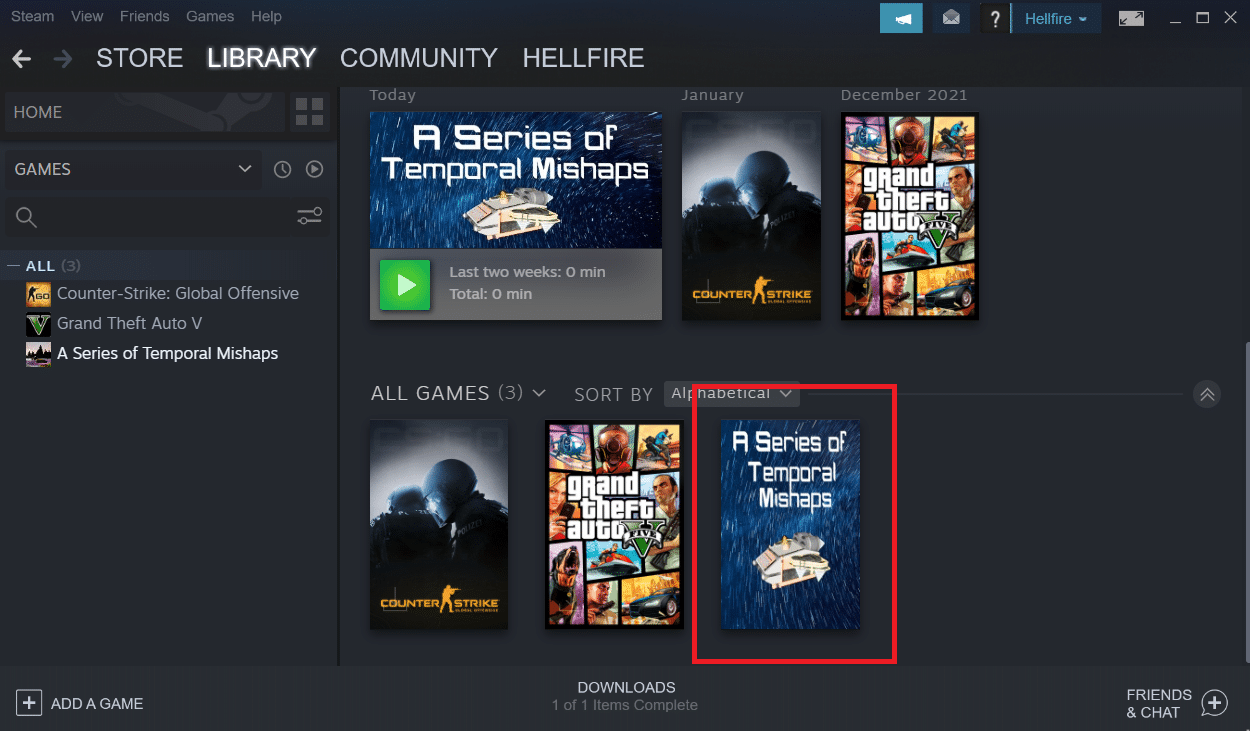
12. Выберите игру.
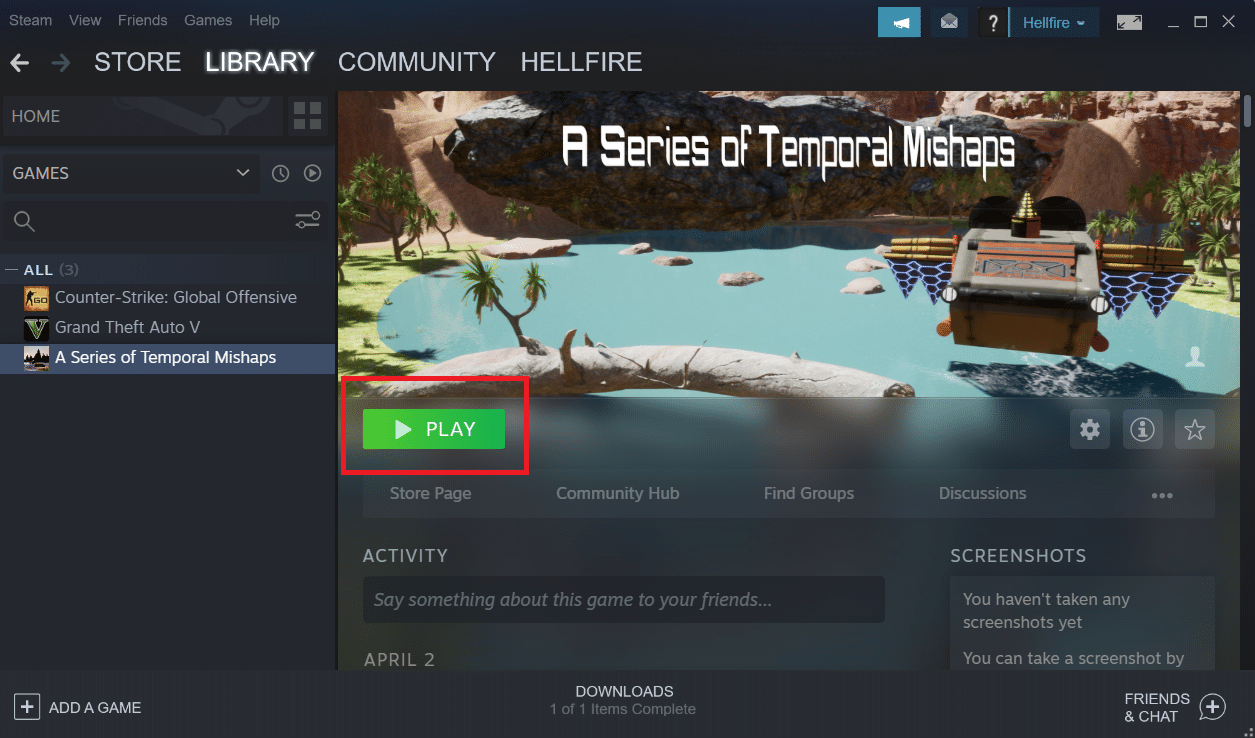
13. Затем нажмите кнопку воспроизведения.
Способ 2: удалить посторонние файлы (если применимо)
Если вы загрузили игру из Steam, а затем обновили папку установки пользовательским материалом, проблема, скорее всего, вызвана тем, что клиент Steam отказывается использовать эти посторонние файлы, препятствуя запуску игры.
- Если у вас возникли проблемы с игрой, у которой изменена папка установки, вы можете исправить ошибку Steam, чтобы играть в эту игру, удалив заблокированные посторонние файлы.
- Чаще всего блокируются посторонние файлы .dll и .lua. Вы можете либо вручную удалить неисправные файлы, либо выполнить чистую переустановку игры, перейдя в папку установки игры и удалив файлы вручную.
- Поскольку эти посторонние файлы могут помешать Steam выполнить их, вам необходимо удалить их. Файлы DLL и LUA чаще всего блокируются, поэтому обязательно удалите их.
Выполните следующие шаги, чтобы удалить посторонние файлы в Steam.
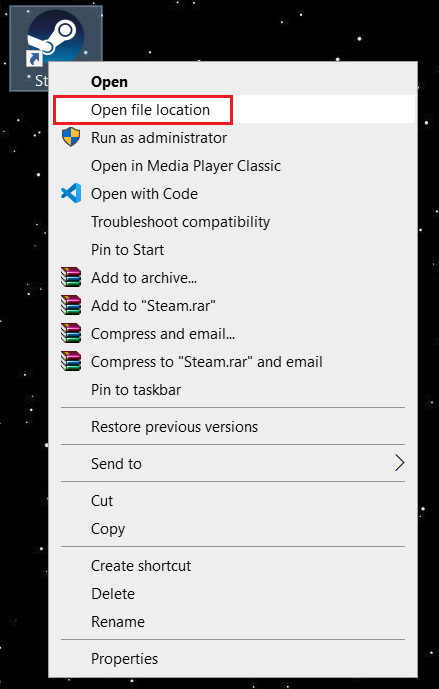
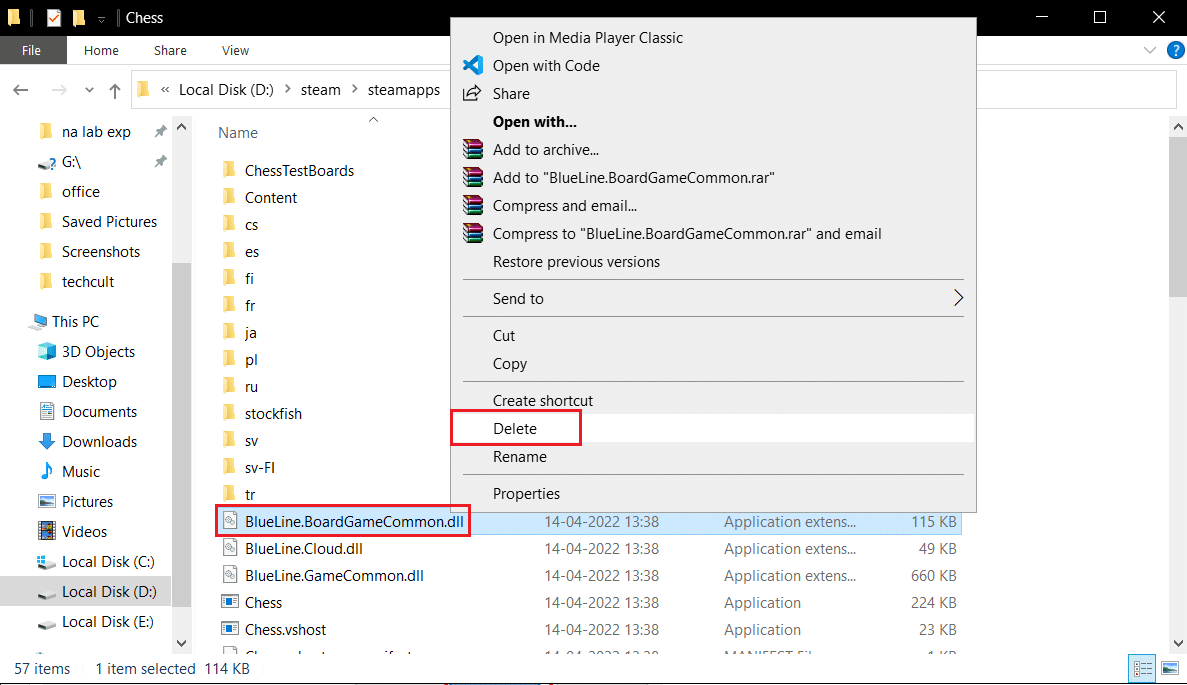
1. Щелкните правой кнопкой мыши приложение Steam и выберите «Открыть файл».
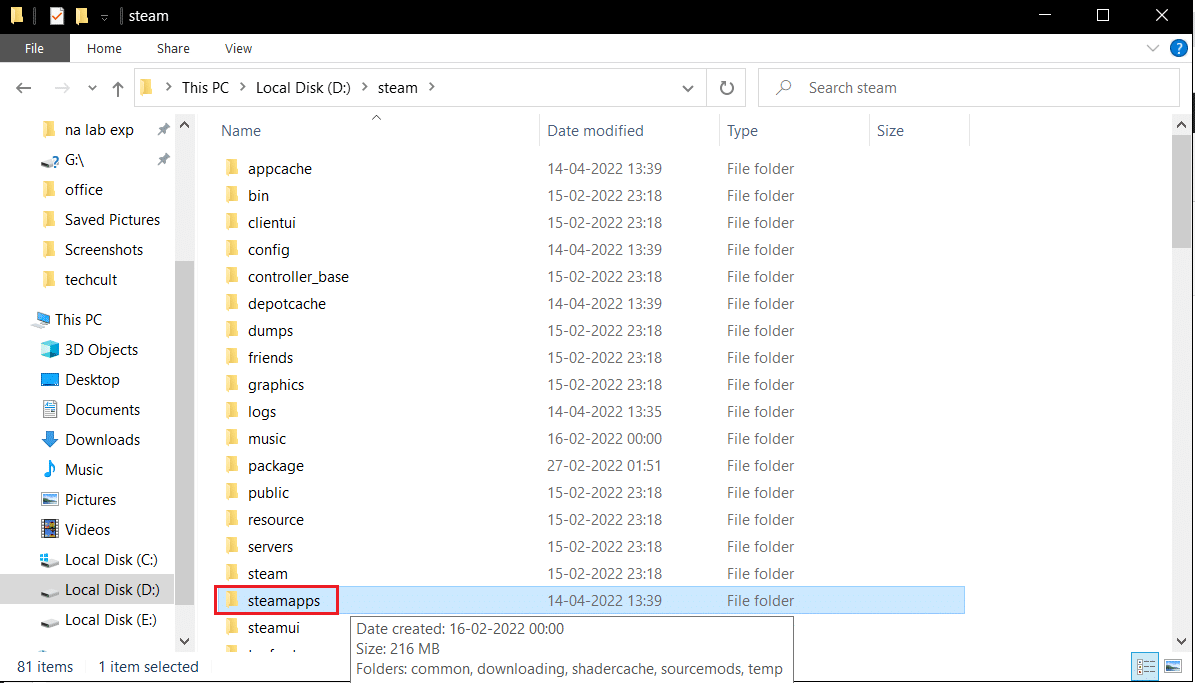
2. Дважды щелкните папку steamapps.
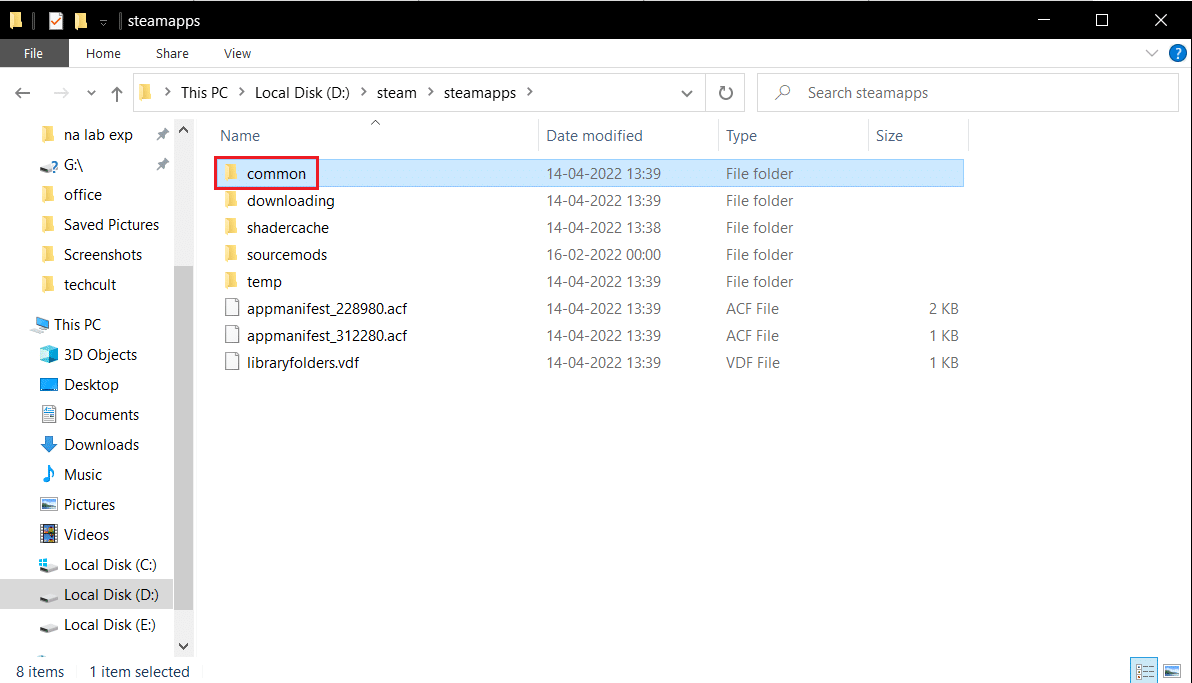
3. Затем откройте общую папку.
4. Здесь откройте папку с игрой (например, Chess).
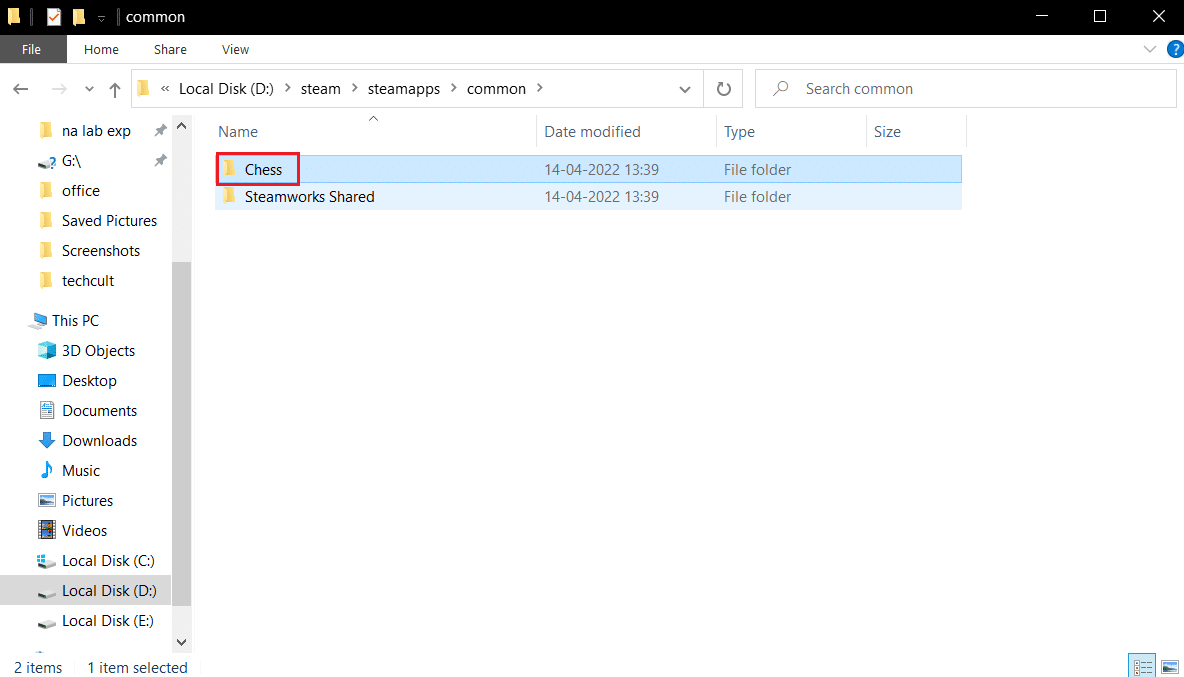
5. Наконец, удалите файлы .dll и .lua.
Способ 3: проверить целостность файлов игры
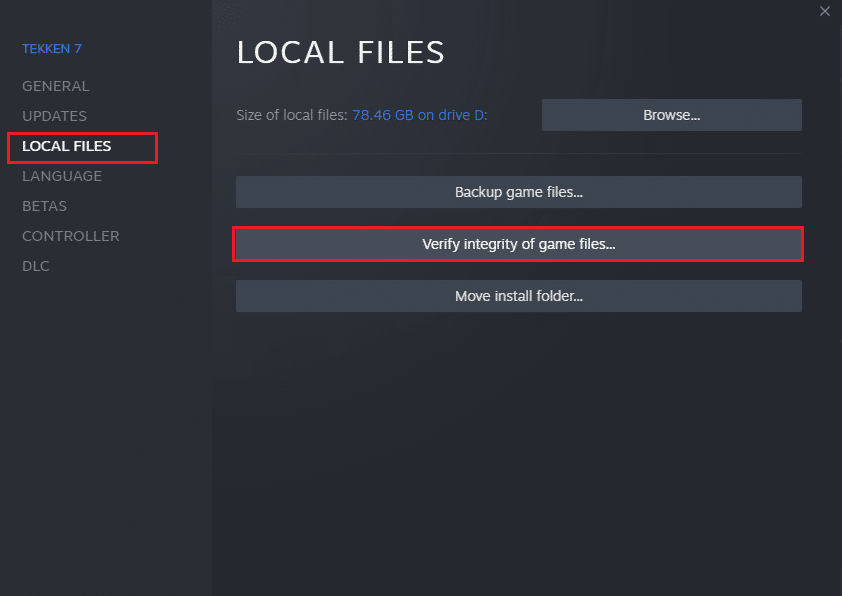
После проверки целостности игры с помощью клиента Steam некоторые игроки заявили, что Steam должен работать, чтобы играть в эту игру, проблема была решена. Вы можете увидеть, что Steam должен работать, чтобы играть в эту игру, при запуске игры, которая была ошибочно обновлена через клиент Steam, или если в папке с игрой отсутствуют некоторые файлы. Известно, что это происходит, когда игра по ошибке обновляется через Steam. Прочтите наше руководство о том, как проверить целостность игровых файлов в Steam, чтобы сделать это.
Способ 4: временно отключить антивирус (если применимо)
Ваша антивирусная программа может по ошибке запретить запуск игры на вашем компьютере. Их трудно терпеть и исправлять. Антивирусное программное обеспечение, такое как Norton и Avast, может помешать любой игре, и вам рекомендуется временно отключить любое встроенное или стороннее антивирусное программное обеспечение, чтобы решить эту проблему. Прочтите наше руководство о том, как временно отключить антивирус в Windows 10, и следуйте инструкциям, чтобы временно отключить антивирусную программу на вашем ПК.
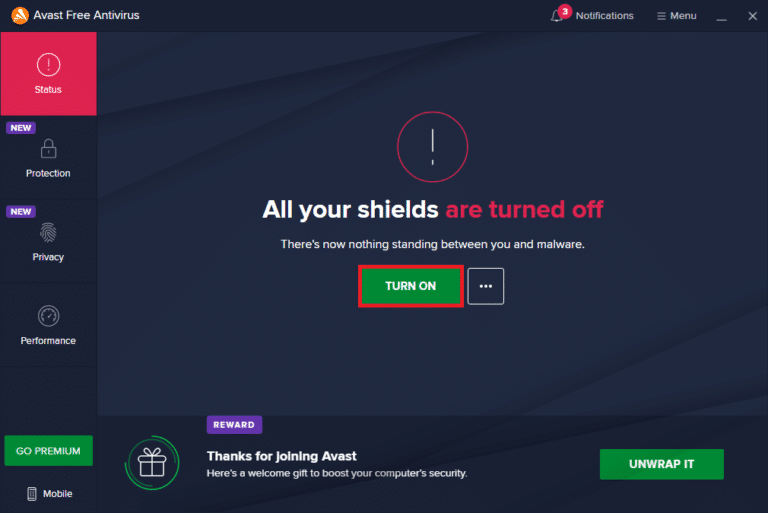
Когда вы закончите играть, не забудьте снова включить антивирусную программу, поскольку система без пакета безопасности всегда представляет угрозу.
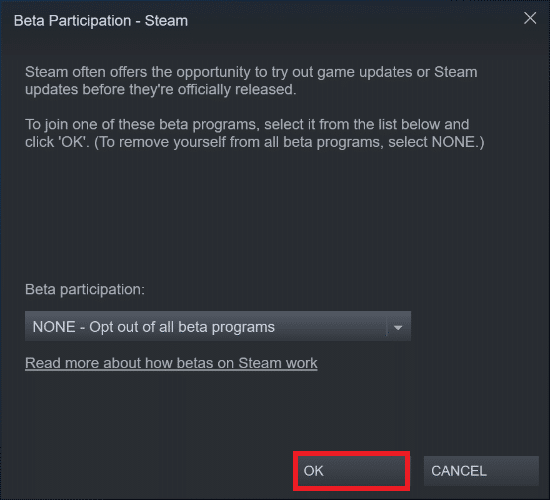
Способ 5: отключить участие в бета-тестировании
Бета-версия позволяет использовать последние версии до их выпуска. Иногда эта бета-версия также мешает игре. Выполните следующие шаги, чтобы исправить ошибку службы Steam.
1. Введите Steam в строке поиска Windows и запустите его.
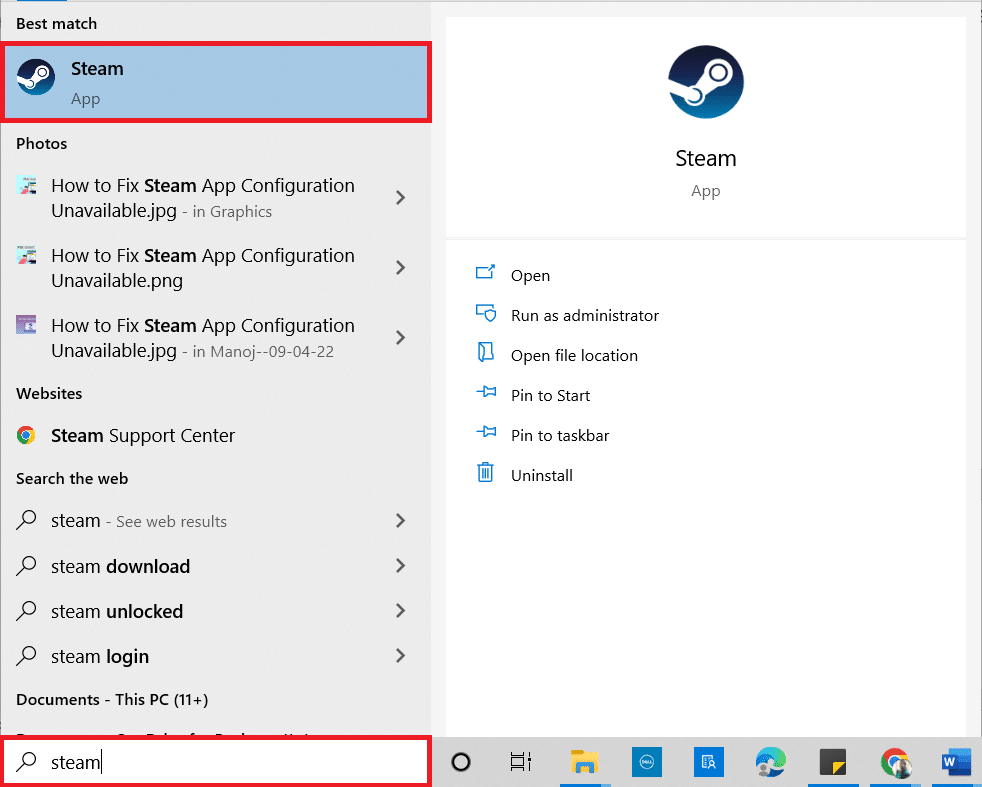
2. В верхнем левом углу нажмите Steam.
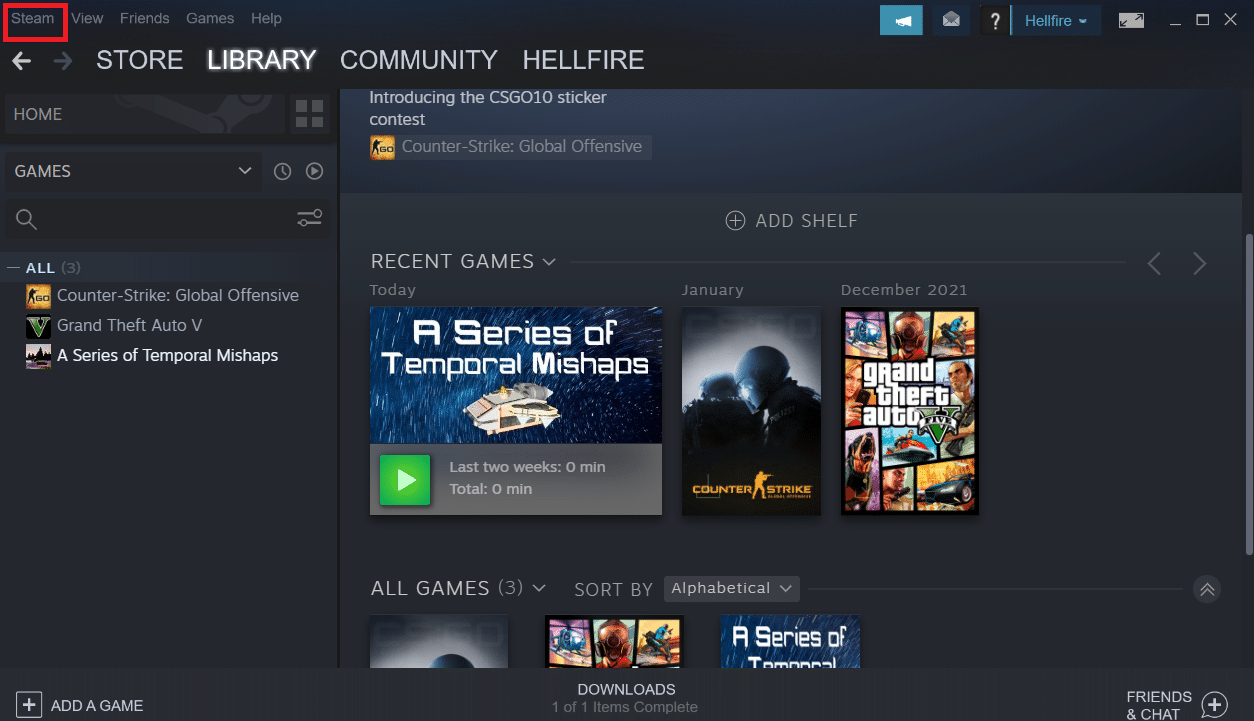
3. Нажмите «Настройки».
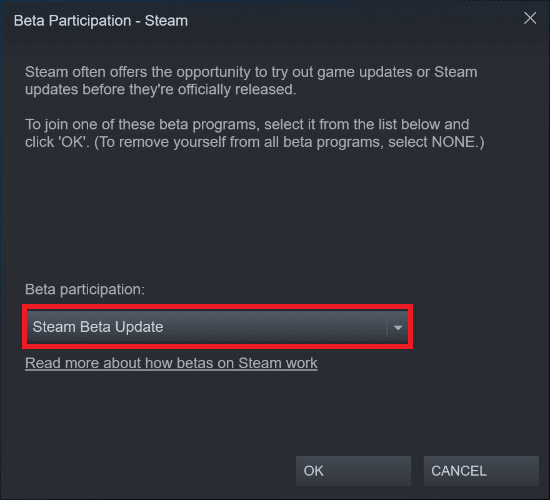
4. Нажмите кнопку «Изменить» в разделе «Участие в бета-тестировании».
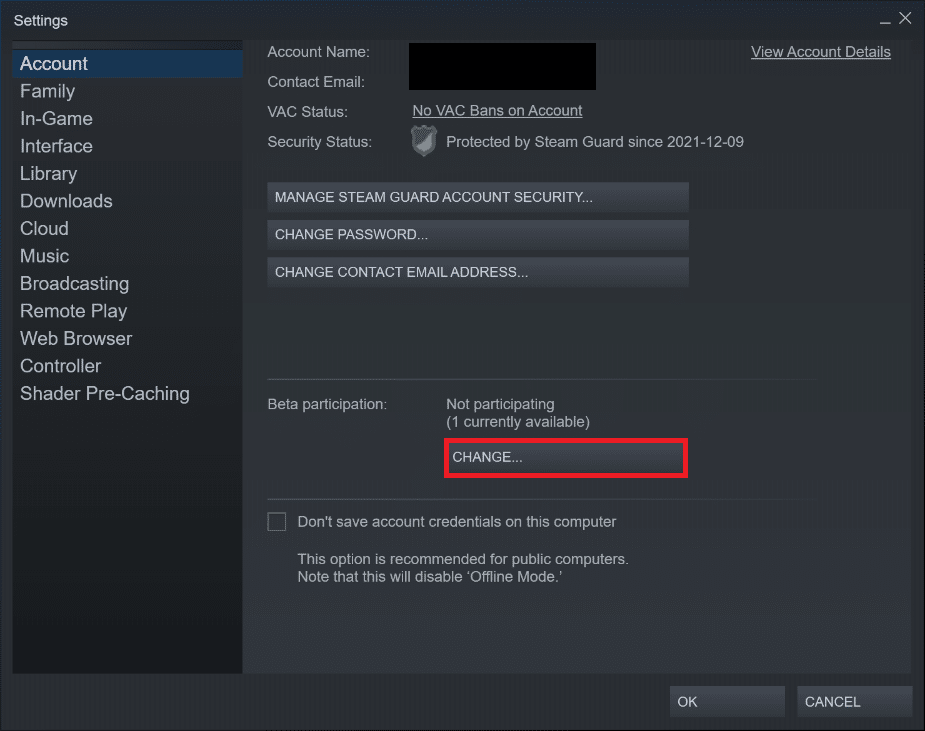
5. Щелкните стрелку вниз, чтобы открыть раскрывающийся список под опцией участия в бета-тестировании.
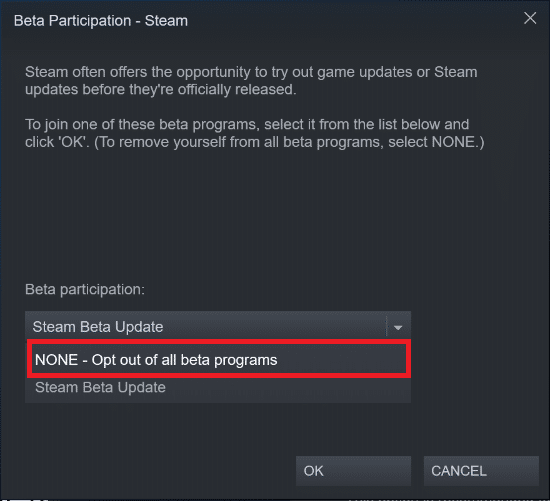
6. Выберите НЕТ — Отказаться от всех бета-программ.
Способ 6: отключить все мастерские (если применимо)
Мастерские также могут мешать запуску игры. Поэтому рекомендуется отключить все мастерские. Выполните следующие шаги, чтобы исправить ошибку службы Steam.
1. Запустите приложение Steam, как это было сделано ранее.
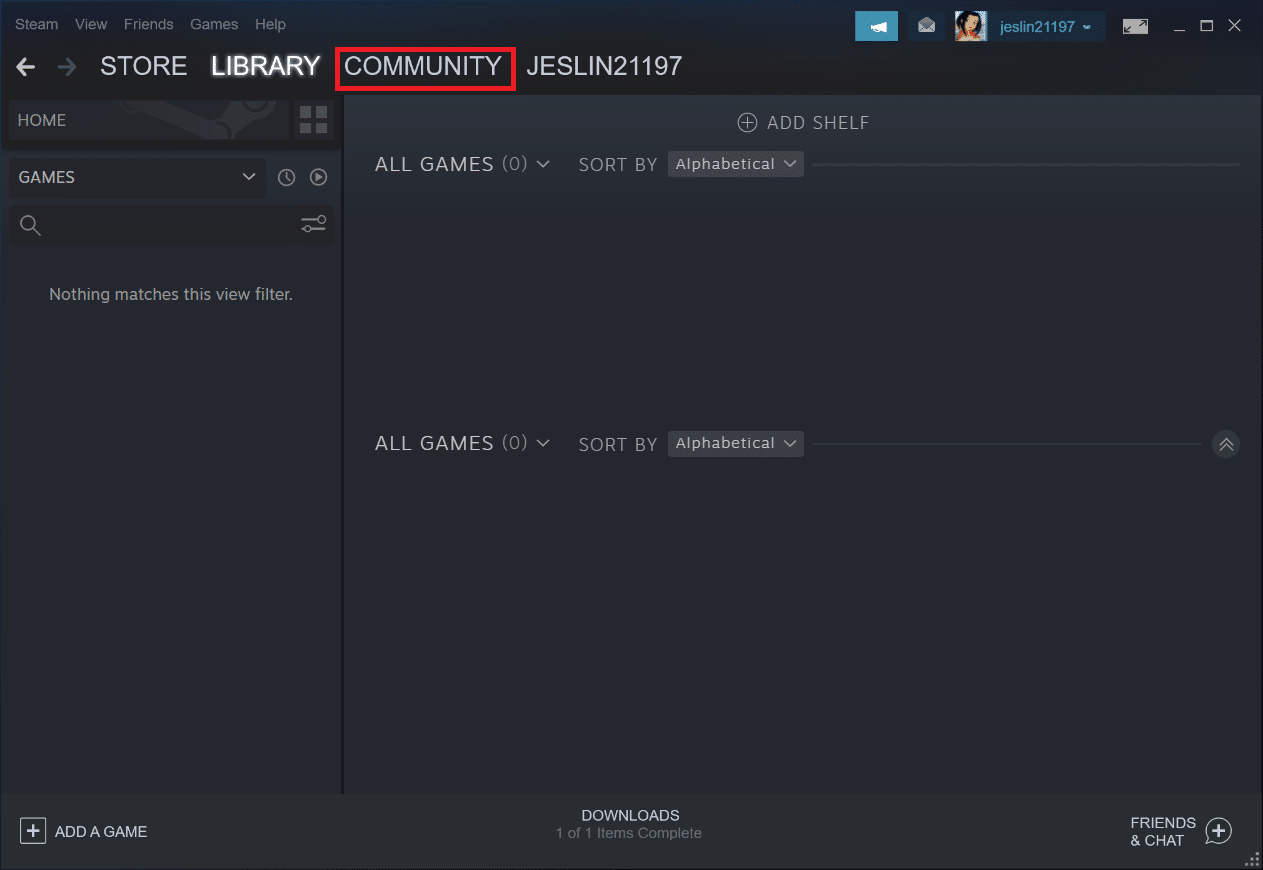
2. Щелкните меню «Сообщество».
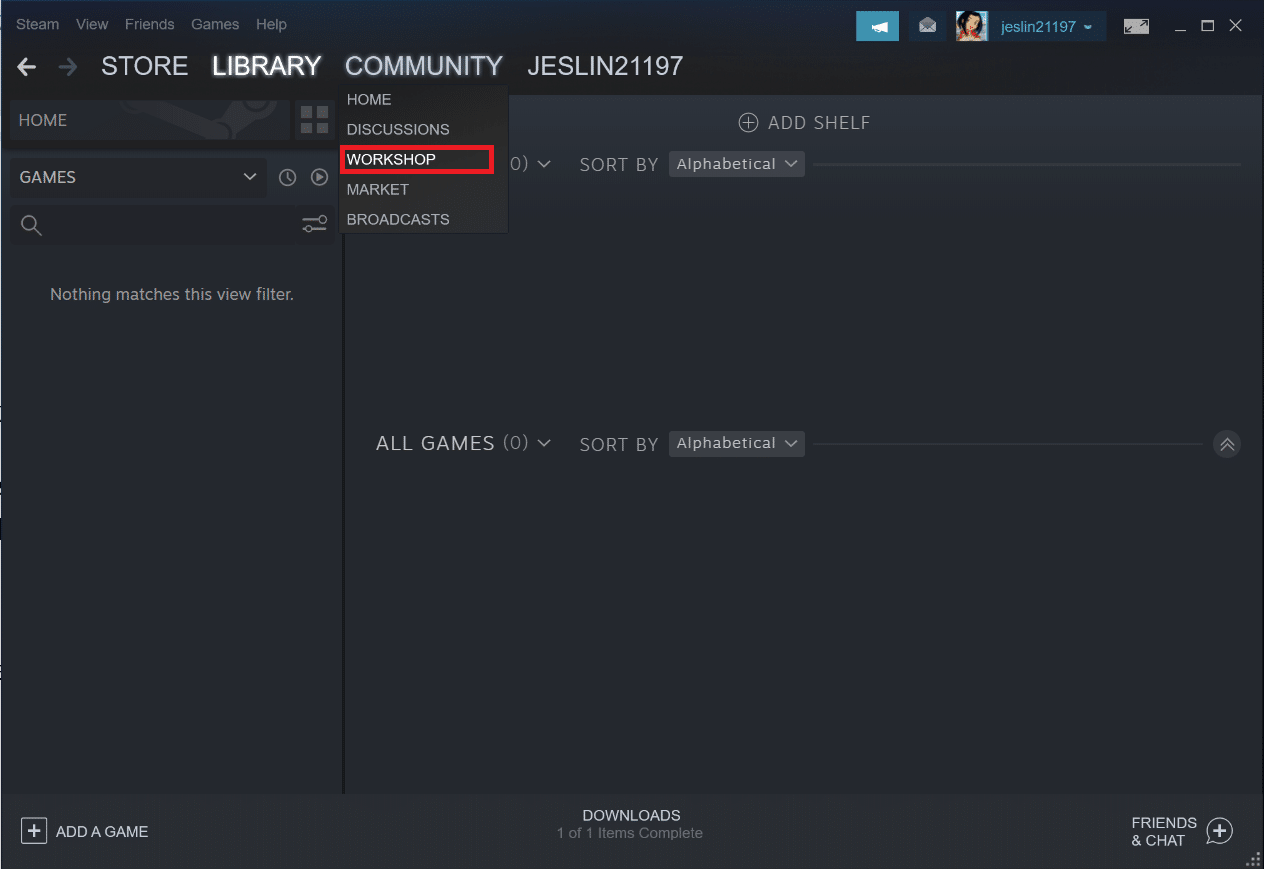
3. Выберите Мастерскую.
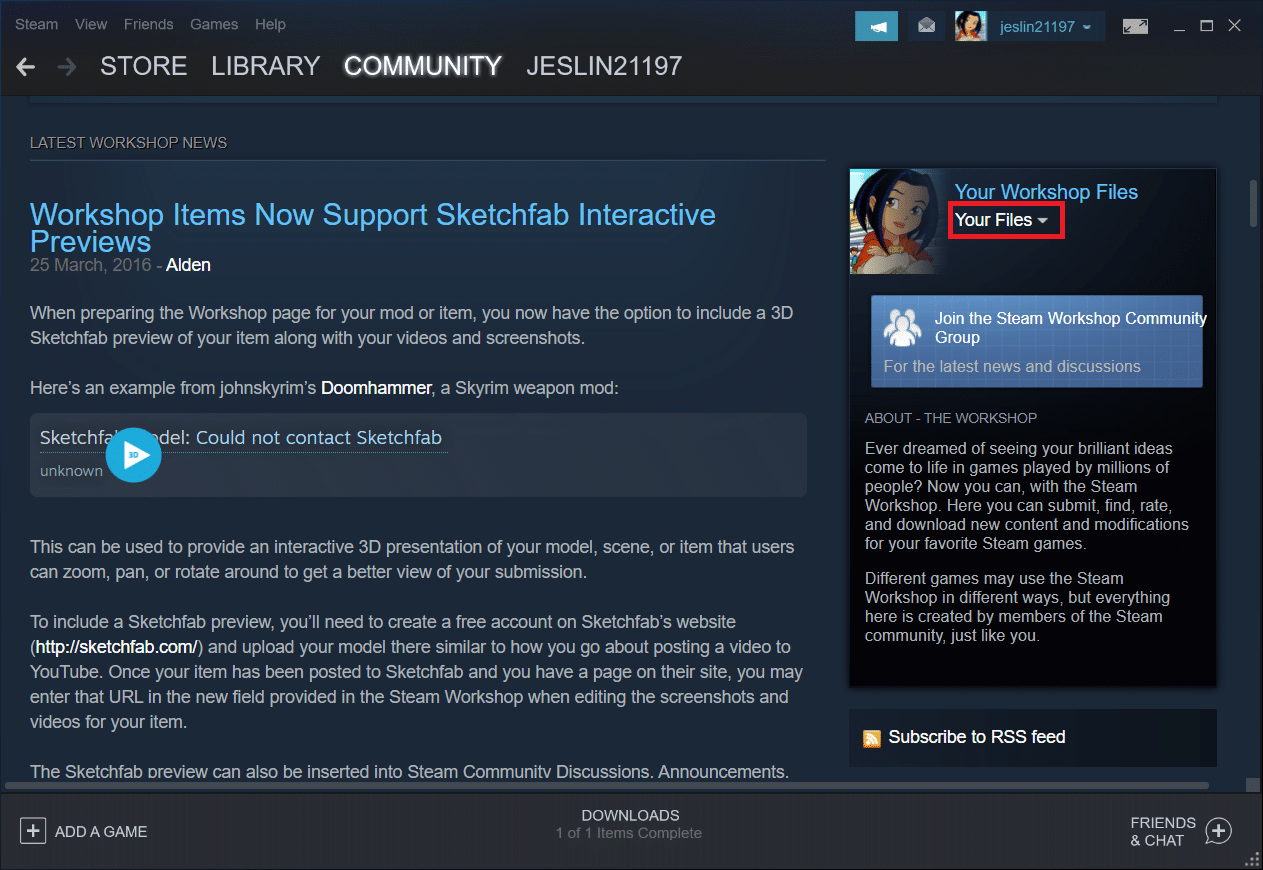
4. Прокрутите вниз и нажмите «Ваши файлы».
5. Здесь отпишитесь от ненужных или всех мастерских.
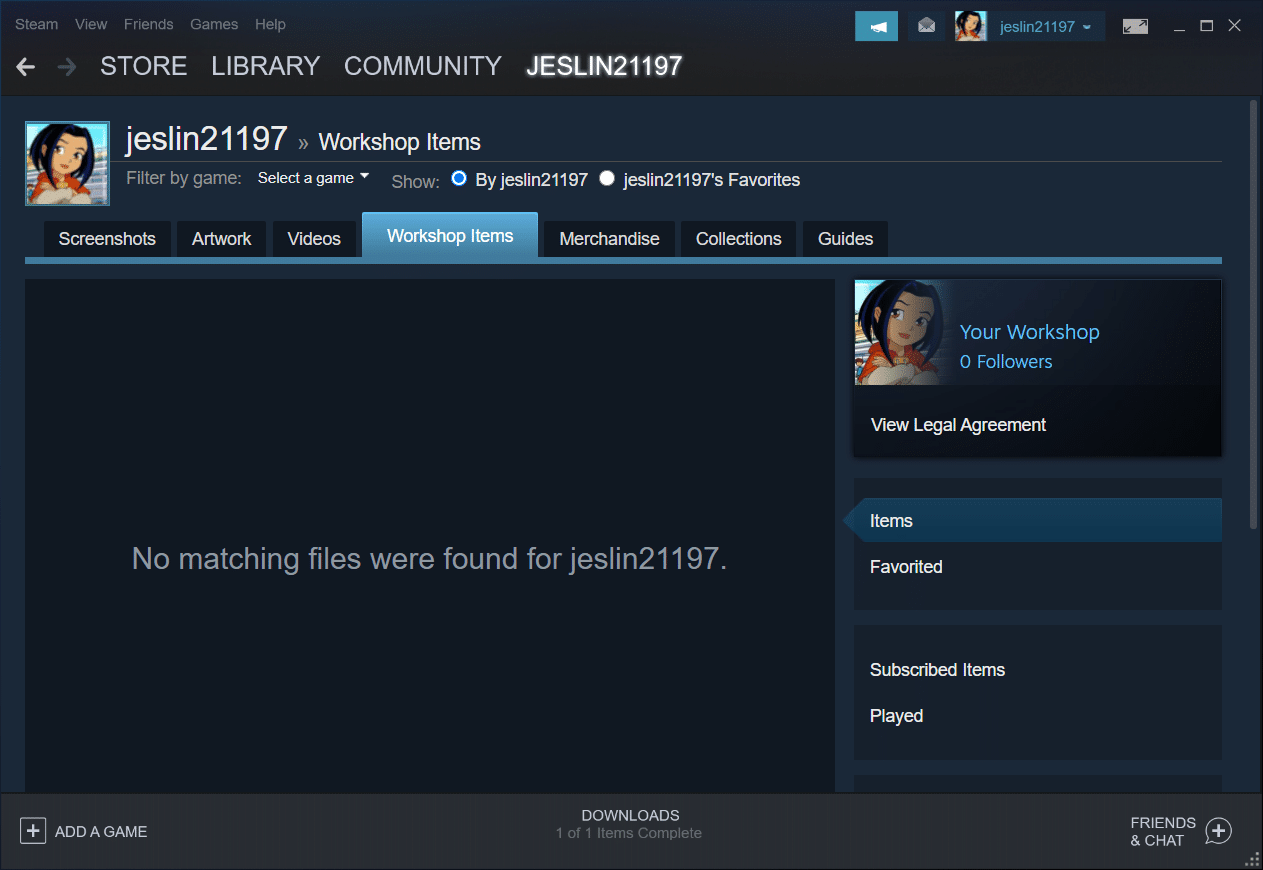
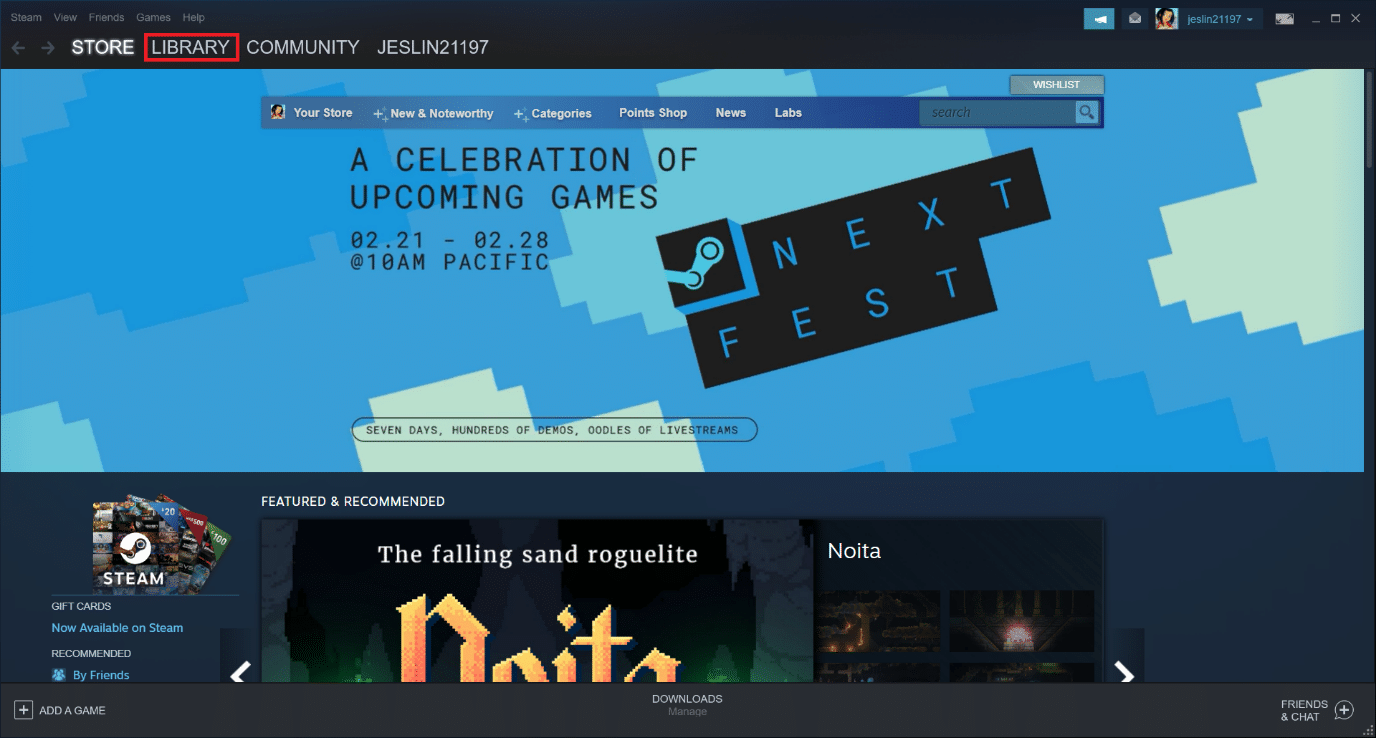
6. Теперь выберите «Библиотека» в строке меню.
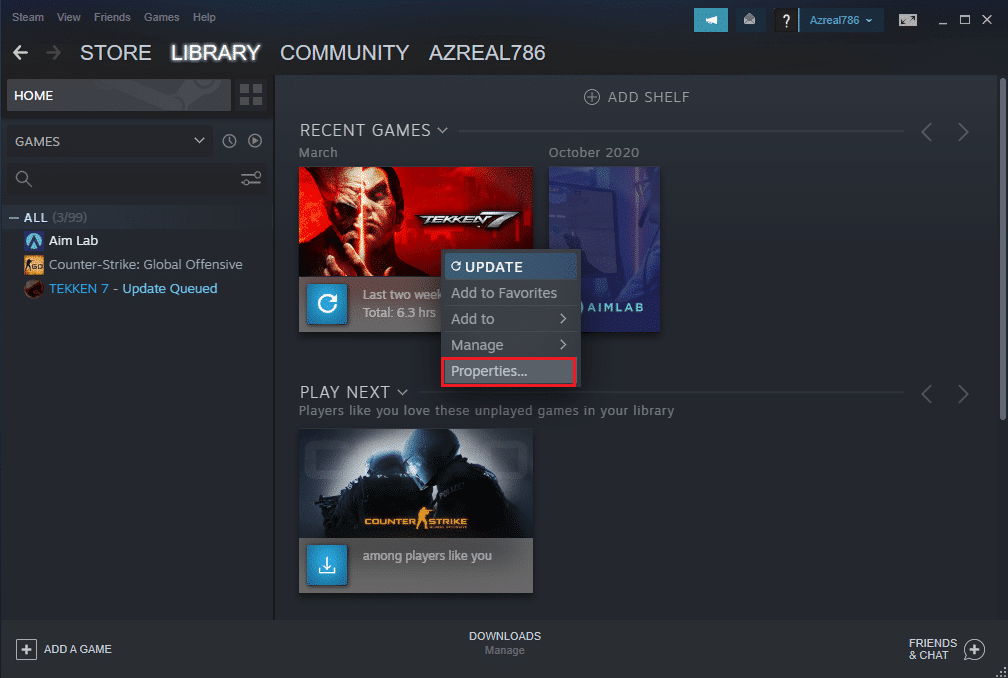
7. Найдите игру, для которой мастерская была отписана. Щелкните его правой кнопкой мыши и выберите «Свойства».
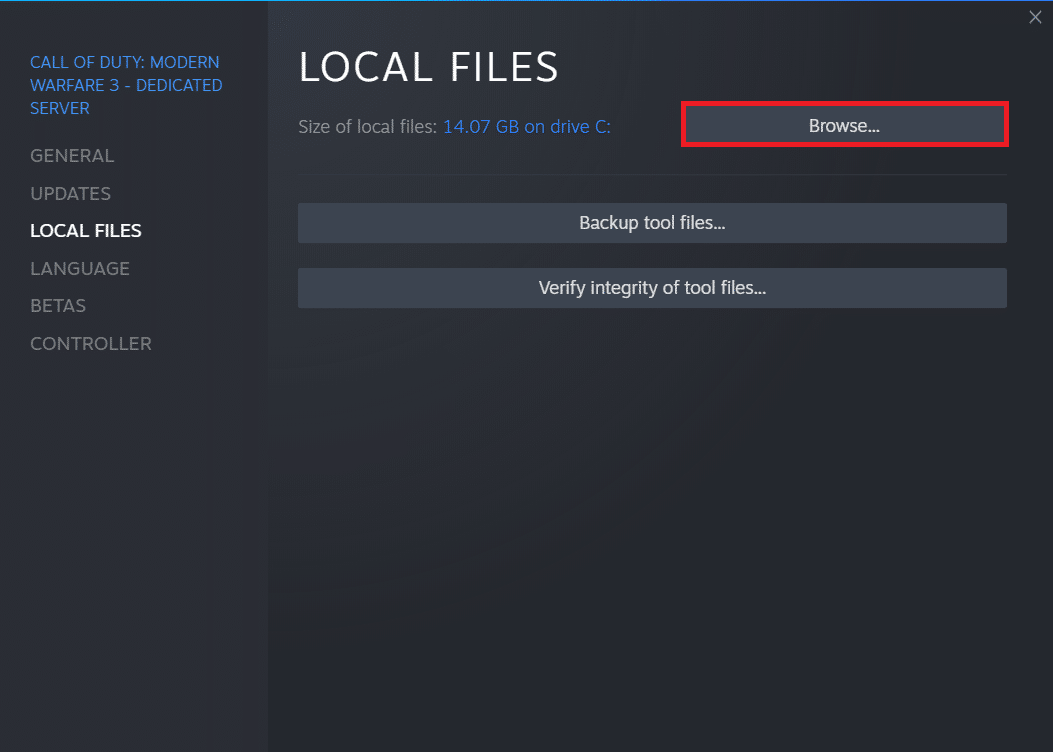
8. Перейдите на вкладку «Локальные файлы» и выберите параметр «Обзор…».
9. Здесь дважды щелкните папку «Инструменты».
10. Просмотрите папки, чтобы найти папку Mods. Удалите соответствующую папку Mods, нажав клавишу Del.
Способ 7: обновить Steam
У вас может возникнуть эта проблема, потому что игра, в которую вы пытаетесь играть, требует более новой версии Steam. После обновления Steam до текущей версии несколько игроков заявили, что Steam должен работать, чтобы играть в эту игру, ошибка исчезла. Выполните шаги, перечисленные ниже, чтобы обновить Steam, чтобы исправить ошибку службы Steam.
Примечание. Прежде чем продолжить, убедитесь, что вы вошли в Steam.
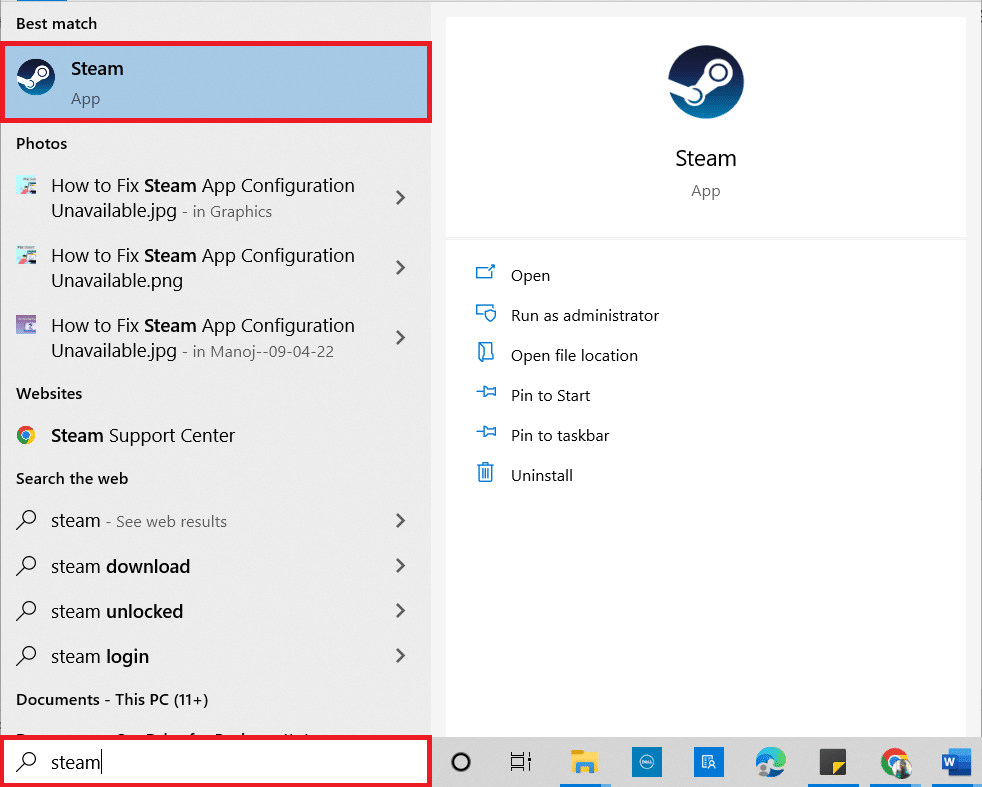
1. Нажмите клавишу Windows. Введите Steam и запустите его.
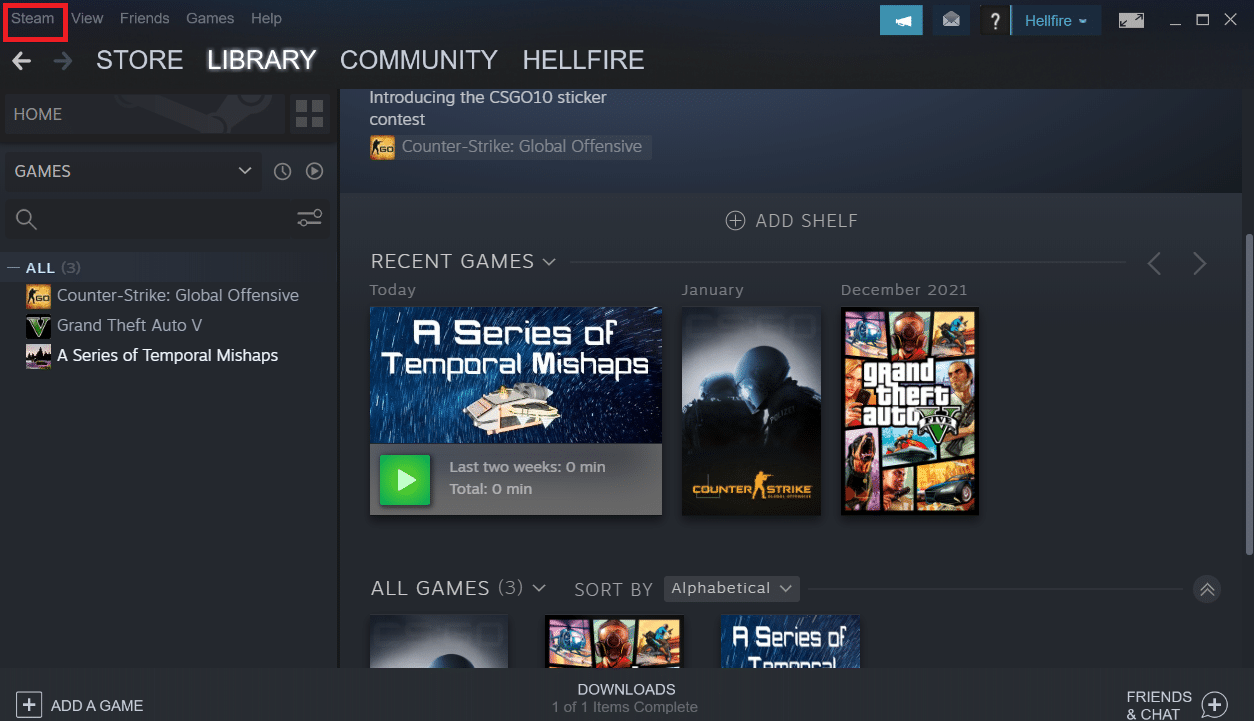
2. В верхнем левом углу нажмите Steam.
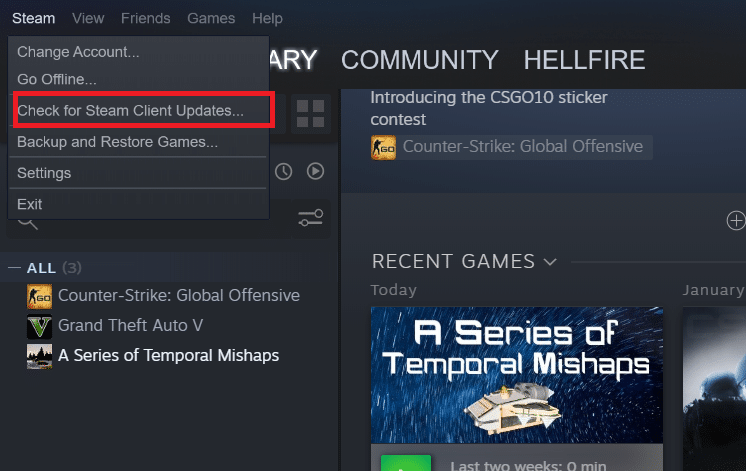
3. Нажмите «Проверить наличие обновлений клиентов Steam».
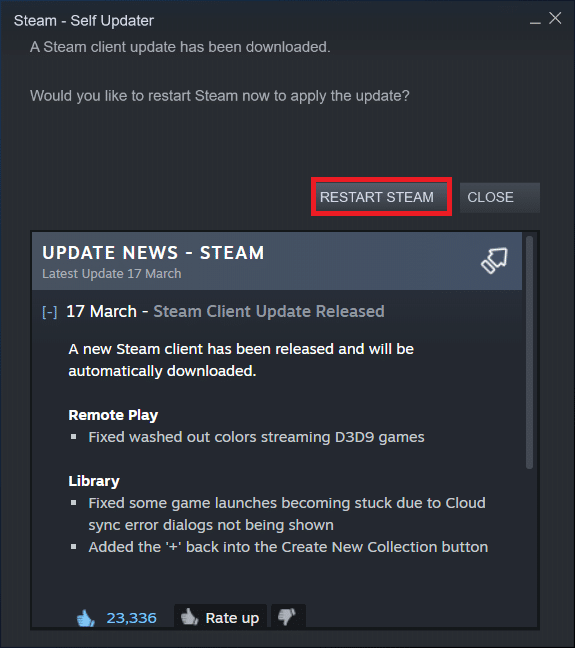
4. Нажмите «Перезапустить Steam» во всплывающем окне.
Способ 8: переустановите Steam и игру
Неисправная установка Steam также может быть источником проблемы. Если много файлов Steam повреждено, клиент не сможет запустить игровые сервисы. Вот пошаговое руководство о том, как это сделать, чтобы исправить ошибку службы Steam, чтобы играть в эту игру.
1. Во-первых, перейдите в папку Steam и щелкните правой кнопкой мыши папку steamapps, затем выберите параметр «Копировать».
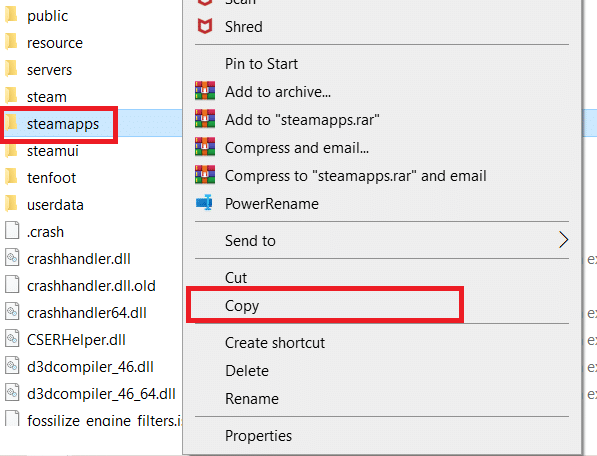
2. Затем вставьте папку в другое место, чтобы создать резервную копию установленных игр.
3. Теперь нажмите клавишу Windows, введите «Приложения и функции» и нажмите «Открыть».
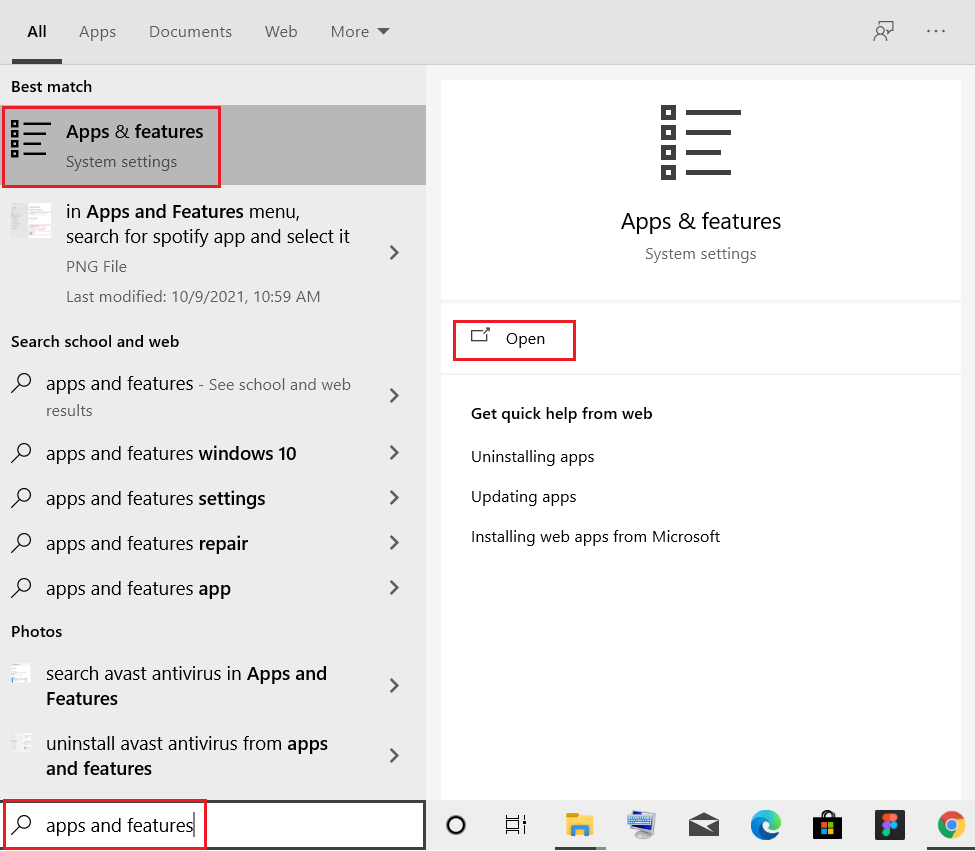
4. Выберите Steam и нажмите выделенную кнопку «Удалить».
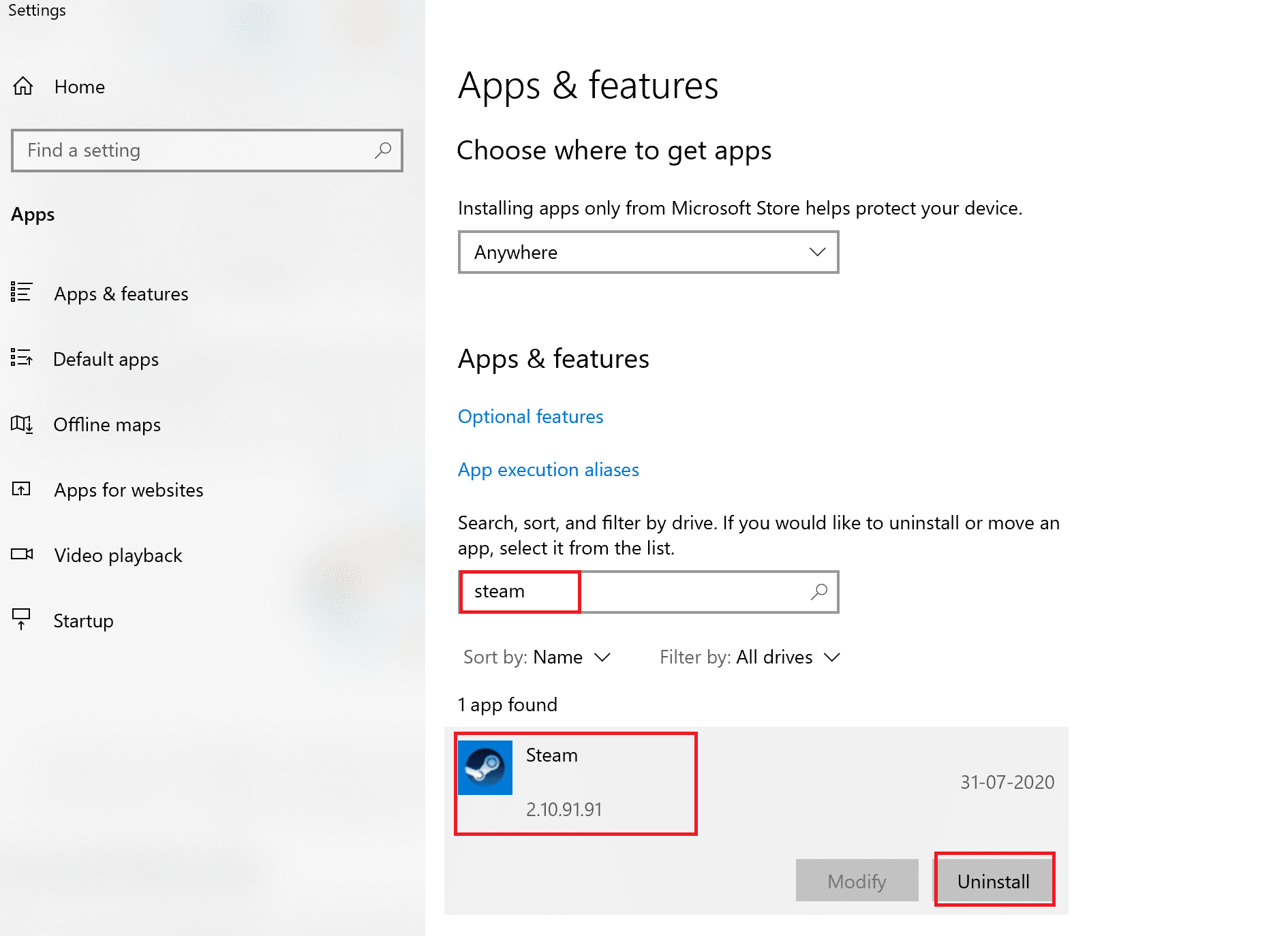
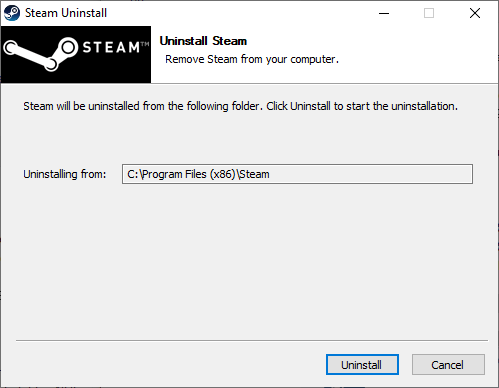
5. Снова нажмите «Удалить» для подтверждения.
6. В окне удаления Steam нажмите «Удалить», чтобы удалить Steam.
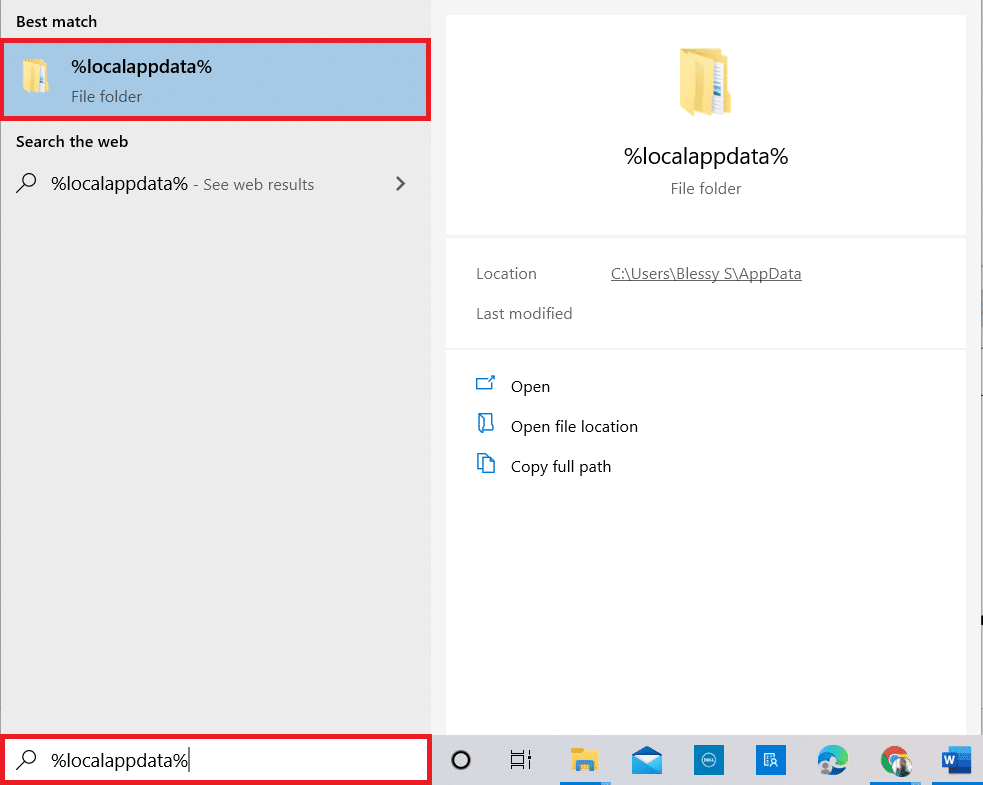
7. Введите %localappdata% в строке поиска Windows и откройте ее.
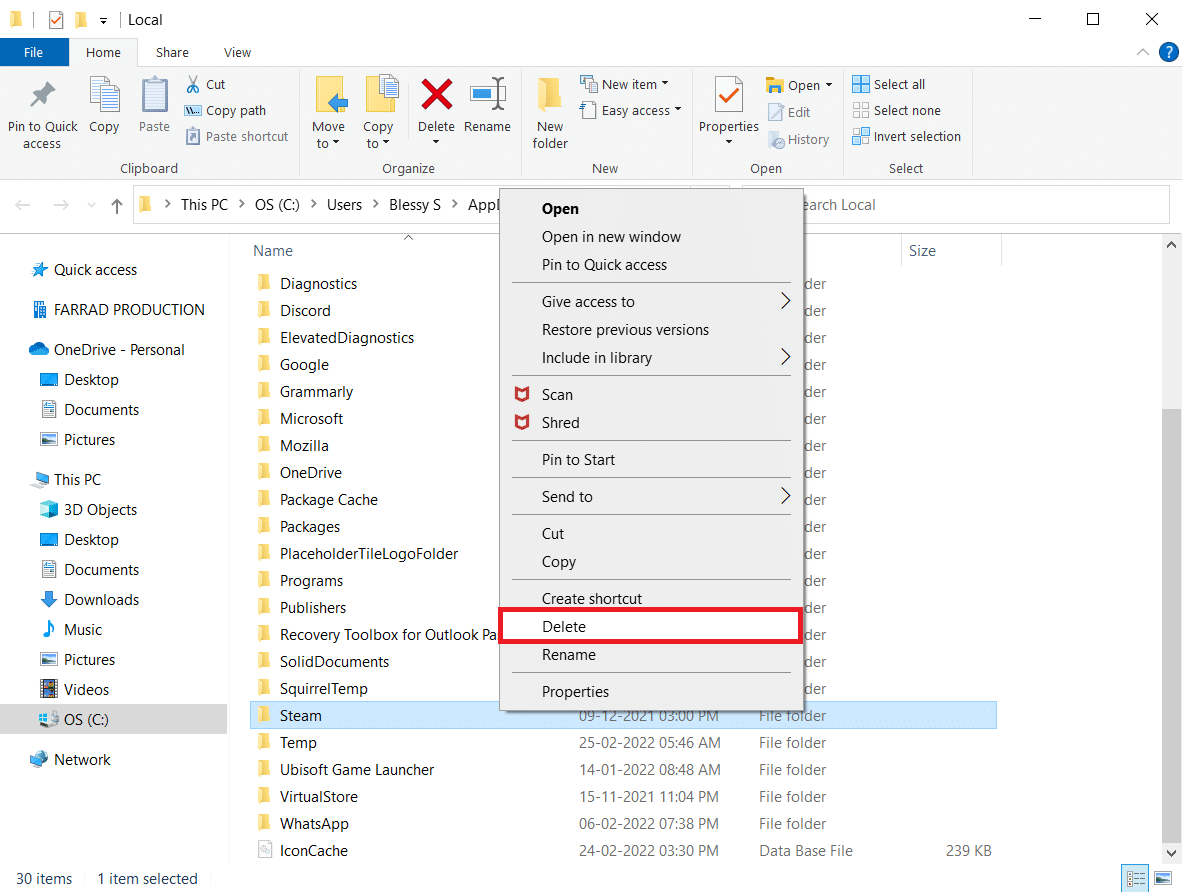
8. Теперь щелкните правой кнопкой мыши папку Steam и удалите ее.
9. Снова нажмите клавишу Windows. Введите %appdata% и откройте его.
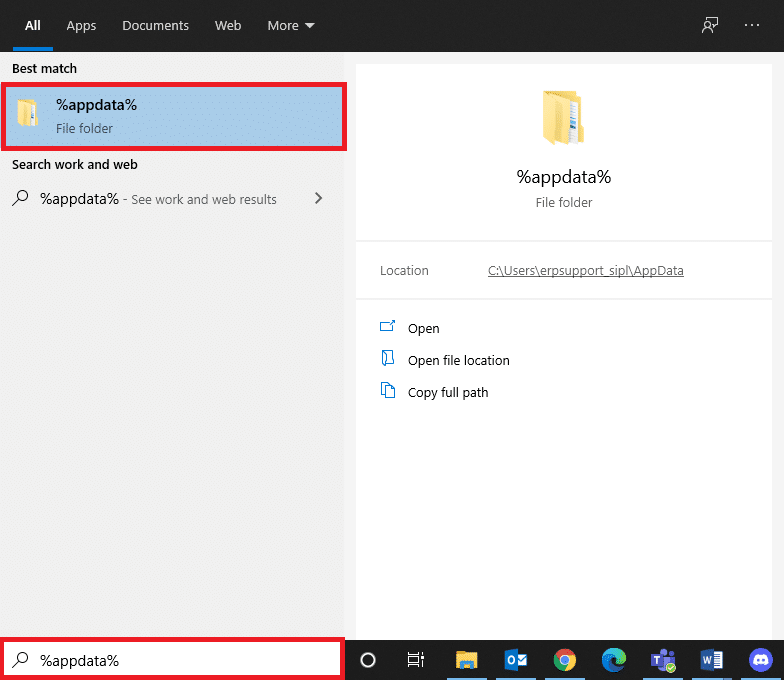
10. Удалите папку Steam, как это было сделано ранее на шаге 8.
11. Тогда перезагрузка ваш ПК.
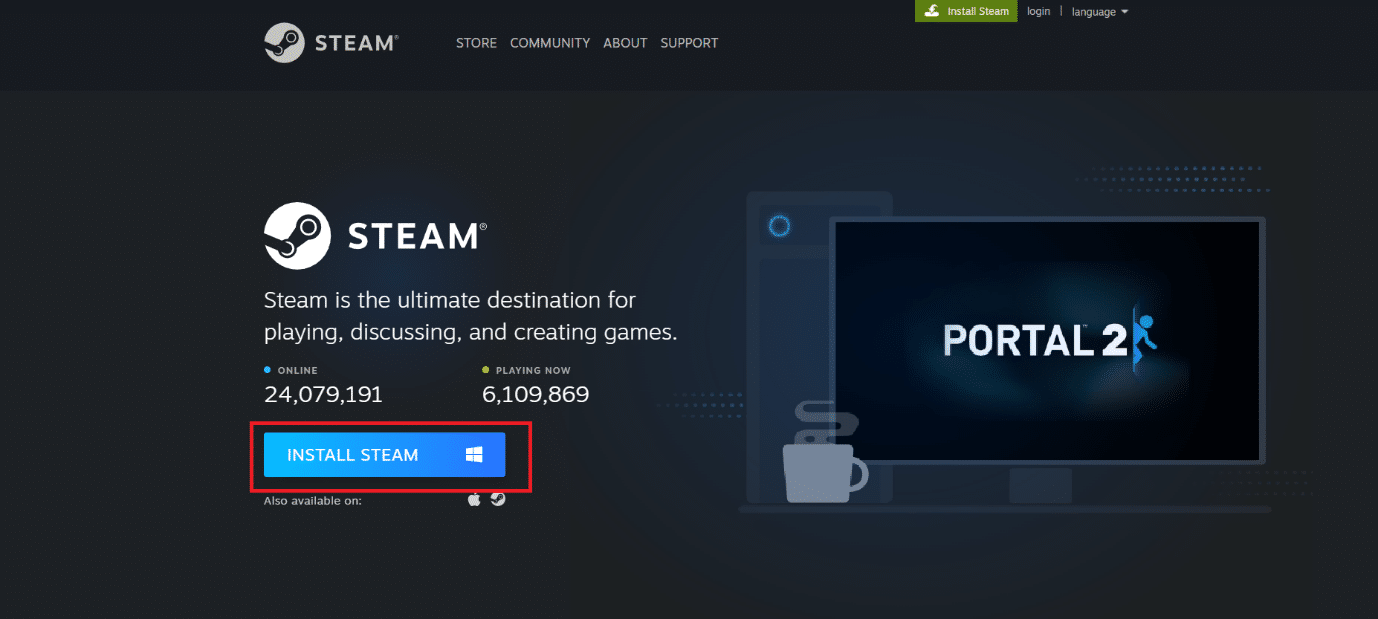
12. Посетите официальный сайт Steam и нажмите «Установить Steam», чтобы получить исполняемый файл установки Steam.
13. Нажмите на установленный исполняемый файл, чтобы установить приложение.
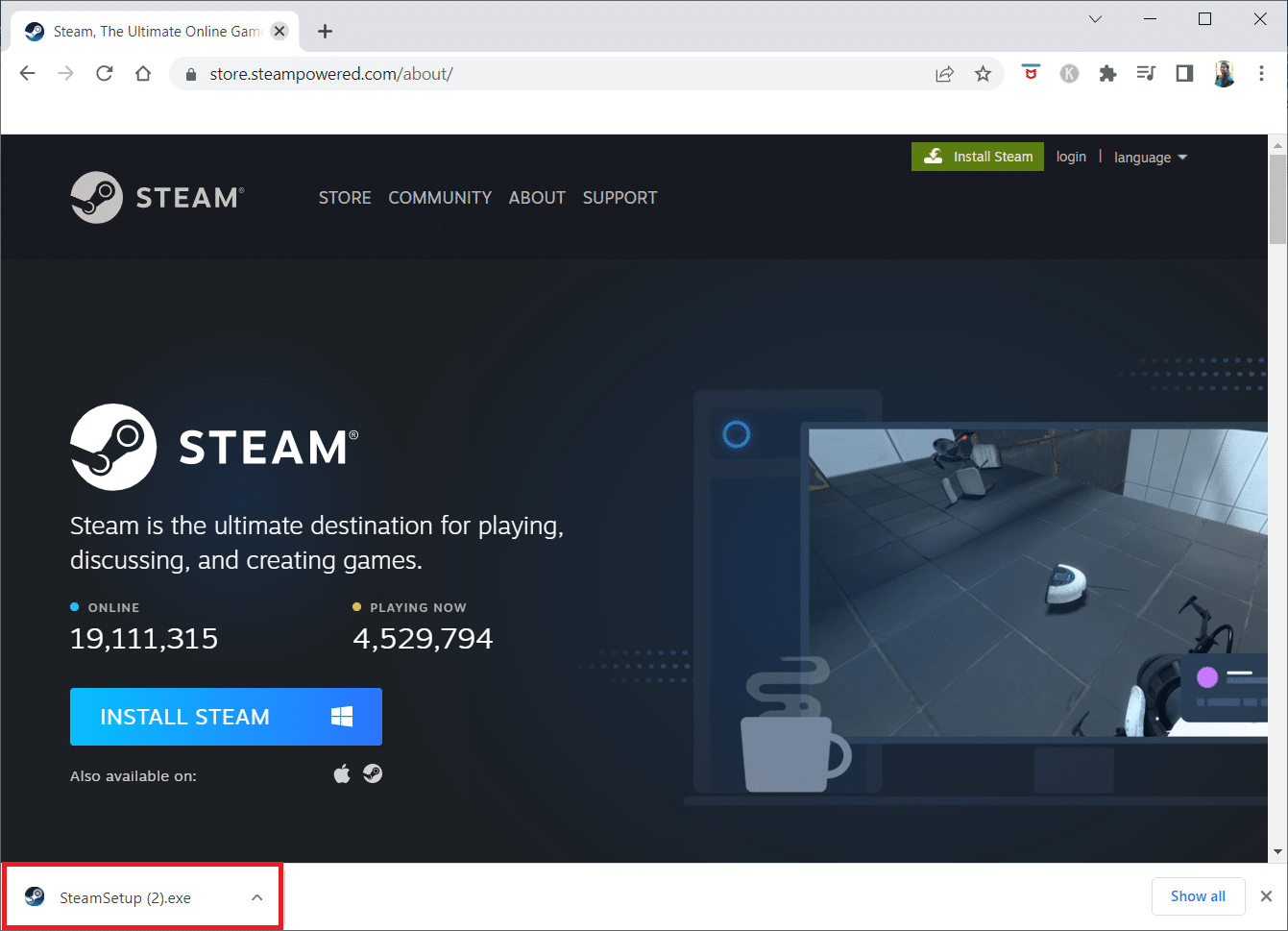
14. Нажмите Да в подсказке.
15. В мастере установки нажмите Далее.
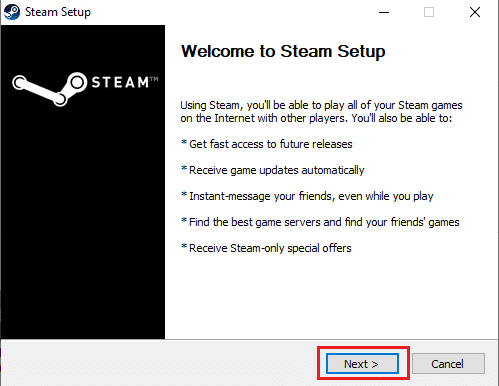
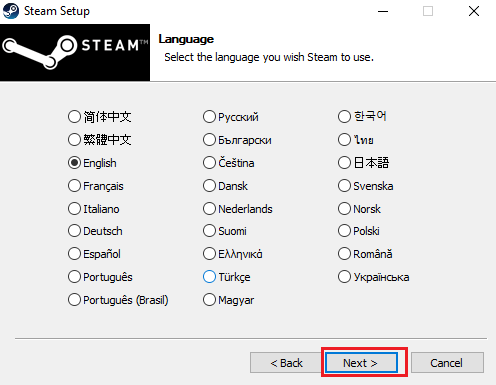
16. Выберите нужный язык и нажмите Далее.
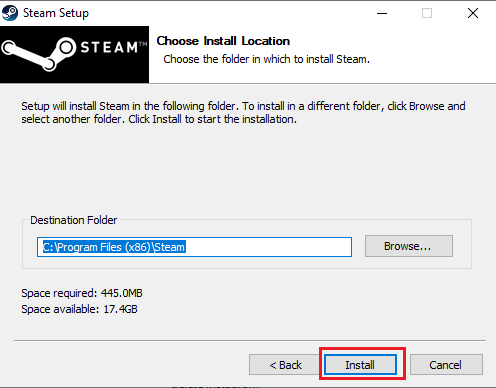
17. Затем нажмите «Установить».
Примечание. Если вы не хотите, чтобы приложение устанавливалось в указанную папку по умолчанию, выберите нужную папку назначения, нажав кнопку «Обзор».
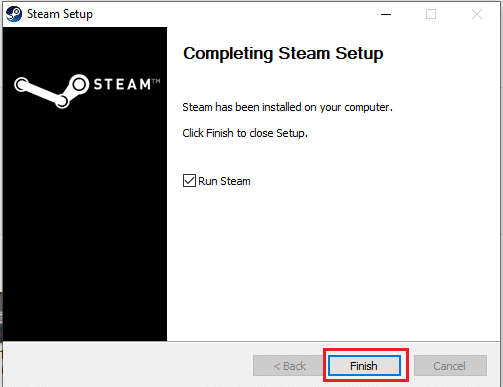
18. Дождитесь установки клиента Steam и нажмите «Готово».
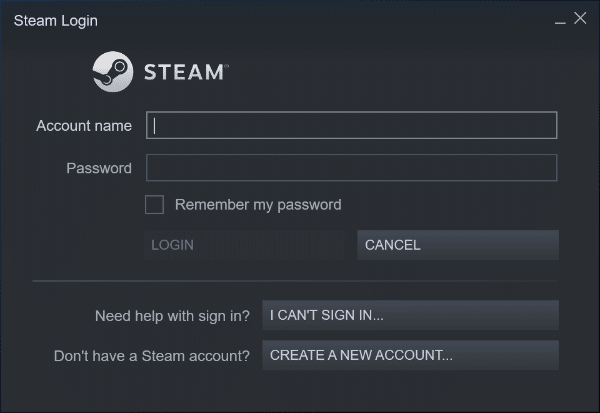
19. После завершения установки войдите в систему, используя свои учетные данные Steam.
9. При следующем запуске откройте ту же игру, чтобы увидеть, исправлена ли ошибка службы Steam для игры в эту игру.
Мы надеемся, что вы нашли эту информацию полезной и смогли решить, что Steam должен быть запущен, чтобы играть в эту игру. Пожалуйста, дайте нам знать, какая техника была наиболее полезной для вас. Пожалуйста, используйте форму ниже, если у вас есть какие-либо вопросы или комментарии. Кроме того, дайте нам знать, что вы хотите узнать дальше.
При запуске пиратской версии игры запускается Steam

я скачал пиратскую Call of Duty Black Ops, и когда я ее запустил открывается Стим ! что делать ? говорю сразу папки CODEX не было. помогите пожалуйста !

Антивирус стоит на компе?
- пожаловаться
- скопировать ссылку
bazilews
ну да, эго нужно Отключить ?
- пожаловаться
- скопировать ссылку
krehssi
Отключить перед установкой,установить игру,добавить папку с игрой в исключения антивируса,включить антивирус.
- пожаловаться
- скопировать ссылку
bazilews
не работает
- пожаловаться
- скопировать ссылку

krehssi
Возможно был Стим-рип и т.п., но из-за плохого эмулятора, либо блокировки таблетки антивирусом и т.п., запустилось через Стим.
Она не всегда в раздаче бывает, особенно если пиратка — репак. Репакеры встраивают лекарство в раздачу, устанавливается автоматически.
На время установки отключать антивирусы, "защитники" и т.п. и до запуска пиратки лучше отключать инет — чтобы игра в сеть не полезла. Если пиратка с возможностью играть по сети (бывает и такое) — внимательно читать инструкцию в раздаче.
Сейчас искать в "карантине" антивируса удалённый кряк (если остался) и восстанавливать, а потом запускать игру без него. Если его там нет — либо искать лекарство отдельно, либо заново игру переустанавливать, предварительно отключив всю защитную ерунду.
Лучше головы антивируса нет — если заранее думать что и откуда качать, можно подобным софтом не пользоваться. Если качать откуда попало, типа: ". бесплатно, без регистрации и СМС. " — рано или поздно можно что-нибудь на комп "подцепить", не факт что антивирус (и т.п.) спасёт.
Вначале скачал пиратку и удалил, а потом купил в Steam. Запускается пиратка. Что делать?
Возможно, многие из нас находились в ситуации, когда мы скачивали и устанавливали пиратские версии игр для проверки их качества перед покупкой в официальном магазине. И вот, столкнувшись с неполадкой, часто возникает проблема: после того как купили лицензионную копию игры в Steam, оказывается, что запускается все та же пиратская версия. Что же делать в такой ситуации?
Шаг 1: Удаление пиратской версии игры
Первым делом, необходимо убедиться, что пиратская версия игры полностью удалена с вашего компьютера. Для этого следуйте следующим шагам:
- Откройте "Панель управления" на вашем компьютере.
- Выберите "Программы и компоненты" или "Установка и удаление программ".
- Найдите пиратскую версию игры и щелкните правой кнопкой мыши.
- В контекстном меню выберите "Удалить" или "Изменить/Удалить".
Убедитесь, что все файлы и папки связанные с пиратской версией игры также удалены.
Шаг 2: Полная очистка системы
Иногда, после удаления пиратской версии игры, некоторые файлы и записи в системных реестрах могут остаться. Чтобы избежать возможных конфликтов, рекомендуется провести полную очистку системы. Выполните следующие действия:
- Войдите в "Панель управления" и выберите "Удаление программ".
- Просмотрите список программ и удалите любые ненужные или неизвестные программы.
- Запустите антивирусное программное обеспечение и выполните полное сканирование системы для выявления любых вредоносных программ или файлов.
- Воспользуйтесь программами для очистки реестра, такими как CCleaner, чтобы удалить ненужные записи и устранить возможные ошибки.
Шаг 3: Проверка целостности файлов в Steam
Когда всеми вышеуказанными шагами вы убедились в полном удалении пиратской версии игры, необходимо провести проверку целостности файлов в Steam. Это позволит выявить любые поврежденные или отсутствующие файлы и заменить их на правильные версии. Следуйте этим шагам:
- Запустите клиент Steam на вашем компьютере.
- Во вкладке "Библиотека" найдите игру, которую вы купили, и нажмите правой кнопкой мыши на нее.
- В контекстном меню выберите "Свойства".
- В открывшемся окне выберите вкладку "Локальные файлы".
- Нажмите кнопку "Проверить целостность файлов игры".
Steam начнет проверку файлов и загрузит любые отсутствующие или поврежденные файлы.
Шаг 4: Переустановка игры в Steam
Если после всех вышеописанных действий проблема все еще не решена, можно попробовать переустановить игру в Steam. В некоторых случаях это может помочь устранить любые оставшиеся конфликты или ошибки. Чтобы выполнить переустановку, следуйте этим шагам:
- Запустите клиент Steam.
- Во вкладке "Библиотека" найдите игру, которую вы купили.
- Нажмите правой кнопкой мыши на нее и выберите "Удалить локальное содержимое".
- Подтвердите удаление и дождитесь завершения процесса.
- После удаления, найдите игру в магазине Steam и снова купите ее.
- Установите игру на ваш компьютер, следуя инструкциям Steam.
Заключение
Надеюсь, эта статья помогла вам разобраться с проблемой запуска пиратской версии игры после ее удаления и покупки лицензионной копии в Steam. Всегда помните, что использование пиратских версий программ и игр противозаконно и наказуемо. Лучше всего поддерживать разработчиков, покупая официальные лицензионные копии игр, и наслаждаться полными функциями и поддержкой, которые они предоставляют.