Есть ли на айфон Яндекс Диск
Диск на свой iPhone или iPad. Перейти во вкладку Лента в нижней части дисплея. Затем в верхнем левом углу нажать на значок Настроек. Далее перейти в раздел Автозагрузка, включить тумблеры напротив Автозагрузка фото и Загружать в безлимит.
Где лучше всего хранить фото с айфона
Функция «Фото iCloud» в паре с приложением «Фото» позволяет надежно хранить все фотографии и видеозаписи в облаке iCloud и поддерживать актуальность их версий на устройствах iPhone, iPad, iPod touch, Mac, Apple TV, а также на сайте iCloud.com.
Как перенести с iCloud на Яндекс Диск
Как перенести фото и видео с ICloud на «Яндекс.Диск»
Авторизоваться в нем. Перейти во вкладку «Лента» в нижней части дисплея. В верхнем левом углу нажать на значок настроек. Далее перейти в раздел «Автозагрузка», активировать переключатели напротив «Автозагрузка фото» и «Загружать в безлимит».
Что можно использовать вместо iCloud
Сервисы, похожие на iCloud:
- Яндекс. Диск 147 отзывов
- Облако@Mail.Ru. 79 отзывов Официальный сайт
- Google Диск 78 отзывов Официальный сайт
- OneDrive. 52 отзыва Официальный сайт
- Dropbox. 59 отзывов Официальный сайт
- Amazon Drive. 2 отзыва Официальный сайт
- MEGA. 16 отзывов Официальный сайт
- СберДиск Официальный сайт
Как оплатить яндекс диск на айфоне
Откройте меню аккаунта в Яндекс Диске. Нажмите кнопку Купить место. Выберите тариф. Следуйте инструкциям App Store.
Как создать Диск на айфоне
Как создавать, перемещать и копировать файлы:
- Откройте приложение Google Диск на iPhone или iPad.
- В правом нижнем углу экрана нажмите «Добавить».
- Выберите вариант Папка.
- Укажите ее название.
- Нажмите Создать.
Как перенести заметки с айфона на Яндекс Диск
Сервисы синхронизированы, можете сохранять заметки с iPhone на серверах Yandex и Google.Включение синхронизации заметок:
- Запустите настройки смартфона и откройте раздел «Почта».
- Зайдите в созданную учетную запись.
- Передвиньте ползунок «Заметки» в активное состояние, чтобы включить синхронизацию.
Как перенести данные с айфона на облако
Выполняем вход с помощью Apple ID на странице https://privacy.apple.com. Далее жмем на «Получение копии данных» → «Запросить получение копии данных» — выбираем то, что нужно сохранить или пункт «Выбрать все».
Как найти Яндекс Диск на телефоне
Вы можете зайти в свой Диск с любого устройства, подключенного к интернету. Для этого наберите в адресной строке браузера disk.yandex.ru, введите ваш логин и пароль на Яндексе и нажмите кнопку Войти.
Что такое Яндекс диск на айфоне
Яндекс Диск — это удобное защищенное облако для хранения всех ваших файлов: фото, видео и документов. На Диске ваши файлы в безопасности благодаря встроенной проверке на вирусы и шифрованию — используйте их в любое время на любом устройстве.
Что будет если я не заплачу за iCloud
Если вовремя не заплатить за подписку, то общий объём хранящихся в облаке данных может превысить полагающиеся по умолчанию 5 ГБ. Вот что случится в этом случае: Отключится автоматическая синхронизация с вашими устройствами Apple. Вы не сможете загрузить в облако новые данные.
Как найти Диск на айфоне
Откройте приложение Google Диск на iPhone или iPad. В разделе «Мой диск» вы найдете: загруженные или синхронизированные файлы и папки; созданные вами документы, таблицы, презентации и формы Google.
Чем Яндекс Диск отличается от облака
Сервис Яндекс. Диск предлагает пользователям 10 Гб изначального объёма памяти, когда облако mail.ru всего лишь 8. Стоит отметить, что облако Яндекс. Диск входит в пакет услуг компании Яндекс Плюс, при подписке на данный пакет пользователи получают дополнительные 10 Гб памяти и скидку в 30 % на покупку места.
Как загрузить фото с айфона в облако
На устройстве iPhone, iPad или iPod touch перейдите на веб-сайт iCloud.com и нажмите «Фото», а затем — «Выбрать». Выберите фотографии и видеозаписи, которые требуется загрузить, и нажмите «Еще» (). Выберите «Загрузить». Фотографии и видеозаписи будут загружены в iCloud Drive в виде ZIP-файла.
Как работать с файлами на айфоне
Использование приложения «Файлы» на iPhone, iPad или iPod touch:
- Откройте приложение «Файлы» на iPhone, iPad или iPod touch. На экране «Домой» не отображается синий значок приложения «Файлы»? Просто смахните вниз и найдите приложение «Файлы».
- В приложении «Файлы» выберите нужный файл.
Как скачать с яндекс диска на телефон
- Откройте страницу Яндекс Диска.
- Выберите файл.
- Нажмите → История изменений на верхней панели или в контекстном меню.
- Выберите нужную версию.
- Нажмите Восстановить → Сохранить как копию.
Как работать с приложением Яндекс диск
Загрузка с помощью программы Яндекс Диск
Чтобы загружать файлы с компьютера, установите программу Яндекс Диск и копируйте нужные файлы в папку, которую создает программа. Все файлы и папки, появившиеся в папке Яндекс Диска на вашем компьютере, автоматически будут загружаться на Диск — данные синхронизируются.
Как сохранить заметки на айфоне
Откройте приложение «Заметки». На боковой панели в приложении «Заметки» выберите вариант с сохранением заметок в iCloud или «На моем Mac», щелкнув папку в той учетной записи, которую хотите использовать. В строке меню выберите «Файл» > «Импортировать в Заметки».
Как перенести фото с iCloud
Загрузка фотографий и видео с сайта iCloud.com:
- На сайте iCloud.com нажмите «Фото».
- Нажмите «Выбрать» и выберите фотографию или видео. Можно выбрать несколько фотографий или видео.
- Нажмите кнопку дополнительных параметров.
- Выберите «Загрузить», а затем нажмите «Загрузить» для подтверждения.
Как синхронизировать галерею с Яндекс диском
- Откройте настройки приложения.
- Нажмите Автозагрузка фото и видео.
- Включите опции Автозагрузка фото и Автозагрузка видео.
- Убедитесь, что опции Загружать в безлимит отключены.
- Выберите, по какой сети загружать фото и видео:
Сколько стоит хранилище Яндекс диск
100 ГБ — 80 ₽/месяц 1 ТБ — 200 ₽/месяц
Где мой Яндекс Диск
Вы можете зайти в свой Диск с любого устройства, подключенного к интернету. Для этого наберите в адресной строке браузера disk.yandex.ru, введите ваш логин и пароль на Яндексе и нажмите кнопку Войти.
Как выглядит Яндекс Диск
Яндекс Диск выглядит как обычная папка на компьютере. Файлы в ней могут не занимать место — просто укажите, что оставить только в облаке, а что продублировать на жёстком диске. Еще в программе можно снимать и редактировать скриншоты, а также оставлять заметки.
Как получить место Яндекс Диск
Как получить дополнительное место:
- Сделайте фотографию полного разворота студенческого или пропуска (для преподавателей) в хорошем качестве — чтобы читались все надписи и была видна дата продления.
- Загрузите фотографию на Яндекс Диск и сгенерируйте для нее публичную ссылку.
Как найти Яндекс Диск по названию
Вы можете найти файл по его названию, содержимому, расширению или свойствам, а также найти папку по ее названию. Для этого нажмите значок и введите часть имени в строку поиска. Приложение будет искать во всех папках Диска.
Как синхронизировать фото с iPhone на Яндекс.Диск: подробная инструкция
Современные смартфоны, такие как iPhone, предлагают нам множество возможностей для создания и хранения фотографий. Однако, с течением времени, фотографии занимают все больше и больше места на устройстве, и рано или поздно возникает необходимость освободить память. В этом случае, синхронизация фото с Яндекс.Диском может стать идеальным решением.
Яндекс.Диск — это облачное хранилище, которое позволяет сохранять и синхронизировать файлы различных форматов. Одним из его преимуществ является возможность автоматической загрузки фотографий с вашего iPhone на Яндекс.Диск. Таким образом, вы можете не только освободить память на устройстве, но и иметь доступ к своим фото в любое время и с любого устройства.
Для того чтобы синхронизировать фото с iPhone на Яндекс.Диск, вам потребуется скачать и установить приложение Яндекс.Диск на свой смартфон. После установки, откройте приложение и войдите в свой аккаунт Яндекс. Если у вас еще нет аккаунта, зарегистрируйтесь, следуя инструкциям на экране.
После входа в аккаунт, вам нужно будет настроить автоматическую загрузку фотографий. Для этого перейдите в настройки приложения и найдите раздел «Фотографии». Включите опцию «Автоматическая загрузка» и выберите папку, в которую будут загружаться фото.
Подключение Яндекс.Диск к iPhone
Синхронизация фото с iPhone на Яндекс.Диск позволяет удобно хранить и резервировать свои фотографии в облаке. Для подключения Яндекс.Диска к iPhone необходимо выполнить несколько простых шагов.
Шаг 1: Установка приложения Яндекс.Диск
Перед началом процесса необходимо установить приложение Яндекс.Диск на свой iPhone. Для этого перейдите в App Store и найдите приложение Яндекс.Диск. Нажмите на кнопку «Установить» и дождитесь окончания загрузки и установки приложения.
Шаг 2: Вход в аккаунт Яндекс
После установки приложения Яндекс.Диск откройте его на своем iPhone. Введите свои данные для входа в аккаунт Яндекс. Если у вас еще нет аккаунта Яндекс, создайте его, следуя инструкциям на экране.
Шаг 3: Разрешение доступа к фото
После входа в аккаунт Яндекс вам будет предложено разрешить приложению Яндекс.Диск доступ к фотографиям на вашем iPhone. Нажмите на кнопку «Разрешить», чтобы приложение могло синхронизировать фото с Яндекс.Диском.
Шаг 4: Настройка синхронизации фото
После разрешения доступа к фотографиям, вы можете настроить параметры синхронизации. Выберите папку на Яндекс.Диске, в которую будут сохраняться фото с iPhone. Вы также можете выбрать режим синхронизации — автоматический или ручной. В автоматическом режиме фото будут синхронизироваться сразу после их создания, в ручном режиме вы сможете выбирать, какие фото синхронизировать.
Шаг 5: Синхронизация фото
После настройки параметров синхронизации фото начнется процесс синхронизации. Приложение Яндекс.Диск будет автоматически загружать фотографии с iPhone на выбранную папку на Яндекс.Диске. Вы можете отслеживать прогресс синхронизации в приложении Яндекс.Диск.
Теперь вы знаете, как подключить Яндекс.Диск к iPhone и синхронизировать свои фото. Все ваши фотографии будут доступны и безопасно храниться в облаке Яндекс.Диска.
Создание специальной папки для фото
Для синхронизации фотографий с iPhone на Яндекс.Диск необходимо создать специальную папку на вашем аккаунте Яндекс.Диск, в которую будут загружаться фото с вашего устройства.
Шаг 1: Откройте приложение Яндекс.Диск на вашем iPhone и войдите в свой аккаунт.
Шаг 2: Перейдите в корневую папку Яндекс.Диск и нажмите на кнопку «Создать папку».
Шаг 3: Введите название для новой папки, например «Фото с iPhone», и нажмите кнопку «Создать».
Шаг 4: Теперь у вас есть специальная папка для фото на Яндекс.Диск. Вы можете открыть эту папку и загружать в нее фотографии с вашего iPhone.
Создание специальной папки для фото поможет вам упорядочить и хранить все фотографии с вашего iPhone на Яндекс.Диск. Теперь вы можете легко настроить синхронизацию и автоматическую загрузку фото в эту папку, чтобы всегда иметь доступ к ним из любого устройства.
Установка приложения Яндекс.Диск на iPhone
Для синхронизации фото с iPhone на Яндекс.Диск необходимо установить приложение Яндекс.Диск на свое устройство. Следуйте инструкции ниже, чтобы установить приложение:
- Откройте App Store на своем iPhone.
- Нажмите на вкладку «Поиск» в нижней панели навигации.
- Введите «Яндекс.Диск» в поле поиска и нажмите кнопку «Поиск».
- Найдите приложение «Яндекс.Диск» в результате поиска и нажмите на него.
- Нажмите кнопку «Установить».
- Введите свой Apple ID или используйте Touch ID или Face ID для подтверждения установки приложения.
- После установки приложения Яндекс.Диск появится на главном экране вашего iPhone.
Теперь, когда приложение Яндекс.Диск установлено на вашем iPhone, вы можете начать синхронизацию фото с вашим аккаунтом Яндекс.Диск.
Выбор режима синхронизации фото
При использовании Яндекс.Диска для синхронизации фотографий с iPhone, у вас есть возможность выбрать режим синхронизации, который наиболее удобен для вас.
Автоматическая синхронизация
В режиме автоматической синхронизации фотографии, сделанные на вашем iPhone, будут автоматически загружаться на Яндекс.Диск. Это удобно, так как вам не придется каждый раз вручную загружать фото на Диск. Просто сделайте фото, и оно моментально сохранится на вашем аккаунте Яндекс.Диск.
Ручная синхронизация
Если вы предпочитаете контролировать процесс загрузки фотографий на Яндекс.Диск, то вам подойдет режим ручной синхронизации. В этом режиме вы сами выбираете, какие фото вы хотите загрузить на Диск. Для этого вам нужно открыть приложение Яндекс.Диск на iPhone, выбрать нужные фото и нажать на кнопку «Загрузить». Таким образом, вы можете выбирать только те фотографии, которые считаете нужными для загрузки на Диск.
Выбор режима синхронизации фото зависит только от ваших предпочтений и потребностей. Автоматическая синхронизация удобна для тех, кто хочет сохранять все фотографии на Диске без дополнительных действий. Ручная синхронизация подходит для тех, кто хочет иметь полный контроль над процессом загрузки фотографий.
Выбор папки для синхронизации на Яндекс.Диск
При использовании Яндекс.Диска на iPhone, вы можете выбрать папку, в которую будут синхронизироваться ваши фото. Это позволит вам управлять и организовывать свою коллекцию изображений более удобно.
Для выбора папки синхронизации вам необходимо открыть приложение Яндекс.Диск на вашем iPhone. Затем войдите в свой аккаунт Яндекса, используя вашу учетную запись.
После входа в приложение, найдите и выберите раздел «Настройки». В этом разделе вы увидите опцию «Выбор папки для синхронизации».
Нажмите на данную опцию, и вы увидите список всех доступных папок на вашем Яндекс.Диске. Выберите папку, в которую хотите синхронизировать фото с вашего iPhone.
После выбора папки, приложение Яндекс.Диск начнет автоматически синхронизировать фото с вашего iPhone в выбранную папку на Яндекс.Диске. Вы сможете просматривать и управлять этой папкой как на своем iPhone, так и на других устройствах с доступом к вашему Яндекс.Диску.
Запуск синхронизации фото
Чтобы начать синхронизацию фото с iPhone на Яндекс.Диск, вам потребуется выполнить несколько простых шагов.
Шаг 1: Установка приложения «Яндекс.Диск» на iPhone
Первым шагом необходимо установить официальное приложение «Яндекс.Диск» на ваш iPhone. Для этого откройте App Store и введите «Яндекс.Диск» в поисковой строке. Затем нажмите кнопку «Установить» и дождитесь завершения установки.
Шаг 2: Вход в аккаунт на Яндекс.Диске
После установки приложения «Яндекс.Диск» откройте его на вашем iPhone. Если у вас уже есть аккаунт на Яндекс.Диске, введите свой логин и пароль в соответствующие поля. Если у вас ещё нет аккаунта, нажмите на кнопку «Зарегистрироваться» и следуйте инструкциям для создания нового аккаунта.
Шаг 3: Настройка синхронизации фото
После входа в аккаунт на Яндекс.Диске откройте меню приложения, где вы найдете различные опции и настройки. Найдите опцию «Синхронизация фото» или «Фото и видео» и включите её. При необходимости, выберите папку на Яндекс.Диске, куда будут загружаться фото с вашего iPhone.
После выполнения этих шагов синхронизация фото с iPhone на Яндекс.Диск будет запущена и ваши фотографии будут автоматически загружаться в выбранную папку на Яндекс.Диске. Вы также можете настроить дополнительные параметры синхронизации, такие как качество фото или выбор определенных альбомов для синхронизации.
Проверка результатов синхронизации
После того, как вы завершили процесс синхронизации фото с iPhone на Яндекс.Диск, вам может потребоваться проверить результаты, чтобы убедиться, что все фотографии успешно загружены на облачное хранилище.
Для этого вы можете зайти в свой аккаунт Яндекс.Диск через веб-браузер на компьютере или скачать официальное приложение для смартфона. После входа в аккаунт вы увидите список файлов и папок, которые были загружены с вашего iPhone.
Вы также можете воспользоваться поиском, чтобы быстро найти нужные фотографии. Введите ключевые слова или названия файлов в строку поиска, и Яндекс.Диск покажет вам соответствующие результаты.
Если вы хотите убедиться, что все фото загружены без проблем, вы можете открыть папку с фотографиями на Яндекс.Диске и просмотреть их в удобном для вас формате. Вы также можете создать альбомы или группы для организации фотографий по категориям или событиям.
Если вам необходимо поделиться фотографиями с другими людьми, вы можете отправить им ссылку на нужный файл или папку на Яндекс.Диске. Это удобный способ передать фото без необходимости отправлять их по электронной почте или через мессенджеры.
Как скачать с Яндекс диска на айфон — инструкция по сохранению данных
Яндекс.Диск – это облачный сервис, запущенный в мае 2012 года российской компанией Яндекс. Чтобы работать с хранилищем со смартфона, рекомендуется установить официальное приложение сервиса. Как пользоваться Яндекс.Диском на iPhone будет рассказано далее.
Что такое Яндекс.Диск на айфоне
Яндекс.Диск позволяет экономить место в хранилище iPhone с помощью выгрузки фотографий, видео и других медиафайлов на удаленный сервер. Основные характеристики приложения:
- Автоматическая загрузка в облако фото и видео. Копировать фотографии и видеоролики из стандартного приложения «Фото» в онлайн-хранилище вручную не требуется: выгрузка контента происходит без участия пользователя.
- Предоставление неограниченного количества гигабайт для выгрузки снятых фотографий. Данное предложение действительно только в том случае, если пользователь активировал функцию автозагрузки.
Эмблема и логотип сервиса
- Универсальность. Доступ к файлам, загруженным в облако с iPhone, можно получить не только с телефона, но и с планшета или компьютера.
- Поддержка smart-поиска. Приложение сканирует файлы пользователя с помощью AI, что позволяет находить фотографии по текстовому описанию изображения: например, чтобы найти фото, снятые во время поездки на пляж, достаточно напечатать в строке поиска слово «море».
- Возможность сохранения файлов в офлайн. Пользователь может кэшировать на айфоне любой медиаконтент, который когда-либо был загружен в облако.
- Поддержка отправки ссылок на документы. Загрузив файл в облако и запросив у сервиса специальную ссылку, пользователь может поделиться контентом с любым человеком через мессенджер, социальную сеть или e-mail.
Для загрузки приложения необходимо иметь девайс с iOS 11.2 или более новой версией операционной системы. Скачать Яндекс.Диск на айфон можно бесплатно из App Store.
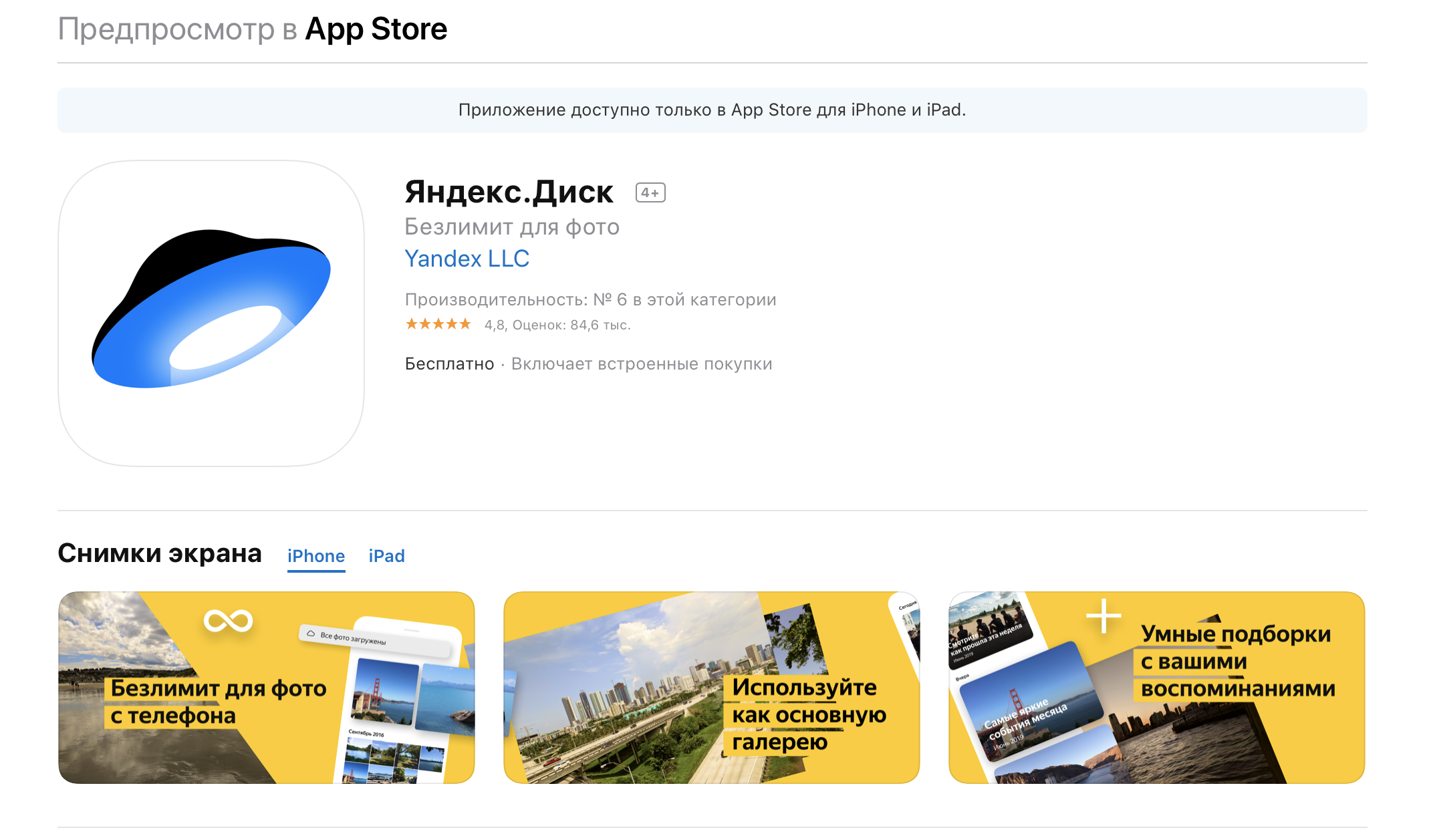
Страница приложения в App Store
Обратите внимание! Чтобы получить дополнительное место в облаке, необходимо или оформить платную подписку, или принять участие в какой-либо специальной акции от Yandex.
Аналоги Яндекс.Диск для айфона
Аналогами сервиса от Яндекса являются iCloud от самой Apple и Drive от Google. Основная информация о данных сервисах представлена чуть ниже.
Что такое iCloud Drive в айфоне
Регистрируя учетную запись Apple ID, владелец любого устройства от калифорнийской компании получает место в облаке iCloud. Сервис позволяет хранить фото, видео, рабочие документы и другие файлы. Среди основных преимуществ стандартного для iOS облачного хранилища:
- автоматическая синхронизация контента между всеми устройствами, на которых выполнен вход в один Apple ID;
- возможность создавать облачные документы не только в приложении сервиса, но и в других программах, поддерживающих синхронизацию с iCloud (в Pages, GarageBand и прочих);
- поддержка универсального буфера обмена, с помощью которого можно, например, скопировать фотографию из галереи на iPhone и вставить это изображение в открытый на Mac документ.
Обратите внимание! Единственный недостаток iCloud Drive заключается в том, что пользователю бесплатно предоставляется лишь 5 гигабайт места в облаке.
Что такое Гугл Диск на айфон
Гугл Диск по своей функциональности очень похож на разработку от Яндекса. С помощью Google Drive можно:
- просматривать фото, видео и PDF-файлы, а также воспроизводить музыку;
- делиться с другими пользователями ссылками на файлы и папки;
- редактировать и комментировать содержание документов, созданных в сервисах Google (Docs, Slides, Sheets);
- сохранять документы в офлайн.
Заведя учетную запись Google, новый пользователь получает сразу 15 гигабайт места в облачном хранилище. Важно заметить, что данное пространство использует не только Drive, но также Gmail и Photos.
Как пользоваться Яндекс Диском на iPhone в iOS
Яндекс Диск для iOS обладает удобным интерфейсом, состоящим из 5 основных экранов:
- «Лента» отображает документы в хронологическом порядке.
- «Файлы» – корневой каталог хранилища.
- «Фото» – раздел с отсортированными по дате и геолокации фотографиями и видеороликами.
- «Альбомы» – раздел с фотографиями, сгруппированными с помощью искусственного интеллекта.
- «Офлайн» – каталог, в котором можно просмотреть все документы, кэшированные из облака в память iPhone.
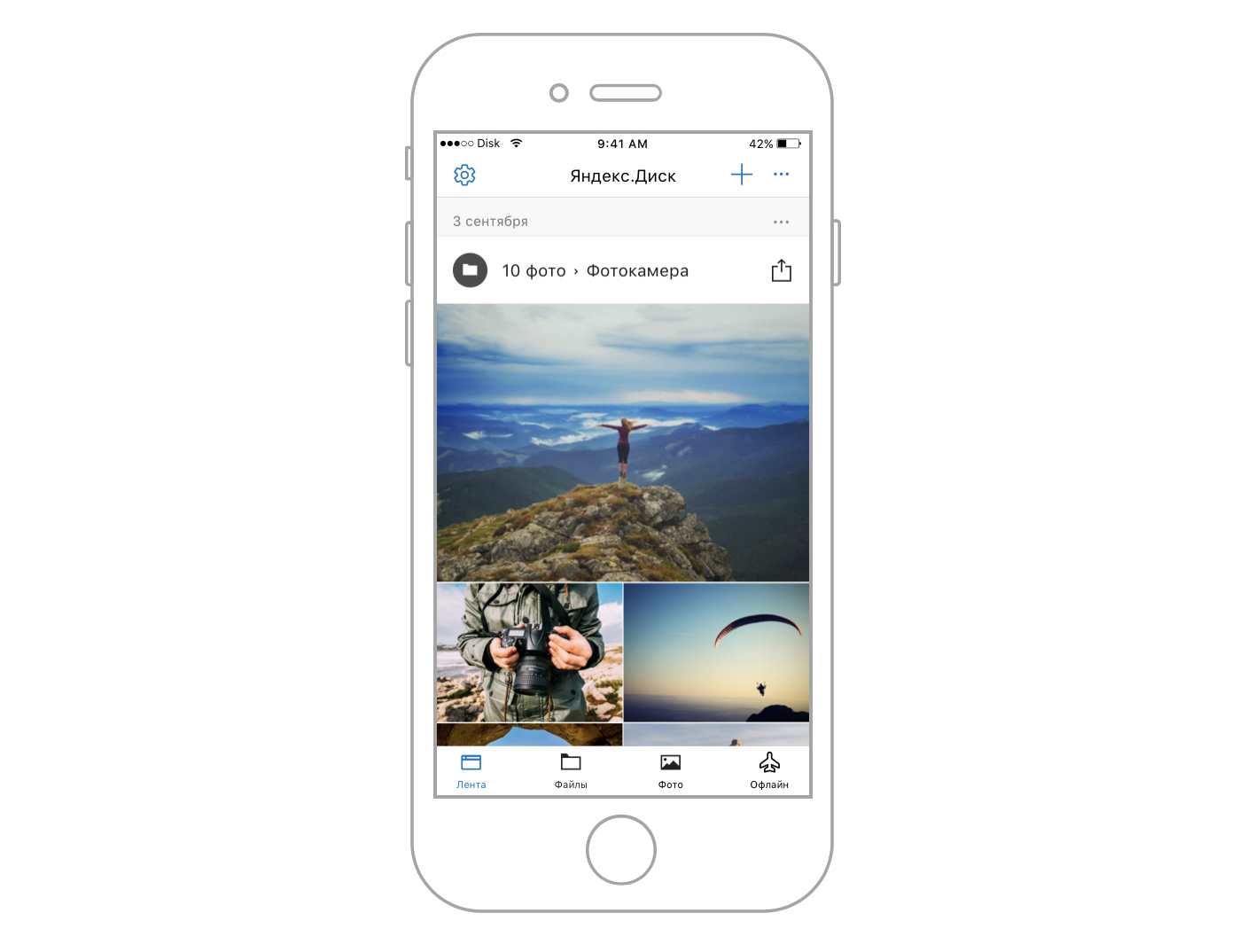
Чтобы загрузить фотографии или видео из памяти смартфона на диск вручную, потребуется:
- Открыть стандартное приложение «Фото».
- Отметить снимки, которые пользователь хотел бы выгрузить в облачное хранилище.
- Нажать на иконку «Поделиться», которая расположена в нижнем левом углу экрана.
- В отобразившемся списке приложений выбрать «Диск».
- Выбрать папку, в которую необходимо загрузить фотографию. На данном этапе пользователь также может создать новую папку в облаке.
- Нажать на кнопку «Загрузить», которая находится в нижнем правом углу.
Отправка документов и архивов в облако осуществляется аналогичным способом: пользователю необходимо открыть стандартное приложение «Файлы» и повторить шаги 2-6 расположенной чуть выше инструкции.
Обратите внимание! Во время загрузки файлов пользователь должен следить, чтобы экран Айфона оставался в незаблокированном состоянии. В противном случае отправку документов придется начинать сначала.
Чтобы включить/выключить автоматическую загрузку фото в облако, следует нажать на иконку «Шестеренки» (располагается в верхнем левом углу каждого из пяти экранов приложения), щелкнуть по строке «Автозагрузка» и из открывшегося меню установить нужные настройки функции.
Как скачать и сохранить файл с Яндекс.Диска на айфон
Инструкция, как скачать с Яндекс Диска на айфон документ любого формата:
- Открыть приложение на смартфоне.
- Перейти в раздел «Файлы» и выбрать нужный документ.
- Нажать на иконку «Поделиться».
- Выбрать «Сохранить в файлы». Для скачивания фотографий или видео необходимо нажать на «Сохранить в галерею».
После выполнения пользователем данных действий начнётся скачивание документа.
Чтобы кэшировать файл (добавить его в раздел «Офлайн»), следует:
- Выбрать и открыть нужный документ в приложении Диска.
- Нажать на иконку с тремя точками, расположенную в верхнем правом углу окна предпросмотра документа.
- Нажать на «Добавить в офлайн».
Также приложение может скачивать открываемые пользователем файлы автоматически, например, прослушанный хотя бы один раз музыкальный трек будет храниться в памяти iPhone до тех пор, пока не будет нажата кнопка «Очистить кэш».
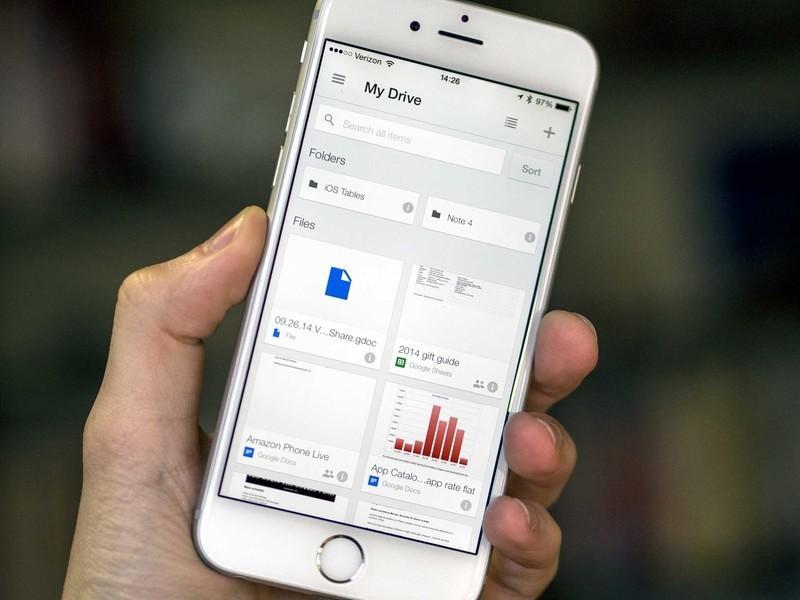
Начальный экран Google Drive
Как скачать файл с Google Drive на айфон, как пользоваться приложением
Для скачивания документов из Google Drive необходимо:
- Открыть приложение.
- Нажать на иконку «Еще» (три точки), которая располагается рядом с названием выбранного документа.
- Нажать на «Открыть с помощью» и выбрать «Сохранить в файлы».
Инструкция, как скачать с Гугл Диска на айфон фото или видео:
- Запустить Google Drive.
- Открыть фотографию и нажать на иконку «Еще».
- Выбрать «Отправить копию».
- Нажать на «Сохранить изображение» («Сохранить видео»).
Как видно, логика работы в приложениях от Google и Яндекса практически одинаковая.
Обратите внимание! Если пользователю не удается скачать файл по полученной от другого пользователя ссылке, то вероятно, у первого нет прав для загрузки документа. Для решения проблемы необходимо обратиться к владельцу файла.
Теперь пользователь знает, как сохранить с Яндекс Диска на айфон любой медиафайл. Благодаря удобству и дружелюбности интерфейса, данный сервис можно поставить в один ряд со стандартным для iOS iCloud Drive.
Можно ли использовать Яндекс Диск на iPhone: полный гид по установке и настройке
Яндекс Диск – популярное облачное хранилище, которое позволяет сохранять и обмениваться файлами любых форматов. Многие пользователи задаются вопросом: есть ли возможность установить Яндекс Диск на айфон? Ведь эта операционная система славится своей закрытостью и несовместимостью со сторонними приложениями. Но действительно ли это так?
В данной статье мы рассмотрим, какие возможности предоставляет Яндекс Диск на айфоне и как их реализовать. Наши эксперты провели исследование и выяснили, что в настоящее время есть несколько способов получить доступ к Яндекс Диску на устройствах Apple. Один из них – использование официального приложения Яндекс Диска, доступного в App Store. Но это не единственный вариант.
Чтобы узнать о всех возможных способах установки Яндекс Диска на айфон, продолжайте читать нашу статью.
Где расположен Яндекс Диск на iPhone?
Яндекс Диск – это облачный сервис хранения данных, который позволяет сохранять и синхронизировать файлы между различными устройствами, подключенными к интернету. Этот сервис доступен на всех популярных устройствах, включая компьютеры, смартфоны и планшеты. Если вы используете iPhone, то можете с легкостью получить доступ к своему Яндекс Диску.
Для начала, убедитесь, что на вашем iPhone установлено приложение Яндекс Диск. Если нет, то вам необходимо скачать и установить его из App Store. Для установки требуется соединение с интернетом и аккаунт Apple ID.
После установки приложения пройдите по шагам появившейся формы и войдите в свой аккаунт Яндекса. После этого, вы попадете на главную страницу Яндекс Диска. Здесь вы найдете все ваши файлы и папки, которые вы загрузили на Яндекс Диск на других устройствах.
Также, приложение Яндекс Диск имеет встроенный редактор фотографий и возможность делать резервные копии смартфона в облако. Вы можете легко перемещаться между различными папками, просматривать файлы и управлять ими.
Таким образом, вы можете легко получить доступ к Яндекс Диску на своем iPhone, что позволяет вам сохранять и синхронизировать файлы между различными устройствами и иметь доступ к ним в любое время и в любом месте.
Как добавить Яндекс Диск в файлы айфон
Метод 1: Скачайте приложение «Яндекс Диск»
Первым и самым простым способом добавления Яндекс Диска на ваш iPhone является скачивание соответствующего приложения из App Store. Для этого вам нужно:
- Открыть App Store на вашем iPhone
- Найти приложение «Яндекс Диск»
- Установить приложение на телефон
- Запустить приложение и войти в свой аккаунт Яндекс, чтобы получить доступ к своему Яндекс Диску.
После установки приложения на вашем iPhone, Яндекс Диск будет автоматически добавлен в файлы на вашем телефоне.
Метод 2: Добавьте Яндекс Диск как облачное хранилище
Вы также можете добавить Яндекс Диск в качестве облачного хранилища на вашем iPhone. Для этого вам нужно:
- Открыть приложение «Настройки» на вашем iPhone
- Прокрутить вниз до раздела «Почта, Календари, Контакты»
- Нажмите на «Добавить аккаунт»
- Выберите «Яндекс» из списка облачных провайдеров
- Войдите в свой аккаунт Яндекс
- Включите доступ Яндекс Диска к файлам на вашем iPhone.
После этого вы можете открывать файлы, сохраненные на Яндекс Диске, и работать с ними через любое приложение на вашем iPhone.
Как синхронизировать iPhone и Яндекс Диск
Шаг 1: Установите Яндекс Диск на свой iPhone
Чтобы начать синхронизацию, вам нужно скачать приложение Яндекс Диск на свой iPhone. Это можно сделать бесплатно из App Store.
После установки Яндекс Диск, вам нужно будет войти в свой аккаунт Яндекса. Если у вас его еще нет, вы можете создать новый аккаунт прямо в приложении.
Шаг 2: Настройте синхронизацию
После входа в аккаунт, перейдите в настройки приложения Яндекс Диск и выберите папку, которую вы хотите синхронизировать с вашим iPhone. Это может быть любая папка на вашем Яндекс Диске, включая общие папки.
Также вы можете настроить поведение приложения в отношении синхронизации. Например, вы можете выбрать, хотите ли вы, чтобы приложение синхронизировало все файлы в реальном времени или только при запуске приложения.
Шаг 3: Начните синхронизацию
Как только вы настроили приложение и выбрали папку для синхронизации, вы можете начать синхронизацию, нажав на кнопку «Синхронизировать» в приложении Яндекс Диск на вашем iPhone. Все файлы из выбранной папки будут загружены на ваш iPhone и будут доступны в приложении Яндекс Диск.
Вы также можете загружать файлы с вашего iPhone на Яндекс Диск, используя кнопки «Загрузить» или «Отправить в Яндекс Диск» в других приложениях.
Шаг 4: Управляйте своими файлами
Теперь у вас есть доступ к вашим файлам на Яндекс Диске прямо с вашего iPhone. Вы можете просматривать, изменять и удалять файлы, а также создавать новые папки и перемещать файлы между папками.
Также вы можете использовать функции обмена файлами в приложении Яндекс Диск, чтобы отправить файлы другим людям или попросить их отправить вам файлы.
Загружаем фото с айфона на Яндекс Диск
Для того чтобы загрузить фотографии с вашего iPhone на Яндекс Диск, необходимо приложение Яндекс Диск. Его можно бесплатно скачать из App Store.
Заходите в приложение на своем iphone, затем выбираете нужную папку или создаете новую, в которую хотите загрузить фото. Нажмите на «+» и выберите пункт «Фото или видео». Из галереи выбирайте нужную фотографию и нажимайте «Открыть».
Для того, чтобы загрузить несколько фотографий, удерживайте пальцем на конкретной картинке и отмечайте все, которые вам нужны. После этого нажимайте “Открыть”.
После того, как выбрали все нужные фото, нажимаете «Загрузить». Все. На Яндекс Диск загружены ваши фотографии.
Заходите на Яндекс Диск через браузер и проверьте, что фото успешно загрузились. Можете создавать новые папки, делиться ссылками на фотографии и просматривать их где угодно, будто ваши фотографии всегда рядом с вами.
Где лучше всего хранить фото с айфона
Яндекс Диск
Яндекс Диск – это удобный способ хранить фотографии с айфона. Вы можете сохранить все свои фотографии на Диск и иметь к ним доступ со всех устройств. Кроме того, вы можете настроить автоматическую загрузку фотографий на Яндекс Диск из галереи вашего айфона.
Другим преимуществом Яндекс Диска является то, что вы можете легко поделиться своими фотографиями с другими людьми. Для этого нужно лишь создать папку и отправить ссылку на нее другому человеку.
iCloud
iCloud – это сервис хранения данных от Apple. Если вы используете айфон и компьютер от Apple, iCloud может быть хорошим выбором для хранения ваших фотографий. iCloud автоматически создает резервную копию всех фотографий на вашем айфоне и сохраняет их в облако.
Одним из преимуществ iCloud является интеграция с фото-приложением Apple. Это означает, что вы можете создавать альбомы и редактировать фотографии на компьютере, а затем синхронизировать их на свой айфон.
Google Фото
Google Фото – это еще один сервис хранения фотографий в облаке. Он предлагает бесплатное и неограниченное хранение фотографий с высоким разрешением. Google Фото может быть хорошим выбором для тех, кто ищет дополнительное место для хранения своих фотографий.
С помощью Google Фото можно автоматически создавать альбомы и видеоизображения на основе ваших фотографий. Кроме того, доступ к фотографиям можно получить с любого устройства через интернет.
Как перенести данные с iCloud на Яндекс Диск?
Шаг 1: Скачайте данные с iCloud
Для начала нужно скачать данные с iCloud на свой компьютер. Для этого зайдите на сайт iCloud.com и авторизуйтесь своим Apple ID. Выберите нужный файл и нажмите кнопку «Скачать». Если вы хотите скачать несколько файлов, вы можете выделить их, затем нажать на кнопку «Скачать».
Шаг 2: Загрузите данные на Яндекс Диск
После того, как файлы с iCloud скачались на ваш компьютер, можно загружать их на Яндекс Диск. Зайдите на сайт Яндекс.Диска и авторизуйтесь своим Яндекс-аккаунтом. Выберите нужную папку и нажмите кнопку «Загрузить». Выберите файлы, которые вы скачали с iCloud и нажмите кнопку «Открыть».
Шаг 3: Проверьте, что все данные перенесены
После загрузки файла на Яндекс Диск, проверьте, что все файлы успешно загрузились. Проверьте их содержание, размер и формат. Вы можете воспользоваться таблицей для контроля загруженных файлов. Не забудьте проверить соответствие наименования файлов с их содержанием. Если все проверки удалось пройти успешно, значит вы успешно перенесли данные с iCloud на Яндекс Диск.
Варианты альтернативного хранения данных на iPhone вместо iCloud
1. Google Drive
Google Drive — это облачный сервис от Google, который предоставляет пользователю 15 ГБ бесплатного места для хранения файлов. Для использования сервиса необходимо создать учетную запись Google и установить приложение на свой iPhone. Приложение позволяет синхронизировать файлы с iCloud, Dropbox и другими сервисами.
2. Dropbox
Dropbox — один из старейших облачных сервисов, предоставляющий аналогичные функции, что и iCloud. Он также обеспечивает бесплатное хранение данных до 2 ГБ. Есть возможность увеличения объема места за дополнительную плату. Пользователи могут отправлять файлы на Dropbox через электронную почту или загрузить их непосредственно через мобильное приложение.
3. Amazon Drive
Аналогично Dropbox и iCloud, Amazon Drive — это облачный сервис с бесплатным доступом к 5 ГБ места для хранения данных. Сервис позволяет синхронизировать файлы на многих устройствах, а также имеет функцию автоматической загрузки фотографий.
4. OneDrive
OneDrive — это облачный сервис, разработанный Microsoft. Он предоставляет 5 ГБ бесплатного места для хранения данных, а для увеличения объема места можно приобрести платный тариф. OneDrive позволяет синхронизировать файлы с другими устройствами, а также имеет функцию автоматической загрузки фотографий и создания файлов Office.
- Google Drive, Dropbox, Amazon Drive и OneDrive — это отличные альтернативы хранения данных на iPhone вместо iCloud
- Все они предоставляют бесплатное пространство для хранения и синхронизации файлов
- Выберите сервис в зависимости от индивидуальных потребностей и предпочтений
Оплата Яндекс Диска на iPhone
Выберите удобный способ оплаты
Для того чтобы оплатить Яндекс Диск на iPhone, вам необходимо выбрать удобный способ оплаты:
- Банковская карта;
- Яндекс Деньги;
- Apple Pay.
Для того чтобы оплатить с помощью банковской карты:
- Перейдите в настройки приложения Яндекс Диск на iPhone;
- Выберите пункт «Пополнение баланса»;
- Выберите способ оплаты «Карта»;
- Вводите данные своей банковской карты;
- Подтвердите оплату.
Для оплаты с помощью Яндекс Денег:
- Перейдите в настройки приложения Яндекс Диск на iPhone;
- Выберите пункт «Пополнение баланса»;
- Выберите способ оплаты «Яндекс Деньги»;
- Введите сумму, которую вы хотите пополнить;
- Подтвердите оплату.
Для оплаты с помощью Apple Pay:
- Перейдите в настройки приложения Яндекс Диск на iPhone;
- Выберите пункт «Пополнение баланса»;
- Выберите способ оплаты «Apple Pay»;
- Авторизуйтесь через Touch ID или Face ID;
- Подтвердите оплату.
Вы можете оплатить Яндекс Диск на iPhone в любое удобное для вас время и в любом месте. Выберите удобный способ оплаты и наслаждайтесь полным функционалом приложения.
Как создать Яндекс Диск на айфоне
Для начала необходимо скачать приложение Яндекс.Диск из Appstore. Оно бесплатно и доступно для всех пользователей.
Далее, после установки приложения, необходимо зарегистрироваться в Яндексе, если вы еще не зарегистрированы. Для этого необходимо ввести свой электронный адрес и придумать пароль.
После регистрации вы можете начать использовать Яндекс Диск прямо на своем айфоне. Для загрузки файлов на Диск, нажмите на плюсик в правом нижнем углу экрана и выберите файлы из своей памяти телефона. Также можно просто перетащить файл в приложение.
Чтобы получить доступ к Диску с компьютера или другого устройства, нужно зайти на сайт Яндекс Диска, используя свой логин и пароль, которые вы вводили при регистрации в приложении. Таким образом, вы сможете хранить и передавать файлы с помощью Яндекс Диск на любом устройстве, будь это компьютер, телефон или планшет.
Важно: При передаче данных через Яндекс Диск, убедитесь, что у вас достаточно свободной памяти на телефоне и не используйте этот ресурс для передачи конфиденциальной информации, чтобы избежать возможных утечек данных.
Как перенести заметки с айфона на Яндекс Диск
Шаг 1: Откройте приложение «Заметки» на вашем iPhone.
Шаг 2: Выберите заметку, которую хотите перенести на Яндекс Диск.
Шаг 3: Нажмите на значок «Поделиться» и выберите опцию «Экспорт заметки».
Шаг 4: Выберите формат файла, в котором вы хотите сохранить заметку. Рекомендуется сохранить заметку в формате «PDF».
Шаг 5: Выберите приложение «Яндекс Диск» в списке доступных приложений для экспорта.
Шаг 6: Выберите папку на Яндекс Диске, в которую хотите сохранить заметку.
Шаг 7: Нажмите кнопку «Сохранить» и ждите, пока заметка будет загружена на Яндекс Диск.
Шаг 8: После того, как заметка будет загружена на Яндекс Диск, вы можете открыть ее в любом устройстве, подключенном к вашему аккаунту Яндекс Диска.
Перенос данных с айфона на Яндекс Диск
Хранение данных на облачных сервисах сейчас очень популярно. Яндекс Диск — один из таких сервисов. Если у вас имеется iPhone, и вы хотите сохранить свои данные на Яндекс Диск, есть несколько способов, которыми можно воспользоваться.
1. Использование приложения «Яндекс.Диск» на iPhone:
Скачайте приложение «Яндекс.Диск» на свой iPhone из App Store. Войдите в приложение под своим Яндекс-аккаунтом. Нажмите на круглую кнопку с плюсом, которая находится в нижней части экрана. Выберите, что вы хотите сохранить на Яндекс Диск. Нажимайте на кнопку «Выбрать» и выбирайте нужные вам данные. Чтобы закачать все данные, нажмите на пункт «Полная резервная копия устройства».
2. Использование iCloud:
Если у вас включен iCloud на вашем iPhone, ваши данные автоматически сохраняются на облачное хранилище. Чтобы воспользоваться этой функцией, откройте настройки на вашем iPhone, выберите «iCloud», затем «iCloud Backup». Нажмите на кнопку «Back Up Now», чтобы начать резервное копирование всех данных на ваш iPhone в iCloud. Затем зайдите в свой Яндекс Диск через компьютер и загрузите резервную копию там.
3. Использование iTunes:
Кроме iCloud, вы можете использовать iTunes для резервного копирования данных с вашего iPhone на компьютер. Подключите ваш iPhone к компьютеру с помощью USB-кабеля, откройте iTunes. Выберите ваш iPhone в верхнем меню. Найдите кнопку «Backup Now», чтобы начать процесс резервного копирования данных на ваш компьютер. Затем, загрузите данные на Яндекс Диск из папки на вашем компьютере, где хранится резервная копия.
Как найти Яндекс Диск на телефоне
Для пользователей iPhone
Пользователи iPhone могут найти Яндекс Диск в App Store, магазине приложений от Apple. Нужно перейти в App Store на своем устройстве, нажать на значок поиска и ввести «Яндекс Диск» в поисковую строку. Приложение Яндекс Диск должно появиться первым в списке. Необходимо нажать на кнопку «Установить» и подождать, пока приложение загрузится и установится на устройстве.
Для пользователей Android
Пользователи Android могут найти Яндекс Диск в Google Play, магазине приложений от Google. Нужно перейти в Google Play на своем устройстве, нажать на значок поиска и ввести «Яндекс Диск» в поисковую строку. Приложение Яндекс Диск должно появиться первым в списке. Необходимо нажать на кнопку «Установить» и подождать, пока приложение загрузится и установится на устройстве.
Альтернативный способ
Если пользователь не хочет или не может использовать магазины приложений, можно найти Яндекс Диск на официальном сайте Яндекса. Нужно перейти в раздел «Диск» на сайте yandex.ru, нажать на кнопку «Скачать приложение», выбрать свою операционную систему и следовать инструкциям на экране. Приложение будет загружено и можно установить на устройство.
Что такое Яндекс диск на айфоне
Описание Яндекс диска
Яндекс диск – это облачный сервис Яндекса для хранения и обмена файлами. Он позволяет загружать и скачивать файлы любого типа, создавать и редактировать документы онлайн, а также делиться файлами с другими пользователями. Яндекс диск совместим с различными операционными системами, в том числе с iOS, и может быть установлен на мобильные устройства.
Возможности Яндекс диска на айфоне
Установив Яндекс диск на свой iPhone, вы получите доступ к множеству функций, которые позволят вам управлять своим контентом онлайн. С помощью приложения Яндекс диск на айфоне вы сможете загружать фото, видео и другие файлы на свой диск, просматривать их онлайн и делиться ими с другими пользователями.
Приложение Яндекс диск на айфоне поддерживает работу с различными форматами файлов, благодаря чему вы сможете просматривать и редактировать свои документы, фотографии и другие материалы онлайн. Также в приложении Яндекс диск на айфоне есть возможность автоматической загрузки фото с камеры вашего телефона на ваш диск Яндекса.
Заключение
Яндекс диск – это удобный и простой способ хранения и обмена файлами в облаке, доступный для пользователей мобильных устройств на iOS. Установив приложение Яндекс диск на айфоне, вы сможете в полной мере воспользоваться всеми возможностями Яндекс диска и управлять своим контентом онлайн.
Наличие Яндекс диска на айфоне позволит упростить хранение и передачу файлов, защитить их от утери или повреждения и получить доступ к ним из любого места и в любое время.
Что ждет меня, если я не оплачу iCloud?
Если вы не оплатите свой iCloud хранилище, то вам придется столкнуться с некоторыми неприятностями.
В первую очередь вы перестанете иметь доступ к своим данным, которые хранятся на iCloud, таким как фотографии, видео, документы и другие файлы.
Кроме того, если вы не оплатите свой iCloud, то ваше хранилище будет ограничено, и вы не сможете загружать новые файлы или бэкапить свой телефон через iCloud.
Если вы продолжаете не оплачивать свой аккаунт, то через некоторое время Apple будет автоматически удалять ваши данные с iCloud.
Если у вас нет возможности оплатить свой iCloud, можно рассмотреть другие альтернативы, такие как Google Drive или Dropbox. Они также предоставляют облачное хранилище для пользователей, где вы можете хранить свои данные.
В любом случае, необходимо хранить свои данные в безопасном месте и создавать резервные копии, чтобы не потерять их и иметь доступ к ним в любое время.
Как найти Яндекс Диск на айфоне
Сохранять файлы в облако – удобная и безопасная опция, которую предлагают многие сервисы. Яндекс Диск – это один из таких сервисов. Если вы уже пользуетесь Яндекс Диском и хотите найти его на своем айфоне, то следуйте инструкциям ниже.
1. Поиск в App Store
На вашем айфоне откройте App Store и введите в поиске «Яндекс Диск». Найденный приложение подписано как Яндекс.Диск. Затем, установите его на свой телефон, следуя инструкциям на экране.
2. Поиск в ярлыках
Если вы не хотите искать приложение в App Store, можете воспользоваться ярлыками. У некоторых пользователей айфонов есть уже установленные ярлыки на многие приложения, в том числе и на Яндекс Диск. Откройте экран со всеми ярлыками и поищите нужный вам.
3. Поиск на сайте Яндекс Диск
Если вы не можете найти приложение ни в App Store, ни на вашем экране с ярлыками, попробуйте найти его на сайте Яндекс Диск. На сайте компании есть раздел «Мобильные приложения», где вы найдете ссылку на скачивание приложения для айфонов. Скачайте приложение и установите его, чтобы начать использовать Яндекс Диск на своем телефоне.
Чем Яндекс Диск отличается от других облачных сервисов
Удобный интерфейс и мощные функции
Яндекс Диск предоставляет удобный интерфейс и мощные функции, которые облегчают работу и делают ее более удобной. На Яндекс Диске можно создавать папки и перемещать файлы, а также синхронизировать их с другими устройствами.
Кроме того, вам не придется переживать о том, что вы потеряете свои файлы, если ваше устройство сломается или будет украдено. Все ваши данные будут храниться в облаке, где вы сможете получить к ним доступ в любое время.
Безопасность и конфиденциальность
Яндекс Диск обеспечивает высокий уровень безопасности и конфиденциальности. Вся информация, которую вы загружаете на диск, хранится на серверах Яндекса, и вы можете быть уверены, что ваши данные не попадут в руки злоумышленников.
Кроме того, для доступа к вашему аккаунту вы можете использовать двухфакторную аутентификацию, чтобы обезопасить свои данные.
Интеграция с другими сервисами
Яндекс Диск интегрирован с другими сервисами Яндекса, такими как почта Яндекса или Яндекс.Телефония. Благодаря этому вы можете получать уведомления о новых сообщениях или звонках, а также совершать звонки с помощью вашего Яндекс аккаунта.
Также вы можете использовать Яндекс Диск в качестве хранилища для документов, которые вы создаете в Яндекс.Документах, или загружать фотографии из Яндекс.Фото.
Ценообразование
Яндекс Диск предоставляет удобную и доступную ценовую политику. Вы можете использовать диск бесплатно и загружать до 10 ГБ данных. Если же вам нужно больше места для хранения, вы можете приобрести подписку и получить доступ до 1 ТБ.
Кроме того, вы можете приобрести подписку на Яндекс.Музыку и получить дополнительные 10 ГБ места для хранения. Таким образом, вы можете получить максимальную выгоду от использования Яндекс сервисов.
Как загрузить фото с айфона в облако
С использованием Яндекс Диска
Для загрузки фотографий с айфона в Яндекс Диск необходимо выполнить несколько простых шагов:
- Открыть приложение Яндекс Диск на своем телефоне.
- Выбрать папку, в которую нужно загрузить фото.
- Нажать на кнопку «Загрузить» в верхнем правом углу экрана.
- Выбрать фотографии, которые нужно загрузить, из галереи телефона
- Нажать на кнопку «Загрузить» в нижней части экрана и дождаться окончания загрузки.
Кроме того, можно включить автоматическую загрузку фотографий в Яндекс Диск с помощью опции «Автозагрузка» в настройках приложения. Это позволит вам автоматически сохранять все фотографии, сделанные на вашем телефоне, в облачном хранилище Яндекс Диска.
С использованием iCloud
Если у вас есть аккаунт iCloud, вы можете синхронизировать фотографии между вашим айфоном и облачным хранилищем Apple, используя iCloud Фото. Для этого необходимо выполнить следующие действия:
- Открыть настройки iCloud на своем айфоне.
- Включить функцию iCloud Фото.
- Дождаться завершения процесса синхронизации между устройствами.
Теперь все фотографии, сделанные на вашем айфоне, будут сохраняться автоматически в iCloud и станут доступными на других устройствах, подключенных к этому аккаунту. Кроме того, вы можете загрузить фотографии в iCloud через веб-интерфейс iCloud.com, используя свой компьютер.
Как работать с файлами на айфоне
Сохранение файлов
Чтобы сохранить файл на айфоне, нужно нажать на иконку «Сохранить» (или «Экспорт», если файл открыт в приложении) и выбрать место для сохранения — на устройстве или в облаке. Для сохранения в облако, можно использовать такие сервисы, как Google Диск или Яндекс Диск.
Открытие файлов
Открыть файл на айфоне можно через приложение, которое с ним связано — например, для открытия PDF-файла нужно использовать приложение «Books». Также можно открыть файл через облачное хранилище — достаточно зайти в приложение Яндекс Диска или Google Диска, найти нужный файл и открыть его.
Передача файлов
Для передачи файлов на другое устройство, можно использовать встроенную в iOS функцию «AirDrop» или отправить файл по электронной почте или мессенджеру. Также можно использовать облачное хранилище — загрузить файл на Яндекс Диск или Google Диск и поделиться с другими людьми ссылкой на файл.
Работа с несколькими файлами
Для работы с несколькими файлами на айфоне, можно использовать функцию «Выбрать» — нажмите на значок в правом верхнем углу экрана, выберите нужные файлы и выполните нужное действие с ними (например, переместить на другое место или удалить). Также можно использовать облачное хранилище — создать новую папку и переместить в нее нужные файлы.
Как скачать с Яндекс Диска на телефон
1. Установите приложение Яндекс Диск на свой телефон
Прежде чем скачивать файлы с Яндекс Диска на телефон, убедитесь, что вы скачали и установили приложение на свой телефон. Вы можете найти его в App Store или Google Play, в зависимости от операционной системы вашего телефона. Установите его и войдите в свой Яндекс аккаунт
2. Откройте файл на Яндекс Диске, который хотите скачать на телефон
Чтобы скачать файл с Яндекс Диска на свой телефон, откройте приложение и найдите файл, который вы хотите загрузить. Нажмите на файл, и у вас появится возможность его скачать
3. Нажмите «Скачать»
После того, как вы выбрали файл и его детали открыты, в нижней части экрана будет кнопка «Скачать». Нажмите ее, чтобы начать загрузку файла на свой телефон.
4. Смотрите загруженный файл на своем телефоне
После того, как файл успешно загрузится на ваш телефон, вы увидите его в папке загрузок на вашем устройстве. Теперь вы можете открыть его и использовать на своем телефоне.
Работа с приложением Яндекс диск на iPhone
Установка и настройка
Для начала работы с приложением Яндекс диск необходимо установить его на iPhone. Для этого необходимо зайти в App Store, ввести в поиск название приложения и нажать на кнопку «Установить».
После установки приложения необходимо зайти в него и авторизоваться в своей учетной записи Яндекса. Если у вас еще нет учетной записи в Яндексе, то необходимо ее создать.
После авторизации у вас появится доступ к вашей облачной папке Яндекс диск, где вы можете хранить файлы и документы с вашего iPhone и других устройств.
Работа с файлами
Приложение Яндекс диск позволяет работать с файлами на вашем iPhone без необходимости загружать их на компьютер. Для этого необходимо выбрать нужный файл и нажать на кнопку «Открыть» или «Сохранить».
При открытии файла вы можете просмотреть его содержимое и отредактировать его при необходимости. При сохранении файла он сохранится на ваш iPhone и будет доступен в любой момент без необходимости подключения к интернету.
Синхронизация с другими устройствами
Приложение Яндекс диск позволяет синхронизировать файлы и документы между вашим iPhone и другими устройствами, на которых установлено приложение Яндекс диск. Для этого необходимо включить функцию синхронизации в настройках приложения.
После включения функции синхронизации вы можете работать с файлами на любом устройстве и они автоматически будут синхронизироваться между всеми устройствами.
Заключение
Приложение Яндекс диск является удобным инструментом для работы с файлами на iPhone и других устройствах. Оно позволяет хранить файлы в облаке, работать с ними без загрузки на компьютер и синхронизировать их между разными устройствами.
Сохранение заметок на айфоне
Использование встроенного приложения «Заметки»
На айфоне есть встроенное приложение «Заметки», которое позволяет создавать и хранить заметки на устройстве. Для сохранения заметки нужно открыть приложение, нажать на «+» и написать текст заметки. Заметка сохраняется автоматически и доступна на устройстве.
Кроме того, в приложении «Заметки» есть возможность создания списков задач, добавления фотографий и рисунков, а также использования разных цветовых маркеров для выделения текста.
Использование облачных сервисов
Чтобы сохранять заметки на айфоне и иметь к ним доступ с любого устройства, можно использовать облачные сервисы, например, iCloud, Google Диск или Dropbox. Для этого нужно скачать приложение соответствующего сервиса, создать учетную запись и настроить синхронизацию с устройством.
После этого созданные заметки будут автоматически сохраняться на серверах облачного сервиса и будут доступны с любого устройства, на котором установлено приложение сервиса.
Использование других приложений
Кроме встроенного приложения «Заметки» и облачных сервисов, на айфоне есть множество других приложений для сохранения заметок, например, Evernote, OneNote, SimpleNote и др. В этих приложениях есть возможность создания и организации заметок, добавления тегов, напоминаний и других опций.
Выбирая приложение для сохранения заметок, следует ориентироваться на свои потребности и требования к функционалу приложения.
Перенос фото с iCloud на другое устройство
Шаг 1: Выберите фотографии для переноса
Перейдите в приложение «Фото» на своем устройстве и выберите альбом, в котором находятся нужные фотографии.
Далее, нажмите на фото с двумя пальцами и проведите их по экрану, чтобы выбрать несколько фотографий одновременно. Если нужны все фото в альбоме, нажмите на кнопку «Выбрать» в правом верхнем углу, а затем на кнопку «Выбрать все».
Шаг 2: Синхронизируйте фотографии с iCloud
Перейдите в настройки своего устройства и выберите пункт «iCloud». Включите опцию «Фото» и дождитесь синхронизации всех выбранных фотографий с облаком iCloud.
Шаг 3: Скачайте фотографии на другое устройство
На другом устройстве также нужно включить опцию «Фото» в настройках iCloud. После этого откройте приложение «Фото» и дождитесь, пока все фотографии синхронизируются с облаком iCloud.
Наконец, выберите альбом с фотографиями, которые вы хотите перенести на другое устройство, и нажмите на кнопку «Скачать». После этого все выбранные фотографии будут загружены на второе устройство.
Теперь вы знаете, как перенести фото с iCloud на другое устройство. Этот простой процесс поможет сохранить все ваши важные моменты на разных устройствах и не потерять их в непредвиденных ситуациях.
Как синхронизировать галерею на iOS устройстве с Яндекс диском?
1. Установите приложение Яндекс Диск на своё устройство
Первым шагом необходимо скачать и установить приложение Яндекс Диск на своё iOS устройство. Это можно сделать в App Store, найдя приложение по названию или пройдя по ссылке на страницу приложения:
2. Авторизуйтесь в приложении
Далее необходимо авторизироваться в приложении Яндекс Диска. Если у вас уже есть аккаунт в Яндексе, то можно использовать его данные. Если нет, то необходимо зарегистрировать новый аккаунт, нажав на кнопку «Зарегистрироваться».
3. Включите автоматическую загрузку фото и видео
После авторизации необходимо перейти в настройки приложения, выбрав иконку шестеренки в правом верхнем углу. Там нужно включить опцию «Автозагрузка фото и видео», чтобы все новые файлы в галерее автоматически загружались на Яндекс Диск.
4. Синхронизируйте галерею с Яндекс Диском
После включения автозагрузки все новые фото и видео будут загружаться на Яндекс Диск. Чтобы синхронизировать уже имеющиеся файлы, необходимо выбрать в меню «Синхронизация» папку галереи и нажать «Синхронизировать». После этого все файлы из галереи будут загружены на Яндекс Диск и сохранятся в явном виде.
5. Обновляйте синхронизацию регулярно
Для того чтобы ваши файлы всегда были актуальны на сервере Яндекс Диска, не забывайте периодически обновлять синхронизацию. Вы можете установить регулярную синхронизацию через настройки приложения, чтобы не забывать об этом вручную.
Таким образом, синхронизация галереи на iOS устройстве с Яндекс Диском вполне возможна, и это несложно сделать при помощи приложения Яндекс Диск и нескольких действий в его настройках.
Стоимость хранилища на Яндекс Диске
Яндекс Диск – это популярный сервис для хранения файлов в интернете. Главное его преимущество перед конкурентами – бесплатные 10 Гб для хранения данных.
Однако, если вам нужно больше места, на Яндекс Диске есть возможность приобрести платное хранилище. Пакеты услуг различаются по размеру, от 100 Гб до 1 Тб. Стоимость платных тарифов начинается от 149 рублей за месяц.
Также на Яндекс Диске есть возможность приобретения годового пакета со скидкой до 17%. Кроме того, вы можете оплатить подписку на платное хранилище сразу на год, а не раз в месяц.
- Базовый тариф — 149 рублей в месяц за 100 Гб.
- Стандартный тариф — 249 рублей в месяц за 1 Тб.
- Максимальный тариф — 299 рублей в месяц за 2 Тб.
Если вы часто работаете с большими объемами данных, то приобретение платного тарифа на Яндекс Диск может стать отличным решением для вас.
Где найти Яндекс Диск на моем устройстве
Если вы являетесь пользователем Яндекс Диска и хотите установить приложение на свое устройство, то вам необходимо знать, где можно его найти. В зависимости от типа устройства, местонахождение приложения может различаться.
- Если у вас устройство на базе операционной системы Android, то найти приложение можно в Google Play Market. Для этого вам необходимо открыть магазин приложений на своем смартфоне или планшете и в поисковой строке набрать «Яндекс Диск». Приложение будет доступно для скачивания и установки.
- Если у вас устройство на базе iOS, то найти приложение можно в App Store. Для этого вам необходимо зайти в магазин приложений на своем iPhone или iPad и набрать в поиске «Яндекс Диск». Приложение будет доступно для скачивания и установки.
- Если вы пользуетесь Яндекс Браузером, приложение Яндекс Диск может быть установлено на вашем компьютере по умолчанию. Вы сможете найти и использовать его на своем рабочем столе.
Также, если вы уже установили приложение Яндекс Диск на свое устройство, необходимо убедиться, что оно запущено и активировано. Приложение должно быть подключено к вашему аккаунту Яндекса, чтобы вы могли загружать, просматривать и управлять вашими файлами на облачном сервисе.
Важно помнить, что приложение Яндекс Диск доступно для всех пользователей бесплатно и предоставляет возможность хранения до 20 Гб данных в облаке. Вы можете загружать в Яндекс Диск документы, фотографии, видео и другие файлы для быстрого и удобного доступа к ним с любого устройства в любое время.
| Операционная система | Магазин приложений | Ключевые слова для поиска |
|---|---|---|
| Android | Google Play Market | «Яндекс Диск» |
| iOS | App Store | «Яндекс Диск» |
| Компьютер на базе Яндекс Браузер | Установлен по умолчанию | Не требуется |
Как выглядит интерфейс Яндекс Диска?
Яндекс Диск – это удобный и легко обозреваемый файловый хостинг, разработанный специально для хранения, обмена и синхронизации файлов между устройствами.
Интерфейс Яндекс Диска графически очень привлекателен и прост в использовании. На главной странице пользователь сможет увидеть все свои сохраненные файлы, которые определены по категориям: Фото, Музыка, Видео, Документы и Таблицы. Вместе с этим, в меню настроек доступно множество полезных инструментов, которые позволяют настроить автоматическую загрузку, синхронизацию данных между устройствами и ограничение доступа к файлам.
Интерфейс Яндекс Диска включает в себя:
- Легкий и быстрый доступ к загруженным файлам;
- Возможность загружать файлы любого размера с компьютера на Диск и со смартфона на Диск;
- Доступ к функционалу хранения и синхронизации файлов в облачном хранилище;
- Мощный поиск, который позволяет осуществлять поиск по всем файлам, загруженным в облачное хранилище;
- Удобный интерфейс, который помогает быстро ориентироваться как начинающим, так и опытным пользователям.
Все данные, загруженные на Яндекс Диск, защищены мощными средствами безопасности. Это позволяет пользователям не беспокоиться о возможной утечке личной информации или вирусной атаке.
Как получить дополнительное место на Яндекс Диске?
Оптимизируйте использование места на Яндекс Диске
Прежде чем искать способы увеличения места на Яндекс Диске, проверьте, не используете ли вы его неоптимально. Удалите лишние файлы и папки, используйте функции автоматической очистки мусора и оптимизации загрузки файлов.
Приобретите платный тариф Яндекс Диска
Если вы регулярно загружаете большие файлы и требуется больше места на Яндекс Диске, рассмотрите возможность приобретения платного тарифа. Это позволит вам получить дополнительное место на Яндекс Диске и расширенный функционал хранения файлов.
Разместите реферальную ссылку Яндекс Диска
Размещение реферальной ссылки Яндекс Диска позволит вам расширить объем свободного места на 10 Гб. Для этого вам нужно поделиться своей ссылкой с другими пользователями, которые не зарегистрированы на Яндекс Диске. Как только кто-то зарегистрируется и начнет использовать сервис, на ваш аккаунт будет добавлено дополнительное место.
Участвуйте в акциях Яндекс Диска
Яндекс Диск иногда проводит акции, призванные привлечь новых пользователей и удержать старых. В рамках таких акций вы можете получить дополнительное место на Яндекс Диске, при условии выполнения некоторых заданий или активирования специального промокода.
Как найти Яндекс Диск по названию
Если вы хотите найти Яндекс Диск на своём iPhone, то вам нужно зайти в App Store. App Store — это магазин приложений, где вы можете найти все приложения для своего устройства. Для того, чтобы начать поиск, нужно нажать на значок «App Store» на главном экране iPhone.
В поиске нужно ввести запрос «Яндекс Диск». После этого на экране появится список всех приложений, связанных с вашим запросом. Вам нужно выбрать приложение Яндекс Диск и нажать на кнопку «Установить».
После этого на вашем iPhone появится значок приложения Яндекс Диск. Чтобы его запустить, нужно нажать на этот значок и ввести свой логин и пароль от Яндекс аккаунта. После входа в приложение, вы сможете начать пользоваться Яндекс Диском на своем iPhone.