Как обвести шрифт в powerpoint
Чтобы привлечь внимание к тексту на слайде, можно добавить вокруг него границу.
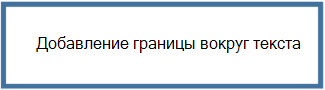
Выберите текст, вокруг которого нужно добавить границу.
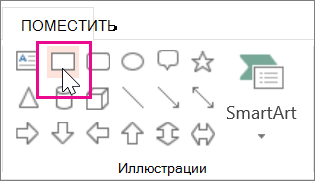
На вкладке Вставка щелкните прямоугольник и затем щелкните слайд, чтобы вставить его.
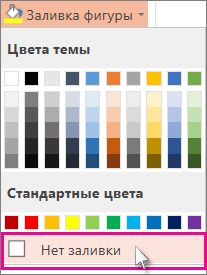
Выделив фигуру, на вкладке Средства рисования: Формат щелкните Заливка фигуры > Нет заливки.
На вкладке Средства рисования: Формат нажмите кнопку Контур фигуры и сделайте следующее:
Как обрисовать текст в PowerPoint за 5 шагов
PowerPoint — полезный инструмент для создания слайд-шоу и презентаций. Он предлагает функции, которые позволяют создавать хорошо разработанные и оформленные слайды с графикой и визуализацией. При создании файла PowerPoint вы можете использовать функции структуры, чтобы выделить важные части презентации. В этой статье мы обсудим, почему важно выделять текст в PowerPoint и как это сделать, а также дадим советы.
Почему важно выделять текст в PowerPoint?
Структурирование текста в PowerPoint важно для выделения важных заголовков или утверждений в ваших слайд-шоу. Вы можете выделить текст и использовать элементы дизайна, чтобы выделить определенные слова или фразы из остальной части слайда презентации и привлечь аудиторию. Наличие на слайдах большого текста с контурами гарантирует, что вы сохраните на слайдах только самую важную информацию, чтобы оставаться кратким. Ограничение количества текста на слайде может улучшить читабельность и запоминаемость презентации.
Как выделить текст в PowerPoint
Рассмотрим эти шаги, чтобы узнать, как обрисовать текст в PowerPoint:
1. Выберите текст, который хотите выделить
Вы можете выделить текст, который хотите выделить, с помощью мыши и выделения части текста. Выбор текста открывает вкладку инструментов «Формат» на верхней функциональной панели. Чтобы выделить весь текст в текстовом поле, вы также можете щелкнуть правой кнопкой мыши само текстовое поле, чтобы открыть раскрывающееся меню, в котором вы можете выбрать «Форматировать текстовые эффекты», чтобы открыть функции «Формат формы» и «Параметры текста».
Программы для Windows, мобильные приложения, игры — ВСЁ БЕСПЛАТНО, в нашем закрытом телеграмм канале — Подписывайтесь:)
2. Настройте контур текста
В «Параметры текста» выберите «Контур текста», чтобы открыть параметры контура для добавления «Нет линии», «Сплошная линия» или «Градиентная линия». После выбора типа контура настройте цвета и прозрачность. Выберите один из стандартных цветов PowerPoint или создайте собственный цвет с помощью микшера цветов или пипетки, чтобы он соответствовал другому цвету из вашей презентации.
Если вы создаете контур градиента, вы можете изменить углы и стиль градиента с линейного, радиального, прямоугольного или контурного. С выбранным вами дизайном контура вы также можете изменить толщину линии в параметрах на вкладке «Толщина» или создать контур пунктирной линии на вкладке «Штрихи». При настройке схемы текста старайтесь, чтобы дизайн схемы соответствовал теме презентации.
3. Выберите заливку контура текста
При обводке вокруг текста вы можете выбрать заливку контура другим цветом. Выберите один из вариантов «Заливка текста» или «Без заливки», которые вы можете дополнительно настроить. Вы можете создать сплошную или градиентную заливку для своего контура, где вы можете выбрать углы градиента и прозрачность. С контуром и заливкой рассмотрите возможность создания противоположных цветовых узоров, чтобы убедиться, что они не смешиваются. Если ваш контур градиентный, вы можете сделать заливку сплошной или наоборот. Или, если вы хотите, чтобы и контур, и заливка были градиентными, вы можете изменить их углы градиента, чтобы они шли в противоположных направлениях.
4. Создайте контур текстового поля
Вы можете создать контур текстового поля, чтобы дополнительно выделить выделенный текст. Нажмите на текстовое поле, которое вы хотите определить, и найдите вкладку «Вставка». Щелкните фигуру, чтобы поместить ее вокруг текста, чтобы создать контур. Вы можете заполнить форму другим цветом или выбрать «Без заливки». Выбор цвета заливки для контура текстового поля обеспечивает отдельный цвет фона поверх цвета фона слайда. С контуром текстового поля вы также можете изменить толщину линии и тире, чтобы они соответствовали контуру текста.
5. Измените цвет фона
Чтобы улучшить читаемость, вы можете изменить цвет фона слайда. Найдите вкладку «Дизайн» в верхней части окна PowerPoint и выберите «Формат фона», чтобы настроить цвет фона или использовать изображение файла в качестве фона. Вы можете применить этот фон ко всем слайдам или к текущему выбранному слайду.
Советы по выделению текста в PowerPoint
Вот несколько советов по оформлению текста:
Создайте контраст
Контраст является важным аспектом удобочитаемости, поскольку цвет текста, слишком похожий по цвету на его фон, сливается с ним и становится трудным для чтения. При наброске и оформлении слайдов презентации выберите контрастные цвета для заливки текста, контура текста и фона. В PowerPoint есть несколько цветовых тем и палитр, из которых можно выбрать контрастные и дополнительные цвета.
Вы можете щелкнуть вкладку «Дизайн», чтобы просмотреть PowerPoint «Темы» и «Идеи дизайна», которые помогут вам выбрать цветовые схемы для использования в презентации. Цветовые палитры PowerPoint, как правило, хорошо разработаны с точки зрения удобочитаемости и эстетики, а с их готовыми темами и идеями вы можете изменять шрифты, размеры шрифтов и определенные цвета в соответствии с целями вашей презентации.
Изучите другие функции эффектов
Структурирование — это одна из функций, которую PowerPoint предлагает для выделения текста, и вы можете изучить другие эффекты дизайна и словесного искусства, которые предлагает PowerPoint. С помощью PowerPoint вы также можете добавить свечение и тени вокруг текста и контуров, где вы можете настроить угол, размер, цвет и прозрачность. Рассмотрите возможность добавления графики, такой как переходы между слайдами и текстовая анимация, чтобы включить движение в слайд-шоу.
После выбора слайда или текстового поля, для которого вы хотите добавить эффекты, открываются вкладки «Переходы» или «Анимации». Выберите функцию, которую хотите создать, и нажмите «Параметры эффекта». Эти параметры позволяют вам выбрать, когда они срабатывают и какое движение они совершают.
Используйте дополнительные инструменты
Вы можете найти в Интернете надстройки, которые могут создавать ярлыки для преобразования текста в схему. Эти плагины автоматизируют процесс создания структуры и предоставляют вам другие функции настройки. Некоторые из этих инструментов имеют точки редактирования для контура текста, которые вы можете щелкнуть и перетащить, чтобы изменить форму ваших контуров текста.
Инструменты надстройки могут предлагать функции, которые оценивают удобочитаемость презентации, проверяя цветовой контраст и размер текста, чтобы убедиться, что текст разборчив. Другие инструменты также могут предлагать дополнительные темы и цветовые палитры, которые вы можете использовать в своих слайдах. Вы можете найти различные подключаемые инструменты, которые помогут вам разрабатывать презентации и создавать наброски текста.
Обратите внимание, что ни один из продуктов, упомянутых в этой статье, не связан с компанией Indeed.
Как обвести текст в Powerpoint
Powerpoint предоставляет вам множество инструментов, позволяющих настроить текст. Используйте эти шаги, чтобы обвести текст в Powerpoint.
- Откройте презентацию в Powerpoint.
- Используйте мышь, чтобы выделить текст, который вы хотите выделить.
- Выберите Формат формы вкладку в верхней части окна.
- Нажмите на Структура текста раскрывающемся меню, затем щелкните нужный цвет.
Наша статья продолжается ниже с дополнительной информацией и изображениями для шагов.
Важной частью презентации является красивое оформление информации в слайд-шоу Powerpoint.
Вы можете делать такие вещи, как добавление изображений и видео в слайд-шоу, но вы также можете форматировать свой текст несколькими визуально привлекательными способами.
Программы для Windows, мобильные приложения, игры — ВСЁ БЕСПЛАТНО, в нашем закрытом телеграмм канале — Подписывайтесь:)
Наше руководство ниже покажет вам, как выделить текст в Powerpoint, который добавит цвет вокруг текста и выделит его.
Как выделить текст в Powerpoint для Office 365
Действия, описанные в этой статье, были выполнены в Microsoft Powerpoint для Office 365, но они будут работать и в большинстве других версий Powerpoint.
Шаг 1: Откройте файл Powerpoint, содержащий текст, который вы хотите выделить.
Шаг 2: Выделите текст.
Шаг 3: Выберите Формат формы вкладку в верхней части окна.
Шаг 4: Нажмите на Структура текста выпадающее меню в Стили WordArt часть ленты, затем выберите нужный цвет.
Обратите внимание, что в нижней части этого меню есть параметры, которые позволяют вам делать такие вещи, как изменение веса контура текста, чтобы сделать его толще или тоньше, или вы можете выбрать Тире вариант, если вы не хотите, чтобы контур был сплошным.
Контур текста будет более заметным при больших размерах шрифта, а также если цвет контура и цвет текста сильно контрастируют друг с другом.
Продолжить чтение
Связанный
Программы для Windows, мобильные приложения, игры — ВСЁ БЕСПЛАТНО, в нашем закрытом телеграмм канале — Подписывайтесь:)
Как сделать обводку текста в Power Point?
Добрый день. Вы можете выделить свой текст несколькими способами, основными из которых могут быть именно закрасить те слова которые нужно .
Как сделать заливку в Powerpoint?
В разделе Средства рисования на вкладке Формат в группе Стили фигур щелкните Заливка фигуры и сделайте следующее:Чтобы применить или изменить цвет заливки, выберите его или вариант Нет заливки. . Чтобы добавить или изменить рисунок заливки, выберите Рисунок, найдите и щелкните нужный файл и нажмите кнопку Вставить.
Как сделать обводку текста в Power Point? Ответы пользователей
Как сделать контур текста в powerpoint Урок 5 — Работа с текстом в Powerpoint Озаглавим наш слайд и напишем комментарии к рисункам.
Выделяем таблицу, в которой необходимо обнаружить повторяющиеся значения. Переходим по вкладке Главная в группу Стили, выбираем Условное форматирование -> .
Как сделать обтекание текстом вокруг прямоугольного объекта в PowerPoint? Для того чтобы текст окружал прямоугольное или квадратное изображение на вашей .
В приложении Keynote на Mac можно добавить тени и обводку к тексту, чтобы выделить его. . Добавление и удаление обводки текста.
Можно изменить параметры оформления текста, включая шрифт, размер, цвет, начертание (например, жирный или курсив) . Добавление и удаление обводки текста.
Как сделать обводку текста в Фотошопе? · Первым делом стоит открыть любое изображение, которое послужит в качестве фона. · После этого нужно .
Сделать нужную композицию в Microsoft Word. Перенести результат в PowerPoint в виде скриншота. 2. Долгий. Накладываем на слайде изображение на .