Не появляется страница авторизации на телефоне Android при подключении к Wi-Fi
Я редко сталкиваюсь с Wi-Fi сетями, при подключении к которым нужно авторизоваться на отдельной странице. Но насколько я знаю, страница авторизации на Android-устройствах открывается автоматически. Или появляется уведомление, которое можно увидеть открыв верхнюю шторку.
А как происходит процесс подключения на вашем Samsung Galaxy S5? Вы выбираете Wi-Fi сеть, и телефон подключается но не открывается страница авторизации, или он не подключается? Ноутбук к этим сетям подключается?
Скорее всего ваш Android к этой сети подключается. Если браузер не запускается автоматически, то вы его вручную откройте, и попробуйте перейти на любой сайт. Возможно, вы будете перенаправлены на страницу авторизации. Или посмотрите, может там где-то есть инструкции по подключению к таким Wi-Fi сетям в Италии.
Решение проблемы с авторизацией в Wi-Fi сети через браузер на Android
В комментариях к статье телефон не подключается к Wi-Fi. Не работает интернет Мария оставила комментарий с вопросом по проблеме, когда при подключении телефона к общественной сети не открывается браузер и не загружается страница для авторизации в Wi-Fi сети (для ввода логина и пароля). Появлялся статус «Получение IP-адреса», «Сохранено», а затем «Сеть без доступа к интернету». Другие устройства без проблем подключались и авторизовались в этой сети через специальную страницу.
Я подумал, что проблема может быть в браузере, который установлен как браузер по умолчанию в настройках Android. Посоветовал проверить эти настройки и сделать браузером по умолчанию стандартный браузер. И это сработало!
Чтобы сменить/установить браузер по умолчанию в настройках Android нужно зайти в настройки, в раздел «Приложения и уведомления» – «Приложения по умолчанию» – «Браузер». Выберите из списка стандартный браузер. Обычно он так и называется. Если в списке нет браузера установленного производителем телефона, то выберите Chrome.

Если это решение вам помогло – напишите об этом в комментариях. Возможно, у вас есть другое решение этой проблемы. Буду благодарен, если поделись им.
8 способов исправить страницу входа в Wi-Fi, которая не отображается на Android
Ваша страница входа в WiFi не отображается или не загружается на Android. Вот простое руководство по исправлению того, что страница входа в WiFi не отображается на Android.
Предположим, вы сидите в кафе, или в аэропорту, или в каком-нибудь гостиничном номере, и вы только что открыли свой ноутбук для работы. Но знаете что? Кажется, ничего не работает. Но почему? Хотя это показывает, что ваш Wi-Fi подключен, ничего не загружается, когда вы открываете браузер. Кроме того, ваша страница входа в WiFi никогда не отображается. Это означает, что вам нужно исправить ошибку страницы входа в WiFi, которая не загружается на телефон Android.
В наши дни такие проблемы с Wi-Fi довольно распространены на устройствах Android, поскольку о них часто сообщают различные пользователи по всему миру. Может быть несколько причин, по которым возникла эта ошибка, но вам не о чем беспокоиться, поскольку мы перечислили несколько способов устранения ошибки входа в Wi-Fi, которая не отображается на Android.
Почему не отображается страница входа в WiFi?
На этот вопрос непросто ответить, если только вы не являетесь администратором авторизованного портала. Системные ошибки часто возникают по разным причинам, включая ошибки на вашем собственном устройстве.
Если в вашей компьютерной системе используется собственный DNS-сервер, могут возникнуть проблемы с экранами входа в систему Wi-Fi. Но в основном проблемы связаны с сетью, которые невозможно решить самостоятельно и необходимо обращаться к специалистам для устранения ошибки WiFi.
Лучшие способы исправить страницу входа в WiFi, не отображаемую на Android
Прежде чем вы придумаете какой-либо другой выход, есть еще несколько вещей, которые вы можете попробовать самостоятельно. Ниже перечислены несколько способов исправить ошибку на странице входа в сеть Wi-Fi..
Исправление 1. Выключите и включите WiFi
Иногда из-за некоторых временных проблем телефон Android может сопротивляться Wi-Fi между навигацией по сети и загрузкой страницы входа. На данный момент отключение вашего Wi-Fi, а затем мгновенное включение его на вашем телефоне может помочь вам исправить WiFi, не отображающий страницу входа.
Проведите сверху вниз, чтобы открыть панель настроек. Отключите Wi-Fi, коснувшись значка. Подождите несколько секунд, затем коснитесь значка Wi-Fi, чтобы повторно активировать его.
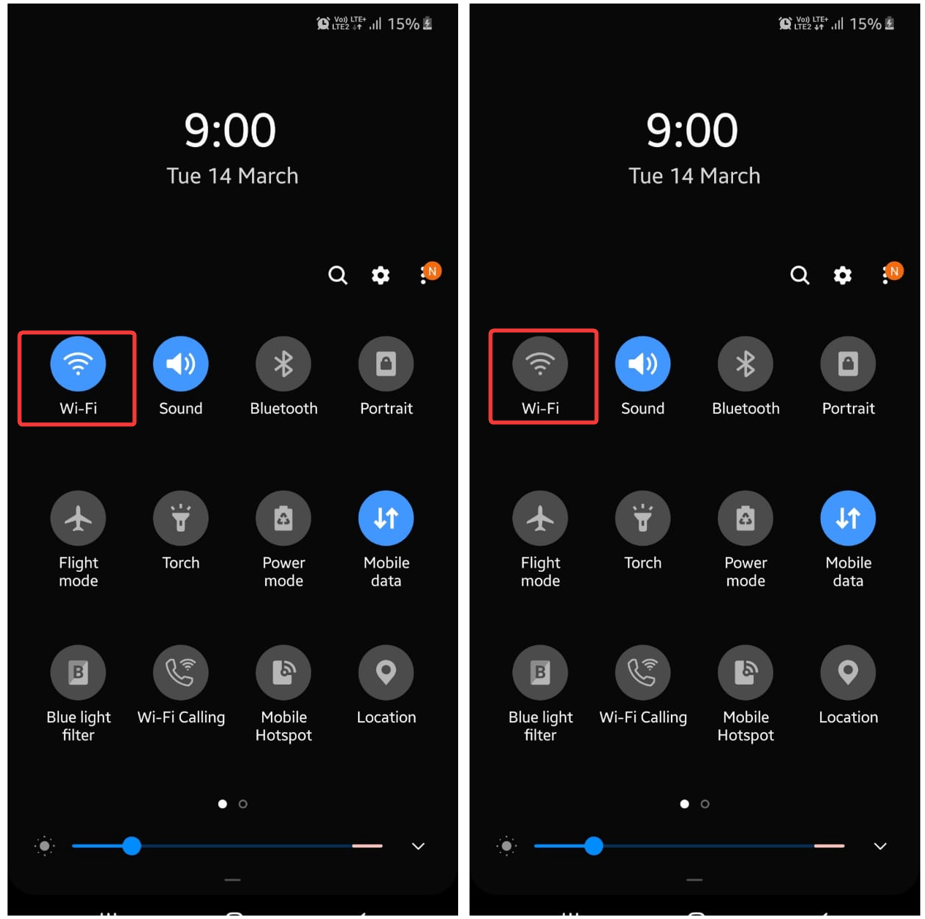
Теперь попробуйте снова подключиться к сети и проверить, появляется ли страница входа в авторизованный портал.
Исправление 2. Забудьте о сети WiFi и снова подключитесь
Иногда забывание и повторное подключение к сети Wi-Fi является распространенным методом устранения проблем с Wi-Fi. Это поможет вашему телефону Android снова установить новое соединение. Это может помочь остановить загрузку страницы входа.
Примечание. Шаг, указанный ниже, относится к телефону Samsung Android и может отличаться для разных телефонов Android.
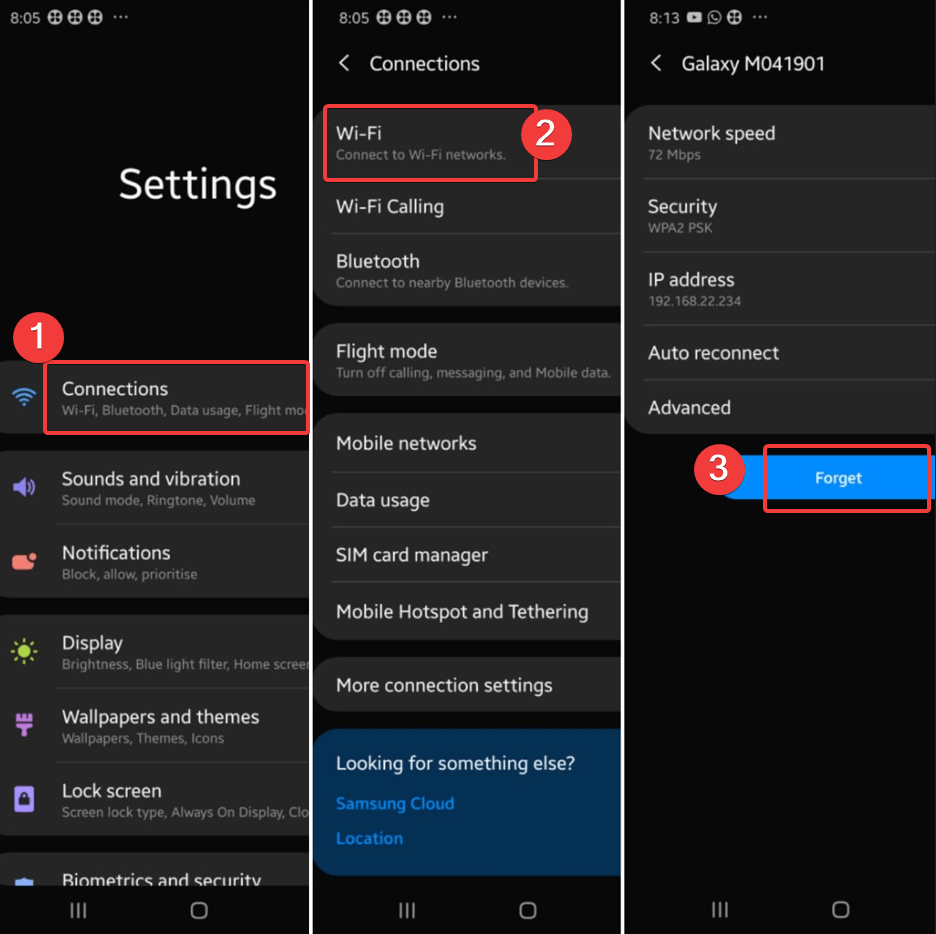
- Перейти к «Настройки” на вашем телефоне,
- Идти к “Соединения” и нажмите на Wi-Fi.
- Коснитесь значка шестеренки рядом с вашей сетью Wi-Fi.
- Кран “Забывать,” появляется внизу.
- Нажмите на сеть, к которой вы хотите подключиться, после чего отобразится страница входа в авторизованный портал.
Исправить 3. Отключить автоматическое повторное подключение для сети Wi-Fi
Если вы дали доступ своему Android-устройству для автоматического подключения к ранее подключенной сети Wi-Fi, то страница входа может не загружаться по этой причине. Чтобы избавиться от этой проблемы, вы должны немедленно отключить автоматическое подключение к сети Wi-Fi, чтобы исправить страницу входа в WiFi, не отображаемую.
Действия по отключению автоматического повторного подключения к вашей сети Wi-Fi описаны ниже.
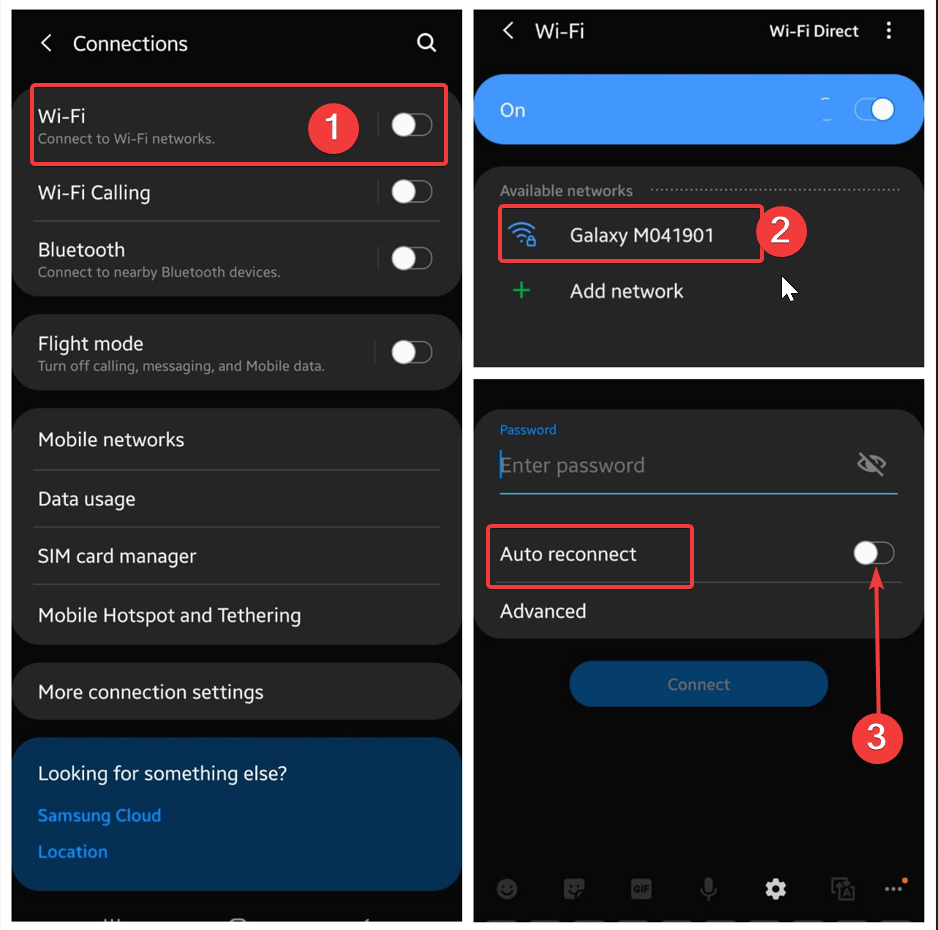
- Открыть Настройки>>Соединения и нажмите на Wi-Fi.
- Нажмите на сеть Связанный.
- Нажмите на значок шестеренки рядом с автоматическим повторным подключением, а затем выключить переключатель рядом с автоматическое повторное подключение.
Как только вы выполните действия по отключению автоматического повторного подключения к сети Wi-Fi, ваш телефон отключится от последней сети Wi-Fi. Как только это произойдет, попробуйте подключиться к любой сети Wi-Fi вручную, введя пароль сети.
Исправление 4. Проверьте любой Webapge в вашем браузере
После подключения к сети ваш Android может не загрузить страницу входа в авторизованный портал. В этом случае попробуйте загрузить случайный веб-сайт в свой браузер и проверьте, ведет ли он вас на страницу входа.
Откройте веб-браузер Android по умолчанию, введите URL-адрес веб-сайта в адресную строку и выберите первый появившийся результат, чтобы увидеть, устранена ли проблема.
ИСПРАВЛЕНИЕ 5. Попробуйте открыть не-HTTP-сайт в режиме инкогнито
Проблема может быть в вашем браузере; изнурительно использовать информацию DNS, которую он знает, для доступа к сайтам, а не загружать страницу входа в Wi-Fi. Но иногда вам нужно разорвать цикл, посетив что-то новое.
Вы можете стереть историю кеша вашего браузера, что раздражает, так как вам придется снова посещать свою историю. Так что лучше ориентироваться инкогнито, без истории. Некоторые не-HTTP-сайты включают go.com или gnu.org, с которыми вы можете работать.
Исправление 6: отключить блокировку всплывающих окон
Блокировщик всплывающих окон, отображаемый в вашем блокировщике по умолчанию, может блокировать запуск страницы входа, и чтобы он работал и функционировал, необходимо блокировать всплывающие окна, которые блокируют путь.
Для этого выполните следующие действия, если вы используете Google Chrome:
- Откройте браузер по умолчанию и нажмите многоточие или три точки, затем нажмите «Настройки».
- В разделе «Конфиденциальность и безопасность» >> «Настройки сайта» >> «Всплывающие окна и перенаправления» включите переключатель.
- Теперь закройте настройки, а затем браузер.
- Перезапустите браузер после отключения и повторного подключения компьютера к сети Wi-Fi.
Исправление 7. Откройте страницу маршрутизатора по умолчанию
Всякий раз, когда вы вводите случайный URL-адрес веб-страницы, и он не приводит вас на страницу входа, вы должны попробовать ввести IP-адрес маршрутизатора, который поможет вам определить проблему. Шаги довольно просты; вам просто нужно открыть любой браузер и ввести IP-адрес, например, 192.168.1.1, в адресную строку и выбрать самый первый отображаемый результат.
Если это не сработает для вас, вы можете ввести другой IP-адрес, то есть 192.168.0.1, чтобы просмотреть страницу поддержки маршрутизатора, чтобы узнать правильный адрес для открытия страницы администратора.
Обратите внимание, что это некоторые IP-адреса маршрутизаторов по умолчанию. Я надеялся, что один из них сработает на тебя.
Исправление 8. Избегайте использования любого пользовательского DNS
Использовали ли вы какой-либо сторонний DNS-сервер на своем телефоне Android для повышения скорости вашего интернета? Если это так, это может препятствовать отображению страницы входа в Wi-Fi. Просто отключите пользовательскую настройку DNS на своем телефоне Android и проверьте, устраняет ли это ошибку.
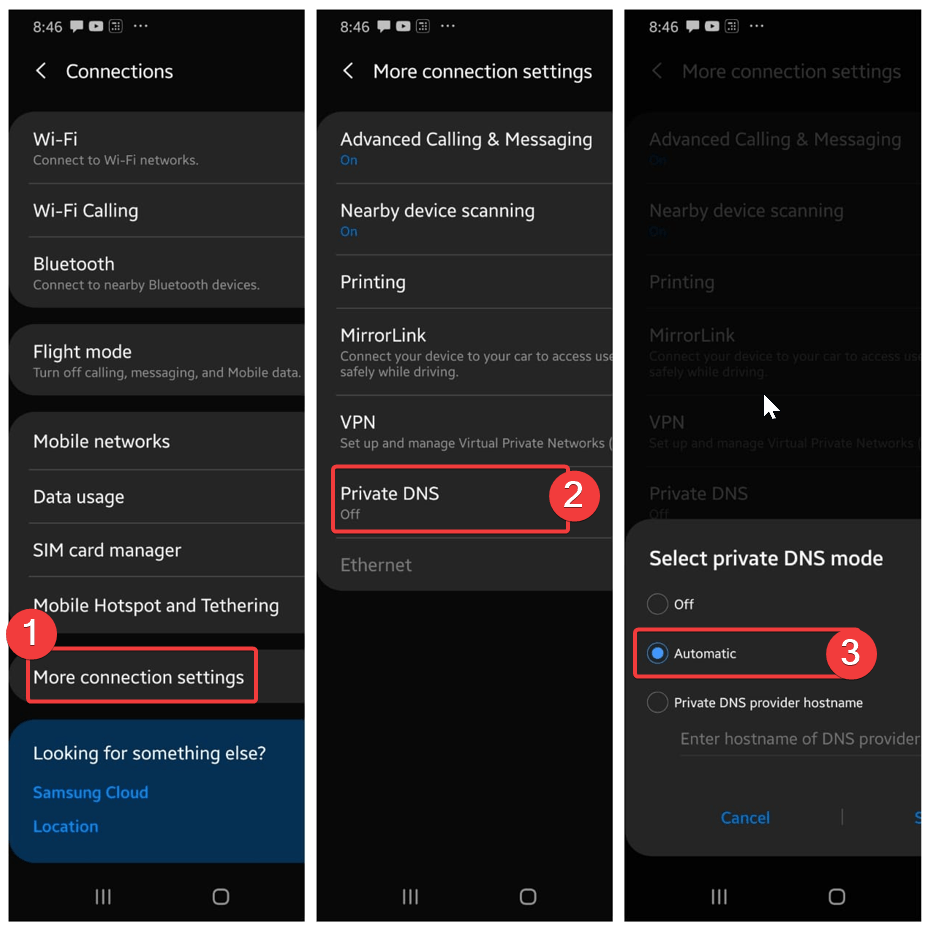
- Открыть Настройки>>Соединения.
- Нажать на “Дополнительные настройки подключения».
- Кран “Частный DNS“, выбирать “автоматический,” и Сохранить.
Исправление 9. Деактивировать настройки VPN
VPN-подключение также может вмешиваться в процесс, когда Android взаимодействует с сетью Wi-Fi, и вызывать проблемы. Чтобы не обнаружить никаких ошибок, немедленно отключите VPN-подключение и посмотрите, позволяет ли это странице входа в систему Wi-Fi отображаться в вашей системе Android.
Иногда VPN также может блокировать передачу вашего телефона Android в сеть Wi-Fi, вызывая проблемы. Было бы лучше немедленно отключить VPN-соединение и проверить, поможет ли это вам исправить и исправить ошибку страницы входа в Wi-Fi.
Исправить 10. Сбросить настройки сети
Такие аномалии также могут возникать, если есть проблема с сетевыми настройками вашего Android. В этом случае лучше всего очистить сетевые настройки на телефоне Android и начать заново, чтобы посмотреть, поможет ли это решить ошибку входа в WiFi.
Имейте в виду, что вам снова придется повторно подключаться ко всем предыдущим сетям, так как все ваши ранее сохраненные сети Wi-Fi будут удалены.
Следуйте инструкциям, чтобы сбросить настройки сети:
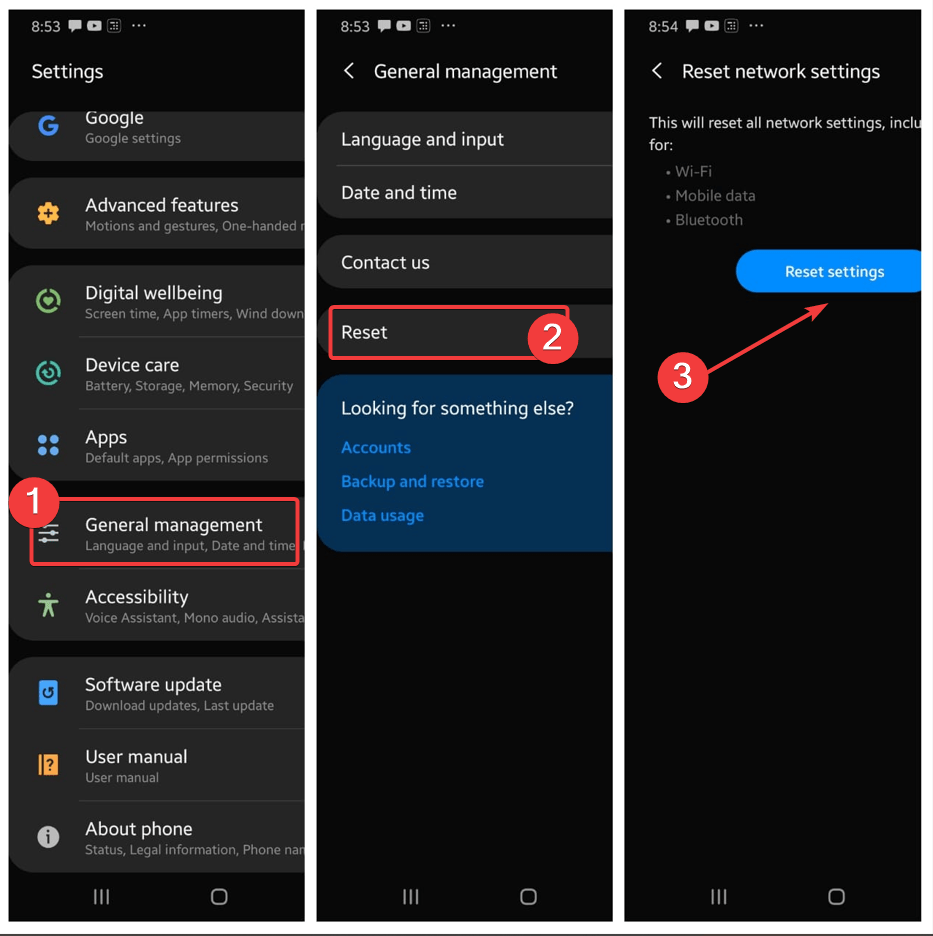
- Открыть “Настройки”>> “Общее руководство».
- Нажмите «Сброс» и выберите Сбросить настройки сети из отображаемых вариантов
- Нажмите “Сбросить настройки” и введите PIN-код телефона, когда его спросят.
Теперь подождите некоторое время, пока ваш телефон перезагрузится, и снова настройте параметры сети. После этого страница входа в систему должна загружаться при подключении к общедоступной сети Wi-Fi.
Заключительные выводы:
Такие проблемы с Android не должны мешать вам пользоваться бесплатными общедоступными сетями Wi-Fi в вашем районе. Надеемся, что одно из приведенных выше решений для устранения ошибки страницы входа в WiFi помогло отобразить страницу входа, и теперь ваш Android подключен к Интернету.
Кроме того, если вы знаете что-то еще об этом или хотите что-то предложить, пожалуйста, прокомментируйте ниже. Также посетите наш YouTube канал.
Если у вас есть мысли о 10 способов исправить страницу входа в WiFi, которая не отображается на Androidто не стесняйтесь заглянуть ниже поле для комментариев.
Как открыть страницу авторизации вай фай
Когда вы подключаетесь к публичной Wi-Fi сети, необходимо авторизоваться на специальной странице, чтобы получить доступ в интернет. Но иногда возникают проблемы с открытием этой страницы. В данной статье мы рассмотрим, как открыть страницу авторизации Wi-Fi и как решить проблемы, если она не открывается.
Как открыть страницу авторизации Wi-Fi
- Подключитесь к Wi-Fi сети.
- Откройте ваш веб-браузер (Safari, Google Chrome, Yandex браузер, Firefox и т.д.).
- Введите в адресной строке имя routerlogin.net и нажмите Enter.
- В большинстве случаев, браузер будет автоматически перенаправлен на страницу авторизации публичной Wi-Fi сети, к которой вы подключились.
Что делать, если страница авторизации Wi-Fi не открывается
Если вы не можете открыть страницу авторизации Wi-Fi, следуйте этим шагам:
Шаг 1: Проверьте настройки своего устройства
- Убедитесь, что Wi-Fi на вашем устройстве включен. Выключите и снова включите Wi-Fi.
- Проверьте, что режим полета выключен. Если он включен, выключите его.
- Нажмите и удерживайте кнопку питания вашего телефона в течение нескольких секунд. Это может помочь сбросить настройки и устранить возможные проблемы.
Шаг 2: Попробуйте другие методы
Если первый шаг не помог, вы можете попробовать другие методы для открытия страницы авторизации Wi-Fi:
Как пройти авторизацию Wi-Fi на iPhone
- На экране «Домой» перейдите в меню «Настройки» > «Wi-Fi».
- Включите Wi-Fi. Ваше устройство автоматически начнет поиск доступных сетей Wi-Fi.
- Найдите название сети Wi-Fi, к которой вы хотите подключиться, и коснитесь его.
Как сделать авторизацию Wi-Fi на телефоне (вариант 2)
- Откройте настройки вашего устройства.
- Найдите и нажмите на «Сеть и интернет».
- Внизу списка выберите «Добавить сеть». При необходимости укажите имя сети (SSID) и другие параметры безопасности.
- Нажмите «Сохранить».
Полезные советы и выводы
- Проверьте настройки своего устройства и убедитесь, что Wi-Fi включен и режим полета выключен.
- Если страница авторизации Wi-Fi не открывается, попробуйте использовать разные методы, такие как ввод адреса routerlogin.net или использование меню настройки Wi-Fi на устройстве.
- Если все ещё не удаётся открыть страницу авторизации Wi-Fi, свяжитесь с администратором сети или провайдером, чтобы узнать возможные решения проблемы.
Теперь, когда вы знаете, как открыть страницу авторизации Wi-Fi и как решить проблемы с её открытием, вы сможете без труда подключаться к публичным Wi-Fi сетям и наслаждаться интернетом везде, где это необходимо.
Как пройти авторизацию в сети вай фай
Авторизация в сети Wi-Fi является обязательным шагом для подключения к подписной сети. Чтобы пройти эту процедуру, необходимо выполнить следующие шаги. Сначала откроем настройки на устройстве. Для этого нужно найти соответствующий пункт в меню и нажать на него. Затем выберем раздел Wi-Fi. В списке сетей найдем нужное имя сети и выберем его. После этого будет открыт экран входа, где нам потребуется ввести данные для авторизации. В зависимости от настроек сети, это может быть имя пользователя и пароль, адрес электронной почты или принятие общих положений и условий. Вводим все необходимые данные и подтверждаем их. После успешной авторизации мы сможем пользоваться интернетом через данную Wi-Fi сеть.
Что делать если вай фай требует авторизацию
- Перезагрузите устройство. Часто это помогает решить проблемы с подключением к Wi-Fi.
Шаг 2: Если проблема не решится после первого шага, проверьте правильность введенных данных для авторизации. Убедитесь, что вы вводите правильное имя пользователя и пароль. Если вы забыли свои данные, свяжитесь с провайдером Wi-Fi для получения помощи.
Шаг 3: Если данные для авторизации введены правильно и проблема все еще остается, возможно, вам потребуется перезагрузить маршрутизатор Wi-Fi. Просто отключите его от электропитания на несколько секунд, а затем снова подключите.
Шаг 4: Если ничто из вышеперечисленного не помогает, вам следует связаться с технической поддержкой провайдера Wi-Fi. Они смогут помочь вам решить проблему и предоставить необходимую авторизацию для подключения к сети Wi-Fi.
Если перенаправление не произошло, попробуйте ввести в адресной строке IP-адрес маршрутизатора. Такой адрес можно найти на задней панели маршрутизатора или в документации к нему. После ввода адреса нажмите «Enter». Откроется страница авторизации, на которой необходимо ввести имя пользователя и пароль для доступа к настройкам маршрутизатора. Часто фабричные настройки имеют стандартные логины и пароли, которые можно найти в документации или на сайте производителя вашего маршрутизатора. Если вы не можете найти эти данные, может потребоваться сброс настроек маршрутизатора к заводским установкам. После успешной авторизации вы сможете настроить параметры Wi-Fi, улучшить безопасность или изменить другие настройки сети.
Что делать если пишет регистрация в сети вай фай?
Первое, что необходимо сделать при возникновении проблем с подключение к Wi—Fi сети — перезагрузить роутер. Для этого просто отключите блок питание от .
Регистрация в сети — это информационное сообщение от системы, указывающее на включение передачи данных на Андроиде или нехватке средств. Помимо этого, так система может предупреждать об общих проблемах с сетью, нестабильном соединении и неполадках с устройством. Такое предупреждение может выскакивать в разных случаях:
Именно поэтому авторизация вай-фая должна быть во всех открытых сетях кафе, спортивных клубов, развлекательных центрах, метро, электричках РЖД и т. д. Аутентификация в беспроводной точке доступа может осуществляться по СМС, звонку на бесплатный номер, ваучеру или с использованием данных портала Госуслуг.
Если, например, при посещении общественного места для подключения к беспроводной сети требуется авторизация вай-фай, нужно ввести номер мобильного телефона в соответствующую форму. Система свяжет номер телефона с MAC-адресом мобильного устройства и откроет доступ к Сети. Обратите внимание!
Что делать если вай фай требует регистрацию в сети?
Нажмите «Настройки» > Wi-Fi. Выберите имя сети и подождите, пока откроется экран входа. Также можно нажать рядом с именем сети, затем нажать «Подключиться к сети». Если появится запрос, введите имя пользователя и пароль, введите адрес электронной почты или примите общие положения и условия.
Как зарегистрироваться в сети Wi-Fi?
Вот как это сделать:Откройте настройки телефона.Выберите Сеть и интернет Интернет.Нажмите и удерживайте название нужной сети. . Отключите Wi-Fi, а затем снова включите.Выберите название сети в списке.Должно появиться уведомление с предложением авторизоваться в сети.Нажмите на него.
Что такое авторизация сети Wi-Fi?
Система авторизации по ваучерам позволяет давать гостям доступ к Wi–Fi по уникальному логину и паролю. Логин и пароль автоматически генерирует система при создании нового ваучера. В системе хранятся данные о госте, которому будет выдан ваучер: номер комнаты, номер паспорта, номер телефона, дата заезда и выезда.
Что такое регистрация в сети?
Уведомление «Регистрация телефона в сети» Всплывающая ошибка свидетельствует об одной из следующих проблем: Новая, неисправная или слишком устаревшая SIM-карта. Абонент находится в другом регионе. Брак прошивки или неисправный радиомодуль.
Почему автоматически не подключается к вай фай?
Если у вас смартфон на чистом Android, перейдите в «Настройки» → «Сеть и Интернет» → «Wi-Fi» → «Настройки Wi-Fi» → «Автоматическое включение Wi-Fi». В некоторых случаях необходимо дополнительно активировать функцию Wi-Fi Scanning: «Настройки» → «Безопасность и местоположение» → «Дополнительно» → «Поиск сетей Wi-Fi».
Как попасть на страницу авторизации вай фай?
Итак, подключившись к сети Wi-Fi, включите свой веб-браузер (Safari, Google Chrome, Yandex бразуер, Firefox и т. д.) и введите в браузерной сроке имя routerlogin.net, нажав ввод. В большинстве случаев это поможет автоматически сделать перенаправление на страницу авторизации публичной сети, к которой вы подключились.
Что делать если пишет регистрация в сети вай фай? Ответы пользователей
Сама по себе регистрация в сети — это такой тип уведомления с платформы Android, которое подобным образом отмечает запуск передачи данных, но бывает, что текст .
. к домашней сети Wi-Fi стало выскакивать в шторке уведомление о регистрации в сети. Если его открыть, то . . Сброс до заводских делать?
(В результате все данные о соединениях Wi-Fi и Bluetooth будут удалены). Если проблема не решена, обратитесь в авторизованный сервисный центр Huawei. Не удается .
Нажмите «Настройки» > Wi-Fi. · Выберите имя сети и подождите, пока откроется экран входа. · Если появится запрос, введите имя пользователя и .
Wi-Fi-роутер не подключается к интернет-приставке, пишет «регистрация в сети«, что делать? КомпьютерыПроблемы с интернетом+5.
Не включен ли Wi-Fi одновременно с мобильным интернетом. Далее придется убедиться в работоспособности СИМ-карты на другом устройстве. Важно проверить, что .
Регистрация в сети — это информационное сообщение от системы, указывающее на включение передачи данных на Андроиде или нехватке средств. Помимо .
Wi-Fi подключается к роутеру, в котором тоже мобильный интернет. На телефоне пишет, что нет подключения к интернету, хотя всё работает. Других операторов у нас .
Что делать если Wi-Fi подключен но Интернет не работает на Android: Видео