Подключение игровой приставки PS4 к монитору без HDMI
К сожалению, далеко не у всех пользователей есть возможность обновить свои мониторы, поэтому многие продолжают работать на уже имеющихся, чьи характеристики уже немного устарели. Одним из главных недостатков старого оборудования является отсутствие разъема HDMI, что порой усложняет подключение определенных устройств, в том числе и PS4. Как известно, в игровую приставку встроен только порт HDMI, поэтому и соединение доступно только через него. Однако есть варианты, с помощью которых можно провести подключение к монитору без данного кабеля. Именно об этом мы и хотим поговорить в этой статье.
Подключаем игровую приставку PS4 к монитору через конвертеры
Самый простой способ — задействовать специальный переходник на HDMI и дополнительно подключить звук через имеющуюся акустику. Если на мониторе отсутствует рассматриваемый разъем, то наверняка имеется DVI, DisplayPort или VGA. В большинстве старых дисплеев встроен именно VGA, поэтому отталкиваться будем именно от этого. Детальную информацию по поводу такого соединения вы узнаете в другом нашем материале по следующей ссылке. Не смотрите на то, что там рассказывается о видеокарте, вместо нее в вашем случае используется PS4.
Другие переходники работают по такому же принципу, вам нужно просто отыскать в магазине кабель HDMI to DVI или DisplayPort.
Если же вы столкнулись с тем, что приобретенный конвертер HDMI-VGA не функционирует нормально, советуем ознакомиться с отдельным нашим материалом, ссылка на который указана далее.
Кроме этого у некоторых пользователей имеются дома игровые или достаточно современные ноутбуки, на борту которых находится HDMI-in. В таком случае соединить консоль с лэптопом можно через этот разъем. Развернутое руководство по осуществлению этого процесса читайте ниже.
Использование функции RemotePlay
Компания Sony внедрила в свои приставки нового поколения функцию дистанционного воспроизведения (RemotePlay). То есть, у вас появляется возможность играть в игры на своем компьютере, планшете, смартфоне или PS Vita через интернет, предварительно запустив их на самой консоли. В вашем случае такая технология будет применяться для вывода изображения на монитор, однако для осуществления всей процедуры потребуется полноценный ПК и реализация подключения PS4 к другому дисплею для предварительной ее настройки. Давайте пошагово разберем весь процесс подготовки и запуска.
Шаг 1: Скачивание и установка RemotePlay на компьютер
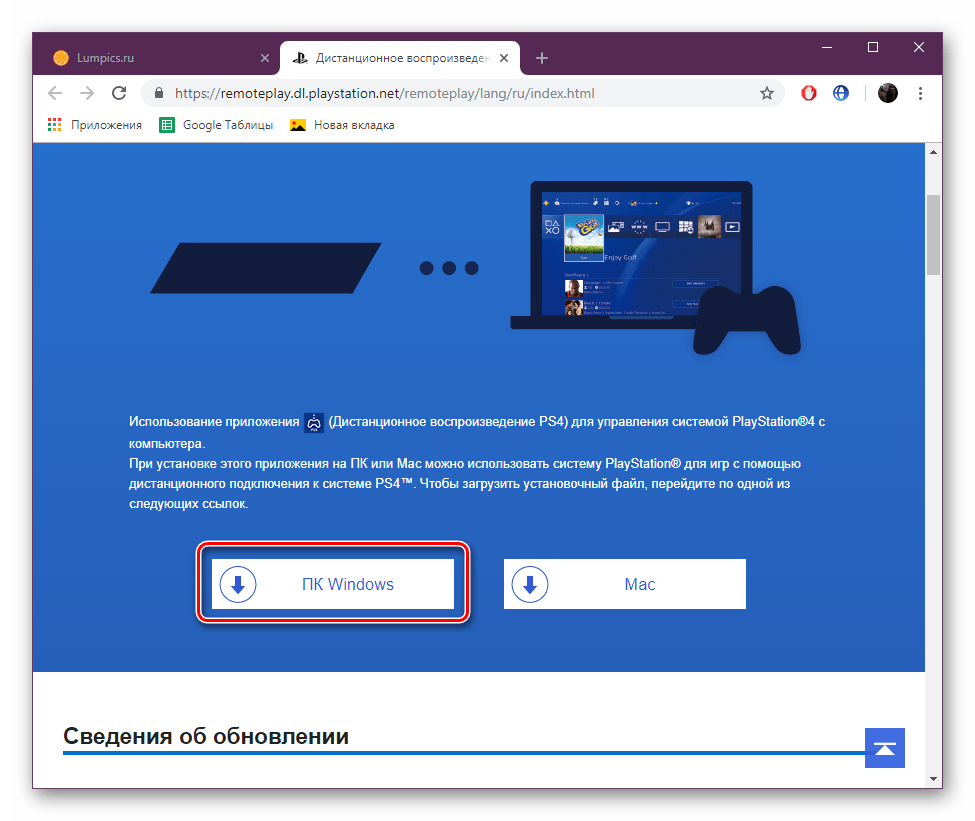
Дистанционное воспроизведение выполняется через официальное программное обеспечение от компании Sony. Требования к железу ПК у этого софта средние, но обязательно наличие установленной операционной системы Windows 8, 8.1 или 10. На ранних версиях Виндовс это ПО работать не будет. Скачивание и инсталляция RemotePlay производится следующим образом:
- Перейдите по ссылке выше, чтобы открыть страницу для скачивания программы, где нажмите на кнопку «ПК Windows».
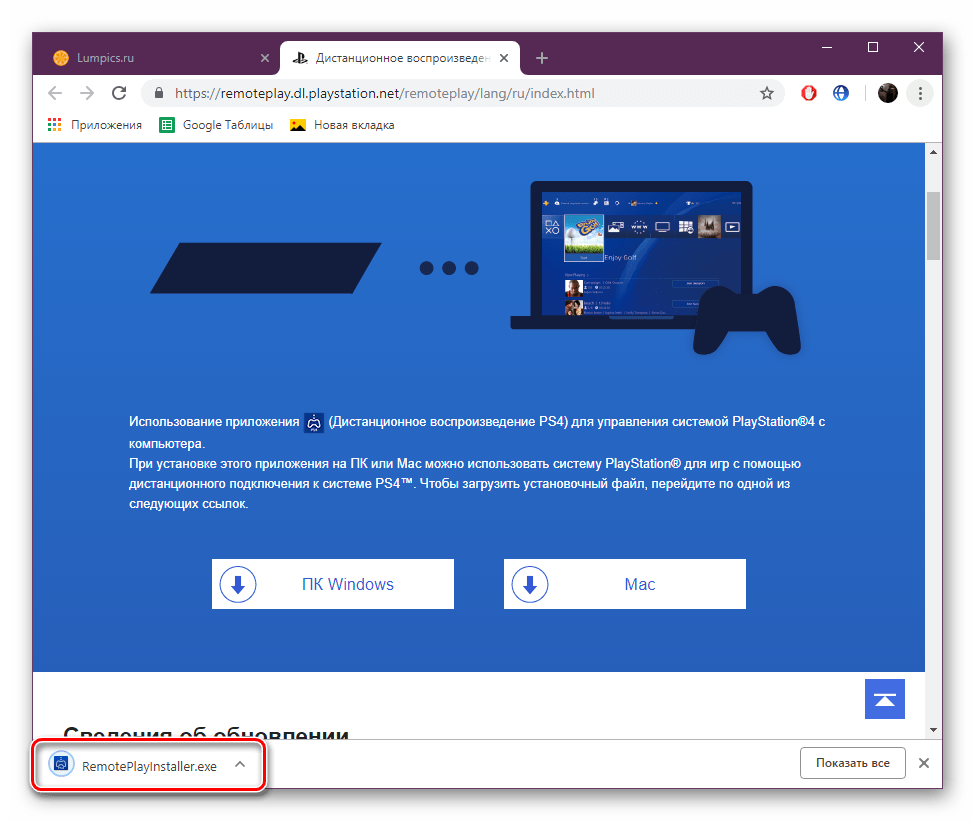
- Ожидайте завершения скачивания и запустите закачку.
- Выберите удобный язык интерфейса и переходите к следующему действию.

- Будет открыт Мастер установки. Приступайте к работе с ним, щелкнув на «Далее».

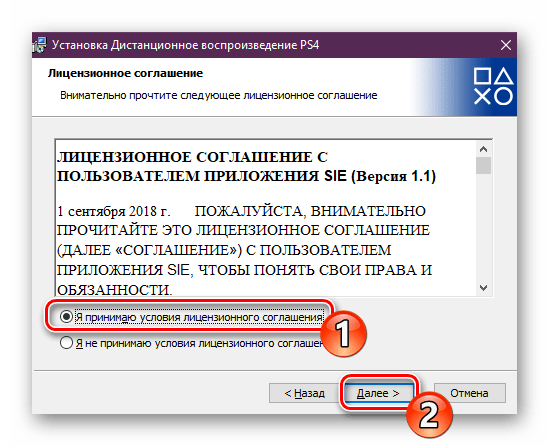
- Примите условия лицензионного соглашения.
- Укажите папку, куда будут сохранены файлы программы.
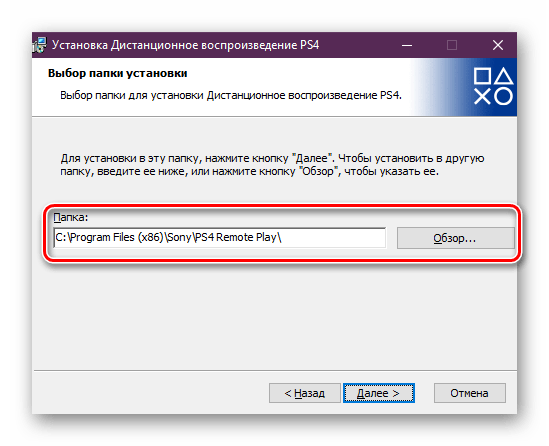
- Ожидайте завершения инсталляции. Во время этого процесса не выключайте активное окно.
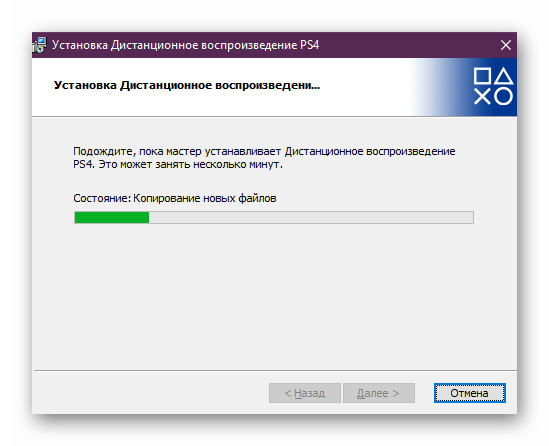
На время оставим компьютер в покое и перенесемся к настройкам самой консоли.
Шаг 2: Настройка игровой консоли
Ранее нами уже было сказано, что для функционирования технологии RemotePlay, ее нужно предварительно конфигурировать на самой приставке. Поэтому сначала подключите консоль к доступному источнику и следуйте инструкции:
- Запустите PS4 и перейдите в настройки, нажав на соответствующий значок.
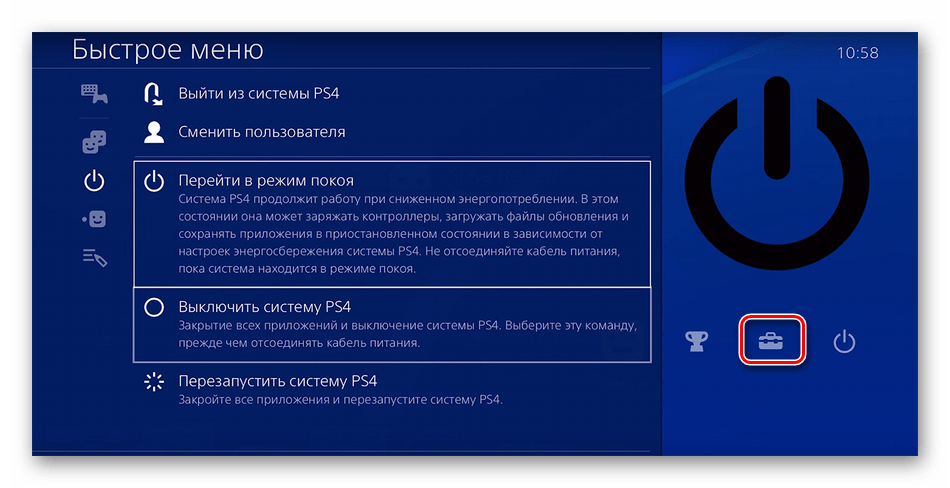
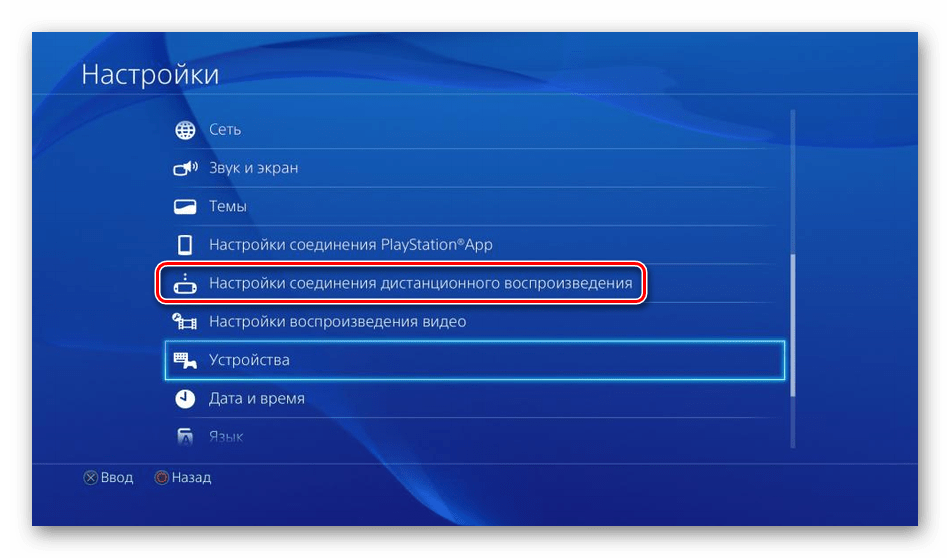
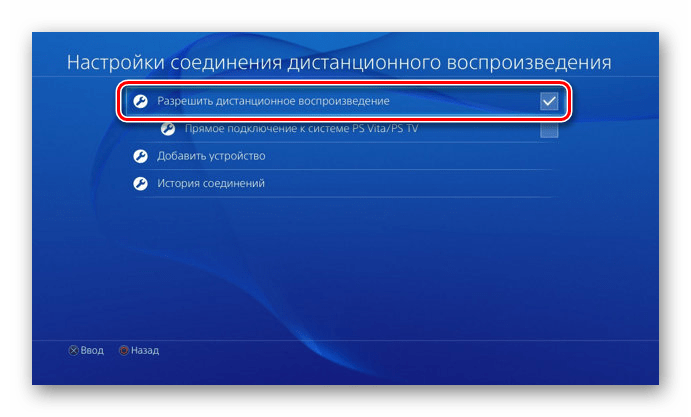
- В открывшемся списке потребуется отыскать пункт «Настройки соединения дистанционного воспроизведения».
- Убедитесь в том, что стоит галочка напротив строки «Разрешить дистанционное воспроизведение». Установите ее в том случае, если она отсутствует.
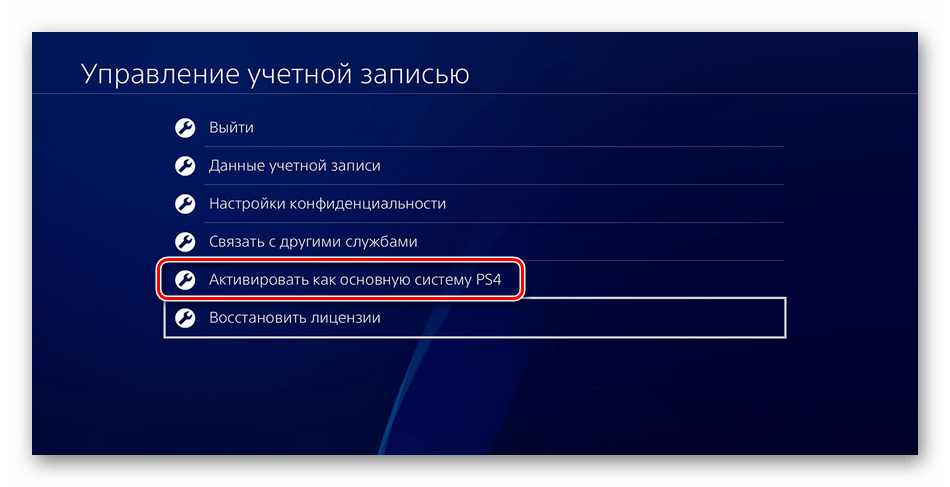
- Вернитесь в меню и откройте раздел «Управление учетной записью», где следует нажать на «Активировать как основную систему PS4».
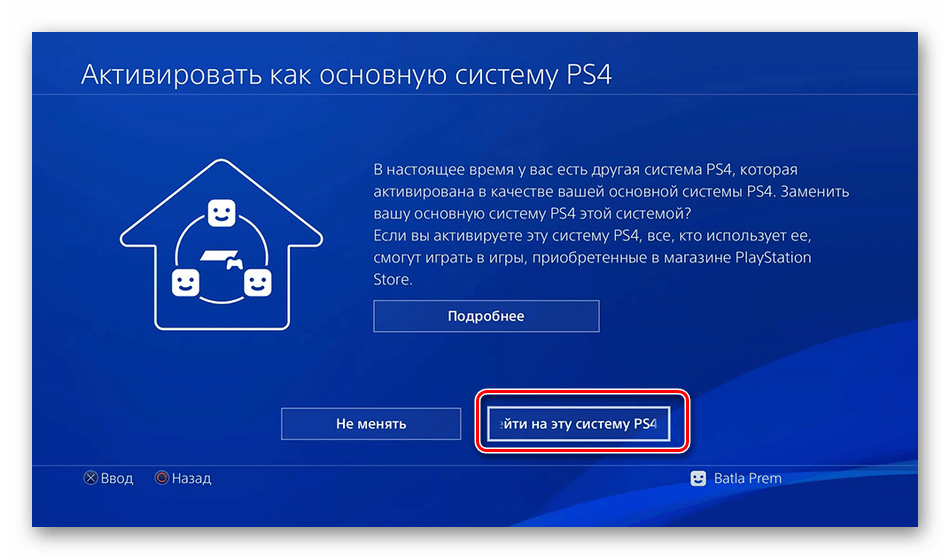
- Подтвердите переход на новую систему.
- Снова переключитесь в меню и перейдите к редактированию параметров энергосбережения.
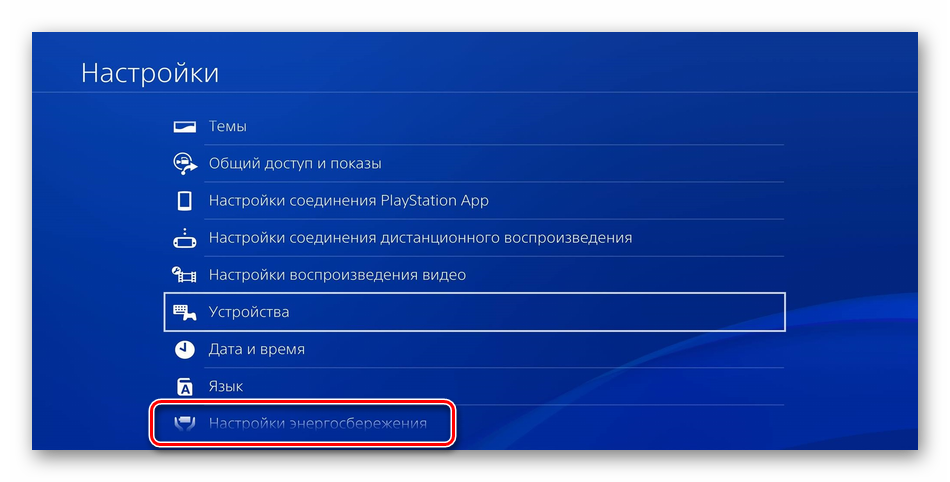
- Отметьте маркерами два пункта — «Сохранить подключение к Интернету» и «Разрешить включение системы PS4 через сеть».
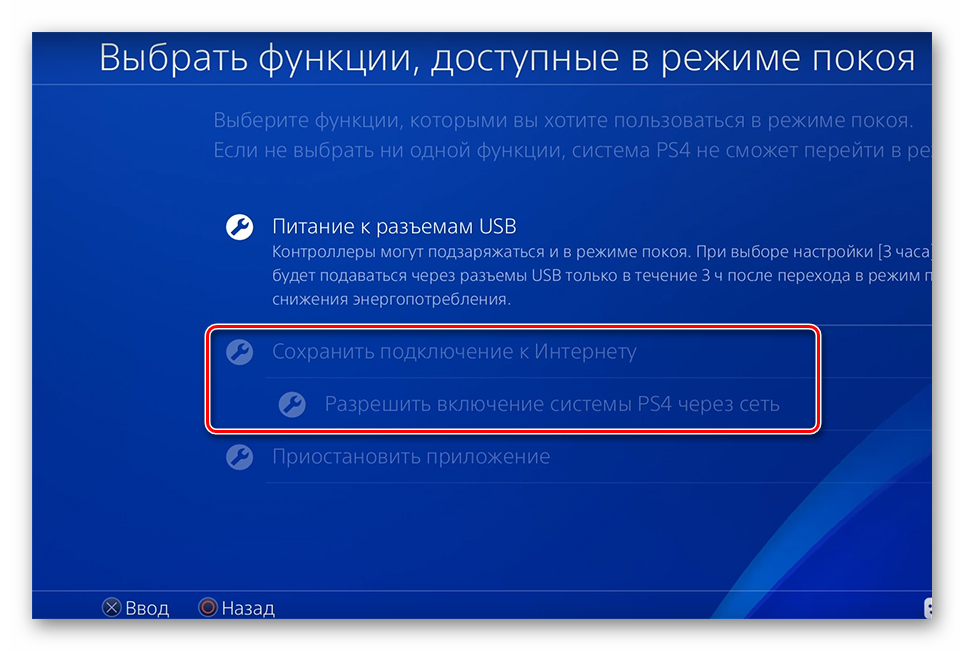
Теперь вы можете перевести консоль в состояние покоя или оставить активной. Больше никаких действий с ней выполнять не нужно, поэтому возвращаемся к ПК.
Шаг 3: Первый запуск дистанционного воспроизведения PS4
В Шаге 1 нами было установлено программное обеспечение RemotePlay, теперь запустим его и проведем подключение, чтобы можно было начать играть:
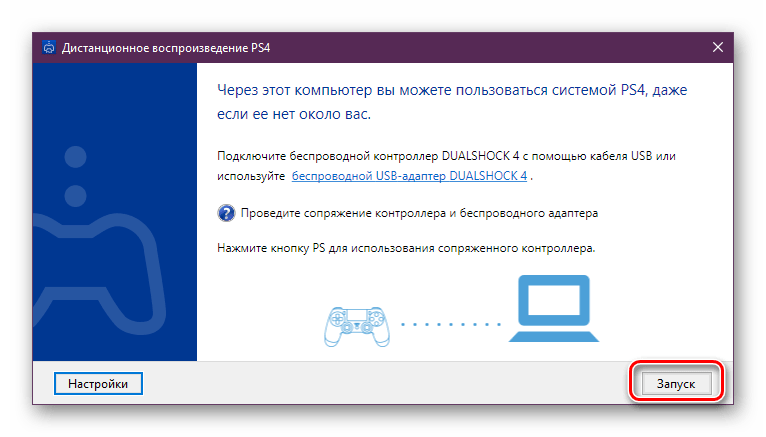
- Откройте софт и щелкните на кнопке «Запуск».
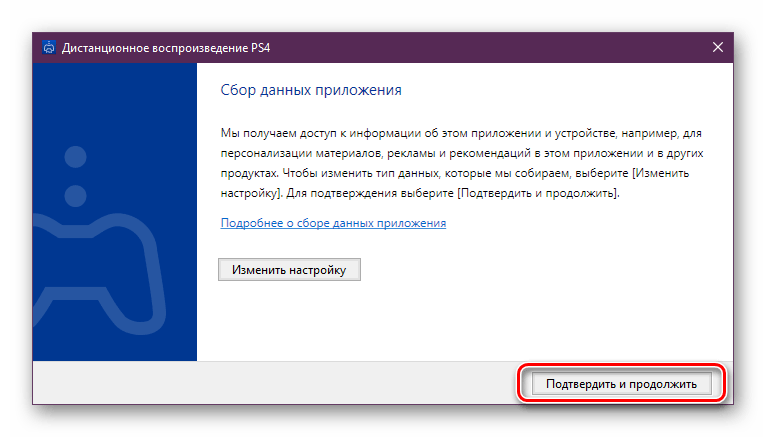
- Подтвердите сбор данных приложения или измените эту настройку.
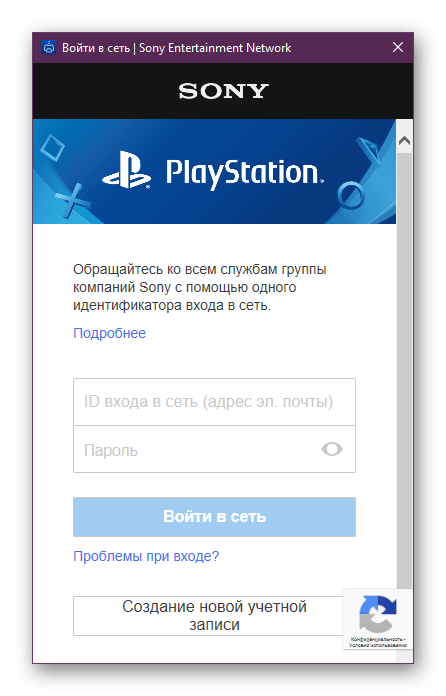
- Выполните вход в свой аккаунт Sony, который привязан к вашей консоли.
- Ожидайте завершения поиска системы и соединения.
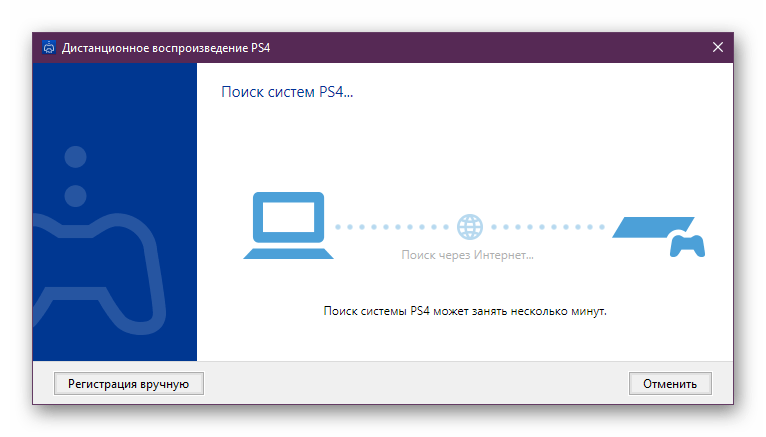
- Если поиск через интернет долго не дает никакого результата, кликните на «Регистрация вручную».
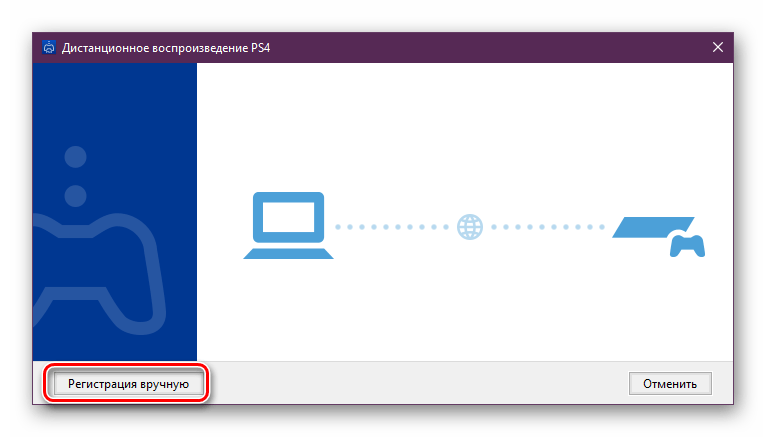
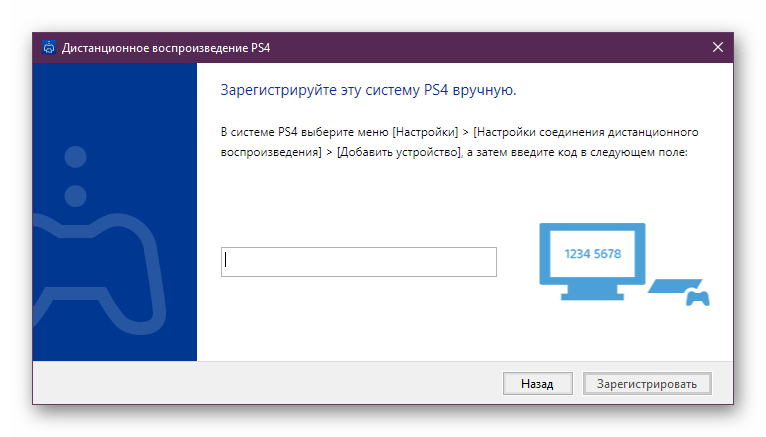
- Проведите ручное соединение, следуя отобразившимся в окне инструкциям.
- Если после подключения вы обнаружили плохое качество связи или периодические тормоза, лучше перейти в «Настройки».
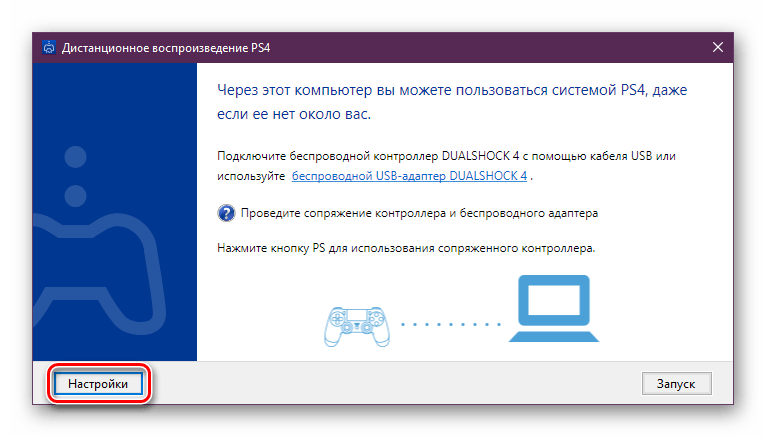
- Здесь уменьшается разрешение экрана и указывается плавность видео. Чем ниже настройки, тем меньше требований к скорости интернета.
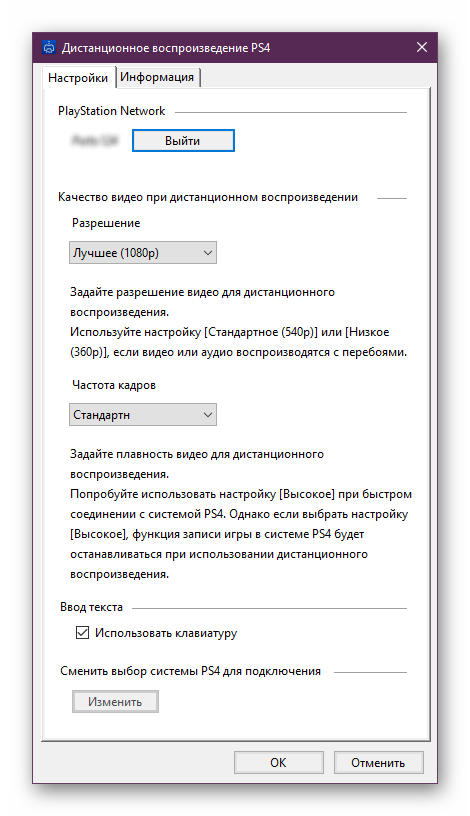
Теперь, если вы все сделали правильно, подключайте геймпад и приступайте к прохождению любимых консольных игр на своем компьютере. Во время этого PS4 может находиться в режиме покоя, а другим жителям вашего дома будет доступен просмотр фильмов на телевизоре, который ранее задействовала приставка.
Інструкція в 3 розділах, як підключити PS4 до монітора – всі способи
Чи можна підключити gaming center PS4 не тільки до стаціонарного комп’ютера або телевізора, компактного ноутбука, але й просто до монітора? Звичайно. Як це зробити, що потрібно мати під рукою і як налаштувати консоль – легко дізнатися, вивчивши цей матеріал.
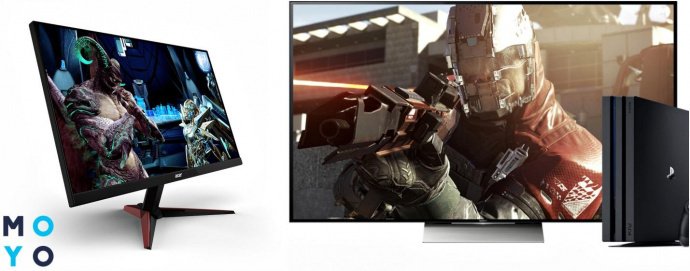
Як підключити PS4 до монітора
Вибирати метод варто в залежності від наявних на моніторі та приставці роз’ємів. Дізнатися про наявність та розташування портів можна, вивчивши характеристики та інструкцію до техніки.
Більшість моніторів оснащені цим роз’ємом. Буває, що й не одним, скажімо, в UM.QV0EE.001 їх 2. Приставки Sony також не обділені HDMI.
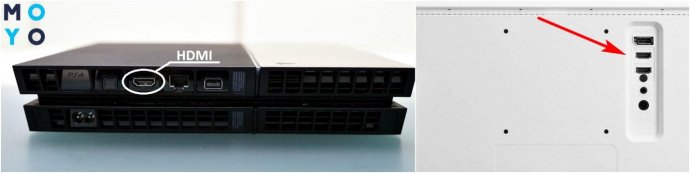
Переконавшись у наявності потрібного роз’єму на двох видах техніки, можна переходити до процесу підключення:
- Взяти шнур ейчдіемай. Можливо в комплекті постачання PS4 або монітора, якщо ні – придбати.
- Одним кінцем кабель підключається до потрібного роз’єму на приставці, іншим – на моніторі.
- Увімкнути обидва різновиди техніки, при цьому картинка повинна відразу ж з’явитися на екрані.
Нюанс: Монітор виводитиме звук, якщо має вбудовані динаміки, як ACER Nitro VG240Y. В іншому випадку потрібно підключити до консолі зовнішні колонки або навушники.
Video Graphics Array
Роз’єм знадобиться, якщо:
- використовується застарілий варіант екрану;
- порт ейчдіемай несправний або використовується для коннекту з іншою технікою.
Для цього варіанта коннекта приставки та дисплея доведеться придбати спеціальний перехідник HDMI to VGA. Адаптери не вимагають встановлення будь-якого софту.
Інструкція, як підключити PS4 (наприклад, PlayStation 4 Slim 1Tb) до монітора через VGA:
- Одну сторону дроту вставити у відповідний роз’єм монітора 210-AJXQ або іншого, іншу – у перехідник.
- Ейчдіемай-шнур, що йде від конвертера, приєднати до ПС4.
- Увімкнути обидва пристрої.
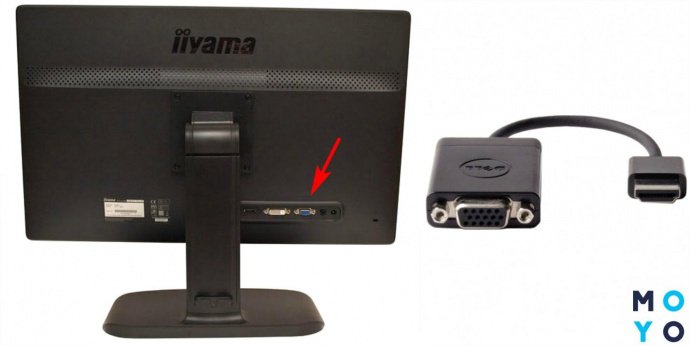
Рада:ЩОБ Уникнути проблем із підключенням через VGA, РЕКОМЕНДУЄТЬСЯ: зайти в налаштування ПС4 → «СИСТЕМА» → прибрати «галочку» біля пункту «Включити HDCP».
Цифровий відеоінтерфейс зустрічається і в техніці з преміального сегмента, як SAMSUNG C49RG90, і у моніторів-бюджетників (ACER Nitro VG240Y). Різниця в тому, що в першому випадку можна скористатися й іншими портами, у другому такого розмаїття немає, і потрібно думати, як підключити ПС4 до монітора без VGA чи HDMI.
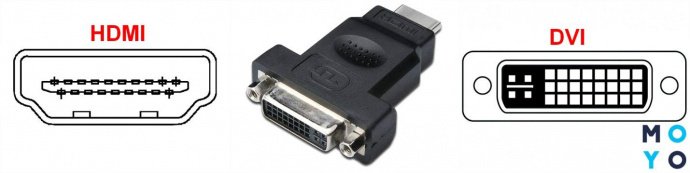
Все просто:
- Придбати адаптер з одного гнізда на інше.
- Шнур ейчдіемай від ПС4 приєднати до перехідника.
- Здійснити коннект конвертера HDMI to DVI і монітора.
Залишилося включити ПС4 і переконатися, що вона разом із екраном заробили у парі.
Необхідні перехідники
Адаптери знадобляться, якщо монітори не мають ейчдіемай-гнізда. У цьому випадку не обійтись без перехідника з High Definition Multimedia Interface на DVI або VGA.
Що потрібно знати при виборі конвертерів:
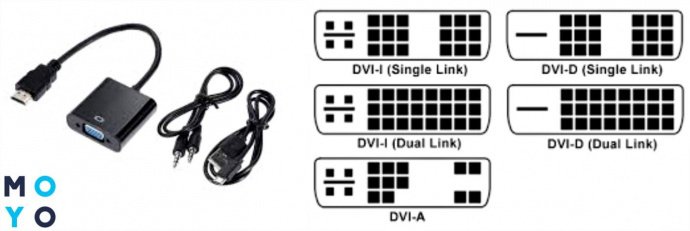
- Придбати переходники, що харчуються ВІД ЮСБ. Велика ймовірність, що адаптер без допоміжного живлення не працюватиме з PS4. Кабель живлення підключається до роз’єму USB на ПС4.
- Наявність в адаптері 3,5 мм гнізда. ДВІ та ВГА не можуть передавати звук, тому при використанні перехідника без аудіороз’єм доведеться грати на приставці беззвучно або вставити «вуха» в геймпад, що не завжди зручно. При наявності mini jack можна підключити стовпчики.
- Digital Visual Interface має кілька різновидів: DVI-I, DVI-A, DVI-D. Тому потрібно уточнити у консультанта магазину або прочитати в характеристиках, який роз’єм у перехідника, щоб не довелося повертати покупку.
Як підключити Playstation 4 монітора розібралися, саме час дізнатися про подальшу роботу з нею.
Налаштування зображення на ПС4
Зайти: Меню ПС→ Звук та екран → Налаштування виводу відео.
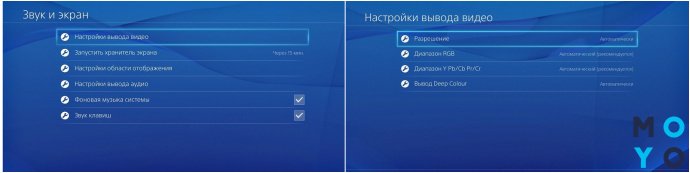
В усіх параметрах за замовчуванням стоїть автоматичний режим. Якщо немає проблем із відтворенням контенту, можна нічого не змінювати.
Отже, як підключити ПС4, таку як Pro, до монітора? Все, що потрібно – шнур ейчдіемай чи адаптери. Зображення геймерського контенту можна легко налаштувати в меню ПС4. Якщо все робити, чітко дотримуючись рекомендацій у статті, то труднощів із провідним підключенням не виникне.
Рабочие способы подключения монитора к Sony PlayStation и Xbox

Игровые приставки требуют наличие экрана, чтобы выводить на него изображение. Обычно для этого используется телевизор.
Но, если такового нет, или по каким-то причинном использовать его нельзя, то на помощь придет обычный монитор от компьютера. Единственное условие – наличие нужных портов.
Однако в подключении популярных консолей есть некоторые нюансы, которые нужно знать. К тому же, чтобы наслаждаться любимой игрой, лучше присмотреть лучшие мониторы для xbox series x и ПС4.
На самом деле у использования монитора в качестве экрана приставки есть несколько преимуществ:
- Практически все мониторы, которые используются в домашних условиях, имеют соотношение сторон, которое позволяет отображать широкоформатную картинку. Именно такие характеристики нужны для видеоигр.
- Мониторы превосходят телевизор по такому параметру, как разрешение изображения. В итоге процесс игры на консоли становится еще более приятным и безопасным для глаз.
- Звук без каких-либо проблем выводится на динамики, которые встроены в монитор, а если таковые не предусмотрены, то на отдельностоящие колонки (тоже можно взять от компьютера).
Да, для коннекта консоли и монитора понадобится купить шнур или адаптер. Но, во-первых, стоят они немного, а во-вторых, они еще могут пригодиться для подключения ЖК телевизора.
Варианты подключения Sony PlayStation к монитору
Решая, как подключить монитор к пс4, следует отталкиваться от того, какие разъемы есть на телевизоре и на самой консоли. Узнать наличие интерфейсов можно из характеристик устройств, которые есть в инструкции к ним, также можно просто осмотреть корпус техники.
Подключение через HDMI кабель

Практически все современные мониторы оснащены данным разъемом. При этом на некоторой технике их сразу несколько. Также HDMI присутствует и на PlayStation. Когда мы убедились, что на обоих устройствах есть нужный разъем, то можно переходить к подключению:
- Взять кабель HDMI. В некоторых случаях он идет в комплекте с консолью или монитором, если же его нет, то придется купить (благо, в магазинах такого добра предостаточно).
- Один конец шнура подсоединить к соответствующему разъему Сони, а второй – к монитору.
- После включения монитора и «Плойки» изображение должно сразу же отображаться корректно.
При таком методе подключения монитор может также выводить и звук. Так происходить, если техника снабжена встроенными динамиками. Если же колонок нет, то придется подключать к «Плойке» наушники или внешние динамики.
Подключение через VGA-HDMI кабель

Разъем Video Graphics Array используется в двух случаях:
- у вас старый монитор, где нет порта HDMI;
- более современный выход не работает или задействован для подключения других устройств.
Для этого способа коннекта без дополнительных покупок не обойтись. В любом случае придется приобрести переходник HDMI- VGA. При этом никаких дополнительных манипуляций со сторонним софтом проделывать не придется.
Инструкция подключения PlayStation к монитору с разъемом VGA такая же простая, как и при использовании стандартного кабеля HDMI:
- Ту сторону кабеля, на которой расположен штекер VGA, вставляем в соответствующий разъем монитора.
- Конец с HDMI подключается к консоли.
- Чтобы начать игру, осталось только включить оба этих устройства.
Иногда, при подключении через VGA-переходник изображение может выводиться некорректно. Чтобы этого избежать, в настройках приставки переходим в «Систему», находим раздел «Включить HDCP» и убираем с него галочку.
Подключение через переходник DVI-HDMI

Последний вариант, как подключить монитор к ps4 – это использование цифрового видеоинтерфейса. Такой выход может быть, как у дорогой техники, так и у бюджетной. Отличие лишь в том, что в первых моделях будут и другие интерфейсы, а во втором (скорее всего) DVI – единственный.
Алгоритм действий все так же прост:
- купить адаптер (переходник);
- подсоединить один конец HDMI-кабеля к приставке, а второй – к переходнику;
- включить консоль и монитор.
Всего готово – наслаждаемся игрой.
Варианты подключения Xbox к монитору
Разбираясь, как подключить монитор к xbox 360, нужно сразу отметить, что варианты ничем не будут отличаться от случая подсоединения «Соньки»: HDMI, DVI и VGA.
Подключение через HDMI кабель

High Definition Multimedia Interface – так расшифровывается аббревиатура HDMI. На сегодняшний день это самый прогрессивный мультимедийный интерфейс, который обеспечивает наилучшую четкость. Однако у него есть много общего с DVI. Информация одновременно идет сразу о трех цветовых компонентах.
Однако есть между ними и существенное отличие – HDMI может передавать звук. Проблема в том, что данный выход есть не на всех Xbox (в большей степени это касается ранних версий). Поэтому прежде чем приступать к подключению экрана, нужно отыскать данный порт на консоли.
К тому же важно расстояние от приставки до монитора. Все дело в том, что длинный кабель использовать нельзя. Если длина шнура превышает полтора метра, то может пострадать качество картинки. Это такая особенность и недостаток протокола HDMI.
Несмотря на это, эйчдиэмай кабель может стать настоящим спасителем. Дело в том, что VGA ужасно устарел, а в DVI нет возможности передавать звук. Хотя, если в мониторе нет встроенных колонок, то последнее замечание теряет свой смысл.
При покупке кабеля может возникнуть соблазн приобрести самый дешевый шнур. Но это не лучшая идея, ведь хорошее не может стоить дорого. Экономия на шнуре HDMI может привести к тому, что наслаждаться графикой будет невозможно ввиду низкого качества картинки. Правильнее всего будет купить оригинальный провод, предназначенный для приставки Xbox 360.
Покупая такой провод, в дополнение к нему вы получите еще и адаптер для подключения цифрового и стереозвука. Последний есть в версии консоли Elite. Эти переходники подключаются к задним портам приставки. Их же можно использовать, если подключается монитор без поддержки звука или же во время подключения по технологии DVI.
Подключение через VGA HD AV

Далее разберем, как подключить монитор к xbox если есть только интерфейс VGA. Это стандартный разъем, используемый в видеокартах, поэтому и все мониторы им оснащаются.
В основе данной технологии лежит аналоговый сигнал, который включает в себя три цветовых волны: красную, синюю и зеленую. Кроме этого VGA передает информацию о синхронизации по горизонтали и вертикали. Для подключения xbox понадобится дополнительно купить переходник.
Подключение через DVI
Digital Visual Interface – это еще один современный цифровой интерфейс передачи изображения. Но, чтобы подключить к монитору с данным разъемом приставку, потребуется переходник с HDMI на DVI.
Зато изображение от этого никак не пострадает – разрешение будет таким, каким позволит монитор. Беда одна – нет возможности передавать звук.
Какой монитор купить для приставок Sony PlayStation и Xbox?

В большинстве случаев, когда кто-то интересуется вопросом подключения консоли к монитору, таковой уже есть в наличии. Если же это не так, то есть смысл рассмотреть топ мониторов для ps4, ps5 и Xbox.
На самом деле размеры и тип техники не имеет никакого значения. Главный критерий – наличие подходящего порта. Лучше всего если их будет нисколько, например, HDMI и DVI.
Но, чтобы в полной мере наслаждаться игрой на консоли, к монитору для нее предъявляются следующие требования:
- Лучше, если экран будет широкоформатный. Соотношение его сторон в таком случае должно быть 16:9 или 16:10. Это объясняется тем, что большинство игр разрабатываются именно под таких характеристики дисплея. Поэтому играть на таком мониторе будет значительно комфортнее.
- Чтобы подключать приставки без каких-либо дополнительных переходников, нужно, чтобы монитор был оснащен самым современным интерфейсом HDMI. Его поддерживают, как ПС4, так и Xbox.
- Размер – это дело индивидуальное. Но в мире развлечений принято правило, чем больше – тем лучше. В современном мире мониторы с большими диагоналями стали гораздо доступнее. Для комфортной игры достаточно будет экрана 24-дюйма по диагонали.
Итак, мы разобрались, как подключить самые популярные приставки Xbox и ПС к монитору. В большинстве случаев для этого достаточно одного только кабеля HDMI.
Однако, если монитор не поддерживает такой стандарт, то придется покупать подходящий переходник. Если следовать нашим рекомендациям, то никаких проблем с подключением возникнуть не должно!
Как подключить PS4 к монитору или телевизору без HDMI


В данной статье мы расскажем все нюансы подключения PS4 к устройству вывода изображения, то есть к телевизору. Кроме этого, мы знаем 100% решение вопроса с подключением консоли к монитору.
Ремонт и обслуживание PS4 в Москве Профессиональная профилактика и ремонт приставок PlayStation 4. Подробнее >
Варианты подключения ps4 к монитору
Для подсоединения консоли к монитору компьютера можно использовать различные способы. Они зависят от используемых разъемов подключения. Есть вариант, когда консоль ps4 и монитор подключаются дистанционно.
HDMI порт
Для получения качественного изображения и звукового сопровождения, выдаваемого игровой приставкой ps4, потребуется использовать разъем HDMI. При этом надо иметь в виду, что порт должен быть принимающим, а не выдающим данные.
Проблема заключается в том, что НDMI канал отсутствует на многих приборах. Как правило, он есть только на современных моделях.
Сам процесс подключения очень прост и является идентичным, как в случае использования телевизора. Вариант подключения консоли через HDMI канал является самым оптимальным.

VGA разъем
Для подсоединения к монитору vga потребуется использовать дополнительное оборудование. Данный разъем наиболее часто используются на компьютерных мониторах. Для подсоединения приставки понадобится переходник HDMI-VGA.
Множество указанных устройств имеют очень низкое качество, что не всегда позволяет добиться требуемого результата. Рекомендуется приобретать более дорогую, но эффективную версию переходника. В нём есть источник дополнительного питания. Благодаря этому происходит конвертирование видео потока в требуемый формат.

VGA разъем
DVI канал
Если вашим компьютерным экраном допускается наличие dvi выхода, то, как и в предыдущем случае, понадобится приобрести специальный переходник HDMI-DVI.
Существуют разнообразные виды DVI канала. Среди них:
- DVI-A;
- DVI-I;
- DVI-D.
Поэтому перед приобретением переходника следует предварительно уточнить используемый порт на экране.


К чему подключается PS4
Этот вопрос часто тревожит тех, кто только собирается покупать консоль или только-только ее приобрел.
Телевизор
Классический вариант – телевизор. Конечно, лучше всего подойдет большая «плазма». Такие телевизоры подключаются обычным HDMI кабелем, который идет в комплекте с консолью. После распаковки PS4 остается соединить соответствующие разъемы на устройствах и наслаждаться красивой картинкой.
Некоторые люди уверены, что телевизор уже давно не нужен и все его функции выполняет компьютер. Часто у таких пользователей нет дома большого широкоформатного экрана, а остался старенький телевизор. Вряд ли получится, что на старом телевизоре с кинескопом вдруг обнаружится вход HDMI. В таком случае понадобится переходник с HDMI на RCA.

Подключение PS4 к старому телевизору
Еще один способ. С помощью переходника на «тюльпан» можно подключить PS4 через VGA, но вряд ли кто-то будет доволен качеством картинки.
«Тюльпаны» используются редко, их выпуском занимаются не всегда добросовестные компании, поэтому на что-то хорошее рассчитывать не стоит. Картинка может отображаться некорректно, к тому же могут добавиться проблемы со звуком. Такой вариант подойдет на первое время, однако стоит задуматься о покупке нового телевизора.
Вывод только один. Можно подключить PS4 к старому телевизору, но о комфортной игре даже не думайте.
Монитор
Есть еще один вариант — подключить PS4 к монитору компьютера. Но и тут все не так просто.
Чем новее и дороже монитор, тем проще будет наладить «коннект». Лучше всего подключать через HDMI-кабель, но иногда бывает, что на мониторе нет соответствующего порта.

Изображение PS4 на мониторе
Можно найти переходник DVI-HDMI. Казалось бы, нашел переходник и проблема решена, но на практике – проблемы только добавятся. DVI может передавать только изображение, поэтому, если на мониторе нет колонок, придется играть в наушниках, что не всегда удобно.
Ноутбук
На ноутбуке тоже есть экран, значит в теории к нему можно подключить приставку. У большинства моделей есть разъем HDMI, но он не подходит.
На ноутбуках ставят HDMI-выход, чтобы передавать картинку на другие устройства: монитор, телевизор, проектор и т.д.
Решить вопрос поможет специальный переходник, который вставляется в USB. При таком соединении будет низкое качество картинки. Есть еще один вариант — программа Remote Play. С ее помощью можно передавать изображение с приставки на любое устройство на базе Windows, iOS или Android (ПК, смартфоны, планшеты и т.д.).
Если PS4 не выводит изображение на монитор или картинка сильно зависает, убедитесь, что качество интернет соединения совпадает с минимальными требованиями. Также проверьте, подходит ли данная модель, например, телефона, для работы с потоковым видео.


Особенности подсоединения приставки ps4 к монитору посредством переходников
Переходник для преобразования видеопотока представляет собой незначительное по размерам устройство, которое состоит из:
- входного канала HDMI;
- разъема для подсоединения компьютерных колонок или наушников, размер входа составляет 3,5 миллиметра;
- USB-порт для подачи дополнительного питания;
- соответствующий выход vga или bvi.
Без применения преобразователя видеопотока подключить ps4 будет невозможно. Передача видеосигнала происходит посредством кабельного соединения экрана и консоли. Для получения звука потребуется дополнительно приобрести наушники или колонки со штекерным разъемом в три с половиной миллиметра.

Подсоединение ps4
Если нет изображения в тех случаях, когда приставки подключаются с помощью данных конвертеров, необходимо выполнить изменение в используемом расширении. Это обусловлено тем, что прибор не способен воспроизводить изображение в расширении 1080р и 1080i, которые выдают игровые консоли ps4 и ps4 slim.
Для изменения параметров разрешения потребуется выполнить нижеследующие действия:
- Отключить игровую приставку.
- Выполнить одновременное нажатие кнопок подачи питания и извлечения дисков.
- Удерживать кнопки необходимо до издания консолью двух звуковых сигналов.
- На экране высветится меню настроек, следует выбрать пункт – сменить разрешение, выбрав в дальнейшем 720р.
А как быть со звуком?
Особых претензий к установленной в ViewSonic VX3258 аудиосистеме нет. Панорамирование (отличие на слух левого и правого каналов) в норме, ощущения «китайских пищалок» не вызывает — басов немного, однако они есть. Пара динамиков на 6 Вт каждый, конечно, не заменят домашний кинотеатр. В обычных ТВ ставят 2×10 Вт, да и низких частот у крупных звукоизлучателей больше.
Вариантов тут два: либо воткнуть в геймпад любимую гарнитуру (а заодно не мешать никому отдыхать), либо подключить к 3,5-мм выходу монитора компьютерные колонки. Работа с ПК не пострадает — звук видеокарта сможет передать по HDMI или DisplayPort-кабелю, приставка поступит точно так же.

Дистанционное подключение консоли к монитору ПК
Для этого варианта требуется доступ к интернету и использование специальной программы. Она позволяет использовать возможности игровой приставки на экранах персональных компьютеров, а также мобильных устройств.
Первоначально от пользователя потребуется установить программу Remote Play и осуществить регистрацию в PS Network. В настройках мобильного устройства нужно установить наибольшее доступное расширение.

Подключение к ПК
Далее потребуется выполнить требуемые настройки непосредственно на игровой консоли. Среди них:
- Дать разрешение на дистанционное воспроизведение.
- Выбрать игровую приставку в качестве основной системы. Это делается в разделе настроек аккаунта.
- Выполнить настройки режима покоя, сохранив там значение – интернет. Дать разрешение на запуск станции посредством сети.
- Останется загрузить программу на компьютере, и она автоматически найдет прикреплённую станцию к аккаунту, запросив ввести код доступа. Для его получения, понадобится перейти в настройки воспроизведения и выбрать функцию «Добавить устройство».
В дальнейшем от пользователя потребуется подсоединить джойстик посредством USB портала. Есть возможность использования в управлении мышки и клавиатуры.


Что нужно для подключения Dualshock 4 к компьютеру

Ещё один вариант «дружбы» консоли последнего поколения от Sony и персонального компьютера – это использование фирменного геймпада в Windows. После того, как это объявили официально, в интернете появилось множество радостных статей на эту тему. Все-таки хочется сочетать удобство геймпада от PlayStation 4 и разнообразность игрушек в Windows. Учитывая то, на каком уровне находятся технологии сегодня, найти геймпад для компьютера не будет проблемой – их куча от разных производителей с ценой от 10 до 100 долларов, да те же Razer выпускают хорошие модели по адекватной цене.
Большинство современных геймеров «воспитывались» как раз на дуалшоках, начиная с первого. С тех времен он изменился, но не катастрофически, в целом все осталось как ранее. К сожалению, подключить и сходу играть у вас не получится – Windows такого обеспечить не может. Выполнив это действие, максимум, что вы получите – это геймпад с ограниченной функциональностью, который будет работать лишь в некоторых играх Steam, которые добавили поддержку последнего Дуалшока.
Подключение осуществляется с помощью стандартного кабеля через USB разъем, после вам будет доступен лишь «основной» функционал, гироскоп, вибрация, а также разъем для гарнитуры и встроенные динамики/микрофон не работают. Сенсорная панель также работает некорректно – может служить лишь в качестве обыкновенной кнопки.
Для полноценной поддержки следует выполнить целый комплекс мер, если кратко – найти и установить необходимые драйвера, а также использовать дополнительное ПО под названием Xpadder. Этот эмулятор геймпада позволит настроить Дуалшок от PlayStation 4 под себя.
Подробнее про это читайте в статье про подключение Dualshock 4 к компьютеру.
Подключение ps4 к ноутбуку
Наличие экрана на ноутбуке сопровождается интересом о возможности подключения игровой консоли к данному устройству. Тем более что оно оснащено HDMI каналом. Но проблема заключается в том, что канал предназначен для распространения изображения на другие устройства. Он не способен самостоятельно принимать изображение.
Для получения возможности воспроизведения видео с игровой консоли, потребуется использовать специальный переходник, чтобы подсоединить ноутбук. Он подсоединяется к USB порту. При этом не стоит рассчитывать на картинку высокого качества.

Подключение к ноутбуку
Ещё одним вариантом является дистанционное подключение по аналогии с ранее рассмотренным вариантом.
А в чём проблема-то?
Консоли изначально рассчитаны на работу с ТВ. Однако так вышло, что внутреннее устройство компьютерных дисплеев и «зомбоящиков» несколько отличается. Для первых важно выдавать идеальную картинку в родном разрешении и не иметь задержек на выводе. Для вторых — максимальная всеядность по форматам и всевозможным типам контента, а ещё хороший звук. Отсюда — разная начинка, оптимизация внутреннего микро-ПО, приоритеты с точки зрения материалов и комплектующих. Не влиять на итоговое изображение такое обилие факторов попросту не может. При этом основных проблем три.
Работа в нестандартном разрешении
Идентичное разрешение видеосигнала и ЖК-матрицы — норма в мире ПК. И большая редкость в телевидении. Каналы высокой чёткости, обычные, Blu-ray, 4K с консолей — всё требует адекватного вывода. Для таких случаев в ТВ ставят специальный процессор, отвечающий за обработку сигнала при ресайзе картинки. В мониторах подобного обычно нет.
Разница в расстоянии до экрана
Вы же не смотрите «Первый Канал» в том же положении, в котором рубитесь в «Старкрафт» или «Доту»? А ведь расстояние замечательно маскирует и низкое разрешение текстур в играх, и мелкие огрехи при растягивании изображения.
Вывод звука
Достаточно сказать, что в ТВ есть динамики, а в большинстве старых мониторов их нет. Сегодня найти модель без встроенных спикеров сложно, но пять лет назад их было мало. Да и качество звука опять же отличается не в пользу ПК.

Настройка изображения
Для осуществления настройки изображения на экране с подключенной игровой консолью, необходимо обратить внимание на возможности приставки и используемого монитора.
Игровая консоль ps4 может выдавать разрешение 1080р, модель Pro – 4K. Возможности прибора зависят от вида используемого канала для передачи данных. Порт VGA способен выдать разрешение экрана 640х480, DVI – 1920х1080, HDMI – 2560х1600.

Настройка изображения
Рекомендации при выборе монитора под игровую консоль ps4
Если нужно купить монитор непосредственно для использования под игровую консоль, то необходимо учитывать различные факторы:
- Игровые приставки рs4 и ps4 slim не способны выдавать изображение в качестве 4К. Соответственно, не стоит приобретать монитор с указанной функцией. Это будет сопровождаться только лишней тратой денег.
- Для достижения плавности получаемого изображения, потребуется приобрести монитор с частотой обновления в шестьдесят или сто двадцать Герц.
Подключить игровую консоль ps4 к монитору можно. При этом существуют различные варианты воплощения данной идеи в жизнь. Но всё-таки главным средством для выдачи изображения с приставки являются телевизоры новейшего поколения.
В сумме
Простой опыт показал, что хороший геймерский монитор может заменить приставке обычный ТВ. Да, проблемы существуют, но решаются элементарно: «Игровой режим» с минимумом «улучшайзеров» устраняет задержки. Качество изображения практически не отличается от телевизионного. Даже если у вас базовая версия PlayStation 4 или Xbox One, разница в алгоритмах масштабирования не бросается в глаза, достаточно отсесть на 10-20 сантиметров подальше.
Правда, при этом вся польза «изогнутости» панели быстро сходит на нет: эффект погружения достигается только при правильном расстоянии от глаз до дисплея. Но ведь мы рассматриваем случай универсального устройства — для ПК и консоли одновременно. А тут компромиссы неизбежны. Главное — не ошибиться с выбором экрана, который максимально раскроет возможности и компьютера, и приставки.