Как установить iTunes на компьютер

iTunes – известная программа, реализованная преимущественно для управления Apple-устройствами. С ее помощью вы можете переносить на свой iPhone, iPod или iPad музыку, видео, приложения и другие медиафайлы, сохранять резервные копии и в любой момент использовать их для восстановления, сбрасывать устройство до первоначального состояния и многое другое. Сегодня мы рассмотрим, каким образом производится установка данной программы на компьютер под управлением ОС Windows.
Если вы обзавелись Apple-устройством, для того чтобы сонхронизировать его с компьютером, потребуется установить программу Айтюнс на компьютер.
Устанавливаем iTunes на компьютер
Обратите внимание, если у вас на компьютере инсталлирована старая версия iTunes, ее, во избежание конфликтов, необходимо полностью удалить.
Способ 1: Сайт Apple
Следует учитывать, что для того, чтобы iTunes корректно установился на ваш компьютер, вы должны производить инсталляцию под учетной записью администратора. Если используется иной тип учетной записи, потребуется попросить владельца учетной записи администратора выполнить под ней вход в систему, чтобы вы смогли установить программу на компьютер.
-
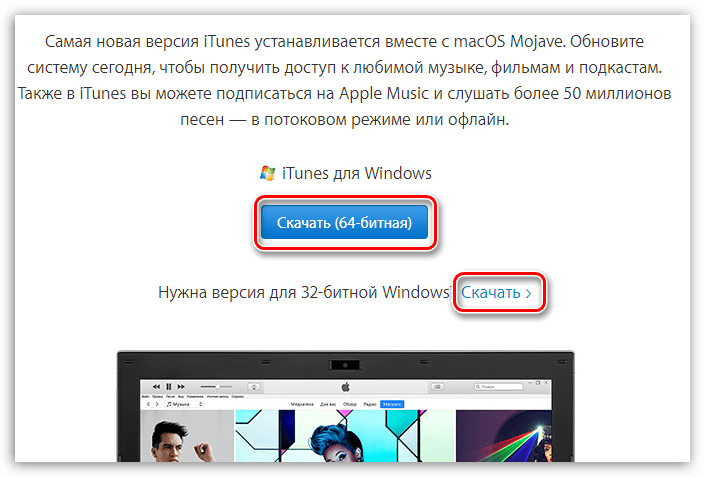
Перейдите на официальный сайт Apple, воспользовавшись ссылкой, представленной в начале этой статьи. В нашем случае на компьютере используется 64-разрядная ОС Windows, поэтому сайт Apple сразу предлагает загрузить Айтюнс для данной конфигурации операционной системы. Если же вам требуется 32-битная версия iTunes, чуть ниже выберите пункт «Скачать».
Обратите внимание! На ваш компьютер, помимо программы iTunes, будет установлено и другое программное обеспечение от Apple. Данные программы не рекомендуется удалять, иначе вы сможете нарушить корректную работу iTunes.
Если процедура установки iTunes на компьютер увенчалась неудачей, в одной из наших прошлых статей мы рассказывали о причинах и возникновения подобных проблем и их решении.
Способ 2: Microsoft Store
Для пользователей Windows 10 подготовлено оптимизированное приложение iTunes, которое фактически ничем не отличается от версии для рабочего стола. Загрузить его можно бесплатно из магазина Microsoft Store.
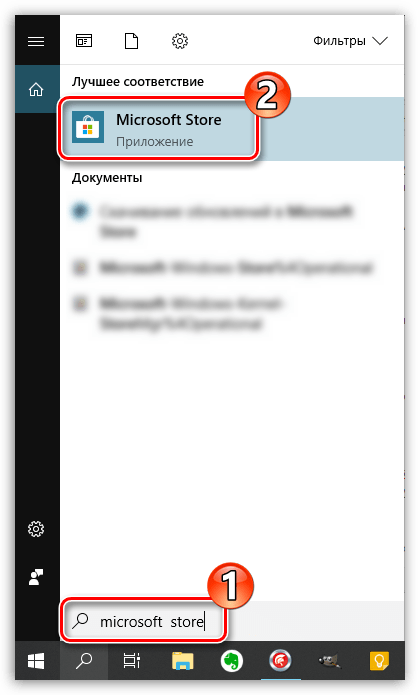
- Запустите внутренний магазин приложений Microsoft Store (можно воспользоваться поиском Windows).
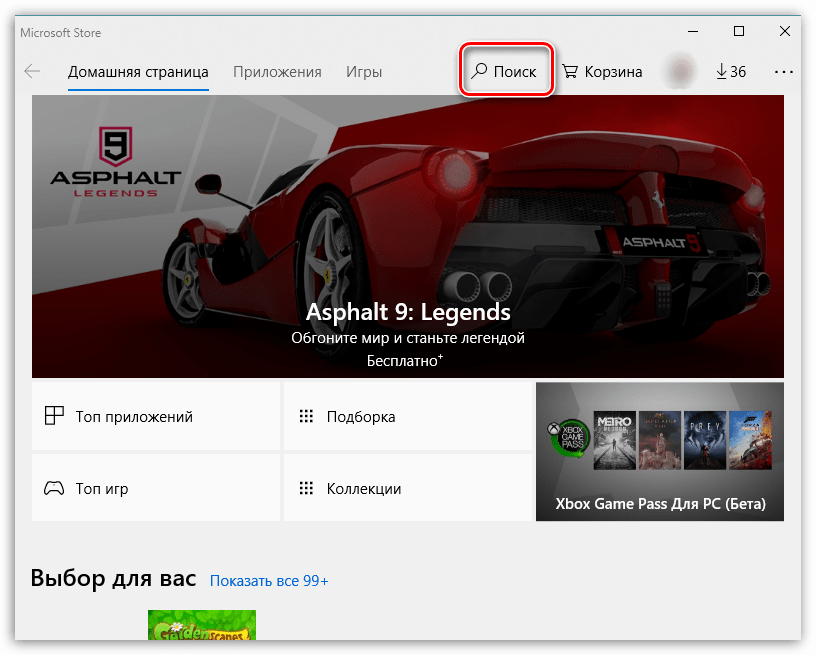
- В правом верхнем углу кликните по кнопке «Поиск». Введите наименование искомого приложения.
- Откройте первый результат поиска.
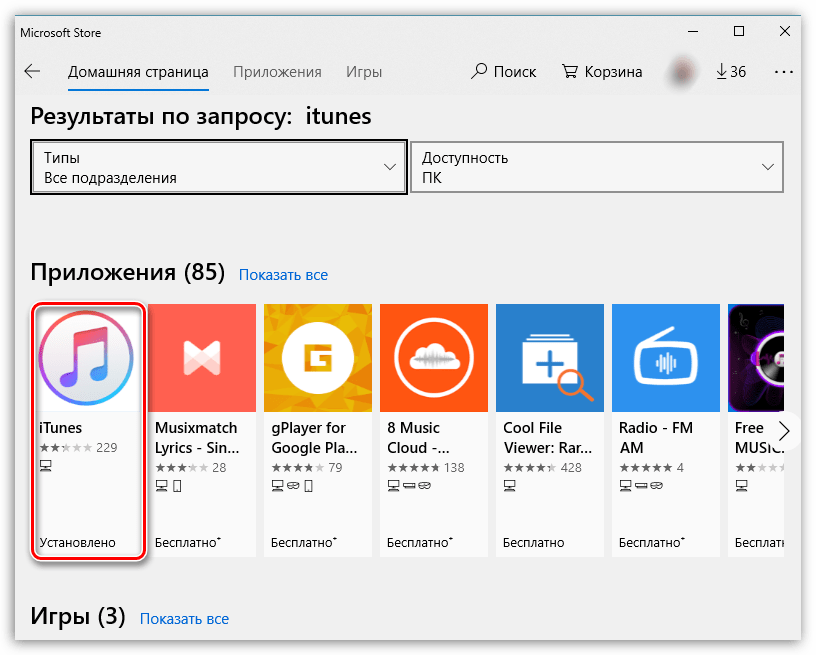
- Справа выберите кнопку «Установить» и дождитесь окончания загрузки и установки продукта.
iTunes – отличная программа для работы с медиаконтентом, а также синхронизации яблочных устройств. Следуя этим простым рекомендациям, вы сможете установить ее на свой компьютер и немедленно приступить к использованию.
Как установить iTunes
iTunes – это фирменный магазин и проигрыватель медиа файлов от компании Apple. Изначально программа работала только в смартфонах iPhone и веб-версии, которая открывалась только через браузер на компьютере. Устройства и сервисы компании очень быстро набрали популярность и начали распространяться на все большее количество устройств. И так как компьютере на базе Windows все ещё самые популярные в мире и более доступные в сравнении с Mac. В этом тексте будет рассказано как установить iTunes на компьютер. Это не так просто, так как способы установки отличаются в зависимости от версии операционной системы Windows.
С помощью приложения на компьютере, пользователь может просматривать магазин с большим количеством контента: музыка, фильмы, книги и аудиокниги. Кроме этого, продукт предлагает функционал по работе с файлами. Так, например, с помощью программы можно загрузить музыку и видео на iPhone или iPad, предварительно отредактировав метаданные файлов, добавить описание, название песни и альбома, год выпуска, а также поставить понравившеюся обложку, которая будет отображаться при проигрывании на любом устройстве. Встроенная функция записи и импорта, позволяет переносить на компьютер треки, записанные на лицензионные компакт-диски.
Рекомендуем! MultiSetup
| Официальный дистрибутив |
| Тихая установка без диалоговых окон |
| Рекомендации по установке необходимых программ |
| Пакетная установка нескольких программ |

Установка для Windows 8, 8.1 и 10
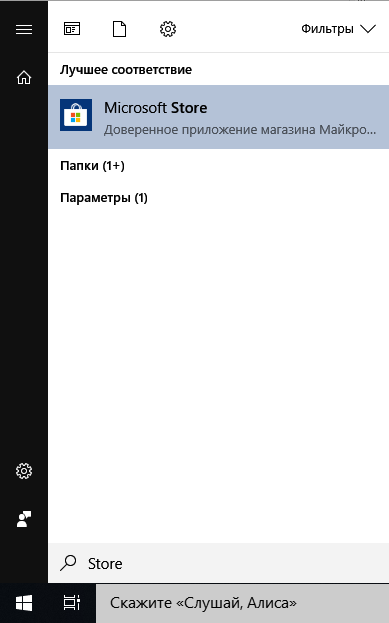
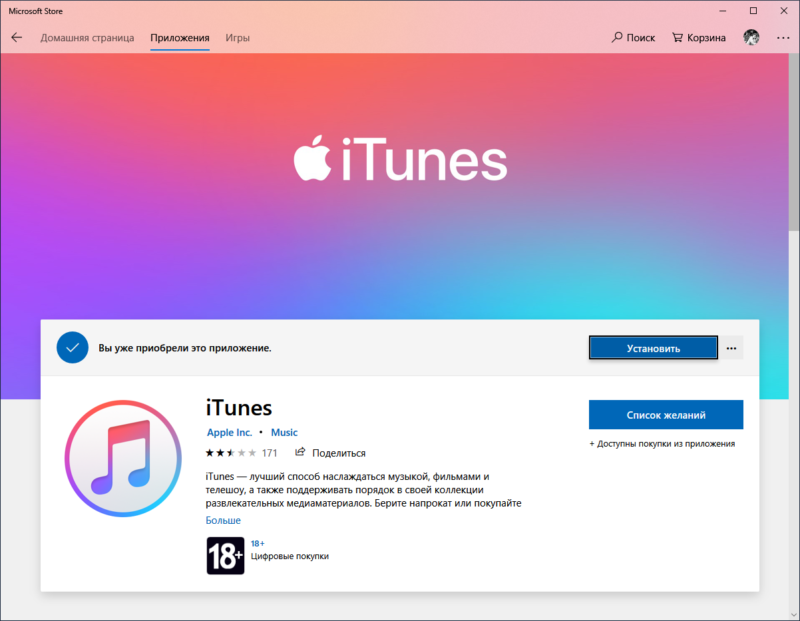
Процесс установки для этих операционных систем крайне прост, так как именно в них компания Microsoft ввела собственный фирменный магазин приложений под названием Microsoft Store. Далее рассмотрим, как установить айтюнс на компьютер с виндовс 10. Принцип работы Store ничем не отличается от популярных App Store и Google Play. Чтобы его открыть, необходимо зайти в меню «Пуск» и ввести в поиске «Microsoft Store», достаточно ввести часть фразы и алгоритм автоматически предложит необходимый продукт. Нажимаем на строчку названием магазина.
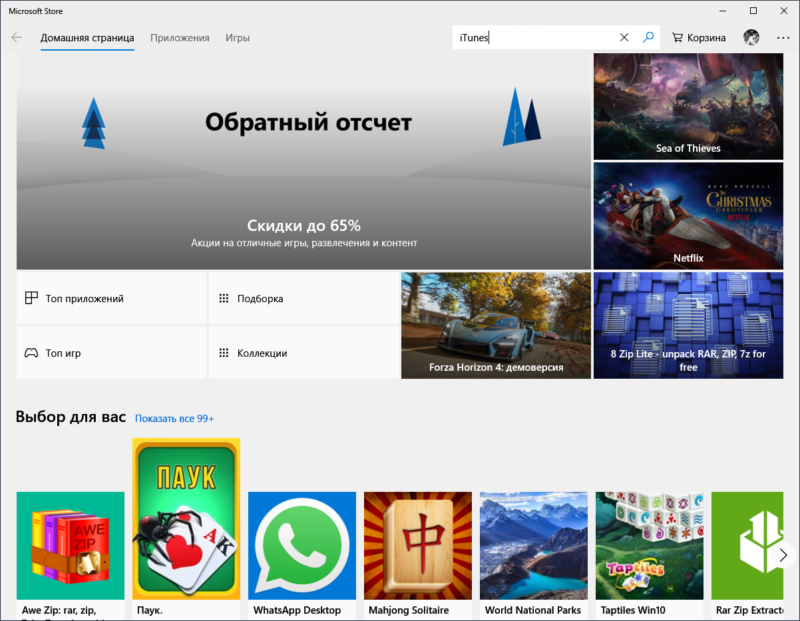
Для корректной работы программы необходимо зарегистрироваться с помощью аккаунта Microsoft. В поиске, в правом верхнем углу вводим “iTunes” и нажимаем на Enter.
В открывшемся окне выбираем нужную программу. Откроется презентационная страница магазина с кратким описанием продукта и скриншотами. Необходимо нажать на синюю кнопку «Установить». После недлительной загрузки, приложение будет готово к использованию.
Установка для Windows 7
Для более старых версий Windows программа в магазине не продается, поэтому необходимо обратиться к другим методам. Например, программу можно скачать по ссылке ниже.
Скачать iTunes
Далее рассмотрим, как установить приложение iTunes на компьютер Windows 7. Для этого нужно зайти на официальный сайт Apple в раздел с магазином мультимедиа или же перейти по ссылке www.apple.com/ru/itunes/download/. Перейдя по ссылке в браузере, сразу же откроется страница с загрузкой. Изначально откроется страница для загрузки через Microsoft Store. Для того чтобы получить доступ к инсталлятору нужно спуститься вниз и нажать на надпись «Windows» под текстом про другие версии.
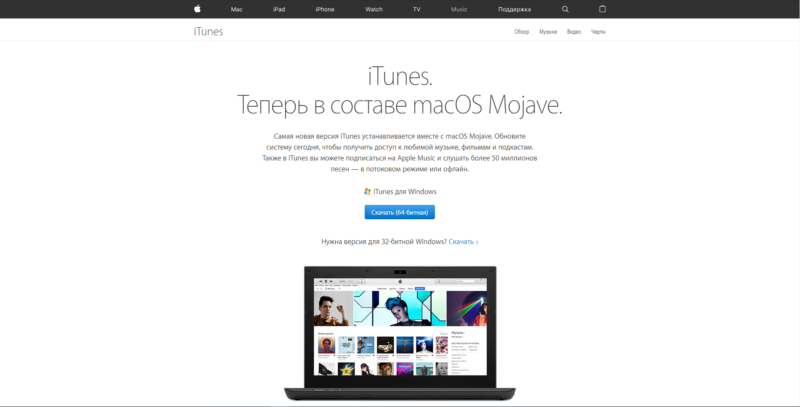
После нажатия страница изменит вид и появится кнопка для скачивания файла установки. Нажимаем на «Скачать (64-битная)» для систем х64, для 32 битных систем ссылка располагается чуть ниже на сайте. После чего начнется загрузка файла установки. Запускаем его и после недлительного процесса установки, программа готова к эксплуатации.
Как скачать iTunes для Windows 10
iTunes – медиаплеер компании Apple, переросший в универсальное приложение для аудио и видео контента, с большим количеством функций и обилием библиотеки контента. Эта программа из разряда «must have» для обладателей MacOS и iOS. Скачать iTunes можно и для Windows 10 – об этом дальше и будет повествовать статья.
Где скачать iTunes
Cкачать Apple iTunes 10 для Windows 32/64 bit можно с официального сайта . На момент написания статьи, последняя версия — 12.7.1.
Дополнительные ссылки на загрузку:
- Скачать для 64-разрядных Windows 7 и выше
- Скачать для 32-разрядных Windows 7 и выше
- Скачать для 32-разрядных Windows Vista и Windows XP
- Скачать для 64-разрядных Windows Vista
- Скачать для 64-разрядных Windows (старые видеокарты)
Как установить iTunes на компьютер Windows 10
После того, как установщик загружен необходимо его запустить, выбрать параметры и начать установку.


По завершению, откроется приветственная страница, где нужно будет ознакомиться с лицензионным соглашением и в дальнейшем выполнить вход в учетную запись. Но не всегда установка может завершиться успешно, обычно сложности встречаются на «чистых» системах или наоборот, на системах с ранее установленными приложениями от Apple.
Почему не устанавливается iTunes на Windows 10
Иногда при установке программы iTunes на Windows 10 возникают следующие ошибки:
Ошибка пакета Windows Installer (Установщика Widows)

Обычно эта ошибка возникает в процессе установки приложение iTunes, если в системе присутствовали более ранние версии приложений. Данная ошибка связана с устаревшей версией Apple Software Update, поэтому нужно её обновить или восстановить.
Для 64-разрядных систем приложение находится по пути — «C:\Program Files (x86)\Apple Software Update\SoftwareUpdate.exe». Запустите утилиту и выполните проверку обновления ПО.

Аналогичное решение поможет, когда iTunes в Windows 10 не видит iPhone или просто не открывается. Если по завершению обновления проблема не решилась, нужно выполнить переустановку приложения. Для начала нужно будет восстановить работоспособность утилиты, поэтому пройдем в Программы и компоненты и выполним восстановление Apple Software Update.

Если восстановление не помогло, то удаляем приложение и переустанавливаем его. Что бы установить Apple Software Update, откройте установщик iTunes любым архиватором, например 7-Zip, и запустите установку ПО.

Ну и в крайнем случае, если ни один из описанных способов не помог, то удаляем все приложения Apple, которые были установлены вместе с iTunes и выполняем переустановку.
Ошибка “Возникла ошибка при установке компонента сборки Microsoft.VC80…”

Ошибка указывает на отсутствие компонента Visual C++, поэтому потребуется его установка.
Пройдите на сайт загрузки VC++ 2005 SP1 и выполните установку данного компонента.

Если установка VC++ не помогла, то нужно выполнить удаление iTunes и всех утилит от Apple и выполнить переустановку iTunes. Тут может быть ошибка в некорректной разрядности установщика с сайта загрузки, поэтому Вам подойдут альтернативные ссылки на загрузку в самом начале статьи.
iTunes в Microsoft Store

В мае 2017 года на конференции разработчиков Build 2017 во время презентации Windows 10 1709 был показан слайд с iTunes, который будет поставляться через Магазин Microsoft, что даст возможность использования плеера на Windows 10 S и это сократит количество проблем, связанных с установкой на Windows 10. Пока Магазин пуст, но разработчики обещают анонс к концу 2017 года.
Это очень хороший шаг со стороны как Apple, так и Microsoft, потому что расширение границ различных систем начинается с предоставления конкурентных решений на своих площадках, это упрощает пользовательский опыт и позволяет расширить границы системы. Microsoft делает в этом плане очень широкие шаги, начиная от Linux в Магазине Microsoft, заканчивая широким спектром мобильных приложений на различных платформах.
Как скачать и установить iTunes на Windows 10
iTunes является привратником бесконечных развлечений, выступая в качестве медиаплеера, медиатеки, онлайн-радиовещания и приложения для управления мобильными устройствами, совместимого с Windows 7, 8, 8.1 и Windows 10.
Если вы недавно установили Windows 10 на свой компьютер и ищете стабильный и надежный инструмент библиотеки мультимедиа, то iTunes – неплохой выбор. В этой статье мы покажем вам, как загрузить и установить iTunes на ваш ПК с Windows 10.
Скачать iTunes на Windows 10
1. Запустите браузер и перейдите по адресу http://www.apple.com//itunes/download/.
2. Нажмите кнопку Загрузить сейчас > и дождитесь завершения процесса загрузки.
3. Нажмите Запустить > и следуйте инструкциям на экране, чтобы установить iTunes.

3. Нажмите Готово.

Если у вас возникли проблемы с установкой iTunes, ознакомьтесь с нашим руководством по устранению неполадок.
Создайте Apple ID для Windows 10
Теперь, когда вы загрузили и установили iTunes, вам также необходим AppleID. Чтобы создать его и использовать для входа в Windows 10, выполните следующие действия:
- Запустите iTunes> перейдите в аккаунт
- Нажмите Войти> выберите Создать новый Apple ID , если у вас его еще нет.

- Нажмите Продолжить> принять условия и положения
- Введите адрес электронной почты> введите пароль> подтвердите его
- Выберите и ответьте на вопросы безопасности> нажмите Продолжить
- Подтвердите ваши варианты оплаты
- Подтвердите свое имя и адрес> нажмите «Создать Apple ID»
- Проверьте свою электронную почту и нажмите ссылку для подтверждения, отправленную на адрес электронной почты
- Нажмите ОК.
Авторизуйте свой компьютер с Windows 10 в iTunes
iTunes теперь требуется разрешение для доступа к вашим медиафайлам. Вот как это сделать:
- Запустите iTunes> перейдите в аккаунт
- Зайдите в Авторизации> выберите Авторизовать этот компьютер

3. Введите свой пароль и подтвердите авторизацию.
Импортируйте свою медиатеку в iTunes
Теперь, когда вы авторизовали iTunes для доступа к своим файлам, вы можете импортировать медиатеку. Следуй этим шагам:
- Запустите iTunes> перейдите в «Файл»> нажмите «Добавить папку в библиотеку»
- Выберите файл или папку для импорта> нажмите «Выбрать папку» и все.
Важное примечание.
iTunes работает в Windows 10, но многие пользователи сообщают о различных проблемах при обновлении Windows 7 или Windows 8.1 до Windows 10, в результате чего они прибегают к выполнению чистой установки Окна.