Twitch test: инструкция, как устроить

Twitch test – пробная трансляция, которая необходима стримерам для проверки. Мы подробно обсудим, как воспользоваться функцией и настроить ее, что необходимо знать для успешной работы. Будет интересно – присоединяйтесь к нашим экспериментам!
Как начать
Тестовая трансляция на Твич бывает необходима каждому стримеру – по разным причинам. Это отличная возможность проверить выставленные настройки звука и изображения, ведь подписчики не получат оповещения о трансляции – все останется видимым только вам! Также тест частенько используют для проверки стабильности стрима после потерь пакетов ранее.
Причина может быть любой, наше дело – рассказать вам, как запустить тестовый стрим на Твиче. Для начала немного теории – работать с прямыми эфирами можно только через специальное программное обеспечение. В нашем случае это Open Broadcaster Software или просто ОБС. Обойтись без этого приложения нельзя – именно через него потоковое видео будет загружено на стриминговую платформу!
Узнай, как удалить стрим с Ютуба — здесь.
Если вы не установили ОБС, включить тестовый стрим на Твиче не получится – но ситуацию можно исправить:
- Откройте платформу и авторизуйтесь при необходимости;
- Кликните на аватар в верхнем правом углу экрана;
- Перейдите в «Панель управления автора»;

- Выберите раздел «Настройки» ;
- На панели слева найдите вкладку «Инструменты трансляции» ;

- Ищите в списке иконку ПО ОБС и нажимайте на кнопку загрузки;
- Следуя несложным инструкциям на экране, дождитесь инсталляции программы на рабочий стол. И не закрывайте вкладку в браузере, она еще пригодится!

Совсем скоро мы сможем запустить тестовый стрим на Twitch! Но сначала:
- Откройте программу и найдите вкладку «Вещание» ;
- В разделе «Сервис» выберите «Твич» ;
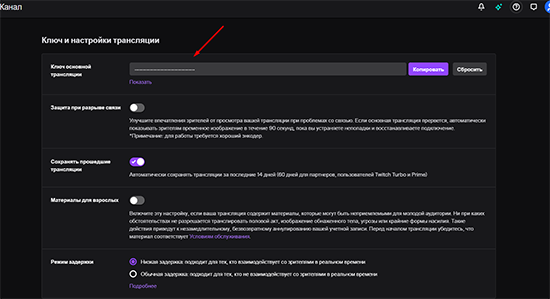
- Чтобы заполнить строку «Ключ потока» , необходимо вернуться к вкладке с настройками платформы;

- Перейдите к разделу «Канал» ;
- Первая же строка – «Ключ основной трансляции» ;

- Нажмите на кнопку скопировать и вставьте полученное значение в поле «Ключ потока» ;
- Щелкните по иконке «ОК» .
Готово, мы вплотную приблизились к ответу на вопрос, как сделать тестовый стрим на Твиче. Для запуска проверочного вещания необходимо внести небольшие коррективы:
- Откройте ОБС на компьютере и перейдите к вкладке вещание;
- Вставьте в строку «Ключ потока» следующее значение «?bandwidthtest=true» ;
- Нажмите на кнопку «ОК» для сохранения внесенных изменений.
Обратите внимание, текст для Twitch «bandwidth test» нужно вводить без кавычек ! Вы получите следующий результат «live0000000xxxxxxxxxxxx?bandwidthtest=true».
После редактирования значения можно кликать по кнопке запуска стрима – она находится на главном экране, в нижнем правом углу!
Теперь вы знаете, как сделать тестовую трансляцию в Twitch, которую никто посторонний не увидит! Видео будет отображено в Inspector, Dashboard и самой программе ОБС. Но зрители останутся в неведении и не получат соответствующего уведомления.
Мы подробно рассказали, как запустить тестовую трансляцию на Twitch своими силами – это несложно! Запоминайте последовательность действий, инструкция не раз пригодится вам во время стримерской деятельности и выручит в необходимый момент!
Sorry, you have been blocked
This website is using a security service to protect itself from online attacks. The action you just performed triggered the security solution. There are several actions that could trigger this block including submitting a certain word or phrase, a SQL command or malformed data.
What can I do to resolve this?
You can email the site owner to let them know you were blocked. Please include what you were doing when this page came up and the Cloudflare Ray ID found at the bottom of this page.
Cloudflare Ray ID: 803baa7799206241 • Your IP: Click to reveal 178.175.133.149 • Performance & security by Cloudflare
Как запустить тестовый стрим на Твиче
Twitch test – пробная разновидность трансляции, которая инициируется профессиональными стримерами для проведения комплексной проверки. С помощью представленной функции можно внести соответствующие корректировки для последующей работы. Запуск осуществляется по стандартному алгоритму – сложности не обнаружены.
Зачем нужно тестирование
Рассматриваемая функция тестовой трансляции на платформе требуется каждому стримеру, вне зависимости от статуса. При этом причины организации встречаются многочисленные. К примеру, для многих это является возможностью проверить установленные по умолчанию параметры звука и графического изображения. Что характерно, целевой аудитории трансляция недоступна – характеристики остаются заметными исключительно организатору. К дополнительным причинам относят также стабильное функционирование стрима, после предварительной потери ранее используемых пакетов.
Зарегистрированным пользователям рассматриваемой платформы требуется обращать внимание на то, что беспрепятственно организовать работу с прямыми эфирами можно исключительно с помощью специализированного программного обеспечения. Часто им выступает ОБС либо Open Broadcaster Software. Игнорировать приложение невозможно. С его помощью инициируется загрузка потокового видео непосредственно на стриминговую площадку.

В случае отсутствия факта установки программного обеспечения, активация тестового стрима не представляется возможным. В таком случае ситуация исправляется следующим образом:
- Инициируется открытие платформы с последующей авторизацией по стандартному алгоритму.
- Нажатие на графическое изображение аватара – иконка расположена в правом верхнем углу дисплея.
- На следующем этапе требуется выполнить переход в раздел панели управления.
- Из представленного исчерпывающего списка выбирается подкатегория внесения настроек.
- На панели управления в левой части требуется отыскать подраздел с инструментами трансляции.
- С помощью поисковой строки требуется отыскать графическое изображение программного обеспечения ОБС с последующим нажатием на клавишу загрузки.
Благодаря несложной последовательности действий пользователям требуется дождаться завершения установки программного обеспечения с отображение иконки на рабочем столе. При этом не рекомендуется закрывать соответствующую вкладку в открытом браузере.

Запуск тестового стрима на Твиче
Прежде чем инициировать запуск тестового стрима на рассматриваемой платформе, зарегистрированным пользователям требуется выполнить несколько несложных действий. Исчерпывающая инструкция включает в себя:
- Первичный запуск программного обеспечения с последующим открытием подраздела организации вещания.
- В имеющееся подкатегории сервиса требуется отыскать название раздела «Твич».
- На следующем этапе предстоит заполнить имеющуюся пустую строку «Ключ потока». Для этого предстоит вернуться в категорию внесения изменений в настройки платформы.
- Осуществление перехода в раздел канала.
- Выбор из представленного списка строки с наименованием «Ключ главной трансляции».
- Нажатие на клавишу копирования с последующей вставкой полученного параметра в потоковый ключ. Подтверждение действия нажатием на одноименную клавишу.
Представленный перечень действий считается первичным. Чтобы полноценно организовать тестовое вещание, требуется придерживаться следующей инструкции:
- Запуск ОБС на используемом устройстве, к примеру, персональном компьютере, с последующим переходом в категорию вещания.
- Далее требуется вставить в поле ключа потока параметр «?bandwidthtest=true».
- Подтверждение действий с последующим нажатием на клавишу сохранения данных.
По результатам проделанных манипуляций можно приступить к организации тестовой трансляции. В случае необходимости есть возможности внесения соответствующих изменений.
How to Run a Test Stream on Twitch
So, you are looking at starting streaming. You’ve set up all your overlays and equipment and you are ready to go live. Question is, how do you know that all your sound is going to be working or even that you’re using the right settings for your stream to be stable? You don’t. But this is where test streams come in! In this article, you’ll learn not only how to run a test stream, but when and why you should run a test stream on the Twitch channel.
How to Start a Test Stream on Twitch
Running a test stream is super easy and fast to do. Twitch even provides us with all the tools to run a test stream without actually going live through Twitch Inspector. You can easily track instabilities in your current bitrate on the site, just make sure whilst your test stream is running you are also checking for dropped frames in OBS or Streamlabs too. To run a test stream using Twitch Inspector here’s what you do;
First copy your stream key from the creator dashboard. Be careful not to accidentally paste this anywhere you shouldn’t as that would give everyone who sees it access to stream on your channel.
Now paste your stream key in OBS or Streamlabs and add ?bandwidthtest=true to the end of it (example: live_1234567_THISi5JuSTAN3xAMPLE?bandwidthtest=true)
Click ‘start streaming’ in OBS or Streamlabs.
Finally, head over to https://inspector.twitch.tv/ and log in to your Twitch channel.
Leave your stream running for a few minutes. To be safe, you might even want to play an online game that you would normally play on stream to check for sudden drops. If everything seems good, you’re good to go! If you see drops, adjust your output settings and run another test. Keep doing this until you get stable results! On a side note, don’t forget to remove ?bandwidthtest=true before you go live for real, none of your followers will get to see the show if you leave it!
You might also want to test your audio before you go live too. You can easily do this by clicking ‘start recording’ in OBS or Streamlabs and record yourself offline just talking by yourself with maybe even your background music or alerts going off in the background. Watch that recording back and repeat the process until you are happy with all your levels!
Reasons to Run a Test Stream on Twitch
You should run a test stream before every stream. Running a test stream helps you find the perfect bitrate and quality for your stream so you can focus on your content rather than fixing a laggy stream. Laggy or poor-quality content tends to chase away your viewers.
Though your regulars might be ok with you spending the time to try and fix your stream quality whilst you are live, and newcomers who have yet had the chance to get to know you will get a terrible first impression of your content. Using Twitch inspector to test your stream means you won’t actually be live whilst you are testing, keeping all the uninteresting issues of streaming behind the scenes.
Some streamers would argue they don’t have time to run a test stream… Just be 2 minutes late to stream to run one. It really doesn’t take that long and will stop you from worrying about that little color-changing box in the bottom corner of your broadcasting software. There are lots of reasons in which your broadband might not be giving you the speeds you require to stream – it is best to know where you are at before you go live. Worst case scenario you can’t fix it, at least then you’ll expect it to happen and can warn your viewers so it will be a little less stressful for you if it does.
Conclusion
Running a test stream before every stream is quick, easy, and will help you find the right output settings for your live. Failing to run a test stream could result in loss of growth or even viewers. It’s better safe than sorry and Twitch even provides us with all the right tools to run one efficiently.