Бэкап настроек Mikrotik каждый день

После последнего обвала роутера (вчера), вызванного моими кривыми руками задумался о том, чтобы автоматически сливать бэкап домашнего роутера и при этом иметь всегда все версии конфига, желательно ещё и в таком месте, в которое я могу попасть без проблем и с телефона и с компьютера и с микроволн…
Бэкапить будем настройки роутера в виде тектового файла. Этот вариант мне нравится больше, ибо .backup файл можно выкатить только на роутер такой-же модели, а конфиги всегда можно реализовать на других железках при небольшом допиливании.
Все команды для консоли и скриншоты сделаны на последней (на 12.01.2017) версии RouterOS — 6.38.
Для начала зайдем на роутер через WinBox (можно и через браузер, но WinBox мне нравится больше) и выполним следующую команду в консоли:
Далее зайдем в меню Tools — Email и настроим работу роутера с почтовыми сервисами.
Для проверки работы почты можно использовать следующую команду:
(где address@of.mail — адрес вашей электронной почты)
Теперь непосредственно к скрипту. Выглядит он примерно так:
Настроить его можно в меню System — Scripts, в итоге выглядит примерно все так:
Если все настроено правильно, при нажатии на Run Script должно прийти письмо вам на почту примерно такого типа:
Дело осталось за малым — настроить шедулер, который запускал бы ваш скрипт. Например можно сделать это написав в консоли следующий код:
Для тех, кому приятнее делать через GUI — это можно настроить в меню System — Scheduler:
How to Backup and Restore Mikrotik Configuration via Winbox
Backing up information and files is one of the efficient and useful ways to protect essential data when using operating systems. Despite the ever-increasing progress of computer hardware and software, hardware and software malfunctions are still annoying problems that most users experience. Hardware failure, software malfunction, OS reset, sudden power outage, and Inexperience in using the OS and software are factors that can lead to the loss of important files and data. Therefore, to prevent the loss of important files, making backup copies of important files, such as configuration files, etc., should regularly be the priority of system and network administrators.
Mikrotik is one of the popular operating systems that allows the backup and Restore of important data, such as the Mikrotik configuration file, with a few simple clicks without the need for manual settings. Mikrotik has many valuable features that make life easier for users and allow users to experience a new world of technology; For this reason, Mikrotik has managed to persuade many users to buy Mikrotik VPS and gain their loyalty to Mikrotik.
Backing up and restoring Mikrotik configuration files makes it possible to restart a router that has suffered a hardware failure and is down using a backup copy of the failed router. By making a backup copy of the failed router configuration, buying a new Mikrotik router, and restoring the backup files of the failed router, you can run the previous router that failed for any reason and not regret losing the router and the configuration you adjust.
In addition, backing up the Mikrotik configuration file will help you recover your password in case you forget your password. Therefore, learning how to back up and restore Mikrotik configuration is essential for network and router administrators. Winbox, which we have already talked about, is a tool that facilitates and accelerates the backup and restoration of the Mikrotik configuration. Therefore, to save your time, in this article, we will teach you how to backup and restore the Mikrotik configuration file through Winbox, which is the simplest method, so that you can keep your important files safe.
Mikrotik configuration backup process through GUI
Using the graphical user interface for some users, especially beginners, is an easier way to apply settings. We will teach you how to use the Winbox graphical user interface to back up the Mikrotik configuration.
1. Connect to the Mikrotik router using Winbox with Admin privileges.
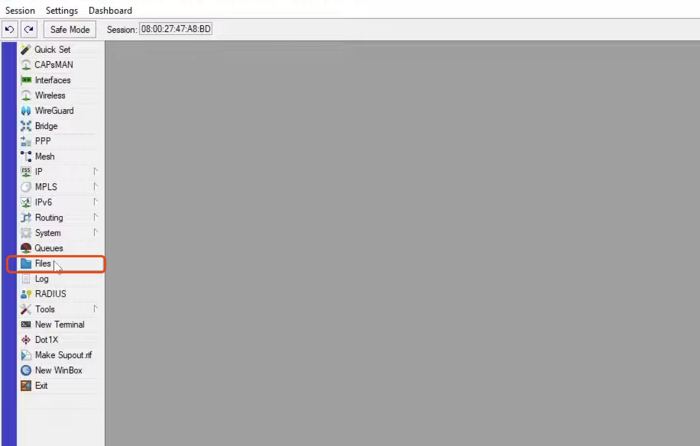
2. After entering the Mikrotik router by Winbox, find the “File” item on the left side and click on it to open the File List window.
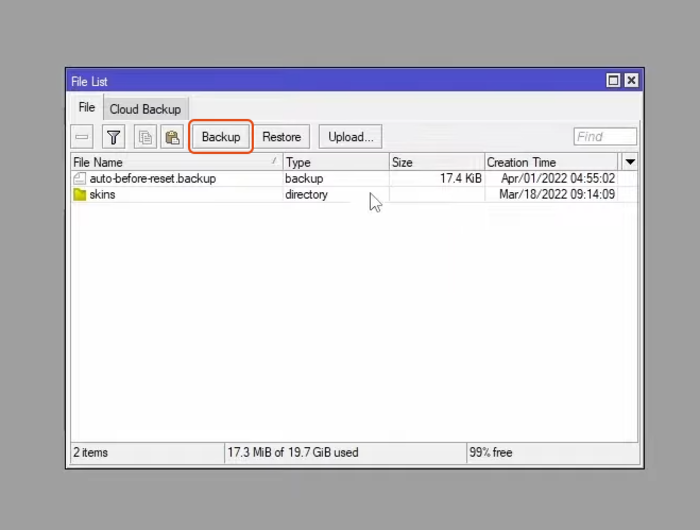
3. Select the “Backup” option.
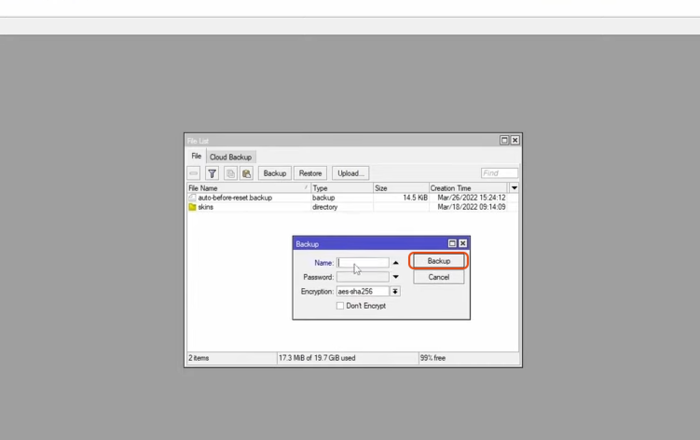
4. In the name input field, specify a name for the Mikrotik backup file. You can specify a password for the backup file to increase the security of the backup file you create( It is Optional). For this, set a strong and safe password in the Password field to prevent other people from accessing the Mikrotik configuration backup file.
The encryption field is used to select the encryption options to encrypt the backup file, which we recommend to accept the default selection. You can also skip encryption by checking the check box next to “Don’t Encrypt” because if you plan to use the backup file to recover the password, you should not encrypt the backup file. Finally, click on the “Backup” option.
5. In the file list window, you will see the backup file you just created. Select the backup file you just created and then right-click to download it. Select the “Download” option from the drop-down menu.
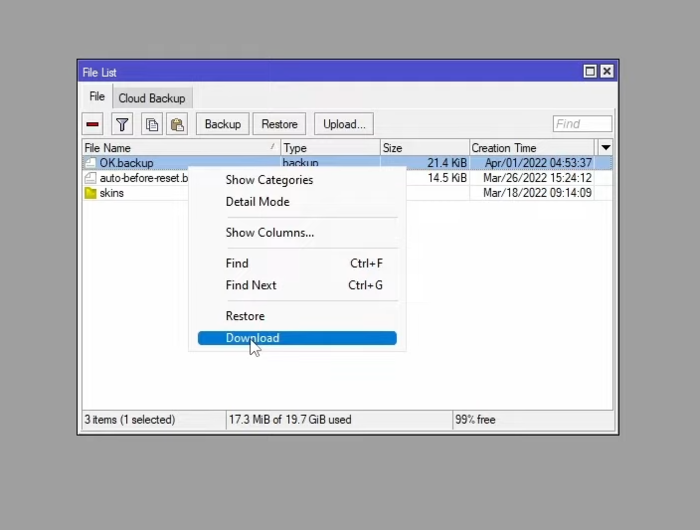
Select the desired folder and path where you want the downloaded backup file to be saved, then click “Ok.”
Go to the location where you saved the backup file and run the backup file.
There is an easier way to copy and download the desired backup file, drag it from the Winbox environment, and drop it in the desired location on your PC.
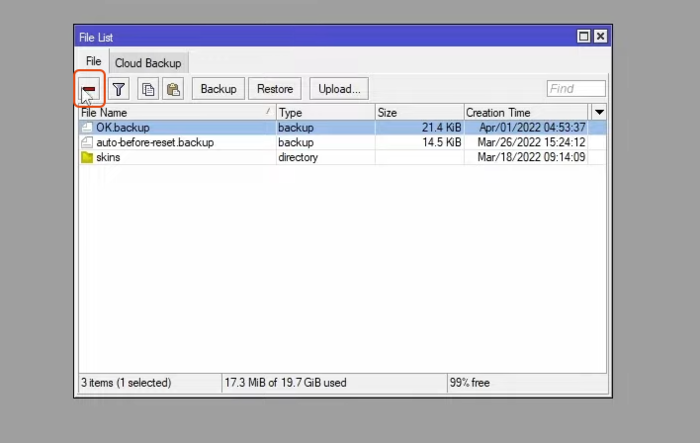
To delete the backup file you created from Mikrotik, select it and click on the red icon in the top bar.
Mikrotik configuration backup process through CLI
Some users are interested in applying settings through the Mikrotik command prompt as an alternative method; in this part of the article, we will teach how to back up the Mikrotik configuration file by running commands.
After connecting to the Mikrotik router through Winbox, click the “New terminal” option.
Run the following commands with Admin privileges:
Note: You can also run the export file= desired backup name.cfg command in the Winbox terminal environment to create a backup file of the Mikrotik configuration with the extension .rsc Text File and, like the GUI method, find the backup file through the “File” section and drag it from the Winbox environment and drop it into the desired folder on your PC.
Restoring MikroTik configuration backup file using GUI
Creating a Mikrotik configuration backup file has many advantages; one of its most common uses is configuring a new router. The steps to restore Mikrotik’s backup file through Winbox GUI are not complicated at all, you will come to this conclusion in the following. To restore the Mikrotik support file, follow the instructions below.
1. Connect to the Mikrotik router through Winbox.
2. Access the unconfigured router by selecting the “Neighbors” tab. (Check if the OS version of the previous router and the unconfigured router are the same.)
3. Select the “File” option.
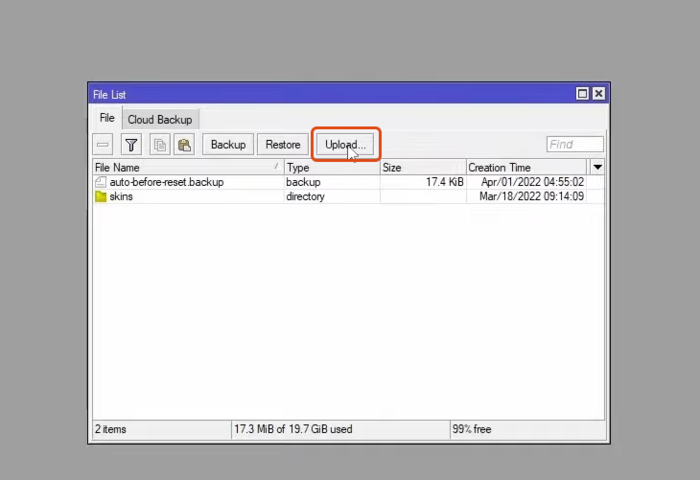
4. Select the “Upload” option in the File List window.
5. Select the backup file and click on “open.”
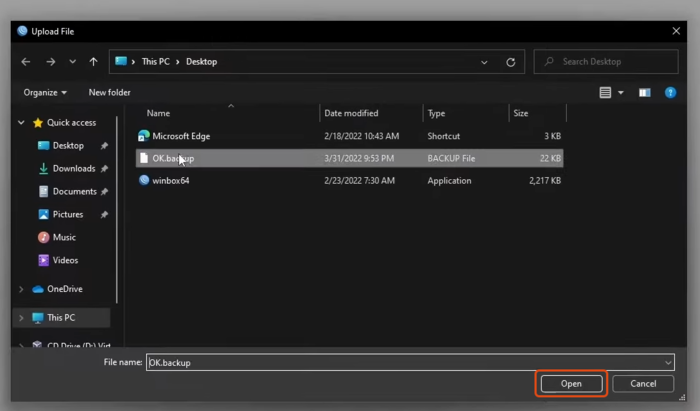
Note: You can drag the backup file from your PC to the File list window to transfer the backup file to the File window.
6. Therefore, the backup file you created will be available in the new router, and now to restore it, you must select the support file and click on the “Restore” option.
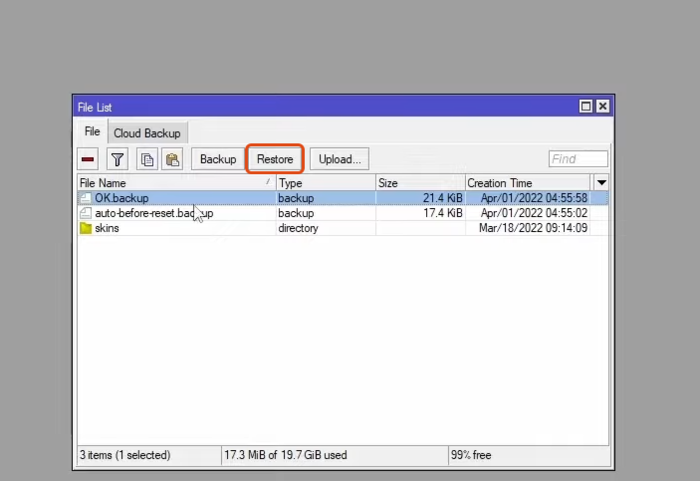
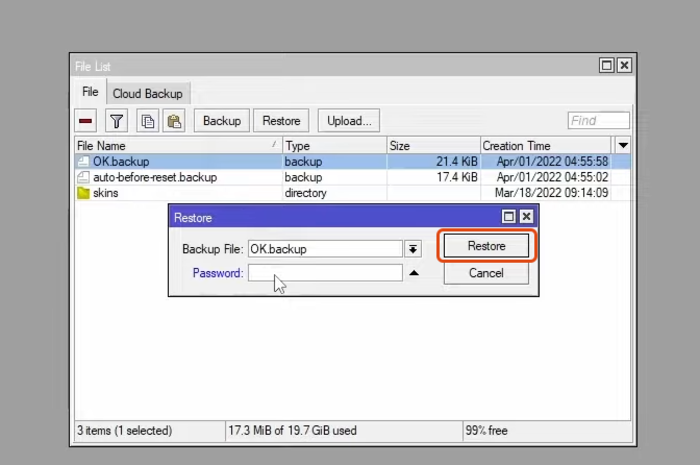
7. By selecting the Restore option, if you have set a password for the backup file, you will be asked for the password of the backup file. Therefore, enter the password of the backup file in the Password field. Then click on “Restore.”
Answer” yes” to the request to confirm the restore configuration and reboot.
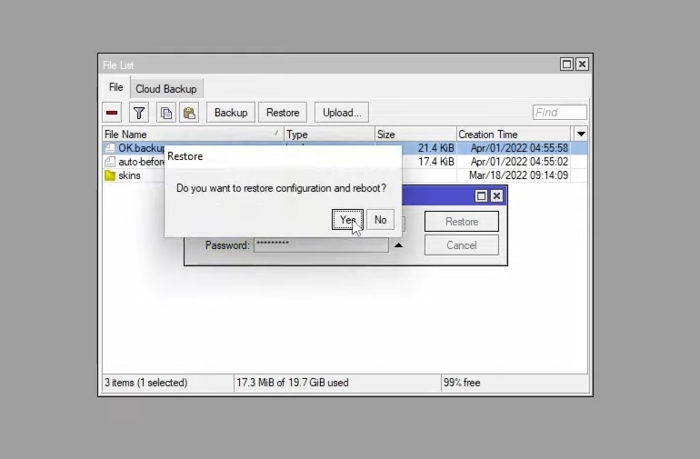
As a result, you will be disconnected from your router, and it will take some time for the router to reboot.
Click on the “Refresh” button to see your router with a new identity because the new router restores the configuration from the backup file.
By selecting the “connect” option, you will receive the previous router configuration when logging into your new Mikrotik router.
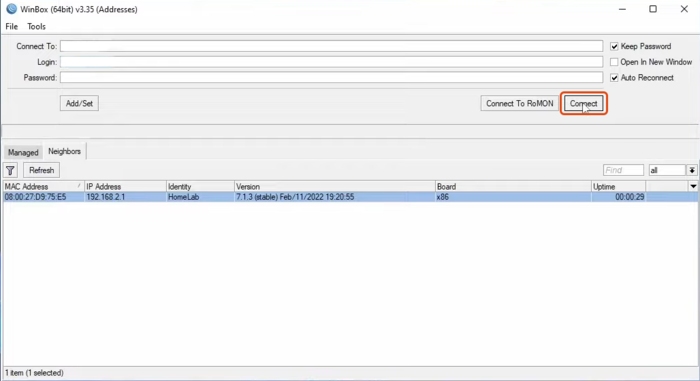
Congratulations, you have successfully restored the backup configuration.
Restoring MikroTik configuration backup file using CLI
The Mikrotik command prompt is an ideal method for some users to restore the Mikrotik configuration backup file; here, you will learn how to restore the Mikrotik configuration backup file using the command line. After connecting to the new router using Winbox and selecting New terminal, run the following commands:
Is it possible to set up automatic backups of the configuration when using MikroTik?
Yes, MikroTik RouterOS allows you to schedule automatic backups of your configuration. In the CLI, type «/system backup save name=filename>» and then set up a scheduler task with the «/system scheduler» command to run the backup at regular intervals.
Why can’t I connect ether 1 between the old and new Mikrotik router?
Since mac addresses are changed when restoring the backup file of the previous router in a new Mikrotik router, the similarity of the mac addresses in ether1 prevents communication between the old and new router. This problem occurs when you try to configure a new router using the backup file of the previous Mikrotik router. Select the Reset Mac Address button in the interface<ether1> section and the General tab to return to the default mac address settings.
What is the difference between backup and export in Mikrotik?
By backing up the Mikrotik RouterOS configuration, you can use the router configuration in the new router. Backup Creates a binary file of the entire configuration. In addition, when you forget the password of the backup file, it is helpful in password recovery, but the export file cannot be used to recover passwords. Export Generates a text file with a human-readable representation of the configuration, and it cannot be expected to export a decrypted certificate.
Conclusion
Learning how to back up and restore the Mikrotik configuration backup file is very important for Mikrotik router and network administrators to keep the Mikrotik server safe and protect important information on the Mikrotik server. In this article, we talked about how to backup and restore Mikrotik configuration backup file using Winbox, and you learned how to backup and restore Mikrotik configuration backup file through GUI and Command line. We hope that by following the instructions in this article, you were able to successfully back up and restore the Mikrotik configuration backup file and manage the Mikrotik configuration efficiently.
If you encounter any problems or have any questions, let us know in the comments section so we can respond as soon as possible.
Как сохранить, восстановить и перенести настройки MikroTik
Операционная система RouterOS позволяет сохранить настройки MikroTik, и быстро восстановить резервную копию, чтобы возобновить работу устройства. Это очень удобно, если вы напортачили с настройками, или вам нужно выполнить одинаковую настройку нескольких устройств MikroTik. В этой статье мы расскажем, как создать резервную копию настроек MikroTik, восстановить ее или перенести на другое устройство.
Сохранение и восстановление настроек MikroTik
Чтобы сохранить настройки MikroTik, выполните следующее:
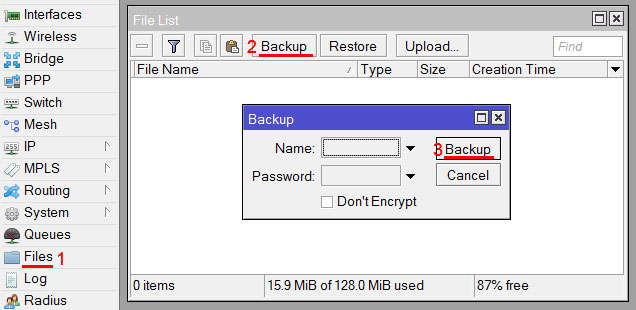
- Откройте в программе Winbox меню Files.
- Нажмите кнопку Backup.
- Во всплывающем окне нажмите кнопку Backup.
При желании можете указать в поле Name имя файла и пароль в поле Password.
По умолчанию файлы бэкапов шифруются, чтобы злоумышленники не смогли извлечь из них пароли, например, к Wi-Fi. Галочка Don't encrypt позволяет отключить шифрование файла с резервными настройками.
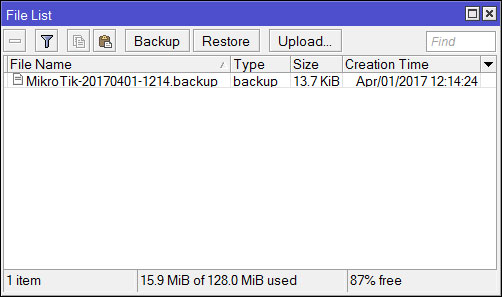
После этого в списке появится файл с именем MikroTik-xxxxxxxx-xxxx.backup , где ххххххxx-хххх — это дата и время создания файла.
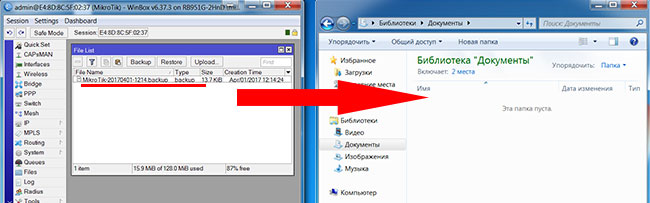
Далее резервную копию конфигурации MikroTik можно сохранить на компьютер, перетащив файл на рабочий стол или в проводник Windows.
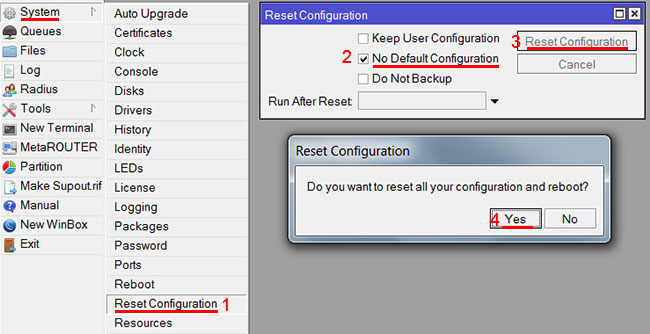
Перед восстановлением настроек, нужно сбросить все настройки устройства, чтобы в нем не остались какие-то настройки из текущей конфигурации.
- Откройте меню System — Reset Configuration.
- Поставьте галочку No Default Configuration.
- Нажмите кнопку Reset Configuration.
- В всплывающем окне нажмите Yes для сброса настроек и перезагрузки устройства.
После перезагрузки подключайтесь к устройству по MAC адресу, поскольку IP адрес будет отсутствовать. В программе Winbox нужно нажать мышкой на MAC-адрес устройства и нажать кнопку Connect.
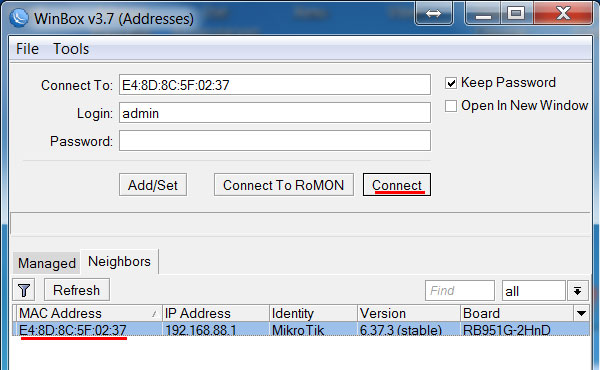
Чтобы восстановить конфигурацию MikroTik, выполните следующее:
- Откройте меню Files.
- Выберите файл с резервной копией.
- Нажмите кнопку Restore.
- В появившемся окне нажмите кнопку Restore.
Если вы делали бэкап с паролем, то введите пароль в поле Password. - В всплывающем окне нажмите Yes для восстановления конфигурации и перезагрузки устройства.
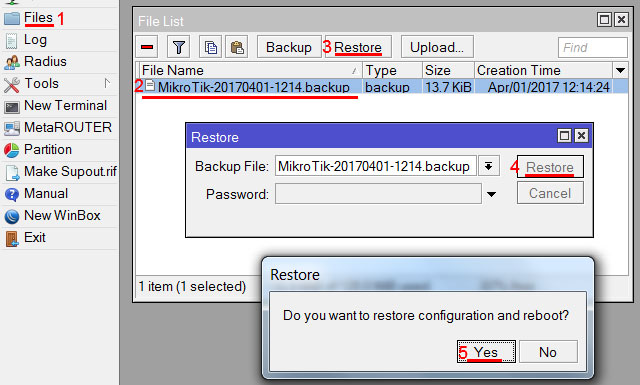
Перенос настроек MikroTik на другое устройство
Для переноса настроек на другое устройство MikroTik, нужно сохранить настройки в файл в текстовом виде. Этот файл можно будет редактировать, если возникнут проблемы при переносе настроек.
Переносить настройки можно только на устройства MikroTik со схожей аппаратной конфигурацией. Вы не сможете перенести настройки с роутера на 10 LAN портов, на роутер с 5-ю LAN портами. При этом будут выдаваться ошибки. Можно конечно вручную отредактировать файл с настройками, но это довольно сложный и долгий процесс.
Чтобы сохранить настройки MikroTik в текстовом формате, откройте меню New Terminal и выполните следующую команду:
Название файла может быть любым. В названии файла желательно указывать дату, чтобы потом не запутаться. В данном случае в названии файла указана дата 20170403 — 3 апреля 2017 года. Файлы с датой, указанной таким образом, будет очень удобно сортировать по имени в проводнике или в файловом менеджере Total Commander, FAR Manager или MC (Linux).
Далее нужно скопировать созданный файл в другое устройство. Для этого сначала перетащите файл на рабочий стол Windows. После этого перетащите его в новое устройство в меню Files.
Перед импортированием настроек, нужно сбросить конфигурацию устройства, иначе будет конфликт с текущими настройками и при импорте будут выдаваться ошибки.
- Откройте меню System — Reset Configuration.
- Поставьте галочку No Default Configuration.
- Нажмите кнопку Reset Configuration.
- В всплывающем окне нажмите Yes для сброса настроек и перезагрузки устройства.
Чтобы импортировать настройки MikroTik, откройте меню New Terminal и выполните следующую команду:
При переносе настроек между похожими роутерами MikroTik с одинаковым количеством портов, но с разными процессорами или памятью, во время импорта могут возникать ошибки. Я как-то пытался перенести настройки между двумя очень схожими роутерами. При этом выдавало ошибку, что указанная частота памяти не поддерживается устройством. В этом случае откройте файл с настройками на компьютере, отредактируйте необходимую настройку или удалите ее.
Частичный перенос настроек
Бывают ситуации, когда нужно сохранить часть настроек, например, правила фаервола, скрипты, NAT, правила маркировки пакетов и т.п. Для этого помогут следующие команды:
Автоматическое создание резервных настроек MikroTik и отправка на email
Чтобы не забывать делать резервные копии конфигурации MikroTik, вы можете автоматизировать этот процесс и отправлять бэкапы себе на email.
Создание скрипта
Откройте меню System — Scripts и нажмите "красный плюсик", чтобы добавить новый скрипт. В поле Name укажите название скрипта, в поле Source вставьте скрипт и нажмите кнопку OK.
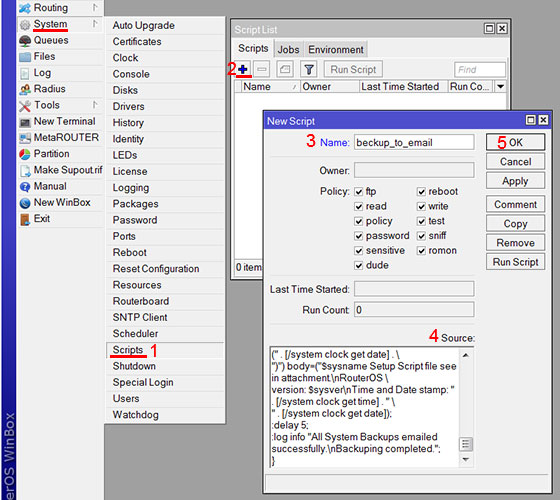
Чтобы протестировать работу скрипта, нажмите кнопку Run Script, и на ваш почтовый ящик будут высланы резервные копии. Процесс выполнения скрипта можно отслеживать в меню Log.
Скрипт для отправки резервной копии настроек MikroTik на email:
Для RouterOS v6.x
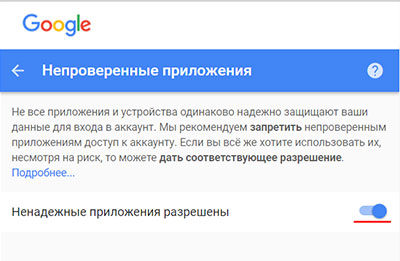
В примере указан скрипт для сервиса Gmail. При отправке через Gmail нужно предварительно разрешить ненадежным приложениям доступ к аккаунту. Для этого залогиньтесь, на странице "Мой аккаунт" перейдите в раздел "Ненадежные приложения" и выберите "Включить". Подробнее читайте Как разрешить ненадежным приложениям доступ к аккаунту.
Чтобы использовать сервис Рамблер Почта, замените в скрипте smtp.gmail.com на mail.rambler.ru. Чтобы использовать сервис Яндекс Почта, замените в скрипте smtp.gmail.com на smtp.yandex.ru. Также не забудьте изменить значения [email protected] и your_gmail_password на свои.
Настройка планировщика
Теперь нужно настроить с какой периодичностью будут создаваться резервные копии, и отправляться на email. Для этого настроим планировщик (Sheduler).
Откройте меню System — Sheduler и нажмите кнопку "плюсик", чтобы добавить новую задачу.
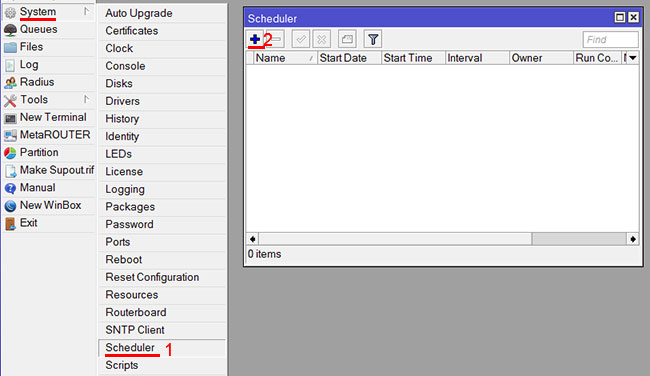
В открывшемся окне настраиваем параметры задачи:
- в поле Name указываем имя задачи, например send_backup_to_email;
- в поле Interval указываем с какой периодичностью будет выполняться скрипт. Мы указали интервал 24 часа. Для отладки работы планировщика укажите интервал 5 минут и текущее время Start Time. И не забудьте настроить время на MikroTik в меню System — Clock;
- в поле On Event указываем, какую команду необходимо выполнить при запуске задачи. Мы указали команду /system script run backup_to_email, которая запускает скрипт backup_to_email;
- нажимаем кнопку OK для сохранения задачи.
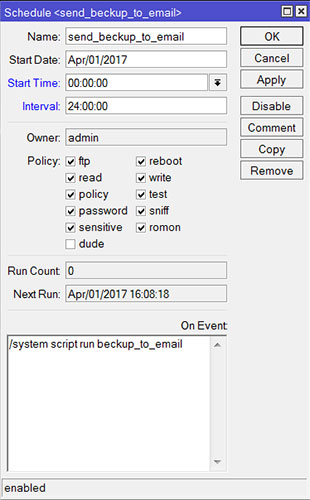
Теперь каждый день в 00:00:00 будет создаваться резервная конфигурация MikroTik и отправляться вам на email.
Как сохранить конфигурацию MikroTik.
В статье расскажем, как создать резервную копию конфигурации MikroTik и восстановить конфигурацию из бэкапа.
Как сохранить конфигурацию Микротик через Winbox.
1. В левом меню Winbox или веб-интерфейсе MikroTik переходим в «Files» и в открывшемся окне «File List» нажмем кнопку «Backup«.
2. В поле «Name» окна «Backup» вводим имя резервной копии конфигурации, например file_backup.
В поле «Password» можно ввести пароль, для того, что бы конфигурация восстанавливалась только после ввода пароля из данного файла. Пароль устанавливать не обязательно.
Галочка Don’t Encrypt отключит шифрование файла с резервными настройками.
3. После заполнения всех необходимых полей нажимаем кнопку «Backup» и в окне «File List» видим новый файл формата backup с именем, который вы только что указали.
4. Что бы сохранить backup-файл микротика необходимо кликнуть на него правой кнопкой мыши и в открывшемся меня выбрать «Download».
Как восстановить конфигурацию Микротик через Winbox.
Для восстановления конфигурации Микротик из резервной копии необходимо также перейти в меню Files. В открывшемся окне «File List» выбрать резервную копию, которую хотите использовать для восстановления и нажать кнопку «Restore».
Перевод восстановлением рекомендуется сбросить все текущие настройки через меню System — Reset Configuration.
Как сохранить резервную копию Микротик через CLI или Terminal.
Для сохранения резервной копии через командный интерфейс необходимо ввести команду:
где file_backup — имя файла конфигурации.
Если вы все правильно ввели, то в ответ получите сообщение:
Что бы восстановить резервную копию Микротик из терминала, необходимо ввести команду
где file_backup — имя файла конфигурации.
Как сохранить конфиг Mirkotik в текстовом формате.
Предыдущие варианты не удобны, когда вам нужно посмотреть файл конфигурации в текстовом редакторе и посмотреть настройка.
Для возможности чтения файла-конфига необходимо в CLI или Terminal ввести следующую команду:
где file_backup.rsc — имя файла конфигурации.
Далее вы можете через Winbox-File выгрузить файл-конфигурации, как это описано в начале статьи.
Для восстановления файла конфигурации в терминале введите команду:
Как сделать резервную копию определённого раздела Микротик.
Для создания резервной копии только определенного раздела переходим в сам раздел через Terminal и добавляем export file=имя_Файла:
Восстановить только определенный раздел можно командой:
Добавить комментарий Отменить ответ
Этот сайт использует Akismet для борьбы со спамом. Узнайте, как обрабатываются ваши данные комментариев.