Sorry, you have been blocked
This website is using a security service to protect itself from online attacks. The action you just performed triggered the security solution. There are several actions that could trigger this block including submitting a certain word or phrase, a SQL command or malformed data.
What can I do to resolve this?
You can email the site owner to let them know you were blocked. Please include what you were doing when this page came up and the Cloudflare Ray ID found at the bottom of this page.
Cloudflare Ray ID: 803c09cc0b3a051f • Your IP: Click to reveal 178.175.133.149 • Performance & security by Cloudflare
Как сделать скриншот на Самсунг galaxy S8: все способы

Пользователи корейских смартфонов часто спрашивают, как сделать скриншот на Самсунге Галакси S8, чтобы сохранить на аппарате важную для себя информацию. Задача усложняется тем, что производитель новых аппаратов отказался от привычных механических клавиш под дисплеем. Не удивительно, что многие владельцы теряются и не знают, как сделать скрин на Самсунге S8 с Андроид.
Для этого существует два варианта — с помощью кнопок и жестов. Рассмотрим имеющиеся варианты и приведем метод, позволяющий сделать расширенную версию картинки.
Как сделать скриншот на Самсунге Галакси S8 — все способы
В распоряжении пользователей смартфона два метода, позволяющие сделать снимок экрана на Samsung Galaxy S8.
С помощью кнопок
Чтобы не заморачиваться с настройками, для создания скриншотов владельцы аппаратов используют кнопки на Самсунге Галакси S8. Этот метод удобен высокой скоростью и легкостью выполнения. Главное — запомнить необходимую комбинацию и правильно сделать нужные шаги.
- жмите одновременно кнопку регулирования громкости вниз и Power;
- удерживайте их в течение одной-двух секунд;
- дождитесь щелчка и появление скриншота.

Этих действий достаточно, чтобы сделать принтскрин на Самсунг S8 и использовать его для решения каких-либо задач. В дальнейшем картинку можно отредактировать, хранить ее или передать друзьям. Файл можно найти в Галерее. Единственный минус способа в том, что сделать скриншот на Галакси часто не удается сделать с первого раза. Приходится потратить несколько минут, чтобы приловчиться и нажимать нужные кнопки одновременно.
С применением жестов
Любители современных технологий предпочитают вариант, позволяющий сделать фото экрана при помощи одного движения. Сегодня все современные смартфоны поддерживают опцию Снимок экрана Ладонью. Такая же функция предусмотрена на Самсунге Галакси S8. Алгоритм действий пользователя имеет такой вид:

- убедитесь, что функция управления ладонью включена в настройках аппарата;
- выберите дисплей, который необходимо сохранить;
- проведите над ним ладонью слева направо или справа налево (рука не должна прикасаться к поверхности экрана).

После этого система Самсунг Галакси S8 выдает меню, с помощью которого можно передать или отредактировать скриншот. Если фотография по какой-либо причине не подходит, ее можно сразу удалить. Отметим, что указанная функция включена по умолчанию. Если в ней нет необходимости, опцию лучше отключить во избежание ошибочных снимков.
Захват всего экрана
Теперь рассмотрим, как сфотографировать экран на Самсунге Галакси S8 для большего участка дисплея (с учетом невидимой области). Южнокорейские разработчики внедрили возможность, позволяющую делать скриншот для области прокрутки. Это удобно и экономит время на создании нескольких скринов. Для начала сделайте обычный снимок на Самсунге Галакси S8 по принципу, который рассмотрен выше (можно использовать любой из методов). Далее делаются следующие шаги:

- слева в нижнем углу найдите клавишу «захватить экран»;
- кликните на нее и перемещайтесь вниз столько, сколько это нужно для фотографии;
- убедитесь, что скриншот сохранился в галерее.
В завершение отметим важный факт, о котором часто забывают владельцы Самсунга Галакси S8, S8 Plus и других смартфонов. Для экономии пространства скриншоты делаются узкими и сохраняются в JPEG-формате. Несмотря на этот факт, размер файла может превышать 5 Мб. Чтобы избежать загрязнения памяти, необходимо время от времени чистить телефон от лишних скриншотов.
Как сделать скриншот на Samsung Galaxy J1, J3, J5, J7, S8
Новый Galaxy S8 (или Galaxy S8+, не важно) может делать различные вещи, которые не были доступны в других смартфонах Samsung, но так же стало не хватать большой привычной кнопки, которая всегда была на фронтальной части телефона. Samsung перераспределил все функции, за выполнение которых отвечала эта кнопка на другие инструменты, в том числе и создание скриншотов.
Не важно, впервые ли Вы используете смартфоны Samsung или уже когда-то ими пользовались, зная как сделать скриншот на Galaxy S8, Вы существенно облегчите использование этого смартфона для себя в дальнейшем. Давайте рассмотрим разные пути создания скриншотов на Galaxy S8 без использования привычной большой кнопки впереди.
Содержание:
Метод 1: Как сделать скриншот с помощью кнопок быстрого доступа
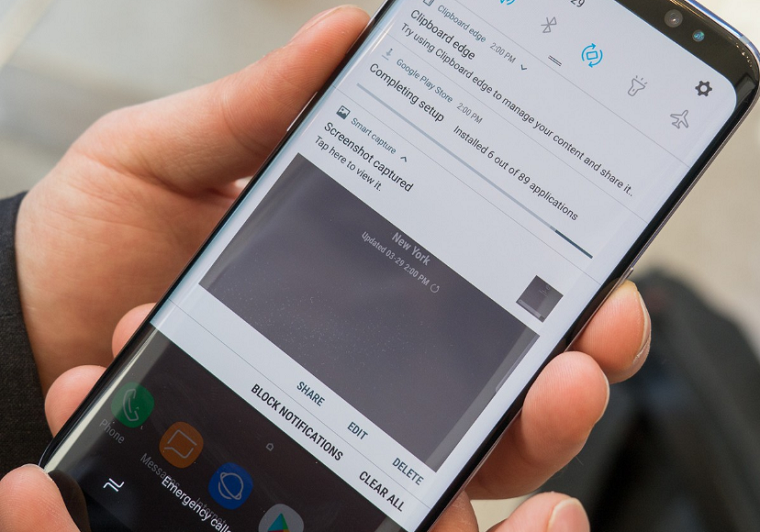
Подобный метод работает практически на каждом Android-смартфоне, но есть несколько дополнительных опций на смартфонах Samsung.
- Активируйте приложение или экран, который Вы хотите сфотографировать.
- Нажмите и удерживайте качельку звука вниз и кнопку включения одновременно. Вы услышите звук фотокамеры с короткой анимацией фотоснимка, это даст нам знать о том, что всё получилось.
- Теперь скриншот можно будет найти в Галерее или во встроенном проводнике Мои файлы, или же в Google-фото, если Вы его используете.
- Если же Вам будет необходимо найти скриншот из командной строки через инструменты Android, то он будет доступен в /pictures/screenshots.
Метод 2: Как сделать скриншот, проводя по экрану

В Samsung придумали ещё один интересный способ для своих смартфонов, чтобы создавать скриншоты. И многие считают, что этот метод существенно удобнее, чем тот, который производится с помощью кнопок (однако это может оказаться не так, если Вы используете более габаритный Galaxy S8+).
- Наклоните Вашу руку так, чтобы большой палец был направлен от экрана.
- Проведите всей Вашей рукой по экрану слева на право.
Так же как и в предыдущем методе, Вы услышите снимок фотоаппарата и увидите небольшую анимацию на экране.
Этот метод доступен в настройках по умолчанию, но Вы можете выключить его в настройках параметров, если просто захотите или если Вы подобным образом делаете скриншоты случайно.
- Перейдите в меню настроек.
- Перейдите в раздел «Движения» и выберите «Движения и жесты».
- Нажмите на «Жест ладонью для фото».
- Переместите кнопку в положение «Выкл.».
Экстра дополнение: Как сделать скриншот с прокруткой на Galaxy S8
Иногда нам необходимо сфотографировать больше, чем только то, что мы видим на экране. Хорошей новостью стало то, что в Galaxy S8 нам больше не нужно будет делать в таких случаях несколько скриншотов. Вы сможете создать скриншот с прокруткой, который будет состоять из одного длинного скриншота!
Эта возможность применялась на некоторых смартфонах Samsung, начиная с Note 5, и вот как это работает на Galaxy S8.
- Сделайте скриншот так же, как и раньше.
- Нажмите «Захватить больше» и прокрутите ниже, чтобы захватить больше изображения.
- Продолжайте нажимать, пока скриншот не захватит всё что нужно или не переместится на самый низ страницы.
Замечание: Скриншоты с прокруткой могут быть очень большими. Но Samsung может с этим помочь. Сделав скриншот, мы получаем его в разрешении 2690х1440. Но как только Вы начинаете добавлять следующие к нему, оно уменьшается до 1080 пикселей в ширину и весь скриншот сохраняется в формате JPEG вместо PNG. Тем не менее, будьте осторожны. Не редко такие скриншоты достигают размера в 6-7 Мб.
Теперь у Вас есть скриншот
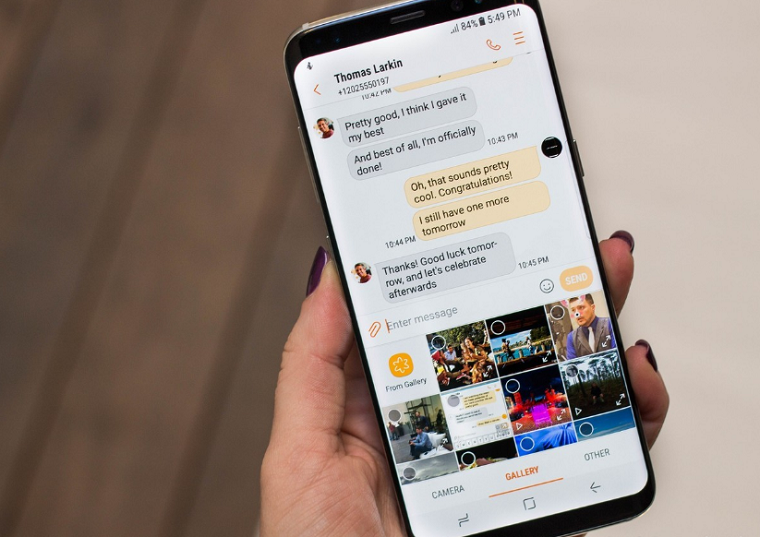
Мы сделали это! Теперь у нас есть скриншот и мы можем сохранить его или сразу же с кем-либо поделиться.
Если мы хотим поделиться скриншотом немедленно, необходимо нажать на кнопку «Отправить», которая появится после создания скриншота, а так же нужно выбрать приложение, с помощью которого планируете отправить скриншот. Если мы хотим поделиться им позже, функция «Присоединить» поможет найти наш скриншот позже.
Скриншоты, как и другие фото на Вашем смартфоне занимают на нём место и могут быть добавлены в «Облако» с помощью большинства приложений для фото. Если Вы считаете, что делаете много скриншотов и Вам не нужно сохранять их долго, то лучше перейти в Галерею и почистить их, чтобы сэкономить пространство в памяти смартфона. Наслаждайтесь!
Как сделать скриншот экрана на Samsung Galaxy S8: четыре способа

Если вас интересует, как сделать скриншот экрана на новом флагманском Samsung Galaxy S8, то вам определенно сюда. Для решения вашей задачи инженеры южнокорейской компании предлагают целых четыре метода, вам только остается выбрать вариант на свой вкус и под свои задачи.
1. Классический метод
Данный вариант доступен практически на любом современном смартфоне, работающем под управлением ОС Android. И Samsung Galaxy S8 тому не исключение. Итак:
- Открываем то, что хотим заскриншотить.
- Одновременно зажимаем и удерживаем кнопки «Уменьшить громкость» и «Питание».
- Скриншот автоматически сохраняется в галерею.

Классический способ получить скриншот экрана на Galaxy S8, работающий почти на всех Android-смартфонах
2. Свайпом по экрану
Данный метод считается более современным (типа свайпы круче кнопок) и якобы, к тому же, более удобным. Однако, на наш взгляд, это дело сугубо личных вкусов.
- Для начала нужно проверить, активирован ли у вас данный метод. Находится соответствующая опция тут: «Настройки» -> «Дополнительные функции» -> «Снимок экрана ладонью» (в английской версии — «Palm swipe»). Переводим переключатель в положение «Включено».
- Открываем то, что хотим заскриншотить.
- Проводим ребром ладони по дисплею справа налево или слева направо. Поверхность ладони при этом должна полностью касаться экрана.
- Скриншот автоматически сохраняется в галерею.

Настраиваем и делаем скриншот свайпом ладонью
3. Скриншот длинной страницы
Допустим, вы решили сделать скриншот длинной веб-страницы, которая не помещается вся на экране Samsung Galaxy S8. Для этого существует дополнительный способ, который является «апргейдом» двух предыдущих.
- Проверяем в настройках смартфона, включена ли соответствующая опция: «Настройки» -> «Дополнительные функции» -> «Снимок экрана» (в русской версии название этой опции переведено неверно, в оригинале она называется «Smart capture», то есть «Умный захват»).
- Открываем то, что хотим заскриншотить.
- Используем любой из основных методов получения скриншота.
- Должна появиться внизу экрана панель с кнопками. Не зеваем — через пару секунд она скрывается и скриншот сохраняется автоматом.
- Нажимаем кнопку «Захват прокрутки» («Scroll capture») слева внизу.
- Происходит автоматическая прокрутка, скриншот всей области сохраняется в галерею.

Как сделать скриншот длинной страницы
4. Скриншот произвольной области + GIF
В данном методе используется смарт-панель Edge panel, которая позволяет выбирать область на экране (хотя, в принципе, вы можете отредактировать и скриншот, созданный одним из перечисленных выше способов)