Как синхронизировать Viber на смартфоне и ПК
Viber – это удобное приложение-мессенджер, с помощью которого можно бесплатно общаться. Вайбер был выпущен как мобильная утилита для звонков и сообщений. Разработчики постоянно усовершенствовали программу, и она стала доступна не только для всех смартфонов, но и для компьютеров. Причем на компьютере и телефоне можно было использовать одну учетную запись и настроить функцию синхронизации. Если вы хотите одновременно использовать Вайбер на нескольких устройствах, тогда ознакомьтесь с тем, как синхронизировать его работу.
Для чего нужна синхронизация Вайбера
Перед тем как настроить синхронизацию, сначала нужно разобраться, что это такое и как работает данная функция? Итак, после того как Viber стал доступен не только для телефонов, но и для планшетов, ПК и ноутбуков, теперь появилась возможность использовать приложение сразу на нескольких устройствах. Если вы хотите всегда оставаться в сети и добавить удобства для использования мессенджера, то установите его не только на смартфон, но и на компьютер. При этом на компьютере вы должны быть зарегистрированы под одной и той же учетной записью, то есть под одним и тем же номером телефона.
Во время работы приложение синхронизирует данные с одного устройство на другое и при этом использует метод сквозного шифрования информации, поэтому вы можете не переживать за ее недоступность.
Когда вы впервые войдете в Вайбер на ПК, программа предложит вам синхронизировать два устройства. Синхронизация позволяет отображать одновременно на всех устройствах вашу переписку, историю звонков и полученные файлы. Однако телефон в этом случае все равно будет оставаться главным устройством, так как к нему привязана сим-карта и поэтому все настройки приложения, в том числе отмена и подтверждение синхронизации, проходят через него.
Что нужно для синхронизации
Синхронизация зависит от правильной настройки и соблюдения некоторых правил. Чтобы воспользоваться такой удобной функцией Вайбера, необходимо выполнить следующие условия:
- Во-первых, должно быть использовано минимум два устройства, одним из которых будет выступать телефон или планшет с сим-картой, за номером которой числится учетная запись (это основное устройство).
- Во-вторых, мессенджер Viber должен быть установлен на двух устройствах, причем на основном последней версии, а на дополнительном не ниже 7.3.
- В-третьих, стабильное интернет-соединение.
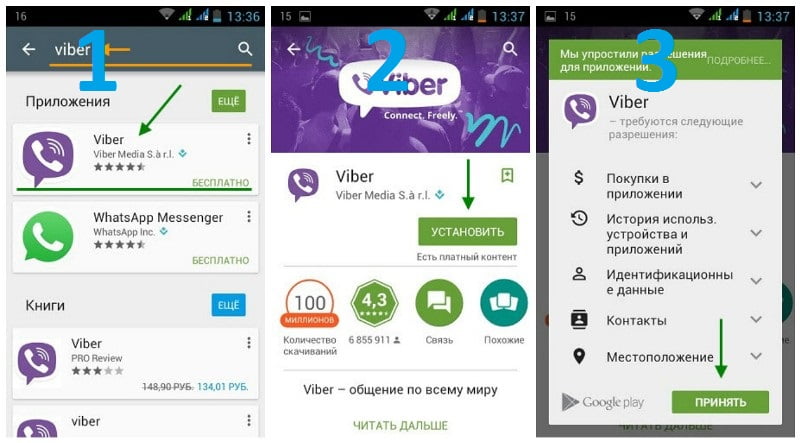
Установить Viber на телефон
Установка мессенджера на телефон и ПК
Теперь переходим к скачиванию и установке приложения на оба устройства. Напоминаем, что телефон с симкой будет выступать основным устройством, через которое будет производиться настройка программы. Если у вас на телефоне еще нет Вайбера, тогда сначала установим на него. Чтобы скачать Viber, перейдите со своего смартфона в магазин приложений Play Market или App Store, в зависимости от типа операционной системы и выполните такие шаги:
- Через строку поиска напишите Viber, нажмите «Найти».
- Выбираете первое предложение из представленных результатов – мессенджер.
- Нажимаете «Загрузить».
- Через несколько секунд приложение автоматически появится в вашем телефоне.
После того как приложение будет установлено на смартфоне, вам нужно в нем авторизоваться в системе и создать свою личную учетную запись. Как это делается:
- Запускаете Вайбер с телефона.
- В открывшемся окне нажимаете «Продолжить».
- Теперь указываете свою страну и номер мобильного телефона.
- Подтверждаете указанный номер через смс-код, который придет в виде сообщения на телефон с сим-картой.
- Переходите в главное меню месссенджера.
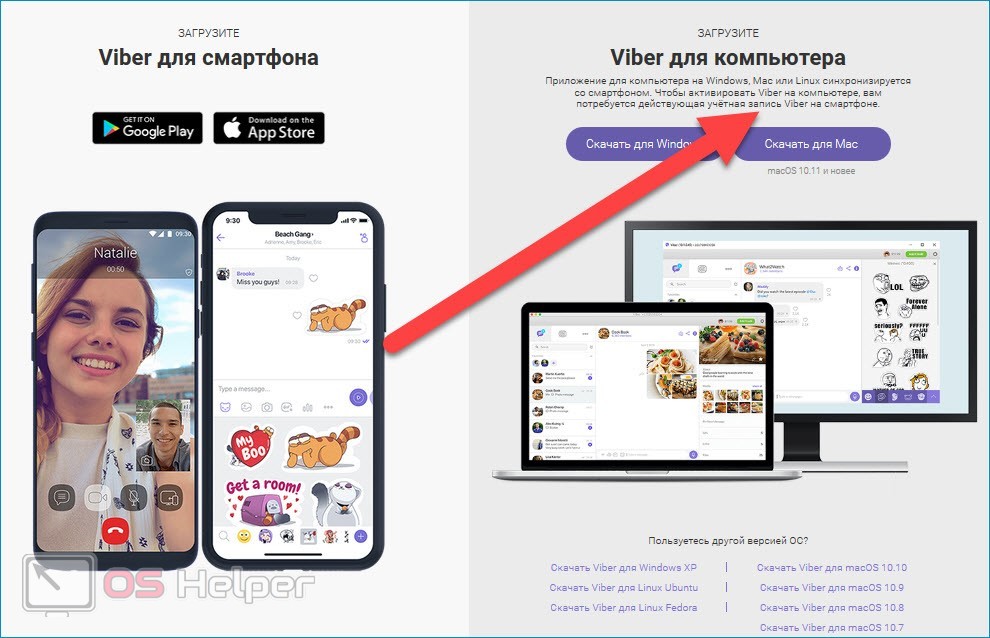
На этом установка и авторизация с телефона завершена. Теперь нужно скачать такое же приложение, но для компьютера, стационарную версию. Чтобы не тратить время на поиски установочного файла, вы можете скачать Viber для компьютера на нашем сайте. Нажав на кнопку ниже со своим типом операционной компьютерной системы, вы сохраните программный пакет для установки. Далее необходимо сделать следующее:
- Переходите в папку с загрузкой.
- Запускаете установочный файл – ViberSetup.exe.
- Подтверждаете установку, нажав на кнопку внизу «Install».
- Ждете, пока программа завершит установку.
Для компьютеров и ноутбуков разработана десктопная версия, поэтому они привязываются к смартфону в качестве дополнительного устройства.
Теперь чтобы синхронизировать Вайбер, вам останется, так же как и на смартфоне, авторизоваться в системе. Когда вы нажмете «Продолжить», на экране появится вопрос «Есть ли у вас Viber на телефоне?», отвечаете «Да», далее указываете свою страну и тот же номер мобильного телефона, что и при ранней регистрации с мобильного устройства. На экране появляется QR-код, вы берете телефон, заходите в приложение и через пункт «Еще» производите сканирование камерой. Если операция прошла успешно, то два устройства сопрягаются, и происходит синхронизация.
Синхронизация Viber с Android
Порядок синхронизации
Кроме вышеприведенного простого и стандартного способа, есть и другие варианты синхронизироваться для удобной работы в Вайбере на нескольких устройствах, если у вас не получилось этого сделать с первого раза или до этого вы использовали приложение без синхронизации.
С Android
Если у вас основное устройство – это смартфон на операционной системе Android, то провести синхронизацию с компьютером можно следующим образом, при условии, что Вайбер на ПК установлен и запущен:
- Открываете приложение на телефоне.
- Переходите внизу во вкладку «Еще».
- Далее выбираете «Настройки», «Учетная запись».
- Опускаетесь вниз и нажимаете «Компьютеры и планшеты».
- В строке с устройством Windows PC, выбираете «Деактивировать».
- Теперь переходите в Вайбер на компьютере.
- На экране у вас появится уведомление о деактивации учетной записи и вас выкинет из системы.
- Вы снова проходите авторизацию и для синхронизации используете вышеприведенный способ со сканированием QR-кода.
С iOS
Для тех, кто использует Вайбер на Айфонах, также есть возможность синхронизировать учетную запись с компьютером. Инструкция является несложной:
- Зайдите со смартфона в Вайбер.
- Перейдите в раздел «Еще», внизу экрана.
- Далее выбираете «Настройки», «Учетная запись».
- Внизу увидите пункт «Компьютеры и планшеты», переходите в него.
- Среди доступных устройств будет ПК.
- Выбираете «Деактивировать».
Теперь переходите за компьютер. Открываете Вайбер, но ввиду того, что со смартфона вы отключили учетную запись на ПК, вас система выбросит на страницу авторизации. Проходите регистрацию по своему номеру телефона (как в приложении на смартфоне) и при помощи QR-кода производите синхронизацию.
С компьютера
Если вы установили Viber на компьютер и не прошли синхронизацию или у вас она не получилась, то этот процесс можно попробовать повторить:
- Заходите в программу.
- Слева сбоку нажимаете на кнопку «Инструменты».
- Выбираете «Параметры», далее «Конфиденциальность».
- Внизу увидите раздел про учетную запись, нажимаете «Деактивировать».
- Подтверждаете свое действие для отключения учетной записи.
Когда вы подтвердите деактивацию, приложение вас вернет снова к авторизации десктопной версии на компьютере. Далее вам нужно будет проделать те же самые шаги, что и со сканированием QR-кода, а именно указать свою страну, номер телефона, под которым подвязан Вайбер на смартфоне и произвести сопряжение устройств. Останется только подтвердить синхронизацию.
Синхронизация на двух мобильных устройствах
Если у вас установлен Вайбер на смартфоне, и вы хотите использовать его и на втором своем телефоне под одним мобильным номером сим-карты, то данная функция недоступна и пока еще не зарекомендована компанией. Это связано с тем, что основное устройство с сим-картой, к которой подвязывается Вайбер, должно быть одно, а на планшет, компьютер или ноутбук устанавливаются десктопные версии, предназначенные для дополнительных устройств. На втором мобильном телефоне может быть установлен Вайбер, только под другим номером телефона.
Возможные проблемы и их решение
Что делать, если у вас не получилось произвести синхронизацию между телефоном и компьютером? Наиболее частой причиной отсутствия QR-кода для сканирования или доступность этой функции на телефоне является устаревшая версия приложения. Поэтому перед тем как настроить связь между двумя устройствами, обновите Вайбер до последней версии, если подобное невозможно ввиду устаревшей операционной системы телефона, тогда остается только обновить платформу или приобрести новый смартфон.
Если вы обновили приложение, но проблема не решается, при этом оба устройства нормально работают по отдельности, тогда стоит предпринять нижеперечисленные действия поочередно, если предыдущее не помогло:
- Перезагрузите компьютер и смартфон.
- Выйдите из системы и заново авторизуйтесь.
- Произведите перезапуск учетной записи на телефоне и еще раз настройте синхронизацию.
- Переустановите Вайбер на компьютере.
- Переустановите Вайбер на смартфоне.
Также нельзя исключать такие причины как плохое интернет-соединение и перегруженность операционной системы устройства, из-за чего приложение работает с ошибками или часто само закрывается.
Как синхронизировать Viber на компьютере и телефоне
Большинство современных мессенджеров достаточно давно обзавелись как мобильной, так и десктопной версией. Viber не исключение – приложение доступно и для смартфонов, и для компьютеров. Разработчики мессенджера заранее позаботились об удобстве пользователей и добавили в ПК-версию функцию переноса всех контактов и сообщений из мобильного приложения. В этой статье мы постараемся разобраться, как синхронизировать Вайбер на компьютере и телефоне.
Выполняем синхронизацию
Работа с мессенджером построена таким образом, что основным средством управления учётной записью всё же является смартфон.
Это вовсе не означает, что десктопная версия обладает урезанным функционалом – список возможностей программы в точности повторяет тот, которым располагает мобильный вариант.
Для того, чтобы обеспечить качественное взаимодействие между устройствами и получить доступ к аккаунту на компьютере, нужно выполнить синхронизацию. Делается она по следующему алгоритму:
- Скачиваем десктопную версию мессенджера с официального сайта разработчика и устанавливаем так же, как обычную программу.
- При первом запуске мессенджер спросит, есть ли у вас на мобильном телефоне приложение Viber. Нажимаем на «Да».
- Вписываем номер телефона, к которому привязан аккаунт на мобильном, в выделенную под него строку. Нажимаем на «Продолжить».
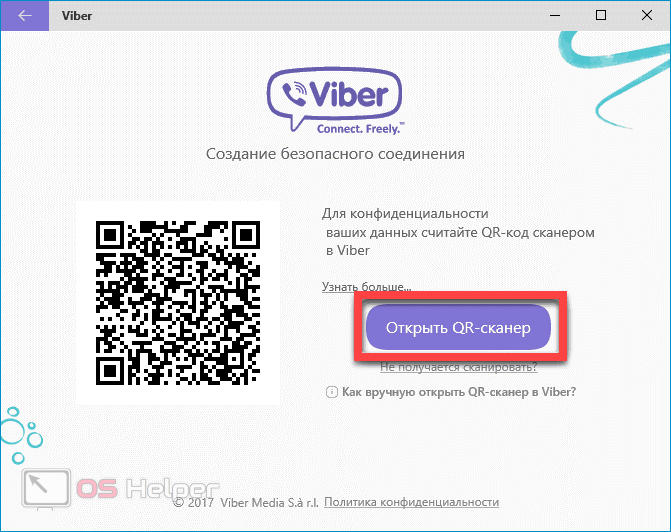
- Нажимаем на «Открыть QR-сканер», чтобы на смартфоне автоматически открылось средство для сканирования QR-кодов. Сканируем камерой тот код, который вывел Viber на компьютере.
- Жмём на «Открыть Viber». Если всё было сделано правильно, программа автоматически перейдёт к синхронизации.
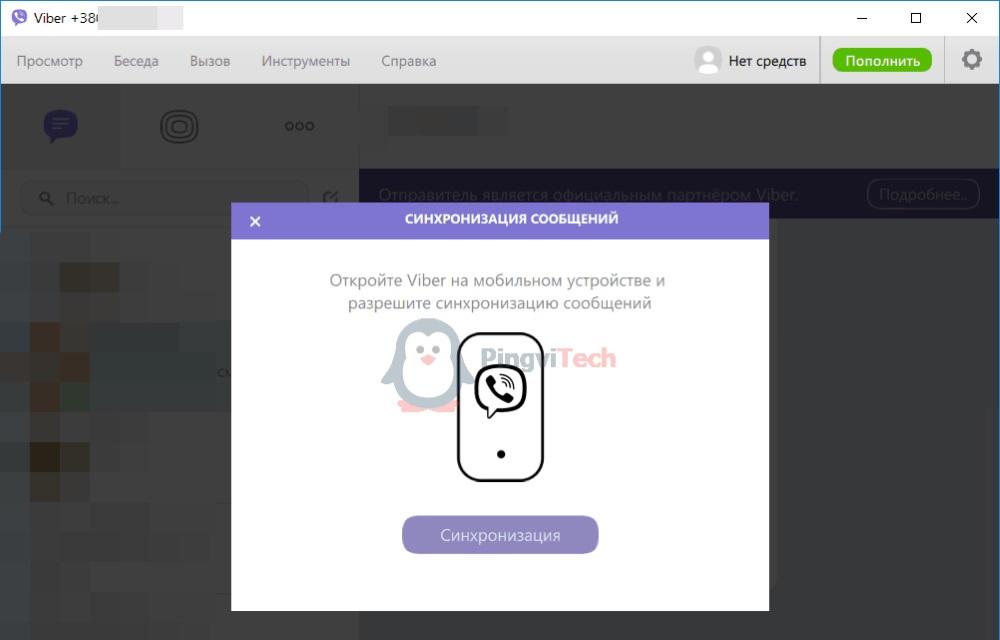
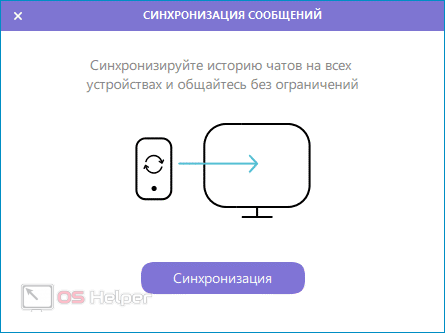
Чтобы синхронизировать данные на всех устройствах, нужно выполнить следующую последовательность действий:
- В окне «Синхронизация сообщений» нажимаем на «Синхронизация».
- На смартфоне автоматически откроется окно, которое оповестит о том, что история чатов будет синхронизирована с Viber на вашем компьютере. Нажимаем на «Начать».
- Ожидаем завершения процедуры. По её окончанию в программе на компьютере откроется ваш аккаунт в Viber со всеми чатами, сообщениями и контактами.
Для чего нужна синхронизация
Мессенджер прежде всего нужен для того, чтобы обеспечить быстрый обмен сообщениями. Кроссплатформенность таких приложений позволяет работать с аккаунтом и отвечать на запросы с любого устройства, имеющегося в вашем распоряжении. Функция синхронизации для мессенджера является необходимостью – без неё теряется смысл кроссплатформенности.
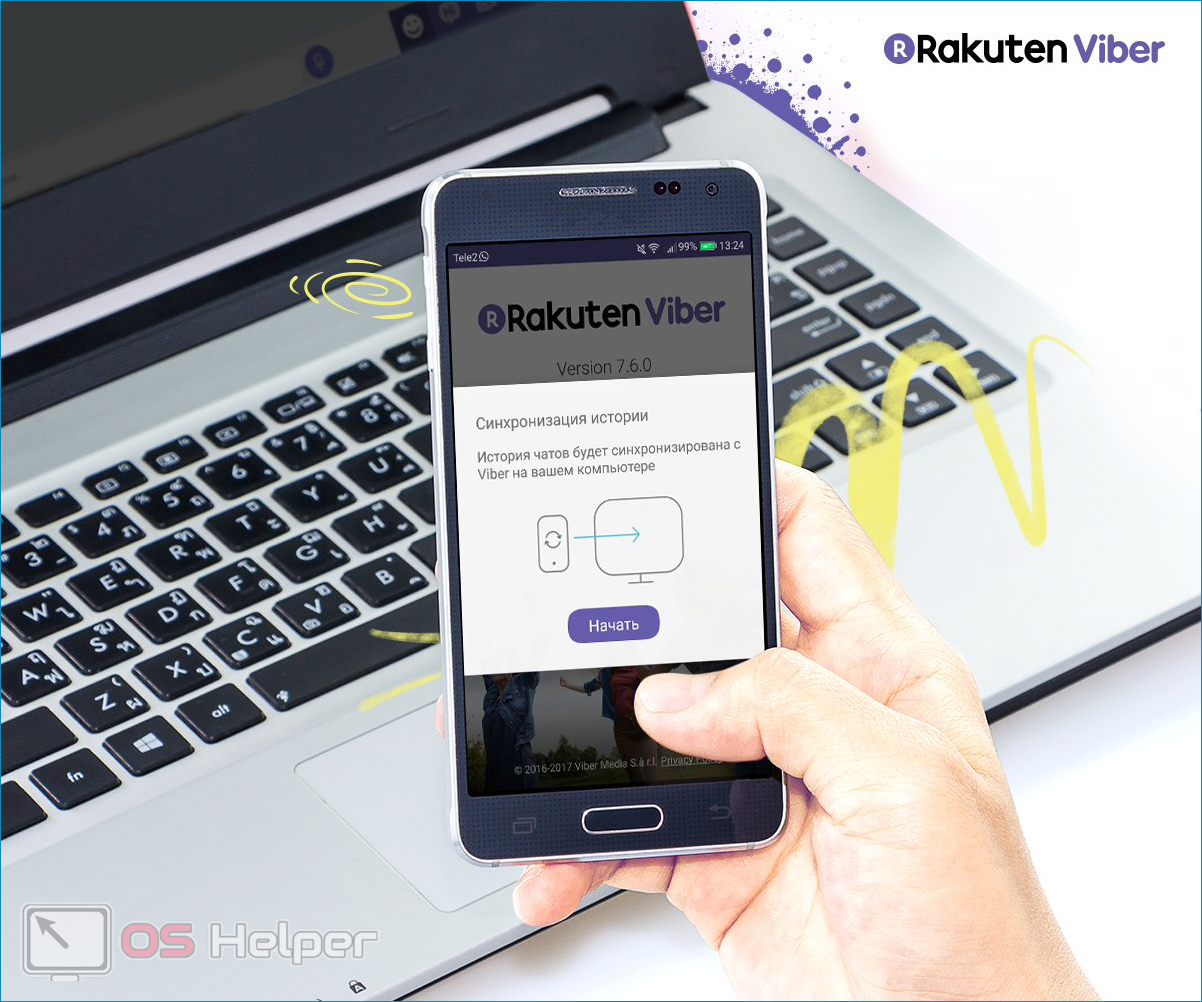
Обмен данными между двумя версиями приложения производится постоянно. Не синхронизируются лишь настройки, которые касаются технической части – параметры автосохранения, тема оформления, настройки уведомлений и т. д.
Что делать, если данные не синхронизируются
Возможна такая ситуация, когда и на ПК, и на мобильном устройстве установлены официальные версии Viber, которые сами по себе работают достаточно корректно, но при этом синхронизировать данные не начинают и функционируют как два разных аккаунта. В таких ситуациях можно воспользоваться следующим перечнем рекомендаций:
- Выйти из учётной записи на обоих устройствах и авторизоваться заново.
- Перезагрузить телефон и компьютер.
- Переустановить приложения на обеих платформах.
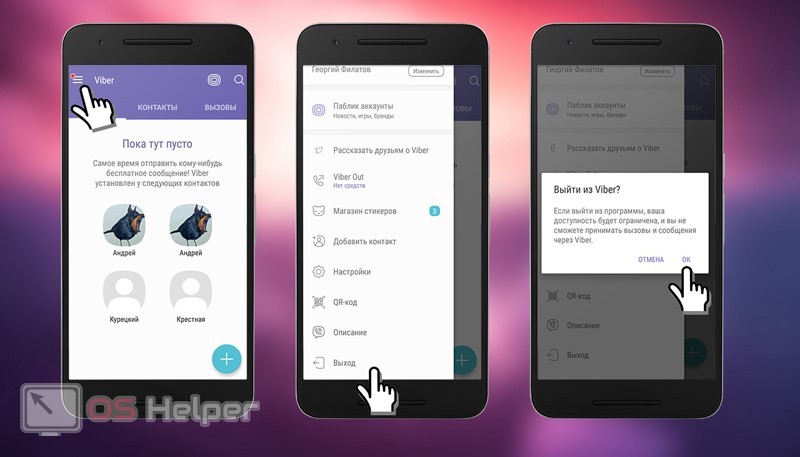
Если базовые приёмы не помогли, нужно обращаться в службу технической поддержки пользователей – возможно, проблемы связаны конкретно с вашей учётной записью.
Видеоинструкция
Ниже представлена короткая видеоинструкция. В ней наглядно продемонстрирован процесс синхронизации данных в Viber между телефоном и компьютером, а также разобраны основные ошибки, которые может допустить неопытный пользователь.
Заключение
При следовании указаниям установщика Viber на ПК у вас не получится пропустить процедуру синхронизации – данные «подтянутся» со смартфона автоматически, после чего вы сразу сможете начать пользоваться аккаунтом. Если этого не произошло, попробуйте решить проблему одним из способов, описанных в последнем пункте.
Как синхронизировать Viber на компьютере и телефоне

Иногда пользователи мессенджера Viber хотят, чтобы контакты и история переписки со смартфона была доступна и на других устройствах. Благодаря функции синхронизации, это возможно при наличии всего одной учетной записи. Из статьи вы узнаете, как воспользоваться этой возможностью.
Когда может понадобиться
Синхронизация пригодится при покупке нового телефона. В таком случае возникает необходимость перенести в него все контакты из Вайбера, установленного на старом телефоне.
Viber позволяет совершать видеозвонки. Это не всегда удобно на смартфоне, так как изображение довольно небольшое. Поэтому полезно синхронизировать Вайбер между телефоном и компьютером. Общение с помощью видеосвязи через широкий экран монитора будет гораздо комфортнее.
Это особенно оценят инвалиды по слуху, так как для общения они используют язык жестов. Разговор через монитор компьютера удобен глухим людям, так как используется большое изображение и руки остаются свободными.
На каких устройствах возможна
Вибер является мультиплатформенным мессенджером. Это означает что его можно установить на смартфоне, планшете, ноутбуке, нетбуке и компьютере. Установив Вибер на смартфон, его можно синхронизировать:
- с планшетом;
- ноутбуком;
- нетбуком;
- компьютером.
При синхронизации одно устройство является основным. Согласно информации из официального сайта мессенджера, им всегда является смартфон. Остальные гаджеты, которые синхронизируются с основным называются дополнительными устройствами. Все контакты, настройки личной информации, отправленные и полученные фото, видео, текстовые и голосовые сообщения будут отображаться на основном и дополнительных девайсах. Количество гаджетов синхронизированных под один аккаунт неограниченно.
Пошаговая инструкция
Если мессенджер установлен на телефоне и необходимо подвязать имеющийся аккаунт Вайбера на планшет или синхронизировать Вайбер на компьютере и телефоне, тогда последуйте нижеизложенной инструкции.
Перечисленные 8 простых шагов помогут синхронизировать контакты и историю переписки.
- Установите Viber на планшете или персональном компьютере. Лучше произвести установку через официальный сайт мессенджера или приложение PlayStore.
- Запустите установленное приложение.
- На вопрос о том, есть ли у вас Вибер на телефоне, ответьте «Да».
- Введите номер телефона на котором установлен Viber и нажмите «Продолжить».
- Появившийся на экране QR-код сканируйте при помощи смартфона. Камера на телефоне откроется автоматически.
- После удачного сканирования нажмите на компьютере (планшете) кнопку «Открыть Viber».
- Затем нажмите на кнопку «Синхронизация».
- На смартфоне появится кнопка «Начать». Жмите на неё.
После указанных 8 шагов начнется синхронизация. Длительность процесса зависит от количества контактов и сообщений на девайсе, а также скорости интернет-соединения.
Схема «телефон — телефон»
Можно ли синхронизировать Вайбер на двух телефонах одновременно? Официальный сайт мессенджера говорит о том, что это невозможно. Чтобы использовать Viber на двух смартфонах понадобиться установить две разные учетные записи.
Кстати, если главным устройством является планшет с SIM-картой, тогда его тоже не удастся синхронизировать со смартфоном. Потребуется создать два отдельных аккаунта.
Что может только основное устройство
Контакты и переписка между синхронизированными девайсами будут одинаковыми, но некоторые функции доступны только основному гаджету. Например, только главный девайс может сохранять контакты. Загрузка стикеров также доступна только ему.
Только на главном девайсе можно отключить от синхронизации другие дополнительные устройства. Для этого на главном гаджете нужно зайти в «Настройки», а затем нажать «Компьютеры и планшеты». В списке подключенных устройств нажать «Деактивировать» в графе гаджета, который нужно отключить.
САМОЕ ВАЖНОЕ! Разработчики мессенджера Вайбер сделали возможной функцию синхронизации контактов и сообщений между несколькими устройствами. Для этого вам понадобится несколько гаджетов, одна учетная запись в Viber и советы из нашей статьи. Пользуйтесь любимым мессенджером в свое удовольствие!
как синхронизировать чаты вайбер на компьютере и телефоне
Как синхронизировать Вайбер на компьютере и телефоне

Применение мессенджера Viber возможно на нескольких устройствах одновременно. Хотя основным всегда остается смартфон, приложение устанавливают и на ПК. Это необходимо, когда абонент много работает за компьютером.
Чтобы не было необходимости перемещать всю информацию с контакт-листа в мобильном приложении, а также одновременно следить за чатами на телефоне, была создана возможность синхронизации.
Ее применение позволяет автоматически переместить все контакты и чаты на компьютер. В результате общение не будет прервано.
Как синхронизировать Вайбер на компьютере и телефоне
Процедура совершается сразу после установки компьютерной версии Viber и авторизации в системе. Процедура происходит между ПК и смартфоном, где главная задача возлагается на второй элемент операции. Чтобы выполнить поставленную задачу, нужно выполнить следующую инструкцию:


Работа с функцией не отнимает много времени. Пользователь волен и не соглашаться на операцию, если желает внести на компьютер только те номера, которые больше требуются для ведения бизнеса.
Как часто нужно проводить синхронизацию?
Правила по эксплуатации Viber включают описание упомянутой функции. Там предусмотрены и ограничения. Первое гласит именно о периодичности выполнения. Главное помнить, что синхронизировать контакты и чаты можно только при первом подключении смартфона к ПК. После этого в ней нет необходимости, к тому же повторно ее совершить невозможно.

Если пользователь при первом запуске программы на ПК не дал согласие на обмен историей, то в дальнейшем ее выполнить можно будет только при переустановке.
Решение возможных проблем
Работа функции может быть омрачена трудностями с выполнением. Когда версия программы Viber и приложения на телефоне не совместимы, могут возникнуть проблемы с запуском синхронизации. Точно также в результате пользователь может обнаружить, что часть сообщений или все диалоги в комплексе не были сохранены.
Искать причины и объяснения возникших неполадок пользователь будет длительное время. Но можно сразу же устранить их следующим образом:
Если в телефоне стоит запрет на выполнение синхронизации, то нужно изменить непосредственно его настройки. После этого все будет работать в нормальном режиме.
Как работает синхронизация Viber?
Синхронизация Viber необходима каждому – это удобная функция, позволяющая дублировать информацию при использовании мессенджера на нескольких устройствах. Как она работает? Что необходимо для настройки? Обо всем подробно расскажем в обзоре!
Что это и зачем нужно
Начать обзор стоит с определения основных понятий – иначе сложно разобраться в потоке новой информации! Синхронизация Вайбер – это процесс обмена, сохранения и резервирования данных между устройствами в рамках одной учетной записи.
Объясним на пальцах: у вас есть профиль в мессенджере, установленном на смартфоне. Вы загружаете приложение мессенджера для десктопа, открываете созданный ранее профиль и видите свои данные. Контакты, диалоги, история переписки – все перед вами! Это и есть синхронизация сообщений Вайбер (и не только сообщений).
Различают два типа устройств, участвующих в процессе:
Синхронизация сообщений Viber включает в себя обмен всеми данными – не только текст, но любой контент. Вы можете видеть фотографии, видео, аудиосообщения, прикрепленные файлы. Абсолютно все!
Разобрались с определениями? Пора двигаться дальше и разобраться, как настроить эту опцию.
Как включить синхронизацию
Запомните главное условие – для синхронизации данных на дополнительных устройствах нужно иметь основное. Все описанные ниже шаги можно выполнять, только если вы обладаете профилем, привязанным к сим-карте (зарегистрировались на смартфоне). Все верно? Тогда поехали!
На компьютере
Разберемся, как синхронизировать Viber на компьютере.


Процесс привязки аккаунта к другому устройству прошел успешно! Что дальше, как синхронизировать сообщения Viber?

Вы связали две учетные записи вместе – больше ничего делать не нужно. Синхронизация будет производиться автоматически в фоновом режиме постоянно.
На планшете
Аналогичен ответ на вопрос, как синхронизировать Вайбер на планшете:
Разобрались, как проходит синхронизация сообщений Viber между устройствами – ничего сложного! Процесс автоматический, но иногда ему необходимо помочь – вы же хотите, чтобы на всех устройствах была актуальная информация?
Синхронизация Viber на телефоне, планшете, компьютере
У каждого человека насчитывается несколько мобильников и компьютеров. Это могут быть личные и рабочие гаджеты, офисные ПК и домашние ноутбуки. Разберемся, как синхронизировать Вайбер на телефоне и телефоне, планшете и компьютере. Можно ли пользоваться одним профилем Viber на нескольких устройствах одновременно.

Синхронизация в Вайбере
Синхронизация Вайбер – это стандартная опция, которая позволяет связать один аккаунт с другими устройствами. Благодаря функции получится использовать один аккаунт и получать сообщения на рабочем компьютере и личном мобильнике одновременно. Добавлять можно несколько устройств, для защиты используется QR-код, сканирование осуществляется смартфоном с основной версией мессенджера.
Обратите внимание. С помощью функции можно синхронизировать контакты Viber, сообщения и звонки. Сообщения будут одновременно поступать на все подключенные гаджеты. Вайбер на ПК рекомендуется защитить паролем.
Как синхронизировать Viber
Для синхронизации сообщений и остальной информации требуется минимум действий. Достаточно выполнить сканирование кода, который появится после входа в мессенджер. Сканер уже встроен в Viber, установка дополнительных приложений не потребуется.
Для подключения дополнительного устройства не используется логин и пароль. Проверка проводится с помощью кода. Для успешного подтверждения потребуется рабочая камера, подключение к интернету и устройство с основной версией Viber.
Вариант 1: на смартфоне и компьютере
Чтобы понять, как синхронизировать Вайбер с компьютером, ознакомьтесь с пошаговым руководством:
Viber синхронизация занимает не более одной минуты. Во время копирования сообщений не используйте мессенджер и не отключайте компьютер от интернета.
Важно. Если синхронизировать Вайбер не получается, протрите камеру смартфона чистой тряпкой. Закройте шторы в комнате и исключите появление бликов на мониторе ПК. Камера должна быть чистая, а код легко читаться.
Вариант 2: на смартфоне и планшете
Подключение мобильника к планшету не отличается от синхронизации с компьютером. Поддерживаются устройства с СИМ-картой и без нее. Связь между телефоном и планшетом устанавливается после успешного сканирования кода. Контакты и сообщения копируются автоматически.
Инструкция, как синхронизировать Вайбер на телефоне и планшете:
Если планшет поддерживает СИМ-карту, всегда можно отключиться от смартфона и подключить новый профиль Viber.
Вариант 3: на телефоне и телефоне
Владельцев большого количества мобильников интересует вопрос, как синхронизировать Вайбер на телефоне и телефоне. К сожалению, такой опции не предусмотрено. Смартфон будет запрашивать номер телефона и войдет в профиль как основное устройство.
Внимание. Сейчас способов синхронизировать Viber между телефоном и телефоном нет. Это не зависит от установленной системы или марки устройства.
Быстрое отключение всех устройств
Выполнить синхронизацию получится на компьютере и телефоне, а также на планшете. Подключить можно несколько ноутбуков, персональных компьютеров и планшетов. На каждом устройстве будет отображаться переписка, а также будут поступать звонки.
Отключить все сопряженные устройства Вайбер можно с телефона. Опция полезная и пригодится, если нужно немедленно разорвать связь с компьютером, который находится в офисе.
Как разорвать связь Viber с подключенными устройствами:
С помощью встроенной опции можно быстро разорвать сопряжение на смартфоне с планшетом или с компьютером. Находиться рядом с устройством в это время не обязательно. Отключение осуществляется моментально через интернет.
Подключить Вайбер можно бесплатно. Для регистрации используется номер SIM. Использование одного профиля допускается на нескольких устройствах, для этого потребуется синхронизация. Соединить можно мобильник с планшетом, компьютером или ноутбуком. Синхронизировать Вайбер с телефона на телефон не получится.
Синхронизация Viber между телефоном и компьютером
Как синхронизировать Вайбер на компьютере и телефоне? Процесс не особо сложный, но затратный в плане времени. Его можно разбить на несколько этапов.
Этап 1. Установка и активация мобильного приложения
Для начала учтите, что наличие активированного приложения Viber на смартфоне – это обязательное условие. Поэтому сейчас нам нужно рассмотреть вопрос о его инсталляции и верификации. Устанавливать его мы будем при помощи Google Play:
Вот и все. Активация завершена. Теперь нужно установить фото профиля, ввести имя и фамилию, а также подтвердить, что вам больше 16 лет. После этого уже можно полноценно использовать мессенджер и переходить к следующему этапу.
Этап 3. Установка клиента на ПК
Теперь, соответственно, стоит озаботиться установкой программы Viber на компьютер. Сам процесс стандартен, но иногда могут возникать проблемы. Тем не менее, серьезными их назвать нельзя. От пользователя потребуется только терпение:

Вот и все. Через несколько секунд на рабочем столе компьютера появится соответствующий значок. Никаких дополнительных действий более не требуется. Теперь мы можем переходить к завершающему этапу нашей процедуры.
Этап 3. Синхронизация
Наконец-то мы добрались до финишной черты. Теперь осталось только синхронизировать оба клиента. Стоит отметить, что процесс не особо сложный. Да и много времени он не займет. Это же не установка или настройка:
Через некоторое время в ПК клиенте отобразятся все беседы. Это означает, что он успешно синхронизировался. Можно начинать его полноценное использование. Как видите, процесс не особо сложен. Просто нужно потратить определенное количество времени.
Как синхронизировать Viber на телефоне, планшете, ПК — инструкция
Мессенджер Viber удобно использовать, писать СМС, звонить друзьям. Аккаунт привязан к телефонному номеру. Вайбер можно установить на несколько устройств одновременно и использовать один профиль. Разберемся, как синхронизировать Вайбер на телефоне и телефоне, а также подключиться к собственному профилю с компьютера и планшета.
Что такое синхронизация и как она работает
Вайбер может работать как основное и дополнительное приложение. Для входа в личный профиль основного устройства используется SIM-карта. Чтобы открыть свой аккаунт на дополнительных устройствах, нужно просканировать QR-код.
Основной аккаунт работает на смартфоне с СИМ-картой. Все сообщения и звонки поступают сначала на основной профиль, затем синхронизируются со всеми привязанными.

Дополнительное устройство начинает синхронизацию сразу после входа в профиль. Для подтверждения входа нужно просканировать защитный QR-код с помощью камеры. Вводить логин, пароль и другие данные не нужно.
Синхронизация работает при подключении к интернету. Мессенджер может синхронизировать контакты, загружать все поступившие СМС и вызовы. Связь между телефоном, планшетом и компьютером можно отключить в любое время, без удаления Вибера.
Зачем нужно синхронизировать Вайбер
Зачем нужна синхронизация Вайбера? Опция будет полезна тем пользователям, у которых есть компьютер и второй мобильный гаджет. Со своим профилем можно работать в любое время, для чтения СМС или ответа на звонок не придется искать основной смартфон.
В приложении для ПК удобно писать текст на клавиатуре. На большом экране можно лучше разглядеть фото. Общий аккаунт позволяет общаться с друзьями от своего имени, не создавая новый профиль.

Важно. Войти в свой профиль не сложно. Сообщения и звонки синхронизируются на компьютере и телефоне автоматически. Главным и единственным условием для работы является стабильное подключение к интернету.
Синхронизация Viber
Как синхронизировать Вайбер на других устройствах? Для этого нужно установить приложение на ПК или планшет, запустить его и выполнить сканирование.
Для копирования сообщений и контактов нужно подтвердить операцию при первом входе. В остальное время передача данных будет происходить автоматически без участия пользователя.
На планшете
Разберемся, как синхронизировать Вайбер на телефоне и планшете:
Сканирование происходит моментально. После успешного выполнения операции на экране появится соответствующее сообщение.

Планшет автоматически откроет запрос на синхронизацию сообщений, контактов, настроек. Кликните по кнопке подтверждения. Во время операции не отключайтесь от интернета.
На компьютере
Как синхронизировать Вайбер с компьютером? Для этого также потребуется отсканировать код. Для выполнения входа в личный аккаунт не придется вводить логин и пароль, выполнять сложные настройки.
Как подключиться к Вайберу с помощью ПК:
Чтобы включить синхронизацию Viber, нажмите на соответствующую кнопку на экране ПК.

Через несколько секунд запрос появится на экране смартфона, подтвердите действие.

Важно. Скорость копирования зависит от количества полученных СМС, сохраненных иконок и других данных. Во время операции не отключайте интернет.
Вайбер можно синхронизировать одновременно с несколькими гаджетами. Сразу после подключения информация будет доступна одновременно на смартфоне с планшетом или с ПК.
На другом телефоне
Синхронизировать мессенджер можно и на другом телефоне. Алгоритм работы такой же – основное устройство передает данные на дополнительное. Опция поддерживается не всеми аппаратами.
Как синхронизировать Вайбер на телефоне и телефоне:
Важно. Некоторые телефоны не поддерживают опцию и не запускают сканер, пытаясь работать как основное устройство. В этом случае использовать один Вайбер на двух мобильных телефонах не получится.
Как отключить Вайбер от всех устройств
Теперь известно, как синхронизировать Viber с разными гаджетами. Что делать, если нужно срочно отключить дополнительный профиль? Отсоединить все подключенные планшеты и ПК можно с помощью меню Viber. После разрыва связи на телефоне с компьютером или планшетом, прием сообщений и звонков будет приостановлен до тех пор, пока еще не будет еще раз отсканирован QR-код.
Как отключить синхронизацию в Вайбере:
Отключение осуществляется моментально. Для продолжения работы перезагрузка мессенджера не требуется.
Чтобы заново подключить устройство и восстановить возможность чтения сообщений Viber, снова просканируйте код и нажмите на кнопку синхронизации.
Может быть интересно: как создать группу в Вайбере.
Заключение
Синхронизировать Вайбер с телефона на планшет и компьютер можно бесплатно. Если смартфон может подключиться как дополнительное устройство, то войти в существующий профиль Viber можно и с него. Для работы опции требуется подключение к интернету. Управление всеми опциями доступно только на основном смартфоне.