Intel(R) Graphics Control Panel Драйвера
Intel(R) Graphics Control Panel Windows для устройств собирались с сайтов официальных производителей и доверенных источников. Это программное обеспечение позволит вам исправить ошибки Intel(R) Graphics Control Panel или Intel(R) Graphics Control Panel и заставить ваши устройства работать. Здесь вы можете скачать все последние версии Intel(R) Graphics Control Panel драйверов для Windows-устройств с Windows 11, 10, 8.1, 8 и 7 (32-бит/64-бит). Все драйверы можно скачать бесплатно. Мы проверяем все файлы и тестируем их с помощью антивирусного программного обеспечения, так что скачать их можно на 100% безопасно. Получите последние WHQL сертифицированные драйверы, которые хорошо работают.
Центр управления графикой Intel
Программа позволяет управлять параметрами графики, регулировать уровень яркости экрана и выбирать разрешение дисплея. Доступна функция оптимизации системы.
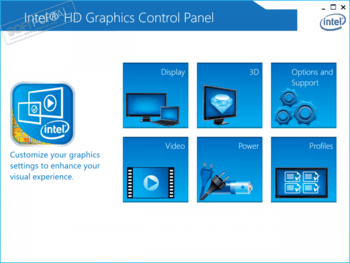
Центр управления графикой Intel – приложение для Windows, позволяющее менять настройки экрана. С помощью утилиты пользователи могут оптимизировать параметры работы системы для повышения быстродействия в играх. Есть возможность настроить сочетания клавиш для быстрого поворота дисплея, а также получить информацию о модели видеокарты.
Дисплей
Программа позволяет подключить и настроить дополнительные мониторы. Поддерживается функция автоматического распознавания подключенных устройств. Пользователи могут установить подходящее разрешение, настроить частоту обновления и масштаб отображаемого контента.
Есть возможность регулировать яркость экрана для всех или только некоторых цветов. Также доступен инструмент управления контрастностью.
Оборудование
Приложение позволяет получить информацию о количестве оперативной памяти, тактовой частоте и модели процессора. Кроме того, можно узнать параметры видеокарты.
В разделе «Поддержка» представлены последние версии драйверов для оборудования от производителя Intel. Есть возможность ознакомиться с инструкциями по устранению неполадок и получить помощь консультанта.
Поддерживается функция автоматического выбора оптимальных настроек системы для повышения быстродействия. Для этого следует на главной странице выбрать игру из списка или указать путь к исполняемому файлу.
Intel Graphics Drivers для Windows
Intel Graphics Drivers — пакет драйверов и дополнительного ПО, необходимого для корректной работы графических процессоров Intel, а также способствующего увеличению производительности в некоторых играх и приложениях.
Включает в себя следующие компоненты:
- Intel Graphic Driver — основной графический драйвер.
- Intel Display Audio Driver — аудио драйвер.
- Intel Media SDK Runtime — пакет разработки для создания приложения с поддержкой аппаратного ускорения кодирования, декодирования и обработки видео.
- Intel OpenCL Driver — пакеты драйверов и библиотек для разработки.
- Vulkan Runtime Installer — набор библиотек для повышенной производительности в играх и приложениях, использующих API Vulkan.
- Intel Graphics Command Center — ПО для управления различными настройками графики.
- Игровые оптимизации и исправления ошибок
IObit Driver Booster — полезная программа, автоматически сканирующая и определяющая драйвера на ПК.
DriverPack Solution — пакет, состоящий из наиболее актуальных драйверов для всевозможных конфигураций ПК, а также для разнообразных моделей ноутбуков.
Snappy Driver Installer — программа для поиска и установки драйверов. Предлагает пользователю.
Display Driver Uninstaller — бесплатная программа для удаления из системы драйверов видеокарт NVIDIA и AMD.
Microsoft .NET Framework — набор библиотек и системных компонентов, наличие которых является.
Microsoft .NET Framework — набор библиотек и системных компонентов, которые необходимы для работы приложений, основанных на архитектуре .NET Framework.
Отзывы о программе Intel Graphics Drivers
Сергей про Intel Graphics Drivers 27.20.100.8280 DCH / 15.45.31.5127 [08-07-2020]
НЕТ Intel Graphics Command Center .
11 | 15 | Ответить
Снем в ответ Сергей про Intel Graphics Drivers 27.20.100.8280 DCH / 15.45.31.5127 [13-07-2020]
Любовь Николаевна про Intel Graphics Drivers 26.20.100.6890 / 15.45.27.5068 [19-06-2019]
Дважды скачала(15.45.27.5068). результат 0000. Оба раза после установки написано — «Эта операционная система не поддерживается»?! У меня W7 начальная, почему не поддерживается, ведь в ноутбуке есть такая же программа. В результате — «Несовместимое приложение». У вас написано, что программа подходит и для W7. что можно сделать?
20 | 50 | Ответить
Как получить приложение Intel Graphics Command Center UWP в Windows 10

Графическая карта в вашей системе также устанавливает на нее приложение. Это приложение позволяет вам управлять графикой в вашей системе и имеет элементы управления, которых нет в приложении настроек по умолчанию в Windows 10. Один из видов управления — это элементы управления оттенком и насыщенностью для вашего экрана. Графические карты Intel являются почти неотъемлемой частью ПК с Windows 10, и на них установлена панель управления графикой Intel HD. Вы можете получить доступ к этому приложению из контекстного меню, вызываемого правой кнопкой мыши на рабочем столе. У Intel есть приложение UWP для своей видеокарты под названием Intel Graphics Command Center, которое вы можете установить из Microsoft Store.
Центр управления графикой Intel
Вы можете запустить приложение Intel Graphics Command Center UWP одновременно с настольным приложением. Установите его из Магазин Microsoft.
Приложение делает примерно то же самое, что и настольное приложение. Он может оптимизировать ваш дисплей для игр, управлять подключенными дисплеями, просматривать информацию о драйверах и проверять наличие обновлений драйверов. Драйвер, конечно же, загружается через ваш браузер.

Приложение имеет тот же недостаток, что и другие приложения UWP, и вы не можете получить к нему доступ из контекстного меню. Вы можете закрепить его в меню «Пуск» и получить к нему доступ оттуда. В средней или более мощной системе оно не быстрее, чем настольное приложение, хотя и поддерживает плавный дизайн.
Intel Graphics Command Center позволяет оптимизировать игры. Когда вы переходите на вкладку «Главная», у вас есть возможность автоматически сканировать приложения, которые приложение может оптимизировать для вашей системы. Вы также можете добавить их вручную, если хотите. Настольное приложение также предлагает оптимизацию игр, но в настоящее время, похоже, это бета-функция. К сожалению, не многие люди используют видеокарту Intel для игр, если у них нет графического процессора. Любой, у кого есть графический процессор в своей системе, будет использовать либо центр катализаторов AMD, либо панель управления Nvidia для оптимизации своего игрового процесса.
Что касается того, почему вы устанавливаете это приложение вместо настольного, это сугубо личный выбор. Ни одно приложение не лучше другого и не предлагает более оптимизированного взаимодействия, чем другое. Если у вас более старая система, вы можете попробовать использовать приложение UWP, и оно может работать лучше.
Если вам нравится приложение UWP и вы хотите избавиться от настольного приложения, вы можете открыть панель управления, найти приложение, выбрать его и нажать «Удалить» вверху. Эти приложения не влияют на работу вашей системы, но они нужны вам для изменения определенных аспектов вашего дисплея.