Как сменить администратора на компьютере
Многие приложения, а так же различные действия в ОС Windows 11 требуют разрешения администратора для правильной работы. Если мы используем учетную запись без прав администратора, то потребуется ввести пароль администратора в функции контроля учетных записей пользователей (UAC), чтобы запускать эти программы от имени администратора.
В этой статье покажем, как изменить тип учетной записи от обычного пользователя до администратора в Windows 11 с помощью параметров, панели управления, учетных записей пользователей, PowerShell и командной строки.
Типы учетных записей в Windows 11
В Windows 11 есть два типа учетных записей (УЗ) пользователей — стандартные учетные записи пользователей и учетные записи администратора.
Учетная запись администратора предлагает полный контроль над системой или устройством Windows 11. УЗ упрощает установку драйверов и программного обеспечения, доступ ко всем файлам, глобальное изменение настроек, выполнение задач с повышенными привилегиями, добавление или удаление новых учетных записей пользователей и т.д. Бывает, что пользователь забыл свой пароль и компьютер заблокировался, на этот случай лучше иметь дополнительную учетную запись администратора в качестве запасного варианта.
Далее рассмотрим несколько способов смены типа УЗ, но это сработает только в том случае, если мы вошли в систему под учетной записью администратора.
Способ 1. Изменяем тип учетной записи на «Администратор» через параметры Windows 11
1. Чтобы открыть «Параметры», щелкаем правой кнопкой мыши по меню «Пуск» и выбираем «Параметры» или нажимаем на клавиатуре «Win+I».
2. Переходим в раздел «Учетные записи», а затем выбираем «Семья и другие пользователи».
3. Появится список учетных записей. Выбрав необходимую УЗ щелкаем по кнопке «Изменить тип учетной записи».
4. Появится окно «Изменить тип учетной записи». Под названием учетной записи находится выпадающий список «Тип учетной записи», щелкаем по нему.
5. В раскрывающемся списке доступно два варианта — «Администратор» и «Стандартный пользователь». Выбрав вариант «Администратор» нажимаем на кнопку «ОК» для применения параметров.
Способ 2. Меняем тип учетной записи на «Администратор» через «Панель управления» Windows 11
Утилита панели управления присутствует во всех версиях Windows, она также может использоваться для изменения типа учетной записи учетной записи пользователя.
1. Находим «Панель управления» в поиске Windows 11 и открываем ее.
2. В окне «Панель управления» находим параметр «Учетные записи пользователей» — «Изменить тип учетной записи».
3. В окне «Управление учетными записями» выбираем учетную запись.
4. Далее слева от УЗ выбираем «Изменение типа учетной записи».
5. Под пользователем как и в предыдущем способе выбираем один из пунктов и нажимаем кнопку «Изменить тип учетной записи».
Способ 3. Смена администратора в Windows 11 через учетные записи пользователей (netplwiz)
Мы также можем использовать утилиту «Учетные записи пользователей», чтобы изменить пользователя на администратора.
1. Чтобы открыть окно «Учетные записи пользователей», запускаем диалоговое окно «Выполнить» с помощью сочетания клавиш «Win+R» и вводим команду «netplwiz» в поле «Открыть». Затем нажмите «Enter» на клавиатуре или кнопку «ОК».
2. Выбираем пользователя и нажимаем кнопку «Свойства».
3. В окне «Свойства» пользователя кликаем по вкладке «Членство в группах».
4. Выбираем пункт «Администратор» и нажимаем кнопку «ОК».
Способ 4. Меняем администратора в Windows 11 через командную строку (CMD)
1. Набираем в строке поиска Windows 11 «cmd» или «Командная строка» и нажимаем на панели справа пункт «Запуск от имени администратора».
2. В окне «Контроль учетных записей» нажимаем «Да».
3. Для отображения списка всех локальных учетных записей пользователей на устройстве, включая учетные записи по умолчанию, вводим следующую команду и нажимаем «Enter»:
4. Затем вводим следующую команду, чтобы изменить учетную запись стандартного пользователя на УЗ администратора, и нажимаем «Enter»:
«Имя пользователя» заменяем на имя локального пользователя.
5. Теперь наша стандартная учетная запись изменена на учетную запись администратора. Если необходимо вернуть учетную запись администратора в стандартную учетную запись и отозвать ее права администратора, вводим следующую команду:
Способ 5. Меняем администратора в Windows 11 через PowerShell
Альтернативный способ изменить тип учетной записи в Windows 11 — использовать PowerShell. Windows «PowerShell» — это инструмент, который позволяет ИТ-специалистам и опытным пользователям автоматизировать такие задачи, как создание новых пользователей, изменение паролей, изменение типа учетной записи и многое другое.
1. Находим «PowerShell» в адресной строке поиска Windows 11 и нажимаем «Запуск от имени администратора» на правой панели.
2. Вводим следующую команду, чтобы вывести список всех локальных учетных записей пользователей:
3. Вводим следующую команду, чтобы изменить тип учетной записи на администратора (заменив «Имя пользователя» точным именем учетной записи, которую хотим изменить на администратора):
Как поменять администратора в Windows 10: 5 простых способов
Когда вы купили компьютер или установили новую операционную систему, на нем обязательно был настроен аккаунт администратора. Это позволяет управлять всеми настройками системы, но иногда может быть нужно изменить пользователя с правами администратора. Это может понадобиться, например, если вы продали компьютер или просто хотите создать новую учетную запись с большими правами настройки. Ниже вы найдете пять самых простых способов поменять администратора в ОС Windows 10.
Перестройка учетной записи администратора может быть передана квалифицированным специалистам, но и обычный пользователь может справиться с этой задачей. Есть несколько разных способов, чтобы изменить пользователя-администратора, и каждый из них подходит для разных случаев. Некоторые из них, например, могут работать только в том случае, если вы запускаете Windows 10 на компьютере, который вы владеете или администрируете, а другие — если у вас есть доступ к учетной записи администратора.
Статья предлагает пять способов, которые помогут вам быстро и легко сменить учетную запись администратора. Следуйте инструкциям и вам не придется искать сложных методов или выучивать новую информацию.
Обратите внимание, что изменение учетной записи администратора может быть опасным, поэтому перед выполнением любых действий рекомендуется создать резервную копию важных данных и сохранить пароли для всех учетных записей.
Как поменять администратора Windows 10?
Администратор Windows 10 — это пользователь, который имеет права на управление компьютером и всеми программами, установленными на нем. Если вам нужно сменить администратора, то это можно сделать несколькими простыми способами.
1. Создайте нового администратора
Самый простой способ сменить администратора в Windows 10 — создать нового пользователя с правами администратора и удалить старого. Для этого нужно зайти в раздел «Учетные записи» в настройках ПК и создать новую учетную запись, указав ее тип как «Администратор». Далее нужно зайти в это новое аккаунт и удалить старый.
2. Используйте командную строку
Если вы знакомы с командной строкой, то можете использовать ее для смены администратора. Наберите команду «net user имя_учетной_записи новый_пароль /add» в командной строке и создайте нового пользователя с нужными вам правами.
3. Измените тип учетной записи
Если у вас уже есть другой аккаунт с правами администратора, то вы можете поменять тип учетной записи текущего администратора. Для этого нужно зайти в раздел «Учетные записи» в настройках ПК, выбрать нужную учетную запись и изменить тип учетной записи на «Стандартный пользователь». Далее нужно зайти в другую учетную запись с правами администратора и изменить тип учетной записи старого администратора на «Администратор».
4. Используйте утилиту «lusrmgr.msc»
Данная утилита позволяет управлять пользователями и группами в Windows 10. Запустите «lusrmgr.msc» через меню «Выполнить» и выберите нужного пользователя, изменив его тип на «Администратор».
5. Установите программу «Администратор учетных записей»
Данная программа предоставляет удобный интерфейс для управления учетными записями в Windows 10. Ее можно скачать на официальном сайте Microsoft, установить и воспользоваться функцией смены типа учетной записи на «Администратор».
Изменяем имя учетной записи администратора в Windows 10
Имя учетной записи администратора в Windows 10 может потребоваться изменить по разным причинам — для улучшения безопасности, для создания более удобного и запоминающегося имени, для соответствия корпоративным стандартам и т.д.
Сменить имя администратора можно в несколько простых шагов:
- Войдите в учетную запись администратора. Правой кнопкой мыши кликните по кнопке «Пуск» в левом нижнем углу экрана и выберите «Управление учетными записями».
- В открывшемся окне выберите «Администратор» и нажмите на кнопку «Изменить имя».
- Введите новое имя и нажмите «Изменить имя».
- Перезапустите компьютер, чтобы изменения вступили в силу.
При смене имени администратора не забудьте обновить пароль, чтобы защитить свою систему от несанкционированного доступа.
Изменяем тип учётной записи в Windows 10 – инструкция
В Windows 10 пользователи могут иметь различные типы учётных записей – от администраторской до обычной. Но что делать, если вы хотите изменить тип своей учётной записи? Следуйте нашей инструкции:
- Зайдите в «Параметры» Windows. Для этого откройте меню «Пуск», нажмите на значок «шестерёнки» и выберите «Параметры».
- Выберите «Учётные записи». В меню «Параметры» выберите «Учётные записи».
- Выберите нужную учётную запись. Если у вас несколько учётных записей на вашем компьютере, выберите ту, тип которой вы хотите изменить.
- Измените тип учётной записи. Нажмите на кнопку «Изменить тип учётной записи» и выберите нужный тип – администраторский или обычный.
- Запустите компьютер заново. Чтобы изменения вступили в силу, перезагрузите компьютер.
Теперь вы знаете, как сделать учётную запись в Windows 10 администраторской или обычной. Следуйте нашей инструкции и вы справитесь с этой задачей легко и быстро!
Как сменить администратора в Windows 10
Как и в компании, ваш компьютер также имеет иерархию пользователей, где в зависимости от вашей роли есть определенные функции, которые могут быть или не быть для вас запрещенными. В Microsoft Windows наивысшая возможная роль – это администратор. Это в основном дает вам доступ ко всем функциям Windows, где вы можете вносить изменения, влияющие на работу операционной системы.
Это важно, потому что это также может помочь предотвратить внесение обычным пользователем изменений, которые могут отрицательно повлиять на производительность, а также на безопасность, поэтому, очевидно, выбор администратора имеет решающее значение, и вот как вы можете назначить эту роль себе или кому-то.
Смена администратора в Windows 10
Способ 1
- Щелкните меню “Пуск” и выберите “Параметры”.

- Выберите учетные записи

- Выберите Семья и другие пользователи
- Щелкните имя человека и выберите Изменить тип учетной записи.
- В раскрывающемся меню выберите Администратор.
- Нажмите ОК.
Способ 2
- Щелкните меню “Пуск”, введите “Панель управления” и запустите ее.
- В разделе “Учетные записи пользователей” нажмите “Изменить тип учетной записи”.

- Щелкните учетную запись пользователя, которую хотите изменить

- Нажмите Изменить тип учетной записи.

- Выберите администратора
- Нажмите “Изменить тип учетной записи”, и все готово.
Обратите внимание, что когда вы даете кому-то роль администратора, он может вносить изменения, которые могут иметь негативные последствия. Как предупреждает Microsoft на их странице поддержки:
«Пользователь с учетной записью администратора может получить доступ ко всему в системе, и любое вредоносное ПО, с которым он столкнется, может использовать права администратора, чтобы потенциально заразить или повредить любые файлы в системе. Предоставляйте такой уровень доступа только в случае крайней необходимости и тем людям, которым вы доверяете ».
В чем разница между стандартной учетной записью и учетной записью администратора?
Учетные записи администраторов имеют полный доступ к Windows и ее настройкам, тогда как стандартные учетные записи пользователей ограничены. Если вы используете компьютер дома, в школе или в офисе, создание стандартных учетных записей – хороший способ убедиться, что на компьютер не слишком влияют изменения, вносимые в него пользователями.
Например, если школа предоставила всем учащимся учетные записи администратора, они могли вносить изменения в безопасность компьютера, удалять системные файлы, запускать программы, которые не были утверждены, и многое другое.
Если вы просто используете компьютер дома, вероятно, стоит сделать себя администратором, чтобы вы могли быстро и легко вносить изменения.
Как в Windows 10 сменить администратора: практические советы
Если вы хотите сменить администратора в Windows 10 или добавить другого администратора, вам необходимы права администратора для этого процесса. Для этого требуется либо регистрация администратора, либо его пароль. Мы покажем вам, как это сделать шаг за шагом.
Учетная запись администратора есть на каждом ПК для того, чтобы пользователь имел возможность управлять политикой безопасностью и осуществлять установку или удаление программ. Обычные учетные записи могут иметь ограничения или даже полный запрет на установку приложений и операции с системой. Мы расскажем, как изменить администратора на ОС Windows 10.
Смена администратора в Windows 10

- Кликните по кнопке меню «Пуск» в Windows 10, расположенной в левом нижнем углу и наберите на клавиатуре «Панель управления» без кавычек. Выберите в результатах поиска соответствующий инструмент.
- В открывшемся окне нажмите на категорию «Учетные записи пользователей», после чего перейдите в одноименное меню. Перед вами откроется обзор всех учетных записей пользователей. Выберите учетную запись, которую вы хотите поменять.
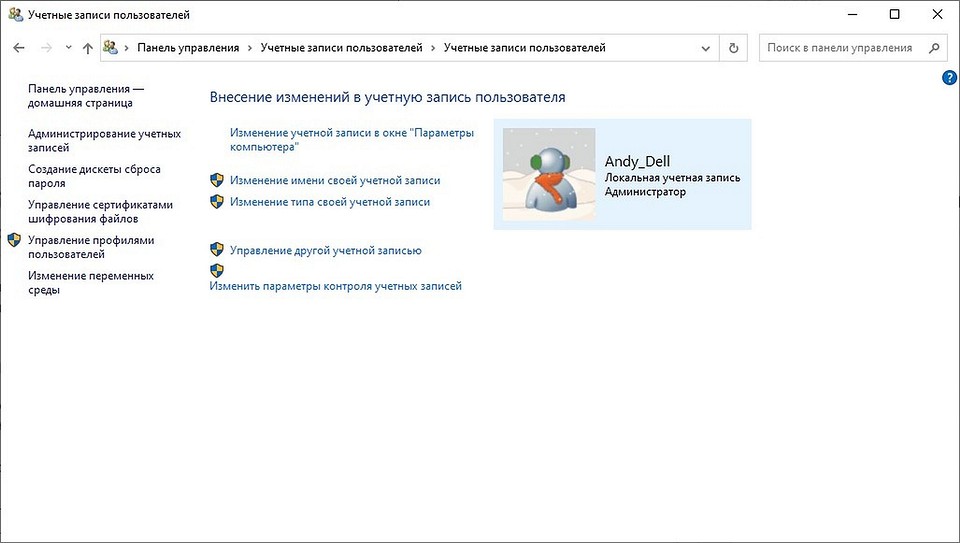
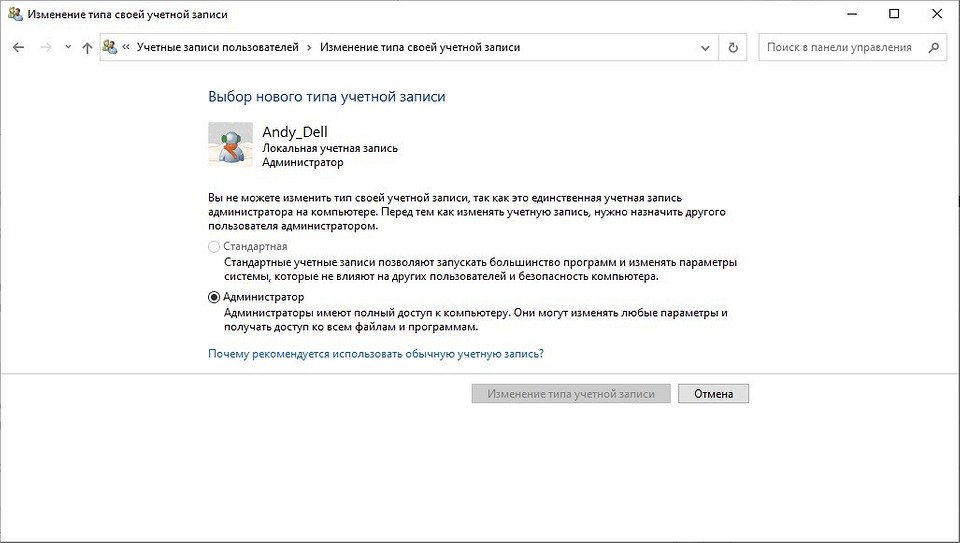
- Нажмите «Изменение типа учетной записи» и выберите «Администратор» вместо «Стандартный».
- Затем выбранный пользователь получает права администратора. Этот процесс возможен только из учетной записи администратора.
Аналогичные операции с учетными записями имеются и в родном интерфейсе Windows 10, но расположены они не так очевидно, как хотелось бы. Чтобы найти раздел по смене типа учетной записи в меню «Пуск» нужно нажать на кнопку с шестеренкой «Параметры», затем в открывшемся окне кликнуть на «Учетные записи» и в затем перейти в раздел «Семья и другие пользователи».
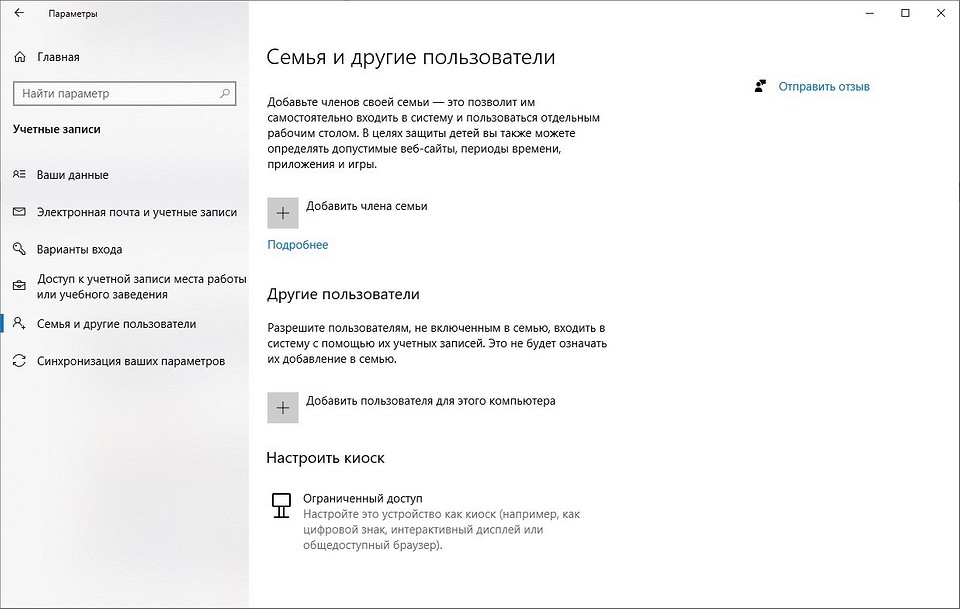
Далее вам придется проделать нудную процедуру добавления нового пользователя на ПК.

Как быстро запускать приложения от имени администратора
Некоторым приложениям требуются повышенные привилегии в Windows 10, и нет никаких сомнений в том, что большинство людей используют традиционный метод для запуска приложения с правами администратора, который включает щелчок правой кнопкой мыши на его значке и выбор из контекстного меню строки «Запуск от имени администратора».
Это, без сомнения, самый простой способ для большинства пользователей, и наши редакторы часто это используют в работе с программами. Но не многие знают, что запуск приложения с правами администратора также возможен с помощью сочетания клавиш.