Руководство по регистрации учетной записи Google для Play Market

Учетная запись от Google открывает перед пользователем много возможностей, так как предоставляет доступ ко всем сервисам, которые есть у корпорации Google — почта Gmail, Документы, Календарь, Контакты, Диск, социальная сеть Google+, YouTube и другие. Но самой главной особенностью аккаунта Google является доступ к магазину приложений Google Play для Android, а это означает, что можно без проблем установить любую понравившуюся программу или игру.
Зарегистрировать аккаунт Google не составляет труда, мы рассмотрим:
Если у вас уже есть электронная почта Gmail, то значит Вы давно имеете аккаунт Google и вам не нужно его создавать. Просто используйте свой логин и пароль от почты для входа в аккаунт
Способ №1
Создание учетной записи Google на компьютере Mac или PC
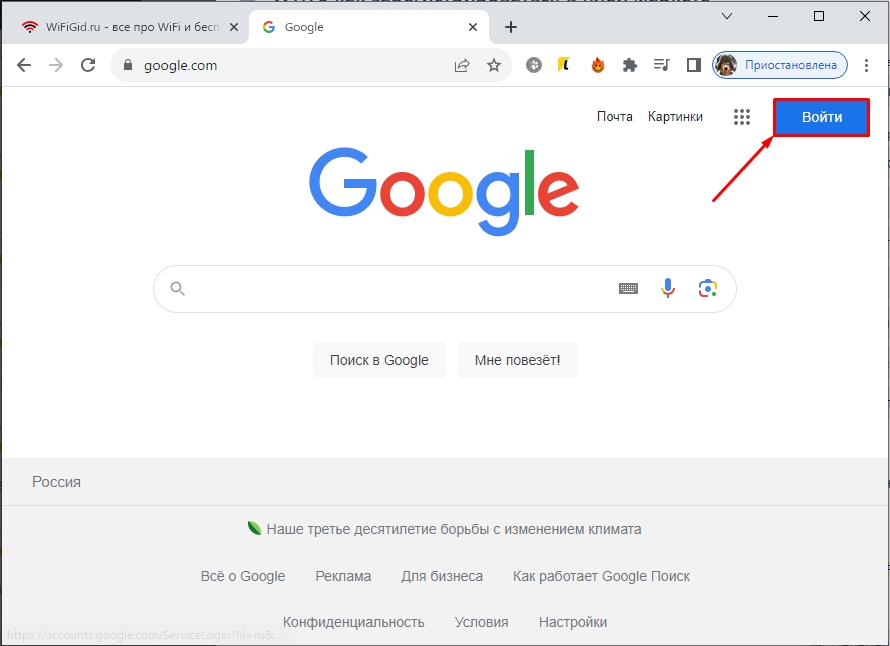
Шаг 1 Переходим на сайт Google и в верхнем правом углу нажимаем на кнопку Войти

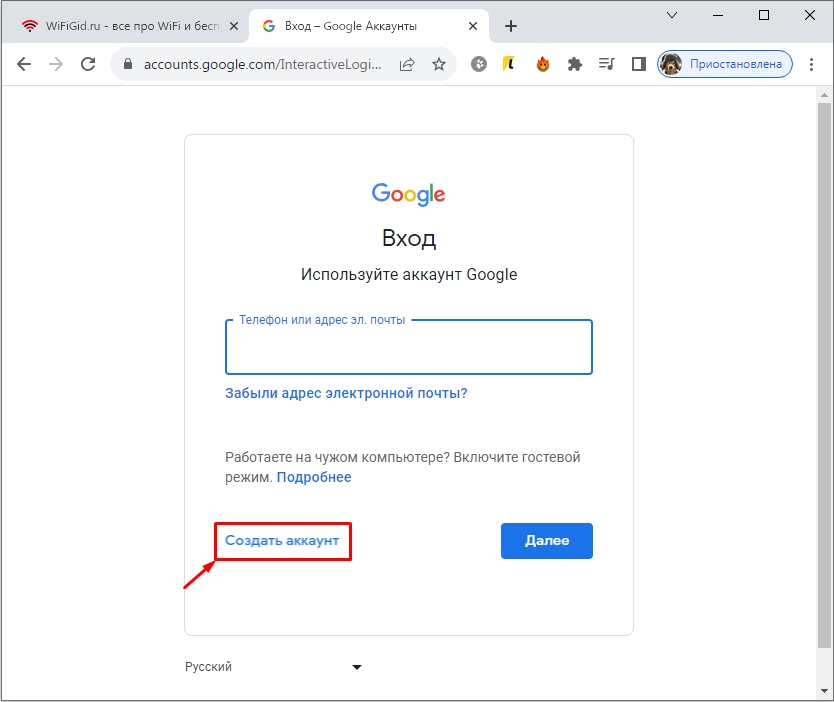
Шаг 2 Теперь кликаем на ссылку Создать аккаунт

Шаг 3 Перед нами появляется форма регистрации, поля которой нужно будет заполнить

Вводим свое имя и фамилию, указываем имя пользователя, которое будет адресом вашей электронной почты и придумываем пароль (должен быть не короче 8 символов)
Не придумывайте слишком легкий пароль, чтобы им не могли завладеть злоумышленники, создайте его сложным и надежным. Используйте заглавные и строчные буквы, цифры, а также спец.символы, такие как !, #, $, & и др. Не применяйте распространенные пароли qwerty, password, 1234567890, а также свою дату рождения

Шаг 4 После заполнения всех полей нажимаем кнопку Далее , Google проверит пароль и указанное имя пользователя на доступность, если оно будет кем-то занято, у Вы получите сообщение: «Это имя пользователя уже занято. Попробуйте другое» . В таком случае у вас будет несколько вариантов:
- использовать варианты предложенные самим Google;
- добавить в имя цифры;
- придумать другое имя пользователя.
Внесите коррективы, если нужно и снова нажмите кнопку Далее
Шаг 5 Для проверки личности вас могут попросить указать номер мобильного телефона, на него придет проверочный код, который нужно будет указать в соответствующем поле. Данная мера безопасности появляется не всегда, она нужна для подтверждения, что Вы человек, а не робот.


Шаг 6 Указываем пол и дату рождения. Поле с мобильным телефоном и резервным email является необязательным, но их лучше заполнить, чтобы защитить аккаунт на случай, если вдруг Вы забудете пароль или же к нему получат доступ третьи лица. С помощью этих данных восстановить доступ к учетной записи будет легко. Как только заполните все поля нажимайте Далее

Шаг 7 Перед вами появится страница с условиями использования и политикой конфиденциальности Google, если Вы с ними согласны жмите Принимаю и Вы будете перенаправлены на главную страницу Google

Вот и все! Учетная запись Google создана. Теперь у вас есть аккаунт для Play Market
Способ №2
Создание учетной записи Google на Android смартфоне или планшете
Для регистрация этим способом вам нужно непосредственно устройство с операционной системой Android. Данное руководство будет полезно для тех, у кого еще нет аккаунта Google в магазине приложений.
Android 4.4 и ниже
Шаг 1 Открываем приложение Google Play (оно же Play Маркет) и нажимаем на кнопку Новый

Шаг 2 Заполняем поля с именем и фамилией, жмем кнопку Далее (стрелочка вправо)

Шаг 3 Придумываем имя пользователя, которое будет нашим логином к аккаунту, а по совместимости и почтой Gmail. Жмем Далее

Шаг 4 Придумываем сложный, но легко запоминаемый пароль и нажимаем Далее

Шаг 5 Теперь мы можем привязать к нашему аккаунту номер мобильного телефона и резервную почту, которые нужны в случаи, если Вы забудете пароль. Если хотим это сделать нажимаем Настроить параметры , если же нет — Не сейчас

Шаг 6 Если Вы хотите получать новостную рассылку от Google ставим галочку и жмем Далее

Шаг 7 Принимаем условия пользования Google

Шаг 8 Вводим текст с картинки для аутентификации (подтверждения личности)

Шаг 9 После того, как аутентификация будет пройдена, вас попросят добавить к своему аккаунту кредитную карту. Вы можете этого не делать, если не собираетесь осуществлять покупки в магазине, в противном случаи — это можно будет сделать позже нажав на кнопку Не сейчас . После произойдет сохранение аккаунта

Android 5.0 и выше
Шаг 1 Запускаем магазин Google Play и нажимаем на кнопку Войти

Шаг 2 Для создания новой учетной записи нажимаем на ссылку Или создайте новый аккаунт

Шаг 3 Вводим свое имя и фамилию, жмем кнопку Далее

Шаг 4 Указываем день, месяц и год рождения, выбираем пол

Шаг 5 Придумываем имя пользователя, которое будет нашей почтой Gmail и жмем Далее

Шаг 6 Придумываем надежный пароль (минимум 8 символов) и переходим далее, нажав одноименную кнопку

Шаг 7 Для безопасности аккаунта Вы можете привязать к нему номер мобильного телефона, он пригодится если Вы забудете пароль. Если хотите это сделать, тогда выбирайте страну, вводите номер и жмите Далее , если же нет — опускаемся вниз страницы и нажимаем Пропустить

Шаг 8 Завершающим шагом регистрации будет принятие условий использования, прокрутите страницу до конца с помощью кнопки Еще и нажмите Принимаю

Шаг 9 После того, как аккаунт зарегистрирован, вас попросят войти в него указав почту и пароль, а после нажать Далее

Шаг 10 Если Вы хотите в будущем совершать покупки в магазине, то вам нужно будет привязать свою банковскую карту, в противном случаи выберите Нет, спасибо и нажмите на кнопку Продолжить

После выполнения всех описанных выше шагов, Вы попадете в магазин приложений Google Play — ваш аккаунт успешно создан. Поздравляем вас!

Вот теперь Вы знаете, как можно легко и быстро создать учетную запись Google используя компьютер или же свой телефон и планшет с ОС Android. Выбирайте более удобный для вас метод.
Надеемся статья была познавательной. Добавляйте ее себе в закладки и делитесь с друзьями, а также подписывайтесь на наши сообщества в социальных сетях, где Вы сможете найти еще много полезной информации
Как зарегистрироваться в Плей Маркете на телефоне Андроид
Google Play — лучшее место для поиска и скачивания официальных приложений на Android. Риск получения вредоносной программы значительно ниже по сравнению с полученными с просторов интернета. Но чтобы начать пользоваться магазином приложений, необходимо зарегистрироваться в Плей Маркете на телефоне.
Регистрация в Плей Маркете на телефоне Андроид
Для сервисов Google аккаунт общий. Чтобы добавить его в телефон, необходимо следовать пошаговой инструкции:
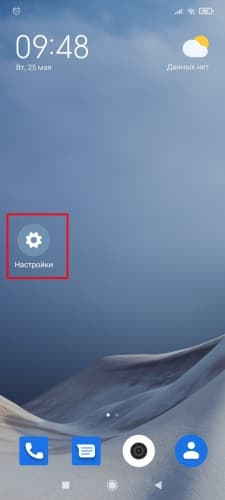
- Зайти в настройки . Местоположение кнопки может отличаться в зависимости от оболочки производителя, как и названия пунктов меню.
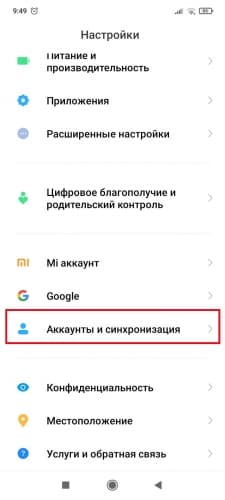
- Найти пункт « Аккаунты »/« Аккаунты и синхронизация ». Появится список учетных записей, имеющихся в телефоне. В нем могут быть какие-то аккаунты, если ранее осуществлялся вход в Facebook* или другие сервисы.
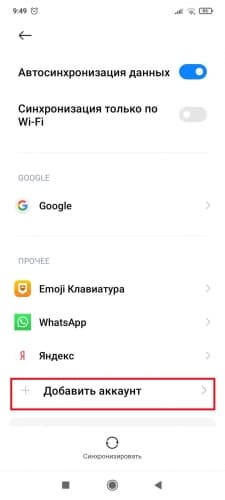
- Независимо от наличия учетных записей, вверху находится кнопка « Добавить аккаунт ». В ряде оболочек она располагается внизу. Нужно нажать на нее.
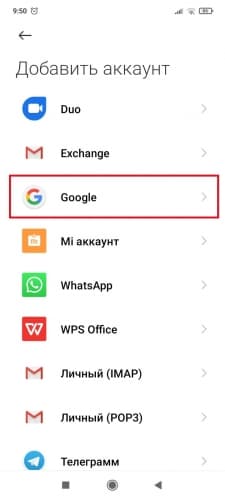
- Появится перечень аккаунтов, доступных для добавления. Следует выбрать Google .
- Смартфон предложит войти в уже существующий профиль. Если прежде человек пользовался Gmail, Hangouts, Google Meet , достаточно просто ввести телефон/адрес электронной почты, пароль, и вход осуществится. Если сервисы Google не использовались, надо нажать на « Создать аккаунт » в левом нижнем углу. В некоторых оболочках может потребоваться сделать выбор из 2-х пунктов: « Для себя » или « Для управления бизнесом ».
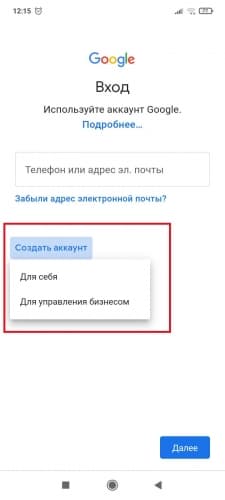
Ввод имени и фамилии
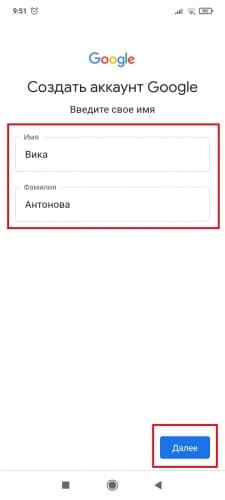
На первом этапе система предложит ввести имя и фамилию. Рекомендуется указать реальные данные о себе. После чего:
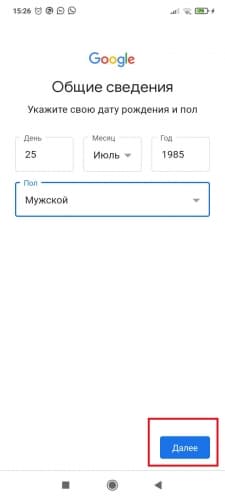
- Заполнив информацию (можно на русском или латинице), нажать кнопку « Далее ».
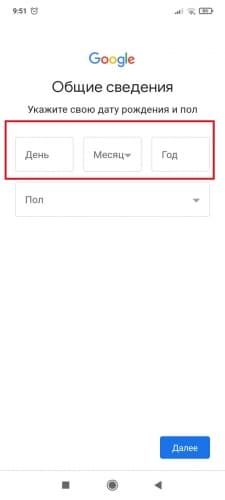
- Указать дату рождения: день, месяц из списка и год. Не разрешается создавать аккаунты Google Play Market лицам, не достигшим 13 лет. Для регистрации профиля, используемого для оплаты с помощью этого сервиса, необходимо быть совершеннолетним.
- В поле снизу выбрать из списка пол : женский, мужской, не указан, свой вариант.
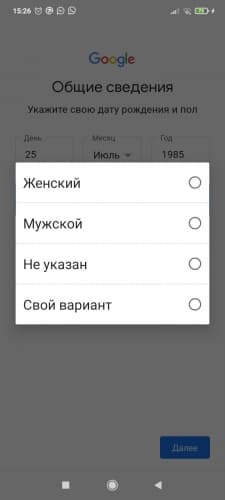
- Пользователем нажимается кнопка « Далее » и осуществляется переход к дальнейшему этапу.
Создание уникального имени пользователя
На этом этапе создается персональный идентификатор, по которому Google будет понимать, в какой аккаунт надо войти. Порядок действий:
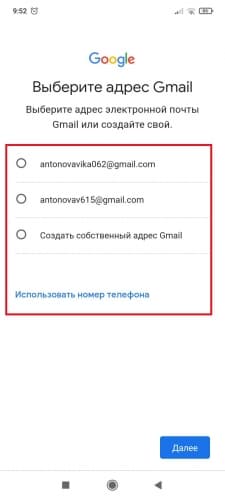
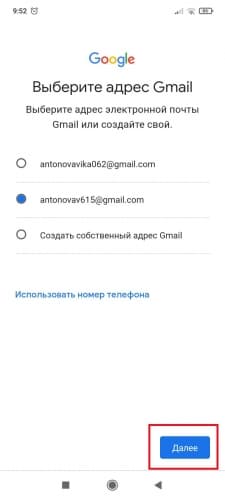
- Телефон предложит вписать 2 автоматически сгенерированных варианта из представленных данных. Если они не устраивают, нужно выбрать « Создать собственный адрес Gmail ». Есть и альтернативный вариант – использовать вместо логина номер телефона. Для этого следует выбрать « Использовать номер телефона ».
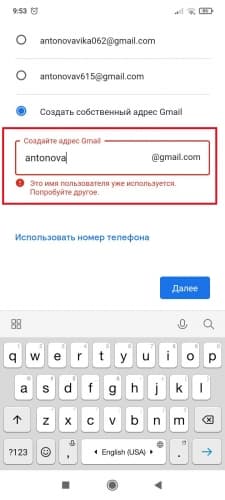
- Может произойти ситуация, когда логин будет занят. В этом случае система предупредит вас.
- Перейти к следующему этапу, нажав кнопку « Далее ».
Создание пароля
Важно уделить надежности пароля особое внимание. Требования:
- Минимум 8 знаков.
- Верхний и нижний регистр.
- Символы и цифры.
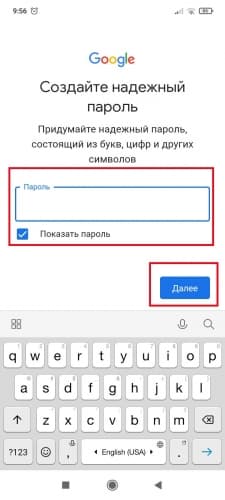
Пароль следует ввести в соответствующей графе. Чтобы не ошибиться, воспользуйтесь опцией « Показать пароль » и нажать кнопку « Далее ».
Настройка восстановления пароля
Чтобы не потерять данные аккаунта, необходимо настроить восстановление пароля:
- Добавить номер телефона или адрес электронной почты, куда в случае необходимости вышлют новый код. Для этого в предложенном окне выбрать « Добавить номер ». Если не хотите привязывать к телефону, нажмите « Пропустить ».
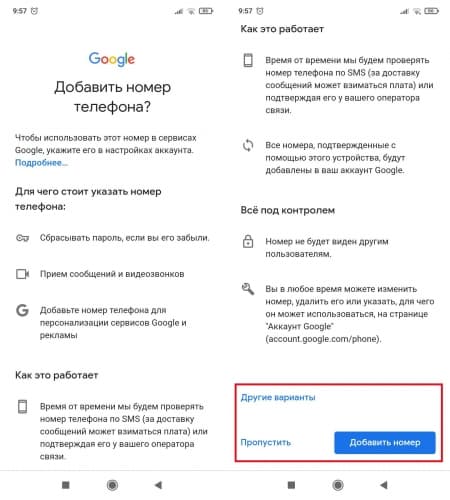
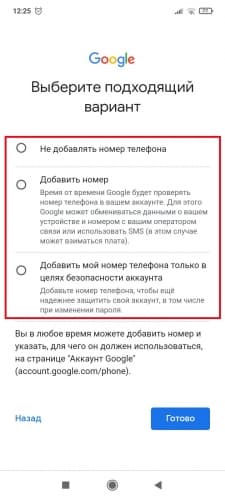
В разделе « Другие варианты » можно настроить цели использования номера и нажать « Готово ».
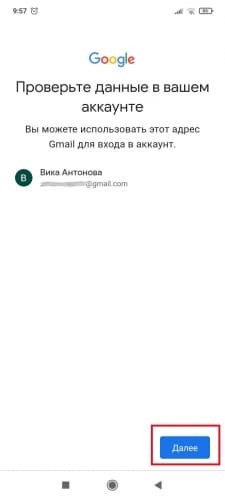
- Проверить свои данные и нажать « Далее ».
- Подтвердить согласие с политикой конфиденциальности нажатием « Принимаю ».
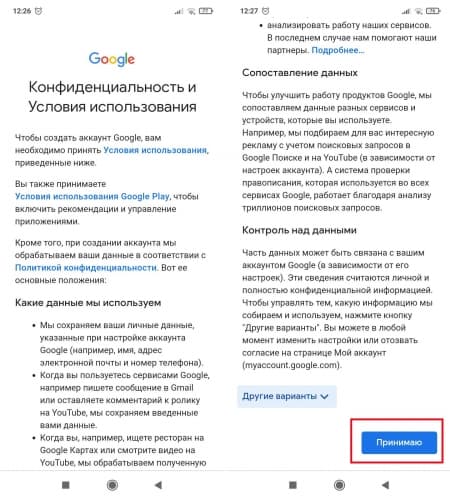
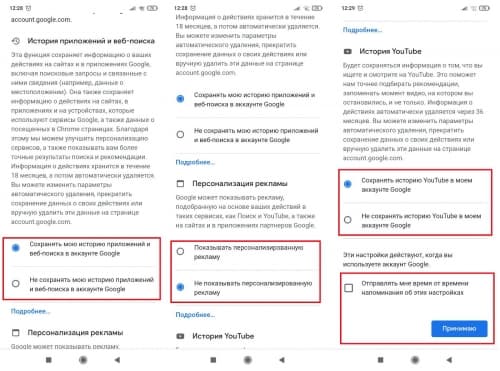
Есть возможность дополнительно настроить политику, воспользовавшися опцией « Другие варианты ». Вам предложат сделать настройку сохранения истории приложений и веб-поиска, персонализации рекламы и истории YouTube. Выставление галочки напротив « Отправлять мне время от времени напоминания об этих настройках » активирует функцию уведомления.
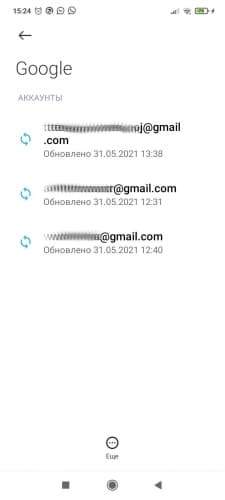
- Создание аккаунта завершено. Его можно увидеть в списке аккаунтов Google .
Привязка банковской карты
Привязать банковскую карту к Google Play необходимо, чтобы стало возможным оплачивать покупки в магазине приложений. Для ее добавления в устройство Android следует:
- Открыть программу Гугл Плей .
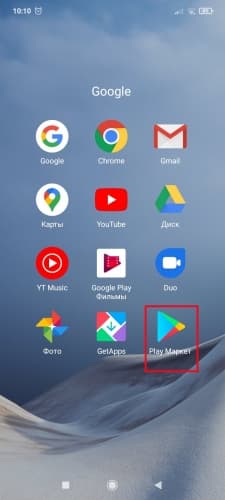
- Нажать на иконку аккаунта , находящуюся в верхнем правом углу.
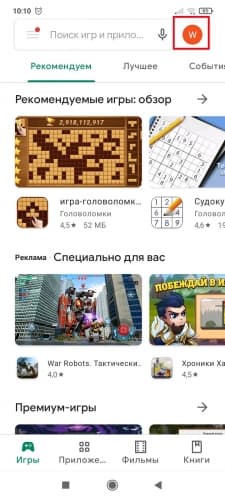
- Из меню выбрать « Платежи и подписки ».
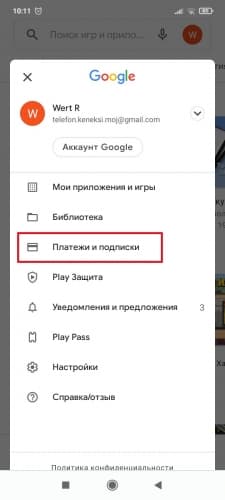
- Перейти в « Способы оплаты »
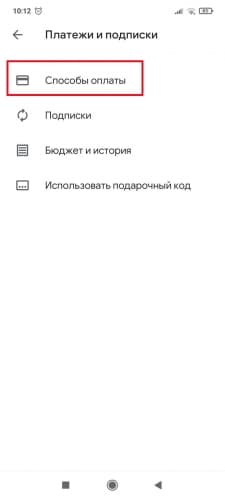
- Выбрать подходящий раздел со способами оплаты. После этого метод будет прикреплен к аккаунту Google .
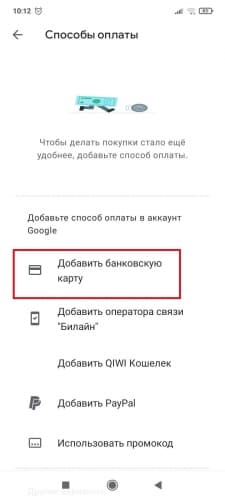
Можно добавить резервный способ платежа, чтобы с его помощью осуществлять подписки. Он используется лишь в случае неудачного списания средств с основного. Для добавления необходимо:
Как создать новый аккаунт в Google для Плей Маркет: подробное руководство
Если вы планируете загрузить приложения, книги, фильмы и игры из магазина приложений Google Play, то вам необходимо создать новый аккаунт в Гугле. Это позволит вам безопасно сохранять свои приложения и личные данные, синхронизировать вашу учетную запись на различных устройствах, а также получить доступ к различным сервисам, таким как Gmail, Google Drive, Google Maps и многим другим.
Создание нового аккаунта Google также позволит вам использовать все функции Google Play, включая возможность оценивать приложения, писать отзывы, создавать списки покупок и получать обновления для приложений.
Шаги для создания новой учетной записи в Гугле очень просты и не займут много времени. Необходимо заполнить несколько обязательных полей, таких как имя, фамилия, электронный адрес и пароль. Затем вы сможете привязать ваш новый аккаунт к вашему мобильному устройству и начать загружать приложения и другой контент из Google Play.
Создаем новый аккаунт в Гугл для Плей Маркет на BlueStacks
Шаг 1: Запустите BlueStacks
Первым шагом в создании нового аккаунта в Плей Маркет на BlueStacks должно быть запуск приложения. Найдите иконку BlueStacks на рабочем столе или в меню Пуск и нажмите на нее, чтобы запустить приложение.
Шаг 2: Откройте Плей Маркет
Когда BlueStacks запустится, найдите иконку Плей Маркет на главном экране и нажмите на нее, чтобы открыть приложение.
Шаг 3: Создайте новый аккаунт
Чтобы создать новый аккаунт, нажмите на кнопку «Создать аккаунт», которая находится в правом верхнем углу экрана. Заполните все необходимые поля, такие как имя, фамилия и дата рождения.
Шаг 4: Добавьте данные о платежной карте (опционально)
Если вы планируете покупать платные приложения и игры из Плей Маркета, вам может понадобиться добавить данные о своей платежной карте. Это можно сделать на этапе создания нового аккаунта или позже в настройках своего аккаунта.
Шаг 5: Подтвердите свой аккаунт
После заполнения всех полей и добавления данных о платежной карте (если это необходимо) вам нужно будет подтвердить свой аккаунт, перейдя по ссылке, которую вы получите на свою электронную почту.
Теперь вы можете использовать новый аккаунт в Плей Маркете на BlueStacks и заниматься установкой и обновлением приложений и игр.
Об отвязке игры для повторной привязки
Отвязка игры может понадобиться, если вы решите изменить аккаунт Google, к которому привязано приложение из Google Play. Если вы ранее привязывали игру к одному аккаунту, а теперь хотите привязать ее к другому, нужно выполнить определенные действия.
Для выполнения отвязки игры от текущего аккаунта:
- Зайдите в настройки аккаунта на устройстве;
- Выберите раздел «Аккаунты Google»;
- Найдите нужный аккаунт;
- Выберите опцию «Удалить аккаунт»;
- Подтвердите действие.
После отвязки игры от старого аккаунта, вы сможете привязать ее к новому аккаунту Google. Для этого:
- Выйдите из Google Play на устройстве;
- Выберите другой аккаунт Google;
- Запустите приложение из Google Play и выполните привязку к новому аккаунту.
Важно помнить, что отвязка игры от текущего аккаунта приводит к потере сохраненной игровой статистики и дополнительных игровых возможностей. Поэтому перед выполнением отвязки рекомендуется соотнести плюсы и минусы такого действия, чтобы избежать нежелательных последствий.
Способ 1: Web-версия
Шаг 1: Откройте официальный сайт Google
Первым шагом необходимо открыть официальный сайт Google, нажав на ссылку «www.google.com» в адресной строке браузера.
Шаг 2: Нажмите на кнопку «Войти»
Далее необходимо нажать на кнопку «Войти» в правом верхнем углу экрана. После этого появится форма входа в аккаунт Google.
Шаг 3: Создайте новый аккаунт
Для создания нового аккаунта необходимо нажать на ссылку «Создать аккаунт» в нижней части формы входа. После этого появится форма регистрации нового аккаунта.
Шаг 4: Заполните форму регистрации
В форме регистрации необходимо заполнить все поля, указав действительную информацию о себе. После заполнения формы необходимо нажать на кнопку «Далее».
Шаг 5: Подтвердите создание нового аккаунта
Для подтверждения создания нового аккаунта необходимо ввести код подтверждения, который придет на указанный в форме мобильный телефон. После этого новый аккаунт будет создан и готов к использованию.
Как создать аккаунт в Play Market: пошаговая инструкция
Всем привет на нашем ламповом портале. Сегодня я расскажу вам, как зарегистрироваться в Плей Маркете. Для этого вам нужно создать аккаунт или почту (Gmail) от Google – делается это одинаково на любом устройстве (телефон или компьютер). Я разбил статью на две части. В первой мы создадим аккаунт, а во второй мы подключим его к нашему смартфону. Вы также можете просто перейти на официальную страничку регистрации, нажать по ссылке «Создать аккаунт» и действовать согласно инструкциям на экране.
Ссылка для создания аккаунта Google Play Market
ШАГ 1: Создание аккаунта

Проще всего создать аккаунт в Плей Маркете через официальный сайт Google – именно он будет использоваться у вас на телефоне Android.
- Заходим в Гугл, используя любой браузер:
- В правом верхнем углу экрана нажмите «Войти». Если вы зашли на страницу с телефона – найдите эту кнопку и тапните по ней пальцем.
- Так как Gmail у нас еще нет, нам нужно «Создать аккаунт» – перейдите по этой ссылке.
- Выберите для кого именно вы хотите создать новый акк – для ребенка или себя.
ПРИМЕЧАНИЕ! Будьте аккуратны при создании аккаунта для ребенка. Я понимаю, что вы хотите подключить Family Link, но данная функция очень кривая (на данный момент). Многие родители жалуются, что потом её почти невозможно отключить. Поэтому я советую даже для ребенка создать обычный аккаунт. Если вы мне не верите – почитайте комментарии к этой статье (ссылка).