Remove all headers and footers
Go to Insert > Header or Footer, and then select Remove Header or Remove Footer.
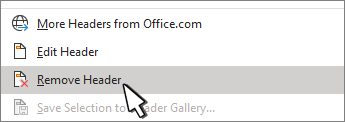
If your document has more than one section, repeat this process for each section.
Go to Insert > Header or Footer, and then select Remove Header or Remove Footer.
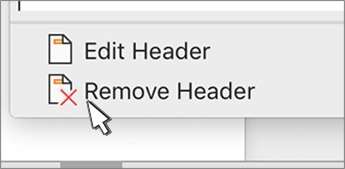
If your document has more than one section, repeat this process for each section.
Important: Office for Mac 2011 is no longer supported. Upgrade to Microsoft 365 to work anywhere from any device and continue to receive support.
Go to Layout > Page Setup > Header & Footer.
Under Header or Footer, on the pop-up menu, select (none).
Go to Insert > Header & Footer.
On the top right side of the document, select Options > Remove Headers & Footers.
Заголовки в Ворде: как создать и использовать
Заголовки являются важным элементом любого документа, особенно если в нем присутствует содержание или оглавление. В Word существует возможность создания и использования заголовков, которые позволяют легко и быстро структурировать документ.
Как сделать заголовок в Ворде
Чтобы создать заголовок в Word, нужно перейти на панель Стили и выбрать один из предложенных стилей заголовков. Например, можно выбрать стиль «Заголовок 1» для основного заголовка документа, «Заголовок 2» для подзаголовков и т.д. После выбора стиля заголовка, нужно выделить текст и нажать на выбранный стиль на панели Стили. Теперь текст будет отображаться в виде заголовка.

В документообороте обычно для каждого уровня заголовков применяются свои особые стили форматирования. Для этого рекомендуется сразу настроить стили в Ворде для каждого заголовка. Для примера мы сделали «Заголовок 1» по центру, полужирным и черным цветом:

Примечание! Желательно изменять именно стили «родных» заголовков, а не создавать свой стиль, и применять форматирование как для заголовков. Это связано с тем, что в последующем из родных заголовков вы сможете формировать автоматические содержания (оглавления), а из созданных (новых) стилей вы не создадите автоматический заголовок.
Как убрать заголовок в Ворде
Если нужно удалить заголовок из документа, нужно выделить соответствующий текст и выбрать стиль «Обычный» на панели Стили. Таким образом, форматирование заголовка будет удалено, а текст будет отображаться в обычном виде.
Для примера уберем наш «Заголовок 1», превратив его в стиль «Обычный»:

Примечание! После того как мы удалили заголовок, он так же пропал из Навигации документа.
Заголовки в Ворде для содержания (Оглавления)
Для автоматического формирования содержания в Word необходимо обязательно использовать родные заголовки из стилей. Для этого нужно выделить каждую секцию документа, которая должна быть включена в содержание, и применить к ней соответствующий стиль заголовка. После этого можно создать содержание с помощью функции «Оглавление» на вкладке «Ссылки».
Для примера использовался готовый документ, где уже проставлены Заголовки.

При активации данной кнопки мы получим такое содержание, которое создано при помощи Заголовок документа:

Вывод: заголовки в Word позволяют легко и удобно структурировать документы, быстро менять форматирование, а использование заголовков из стилей облегчает автоматическое формирование содержания и оглавления.
Как убрать заголовок в ворде
Как убрать стиль заголовка Word без потери форматирования?
Я получил файл слов, в котором много текста имеет стиль, Heading 1 но позже был отформатирован, чтобы не выглядеть как Heading 1 стиль. Всякий раз, когда я делаю обновление содержания, он вставляет полную главу в содержание.
Есть ли способ удалить только Heading 1 метаданные и сохранить форматирование?
Для пользователей Word 2010 это можно сделать, щелкнув правой кнопкой мыши по соответствующей строке и выбрав пункт «Абзац», затем изменив «Уровень структуры» на «Основной текст».
Вы открываете диалоговое окно абзаца на вкладке Главная ( Alt + O + P ).
Затем на вкладке « Отступы и интервалы » щелкните раскрывающийся список рядом с « Контурным уровнем» . Выберите основной текст и нажмите «ОК». Это сработало для меня.
Просто скопируйте заголовок 1 как новый стиль и примените его. Или скопируйте его в Normal.
Измените уровень структуры текста, который вы не хотите использовать в оглавлении, на «Основной текст». Чтобы изменить уровень структуры, не перепутывая остальную часть форматирования, выделите текст, а затем введите SHIFT + ALT + стрелка влево / вправо. Если вы хотите «понизить» абзац с заголовка (уровень 1) или подзаголовка (уровень 2) до основного текста, используйте стрелку вправо, если вы хотите перейти на более высокий уровень, используйте стрелку влево. Под опцией Outline View вы можете дважды проверить, каков уровень структуры каждого абзаца вашего документа.
Ни один из приведенных выше ответов не работал для меня, так как предлагаемый уровень был отключен.
Я не знаю, если именно то, что вы хотели, но. , ,
Вот что сработало для меня.
- Откройте документ Word и сохраните его как документ веб-страницы (.htm или .html) (сохраняйте резервную версию Word на случай, если что-то пойдет не так)
- Откройте HTML-документ с помощью текстового редактора (например, Блокнот или Sublime Text)
Заменить тег заголовка на тег абзаца
Если у вас есть заголовок 1, то замените h1 на p . Точно так же, если вы хотите сделать другой уровень заголовка статическим, замените h на p .
Это убрало стили заголовков для меня.
Также после последнего шага я понял, что в коде все еще есть сворачивающаяся кнопка. Я удалил его, следуя приведенным выше ответам, т. Е. Выберите содержимое и установите для параметра Outline Level значение Body Text .
Как удалить стиль заголовка Word без потери форматирования?
я получил файл Word, где много текста и стиль Heading 1 но позже был отформатирован, чтобы не выглядеть как Heading 1 стиль. Всякий раз, когда я делаю обновление оглавления он будет вставить полную главу в оглавлении.
есть ли способ удалить только Heading 1 метаданные и сохранить форматирование?
6 ответов
для тех, кто с Word 2010, это может быть достигнуто путем щелчка правой кнопкой мыши на строке в вопросе, и выбрав пункт, а затем изменить "уровень контура" в "основной текст".
открыть диалоговое окно абзац на вкладке Главная ( Alt + O + P ).
далее, под отступы и интервалы вкладка, нажмите на раскрывающийся список рядом с Уровень Структуры. Выберите Текст, и нажмите кнопку ОК. Это сработало для меня.
просто скопируйте Заголовок 1, как новый стиль и применить его. Или скопируйте его в нормальное состояние.
Если у вас много заголовков и вы хотите удалить форматирование для всех, просто выберите все из панели инструментов и из меню абзаца измените уровень контура на "основной текст", как предлагалось предыдущими плакатами.
изменить уровень структуры текста, вы не хотите перейти в оглавление "текст". Чтобы изменить уровень структуры, не нарушая форматирование, выделите текст и введите SHIFT + ALT + стрелка влево/вправо. Если вы хотите "понизить" абзац с заголовка (уровень 1) или подзаголовка (Уровень 2) до основного текста, используйте стрелку вправо, если вы хотите перейти на более высокий уровень-стрелку влево. Под опцией Outline View вы можете дважды проверить, что такое outline уровень каждого абзаца документа.
ни один из вышеперечисленных ответов не работал для меня как Уровень Структуры как было предложено отключено.
Я не знаю, если следующее, что вы именно хотели, но . . .
вот что сработало для меня.
- откройте документ Word и сохраните его как веб-страницу (.htm или .html) document (не забудьте сохранить резервную версию Word на случай, если что-то пойдет не так)
- открыть html-документ в текстовом редакторе (например, Notepad или Sublime Text)
замените тег заголовка тегом абзаца
Если у вас Заголовок 1, Замените h1 С p. Аналогично, если вы хотите сделать статическим другой уровень заголовка, замените h С p.
Это удалило стили заголовков для меня.
кроме того, после последнего шага я понял, код по-прежнему была кнопка свертывания. Я удалил его, следуя приведенным выше ответам, т. е. выберите контент и установите Уровень Структуры до Текст.
Как удалить заголовок в документе Word — Вокруг-Дом — 2021
Table of Contents:
Вы можете использовать заголовки в Microsoft Word для добавления текста или графики вверху каждой страницы в документе. Заголовок может понадобиться, если вам нужно добавить дату, номер страницы или ваше имя на каждую страницу статьи или отчета. Если вы решили удалить заголовок в документе Word, вы можете сделать это в несколько простых шагов. Однако процедура зависит от того, используете ли вы Microsoft Word 2003, 2007 или 2010.
Удаление заголовка в документе Word занимает всего несколько шагов.
Microsoft Word 2003
Шаг 1
Откройте документ Word 2003 и нажмите вкладку меню «Вид». Выберите «Верхний и нижний колонтитулы».
Шаг 2
Удалите один заголовок, нажав «Далее» или «Предыдущий», чтобы перейти к заголовку, который вы хотите удалить. Если вы хотите удалить только один заголовок, снимите флажок с поля «Ссылка на предыдущий». Это гарантирует, что только выбранный заголовок будет удален. Дважды щелкните заголовок, чтобы выделить текст или изображение. Нажмите кнопку «Удалить» на клавиатуре, чтобы удалить заголовок.
Шаг 3
Удалите все заголовки, установив флажок рядом с «Ссылка на предыдущий». Затем выберите любой из заголовков и дважды щелкните по нему, чтобы выделить текст. Нажмите «Удалить», чтобы удалить все заголовки.
Microsoft Word 2007 и 2010
Шаг 1
Откройте документ Word 2007 или 2010. Используйте полосу прокрутки для перехода на страницу, которая содержит заголовок.
Шаг 2
Нажмите «Просмотр», а затем выберите «Макет печати». Теперь вы сможете увидеть заголовок.
Шаг 3
Нажмите «Вставить», а затем нажмите «Верхний и нижний колонтитулы». Нажмите «Удалить заголовок». Повторите процесс для удаления каждого заголовка, если вы удаляете несколько заголовков.
Как удалить заголовок в Word разными способами
Microsoft Word — популярная программа для обработки текстов, которую профессионалы во многих отраслях используют в своей повседневной работе. Одной из функций, предлагаемых Word, является возможность добавлять и удалять верхние и нижние колонтитулы в пользовательских документах. Если вы используете Word в своей работе, может быть полезно узнать об удалении верхних и нижних колонтитулов при редактировании документов. В этой статье мы объясним, как удалить верхний или нижний колонтитул в Word, используя несколько различных методов.
Вот несколько методов, которые вы можете использовать для удаления верхних и нижних колонтитулов в ваших документах Word:
Вы можете использовать следующие шаги, чтобы удалить верхние и нижние колонтитулы из документа в Word для Windows:
Откройте Microsoft Word.
Откройте документ с верхними и нижними колонтитулами, которые вы хотите удалить.
Перейдите на ленту в верхней части окна, найдите «Вставить» и нажмите на нее.
В разделе «Вставка» найдите панель «Верхний и нижний колонтитулы».
Если вы хотите удалить заголовок из документа, нажмите стрелку вниз рядом с «Заголовок».
Когда появится раскрывающееся меню, нажмите «Удалить заголовок».
Если вы хотите удалить нижний колонтитул из документа, щелкните стрелку вниз рядом с «Нижний колонтитул».
Когда появится раскрывающееся меню, нажмите «Удалить нижний колонтитул».
Если в вашем документе есть несколько разделов с верхними или нижними колонтитулами, вы можете повторить эти шаги для каждого из них.
Вы можете использовать эти шаги, чтобы удалить верхние или нижние колонтитулы из документа в Word для Mac:
Программы для Windows, мобильные приложения, игры — ВСЁ БЕСПЛАТНО, в нашем закрытом телеграмм канале — Подписывайтесь:)
Откройте Microsoft Word для Mac.
Откройте документ, содержащий верхние или нижние колонтитулы, которые вы хотите удалить.
Перейдите на ленту в верхней части окна и нажмите «Вставить».
В разделе «Вставка» найдите панель «Верхний и нижний колонтитулы».
Если вы хотите удалить заголовок, нажмите «Заголовок».
Когда появится раскрывающееся меню, выберите опцию «Удалить заголовок».
Если вы хотите удалить нижний колонтитул, нажмите «Нижний колонтитул».
Когда появится меню «Нижний колонтитул», нажмите «Удалить нижний колонтитул».
Если в вашем документе есть несколько разделов с верхними и нижними колонтитулами, вы можете повторить эти шаги для каждого из них.
Вы можете использовать эти шаги, чтобы удалить верхний или нижний колонтитул только с первой страницы документа Word:
Откройте Microsoft Word.
Откройте документ с верхним или нижним колонтитулом, который вы хотите удалить.
Перейдите к области верхнего или нижнего колонтитула первой страницы, которую вы хотите удалить, и дважды щелкните по ней. Это переведет область верхнего или нижнего колонтитула в режим редактирования.
В верхней части экрана найдите панель «Параметры» в разделе «Верхний и нижний колонтитулы».
Убедитесь, что флажок «Другая первая страница» установлен.
Это удалит содержимое из области верхнего или нижнего колонтитула.
Когда вы закончите, нажмите «Закрыть верхний и нижний колонтитулы» в правой части ленты, чтобы выйти из режима редактирования.
Или нажмите «Escape» на клавиатуре.
Вы можете использовать эти шаги, чтобы удалить заголовок с одной страницы, кроме первой:
Откройте Microsoft Word.
Откройте документ с заголовком, который вы хотите удалить.
Сначала вставьте разрыв раздела.
Нажмите в том месте, куда вы хотите вставить новую страницу без верхнего или нижнего колонтитула.
Перейдите на вкладку «Макет» в верхней части экрана и нажмите на нее.
В разделе «Макет» найдите кнопку «Разрывы» и нажмите стрелку вниз.
Когда появится раскрывающееся меню, перейдите в «Разрывы разделов» и нажмите «Следующая страница».
Затем дважды щелкните область верхнего или нижнего колонтитула.
Когда откроется вкладка «Верхний и нижний колонтитулы», нажмите «Ссылка на предыдущую», чтобы отменить выбор. Это разрывает связь с другими разделами.
Если вы хотите удалить заголовок, нажмите кнопку «Заголовок» и выберите «Удалить заголовок» в раскрывающемся меню.
Если вы хотите удалить нижний колонтитул, нажмите кнопку «Нижний колонтитул» и выберите «Удалить нижний колонтитул» в раскрывающемся меню.
Когда вы закончите, нажмите «Закрыть верхний и нижний колонтитулы».
Или нажмите «Escape» на клавиатуре.
Это альтернативный метод, который вы можете использовать для удаления заголовка с одной страницы:
Откройте Microsoft Word.
Откройте документ, содержащий верхние или нижние колонтитулы, которые вы хотите удалить.
Прокрутите до страницы, с которой вы хотите удалить верхний или нижний колонтитул.
Дважды щелкните область верхнего или нижнего колонтитула.
Затем вы увидите верхний или нижний колонтитул внутри пунктирной линии, а окно редактора появится в верхней части окна.
Затем вы можете выделить текст в верхнем или нижнем колонтитуле и нажать клавишу Backspace (или Удалить на Mac) на клавиатуре.
Вы можете использовать тот же метод для удаления любых других элементов верхнего или нижнего колонтитула.
Когда вы закончите, нажмите кнопку «Закрыть верхний и нижний колонтитулы».
Откройте Microsoft Word.
Откройте файл, содержащий верхние или нижние колонтитулы, которые вы хотите удалить.
Перейдите в верхний левый угол экрана и нажмите на вкладку «Файл».
В меню «Файл» найдите кнопку «Информация» и нажмите на нее.
Найдите кнопку «Проверить наличие проблем» и нажмите на стрелку вниз рядом с ней.
Когда появится раскрывающееся меню, нажмите «Проверить документ».
Когда появится диалоговое окно «Инспектор документов», установите флажок «Заголовки, нижние колонтитулы и водяные знаки».
Убедитесь, что другие флажки не отмечены.
Когда закончите, нажмите «Проверить».
Когда в диалоговом окне отобразятся результаты проверки, нажмите «Удалить все».
Когда закончите, нажмите «Закрыть».
Обратите внимание, что ни одна из упомянутых выше компаний не аффилирована с Indeed.