Opening a bin file on windows 10

14 Best BIN File Opener Software for Windows [Updated].
Jul 08, 2018 · Go Settings type Defaul in bos., pick by file type. My. files go to mp photo system. — — — — — — If this answers your question — Then mark it so. Then others may find it. — — — — — — — — Around computers since 1952 lacrumb Report abuse 3 people found this reply helpful · Was this reply helpful? Yes No DaveM121 Independent Advisor.
How to Open BIN File on Windows & Mac (.Bin.
Go to folder options, file types, under extensions select bin click advanced, under actions select vlc and select remove, press ok and apply, ok. No default program is needed that I am aware of. This solution doesn’t work in Windows 10 as there is no option to remove the file association. Report abuse 16 people found this reply helpful ·.
Open BIN / CUE File — PowerISO.
Nov 01, 2021 · Once the BIN file has been burned onto your disc, you can safely eject it from your computer’s disk drive. You may also reinsert the disc and then right-click to open it and view files. All of the. May 09, 2018 · Windows 10 doesn’t come with a default way to open CUE files, but not to worry, PowerISO is a great option for others. With PowerISO, you can open BIN / CUE files, burn them to disc, or mount as a.
How to open CUE & BIN files in Windows 10 using PowerISO.
.. Nov 11, 2021 · To open the Binary Editor on an existing file, go to menu File > Open > File, select the file you want to edit, then select the drop arrow next to the Open button, and choose Open With > Binary Editor. Binary data for a dialog box displayed in the Binary Editor Only certain ASCII values are represented in the Binary Editor (0x20 through 0x7E).
Question: How To Open Bin Files On Windows 10? — OS Today.
Sep 01, 2022 · Method 1. How to open a file with cmd by moving to the folder firstly. You can use the cd command to move to the exact folder the file lies in. For instance, cd C:\Users\mini\Desktop. After you are in the correct folder path, you can type the name of the file with its extension, e.g. “”, and hit Enter button to open it. Method 2..
9 Ways to Open the Windows Recycle Bin When It’s… — MUO.
Sep 07, 2016 · The context of the file (where it is located) may help. Sometimes a CD or DVD image is circulated as a.BIN file. These images must be either written to a disc or opened using a virtual CD/DVD disc program. Note: This file type can become infected and should be carefully scanned if someone sends you a file with this extension. — — — LemP.
Mount a file in Windows 10 without adware? r.
How to run and files on windows 10. I have a few.
The most direct way to open Recycle Bin on Windows 10 is by using the desktop icon. Double click on the Recycle Bin icon on your desktop to access it. Select the Recycle Bin desktop icon and press Enter on your keyboard. Right click on the Recycle Bin icon and select Open from the context menu you see.
Unable to open a file — Microsoft Community.
. Question: How To Open Bin Files On Windows 10? Contents To open BIN / CUE files and extract files from them, please follow the steps, Run PowerISO. Click the “Open” button on toolbar or choose “File > Open” menu, then select the BIN or CUE file to open. PowerISO will open the selected BIN / CUE files, and list all files with them. I have a on my Windows 10 PC from a Linux computer. I want to use my PC to see the contents of that file so I can understand what it does when used n the Linux computer. When I open the file I get a lot of weird NULL characters, obviously because the file is in 1s and 0s.
BIN File Extension — What It Is and How to Open in Windows.
Posted February 10, 2017. When you right click you should have an option to “Open with…” (pick “choose another app” if that is available), then in that message box a check box to “Always use this app to open. [xxx]”, select whatever you want to open files (which btw there is no default association in windows for that file type, so pick. Use Windows PowerShell #1. From the Desktop This is the universal method to open Windows 10 Recycle Bin. You can just double-click its icon on the desktop to open it. You can also right-click it and then select Open to access it. #2. Use Windows Search.
How to open bin cue files on Windows 10 — Quora.
.. Showing 1–10 of 380 Results for “bin file viewer for windows 10” Restore Windows Photo Viewer Free Bring back the classic Windows Photo Viewer to Windows 10 to substitute the built-in Photos app.
How to open files computers — reddit.
Once we run the program, we click on “File” and “Open” to select the file that we had created and that we have in the same folder as the file. This will cause us to add it to the program. Subsequently, in the left column under “Wizard for image recording”. Using this wizard will guide us through the image recording process. You then restart your computer and boot from the USB drive. In the minimal DOS environment that appears after the reboot, you run the appropriate command — often something like BIOS — and the tool flashes the new version of the BIOS onto the firmware.
How To Open a BIN File on Your Computer | I.
Setup Default Apps in Windows 10. Windows 10 offers a dedicated setting to setup default apps to open different files. Press “Win + I” shortcut keys and open Windows Settings app and click on the “Apps” option. Windows App Settings. Select “Default apps” from the left sidebar. Mmm maybe try right click, open with…, and select the notepad. 1. level 2. Op · 4 yr. ago. ive tried that with notepad++ it shows some english buth then kinda scrambles together then more english. 1. Extract is a choice in File Explorer when right-clicking a file or it may show on the ribbon. As for the files, the ones I’ve had to deal with were specific to the program that create them, no universal way to otherwise handle them. My Computers corvairbob.
Установка файла формата BIN
В большинстве случаев игры имеют тип файла BIN, однако ставятся они на компьютер через специальный установочный файл. В некоторых случаях, особенно это касается старых видеоигр, такой инсталлятор отсутствует, а стандартными средствами операционной системы Windows начать установку такой игры не получится. В этой статье мы подробно расскажем о том, как произвести данный процесс посредством дополнительного программного обеспечения.
Устанавливаем файл формата BIN
Назвать данный алгоритм действий установкой сложно, поскольку по факту выполняется открытие файла. В этом вам поможет специальный софт, однако сначала потребуется выполнить предварительную настройку. Давайте рассмотрим всю инструкцию более детально.
Шаг 1: Создание файла формата CUE
Обычно CUE используется для определения последовательности музыкальных композиций, что расположились на диске, однако часто он выступает в связке с BIN. Если в папке с игрой уже имеется файл данного формата, можете смело переходить к следующему шагу, другим же юзерам нужно создать его вручную, а делается это следующим образом:
-
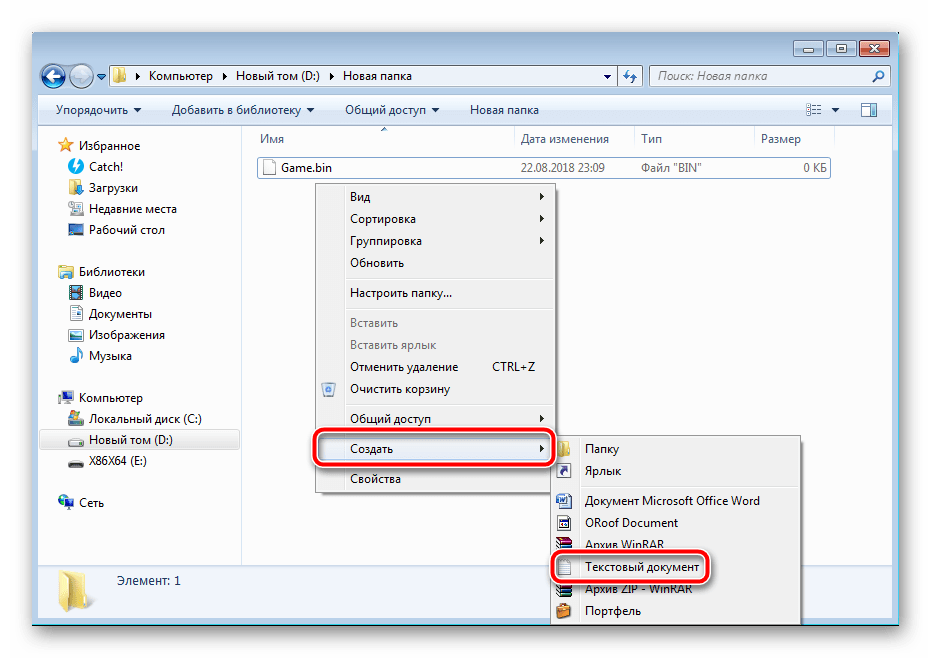
Перейдите в папку с игрой, нажмите ПКМ на любом свободном месте директории, подведите курсор на «Создать» и выберите «Текстовый документ».
Теперь у вас имеется CUE-файл, с которым и будет производиться последующая работа. Если же в папке с игрой находится несколько BIN, к каждому из них создайте свой CUE, задав соответствующие названия.
Шаг 2: Монтирование образа и установка
Остается только смонтировать образ, запустить его и произвести инсталляцию игры или любой другой программы. Данный процесс производится с помощью сторонних программ, давайте рассмотрим этот шаг на примере Daemon Tools:
-
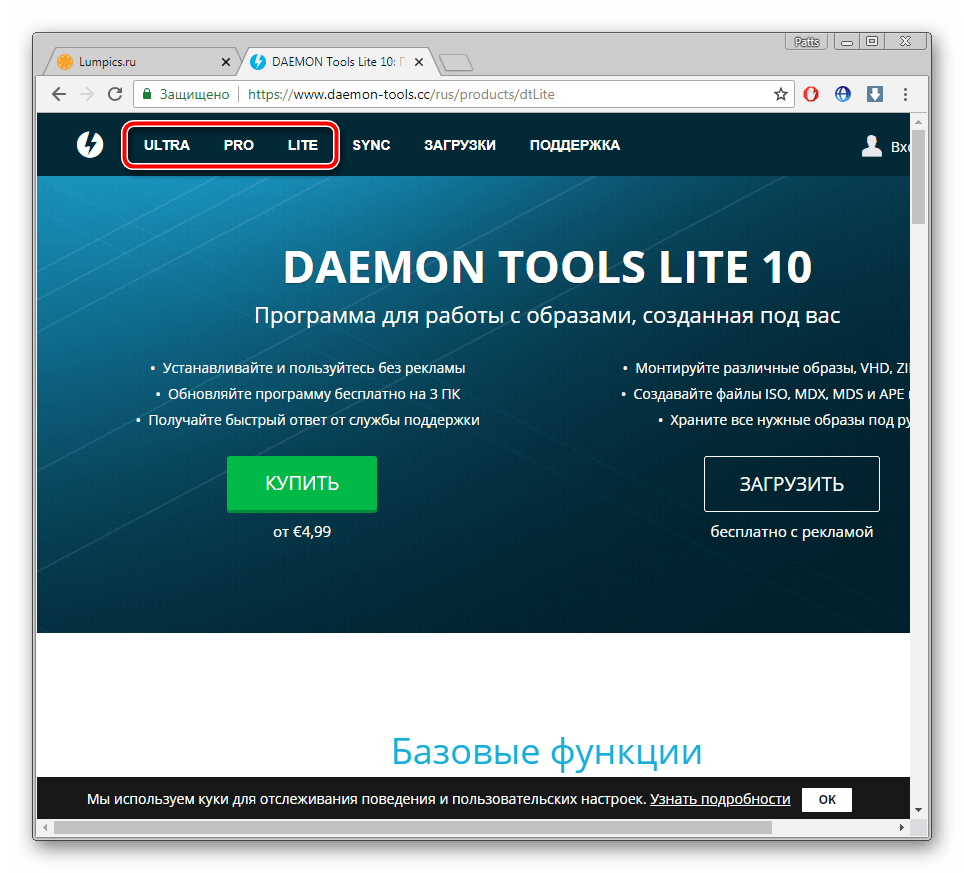
Перейдите на официальный сайт софта и выберите подходящую версию. Можно использовать и простую Lite, чтобы не покупать подписку за деньги.
Далее следуйте инструкциям, которые будут отображаться на экране для успешной установки игры или ПО. В случае с наличием нескольких CUE просто последовательно монтируйте и запускайте их.
Если по каким-то причинам используемая в этом шаге программа вас не устраивает, рекомендуем задействовать любой другой аналогичный софт по открытию CUE-файлов. Детально этот процесс описан в другой нашей статье по ссылке ниже. Абсолютно не важно, какое ПО будет применено, результат получится один и тот же.
Выше мы пошагово разобрали процесс установки файла формата BIN на компьютер. От юзера требуется лишь создать файл, определяющий последовательность, и с помощью стороннего софта открыть его, чтобы выполнить установку.
Как открыть файл BIN на Windows 10

Выясняем, что такое BIN-файл и как его можно открыть.
Что представляют собой файлы BIN?
Файлы с расширением .bin в большинстве случаев являются сжатым бинарным кодом. Они используются большим количеством приложений, причем для выполнения самых разных задач.
Чаще всего такие файлы используются в качестве образов дисков. По сути, это копия реального компакт-диска в цифровом формате. Такой образ открывают в специальных эмуляторах CD-приводов типа Daemon Tools. Также в BIN-файлах часто хранится бинарный код, необходимый для работы некоторых антивирусных программ.
Часто BIN-файлы удается открыть с помощью простого текстового редактора, так как его код хранится в незашифрованном и видоизмененном виде. А некоторые из них создаются с помощью специального программного обеспечения вроде Roxio Creator. Оно же блокирует возможность открыть BIN-файл любым инструментом, кроме того, в котором он был создан.
Программы, с помощью которых можно открыть BIN-файлы
Приложения для работы с образами дисков
Если подобный бинарный код используется в качестве образа, то он обычно идет в паре с файлом в формате .cue (это актуально для дисков с медиаконтентом). Такие файлы мало чем отличаются, например, от .iso. Это такой же сжатый архив. Отличаются лишь алгоритмы самого сжатия.
В этом случае разный формат не подразумевает использование других программ для работы с ним. Например, популярная утилита для монтирования и записи образов UltraISO умеет открывать ISO и BIN. То же самое касается Daemon Tools.
Вот, как это работает на примере UltraISO. Откроем стандартный BIN-образ.
- Запускаем программу UltraISO.
- Кликаем по меню «Файл».
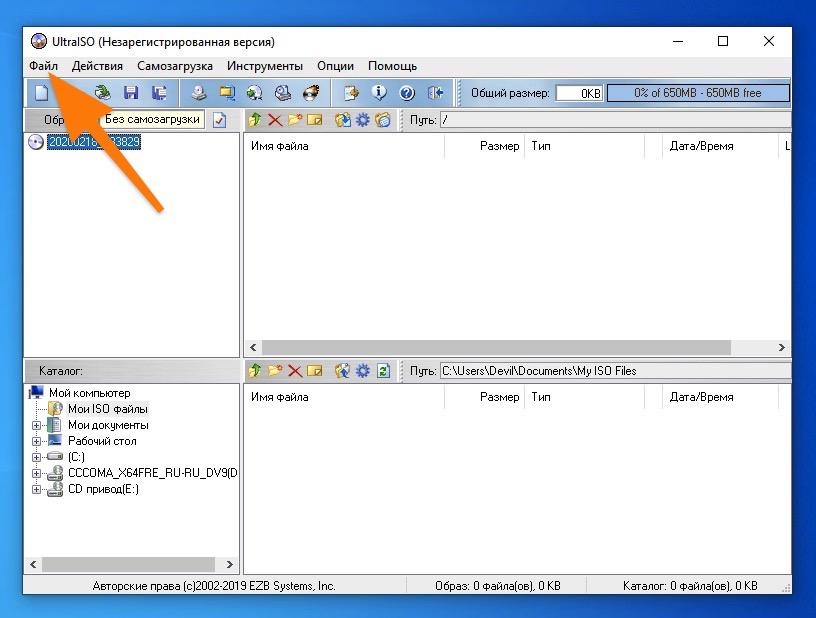
Аналогичный набор опций есть на панели инструментов ниже
- В открывшемся контекстном меню выбираем пункт «Открыть…».
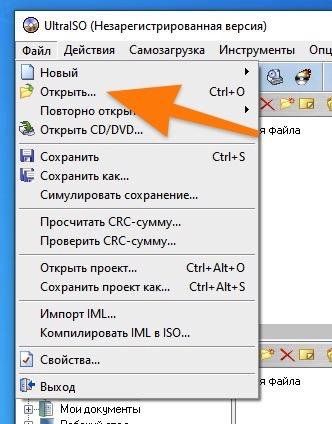
Можно использовать сочетание клавиш Ctrl + O
- В файловом менеджере находим файл, который надо открыть и кликаем по нему два раза.
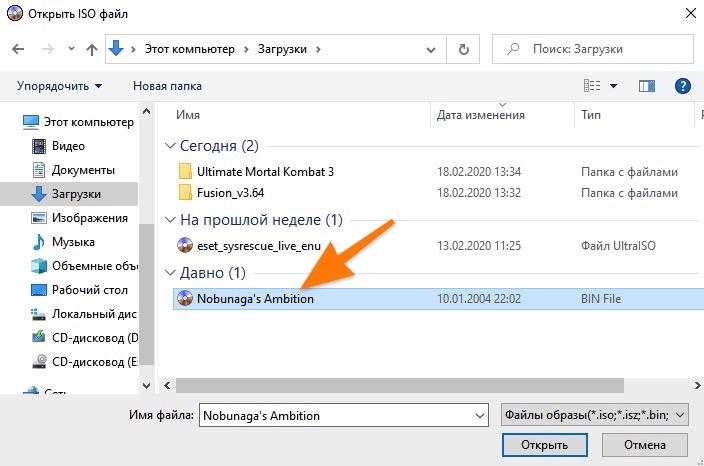
Видны будут все файлы в формате .bin, но откроются только образы
То же самое можно сделать немного по-другому:
- Кликаем правой кнопкой мыши по файлу-образу в формате .bin.
- Наводим курсор на строчку UltraISO.
- Выбираем одну из доступных функций (открыть, смонтировать, конвертировать и так далее).
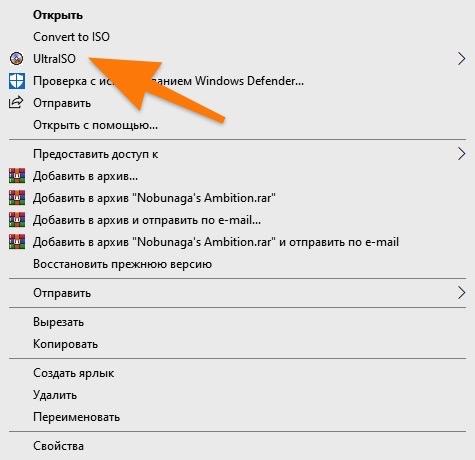
Короткий путь к функциям UltraISO
Проигрыватели и программы для сведения видео
В оболочке простых бинарных файлов иногда прячут видеоролики. Мы уже привыкли к всевозможным .mp4 и .avi, поэтому видео в формате .bin для нас чуждо. Но такие существуют в природе. Хоть и встречаются довольно редко.
По сути, мы получаем такой же образ, только записанный как медиа-CD. Поэтому проигрыватели типа VLC «съедают» его без проблем, как обычный компакт-диск с какой-нибудь музыкой или кино.
Если вам попался BIN-файл и вы уверены, что это какой-то медиаконтент, то его можно открыть следующим образом:
- Устанавливаем VLC Media Player (встроенный проигрыватель не поддерживает кодеки для воспроизведения BIN-файлов).
- Кликаем правой кнопкой мыши по ролику в формате .bin.
- Выбираем пункт «Открыть с помощью…».
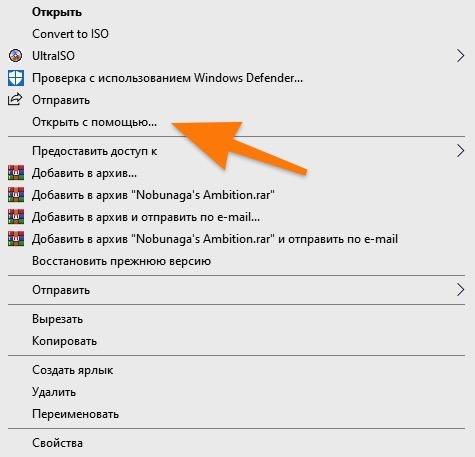
По умолчанию VLC не ассоциируется с BIN-файлами
- В появившемся диалоговом окне кликаем по строчку «Еще приложения».
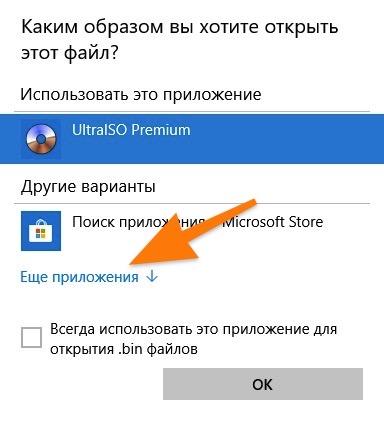
Даже в предложенных вариантах проигрыватель не появится
- Ищем в списке VLC Media Player и выбираем его.
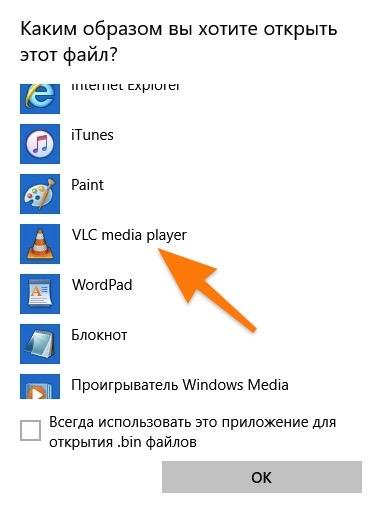
- После этого нажимаем на кнопку ОК.
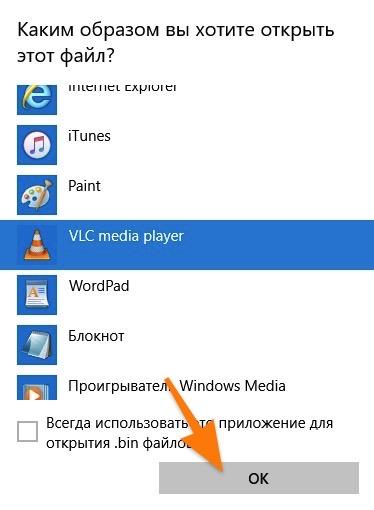
Можно поставить галочку напротив «Всегда использовать это приложение для открытия .bin файлов», если часто смотрите ролики в этом формате
Если в BIN-файле действительно зашифровано видео, то VLC начнет его воспроизведение немедленно.
Отдельно стоит отметить, что есть специальные программы для сохранения видео в формате .bin. Например, Roxio Creator NXT Pro. Это программа для сведения видео и записи его в образы. В том числе и .bin.
Эмуляторы игровых приставок
Еще одно распространенное применение BIN-файлов. В этом формате хранятся образы видеоигр для приставок Sega. Если быть точным — для эмуляторов этих приставок. Чтобы открыть такой файл:
- Запускаем эмулятор игровой приставки Sega Kega Fusion.
- Открываем меню «Файл».
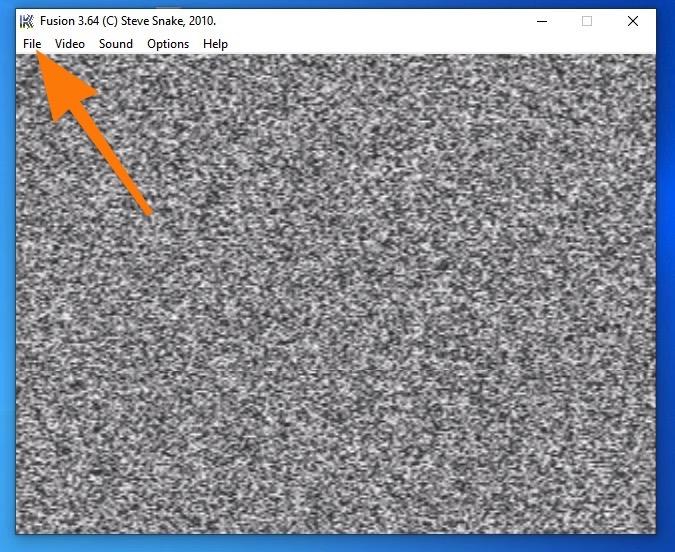
Нужное меню находится в верхнем левом углу окна
- Затем выбираем пункт «Load SegaCD Image».
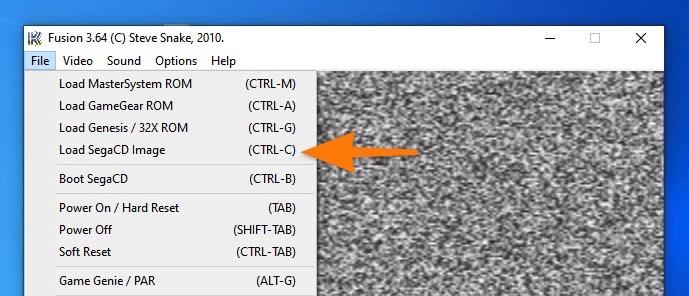
Этот же опцию можно выбрать, одновременно нажав клавиши Ctrl + C
- Нажимаем на кнопку в правом нижнем углу и меняем формат на SegaCD ISO/BIN Files (ISO, BIN).
- В файловом менеджере находим образ с игрой и кликаем по нему два раза.
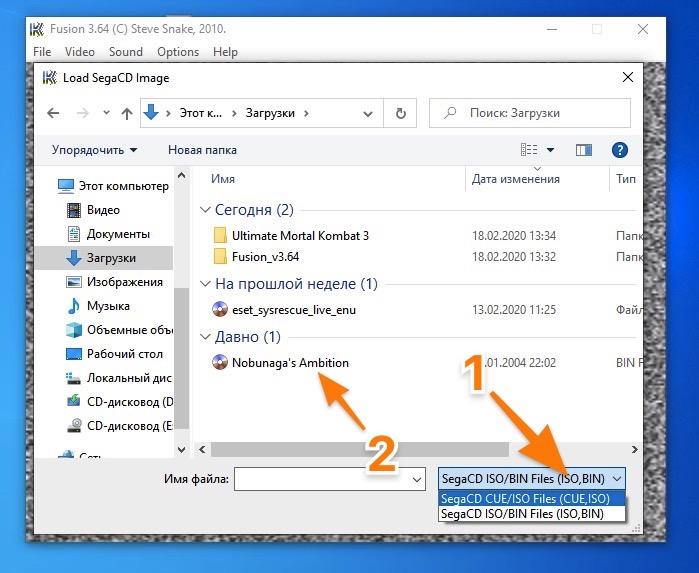
Пока вы не измените формат поиска, образы в формате .bin найти не получится
Чем открыть файл BIN: ответ Бородача
Всем привет! А у нас очередная рубрика – а что за ахинею пишут в этих ваших интернетах. Огромное количество чуши написано в статьях, которые высвечиваются в поисковике при запросе – как открыть файл BIN-формата. Так как нормального ответа я так и не нашел, а копирайтерские статьи уже порядком надоели, я решил написать свое мнение по этому поводу и поделиться своим опытом. Неважно какая именно у вас операционная система – Windows 7, 8, 10 или даже XP, BIN-файлы используются везде.
Что такое BIN-файл и для чего он нужен?

Прежде чем ответить на вопрос, чем открыть BIN-file, нужно понять, что же это за зверь такой. Я вам не рекомендую пропускать данную главу, чтобы у вас в будущем не возникало огромного количества вопросов. Да и просто нужно уже раз и навсегда закрыть этот пробел.
BIN-файл – от сокращенного названия «Binary», который переводится с английского, как «Двоичный». Как мы все знаем из школьного курса информатики, компьютер понимает только информацию, состоящую из нулей (0) и единиц (1). То есть данные файлы в своей простоте состоят только из этих двух знаков. В некоторых программах их можно увидеть в 16-теричной системе исчисления для простоты редактирования.
И вот тут-то встречается первая трудность – BIN-файлы встречаются почти везде и используются всеми программами. Как правило, BIN-файл содержит в себе вспомогательные данные, которые уже использует конкретная программа. В очень редких случаях он выступает как полноценный исполняемый файл. Если говорить грубо, то BIN – это некое хранилище данных, которые в будущем уже использует конкретная программа.
А для чего эти данные держать в двоичном коде? – да потому что эти данные используют только программы, и для компьютера будет проще, если вся информация в этом файле будет состоять только из нулей и единиц. Операционной системе не нужно переводить данные в 0 и 1, и это ускоряет работу с данным файлом. Одно дело, когда BIN весит пару килобайт, а что, если хранилище содержит в себе сотни гигабайт?
Давайте покажу на примере. Представим себе, что мы скачали игру (не образ) или открыли записанный компакт-диск. В нем вы можете заметить несколько BIN-файлов. Как же нам их открыть и для чего они тут вообще нужны?
Те, кто уже устанавливал хоть раз игры, знают, что основной программой запуска является «Setup.exe». После запуска этого приложения начнет устанавливаться игра, используя все BIN-хранилища, которые есть в папке.
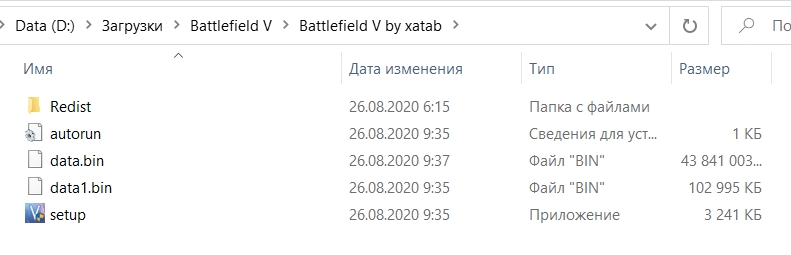
Уточню, что в данном случае мы никаким образом не открывали BIN-файл, а просто его использовали. Для наглядности, давайте попробуем открыть его через стандартный текстовый редактор. Очень во многих статьях написано про «Блокнот», что якобы им можно открыть этот файл. Да открыть то можно, но смысла в этом не будет, и сейчас вы поймете почему.
Нажимаем правой кнопкой по файлу и выбираем «Открыть с помощью».
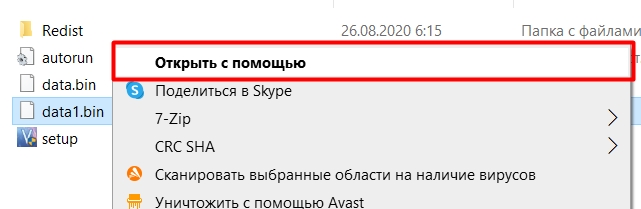
Теперь выбираем «Блокнот».
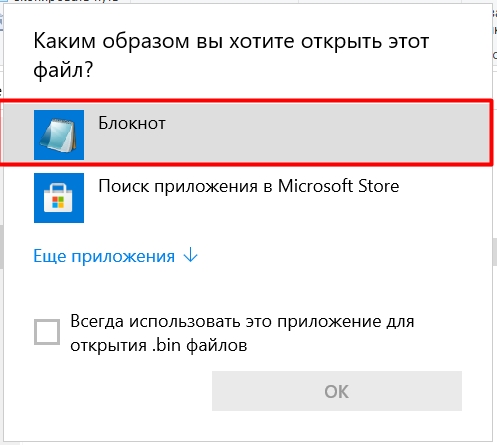
Да файл мы открыли, только видим при этом непонятные кракозябры. Почему так происходит? На самом деле блокнот — это текстовый редактор, который пытается прочесть данные, записанные в BIN как текст.
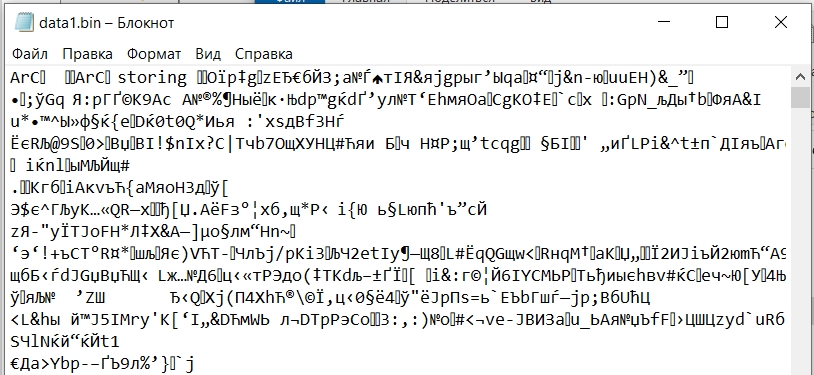
В 99% процентов случаев BIN – это всего лишь вспомогательный файл основного приложения, и выступает он как обычное хранилище. То есть обычно BIN открывается сторонней программой. Но есть возможность его и отредактировать, и открыть. Но для простого пользователя это не нужно.
Итак, мы поняли, что же из себя представляет BIN-файл. Теперь нам нужно понять, в какие моменты, и как его можно и нужно использовать? Давайте разберемся. Во-первых, вам нужно понять – для чего вам нужно открывать этот файл, где он располагается, где вы его нашли и скачали, а также, что еще есть в этой папке. Далее я опишу все возможные варианты, с которыми вы можете столкнуться
Образ диска
Если вы скачали какую-то игру или программу, а рядом с BIN есть еще один файлик формата CUE, то это скорее всего просто образ. Еще в более редких случаях есть только один BIN-файл, который тоже может выступать в качестве образа. Для использования подобного файла, вам подойдет любая программа, работающая с образами: Power ISO, Ulta ISO, Daemon Tools Lite и т.д.
Работают они все одинаково, поэтому покажу на примере UltraISO.
- Запускаем программу.
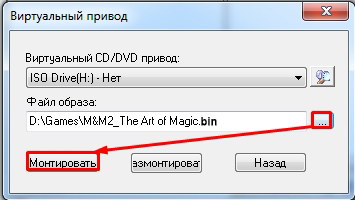
- Смотрите, вы можете просто перетащить BIN-файл в рабочую область. Или перейти в раздел «Инструменты» и нажать «Монтировать в виртуальный привод» (клавиша F6 ).
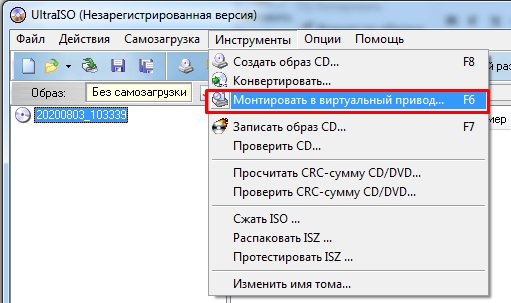
- Если вы выбрали второй вариант, то жмем по трем точкам, находим наш файл, выбираем и кликаем по кнопке «Монтировать».
Видео и аудио файлы
В очень редких случаях BIN-файлы могут содержать в себе музыкальные композиции или видео. С подобными файлами легко работают продвинутые проигрыватели: VLC Media Player, GOM Player, KMPlayer. Из всех представленных проигрывателей, мне больше всего нравится VLC, так как он дополнительно позволяет работать с конфигурационными файлами IP-TV.
Обычный исполняемый файл (редактирование с помощью HEX-редактора)
В некоторых приложениях BIN может выступать в качестве определенной библиотеки, исполняемого файла. Если вам нужно отредактировать это хранилище, то обычно используют HEX-редакторы. Вот в таком случае можно его открыть и даже отредактировать. Но будет ли после этого он работать с основным приложением? – вот тут все и зависит от вас.
Давайте я покажу, как работать с HEX-редактором. На самом деле они все примерно одинаковые, и почти все бесплатные, поэтому можете использовать любой. Я лично скачал первую попавшуюся программу для открытия BIN-файлов – «Hex Editor Neo».
- Запускаем программу.
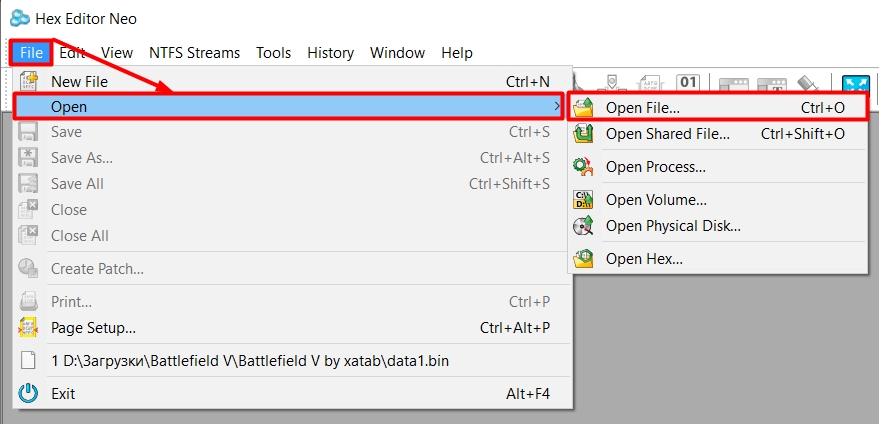
- Жмем «File» – «Open» -«Open File» или используем горячие клавиши Ctrl + O .
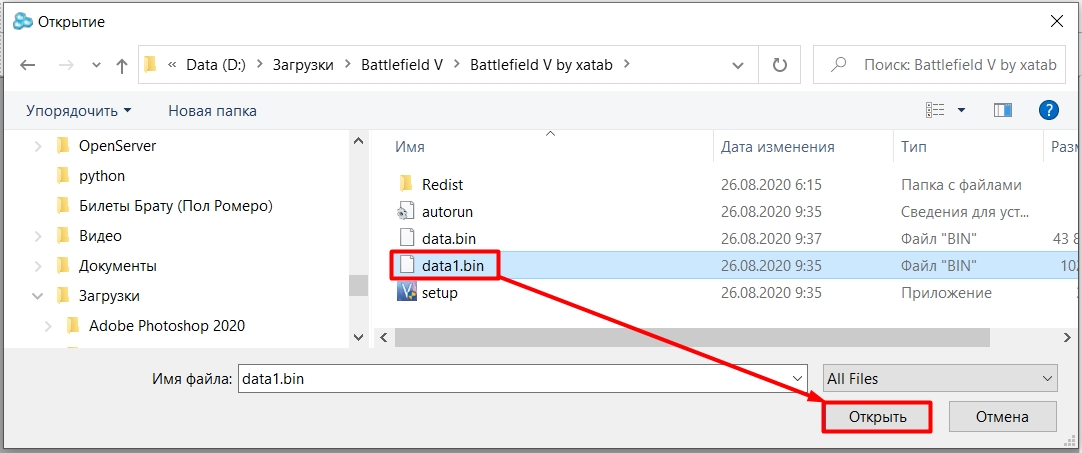
- Выбираем наш BIN-файл.
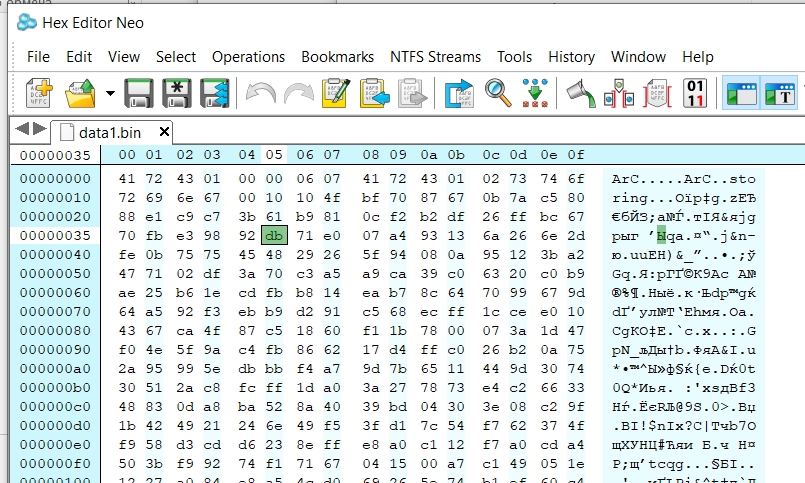
- Теперь вы видите, как по-настоящему выглядит BIN-файл, и, по сути, мы сейчас его открыли, а не использовали, как это обычно бывает.
BIN в Unix
Если вы используете операционную систему UNIX в дистрибутивах Linux или FreeBSD, то BIN может выступать как обычное запускаемое приложение. Да, вот тут-то его и можно просто запустить. И кто-то может сказать, но ведь ты только что сказал, что BIN не может использоваться как самостоятельная программа и является просто хранилищем.
Да, и до сих пор так считаю. Просто в Windows для BIN нужна конкретная программа или Setup.exe, а в Linux она запускается встроенным приложением, которое работает с BIN. Но опять же, не со всеми BIN-файлами это прокатит. То есть в теории даже в этой ОС БИН – это всего лишь набор данных.
Прошивка роутера
Во всех роутерах при обновлении прошивки используется как раз файл с расширением BIN. Процедура очень простая:
- Вы заходите на официальную страницу роутера и скачиваете последнюю прошивку.
- Далее заходим в настройки роутера.
- Переходим в раздел «Администрирование» – «Обновление». Нажимаем «Выбрать файл», выбираем файл BIN.
- Жмем по кнопке «Обновить».
Встроенная операционная система маршрутизатора, используя скаченное хранилище, загружает и обновляет внутреннюю ОС.
Macbinary II
Macbinary II – это еще один формат закодированного бинарного кода, который в системе может отображаться как BIN. Встречается очень редко, и обычно используется в сетях. Для работы с этими подобными файлами в Windows используют программу – Smith Micro StuffIt Deluxe.
Другие варианты использования
Как вы уже могли понять, BIN может использоваться абсолютно любой программой, утилитой, в любой операционной системе. Например, в современных автомобилях, во встроенных компьютерах, также используют BIN-прошивки, которые позволяют обновить ОС.
Если вы сомневаетесь, как именно нужно использовать ваш BIN-файл, то можете обратиться ко мне в комментариях. Самое главное, как можно подробнее напишите:
- Где вы нашли этот файл?
- Что еще присутствует рядом с ним.
- Напишите точное название, а также вес.
- Где вы его скачали?
Я постараюсь вам помочь. На этом все. Надеюсь статья вам хоть как-то помогла.