Можно ли смотреть фильмы с флешки на dvd проигрывателях?
Интересует возможность просмотра фильмов с флешки на старых телевизорах.Не угробит ли это флешку?
У нас к старому телевизору подключён видеоплеер "BBK", китайского производства. В нём есть и дисковод и USB-порт для флешки. Фильмы можно смотреть как с дисков, так и с флешек. Другое дело, что он видит не все флешки, например, 8-гиговые он не видит совсем. Видит 4-гиговые, Transcend и Kingston . Работает уже больше 5 лет, никаких проблем не было. Флешки от просмотра не портятся, плеер и телевизор — тоже.
Возможно, есть ещё какие-то, более новые и более удачные модели видеоплееров, написала о том, что есть дома.
Можно смотреть фильмы с флешки на dvd проигрывателях!Флэшку это не угробит,флэшку гробит когда вы извлекаете её из работающего устройства,особенно во время воспроизведения или передачи данных на флэшку (Так что перед извлечением проигрыватель желательно отключать,а из компьютера извлекать предварительно нажав "безопасное извлечение устройства").Кстати dvd плеер с USB портом большинство современных форматов не поддерживает,для этого Blu-Ray плеер намного лучше подходит.
Если есть проигрыватель ДВД с возможностью подключения флешек, то можно смотреть и с флешки и с дисков одинаково это никак не повлияет ни на телевизор ни на ДВД проигрыватель.Все современные проигрыватели имеют юсб для флешек.Если боитесь,что флешка может выйти со строя когда ее вытаскиваете в меню есть функция остановки флешки, извлекайте флешку используя даную опцию еще может быть на пульту к ДВД кнопка для безопасного извлечения флешки.Телевизор вообще никак не повлияет на флещку новый он или ему 20 лет и более.Так как и нет никакой разницы как подключен ДВД проигрыватель к телевизору через тюльпаны,скарт или через HDMI шнурок.Вставляйте флешку в проигрыватель и смотрите мжет оказаться,что проигрыватель не видит флешки то причины могут быть или флешку надо отформатировать в формат ФАТ-32 или фильмы на флешке записаны в формате который ваш ДВД проигрыватель не поддерживает
Как включить флешку на DVD: подробная пошаговая инструкция
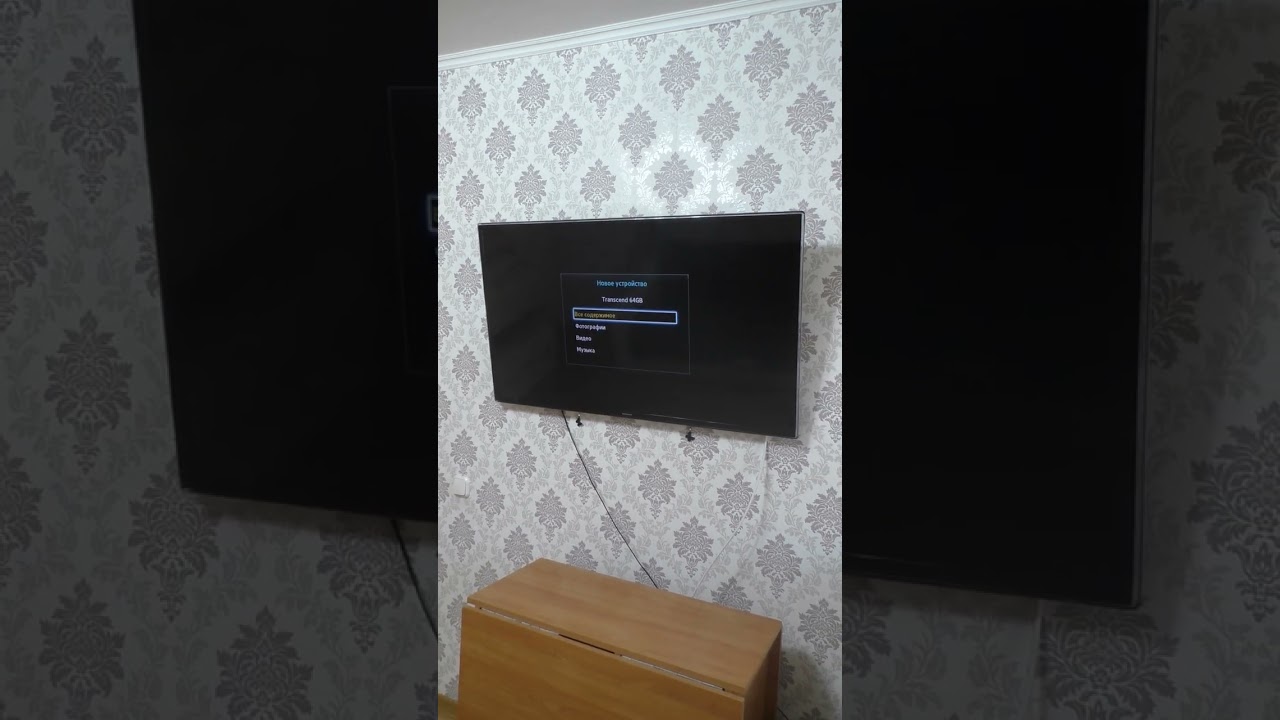
Для того чтобы включить флешку на DVD плеере, следуйте инструкциям:
- Сначала убедитесь, что ваш DVD плеер поддерживает воспроизведение с USB устройств, включая флешки. Проверьте в руководстве пользователя или на официальном сайте производителя.
- Подключите флешку к DVD плееру. Обычно, на задней или передней панели плеера есть USB порт, к которому можно подключить флешку. Вставьте флешку в порт и дождитесь, пока плеер ее распознает.
- Включите DVD плеер и выберите режим воспроизведения USB. Обычно, на пульте дистанционного управления плеера есть кнопка или специальное меню для выбора различных входных источников, включая USB. Если такой кнопки нет, проверьте руководство пользователя для специфической комбинации кнопок.
- После выбора режима USB, на экране плеера должен появиться список файлов и папок, содержащихся на флешке. Используйте навигационные кнопки на пульте дистанционного управления, чтобы выбрать нужный файл или папку для воспроизведения.
Если у вас возникли проблемы с включением флешки на DVD плеере, рекомендую обратиться к руководству пользователя или связаться с сервисным центром производителя для получения дополнительной помощи и поддержки.
Какие форматы файлов поддерживаются на DVD плеере через флешку?
Поддержка форматов файлов на DVD плеере может различаться в зависимости от модели и производителя. Однако, большинство современных DVD плееров должны поддерживать следующие популярные форматы:
- MPEG-4 (AVI, DivX, Xvid)
- MKV (Matroska)
- MP3 (аудио)
- JPEG (изображения)
Некоторые DVD плееры также могут поддерживать другие форматы, такие как WMV, MOV, AAC и другие. Чтобы узнать поддерживаемые форматы на вашем конкретном DVD плеере, рекомендуется проверить руководство пользователя или обратиться к производителю.
Как включить флешку на двд

Многие из нас с удовольствием согласятся посмотреть понравившийся фильм, видеозапись или просто фотографии, которые хранятся на флешке. А если все это еще и в хорошем качестве и на большом телевизоре, так тем более. Но в некоторых случаях пользователи просто не знают, что нужно для подключения съемного носителя информации к телевизору. Рассмотрим все возможные способы выполнения поставленной задачи.
Как подключить флешку к телевизору
Если на телевизоре есть USB-разъем, то воспользоваться накопителем не составит особого труда. Но на старых моделях такой разъем отсутствует. Однако, при желании, можно воспользоваться флешкой и на старом телевизоре. Существует несколько способов подключения USB-накопителя через промежуточные устройства. Речь идет вот о чем:
- приставка для просмотра цифрового вещания;
- медиаплеер;
- DVD-проигрыватель.
Рассмотрим все возможные способы подключения.
Способ 1: Использование USB-порта
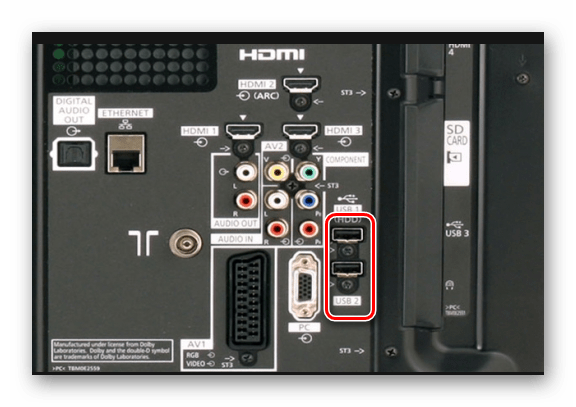
Большинство современных телевизоров оснащены USB-разъемом. Обычно он расположен на задней панели телевизора, иногда с боковой или передней стороны. Выглядит нужный нам порт так, как показано на фото ниже.
Итак, если на телевизоре есть в наличии USB-разъем, сделайте вот что:
- Вставьте Вашу флешку в этот разъем.
- Возьмите пульт и переключитесь на работу с ним кнопкой «TV\AV» или на аналогичную ей (в зависимости от модели).
- Откроется список файлов на накопителе, из которых выберете нужный Вам для просмотра. Для просмотра выборочной информации пользуйтесь клавишами перемотки вперед и назад.
При просмотре файлы на флешке меняются автоматически с определенным интервалом времени. Сортируются такие файлы не в алфавитном порядке, а по дате записи.
Для воспроизведения данных съемный носитель информации должен иметь правильный формат файловой системы, обычно это «FAT32» или в старых моделях «FAT16». Если же Ваша флешка имеет систему NTFS или EXT3, то она не распознается телевизором.
Поэтому сохраните предварительно все данные, после чего Вам нужно будет отформатировать флешку в формат, совместимый с телевизором. Пошагово этот процесс выглядит следующим образом:
- Для извлечения накопителя, нажмите клавишу «Stop» и дождитесь, пока светодиод на флешке погаснет.
- Извлеките устройство.
- Вставьте его в компьютер. Откройте «Этот компьютер», нажмите на накопителе правой кнопкой мыши и в выпадающем меню выберете пункт «Форматировать».
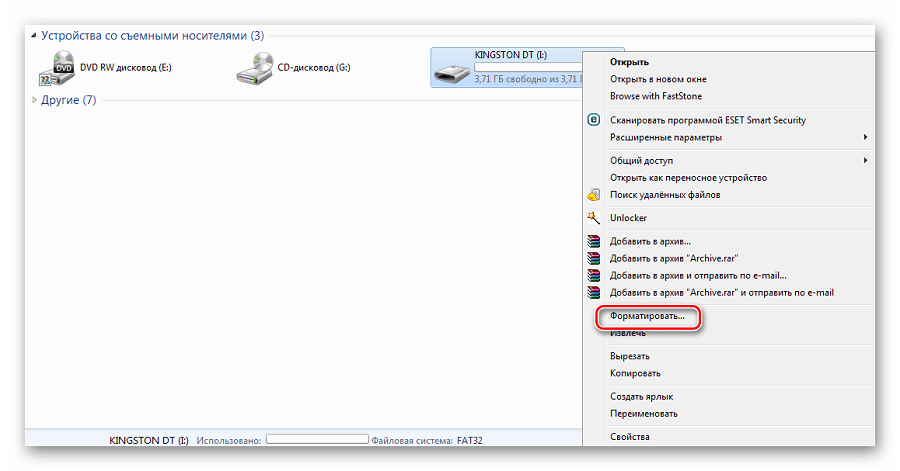
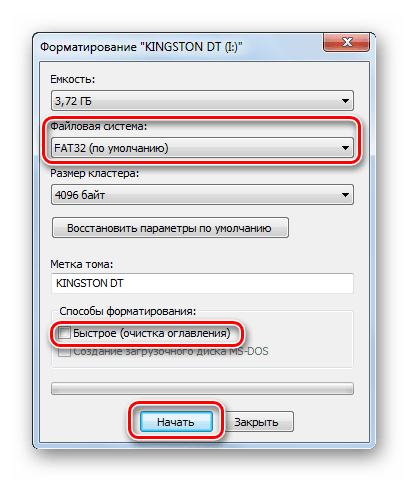
Флешка готова к использованию!
Иногда возникает проблема из-за того, что носитель информации имеет спецификацию USB 3.0, а на телевизоре разъем USB 2.0. Теоретически они должны быть совместимы. Но если флешка USB 2.0 не работает, значит, конфликт очевиден. Отличить разъем USB 2.0 от USB 3.0. просто:
- в USB 2.0 имеется 4 контакта, пластик под контактами черного цвета;
- в USB 3.0 имеется 9 контактов, а пластик под контактами синего или красного цвета.
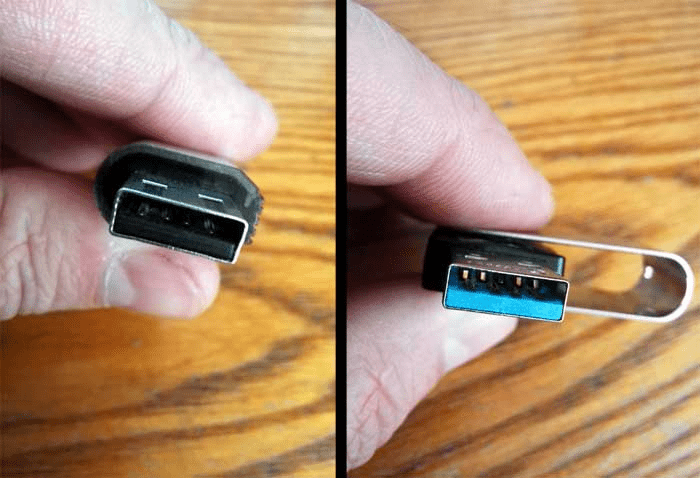
Так вот, если у Вас имеет место такой вот конфликт или, если телевизор не оснащен USB-портом, можно воспользоваться подключением через промежуточное устройство. Это наш следующий способ.

Способ 2: Приставка для просмотра цифрового телевидения
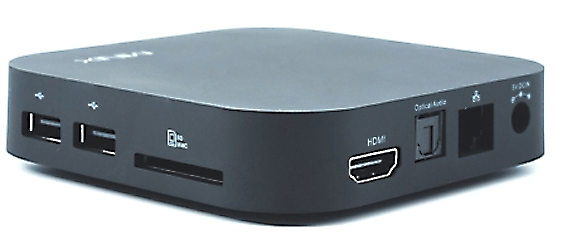
Такие приставки оснащены USB разъемами. Их также называют Т2. Сама приставка, чаще всего, подсоединяется к телевизору с помощью HDMI, но если телевизор старый, то через «тюльпан».
Для воспроизведения нужного файла с флешки сделайте следующее:
- Подключите накопитель в USB-порт приставки.
- Включите телевизор.
- С помощью пульта через «Меню» выберете нужный файл.
- Нажмите кнопку «Play».
Как видим, все достаточно просто и никаких конфликтов в данном случае обычно не возникает.
Способ 3: Использование DVD-проигрывателя
Подключить флешку к телевизору можно с помощью DVD-проигрывателя, у которого есть в наличии порт USB.
- Подключите Ваш накопитель в USB-порт проигрывателя.
- Включите проигрыватель и телевизор.
- Наслаждайтесь просмотром. Дело в том, что устройство должно самостоятельно определиться телевизором, и он должен автоматически среагировать и переключиться на него. Если этого не происходит, воспользуйтесь той же кнопкой «TV/AV» на пульте (или ее аналогами).
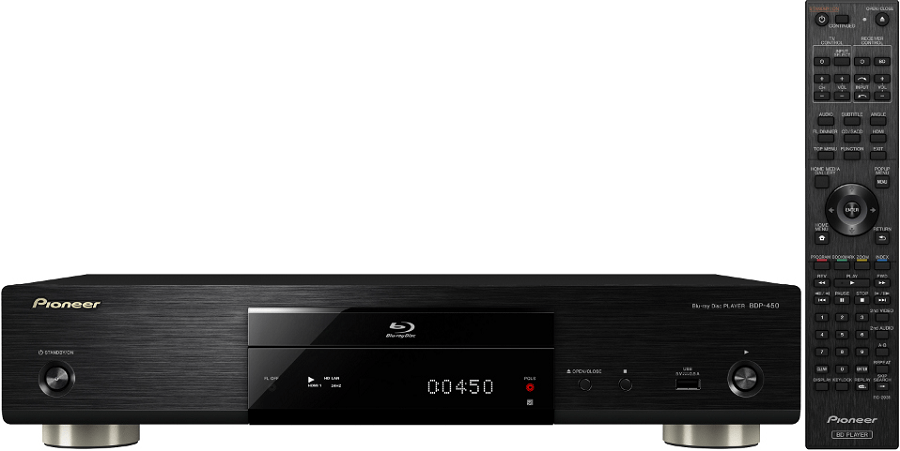
Если же просмотр не удается, возможно, данный формат файла не поддерживается в проигрывателе. Подробнее о проблемах, из-за чего файлы на флешке могут не воспроизводиться на телевизоре, можно прочитать в нашем уроке.
Способ 4: Использование медиаплеера
Другим способом подключения флешки к телевизору без USB-порта может служить использование медиаплеера. Это устройство пришло на смену DVD-проигрывателям и поддерживает любые видео-форматы, что, безусловно, очень удобно. Дело в том, что Вам не нужно будет конвертировать скачанный файл под определенные форматы телевизора.
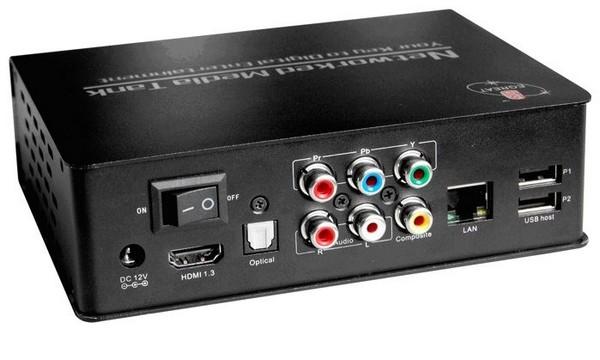
Принцип работы аналогичен предыдущему способу.
Если медиаплеер подключен к телевизору, Вам остается только вставить свою флешку в его USB-порт.
Вместе с большинством подобных устройств поставляются кабели, с помощью которых их легко и быстро можно подсоединить к телевизору. Если более детально, то происходит это следующим образом:
- Вставьте накопитель с видеофайлами в USB порт медиаплеера.
- С помощью пульта управления войдите в раздел «Видео».
- Кнопками прокрутки выберете нужный файл.
- Нажмите кнопку «ОК».
Смотрите фильм или слушайте музыку. Готово!
Если возникли проблемы с воспроизведением, ознакомьтесь с инструкцией по эксплуатации техники, и выясните, какие форматы файлов поддерживаются на Вашем устройстве. Большинство видео аппаратуры работают с USB-носителями в файловой системе FAT32.
Часто на форумах появляются вопросы о том, можно ли в старом телевизоре без USB-порта использовать специализированные переходники типа OTG, где вход USB, а выход HDMI. Ведь тогда не нужно приобретать дополнительные устройства. Так вот, сэкономить здесь не удастся. Это просто кабель разных форм-факторов. А для передачи данных с флешки, нужна шина данных, имеющая специальные драйвера и преобразующая данные в понятный для нас формат.
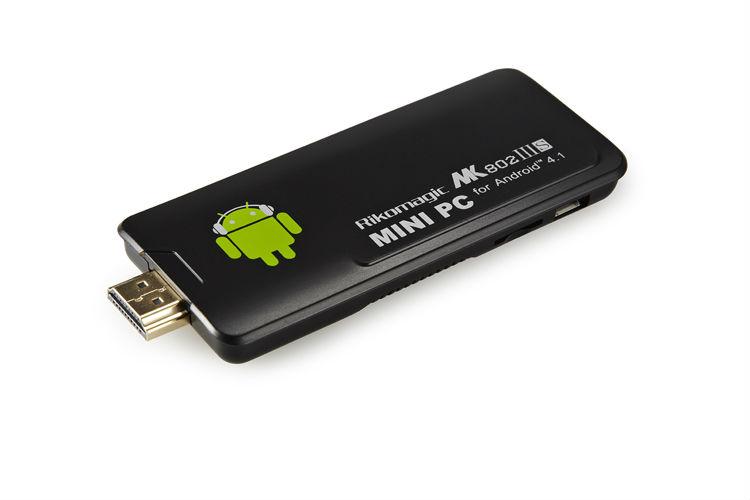
Поэтому, если у Вас нет вышеописанных промежуточных устройств, можно приобрести бюджетный вариант в виде Android-приставки. Она имеет USB-порты, и подключается к телевизору с помощью HDMI. В принципе она сможет выполнять функции медиаплеера: считывать с флешки видеофайл и отправлять посредством HDMI разъема для воспроизведения в телевизор.
Настроив один раз свой телевизор на работу с флешкой, Вы сможете получать удовольствие от просмотра любой информации с накопителя. Если у Вас возникают какие-то проблемы, обязательно пишите о них в комментариях. Мы постараемся помочь!
 Мы рады, что смогли помочь Вам в решении проблемы.
Как подключить флешку к телевизору
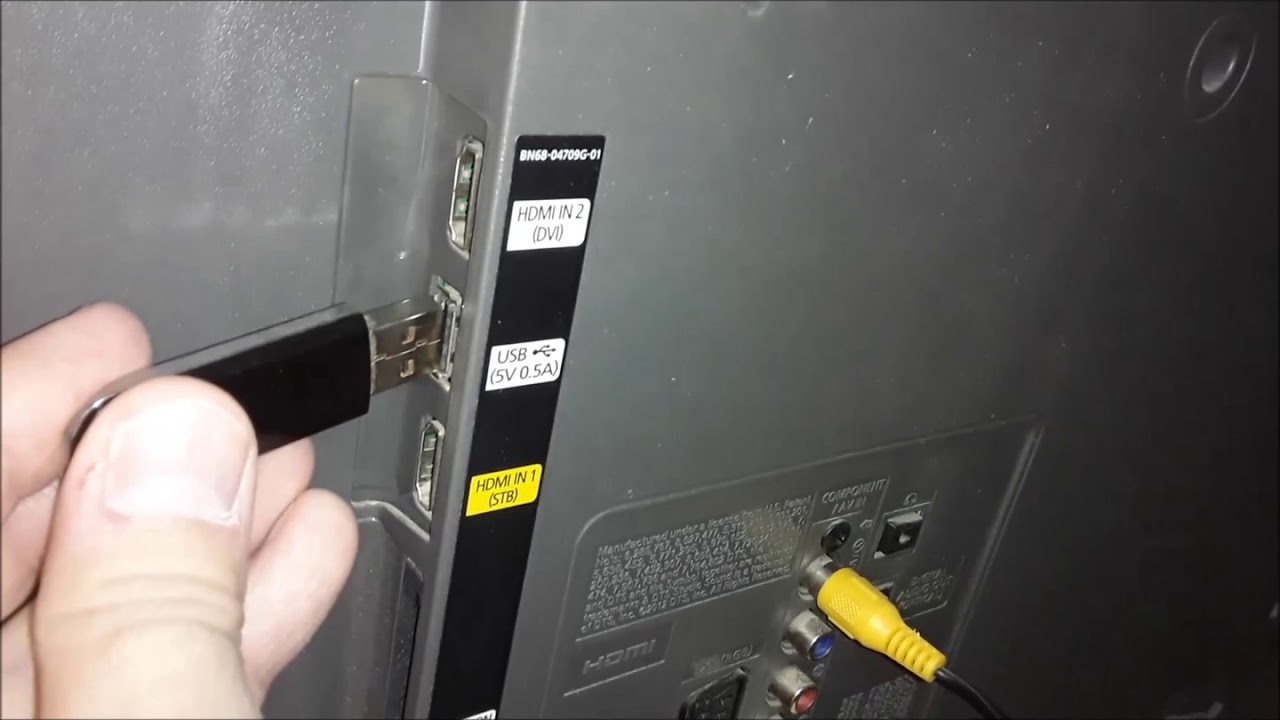
Для современный Смарт ТВ вряд ли пригодится флешка, на которой записан интересный фильм, ведь весь контент можно смотреть онлайн. А вот для классических плазменных, LED, OLED телевизоров просмотр с USB-накопителя – альтернатива соединению ПК с TV или оплате дорогих платных цифровых телеканалов. Количество фильмов, сериалов, видеоклипов, которые записаны на накопители, зависят от ее объема. Но от него не зависят способы, как подключить флешку к телевизору. Рассмотрим их подробнее.
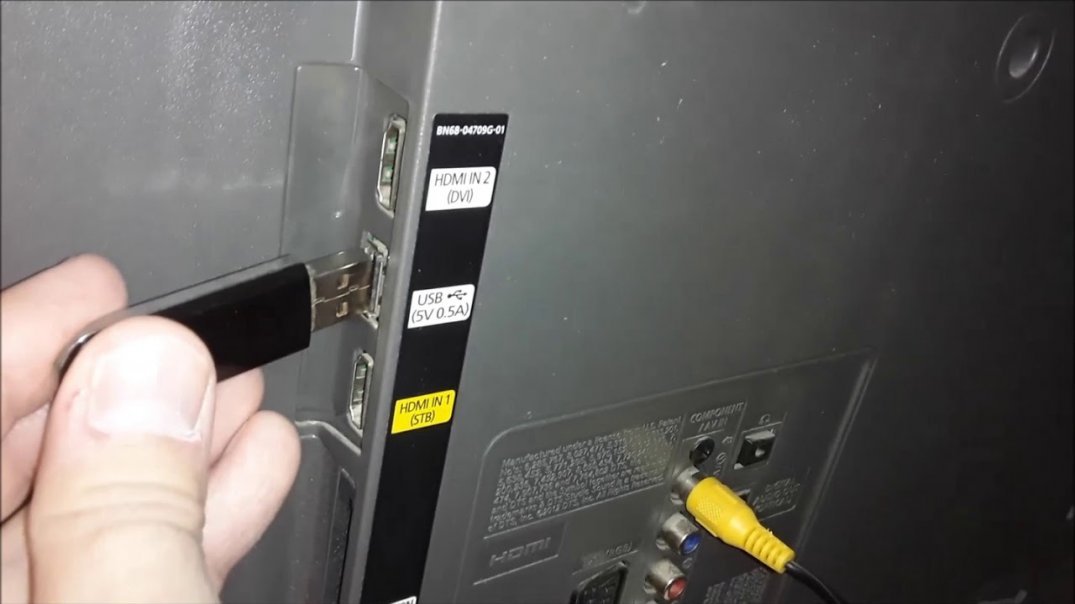
Зачем подключать флешку к ТВ
Flash-карта – накопитель, на который можно записать видео, фото, клипы и другой медиаконтент. На него можно записать памятное видео, которое надолго сохранится в первозданном качестве. Нередко старые кассеты оцифровывают вначале на DVD-диск, а потом переписывают на флешки.
Для воспроизведения всего перечисленного необходим компьютер или телевизор. Второй вариант часто предпочтительнее по следующим причинам:
- Диагональ экрана телевизора намного больше, чем у ПК.
- Качество изображения, четкость и детализацию достаточно хорошая, чтобы рассмотреть все детали фильма.
- Можно транслировать 3D киноленты, если телевизор поддерживает объемное изображение.
- Звук у ТВ часто намного лучше, чем в компьютере или на ноутбуке.
Все это позволяет полностью погрузиться в мир кинематографа и посмотреть любимое кино, сериал, мультфильм по большому экрану, с хорошим звуком и четкостью. А главное – на флешке нет никакой рекламы. И на качество показа не влияет надежность подключения к Интернету.
Общие способы подключения USB-накопителя
Практически все флеш-карты оборудованы стандартным USB разъемом. Это сделано для удобства подключения к компьютеру и ноутбуку. Но не все телевизоры оборудованы данным разъемом, что слегка усложняет процесс подключения.
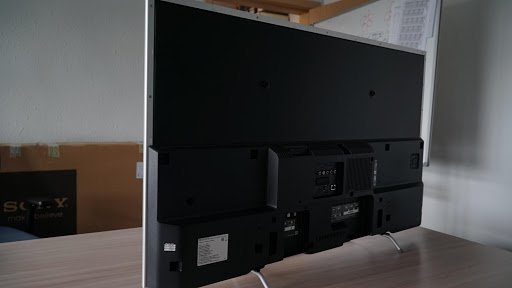
Включить флешку в телевизор можно следующими способами:
- Напрямую через USB-вход.
- Через вспомогательные устройства: приставку для цифрового ТВ, медиапроигрыватели, DVD-плееры.
- При помощи компьютера или лэптопа.
Использовать переходники для подключения оборудования не получится. Все дело в том, что сама по себе флешка не обладает «полноценной начинкой». Это просто накопитель, которому нужно другое устройство для воспроизведения файлов.
Прямое подключение через USB разъем в телевизоре
Самый простой способ, как подключить флешку – использовать встроенный в новые модели телевизоров USB разъем. Он может располагаться на задней, боковой или передней панели. Подписан он соответствующим обозначением.
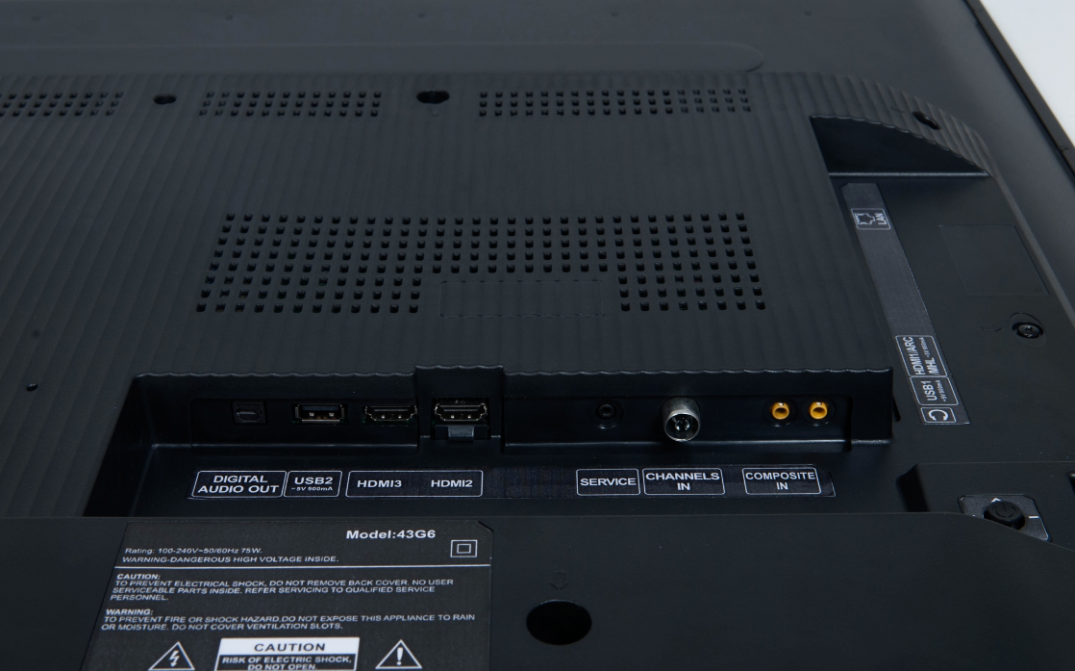
Процесс подключения накопителя следующий:
- Найти на телевизоре подходящий разъем. Упростить процесс можно инструкцией к технике или найти подробное описание модели в Интернете на официальном сайте производителя.
- Установить флешку в разъем. Принцип установки такой же, как и на ноутбуке или компьютере. Не стоит прилагать к этому процессу силу. Некоторые накопители имеют световую индикацию. Если она начала светиться или мигать, значит, устройство установлено верно.
- Взять пульт от телевизора. Зайти в настройки или через отдельную кнопку переключения источника сигнала вещания выбрать режим AV. Именно в нем будет отображаться содержимое Flash-карты.
- Выбрать нужную папку в открывшейся на экране телевизора файловой системе. Передвижение по ней осуществляется клавишами пульта: вверх, вниз, вправо, влево. Открытие папки или файла – клавиша ОК.
Вернуться в режим телевещания легко. Достаточно снова изменить источник сигнала и вернуть его на ТВ, если трансляция велась через антенну. Если телевидение было цифровым кабельным, то выбрать HDMI, к которому подключено дополнительное оборудование.
Возможные ошибки при прямом подключении
Включить флешку в телевизор Dexp, LG, Samsung, если там предусмотрен USB вход, легко. Но в этом процессе могут возникнуть следующие ошибки:
- При переходе на источник сигнала AV не отображается файловая система накопителя. Ошибки может быть 3: телевизор не поддерживает воспроизведение флешки, устройство неисправно или сломан разъем в ТВ.
- Проверить способность телевизора воспроизводить флешки можно при помощи другого схожего устройства. Или включив смартфон через USB-кабель. Если файлы телефона откроются, то дело в накопителе.
- Проверить сломана ли флешка также несложно. Достаточно поставить ее в ПК или ноутбук. Если компьютер увидит данные корректно, то она исправна. И значит, не работает сам разъем на телевизоре.
- Для первичной починки разъема стоит его аккуратно почистить от пыли мягкой щеточкой. Если ничего не изменилось, необходима замена входа.
- При открытии нужного файла появляется сообщение «Ошибка: некорректный/неподдерживаемый формат». Для исправления необходимо перезаписать фильм в другом формате. Чаще всего техника поддерживает следующие варианты: wmv, mp4, avi, MPEG, vob, mkv. Узнать, какие именно форматы воспроизводит телевизор можно в его паспорте или на официальном сайте производителя. Там потребуется ввести точную марку и модель техники.
- Перевести видео в нужный формат можно не только с помощью перезаписи. Достаточно использовать одно из приложений для конвертации видеозаписей. К примеру, можно воспользоваться Format Factory, Hamster Free Video Converter, Any Video Convertor и другими.
- Воспроизводятся не все файлы или фильм застревает на каком-то этапе. Скорее всего, ошибка указывает на некачественную запись или битый файл. Для диагностики достаточно поставить на воспроизведение фильм с накопителя на другой технике (ПК, ноутбук).
Все эти ошибки могут появиться, если подключить флешку к телевизору через дополнительное оборудование. Способы исправления будут такими же, как приведено выше.
Некорректный формат флешки
Помимо неверного формата видео, некоторые флеш-карты имеют другой собственный формат файловой системы. И если она не совпадает с возможными вариантами для телевизора, то он не увидит оборудование.
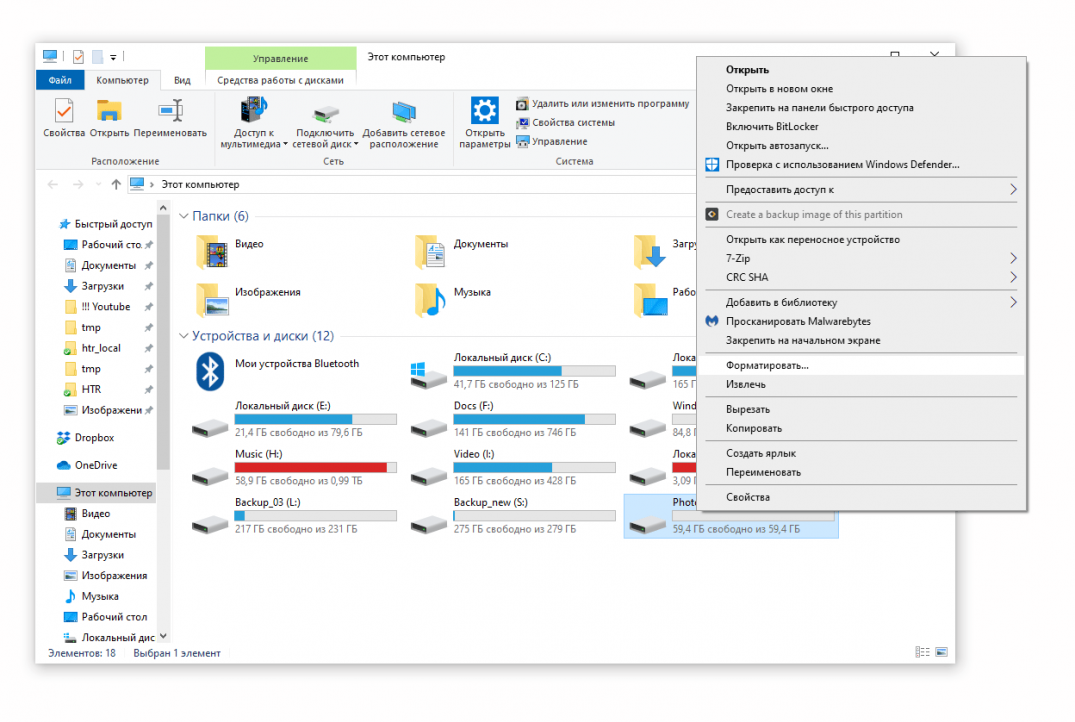
Поменять файловую систему на FAT32 для новых ТВ или на FAT16 для старых версий техники можно так:
- Запустить флешку на компьютере или ноутбуке.
- Открыть на компьютере папку «Мой компьютер» и найти иконку съемного диска.
- Нажать на нее правой кнопкой мыши. Выбрать в списке пункт «Форматировать».
- Выбрать в открывшемся окне под пунктом «Файловая система» нужный вариант и поставить вариант «Быстрое».
- Запустить форматирование, в процессе которого сотрутся все данные с накопителя.
- Записать на очищенную флешку нужную информацию. Она уже будет в выбранной файловой системе.
Считывание фильма через DVD-проигрыватель
Несмотря на то, что DVD-техника уже постепенно уходит в прошлое, она по-прежнему есть во многих домах и квартирах. Есть пользователи, которым нравится качество воспроизведения фильмов и мультфильмов через DVD-диски. И в этом же устройстве часто есть разъем для подключения стандартной флешки.
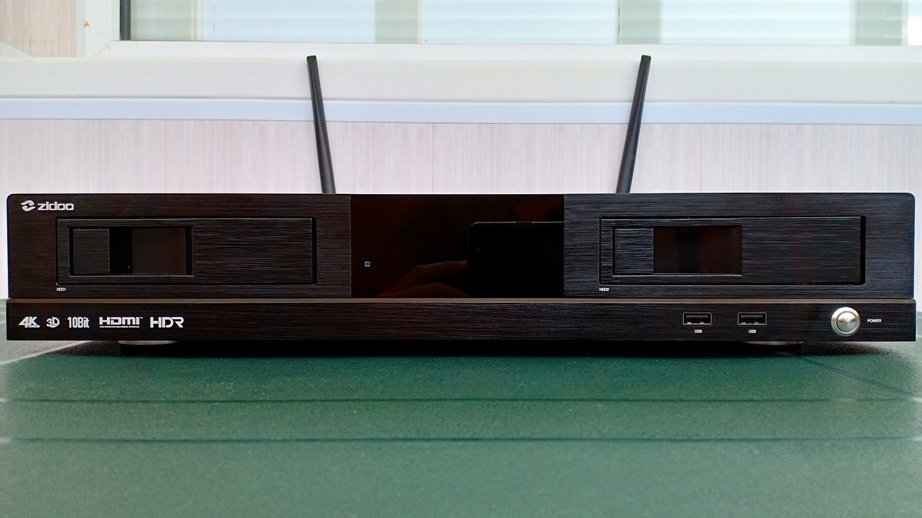
Чтобы подключить флешку к телевизору через DVD проигрыватель, сделайте следующее:
- Поиск разъема USB в оборудовании. Он может располагаться на задней или передней панели. Чаще всего именно спереди выведены разъемы для подключения дополнительного оборудования.
- Установка накопителя в соответствующий разъем. Все также, как и напрямую в ТВ, без сильных нажатий и резких движений. При установке можно услышать небольшой щелчок. Он укажет, что флешка вставлена правильно и до конца. Но такой звук необязателен, поэтому ориентироваться на него, как на единственно верный сигнал, не стоит.
- Включение телевизора. Переход на воспроизведение картинки с DVD. Также изображение выводится через источник сигнала AV.
- Переключение плеера на режим воспроизведения флешки. Обычно достаточно зажать на пульте от DVD клавишу STOP.
- Когда откроется файловая система накопителя, идет выбор нужного файла. Навигация такая же, как и с телевизором. Только потребуется пульт от DVD: вправо, влево, включение на ОК.
Нередко владельцы качественных DVD-плееров переходят на воспроизведение фильмов только с накопителей. И на это есть ряд причин:
- Объем памяти у накопителя намного больше, чем у ДВД-диска. Существуют USB-карты от компании Kingston с объемом памяти до 2 терабайт. По сути, это размер съемного внешнего жесткого диска для ПК. Максимальная вместительность диска – 17 Гб, стандартная – до 5 Гб.
- Мобильность и компактность. Диск занимает больше места, чем Flash-карта. Количество перезаписей информации не ограничено. Достаточно периодически форматировать данные, чтобы обновлять флешку.
- Надежность и высокая скорость работы. Воспроизведение фильма с накопителя идет быстрее, чем с диска. И качество детализации, контрастности часто намного выше.
Подключение через медиаплеер
Один из вариантов, как подключить флешку – использовать медиаплеер. В отличие от DVD это оборудование поддерживает и распознает все варианты форматов. Можно смотреть видео и фото практически любого типа. Нет необходимости заниматься конвертированием.
Принцип подключения схож с DVD-проигрывателем.
- Найти в медиаплеере вход для USB-накопителя. Обычно он располагается на передней панели. И он есть во всех базовых комплектациях оборудования.
- Установить флешку в соответствующий вход. Подождать, пока загорится световая индикация, если она есть.
- Взять пульт от медиапроигрывателя. Перейти в раздел «Видео».
- При помощи кнопок перемотки выбрать нужный файл. И нажать кнопку ОК.
Фильмы, клипы и мультфильмы начнут воспроизводиться. Сложности могут возникнуть только с довольно старыми версиями проигрывателей. Тогда также потребуется перевести формат файловой системы USB-накопителя через форматирование в FAT32.
Воспроизведение фильмов через приставку
Тюнеры для цифрового телевизора в базовой комплектации имеют вход для USB. Само оборудование подключается к ТВ через разъем HDMI или через «тюльпаны» для старых версий ТВ.
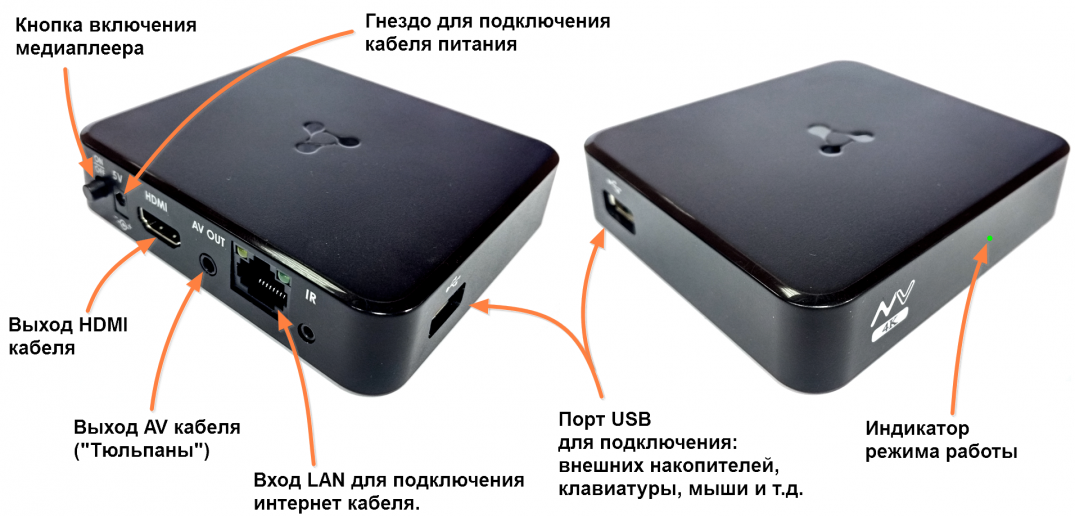
Подключение флешки идет по стандартному алгоритму: установить накопитель, включить ТВ, при помощи пульта от приставки найти через Меню нужный файл.
Подключение через ноутбук или ПК
Стационарный компьютер или ноутбук соединяется с телевизором при помощи HDMI кабеля или тюльпанов. Подключают оборудование, чтобы смотреть киноленты по большому экрану. Флешка при этом выступает также в роли накопителя – источника сигнала. Но она используется редко, потому что можно транслировать кино прямо из интернета. В этом случае экран телевизора просто дублирует все, что происходит на ПК.
Достоинство такого метода воспроизведение – возможность трансляции в качестве Full HD. И отсутствие задержек в воспроизведении кинолент.
Заключение
Какой способ выбрать для считывания информации с флешки на телевизорах LG, Samsung, Toshiba и других моделей, решать пользователю. Все зависит от доступного оборудования. При выборе можно придерживаться следующих советов:
- При наличии USB разъема в самом телевизоре лучше выбрать этот метод подключения.
- Через медиаплеер, DVD или приставку можно включить флешку. Если любое из устройств уже подключено к ТВ, можно воспользоваться им.
И помните, что до записи фильма, сериала на флешку, стоит ее отформатировать через ПК или ноутбук и выставить нужный формат файловой системы. Это уберет большое количество ошибок, появляющихся после соединения устройств.
Можно ли смотреть фильмы с флешки на dvd проигрывателях?
Интересует возможность просмотра фильмов с флешки на старых телевизорах.Не угробит ли это флешку?
У нас к старому телевизору подключён видеоплеер "BBK", китайского производства. В нём есть и дисковод и USB-порт для флешки. Фильмы можно смотреть как с дисков, так и с флешек. Другое дело, что он видит не все флешки, например, 8-гиговые он не видит совсем. Видит 4-гиговые, Transcend и Kingston . Работает уже больше 5 лет, никаких проблем не было. Флешки от просмотра не портятся, плеер и телевизор — тоже.
Возможно, есть ещё какие-то, более новые и более удачные модели видеоплееров, написала о том, что есть дома.
Можно смотреть фильмы с флешки на dvd проигрывателях!Флэшку это не угробит,флэшку гробит когда вы извлекаете её из работающего устройства,особенно во время воспроизведения или передачи данных на флэшку (Так что перед извлечением проигрыватель желательно отключать,а из компьютера извлекать предварительно нажав "безопасное извлечение устройства").Кстати dvd плеер с USB портом большинство современных форматов не поддерживает,для этого Blu-Ray плеер намного лучше подходит.
Если есть проигрыватель ДВД с возможностью подключения флешек, то можно смотреть и с флешки и с дисков одинаково это никак не повлияет ни на телевизор ни на ДВД проигрыватель.Все современные проигрыватели имеют юсб для флешек.Если боитесь,что флешка может выйти со строя когда ее вытаскиваете в меню есть функция остановки флешки, извлекайте флешку используя даную опцию еще может быть на пульту к ДВД кнопка для безопасного извлечения флешки.Телевизор вообще никак не повлияет на флещку новый он или ему 20 лет и более.Так как и нет никакой разницы как подключен ДВД проигрыватель к телевизору через тюльпаны,скарт или через HDMI шнурок.Вставляйте флешку в проигрыватель и смотрите мжет оказаться,что проигрыватель не видит флешки то причины могут быть или флешку надо отформатировать в формат ФАТ-32 или фильмы на флешке записаны в формате который ваш ДВД проигрыватель не поддерживает
Dvd плеер не видит флешку. Почему DVD не читает флэшку? Замена лазерной головки
Технологии постоянно развиваются и CD-DVD диски постепенно вытесняются Flash-картами, которые гораздо компактнее и удобней, поскольку на них можно записать больше информации, они менее подвержены различным механическим повреждениям. Одно с флешками могут возникнуть некоторые сложности.
Например, выйдя утром из дома, вы садитесь в свой автомобиль, привычным движением вставляете в проигрыватель карту памяти с любимыми композициями и приготовились наслаждаться музыкой, но ничего не происходит — динамики не издают ни звука. Ежедневно с подобной ситуацией оказываются тысячи автомобилистов во всем мире. Необходимо разобраться, почему так происходит, а также какими способами можно решить эту трудность.
Почему не читается flash card?
Может быть много причин, по которым воспроизводящее аудиоустройство перестает считывать информацию со съемного носителя. Стоит каждую из них рассмотреть по отдельности.
- Проигрыватель не поддерживает формат файлов, записанных на флеш-карту. Подобное случается практически постоянно. Например, вы предпочитаете слушать музыку только высокого качества и загрузили музыку в формате AAC и FLAC. Однако не каждый аудиопроигрыватель может поддерживать эти форматы.
- Все музыкальные файлы flash card могли быть уничтожены каким-либо вирусом, так что просто нечего считывать. Также вероятен сбой файловой системы накопителя, из-за чего проигрыватель не видит информацию на носителе.
- Считывающее устройство совместимо с flash card только определенного объема. Как правило, производители указывают эти особенности на упаковке проигрывателя. Поэтому приобретая аудиопроигрыватель, стоит потратить немного времени, чтобы изучить инструкцию со всеми характеристиками.
Любая из вышеописанных проблем имеет свое решение. В большинстве случаев с некоторыми из них можно справиться самостоятельно.
Каким образом устранить неисправность своими силами
Для устранения неисправности необходимо определиться, в чем именно она заключается. Если имеется возможность, то стоит попытаться вставить flash-карту в другой ПК или ноутбук. Если на другом устройстве информация считывается, то, значит, проблема заключается в самом проигрывателе. Однако если флеш-карта не читается на другом устройстве, то соответственно неисправен сам накопитель. В этом случае необходимо попытаться отформатировать его, так как могла быть нарушена файловая система флеш-карты.
Форматирование
Для начала необходимо проверить формат музыкальных файлов, записанных на цифровом носителе. Поскольку, если считывающее аудиоустройство воспроизводит записи только в MP3-формате, то на флеш-карте должны быть файлы только такого же формата. Если же с расширением все в порядке, то тогда стоит попытаться отформатировать карту памяти, но тогда музыку на флешку придется закачивать заново.

Форматирование карты памяти выполнить достаточно просто: flash card присоединяется к ноутбуку или ПК, в разделе «Мой компьютер» найти съемный накопитель, правой клавишей мышки кликнуть на него. После выбрать «Форматировать» и выбрать в появившемся меню — FAT32. Если после всех этих манипуляций компьютер flash-карту видит, а магнитола — нет, то, вероятнее, всего проблема заключается в самом проигрывателе.
Если неисправность заключается в воспроизводящем устройстве, то правильным решением будет обратиться к специалистам, которые легко смогут устранить проблему. Ремонт автоакустики не такой уж дорогой, если конечно, это не эксклюзивная магнитола.
Синхронизация flash card
Кроме того, если информация не считывается магнитолой, стоит проверить файловую систему карты памяти. Обычно, аудиопроигрыватели адаптированы для работы с файловой системой FAT32. Однако, как правило, для flash card по умолчанию выбирается система NTFS. Для устранения этой проблемы требуется синхронизировать съемный носитель с компьютером или ноутбуком. После необходимо открыть свойства съемного накопителя и изменить на нем имеющийся тип файловой системы на требуемый.
Совместимость разъемов
Еще один немаловажный момент. В настоящее время на рынке распространены съемные носители с разъемами USB 2.0 и USB 3.0, которые совместимы с большинством современных автомагнитол. Однако если у вас установлена устаревшая модель с USB 1.0, то соответственно вам понадобиться флеш-карта с аналогичным разъемом, которую вам, скорее всего, придется покупать с рук. Похожая ситуация может возникнуть в том случае, если установлен разъем USB 2.0, а к нему пытаются подключить карту памяти с более свежим интерфейсом USB 3.0, тогда магнитола также не сможет прочесть флешку. Данные о необходимом разъеме обычно указываются в прилагаемой к устройству инструкции.

Напоследок желательно отметить еще один из вариантов вероятной неисправности. Возможна неисправность слота для флеш-карты непосредственно в самой автомагнитоле или же причина заключается в интерфейсе карты памяти. Если дело в слоте проигрывающего устройства, то понадобится ремонт в специализированном сервисе. В том случае если у вас имеется определенные навыки, то можно устранить неполадки своими силами. А если проблема все-таки заключается в съемном носителе, то выход один — приобрести новый, тем более что на сегодняшний день они стоят совсем недорого.
Если DVD плеер сломался, вовсе не обязательно его выбрасывать или нести в мастерскую и платить деньги за ремонт. Можно разобрать и даже отремонтировать устройство своими руками.
Устройство и принцип работы DVD-плеера
Плеер состоит из корпуса с лотком для загрузки диска. На передней панели корпуса расположены: дисплей состояния, кнопки управления проигрывателем, на некоторых моделях могут быть разъёмы для подключения микрофона, наушников, флешки. Внутри корпуса все намного интереснее.
Коротко о главных составляющих устройства.
Процессор
Это основной элемент проигрывателя. Он потребляет электроэнергию от импульсного блока питания.
Лазерная читающая головка
Она используется для считывания информации с носителя. Широкий гибкий шлейф соединяет читающую головку с основой платой. Все дисковые носители имеют установочную дорожку, необходимую для правильной работы. Она располагается в центре. При загрузке диска лазер смещается к центру, чтобы считать эту дорожку. Если считывание прошло удачно, наличие диска установлено, и только после этого включается двигатель вращения, и диск начинает проигрываться.
Электромотор привода шпинделя
Мотор взаимодействует с процессором через драйвер. Скорость вращения диска зависит от сигналов процессора.
Драйвер
Это микросхема, которая получает команды от процессора и управляет работой моторчика привода шпинделя, катушкой фокусировки линзы лазера, моторчиком перемещения лазерного считывателя, двигателем загрузки и выгрузки лотка.
Возможен ли ремонт своими руками
«Сколько устройств и проводов! Я лучше отнесу его в мастерскую!» — скажете вы с ужасом, хватаясь за голову. Но! Не спешите тратить деньги. Есть такие поломки, которые можно легко выявить и устранить с помощью обычной отвёртки.
Если проигрыватель не включается
Здесь может быть много причин. Рассмотрим самые элементарные и распространённые. Снимем крышку плеера и продиагностируем на внутренние повреждения шнур питания. Для проверки работы мультиметра включаем его в режим измерения сопротивления. Соединяем щупы между собой. Если прибор исправен, то на дисплее появятся нули. Разомкнутые щупы присоединяем к шнуру. Один щуп к контакту кабеля в месте соединения с платой, другой поочерёдно к одному из контактов вилки. Если омметр выдаёт до 3 Омов, жила без повреждений. Если более, то в жиле есть прорыв, и шнур подлежит замене. Если мультиметр никак не отреагирует, значит, контакт на вилке и на противоположном конце не принадлежит одной жиле электрического провода. Не рекомендуется использовать мультиметр в режиме прозвонки, так как он срабатывает в диапазоне от 0 до нескольких сотен Ом. Следующим этапом нужно осмотреть наличие пыли и вздутых конденсаторов. Пыль убираем, конденсаторы меняем. Если визуальные неисправности не обнаружены, и замена провода не изменила ситуацию, отнесите плеер в мастерскую.
На видео ниже показано, как работает мультиметр.
Как прозвонить провод
Если диски не читаются
Рассмотрим основные причины поломки и как с ними бороться.
Неисправность головки
Причины: загрязнилась лазерная головка или лазер вышел из строя.
Загрязнённую головку продувают сжатым воздухом с использованием обычной резиновой груши. Линзу объектива протирают ватной палочкой, смоченной спиртом. Нельзя использовать растворители. Протирать нужно очень аккуратно лёгкими движениями. Если очистки недостаточно, головку надо заменить.
Очистка на видео
Замена лазерной головки
Неисправность соединительного шлейфа
Шлейф часто переламывается на сгибах. Разбираем плеер так же, как при обслуживании лазерной головки. Аккуратно вытаскиваем шлейф из штекеров. Осматриваем. Если есть видимые разрывы по краям, и вы не хотите менять шлейф полностью, делаем предварительный ремонт. Обрезаем ножницами место повреждения. Снимаем слой изоляции ножом или лезвием так, чтобы не нарушить металлические полоски. Если не получается аккуратно, то можно попробовать снять изоляцию медицинской иголкой или нулевой наждачкой. Ширина снятого слоя должна быть такой же, как у обрезанного кусочка шлейфа. Снимаем синюю пластиковую конечную пластину с обрезка и аналогично приклеиваем её на обновлённый край шлейфа с помощью супер клея.
Восстановление шлейфа на видео
Теперь, когда визуально шлейф кажется целым, прозваниваем его контакты. Присоединяем один щуп к контакту с одного конца, а другой поочерёдно ко всем контактам с другого конца. Проделываем то же самое с другой стороны шлейфа. Каждый контакт должен звониться с одним контактом на другой стороне. Если контакт звонится с несколькими, то в шлейфе короткое замыкание. Если контакт не звонится ни с каким другим, то в шлейфе обрыв. И в том, и в другом случае шлейф использованию не подлежит. Нужно произвести его замену.
Неисправность двигателя
Если двигатель вращается неравномерно или не вращается, то его нужно заменить вместе с насадкой.
Замена DVD-двигателя на видео
Если не открывается лоток
Когда крышка проигрывателя снята, включаем его в сеть и нажимаем кнопку извлечения диска. Так как лоток сам не в состоянии выдвинуться, нужно его слегка подтолкнуть. Но сделать это осторожно, чтобы не ударило током. Крышка выдвинется и отключаем плеер от сети. Берём палочку с намотанной ватой и смачиваем спиртом. Протираем рельсы лотка. Нажимаем кнопку. Если неполадка не исправлена, откручиваем нужные винты, снимаем планки, пластмассовые крышки и добираемся до пассика.
Меняем пассик и собираем все обратно. На видео ниже показана подробная замена пассика привода компьютера. В DVD плеере работаем аналогично.
Чистка, смазка, замена пассика
Если проигрыватель не видит флешку
Большинство флеш накопителей изначально имеют формат NTFS. Нужно вставить флешку в компьютер, скопировать нужную информацию на жёсткий диск, щёлкнуть по флешке правой кнопкой мыши и выбрать «Форматировать». Далее, выбираем формат FAT 32, соглашаемся с тем, что все данные будут потеряны и жмём ok. Если DVD по-прежнему не видит флешку, значит, проблема в электронике: возможно, повреждены микросхемы или нарушено электропитание в проводах или шлейфах. Стоит обратиться к профессионалам.
Можно ли прошить DVD-плеер
Обновление устройства не избавит вас от всех проблем. Прошивкой можно русифицировать плеер. Он будет производить фильмы большего размера, устранятся ошибки в чтении поддерживаемых форматов. Но читать форматы, которые раньше не поддерживались, плеер не сможет. Поэтому, если устройство работает без лагов, не обновляйте его.
Для того чтобы узнать, возможно ли прошить ваш DVD плеер, нужно внимательно прочитать модель устройства на задней крышке. Зайти на официальный сайт производителя и посмотреть прошивки для этой модели. Если они существуют, то скачиваем последнюю версию на компьютер, записываем её на CD. Запускаем диск в проигрывателе. Когда обновление закончится, на экране телевизора или плеера появится начальная заставка, а лоток с диском автоматически выдвинется.
Сложные поломки
Помимо неполадок, которые может исправить любой пользователь, умеющий работать отвёрткой и плоскогубцами, есть не менее распространённые, но более сложные проблемы:
- не работает подсветка дисплея;
- искажение звука;
- нет изображения и звука;
- нет изображения или звука;
- не работает режим «караоке»;
- отсутствует цветное изображение;
- сложные механические повреждения, в том числе попадание воды;
- поломка контроллера питания;
- выход из строя микросхем.
Существует много производителей DVD плееров. Принцип действия и основные элементы устройств одинаковы. Поэтому и ремонт проигрывателей разных производителей аналогичен. Если у вас есть желание попробовать самому отремонтировать плеер, дерзайте. Возможно, у вас получится, и вы сможете в другой раз помочь своим знакомым. А, может, вам так понравится, что вы займётесь радиотехникой и откроете свой бизнес.
Флешка должна быть отформатирована в FAT32.
Ну обычно так и происходит. (у меня во всяком случае)
Бывает, что при подключении к УСБ в андроиде надо выбраtь чем твой телефон будет (storage, charge only, usb tathering, sync)
В сабе усб вход? хм, интересно.. какая модель?
Я думаю, что форматнуть ее в той файловой системе, которую читает ПС2 будет достаточно.
Я точно не знаю, но попробуй FAT32
Как вариант, фильм записан в «левом» формате, а кинотеатр не способен такой формат прочитать.
Вариант 1:
Такое бывает со старыми флешками. Возможно просто жизненный цикл флешки закончился.
Вариант 2:
Попробуйте такую команду:
CONVERT F: /FS:NTFS
Где F: — замените на нужный диск. Заменит файловую систему без форматирования.
Вариант 3 (флеш не оптимизирована под NTFS):
Пуск –> Настройка –> Панель управления –> Система
– в открывшемся диалоговом окне Свойства системы откройте вкладку Оборудование –> Диспетчер устройств
– в диалоговом окне Диспетчер устройств раскройте Дисковые устройства, двойным щелчком раскройте окно свойств своей флешки
– откройте вкладку Политика, установите переключатель Оптимизировать для выполнения –> OK
– отформатируйте флешку в NTFS
– установите переключатель Оптимизировать для быстрого удаления: Мой компьютер –> Свойства –> Свойства системы –> Оборудование –> Диспетчер устройств –> Дисковые устройства –> –> Свойства –> Политика
если ты там видишь вход для влешки тогда будет!
двд видео — это в смысле «DVD-Video» или в смысле «DVD плеер не читает видео»?
Если флешка в формате FAT32, это значит, что на неё больше 4ГБ файлы нельзя внести.
Но очевидно, что файлы внесены, при этом FAT32 — это абсолютно приемлемый для DVD плеера формат.
Следовательно, проблема в формате видео-файла, а не в флешке.
Не знаю, способности вашего DVD плеера, но, если в него можно вставить флешку, то он почти наверняка должен читать DVDRip»ы формата.avi с кодеком Xvid или DivX.
Попробуйте найти в интернете такой же фильм в DVDRip»е с кодеком Xvid (кодек указывают в описании раздачи на торрент — сайтах) и попробовать его записать на флешку, и посмотреть в плеере.
Просто, если сейчас ваш видео-файл, например, в формате.mkv, то довольно большая часть DVD плееров этот формат не читает.
Конечно, если вы укажете здесь модель DVD плеера — можно будет сразу сказать, какие форматы он читает.
Это известная проблема, встречается в основном на штатных магнитолах автомобилей, выпущенных ранее 2015 года. Старые mp3-плееры в магнитолах не читают флешки, отформатированные в файловой системе NTFS. Если вы купили новую флешку — она скорее всего отформатирована именно в NTFS. Современные версии Windows по-умолчанию предлагают форматировать флешки также в NTFS.
Что делать? Все очень просто! Отформатировать флешку в файловую систему FAT32 и она будет отлично читаться в вашей магнитоле!
Если ваша флешка размером до 8 гигабайт, то отформатировать ее можно по нашей инструкции (), единственное отличие — выберите файловую систему FAT32:
Если же флешка большего объема — стандартная программа форматирования в Windows не будет предлагать вам выбрать файловую систему FAT32 и нужно воспользоваться специальной программой, об этом далее.
Магнитола не читает флешку в машине (инструкция):
1. Скачайте специальную программу GUIFORMAT32 ( | сайт автора). Это простая программа, она не содержит вирусов и вредоносного программного обеспечения и не требует установки..
2. Запустите скачанную программу, вы увидите такое окно:

3. Выберите из доступных устройств вашу флешку (посмотреть ее букву можно в Мой компьютер), введите желаемое имя (можно не вводить) и нажмите «Start». Все!
Теперь вы можете записать любимую музыку на эту флешку и ее отлично будет читать ваша магнитола в машине!