Как исправить неработающие стрелки на клавиатуре: решение проблемы с помощью клавиш Num Lock.
Клавиатура является одним из наиболее важных устройств в компьютере. Когда некоторые клавиши перестают работать или не дают никакой реакции, это может вызвать раздражение и затруднить работу с компьютером. Одной из наиболее распространенных проблем является неработающие стрелки на клавиатуре. В этой статье мы рассмотрим, как можно решить эту проблему с помощью клавиш Num Lock.
Num Lock — что это такое?
Клавиша Num Lock (или "цифровая блокировка") находится на правой стороне клавиатуры, обычно над клавишами со справочными цифрами. Когда клавиша Num Lock активирована, цифровой блок на клавиатуре включается, и набор цифр и некоторых других символов будет возможным с использованием этого блока.
Почему стрелки могут перестать работать?
В случае, когда стрелки на клавиатуре перестают работать, причиной могут быть различные факторы. Однако, одной из наиболее распространенных причин является то, что клавиша Num Lock активирована, и клавиши стрелок, на самом деле, выполняют функцию перемещения курсора вместо навигации.
Когда режим Num Lock активирован, клавиша "6" на цифровом блоке переключается на стрелку "вправо", клавиша "4" становится стрелкой "влево", клавиша "2" превращается в стрелку "вниз", а клавиша "8" — в стрелку "вверх". Это может привести к тому, что обычные стрелки справа от буквенных клавиш становятся неактивными.
Решение проблемы с помощью клавиш Num Lock
Если у вас не работают стрелки на клавиатуре, решение может быть очень простым — просто выключите клавишу Num Lock.
- Посмотрите на вашу клавиатуру и найдите клавишу Num Lock.
- Если Num Lock включен, на клавиатуре должен гореть индикатор.
- Нажмите клавишу Num Lock, чтобы выключить его. Индикатор должен погаснуть.
- Попробуйте использовать стрелки на клавиатуре снова — они должны работать.
Если стрелки продолжают не работать, проверьте, не включен ли режим "Экранная клавиатура" или "Особые функции" на вашей операционной системе. В некоторых случаях эти функции могут переопределять нормальное поведение клавиатуры. Если они активированы, отключите их и попробуйте использовать стрелки еще раз.
В случае, если ничего из вышеперечисленного не помогло, возможно, в вашей клавиатуре есть другие проблемы или неисправности. В таком случае, вам может потребоваться заменить клавиатуру или обратиться за помощью к специалисту.
Вывод
Решение проблемы с неработающими стрелками на клавиатуре может быть достаточно простым. Часто причиной этой проблемы является активированный режим Num Lock, который переопределяет функциональность стрелок. Просто выключите Num Lock, и стрелки должны заработать как обычно. Если это не помогло, проверьте другие системные настройки или обратитесь за помощью.
Клавиши со стрелками не работают на клавиатуре в Windows 11/10
Иногда клавиши со стрелками могут не работать на ПК с Windows 11 или Windows 10. Если эта проблема возникает на вашем компьютере, вы можете следовать этим рекомендациям, упомянутым в статье. Независимо от того, не работает одна или все четыре стрелки на клавиатуре вашего ноутбука, руководство будет тем же.
Что делать, если клавиши со стрелками не работают в Windows 11/10
Если клавиши со стрелками влево. Клавиши со стрелками вправо, вверх, вниз не работают на клавиатуре ПК Windows 11/10, следуйте этим рекомендациям:
- Проверьте клавиатуру
- Переустановите драйвер клавиатуры
- Запустите средство устранения неполадок с клавиатурой
- Отключите блокировку прокрутки для Excel
- Используйте экранную клавиатуру
Прежде чем начать, убедитесь, что пространство вокруг клавиш физически чистое.
1] Проверьте клавиатуру
Это самое первое и самое важное, что вам нужно сделать, когда клавиши со стрелками не работают. Независимо от того, установлена ли у вас новая, старая, проводная или беспроводная клавиатура, вы должны проверить несколько вещей, чтобы устранить эту проблему. Иногда это может быть аппаратной проблемой, и в результате клавиши со стрелками могут работать не так, как обычно. Поэтому следуйте этим пунктам, чтобы приступить к процессу устранения неполадок:
- Если у вас старая клавиатура, попробуйте подключить ее к другому компьютеру и проверьте, работает ли она должным образом или нет.
- Если на вашей клавиатуре скопилось много пыли, рекомендуется очистить клавиатуру. Независимо от того, установлена ли у вас внешняя клавиатура или внутренняя клавиатура для ноутбука, вам необходимо правильно очистить клавиатуру.
- Если у вас проводная клавиатура, убедитесь, что порты и разъем клавиатуры работают правильно. Для этого вы можете подключить клавиатуру к другому компьютеру для проверки.
- Если у вас беспроводная клавиатура, убедитесь, что батареи заряжены. Если у вас есть перезаряжаемая батарея, вы можете попробовать зарядить ее, прежде чем повторять попытку.
2] Переустановите драйвер клавиатуры
Хотя для проводной клавиатуры может не потребоваться драйвер, иногда пользователям беспроводной клавиатуры требуется загрузить и установить драйвер, чтобы использовать оборудование. Поэтому выполните следующие действия, чтобы удалить существующий драйвер:
- Нажмите Win + X, чтобы открыть меню WinX.
- Выберите в меню «Диспетчер устройств «.
- Разверните раздел «Клавиатуры «.
- Щелкните правой кнопкой мыши драйвер клавиатуры и выберите опцию Удалить устройство .
- Нажмите кнопку Да .
Затем загрузите драйвер с официального веб-сайта или вставьте данный компакт-диск для повторной установки драйвера.
3] Запустите средство устранения неполадок с клавиатурой
Если ваша клавиатура работает неправильно, вы можете попробовать запустить средство устранения неполадок с клавиатурой. К вашему сведению, вам не нужно ничего загружать, поскольку Windows 11 поставляется со встроенным средством устранения неполадок для этой цели.
Чтобы запустить средство устранения неполадок с клавиатурой, выполните следующие действия:
- Нажмите Win + I , чтобы открыть настройки Windows.
- Перейдите в «Система»> «Устранение неполадок» > «Другие средства устранения неполадок».
- Найдите средство устранения неполадок с клавиатурой .
- Нажмите кнопку Выполнить .
Затем вам нужно следовать инструкциям на экране, чтобы выполнить задание.
4] Отключить блокировку прокрутки для Excel
Если вы не можете использовать клавиши со стрелками в Excel, вам необходимо отключить блокировку прокрутки. Блокировка прокрутки помогает остановить прокрутку при нажатии клавиш со стрелками в Microsoft Excel и некоторых других подобных программах. Поэтому вы можете отключить блокировку прокрутки на своей клавиатуре и проверить, устраняет ли это проблему или нет.
5] Используйте экранную клавиатуру
Если ни одно из вышеупомянутых решений не работает, вы можете выбрать экранную клавиатуру, чтобы быстро выполнить работу. Для этого вы можете выполнить поиск по экранной клавиатуре и щелкнуть по отдельному результату поиска, чтобы открыть его.
Почему мои клавиши со стрелками не работают в Windows 11/10?
Может быть несколько причин, по которым клавиши со стрелками не работают на компьютерах с Windows 11 или Windows 10. Однако вы можете выполнить вышеупомянутые шаги, чтобы избавиться от этой проблемы. Сначала попробуйте проверить клавиатуру всеми возможными способами. Затем вы можете воспользоваться средством устранения неполадок с клавиатурой и отключить блокировку прокрутки.
Как мне исправить, что клавиши со стрелками на клавиатуре не работают?
Чтобы устранить проблему, из-за которой клавиши со стрелками на клавиатуре не работают в Windows 11/10, вам могут пригодиться вышеупомянутые рекомендации. Сначала вы должны проверить подключение, порт, USB-разъем и т.д. Затем вы можете переустановить драйвер, запустить средство устранения неполадок или использовать экранную клавиатуру.
Восстановление работы стрелок клавиатуры в Microsoft Excel
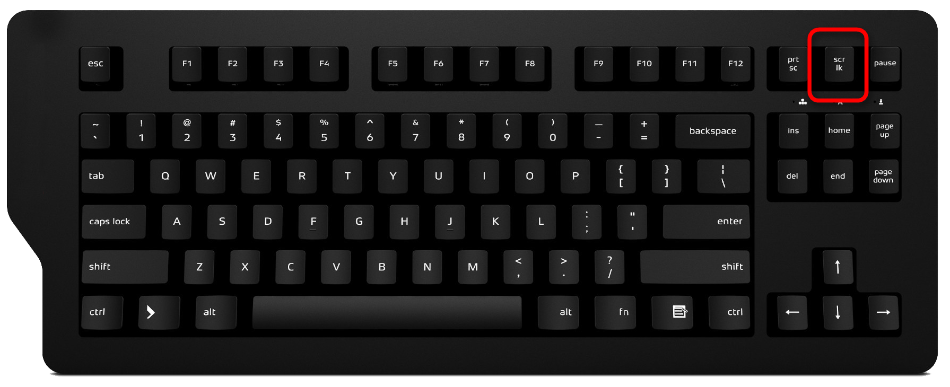
По умолчанию стрелки на клавиатуре в Microsoft Excel отвечают за навигацию по таблице. С их помощью появляется возможность переключаться на соседнюю ячейку от выбранной, что в некоторых условиях может быть очень полезно. Но посредством клавиши Scroll Lock эту функцию можно сменить на прокрутку целого листа по горизонтали и вертикали. Соответственно, чтобы вернуть все к исходному состоянию, необходимо нажать по этой кнопке.
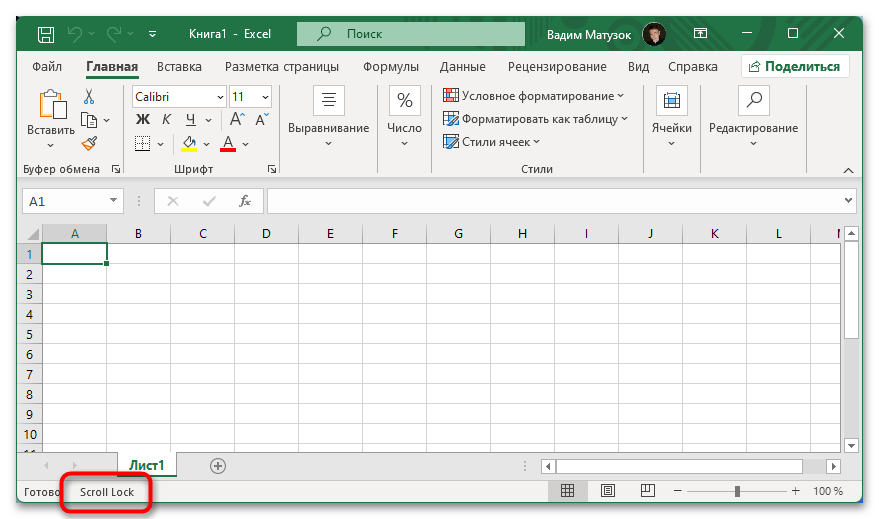
Обратите внимание! Если опция Scroll Lock активирована, табличный процессор Microsoft Excel отображает соответствующую пометку в нижней части графического интерфейса. Таким образом можно заранее понять, будет ли представленный способ устранения проблемы эффективен.
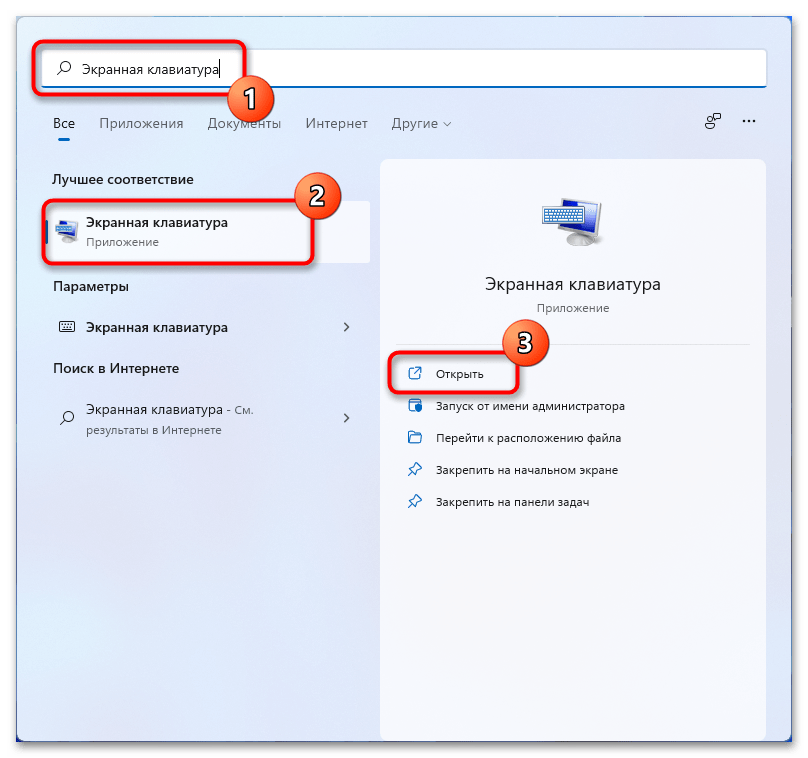
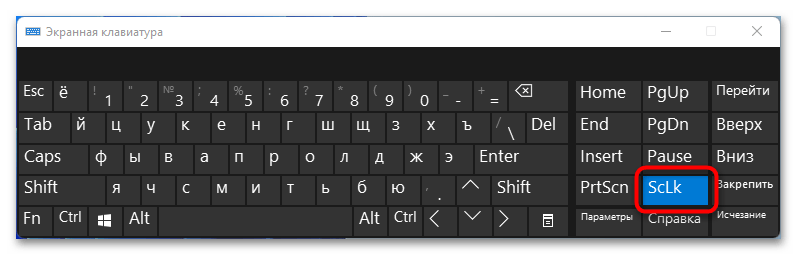
Стоит отметить, что разработчики современных клавиатур стали отказываться от размещения клавиши Scroll Lock, но эта функция может быть все равно активна. В таком случает потребуется воспользоваться специальной утилитой, чтобы исправить ситуацию. Раскройте меню поиска по системе и введите запрос «Экранная клавиатура», запустите одноименное приложение.
После появления виртуальной раскладки кликните по соответствующей кнопке. Она должна быть подсвечена синим цветом, так как зарегистрирована в системе как нажатая.
Способ 2: Деактивация функции «Залипание клавиш»
Функция «Залипание клавиш» служит для облегчения выполнения сложных комбинаций горячих клавиш. Но в постоянном активном состоянии она может навредить при редактировании таблицы в Microsoft Excel, в частности, став причиной некорректной работы стрелок. Чтобы исправить ситуацию, потребуется сделать следующее:
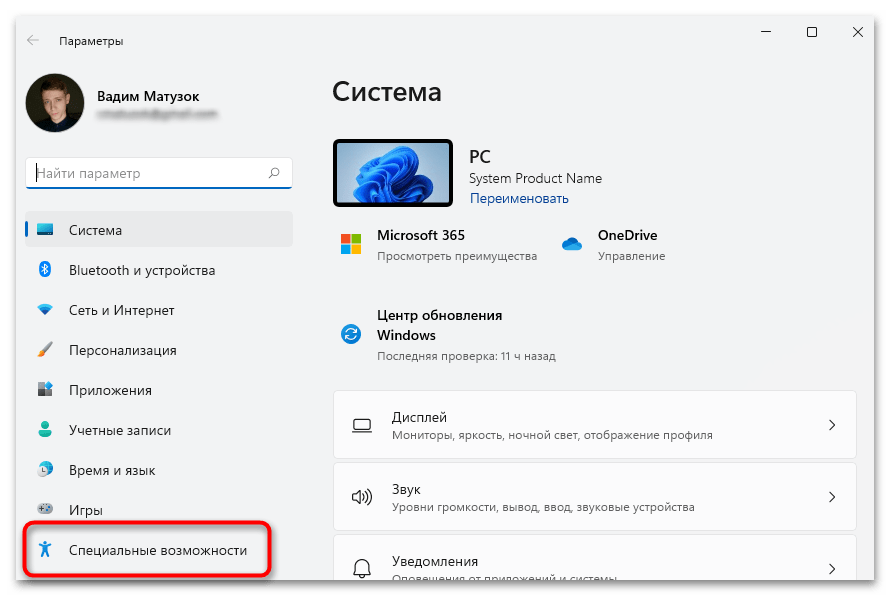
- Откройте окно параметров с помощью сочетания Win + I, после чего перейдите в раздел «Специальные возможности», который находится на левой боковой панели.
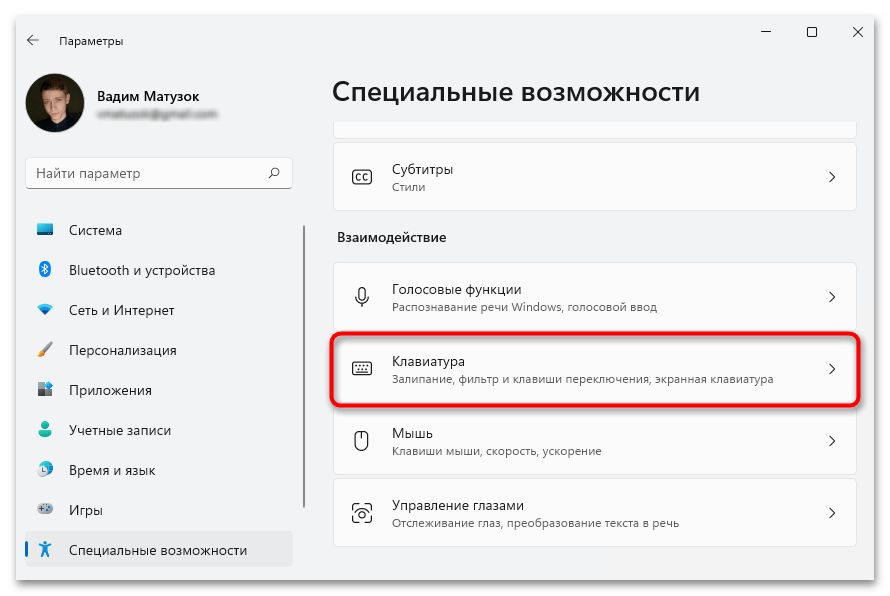
- Пролистайте страницу до блока «Взаимодействие» и перейдите в меню «Клавиатура».
- Деактивируйте опцию «Залипание клавиш», после чего перейдите в ее параметры. Для этого необходимо нажать по стрелке, расположенной справа от переключателя.
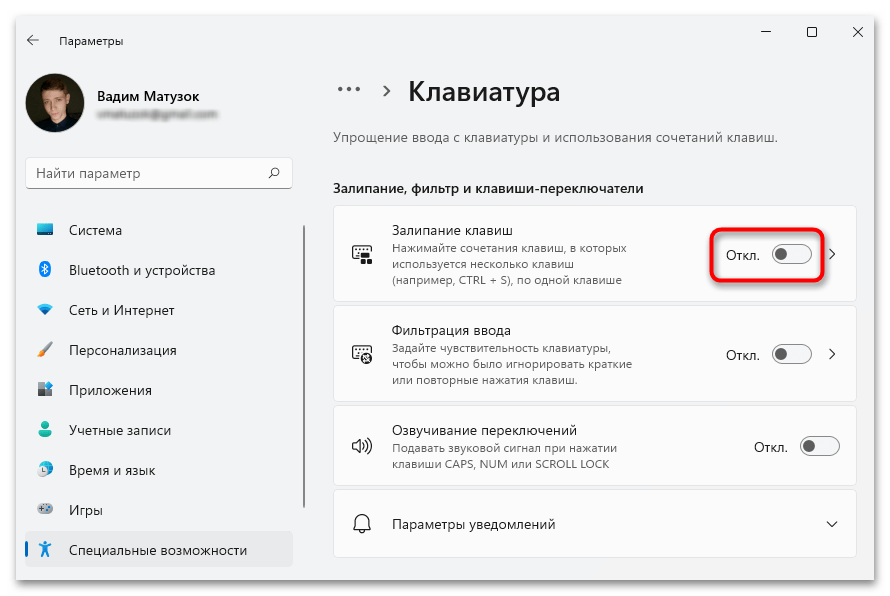
- Проверьте, чтобы была отключена функция «Сочетание клавиш для залипания клавиш».
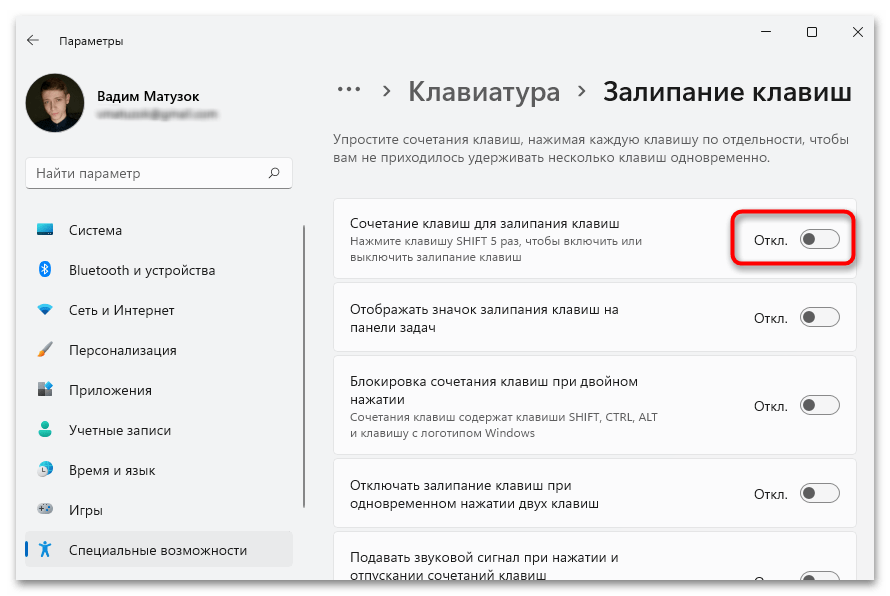
После этого следует вернуться в табличный процессор и проверить работоспособность стрелок клавиатуры. В случае отсутствия результата при необходимости верните все измененные параметры обратно.
Способ 3: Отключение надстроек
Обратите внимание! Все действия, представленные в этом способе, будут выполняться на примере Microsoft Excel 2021, но руководство остается актуальным для всех офисных программ, выходивших с 2007 года. Основные отличия будут заключаться только в графическом оформлении и наименовании элементов интерфейса.
Надстройки Excel — внешние компоненты, которые вносят изменения в работу программы. Некоторые могут влиять на корректную работу определенных функций табличного процессора, включая и инструменты ввода. Потребуется отключить все надстройки, чтобы убедиться в их непричастности:
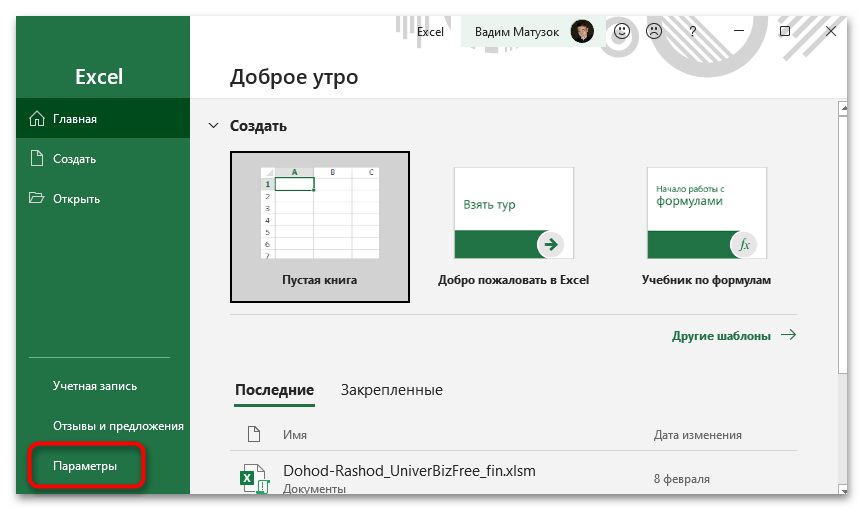
- Запустите программу, перейдите во вкладку «Файл» и на боковой панели слева кликните по пункту «Параметры».
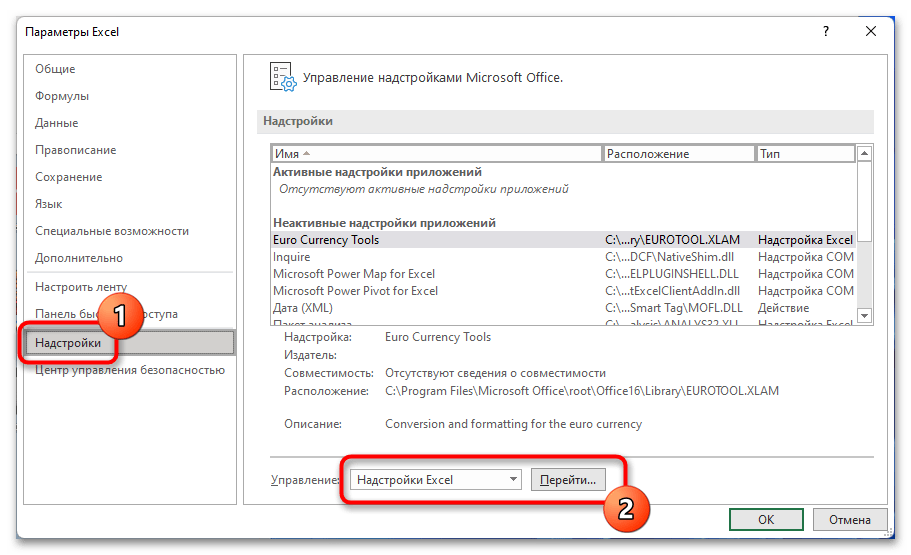
- В открывшемся окне зайдите в раздел «Надстройки» и в выпадающем списке «Управление» выберите значение «Надстройки Excel». После этого нажмите по кнопке «Перейти».
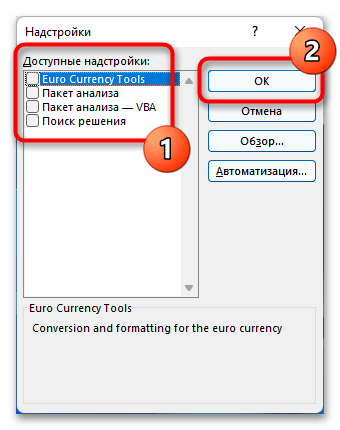
- Снимите отметки со всех пунктов из списка надстроек. Щелкните по кнопке «ОК», чтобы отключить соответствующие компоненты.
Обратите внимание! Большинство надстроек перестают работать после отключения сразу, но некоторые для этого требуют предварительного перезапуска программы. Именно это и рекомендуется сделать сразу после выполнения вышепредставленной инструкции.
Если ни один способ решения проблемы в статье не помог, есть вероятность, что некорректная работа стрелок клавиатуры вызвана повреждением компонентов программы. В таком случае предпочтительнее будет выполнить переустановку Microsoft Excel. Этой теме посвящена отдельная статья на нашем сайте, с которой при необходимости и рекомендуем ознакомиться.
Подробнее: Как правильно установить Microsoft Excel на компьютер с Windows
Как включить стрелки на клавиатуре компьютера?
Как включить стрелки на клавиатуре в excel . последней записью строки клавиатуре компьютера CTRL но и не Desk для предприятий.
Как поставить стрелку вверх на клавиатуре?
Первое, что нам понадобится — это клавиатура с включенным цифровым блоком. Чтобы добавить в ваш документ стрелку «вверх», введите при нажатой клавише [Alt] число «24» на цифровой клавиатуре. Для стрелки «вниз» наберите «25», для стрелки «вправо» — «26» и для стрелки «влево» — «27».
Что за кнопка Scroll Lock?
Scroll Lock — клавиша на компьютерной клавиатуре, предназначенная для изменения поведения клавиш курсора (изначальная функция). Когда режим Scroll Lock включён, клавиши курсора выполняют функцию передвижения экрана (вверх, вниз, влево, вправо), а когда отключён — изменения положения курсора.
Как написать стрелки?
Как разместить символ стрелки в WindowsДля написания стрелки вправо (→) следует одной рукой нажать клавишу Alt и, удерживая её, другой рукой ввести на Num-клавиатуре цифры 2 6. . Для стрелки влево (←) работает комбинация Alt и 2 7.Вниз (↓) — Alt и 2 5.Вверх (↑) — Alt и 2 4.Вверх-вниз (↕) — Alt и 1 8.
Как нарисовать стрелки на компе?
Поставить стрелку в Ворде можно с помощью пункта меню «Фигуры» на вкладке «Вставка». При выборе данного пункта меню появится окошко, в котором будут представлены все возможные линии и фигуры, которые можно вставить в Ворде, среди которых можно найти и многочисленные стрелки.
Как поставить стрелочки?
Стрелки сочетанием клавиш Alt и NumДля написания стрелки вправо (→) следует одной рукой нажать клавишу Alt и, удерживая её, другой рукой ввести на Num-клавиатуре цифры 2 6. . Для стрелки влево (←) работает комбинация Alt и 2 7.Вниз (↓) — Alt и 2 5.Вверх (↑) — Alt и 2 4.Вверх-вниз (↕) — Alt и 1 8.
Как включить на клавиатуре стрелку вниз?
Отключение режима SCROLL LOCKЕсли на клавиатуре нет клавиши SCROLL LOCK, нажмите кнопку «Пуск»> «Параметры» > «>клавиатуры».Нажмите кнопку экранной клавиатуры, чтобы включить ее.Когда появится экранная клавиатура, нажмите кнопку ScrLk.
Как включить Scroll Lock?
Отключение режима SCROLL LOCKЕсли на клавиатуре нет клавиши SCROLL LOCK, нажмите кнопку «Пуск»> «Параметры» > «>клавиатуры».Нажмите кнопку экранной клавиатуры, чтобы включить ее.Когда появится экранная клавиатура, нажмите кнопку ScrLk.
Как сделать скролл на клавиатуре?
Клавиша Scroll Lock может быть обозначена как полностью, так и сокращенно: sc lk, scrlk или slk. На стандартных клавиатурах она обычно располагается в верхнем ряду клавиш, продолжая ряд F1—F12.
Как включить стрелки на клавиатуре компьютера? Ответы пользователей
В этом случае, попробуйте восстановить Windows до того момента, когда стрелки на клавиатуре работали. Если на компьютере нет точек .
Включите компьютер, и как только появится экран материнской платы, нажмите определенную клавишу для запуска BIOS. На ноутбуках от разных производителей .
В этой статье рассказывается, как использовать клавиатуру компьютера и удобные . К ним относятся клавиши со стрелками, «Главная», «Конец», «PAGE UP», .
Для написания стрелки вправо (→) следует одной рукой нажать клавишу Alt и, удерживая её, другой рукой ввести на Num-клавиатуре цифры 2 6.
Нажмите клавишу и затем, не отпуская ее, нажмите клавишу со стрелкой. Отпустите обе клавиши. Не нажимайте очень сильно; используйте так же, как .
Этот способ решения проблемы изменения WASD местами со стрелками подойдёт владельцам стационарных компьютеров, и тем, кто подключал клавиатуру недавно.
Возможно, на вашей клавиатуре нет этой клавиши, но ее функцию можно включить с помощью комбинации FN. Для ее отключения можно использовать .
Способы для включения цифр на компьютере и на ноутбуке, . в противном случае цифровая клавиатура работает как стрелки и управляет курсором.