Как восстановить чаты WhatsApp без резервной копии
WhatsApp позволяет делать резервные копии в облаке благодаря Google Диску. Однако это опция, которую пользователь должен предварительно активировать. Если вы потеряли чат и хотите его восстановить, но поняли, что не активировали копию Google Диска, в этой статье мы расскажем, как это сделать очень простым способом.
Как восстановить чаты WhatsApp без резервной копии
В дополнение к резервному копированию в облаке WhatsApp автоматически создает резервные копии локально. Чтобы добраться до него, откройте соответствующую папку во внутренней памяти телефона.
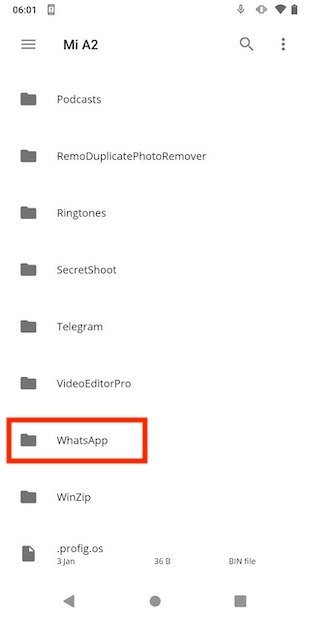
Доступ к каталогу WhatsApp
Внутри каталога приложения щелкните папку, содержащую базу данных.
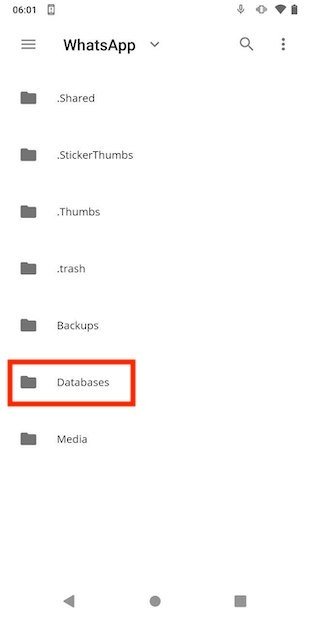
Доступ к каталогу базы данных приложения
Внутри баз данных вы найдете все резервные копии, которые WhatsApp сделал за последние семь дней. В каждом файле хранятся ваши разговоры с вашими контактами. Как восстановить конкретную копию?
Сначала найдите файл, который вы хотите использовать для восстановления чатов. Вы легко узнаете его, потому что дата включена в имя файла. Конечно, вы должны выбрать тот, который был до того дня, когда вы удалили чат, который хотите восстановить. С другой стороны, если он существует, он удаляет файл mgstore.db.crypt14.
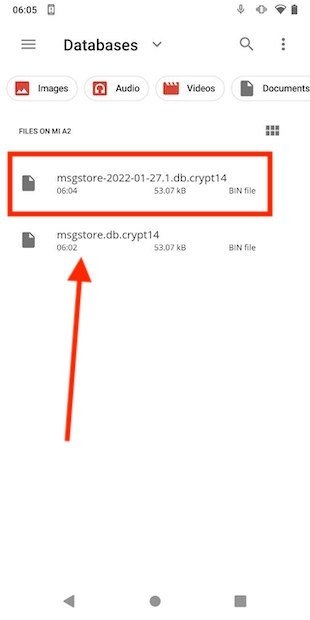
Просмотрите историю резервного копирования и выберите копию
Выберите копию, которую собираетесь восстановить, откройте меню с тремя вертикальными точками и нажмите на кнопку, чтобы переименовать файл.
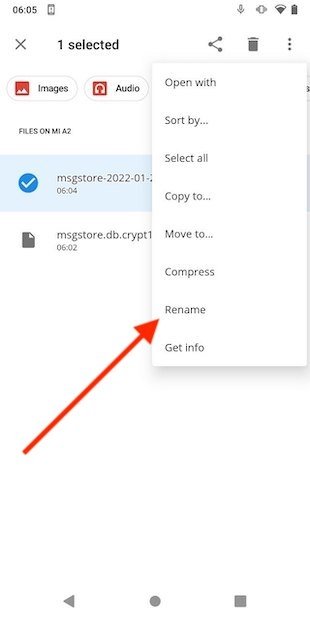
Переименуйте копию, которую хотите восстановить
Имя, которое вы должны дать копии, совпадает с именем ранее удаленного файла, т. е. mgstore.db.crypt14. Не забудьте сохранить расширение файла на протяжении всего процесса.
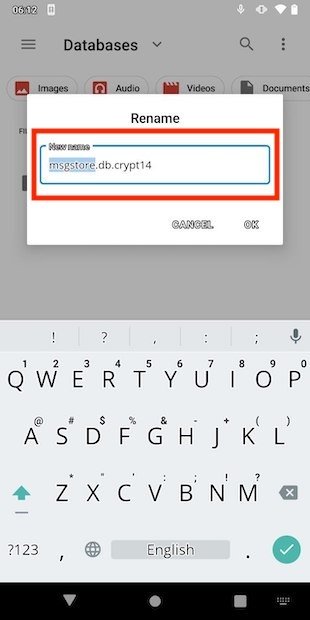
Введите новое название
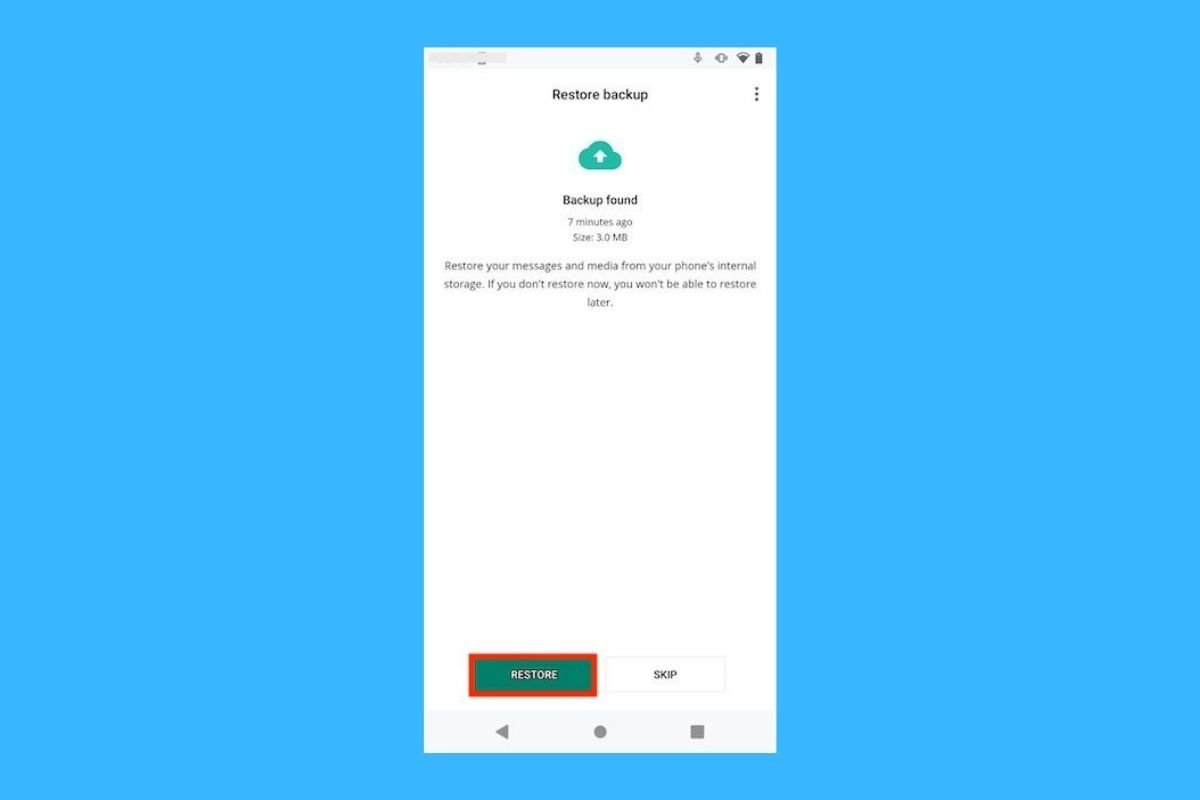
Наконец, удалите WhatsApp и загрузите его установочный файл с этой же страницы. Снова настройте свою учетную запись и восстановите резервную копию, когда мастер разрешит это.
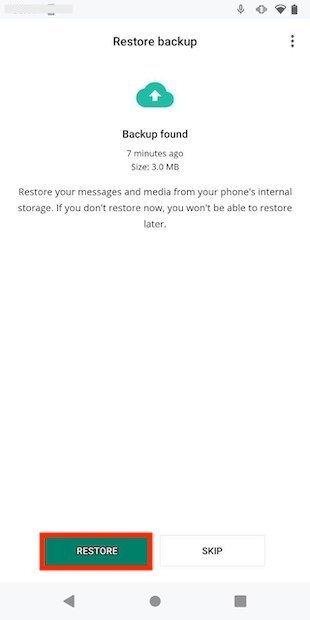
Восстановите резервную копию в процессе установки
Whatsapp советы: Как восстановить сообщения в Whatsapp без резервной копии
WhatsApp часто показывает вам уведомления с просьбой сохранить резервную копию ваших сообщений, чтобы вы могли восстановить резервную копию в случае, если вы случайно удалили данные или телефон сломался. Если вы не отнеслись к этому серьезно и потеряли свои сообщения, вы, должно быть, ищете, как восстановить удаленные сообщения в Ватсапе без резервной копии. В следующем руководстве показаны 3 простых способа восстановления удаленных сообщений WhatsApp без резервной копии Android.
Часть 1. Как восстановить сообщения в Whatsapp без резервной копии на Android
Не волнуйтесь, если вы не сделали резервную копию своих сообщений WhatsApp, так как у вас все еще есть шанс вернуть потерянные сообщения с помощью программного обеспечения, как показано ниже. Tenorshare UltData for Android — это специальная программа для восстановления, которая помогает пользователям Android восстанавливать удаленные сообщения WhatsApp (чаты, фото, голосовые записи, видео, документы и стикеры) на Android без резервной копировании.
Самое замечательное в этом программном обеспечении то, что оно также поддерживает восстановление сообщений WhatsApp без root, а это именно то, что вам нужно. Давайте посмотрим, как восстановить сообщения в Ватсапе если нет резервной копии на вашем Android-устройстве с помощью Tenorshare UltData for Android
Загрузите и запустите программу на своем компьютере. Подключите устройство Android к компьютеру с помощью совместимого кабеля. Затем выберите функцию «Восстановить данные WhatsApp».
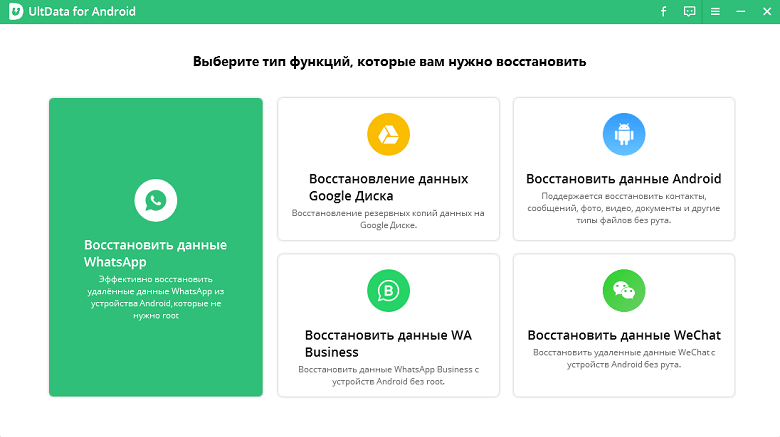
Включите опцию отладки по USB на вашем устройстве, как показано ниже. Выберите свою версию Android и следуйте инструкциям на экране.
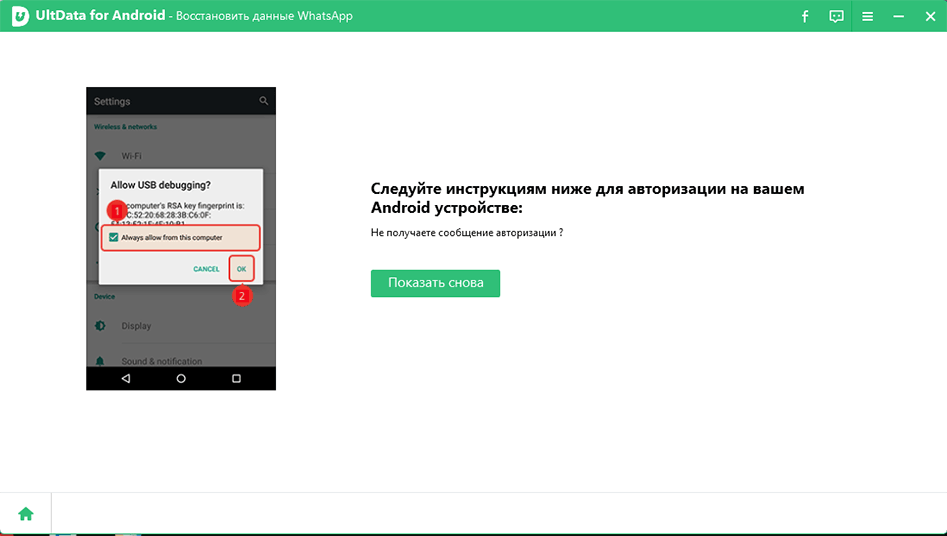
После того, как программа обнаружит ваше устройство Android, нажмите «Начать» для сканирования.
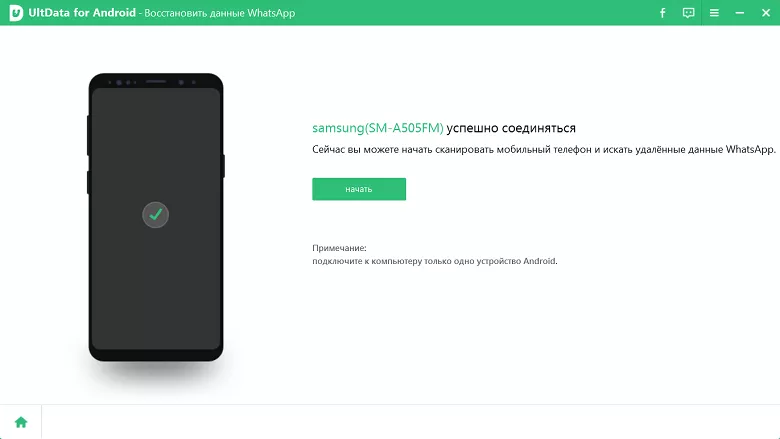
Войдите в свою учетную запись WhatsApp. После этого Tenorshare UltData for Android просканирует данные WhatsApp на вашем устройстве.
Через несколько минут процесс восстановления WhatsApp будет завершен, вы можете выбрать тот, который хотите восстановить, просто нажмите кнопку «Восстановить».
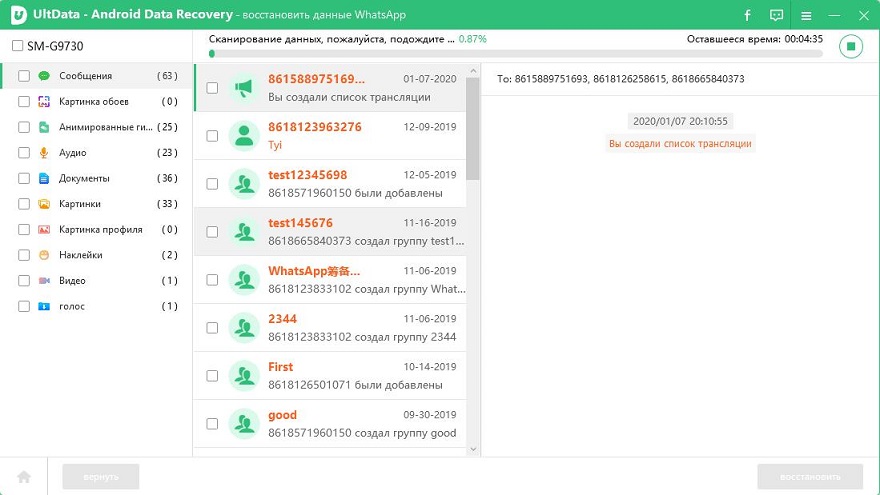
Итак, ваши потерянные сообщения WhatsApp должны быть восстановлены на вашем устройстве Android. Кроме этого, вы также можете восстановить другие данные WhatsApp Android.
Часть 2. Как восстановить удаленные фото и видео WhatsApp без резервной копии
Как восстановить сообщения Ватсап без резервной копии? WhatsApp сохраняет каждое изображение и видео, которые вы отправляете и получаете, в медиа-папке WhatsApp. Если вы удалили фото или видео из своих чатов WhatsApp, скорее всего, они все еще находятся в вашей медиа-папке WhatsApp. Вы можете использовать приложение файлового менеджера, чтобы открыть папку мультимедиа и найти удаленные файлы.
- Откройте приложение файлового менеджера на своем телефоне. Если у вас его нет, то нужно сначала скачать и установить.
- Перейдите во внутреннюю память > WhatsApp > Медиа > Изображения WhatsApp или видео WhatsApp.
Все фото или видео, которые вы получили и отправили в WhatsApp, будут перечислены здесь. Вы можете искать и проверять, есть ли среди них ваши потерянные файлы.
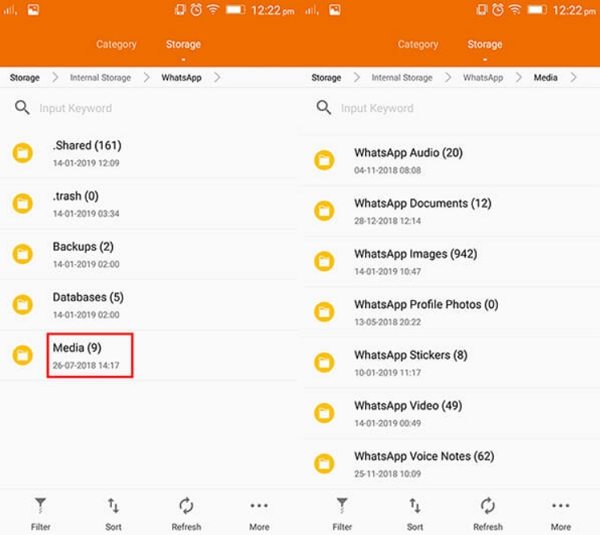
Хотя у вас есть небольшой шанс найти удаленные сообщения WhatsApp без резервного копирования таким способом, но попробовать все же стоит.
Часть 3. Как восстановить удаленные сообщения WhatsApp из автоматического резервного копирования
Не создавайте резервные копии своих сообщений WhatsApp? Не волнуйтесь! Функция автоматического резервного копирования WhatsApp автоматически создает локальные резервные копии каждый день в 2:00 по местному времени и сохраняет их во внутренней памяти вашего телефона или на внешней карте microSD.
-
Откройте приложение файлового менеджера на своем устройстве. В приложении файлового менеджера перейдите в раздел sdcard/WhatsApp/Databases. Если ваши данные не хранятся на SD-карте, они могут храниться во внутренней памяти вашего телефона.
Переименуйте файл резервной копии, который вы хотите восстановить, из msgstore-YYYY-MM-DD.1.db.crypt12 в msgstore.db.crypt12. Не меняйте номер добавочного номера crypt.

Обратите внимание, что таким образом вы можете восстановить сообщения WhatsApp, потерянные только в течение 7 дней, и вы потеряете все сообщения, которые вы отправили и получили с момента создания резервной копии.
Дальнейшее чтение: Как создать резервную копию сообщений WhatsApp на Android
Если вы усвоили свой урок на собственном горьком опыте, возможно, вам захочется включить резервное копирование ваших сообщений WhatsApp, чтобы не потерять их. И в случае, если вы это сделаете, у вас есть способ вернуть их обратно. В следующем разделе показано, как создавать резервные копии сообщений WhatsApp на устройстве Android.
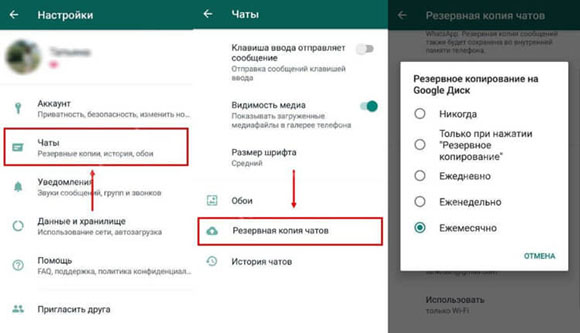
- Запустите приложение WhatsApp на своем Android-устройстве, нажмите на три точки в правом верхнем углу и выберите Настройки.
- На следующем экране нажмите на Чаты, чтобы открыть панель настроек чатов.
- На следующем экране нажмите на опцию с надписью Резервное копирование чата, чтобы открыть настройки резервного копирования для ваших чатов.
Вот экран, на котором вы можете создавать резервные копии своих сообщений. Нажмите на кнопку с надписью Создать резервную копию, и программа начнет создавать резервную копию ваших сообщений WhatsApp.
В зависимости от того, сколько у вас сообщений, резервное копирование ваших сообщений может занять несколькие минуты. Как только это будет сделано, вы найдете резервную копию WhatsApp, хранящуюся на вашем устройстве.
Заключение
Довольно часто случайно удаляются сообщения WhatsApp, и приведенные выше способы показывают, как восстановить удаленные сообщения WhatsApp без резервной копии. Также показано, как создать резервную копию для безопасности в будущем. Tenorshare UltData for Android должен быть лучшим способом восстановить удаленные сообщения WhatsApp на Android без резервной копии.
Как восстановить удаленные сообщения WhatsApp без резервной копии

Запрос:"Я удалял некоторые сообщения из одного чата, но по ошибке нажал опцию "Удалить чат" вместо "Очистить сообщения". Я забыл сделать резервную копию сообщений, поэтому все они, включая важные тексты, исчезли. Могу ли явосстановление удаленных сообщений WhatsApp без резервного копирования?"
Действительно, существуют доступные инструменты и шаги, которые необходимо предпринять, чтобы справиться с проблемойВосстановление чата WhatsApp без резервного копирования. Давайте подробно обсудим эти варианты в данном руководстве.
Часть 1: Восстановление удаленных сообщений WhatsApp на Android без резервного копирования
В контекстекак восстановить удаленные сообщения WhatsApp без резервного копирования на Android,Существует распространенное мнение, что сделать это невозможно. К счастью, это не так. Вы можете использовать программное обеспечение для восстановления WhatsApp и локальную резервную копию, чтобы восстановить все удаленные сообщения из ваших чатов.
Одним из высококачественных программ, позволяющих это сделать, является MobileTrans — комплексная платформа, предлагающая множество преимуществ, включая восстановление данных WhatsApp. Помните, что их можно вернуть, восстановив резервные файлы.
Преимущества восстановления данных WhatsApp в настоящее время доступны пользователям устройств Android. Пользователи могутЧат WhatsApp без резервного копированияс нулевой потерей данных или ограничениями на тип данных, которые они могут восстановить. Другими словами, с помощью нескольких щелчков мыши можно вернуть удаленные сообщения из разговоров, включая удаленные медиафайлы.
Wondershare MobileTrans
- — Она поддерживает восстановление удаленных сообщений, фотографий, видео и даже стикеров на Android.
- — Он может передавать данные WhatsApp между 6000+ телефонами.
- — безопасное восстановление сообщений WhatsApp, чтобы вернуть сокровенные воспоминания.
- — Он бесплатно создает резервные копии данных WhatsApp на компьютере.
 4.5/5 Отличный
Итак, давайте начнем.
Как использовать MobileTrans для восстановления сообщений WhatsApp без резервного копирования?
Шаг 1:Запустите MobileTrans на компьютере и перейдите к опции Резервное копирование и восстановление > Восстановление удаленных данных WhatsApp.
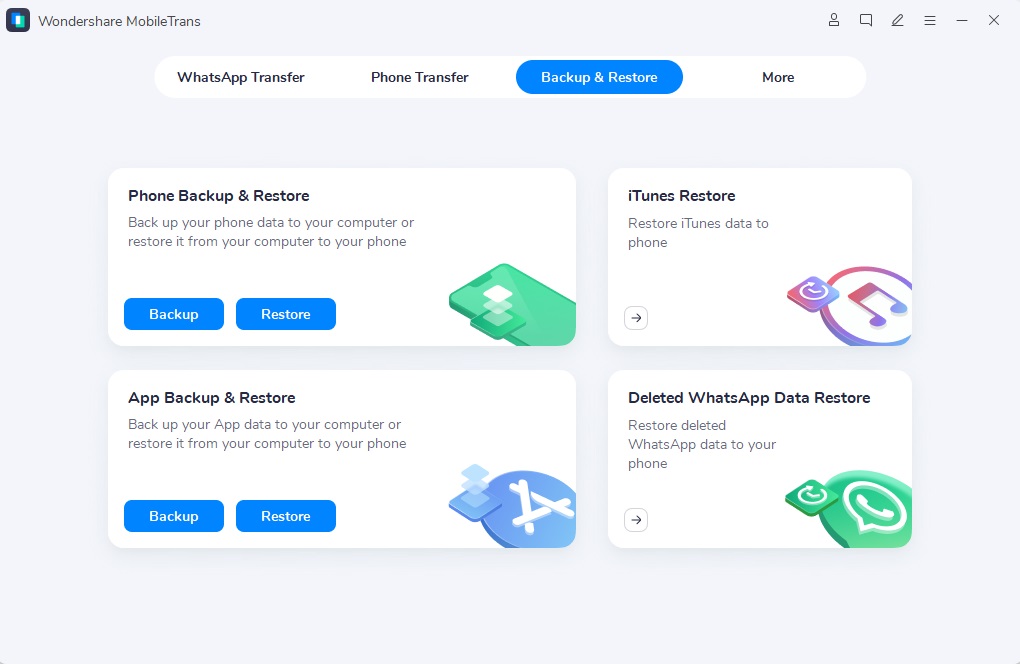
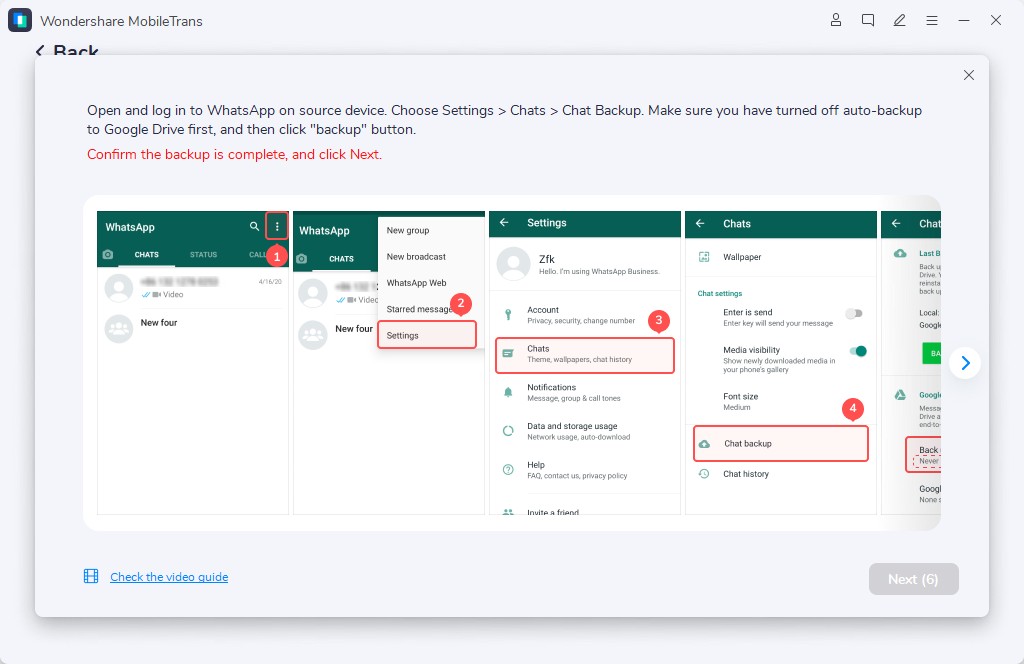
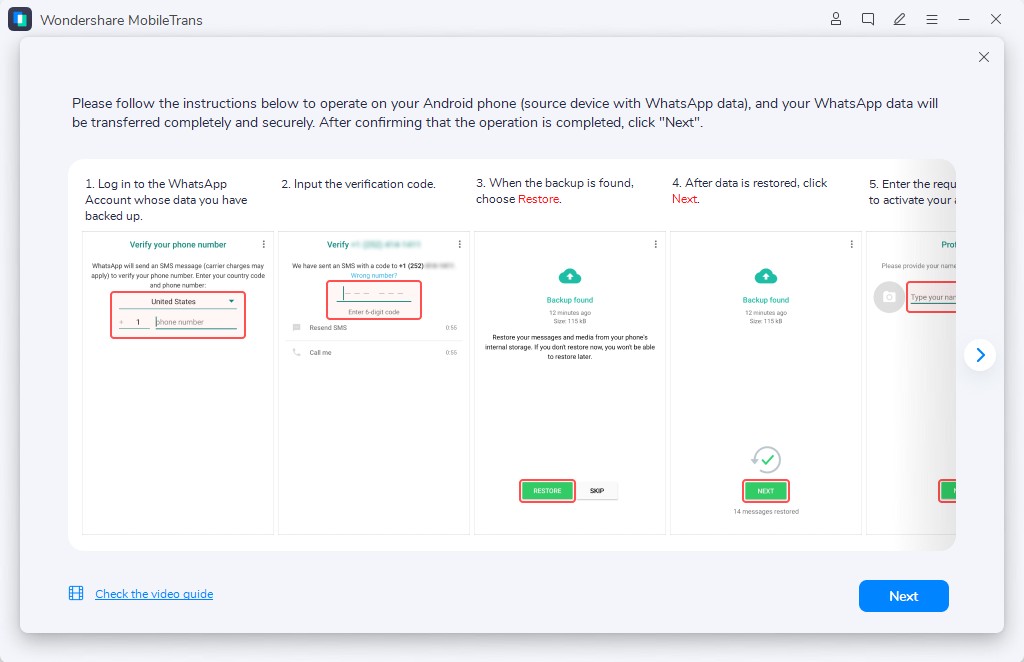
Шаг 2: Подключите Android к компьютеру и откройте приложение WhatsApp, работайте на устройстве Android, следуя инструкциям на экране.
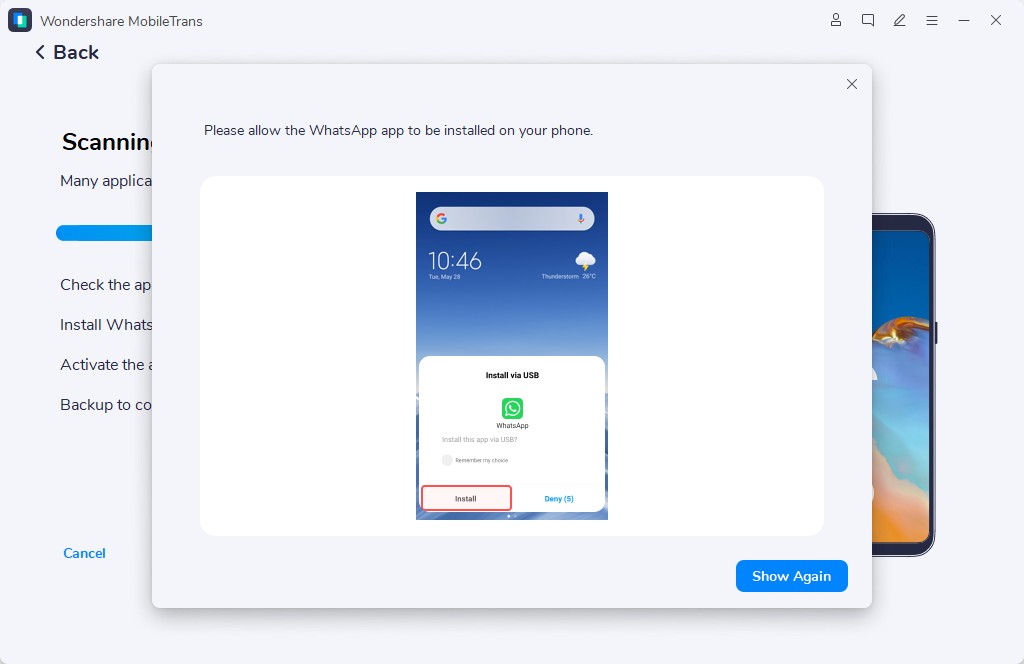
Шаг 3: Разрешить установку WhatsApp на смартфон.
Шаг 4:Разрешите доступ установленному приложению WhatsApp к имеющимся файлам, медиа и фотографиям.
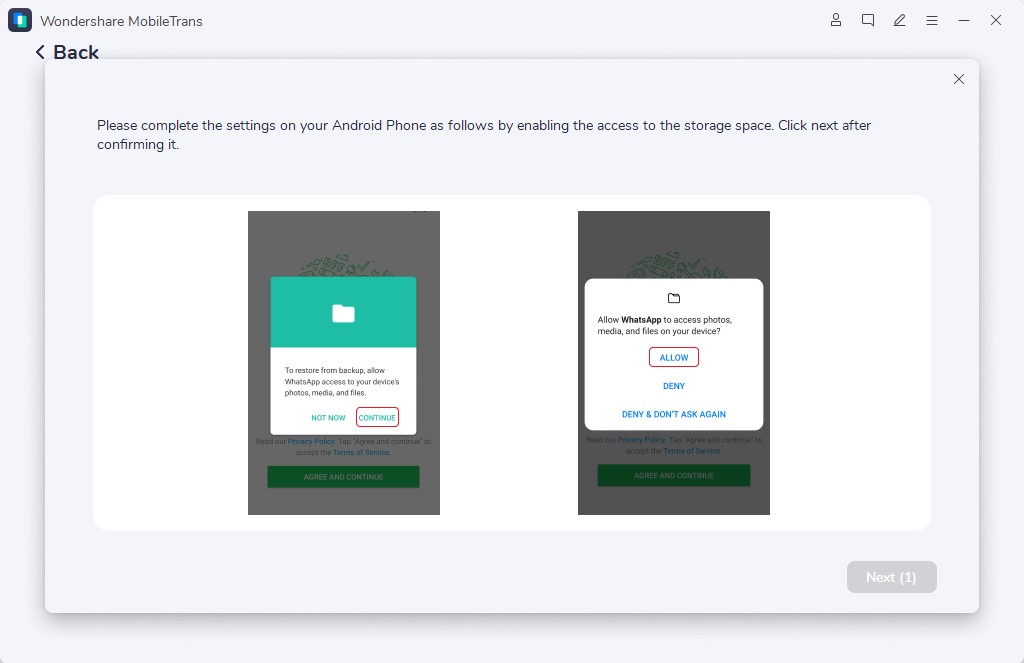
Шаг 5: Войдите в свою учетную запись WhatsApp и восстановите все резервные файлы на устройстве. Нажмите "Далее".
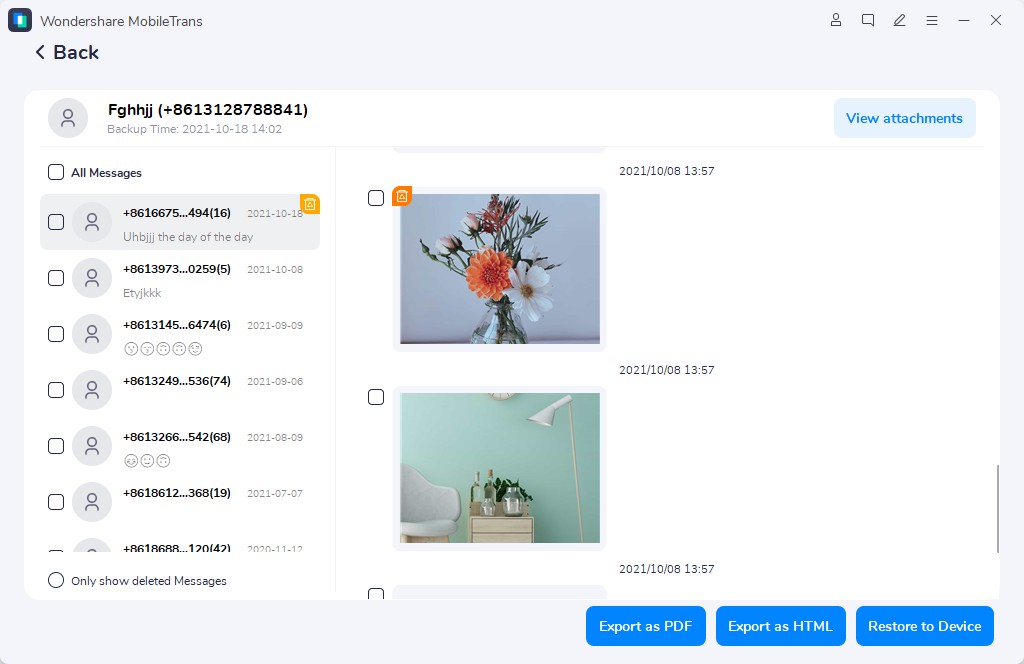
Шаг 6:Программа находит все удаленные сообщения. Выберите те, которые вы будете восстанавливать, и нажмите кнопку "Восстановить на устройство".
Вердикт редактора: С точки зрения удобства использования и плавности функций восстановления сообщений WhatsApp, MobileTrans является достойным выбором. Вы можете использовать его для получения многих типов данных, даже из чатов, которые идут в обратном направлении — попробуйте хотя бы раз.
Часть 2: Восстановление удаленных сообщений WhatsApp без резервного копирования бесплатно
WhatsApp создает резервные копии на телефоне Android автоматически, если вы не включили функцию WhatsApp Backup to Google Drive.
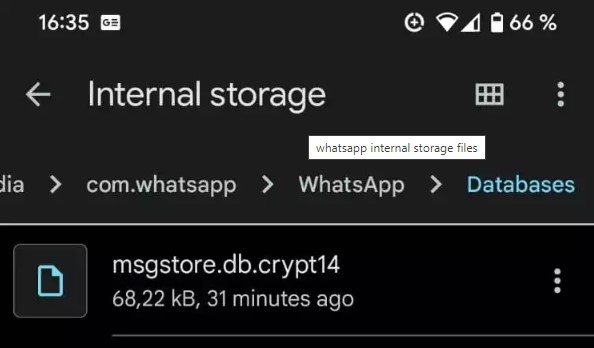
Как правило, данные доступны в разделе sdcard/WhatsApp/Databases на телефонах Android, поскольку большинство пользователей используют внешнюю SD-карту в качестве основного места хранения данных. В противном случае он сохраняется в основном разделе памяти, т.е. во внутренней памяти. Помните, что локальная резервная копия удаленных сообщений сохраняется только в течение семи дней, поэтому используйте эту тактику в течение этого времени.
Как сделать восстановление сообщений WhatsApp через локальную резервную копию?
Шаг 1:Выберите файл резервной копии, который вы хотите восстановить, и переименуйте его из msgstore-YYYY-MM-DD.1.db.crypt14 в msgstore.db.crypt14.
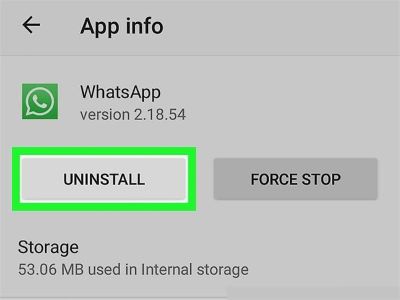
Шаг 2: Удалите приложение WhatsApp с вашего телефона.
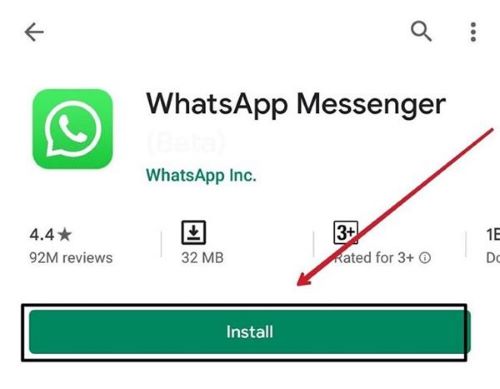
Шаг 3: Перейдите в магазин Google Play и загрузите новую версию приложения.
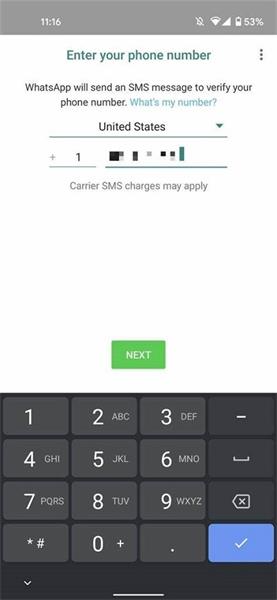
Шаг 4: Затем откройте установленное приложение. Добавьте свои данные, например, номер телефона и имя.
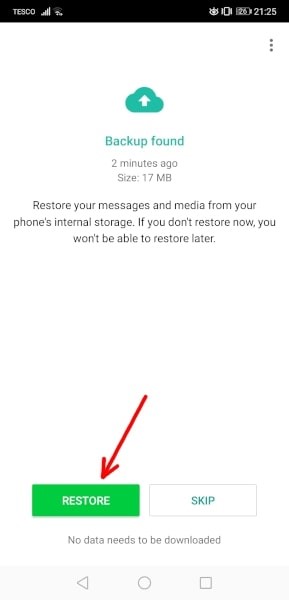
Шаг 5: Во время установки на следующем экране появится запрос, хотите ли вы восстановить резервные копии чатов с вашего телефона. Нажмите кнопку Restore для подтверждения — начнется процесс восстановления.
Шаг 6: После полного завершения последовательности действий, следуйте инструкциям на экране, чтобы завершить весь процесс установки. Все сохраненные сообщения и медиафайлы будут видны в ваших чатах.
Часть 3: Восстановление чата WhatsApp без резервного копирования на iPhone
Как и в версии для Android, пользователи могутвосстановление удаленных сообщений WhatsApp без резервного копированияна устройствах iOS. Для восстановления удаленных сообщений из чатов WhatsApp необходимо использовать надежный сторонний инструмент восстановления, поскольку он не позволяет создавать локальные резервные копии. В этой связи стоит упомянуть Enigma Recovery.
Это приложение полезно для быстрого восстановления многих типов данных с устройств iPhone и iPad после подключения их к компьютеру. Само программное обеспечение доступно через Mac/Windows через любой браузер. Он может восстанавливать данные из файлов резервных копий iCloud и непосредственно из WhatsApp.
Как восстановить удаленные сообщения WhatsApp с помощью Enigma Recovery?
Шаг 1: Загрузите и установите инструмент Enigma Recovery на свой компьютер.
Шаг 2: Запустите программу и нажмите на Восстановить с моего устройства iOS. Появится страница Подключить устройство. С помощью USB-кабеля iPhone подключите телефон к компьютеру.
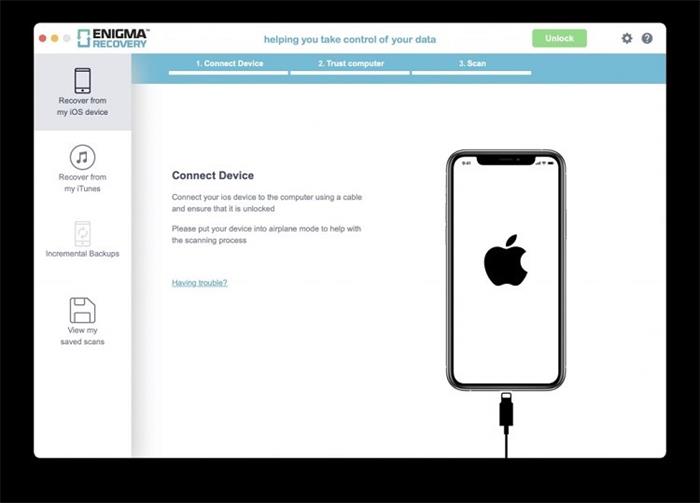
Шаг 3: Программа тщательно проанализирует устройство. Когда появится список типов данных, нажмите на WhatsApp. Затем нажмите кнопку Начать сканирование внизу.
Шаг 4: Enigma Recovery потребуется время для завершения резервного копирования данных.
Шаг 5: Щелкните значок "Просмотр данных" в подсказке завершения сканирования.
Шаг 6: Выберите сообщения/чаты, которые нужно восстановить, и нажмите "Экспорт и восстановление".
Преимущества
- Восстанавливает различные типы удаленных данных.
- Он работает с различными версиями устройств iOS.
Недостатки
- Для восстановления всех удаленных сообщений необходимо перейти на более дорогие тарифные планы.
- Процесс восстановления сообщения занимает много времени.
Часть 4: Часто задаваемые вопросы
1. Как восстановить резервную копию WhatsApp, не удаляя его?
Вы можете использовать надежное программное обеспечение для резервного копирования и восстановления данных, такое как MobileTrans, чтобы восстановить резервную копию WhatsApp без удаления или сброса к заводским настройкам.
2. Как восстановить резервную копию WhatsApp с Google Drive на iPhone?
Вы можете быстровосстановление удаленных сообщений WhatsApp без резервного копированияили через Google Drive на телефонах Android, но не напрямую на телефонах iOS. Вы можете выбрать MobileTrans, поскольку он предлагает возможностьвосстановление резервных копий WhatsApp с Google Drive на iPhone.
3. Как перенести WhatsApp между телефонами?
Для переноса данных WhatsApp между двумя телефонами с одной и той же ОС можно использовать резервную копию Google Drive или iCloud. Но если вы хотите перенести файлы между телефонами с разными типами ОС (например, Android-to-iOS/iOS-to-Android), MobileTrans — лучшая альтернатива.
Заключение
Что касаетсякак восстановить удаленные сообщения WhatsApp без резервного копированияВы можете сделать это вручную с помощью локального резервного копирования или использовать такие программы, как Enigma Recovery для устройств iOS или MobileTrans для Android. Точно следуйте шагам для каждого раствора, чтобы завершить процесс безопасно и быстро.
4 способа восстановить удалённые сообщения в WhatsApp без резервной копии
Если вы случайно удалили важные чаты в WhatsApp, их всегда можно быстро вернуть через резервную копию. Проблемы начинаются, когда приходит осознание, что копирование данных было выключено. В данной статье рассмотрим четыре надёжных метода восстановить данные на смартфоне с iOS и Android без бэкапа.

Далеко не всегда сообщения пропадают, потому что пользователь своими руками нажал кнопку “Удалить”. Данные также могут быть стёрты в результате джейлбрейка, неудачной попытки обновления устройства, а также его сброса к заводским настройкам.
Способ 1. Tenorshare UltData
Полезная утилита от популярного разработчика позволяет достать из смартфона множество типов данных – в том числе и восстановить сообщения в Ватсапе на Айфоне. Программа проста в использовании, полностью переведена на русский и не требует выполнения джейлбрейка или других серьёзных манипуляций со смартфоном.
Уже сейчас она совместима с новейшими iPhone 13 и iOS 15. Вот как использовать её для восстановления чатов и сообщений.
1. Скачайте Tenorshare UltData с официального сайта (доступны версии и для macOS, и для Windows). Установите программу, следуя инструкции на экране.
2. Подключите смартфон к ПК с помощью кабеля Lightning. При необходимости выберите “Доверять компьютеру” на iPhone, чтобы устройства могли обмениваться данными.

3. На главном экране UltData выберите пункт “Восстановить с устройств iOS”.

4. Выберите интересующие типы данных – в данном случае нас интересует вариант WhatsApp, который находится в разделе “Данные сторонних приложений”. Нажмите “Сканировать”.

5. Как только сканирование завершится, вы сможете выбрать нужные сообщения и восстановить их.
Готово: вы вернули потерянные сообщения.
Способ 2. iCloud или бэкап в iTunes
Если вы регулярно делаете резервные копии смартфона на компьютер или в iCloud, вам повезло: вы сможете использовать бэкап, чтобы откатить состояние iPhone к моменту, когда интересующие переписки ещё были на устройстве. Для этого:
1. Подключите смартфон к компьютеру с помощью кабеля Lightning.
2. Откройте приложение iTunes (или Finder на macOS Catalina и новее).

3. Выберите нужное устройства из списка доступных и выберите “Восстановить iPhone”. Подтвердите, что действительно хотите сбросить все данные, и при желании создайте новую резервную копию, чтобы потом иметь возможность вернуться к актуальному состоянию смартфона.

4. После того, как смартфон будет сброшен, его можно будет настроить как новый с данными из старой резервной копии (можно использовать и iCloud, и физический бэкап. Дождитесь, пока смартфон перезагрузится, и в WhatsApp должно появиться всё нужное.
Готово: вы вернули свои сообщения.
С этим лучше не тянуть: и на ПК, и в iCloud при включённом автоматическом бэкапе резервные копии долго не хранятся и со временем новые версии записываются поверх старых. В зависимости от объёма хранилища и занятой памяти смартфона уже через пару дней вы можете потерять возможность восстановить сообщения в WhatsApp на Айфоне.
Способ 3. Tenorshare UltData для Android
Tenorshare позаботились и о владельцах смартфонов на Android. Утилита UltData for Android совместима с более 6 000 устройств и планшетов с этой операционной системой, включая гаджеты Samsung, Xiaomi, Huawei, Oppo, Motorola и не только. Системные требования минимальные: подойдёт даже Android 4.4.
После загрузки и установки программы (приятно, что и в этом случае разработчики не забыли о пользователях Mac и снова предложили две версии для разных компьютеров) нужно выполнить следующие действия:

1. Подключите смартфон к компьютеру с помощью кабеля и откройте программу UltData for Android. На главном экране выберите “Восстановить данные WhatsApp”.

2. На экране высветится инструкция для ввода вашего смартфона или планшета в режим отладки по USB. Воспользуйтесь ей.

3. Когда устройство успешно подключится, нажмите “Начать”.

4. Программа предложит вам сделать бэкап данных WhatsApp на случай, если что-то пойдёт не так. Рекомендуем сделать это, чтобы не потерять все данные в случае ошибки. Инструкция для этого появится на экране.

5. Далее необходимо дождаться, пока программа сделает свою работу. Через несколько минут вы получите полный список всех обнаруженных чатов и сообщений. Отметьте всё нужное и нажмите “Восстановить”.
И это всё! Далее остаётся только выбрать место для сохранения данных, и вы успешно вернули потерянные переписки.
Способ 4. Google Диск
Здесь история примерно та же, что и с iCloud на iPhone: нужная переписка могла остаться в одной из резервных копий, которые вы делали в облако. Если у вас включена синхронизация и вы помните пароль, вам потребуется всего пара простых действий, чтобы восстановить сообщения в Ватсапе на Android:
1. Удалите WhatsApp со смартфона (убедитесь, что именно удаляете приложение, а не убираете его с рабочего стола).
2. Откройте Google Play и скачайте приложение обратно.
3. Введите данные своего аккаунта. Следующим шагом сервис предложит загрузить сообщения и медиафайлы из облака. Нажмите «Восстановить».
Дождитесь окончания процедуры, и всё готово: вы успешно вернули свои сообщения.
Итоги
Резюмируя вышесказанное: без резервной копии данных WhatsApp для восстановления сообщений вам придётся полагаться либо на облачное хранилище, либо на специализированное ПО. UltData от Tenorshare отлично справляется с такой задачей, позволяя вернуть важную переписку за несколько минут.
Недостаток утилиты всего один: для её использования потребуется лицензия. Впрочем, на неё сейчас действуют скидки по промокоду TENORRU30. Если необходима стандартная UltData, то Windows-версия будет стоить от 2 315 рублей, а пользователи macOS могут приобрести доступ за 2 819 рублей. UltData for Android дешевле: ценники начинаются от 1 509 и 2 349 рублей соответственно.